
쿠팡에서 갤럭시 Z 폴드8 살 때 확인할 것: 자급제·로켓배송·옵션별 가격, AI 브라우저로 주문서까지
이 글과 연결된 글 보기
드래그로 이동 · 휠/두 손가락으로 확대 · 방향키로 글 선택 · 0으로 맞춤. 실선: 본문 링크, 점선: 시리즈·주제의 대표 연결.표시된 글 7편 목록
AI 브라우저 Aside 옆 채팅창에 "쿠팡에서 이 조건으로 사줘"라고 적으면, AI가 검색하고 옵션을 고르고 주문서까지 채워 줍니다. 저는 결제하기 버튼만 누르면 됩니다. 이 글은 그 과정을 처음 해보는 분도 그대로 따라 할 수 있게 6단계로 정리했습니다.
이 글은 이런 분께 필요합니다
- 쿠팡에서 자주 사는 물건을 AI에게 맡겨보고 싶은 분
- "AI가 진짜 결제까지 할 수 있나?"가 궁금했던 분
- AI에게 비밀번호나 카드 정보를 넘기는 게 걱정되는 분
준비물은 세 가지입니다.
| 준비물 | 설명 |
|---|---|
| Aside 브라우저 | 옆 채팅창에 AI가 붙어 있는 브라우저 앱입니다. aside.com에서 받습니다 |
| 쿠팡 계정 | 배송지와 결제수단(카드)을 미리 등록해 두면 훨씬 매끄럽습니다 |
| 패스워드 매니저 (선택) | 1Password, Apple 암호 같은 비밀번호 관리 앱입니다. 없으면 로그인만 직접 하면 됩니다 |
먼저 전체 그림부터 보겠습니다. AI와 내가 하는 일이 이렇게 나뉩니다.
| 단계 | AI가 하는 일 | 내가 하는 일 |
|---|---|---|
| 로그인 | 패스워드 매니저로 아이디·비밀번호 채우기 | 처음 한 번 패스워드 매니저 잠금 풀기 |
| 검색·옵션 | 검색하고, 조건에 맞는 상품·색상·용량 고르기 | 없음 |
| 주문서 | 바로구매를 눌러 주문서 열고 금액 알려주기 | 주문서 내용 확인 |
| 결제 | 멈춰서 기다리기 | 결제하기 + 결제 비밀번호 입력 |
Step 1. Aside를 설치하고 쿠팡을 엽니다
- aside.com에서 Aside를 내려받아 설치합니다. 크롬 같은 일반 브라우저처럼 생겼고, 오른쪽에 AI와 대화하는 채팅창(사이드 패널)이 붙어 있습니다.
- Aside에서 coupang.com을 엽니다.
- 오른쪽 위에 내 이름과
로그아웃글자가 보이면 이미 로그인된 상태입니다. 그러면 Step 3으로 넘어가도 됩니다.
Step 2. (선택) 패스워드 매니저를 연결합니다
로그인을 AI에게 맡기고 싶다면 패스워드 매니저를 씁니다. 이렇게 하면 AI는 비밀번호 글자를 직접 보지 않고, 패스워드 매니저가 로그인 칸에 채워 넣습니다.
- 채팅창에 쓰는 패스워드 매니저 이름을 알려줍니다. 예:
1password - 패스워드 매니저가 잠겨 있으면 AI가 잠금 해제 화면을 열어 줍니다. 잠금 해제는 내가 직접 합니다.
- 풀었으면 채팅창에
해제했어라고 보냅니다. AI가 이어서 로그인합니다.
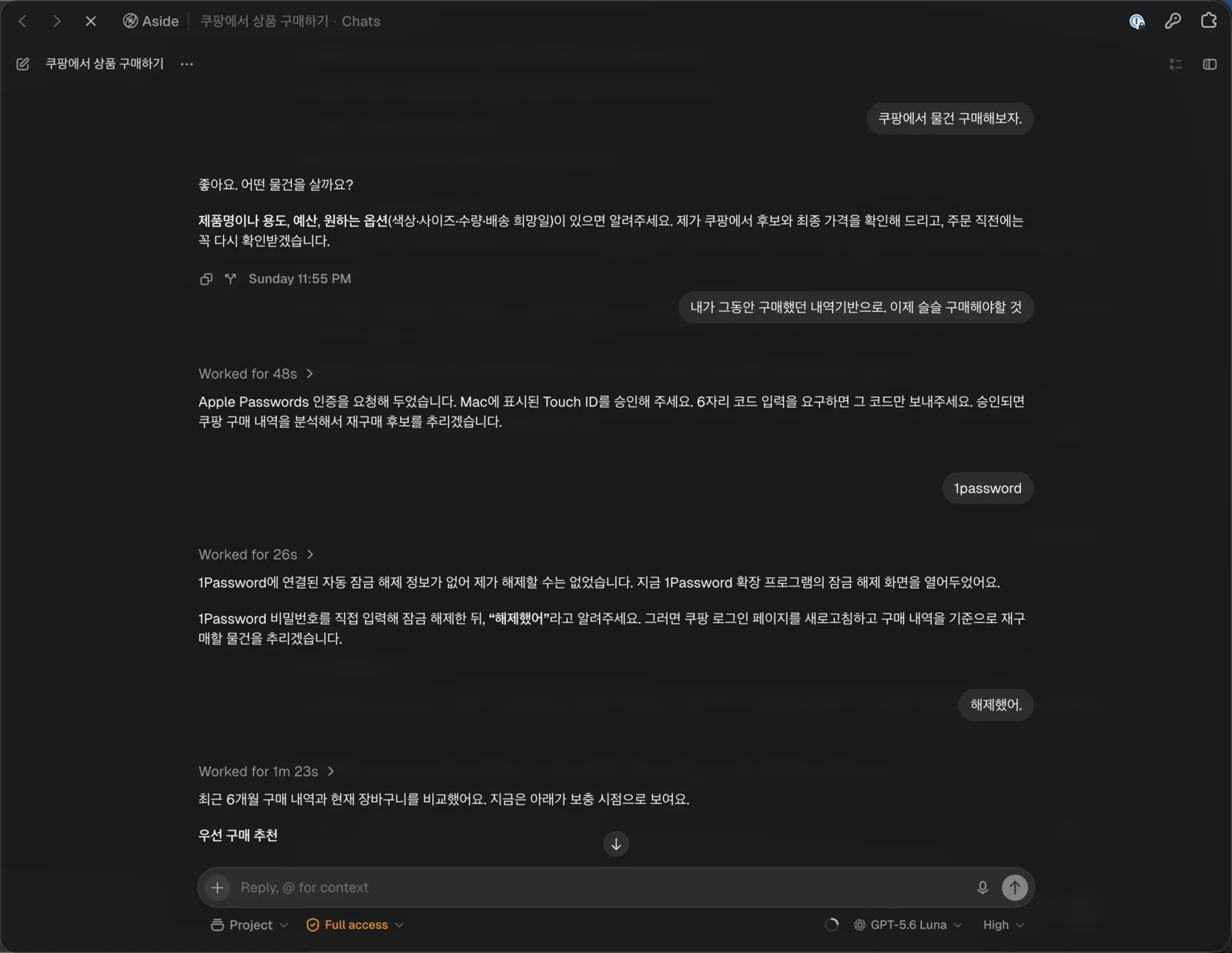
위 화면처럼 AI가 "잠금 해제한 뒤 알려달라"고 하면, 해제하고 한 마디만 보내면 됩니다. 비밀번호를 채팅창에 쓸 필요는 없습니다.
Step 3. "먼저 물어보기(Ask first)"로 바꿔 둡니다
Aside 채팅 입력창 아래에는 AI가 행동하기 전에 나에게 물어볼지 정하는 메뉴가 있습니다. 쇼핑을 맡기기 전에 이걸 꼭 확인합니다.
- 채팅 입력창 왼쪽 아래의
▶|모양 아이콘을 누릅니다. - 메뉴가 열리면 Ask first를 고릅니다.

| 선택지 | 뜻 | 쇼핑에 쓸 때 |
|---|---|---|
| Ask first | AI가 중요한 동작을 하기 전에 먼저 물어봅니다 | 이걸로 둡니다 |
| Skip confirmation | 묻지 않고 끝까지 진행합니다 | 쇼핑에는 쓰지 않습니다 |
Skip confirmation에 체크가 되어 있으면 AI가 확인 없이 바로 진행할 수 있습니다. 위 화면이 그 상태입니다. 쇼핑을 맡길 때는 Ask first로 바꿔 두는 게 가장 중요한 안전장치입니다.
Step 4. 조건을 넣어서 한 줄로 시킵니다
여기가 제일 중요합니다. 제가 처음 테스트할 때는 조건을 하나도 안 붙이고 이렇게만 시켰습니다.
쿠팡에 들어가서 이번에 새롭게 나온 갤럭시 Z폴드8을 구매하기
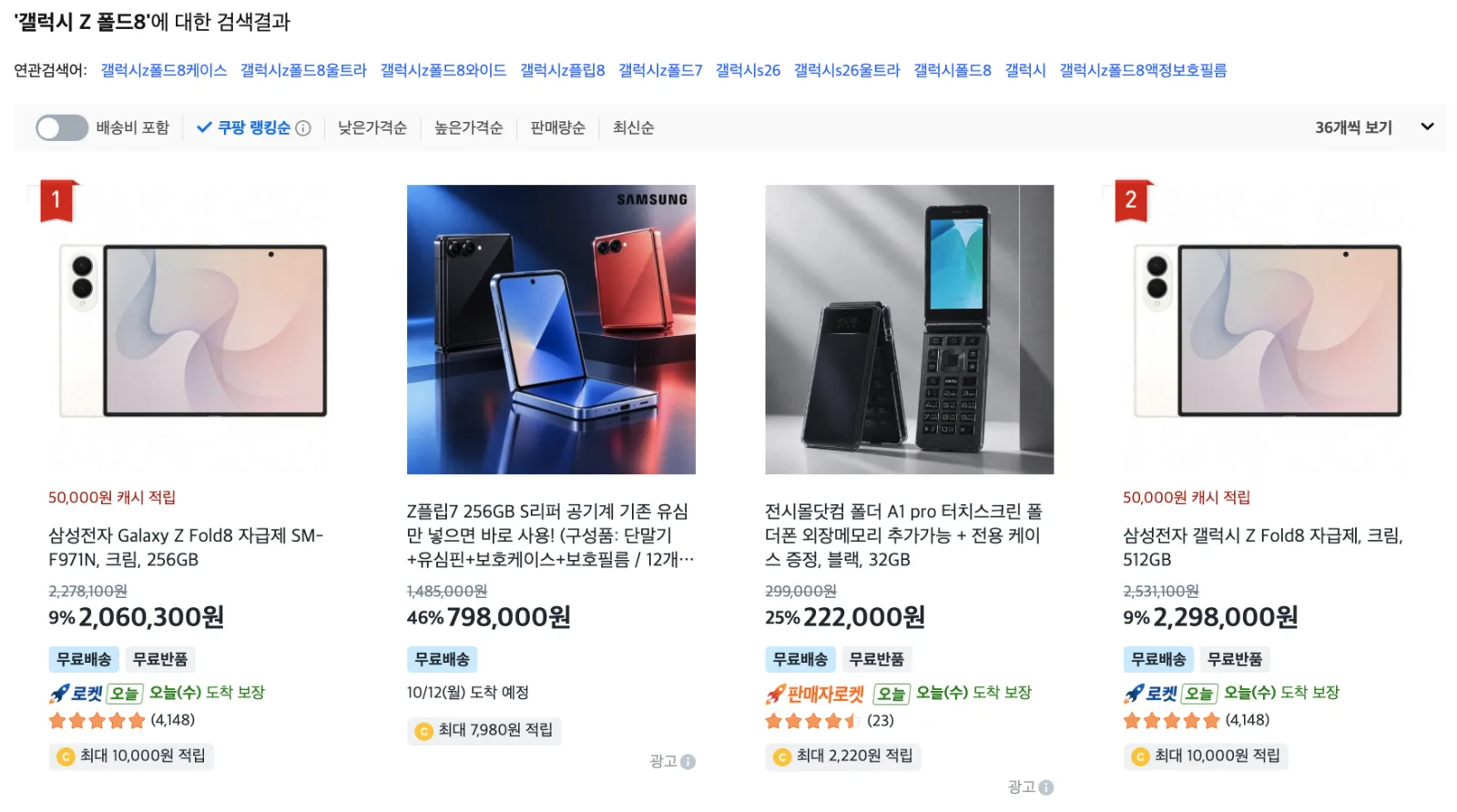
그랬더니 AI는 검색 결과 맨 위에 있는 상품을 그대로 골랐습니다. 문제는 쿠팡 검색 결과 위쪽이 "나에게 맞는 상품" 순서가 아니라는 점입니다. 아래 화면을 보면 폴드8 사이사이에 Z플립7 세트, 폴더폰 같은 광고 상품이 섞여 있고, 같은 폴드8이라도 색상·용량마다 가격이 다릅니다.
그래서 지금은 이렇게 조건을 붙여서 시킵니다. 그대로 복사해서 내용만 바꿔 쓰면 됩니다.
쿠팡에서 갤럭시 Z 폴드8 사줘.
- 자급제, 그라파이트, 256GB
- 판매자는 삼성전자, 로켓배송 상품만
- 쿠팡안심케어 같은 추가 옵션은 선택하지 마
- 총 결제 금액이 210만 원을 넘으면 사지 말고 알려줘
- 결제하기 버튼은 누르지 말고 주문서에서 멈춰줘
조건은 아래 6가지만 챙기면 됩니다.
| 조건 | 왜 필요한가 | 예시 |
|---|---|---|
| 정확한 모델명 | 케이스·필름·이전 모델이 같이 검색됩니다 | 갤럭시 Z 폴드8 |
| 옵션 | 색상·용량마다 가격이 다릅니다 | 그라파이트, 256GB |
| 판매 방식 | 자급제와 통신사 약정폰이 섞여 있습니다 | 자급제 |
| 판매자·배송 | 광고 상품과 일반 판매자가 섞여 있습니다 | 삼성전자, 로켓배송 |
| 가격 상한 | 생각보다 비싼 옵션을 고르는 걸 막습니다 | 210만 원 이하 |
| 멈출 위치 | 결제를 내가 직접 하기 위해서입니다 | 주문서에서 멈춤 |
Step 5. AI가 고른 상품과 옵션을 확인합니다
AI가 상품 페이지에 들어가서 옵션을 고르면, 화면에서 아래 세 군데만 확인합니다.
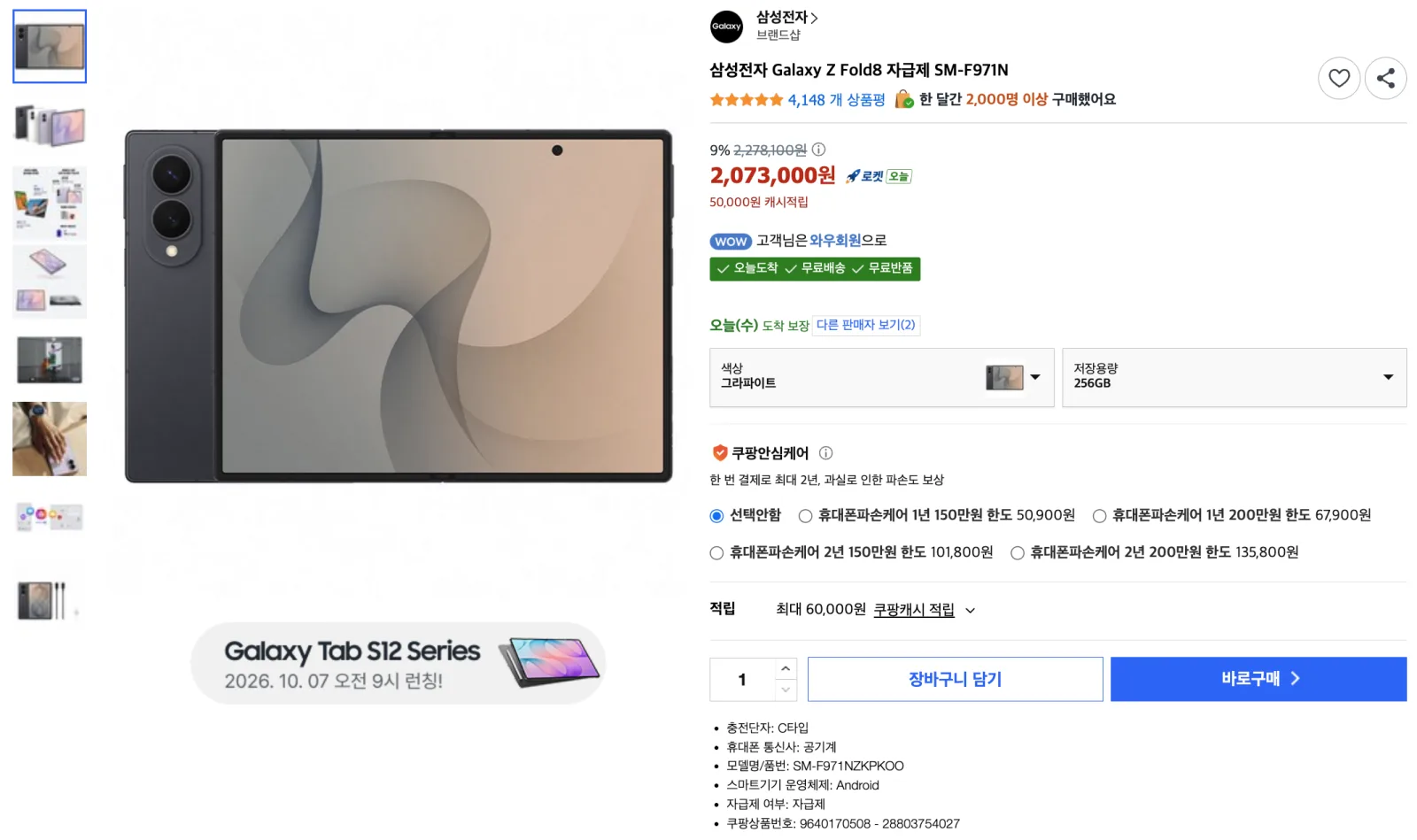
- 옵션 칸: 색상
그라파이트, 저장용량256GB처럼 내가 말한 대로 골라졌는지 - 추가 옵션:
쿠팡안심케어가선택안함인지. 여기를 고르면 5만~13만 원이 더 붙습니다 - 상품 정보: 아래쪽
자급제 여부: 자급제가 맞는지
이 화면 기준으로 그라파이트 256GB는 2,073,000원, 크림 256GB는 2,060,300원이었습니다(2026년 10월 7일 기준). 같은 폰도 색상 하나로 1만 원 넘게 차이가 납니다.
Step 6. 주문서에서 멈추면, 결제는 내가 합니다
조건대로 시키면 AI가 바로구매를 눌러 주문서까지 열고 멈춥니다. 여기서 내가 볼 곳은 세 군데입니다.
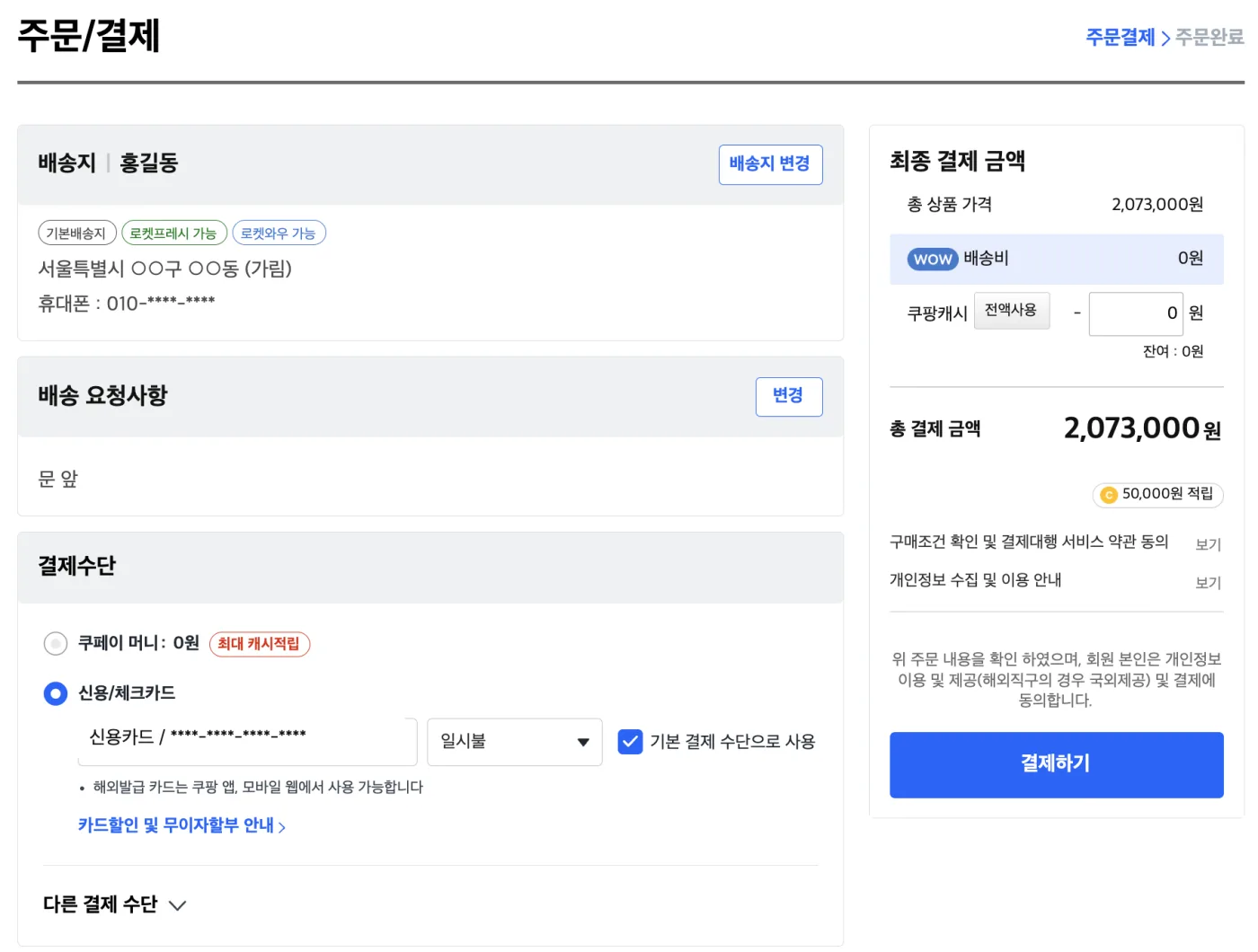
- 배송지: 받을 주소가 맞는지
- 결제수단: 쓰려는 카드가 맞는지, 할부가 맞는지
- 총 결제 금액: Step 4에서 정한 상한 안인지
다 맞으면 결제하기는 내가 직접 누르고, 결제 비밀번호도 내가 직접 입력합니다.
처음 테스트할 때 저는 결제 비밀번호를 채팅창에 알려줬고, AI가 직접 눌러서 결제까지 3분 만에 끝냈습니다. 되긴 됩니다. 하지만 권하지 않습니다. 결제 비밀번호는 결제를 확정하는 마지막 잠금장치인데, 채팅창에 쓰는 순간 그 잠금장치가 사라지고 대화 기록에도 남습니다. 게다가 쿠팡 결제 비밀번호 키패드는 숫자 위치가 매번 섞이는 그림 버튼이라 패스워드 매니저 자동 입력도 잘 되지 않습니다. 이 한 번은 사람이 누르는 게 맞습니다.
자주 막히는 곳
| 이런 일이 생기면 | 원인 | 이렇게 해결합니다 |
|---|---|---|
| AI가 엉뚱한 상품(광고, 다른 모델, 케이스)을 고름 | 조건 없이 시키면 검색 결과 위쪽을 그대로 집습니다 | Step 4의 조건 6가지를 넣어 다시 시킵니다 |
| 생각보다 비싼 옵션이 담김 | 색상·용량·추가 옵션마다 가격이 다릅니다 | 가격 상한과 "추가 옵션 선택 안 함"을 지시에 넣습니다 |
| 로그인에서 멈춤 | 패스워드 매니저가 잠겨 있습니다 | 잠금을 직접 풀고 채팅창에 해제했어라고 보냅니다 |
| 다른 AI(Slack 봇 등)를 거쳐 시켰더니 비밀번호 입력을 거부함 | 중간 AI가 비밀번호를 다루지 않도록 막는 안전장치입니다 | Aside 채팅창에 직접 지시합니다 |
| 결제 비밀번호 화면에서 AI가 멈춤 | 쿠팡 결제 키패드는 숫자 위치가 섞이는 그림 버튼입니다 | 결제 비밀번호는 직접 입력합니다 |
| AI가 결제까지 해버릴까 걱정됨 | Skip confirmation으로 되어 있거나 멈출 위치를 정하지 않았습니다 | Step 3에서 Ask first로 바꾸고, 지시에 "주문서에서 멈춰줘"를 넣습니다 |
어디까지 맡길지, 이 세 가지만 정해 두세요
AI가 결제 직전까지 가는 건 이미 됩니다. 그래서 먼저 정할 건 성능이 아니라 어디까지 맡길지입니다. 저는 이렇게 정해 두고 씁니다.
- 금액 상한: 정한 금액을 넘으면 사지 말고 알려달라고 합니다. 폰처럼 비싼 물건은 항상 주문서에서 멈추게 합니다
- 품목 범위: 휴지, 세제처럼 늘 사는 물건은 맡기고, 처음 사는 물건은 "후보만 골라줘"까지만 시킵니다
- 승인 지점: 결제하기 버튼과 결제 비밀번호는 항상 내가 합니다
이렇게 해 두면 AI는 검색·비교·옵션 선택·주문서 작성처럼 귀찮은 부분을 대신하고, 돈이 나가는 마지막 한 번만 내가 확인하게 됩니다.