AI로 당근 커뮤니티 만들기: 무선 ADB 연결부터 영상 공지·일정·챌린지까지
AI에게 당근 모임을 만들어달라고 했습니다. 글만 받아 붙여 넣은 것이 아니라, 무선 ADB로 연결한 제 안드로이드폰에서 모임을 만들고, 소개글에 영상과 강의 사진을 넣고, 일정과 7일 챌린지까지 등록했습니다. 다만 한 번의 지시로 막힘없이 끝난 작업은 아니었습니다. 연결이 끊기면 사람이 휴대폰 설정을 확인했고, 모임 날짜와 공개 여부도 제가 결정했습니다.
모임을 만들고 수정한 화면은 2026년 9월 작업 당시의 실제 캡처입니다. 무선 디버깅 설정 화면은 설명을 위해 9월 23일 추가 촬영했습니다. 상태 표시줄, 연결 식별자, 불필요한 계정 정보와 갤러리의 다른 사진은 잘라내거나 가렸습니다. 이미지를 누르면 큰 화면으로 볼 수 있습니다. 앱 버전에 따라 메뉴와 배치는 달라질 수 있습니다.
새 앱을 개발한 것이 아니라, 실제 운영할 당근 모임을 등록했습니다
이번에 새로 개발한 앱은 없습니다. 이미 설치되어 있고 제 계정으로 로그인된 당근 앱을 AI가 조작했습니다. 목표도 대량 게시나 계정 확장이 아니라, 제가 운영할 AI 실습 모임 하나를 제대로 여는 것이었습니다.
처음 이름은 ‘와구와구클럽’이었습니다. 하고 싶은 게 많아서 하나만 고르기 어려운 사람들이, 팝콘 먹듯 이것저것 만들어보자는 뜻이었습니다. 하지만 이름만 보면 먹는 모임으로 보일 수 있었습니다. 나중에는 무엇을 하는지 바로 보이도록 이름을 바꿨습니다.
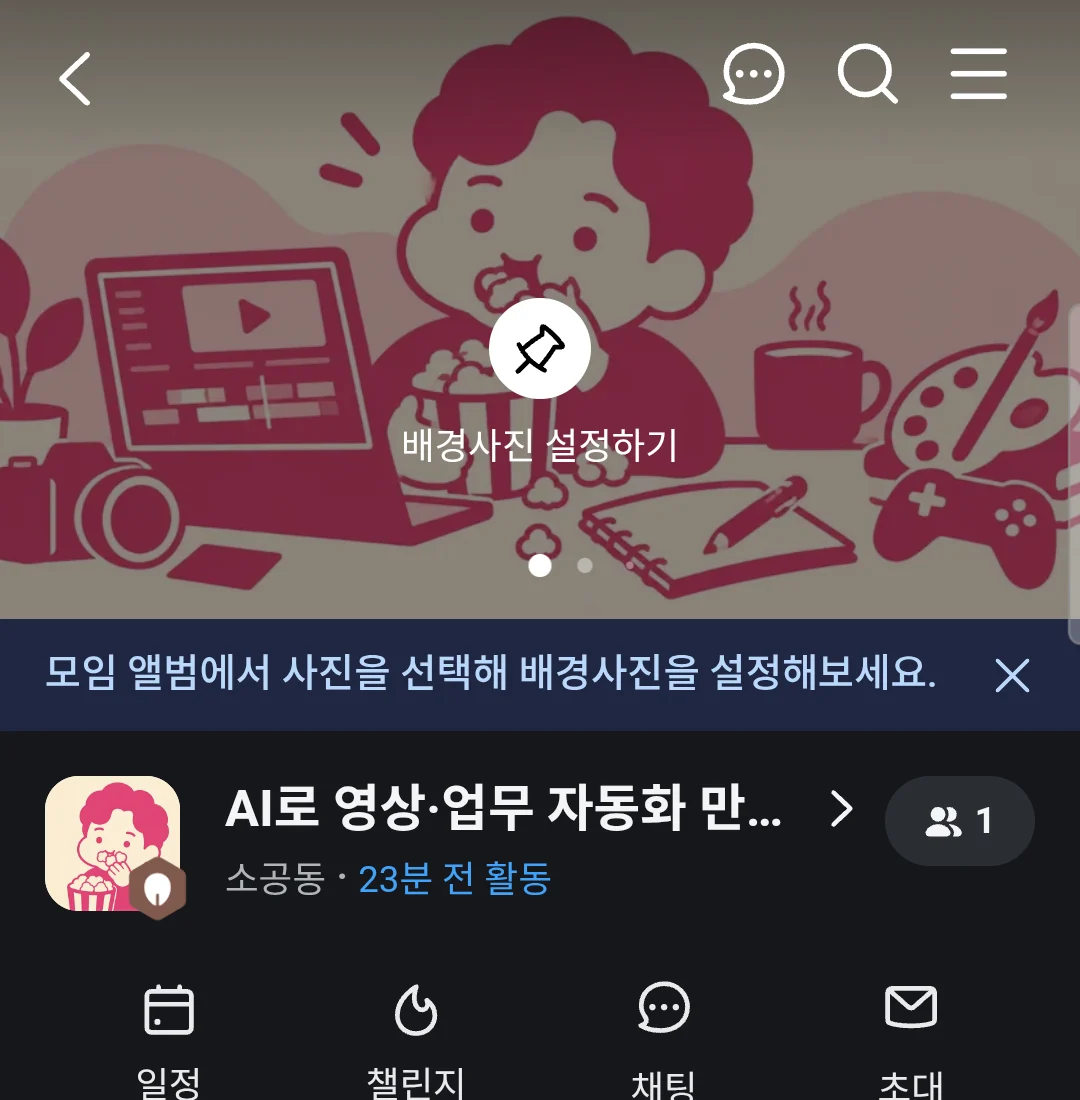
최종 모임명은 ‘AI로 영상·업무 자동화 만들기 | 와구와구’. 활동을 먼저 설명하고 브랜드를 뒤에 붙였습니다. 이 캡처의 배경사진 설정 안내는 대표사진과 별개입니다.
| 만든 항목 | 작업 결과 |
|---|---|
| 모임 | 자기계발 카테고리의 AI 영상·업무 자동화 실습 모임 |
| 대표사진 | 제가 제공한 팝콘 캐릭터 이미지 적용 |
| 첫 소개글 | AI로 작성한 문구와 생성 이미지로 시작 |
| 소개글 보강 | 진행자 이력, Remotion 영상 2편, 실제 강의 사진 2장으로 교체 |
| 일정 | 2026년 10월 4일 14시 시작, 최대 20명 |
| 챌린지 | 10월 5~11일, 1주 동안 매일 작업 인증 |
여기까지는 등록을 완료한 결과입니다. 실제 모임이 열렸거나 수강생이 성과를 냈다는 뜻은 아닙니다. 공간 예약이나 보증금 정산도 당근 일정 등록과 별도로 관리해야 합니다.
1. AI에게 무엇을 맡길지 먼저 정했습니다
사용한 조합은 Mac, 안드로이드폰, Android SDK Platform-Tools의 adb, 그리고 파일과 명령 실행이 가능한 AI 브라우저 Aside였습니다. Aside가 모바일 앱에 내장된 특별한 커넥터를 쓴 것이 아니라, 제가 허용한 기기에 ADB 명령을 보내고 화면을 확인하는 방식입니다. 따라서 일반적인 웹 채팅창만 열어두었다고 같은 작업이 가능한 것은 아닙니다.
9월 23일 추가 촬영 때 확인한 환경은 삼성 SM-S906N, Android 16, One UI 시스템 버전 값 80000, 당근 26.38.0, Platform-Tools 37.0.1(ADB 1.0.41)입니다. 앱은 작업 도중에도 업데이트될 수 있으므로, 앞선 모든 캡처가 정확히 이 버전이었다고 단정하지는 않습니다. 아래 명령은 AI가 실행하는 작업을 독자가 확인할 수 있도록 정리한 예시이며, 실제 주소나 기기 식별자는 넣지 않았습니다.
처음 지시는 ‘안드로이드폰에 원격으로 연결해서 당근에 AI를 가르쳐주는 모임 하나를 만들자’에 가까웠습니다. 진행하면서 모임 성격, 주제, 참가 인원, 비용, 장소를 구체화했습니다. 같은 결과를 다시 준비한다면 아래처럼 시작하는 편이 낫겠습니다.
내 안드로이드폰의 당근 앱에서 내가 운영할 AI 실습 모임을 준비해줘.
주제는 AI 영상 제작과 업무 자동화, 형식은 같이 작업하는 모각코야.

먼저 현재 화면과 기존 모임을 확인하고 중복 생성하지 마.
모임명·소개글·이미지·일정·챌린지를 단계별로 준비해줘.
날짜, 금액, 이력처럼 확인되지 않은 사실은 임의로 만들지 마.
공개·저장 직전에는 실제 입력된 내용과 첨부 파일을 보여주고 기다려.
저장 후에는 앱에서 다시 열어 반영됐는지 확인해줘.
이 문장은 당시 지시를 그대로 복사한 기록이 아니라, 작업을 마친 뒤 정리한 재사용용 프롬프트입니다. 실제로 중요한 것은 ‘알아서 전부 해줘’보다 맡길 범위와 멈출 지점을 분명히 하는 일이었습니다.
2. 무선 ADB는 ‘내 휴대폰을 허용한 컴퓨터에 연결’하는 단계입니다
먼저 두 기기가 같은 신뢰할 수 있는 네트워크에 있어야 합니다. Android 11 이상에서는 개발자 옵션의 무선 디버깅을 사용할 수 있습니다. 회사·공용 Wi-Fi에서는 기기 간 통신이나 mDNS가 막혀 연결이 되지 않을 수 있습니다. 외부에서 접속하려고 디버깅 포트를 인터넷에 개방하는 방식은 쓰지 않았습니다.
휴대폰에서 개발자 옵션을 활성화한 뒤 무선 디버깅 화면을 엽니다. 삼성 기기는 일반적으로 ‘휴대전화 정보 → 소프트웨어 정보 → 빌드번호’를 여러 번 눌러 개발자 옵션을 켭니다. 잠금 해제와 이 승인 과정은 기기 소유자가 직접 합니다.
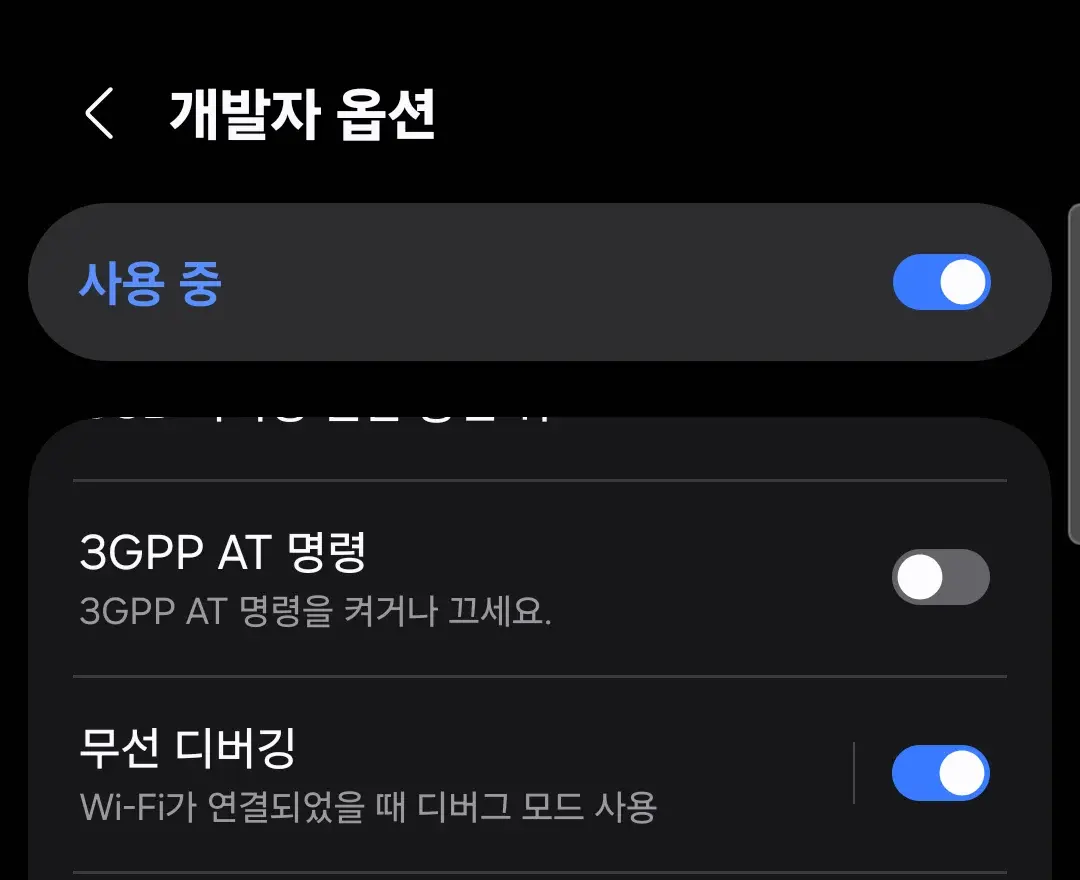
개발자 옵션 안의 무선 디버깅 항목. 글 설명을 위한 추가 촬영이며, 캡처를 위해 보안 설정을 변경하지 않았습니다.
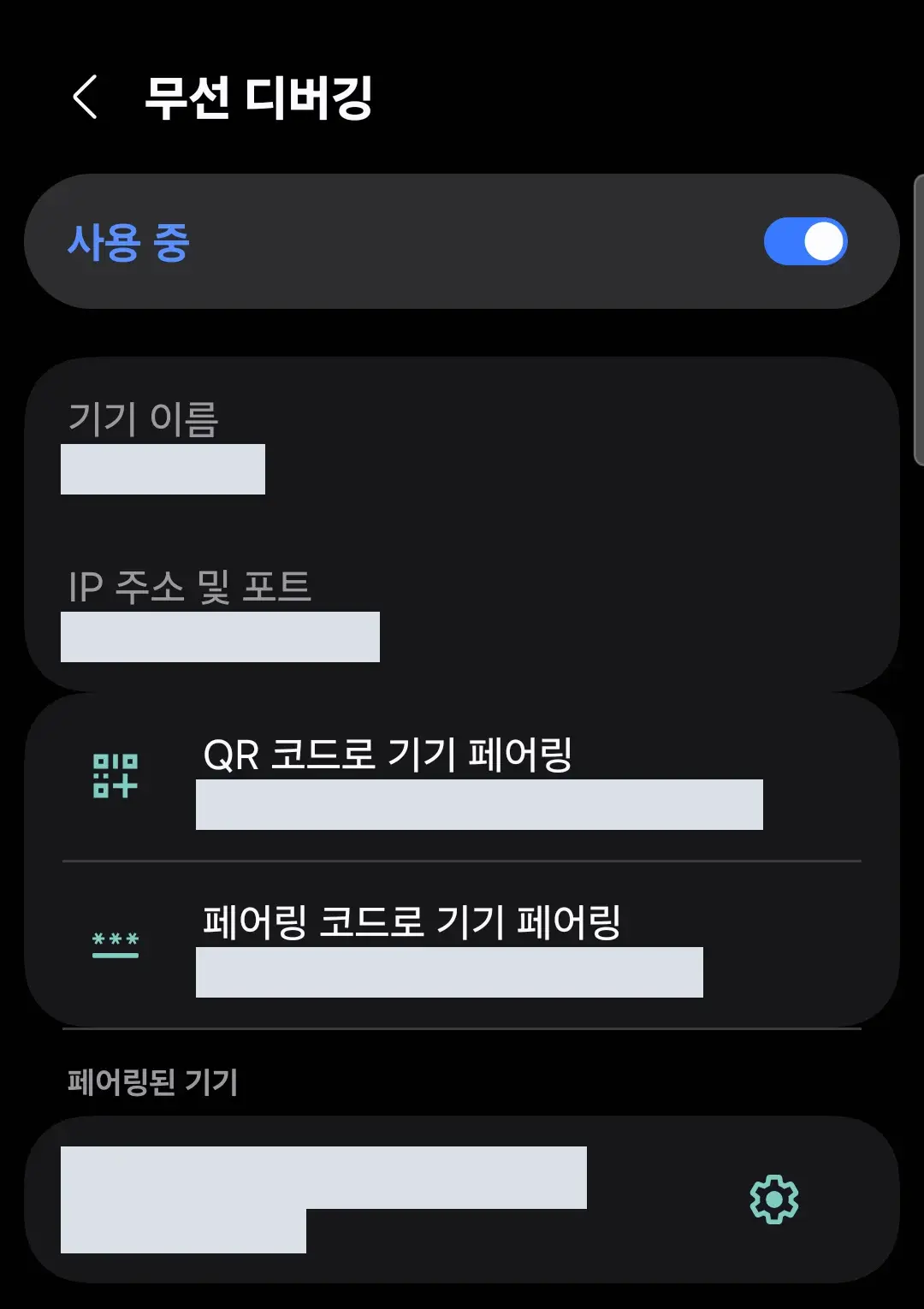
무선 디버깅 화면에서는 페어링 진입 메뉴와 실제 연결 주소를 확인할 수 있습니다. 연결 정보와 기기 식별자는 공개하지 않습니다.
Mac에는 공식 Platform-Tools를 준비합니다. 처음 연결하는 컴퓨터라면 휴대폰에서 ‘페어링 코드로 기기 페어링’을 열고, 그 화면의 주소로 페어링합니다. 페어링 코드 자체는 채팅·블로그·저장소에 남기지 않고 로컬 입력 프롬프트에서 입력하는 편이 안전합니다.
# 아래 주소는 예시가 아니라 자리표시자입니다. 내 휴대폰 화면의 값으로 바꿉니다.
adb pair PHONE_IP:PAIRING_PORT

# 페어링 후 무선 디버깅 기본 화면에 표시된 연결 주소를 사용합니다.
adb connect PHONE_IP:CONNECT_PORT
adb devices
페어링용 포트와 연결용 포트는 서로 다를 수 있습니다. 페어링은 컴퓨터를 신뢰하도록 등록하는 과정이고, 연결은 그 컴퓨터에서 현재 기기로 명령을 보낼 수 있는 상태를 만드는 과정입니다. adb devices에 device 상태가 보이는지까지 확인해야 합니다. 공식 절차는 Android ADB 문서의 Wi-Fi 연결 항목에 정리되어 있습니다.
연결이 거부되면, 어제의 포트를 계속 두드리지 않습니다
이번 작업에서도 전날 쓰던 주소로 접속했을 때 Connection refused가 나왔습니다. ADB 서버를 재시작해도 해결되지 않았고, 휴대폰에서 무선 디버깅을 껐다 켠 뒤 검색된 새 포트로 연결하자 정상 동작했습니다. 이 사례에서 확인한 해결책이지, 모든 연결 오류의 원인이 같다는 뜻은 아닙니다.
adb mdns services
adb connect PHONE_IP:NEW_CONNECT_PORT
adb devices
같은 휴대폰이 IP 주소와 mDNS 별칭으로 중복 표시되면서 more than one device/emulator가 발생한 적도 있습니다. 이때는 삭제부터 하지 않고, 사용할 연결을 명시했습니다.
export ANDROID_SERIAL='PHONE_IP:CONNECT_PORT'
adb shell wm size
이후 명령은 선택한 기기로 보냅니다. 모바일 화면을 캡처하기 전에 연결 대상이 정말 내 휴대폰인지 확인하는 단계이기도 합니다.
3. 화면을 읽고, 한 번 움직이고, 다시 확인했습니다
AI가 휴대폰을 조작하는 루프는 단순합니다. 스크린샷과 UI 정보를 읽고, 다음 한 동작을 정하고, 터치나 입력을 보낸 뒤 새 화면을 확인합니다. AI가 설명한 계획이 아니라 당근 앱이 실제로 받아들인 상태를 기준으로 다음 단계로 넘어갑니다.
# 실제 기기의 해상도 확인
adb shell wm size

# 현재 화면 캡처
adb exec-out screencap -p > screen.png

# UI 요소의 텍스트와 bounds 확인
adb shell uiautomator dump /sdcard/window.xml
adb pull /sdcard/window.xml ./window.xml

# 확인한 버튼의 중심 좌표로 한 번 터치
adb shell input tap X Y
본문의 X Y는 복사해서 그대로 쓰는 값이 아닙니다. 제 기기에서는 1080×2340 해상도를 사용했지만, 다른 기기·키보드·스크롤 위치에서는 좌표가 달라집니다. 그림을 보고 추측한 좌표를 여러 번 반복해서 누르는 방식은 위험합니다.
UIAutomator 정보와 실제 화면이 어긋나는 경우가 있었습니다
가장 오래 헤맨 부분은 글쓰기 화면에 들어가는 일이었습니다. UI 정보에는 ‘글쓰기’가 보이는데, 실제로는 다른 레이어가 앞에 있거나 이전 화면의 요소가 함께 나왔습니다. 화면이 바뀌는 중에 좌표를 재사용하면 ‘우수 모임 구경하기’나 다른 게시글을 열기도 했습니다.
이 문제를 단순히 ‘당근 앱 버그’라고 결론 내리지는 않았습니다. 오래된 UI 정보, 잘못 고른 요소, 좌표·화면 상태의 불일치부터 의심하는 것이 맞았습니다. 실제 해결 과정에서는 매번 새 캡처를 보고 글쓰기 메뉴에서 ‘게시판에 글쓰기’를 골랐고, 나중에는 웹에서 확인한 정확한 게시글 링크를 휴대폰으로 열어 엉뚱한 글을 수정할 위험을 줄였습니다.
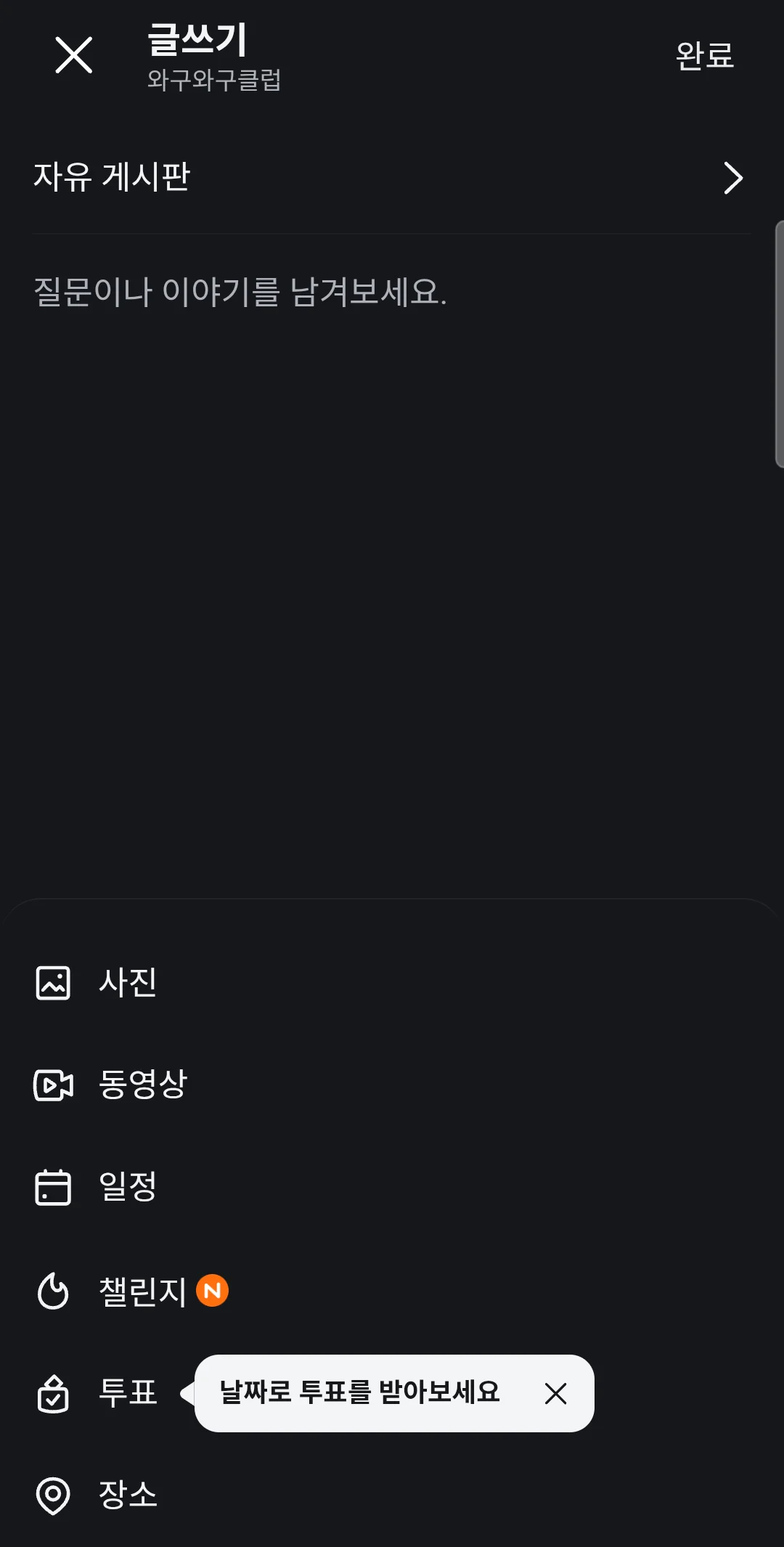
작성 화면에 들어온 뒤 표시된 메뉴입니다. ‘글쓰기’라는 단어 하나가 보인다고 입력 폼에 도착했다고 판단하면 안 됩니다.
일부 화면에서는 같은 지점을 짧게 누르는 방식이 도움이 됐습니다. 다음은 당시 사용한 보조 수단의 형태입니다. 만능 해결법은 아니며, 저장 버튼에 반복 적용하기 전에는 이미 저장됐는지부터 확인해야 합니다.
# 현재 화면에서 확인한 같은 좌표를 짧게 유지하는 터치
adb shell input swipe X Y X Y 180
4. 모임명·카테고리·소개글을 순서대로 만들었습니다
당근의 커뮤니티에서 모임 만들기로 들어가 이름, 카테고리, 활동 지역을 정했습니다. 처음 이름은 ‘와구와구클럽’, 카테고리는 ‘자기계발’로 잡았습니다. 활동 지역은 제 계정에서 선택할 수 있는 지역을 사용했습니다. 실제 만날 장소와 당근에 표시되는 활동 지역은 같지 않을 수 있어, 소개글에서 둘을 구분했습니다.
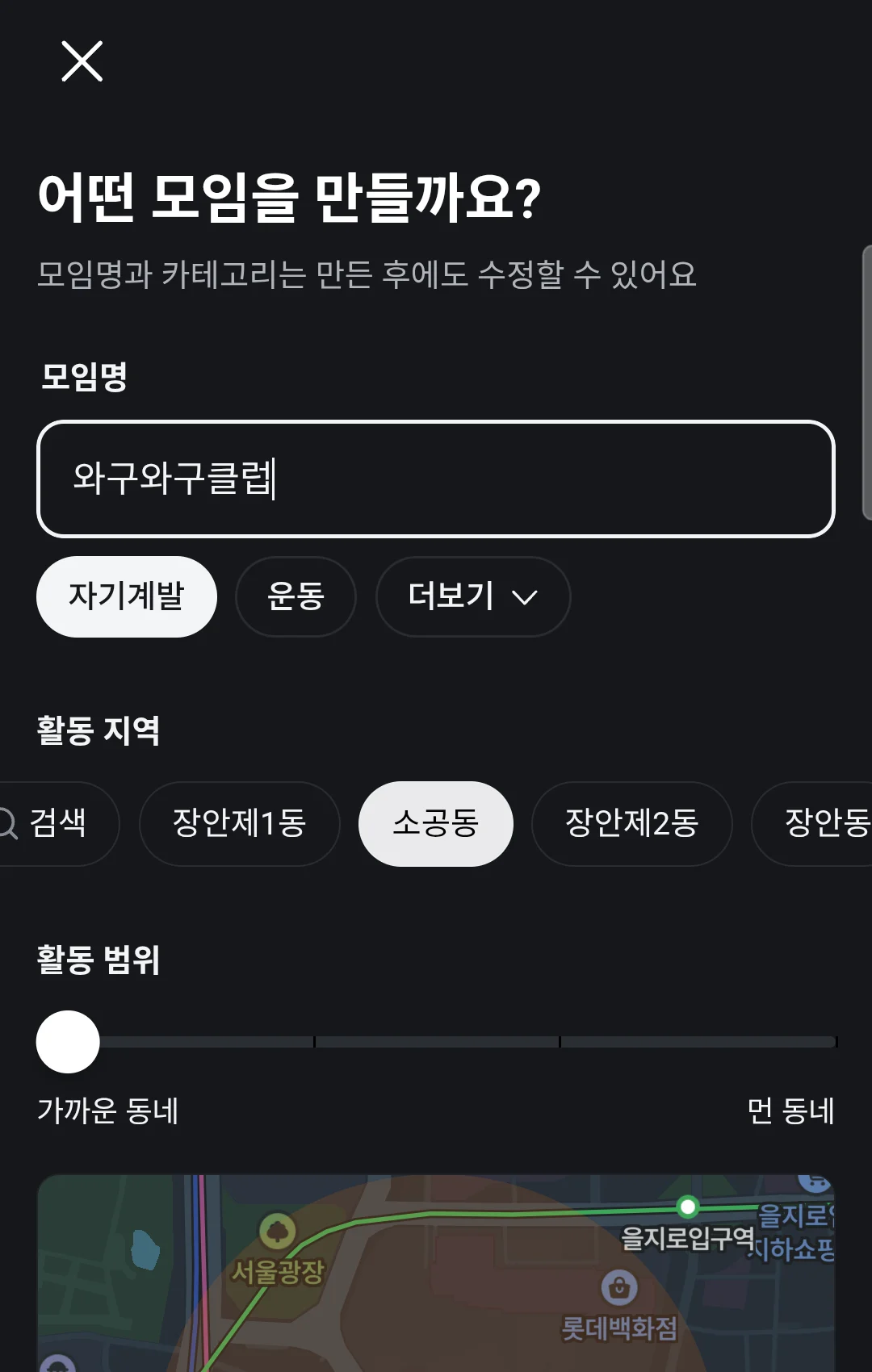
모임의 기본 설정 단계. 실제 모임 장소는 이후 소개글과 일정에서 별도로 안내했습니다.
모임 소개에는 할 일과 참여 조건을 먼저 넣었습니다. ‘AI를 배웁니다’에서 멈추지 않고 영상 자동화 실습, 함께 작업하는 모각코, 장소, 인원, 비용을 적었습니다. 당시 소개 입력창은 500자 제한이어서 AI가 분량을 줄인 뒤 실제 글자 수를 확인했습니다.
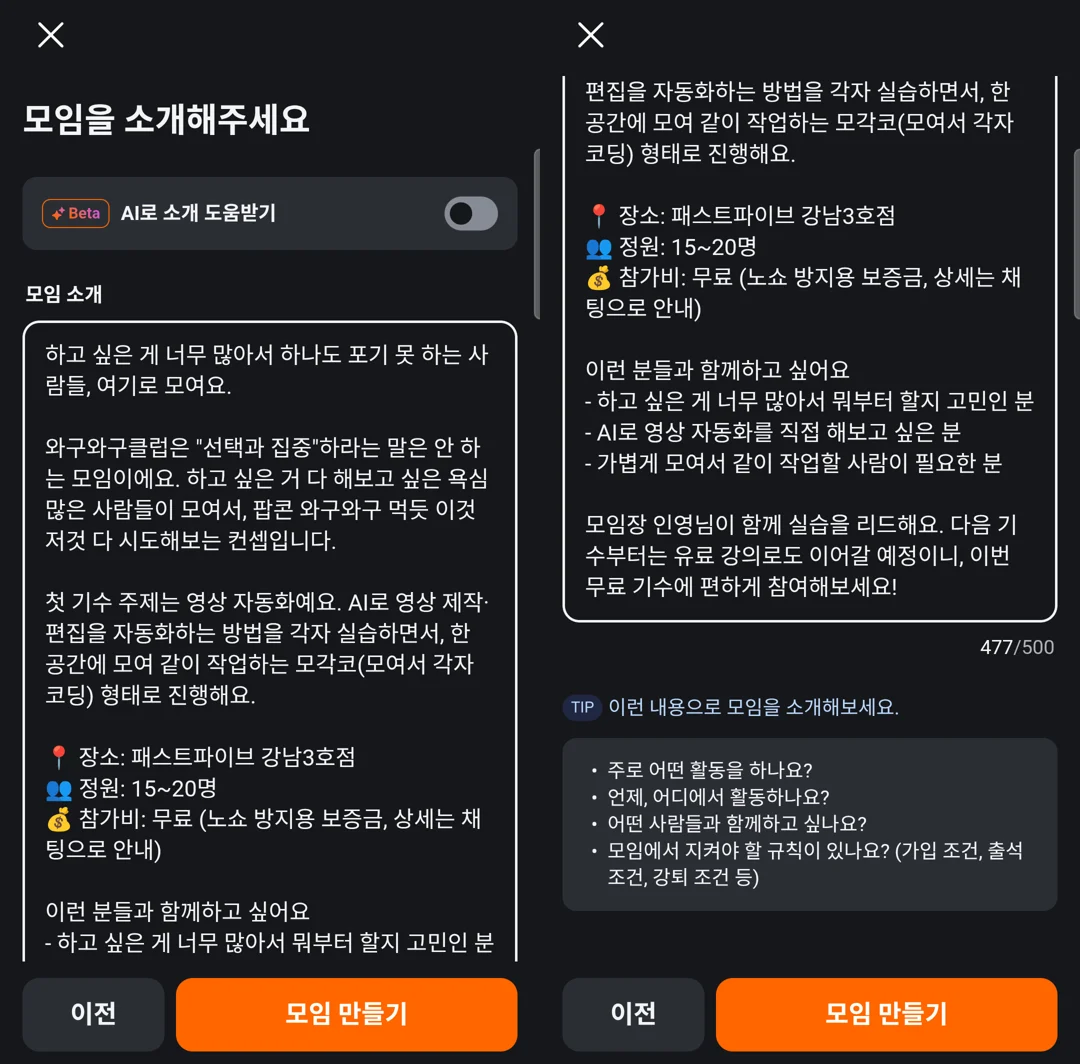
초기 소개글을 두 화면으로 나눠 확인한 캡처입니다. 모임 공개 전 문구와 조건을 검토했고, 이후 이름과 첫 공지 내용은 다시 보강했습니다.
한글 입력에도 한 번 더 작업이 필요했습니다. 기본 adb shell input text만으로는 이번 한글 본문 입력을 처리하지 못해 임시 입력기인 ADBKeyboard를 사용했습니다. 다만 이 글에서는 당시 APK의 배포 출처와 버전을 검증하지 못했으므로 다운로드·설치 명령은 재현 절차에서 제외합니다. 같은 파일을 쓰는 대신, 한글 입력만 기기 소유자가 직접 붙여 넣고 AI가 입력 결과를 확인하는 방식으로 대체할 수 있습니다. 입력기를 바꾸자마자 내용을 보내면 실제 입력 연결이 아직 준비되지 않아 글이 들어가지 않는 경우도 있었으므로, 입력창 포커스와 입력 연결을 먼저 확인하고 본문을 보낸 뒤 화면에서 검증했습니다.
키보드는 입력 내용을 볼 수 있습니다. 이 작업에서는 준비된 공개 소개문만 입력하고, 바로 삼성 키보드로 되돌린 뒤 임시 입력기를 제거했습니다. 출처를 확인하지 않은 APK를 업무용 휴대폰에 무조건 설치하는 방법은 권하지 않습니다. 가능하다면 검증된 붙여넣기 경로나 직접 입력을 쓰고, 비밀번호·인증번호는 이런 도구로 처리하지 마세요. Base64 변환도 암호화가 아닙니다.
마지막 생성 버튼은 내용을 검토한 뒤 승인해서 눌렀습니다. 버튼을 눌렀다는 사실만으로 완료 처리하지 않고, 실제 ‘모임을 만들었어요’ 화면과 모임 홈까지 확인했습니다.
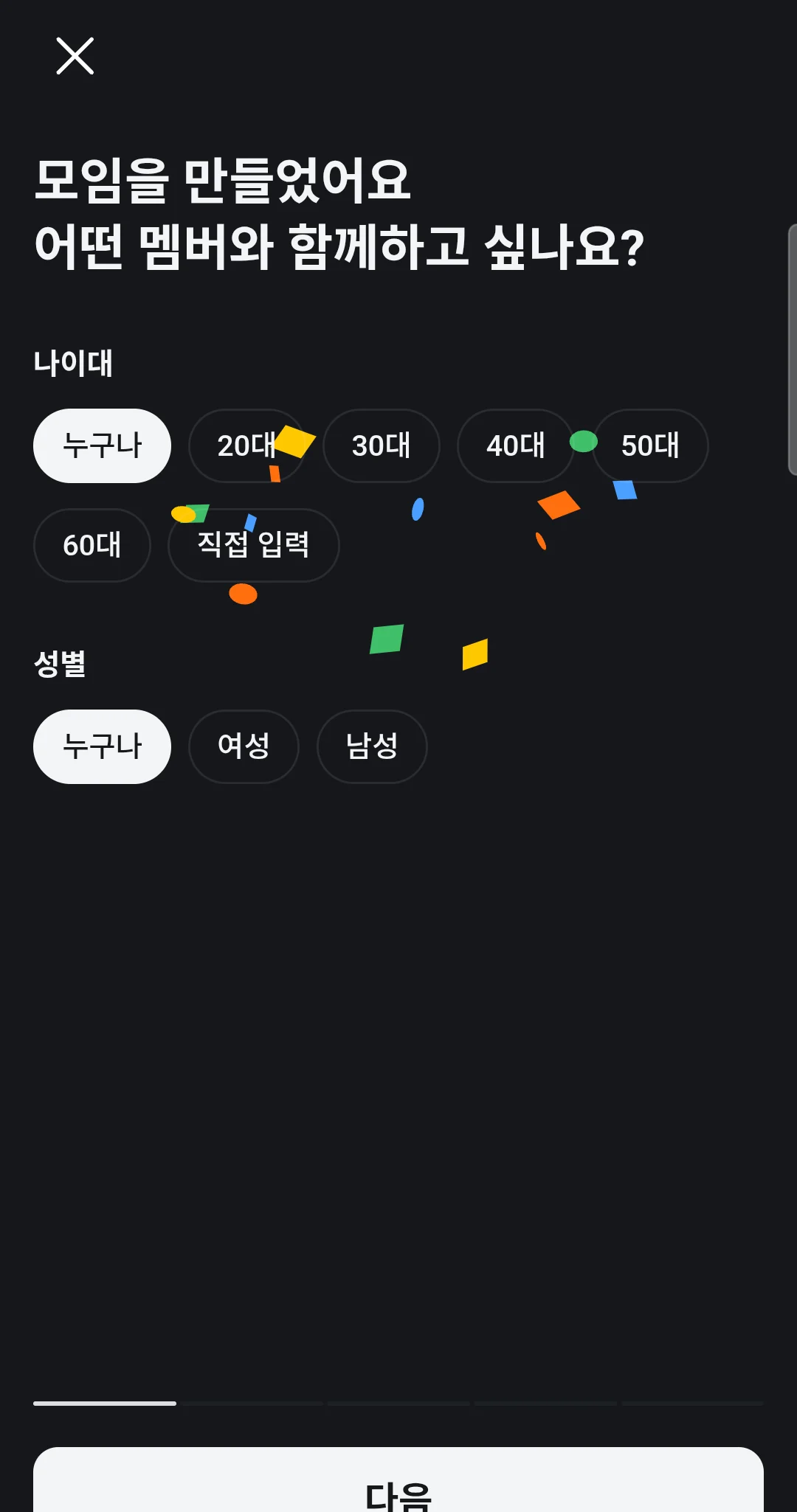
최초 생성 완료 화면. 가입 방식 등 후속 선택이 이어질 수 있으므로, 생성 완료와 모든 운영 설정 완료를 구분했습니다.
5. 캐릭터와 생성 이미지는 썼지만, 신뢰 자료를 대신하지는 못했습니다
대표사진은 제가 제공한 팝콘 캐릭터를 사용했습니다. AI가 새로 만든 이미지를 원본인 것처럼 바꿔 넣지 않고, 첨부 파일을 휴대폰으로 보내 갤러리에서 선택했습니다. 아래는 사진 선택 후 저장하기 전 화면입니다.
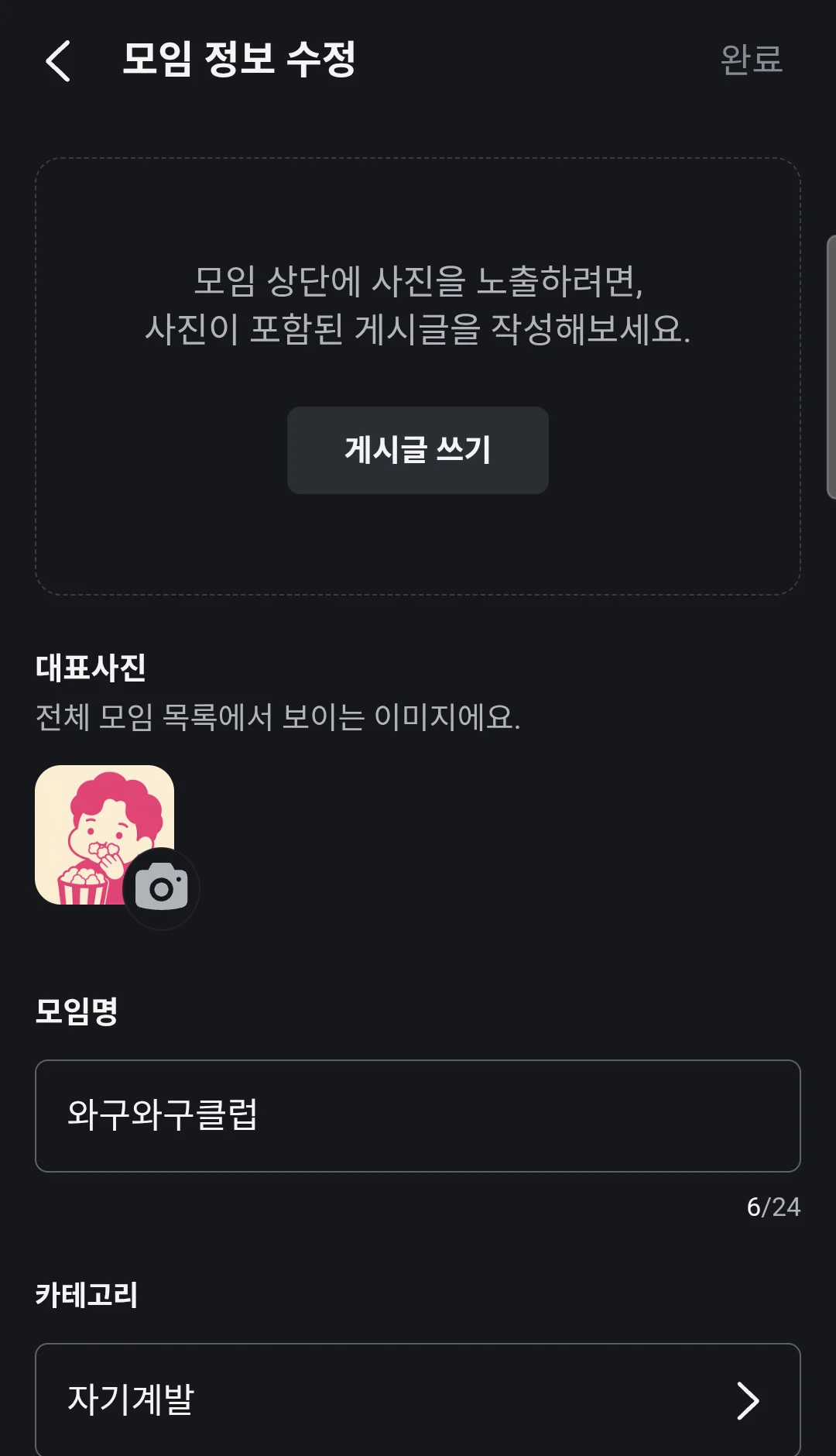
대표사진 미리보기. 화면 위쪽의 큰 배경사진 영역과 대표사진은 서로 다른 설정입니다.
첫 게시글에는 이 캐릭터와 노트북·카메라·취미용품을 조합한 생성 이미지도 만들었습니다. 이미지 생성은 모임 분위기를 설명하는 데 도움이 됐지만, 그 그림만으로 ‘진행자가 무엇을 해본 사람인지’나 ‘참여하면 어떤 것을 만드는지’를 보여주지는 못했습니다.

초기 게시글용 AI 생성 이미지입니다. 실제 강의 현장 사진이 아니며, 나중에 소개글을 보강할 때는 실제 작업물과 강의 사진을 앞세웠습니다.
파일을 보내는 핵심은 다음과 같습니다. 사진을 복사했는데 갤러리에 바로 나타나지 않아 미디어 스캔을 요청했습니다. 앱에 제한된 사진 접근 권한만 주었다면, 권한 범위 안에 해당 파일이 포함돼 있는지도 확인해야 합니다. 전체 갤러리 접근을 무조건 허용할 필요는 없습니다.
adb shell mkdir -p /sdcard/DCIM/MyCommunity
adb push ./community-image.png /sdcard/DCIM/MyCommunity/
adb shell am broadcast \
  -a android.intent.action.MEDIA_SCANNER_SCAN_FILE \
  -d file:///sdcard/DCIM/MyCommunity/community-image.png
6. ‘와구와구’보다 ‘AI로 무엇을 만드는지’를 먼저 보여줬습니다
다른 AI 모임들을 보니 ‘누가 알려주는지’와 ‘무엇을 만드는지’가 이름에서 바로 드러났습니다. 반면 ‘와구와구클럽’은 기억에 남아도 주제가 보이지 않았습니다. 그래서 **‘AI로 영상·업무 자동화 만들기 | 와구와구’**로 변경했습니다.
모임명 입력창에서는 24자까지 허용됐고, 이 이름은 정확히 24자였습니다. 의미만 검토한 것이 아니라 실제 입력창의 24/24 표시까지 확인했습니다. 사진과 소개글은 그대로 두고 이름만 바꿨습니다.
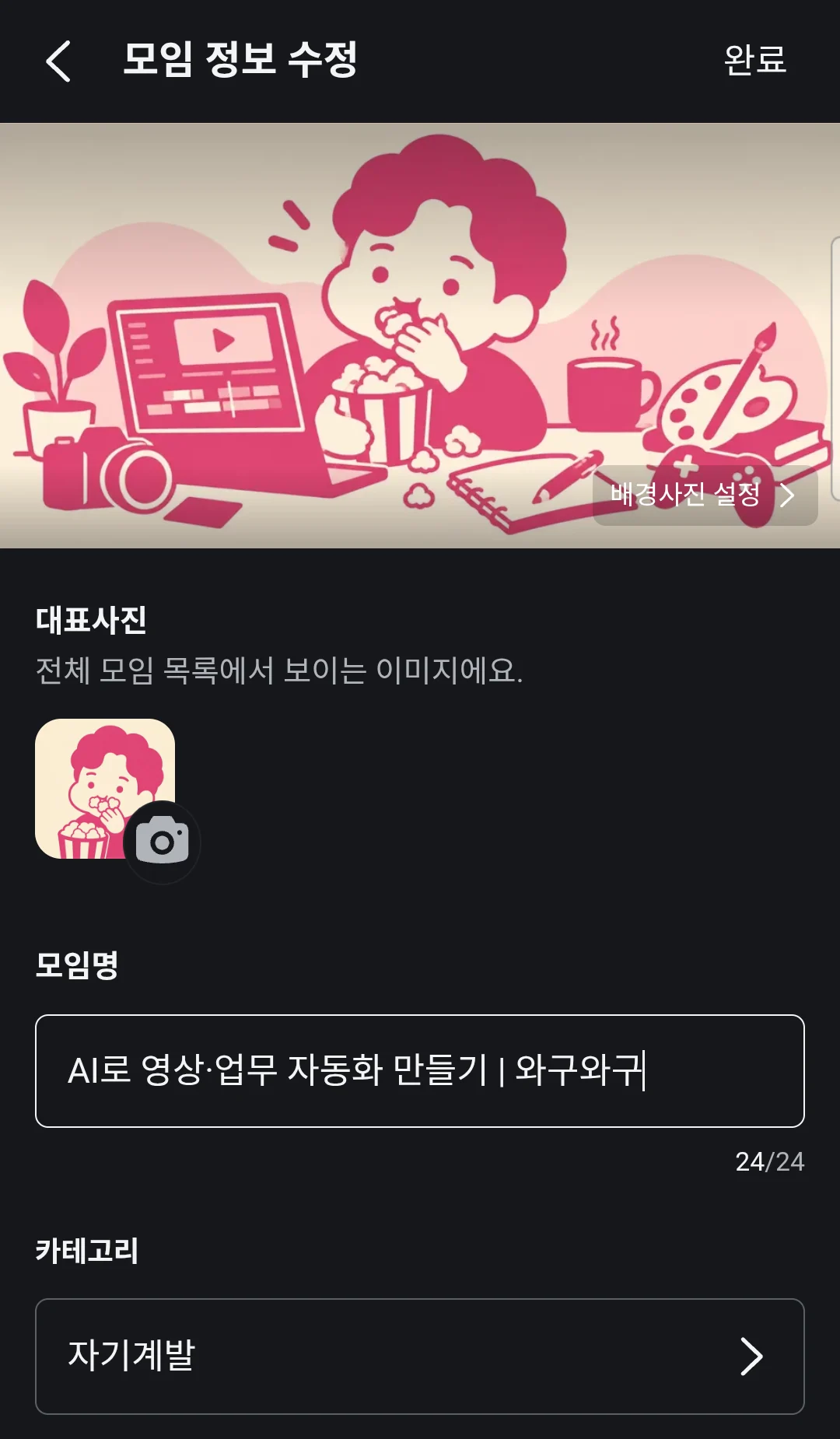
활동 설명을 앞에 붙인 이름 수정안. 저장 전 화면이므로, 이후 모임 홈에 바뀐 이름이 나타나는 것까지 확인했습니다.
AI에게는 후보를 여러 개 만들게 할 수 있습니다. 하지만 ‘돈 되는 자동화’처럼 더 강한 표현을 고르는 것보다, 실제 진행할 활동과 일치하는 약속을 하는 편이 오래 갑니다. 이번 모임은 수익을 보장하는 강의가 아니라, 직접 결과물을 만들어보는 모임으로 설명했습니다.
7. 일정은 사람이 정하고, AI는 세부 항목을 채웠습니다
일정 등록에는 날짜·시간, 장소, 인원, 참여 조건, 진행 방식이 필요했습니다. 날짜는 AI가 임의로 정하지 않았습니다. 제가 10월 4일 일요일 오후 2~4시를 선택한 뒤, AI가 폼을 채웠습니다.
장소 검색에서는 ‘패스트파이브 강남3호점’ 전체 이름으로 바로 나오지 않아 ‘패스트파이브 강남’으로 범위를 넓혔습니다. 결과에서 강남3호점을 골라 적용했습니다. 비슷한 이름의 지점이 여러 개라 주소와 지점명을 확인하는 단계가 필요했습니다.
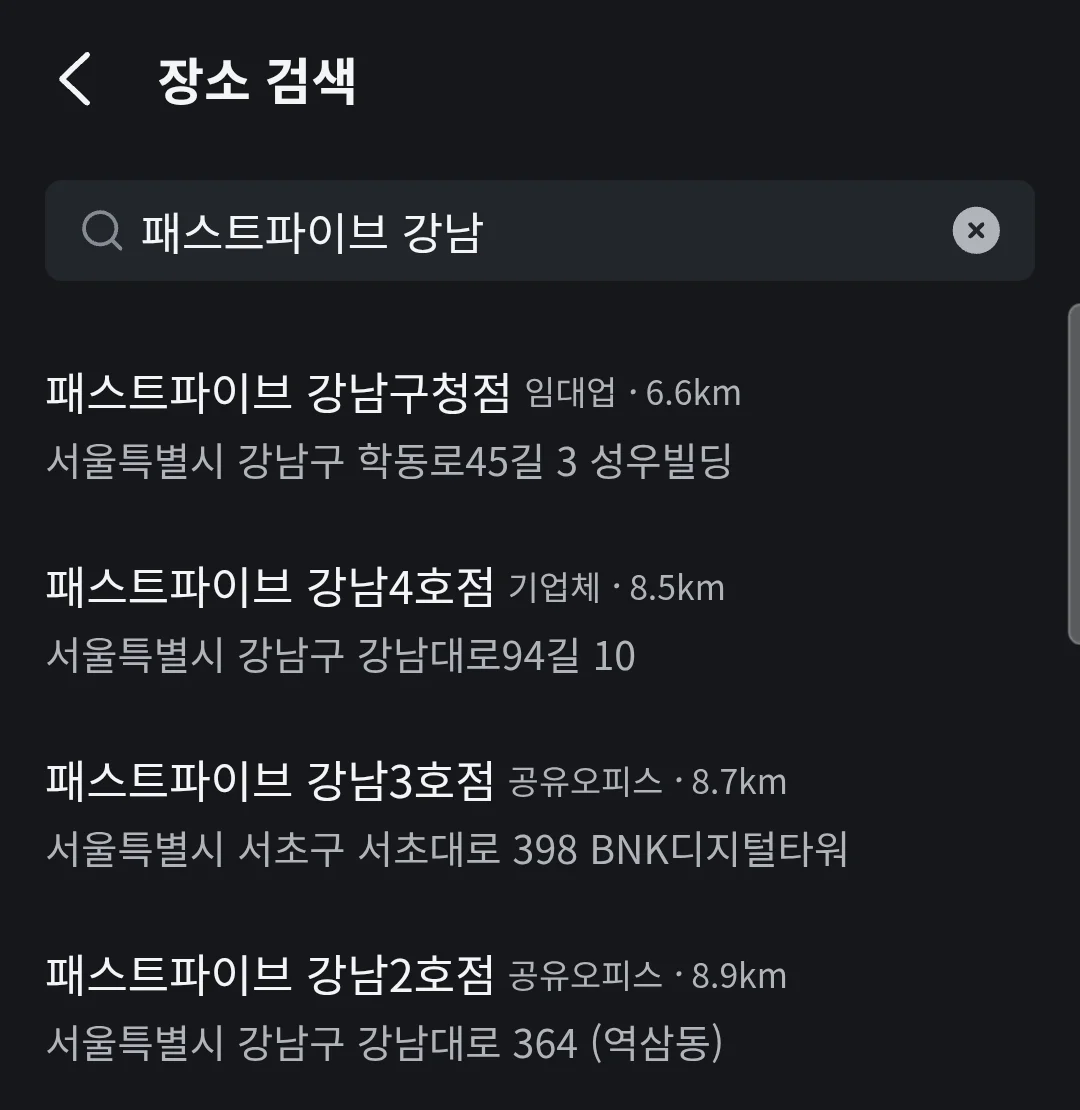
검색어를 조금 넓혀 찾은 지점 목록. 검색 결과에 나온다는 것과 그 공간을 예약했다는 것은 다른 사실입니다.
정원은 기존 계획인 15~20명 중 상한인 20명으로 입력했습니다. 시작 시간은 오후 2시로 설정했고, 종료 시간 입력칸은 보이지 않아 본문에 오후 4시 종료와 시간별 진행 순서를 명시했습니다. 진행 방식의 기본 ‘시간 협의 가능’은 해제하고 ‘준비물 지참 필요’를 선택했습니다. 참가비는 무료로 안내하되 노쇼 방지 보증금은 별도라고 적었습니다. 보증금 액수와 환급 기준은 이 등록 단계에서 확정하지 않았으므로, 실제 참가 신청을 받기 전에 운영자가 추가로 안내해야 합니다.
| 시간 | 본문에 적은 계획 |
|---|---|
| 14:00~14:15 | 자기소개와 오늘 만들 결과물 정하기 |
| 14:15~15:35 | 각자 실습, 질문과 작업 과정 공유 |
| 15:35~16:00 | 결과물 시연과 다음에 해볼 일 정리 |
최종 단계에서는 공개 범위, 정원 마감 시 대기 받기, 일정 채팅방 생성 여부도 확인했습니다. 모집 목적이라 누구나 볼 수 있게 했고 대기와 채팅방 옵션을 유지했습니다. 이 선택까지 포함해 검토한 뒤 공개했습니다.
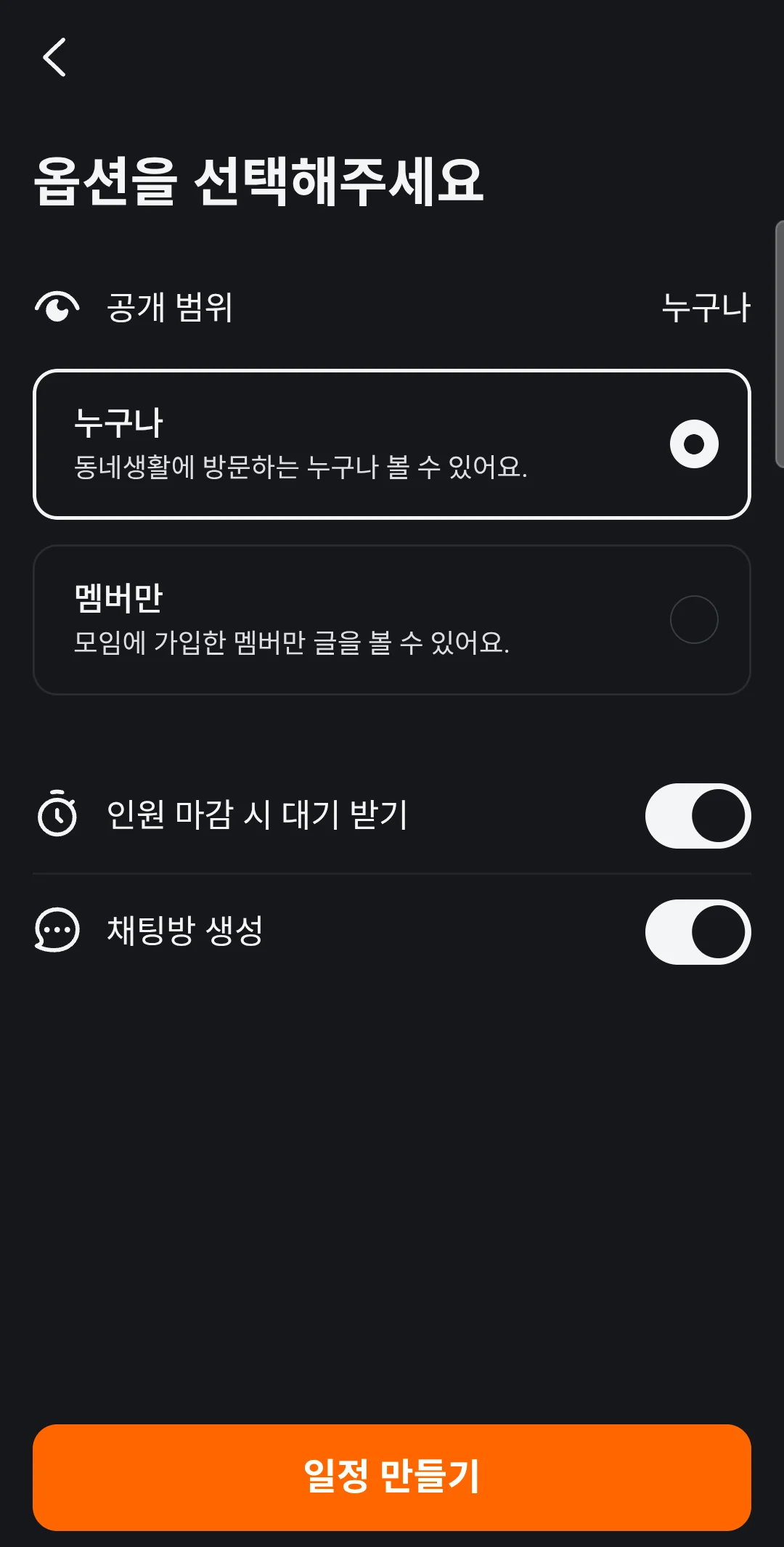
일정의 마지막 옵션 화면입니다. 이 버튼을 누르면 일정이 공개되므로, 제목·날짜뿐 아니라 공개 범위와 채팅방 생성도 함께 검토합니다.
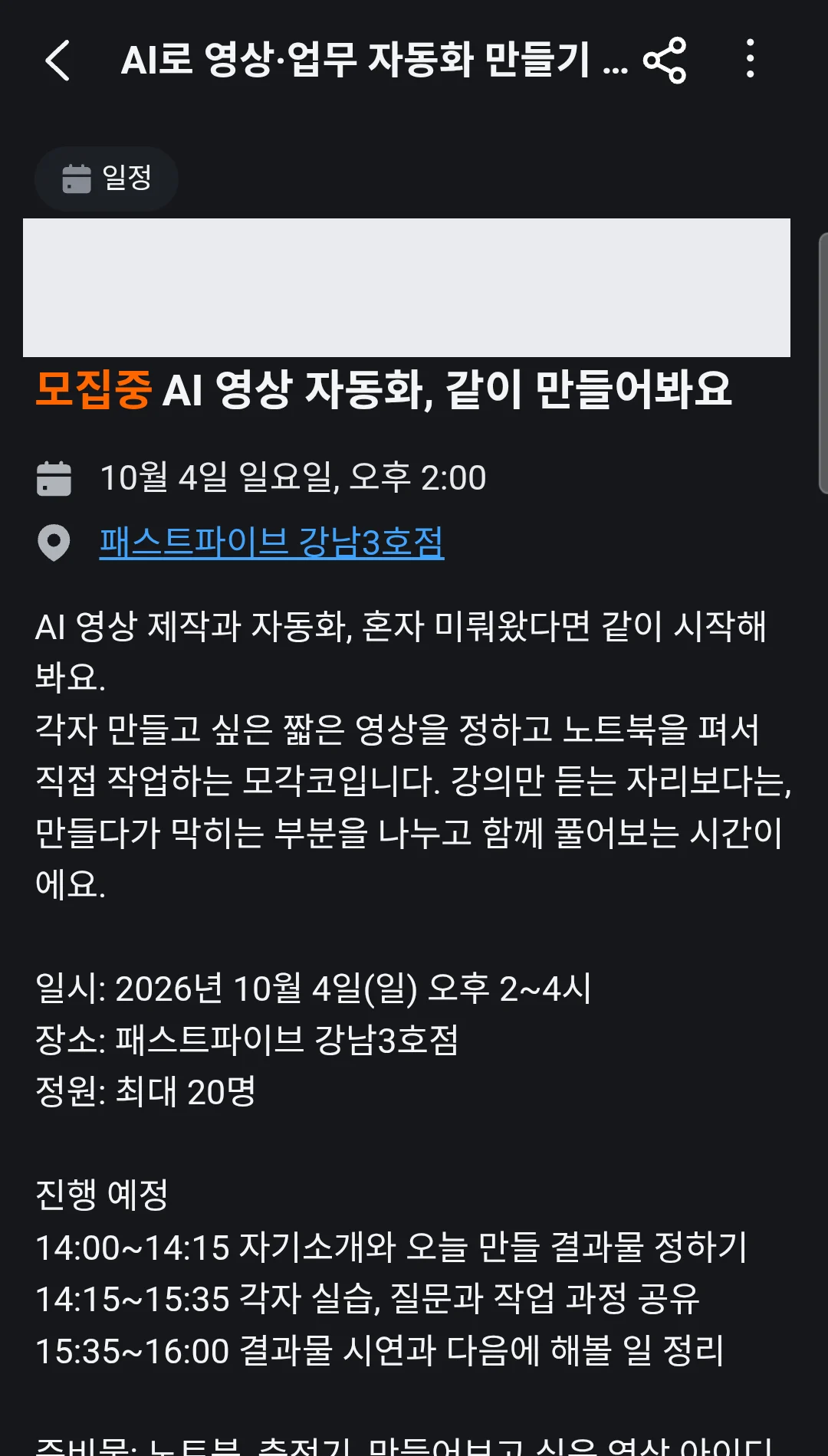
공개 후 실제 일정 상세를 다시 열어 확인했습니다. 작성자 계정 영역은 가렸습니다. 종료 시간은 본문에 적혀 있습니다.
8. 모임 다음 날부터 이어갈 7일 챌린지도 만들었습니다
일정을 만드는 것만으로는 모임 이후의 행동이 생기지 않습니다. 그래서 ‘7일 동안 AI 영상 하나 완성하기’ 챌린지를 붙였습니다. 첫 모임 다음 날인 10월 5일 시작, 진행 기간 1주, 인증 빈도 매일로 설정했습니다.
기본 진행 기간은 1년으로 표시되어 있었습니다. AI가 제목만 바꾸고 저장했다면 제가 의도한 7일 챌린지가 아니었을 것입니다. 작은 옵션도 결과를 크게 바꿀 수 있는 부분입니다.
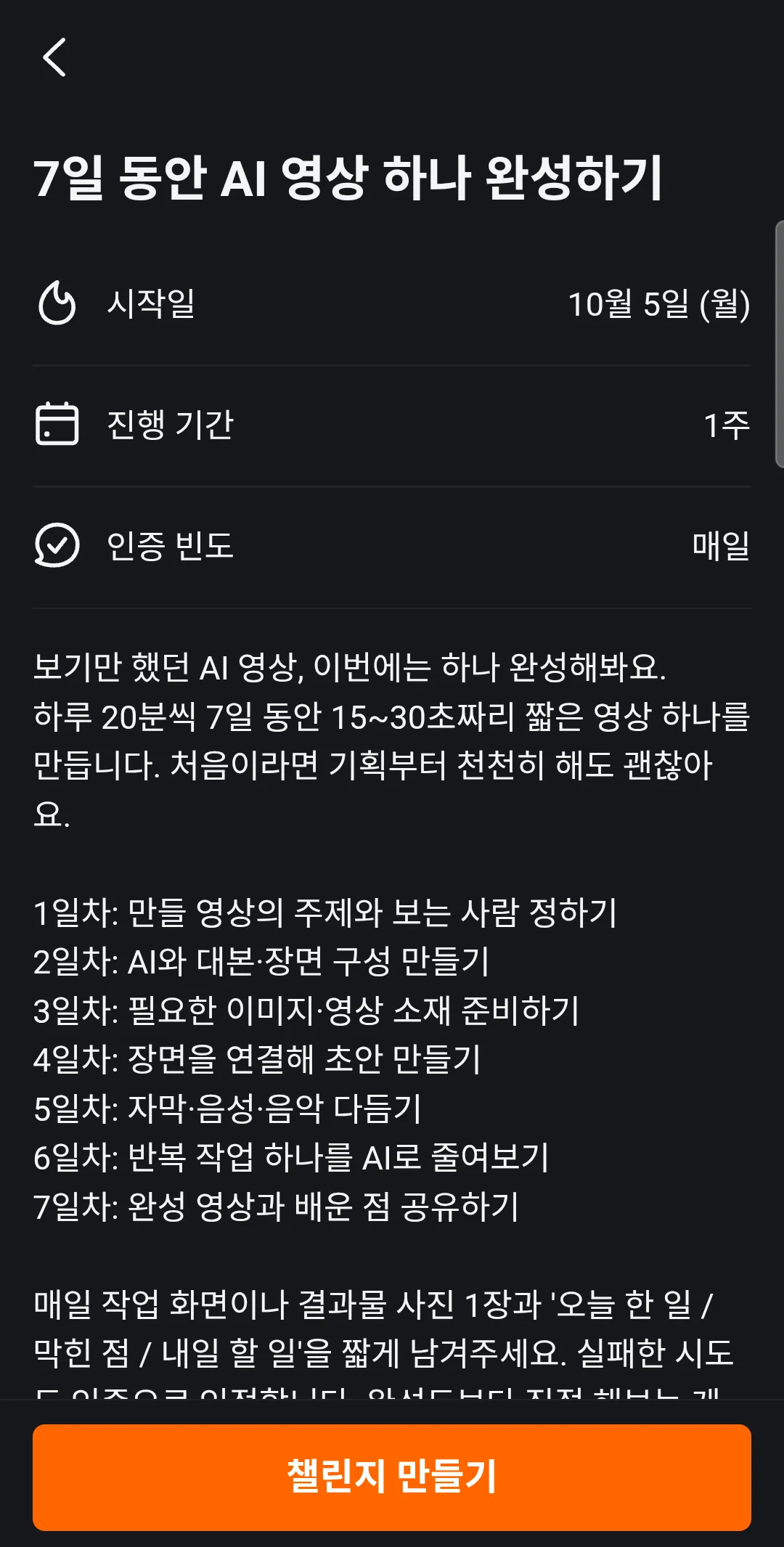
챌린지 작성 단계. 시작일, 기간, 인증 빈도와 본문을 각각 확인했습니다.
계획은 기획부터 완성까지 하루에 하나씩입니다. 1일차에 주제와 보는 사람을 정하고, 2일차에 대본·장면 구성, 3일차에 소재, 4일차에 초안, 5일차에 자막·음성·음악을 다듬습니다. 6일차에는 반복 작업 하나를 AI로 줄여보고, 마지막 날에 영상과 배운 점을 공유하도록 했습니다.
인증도 완성 영상만 요구하지 않았습니다. 작업 화면 한 장과 ‘오늘 한 일 / 막힌 점 / 내일 할 일’을 남기도록 했고, 실패한 시도도 인정한다고 적었습니다. 참가자가 매일 훌륭한 결과를 만들어야 한다고 느끼지 않게 하려는 선택이었습니다.
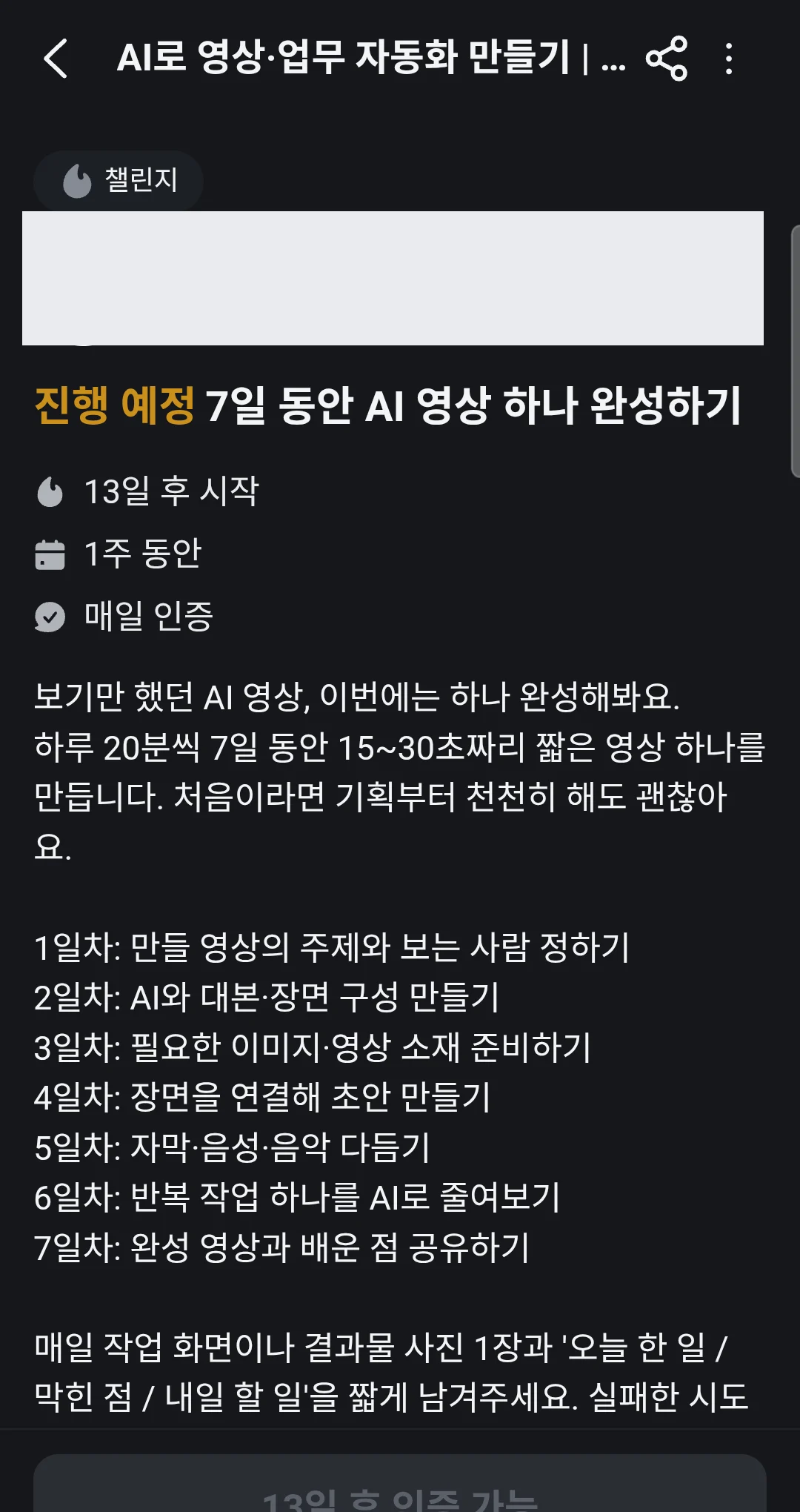
공개된 챌린지는 ‘진행 예정’, ‘1주 동안’, ‘매일 인증’으로 표시됐습니다. 작성자 계정 영역은 가렸습니다.
9. 소개글에 실제 영상과 ‘누가 진행하는지’를 추가했습니다
처음 공지는 모임 취지를 설명하는 글이었습니다. 하지만 동네에서 처음 보는 사람이 참가하려면, 캐릭터보다 실제로 만든 결과물과 진행자의 경험이 더 필요했습니다. 그래서 기존 공지글을 보강했습니다. 새 글을 계속 늘리는 대신, 이미 공지로 지정된 첫 글을 수정했습니다.
영상은 새로 만든 척하지 않고 기존 Remotion 완성본을 찾아 썼습니다. 하나는 37초 데이터 해설 영상, 다른 하나는 46초 포켓몬 데이터 분석 영상입니다. 원본 파일이 존재하는지, 시작·중간·끝 화면이 정상인지, 파일 전체가 오류 없이 디코딩되는지를 확인했습니다.
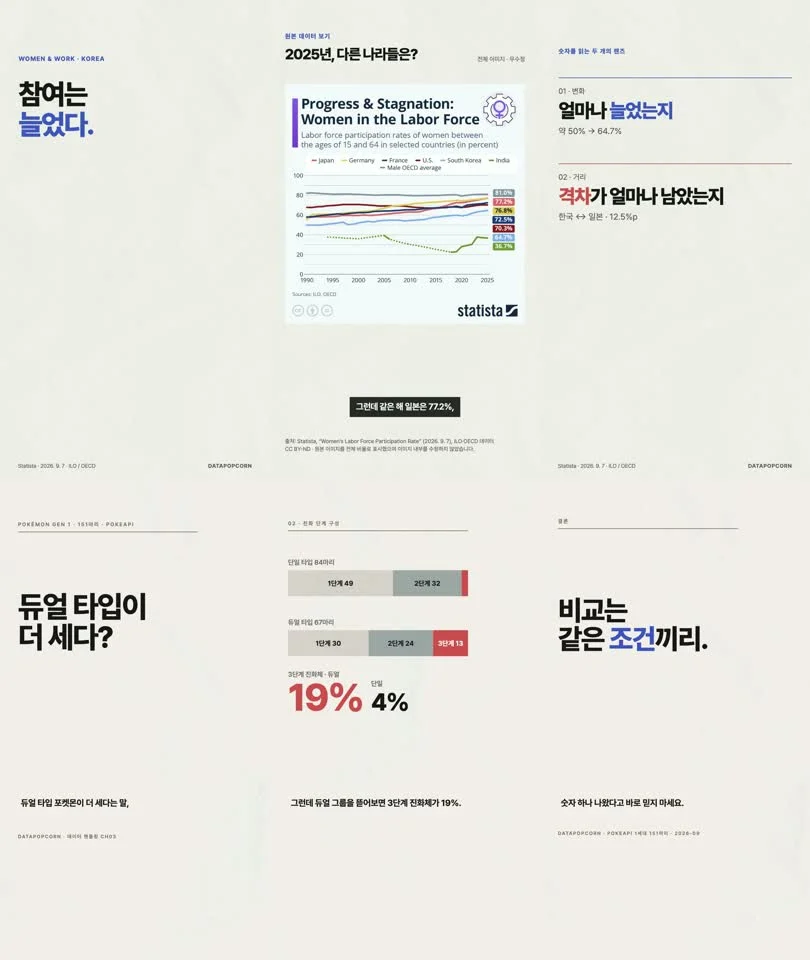
첨부 후보로 고른 실제 영상의 대표 프레임입니다. 상단은 37초 영상, 하단은 46초 영상입니다. 첫 모임에서 모두 같은 수준의 결과물을 완성한다는 약속으로 사용하지 않았습니다.

휴대폰에 전송한 두 영상을 선택하는 단계. 다른 갤러리 자료가 보이지 않도록 해당 썸네일만 남겼습니다.
강사 소개에는 제가 확인할 수 있는 이력만 넣었습니다. 데이터팝콘 대표, 한빛미디어 《n8n이 다 해줌》 저자, n8n Global Seoul Ambassador, 인프런·패스트캠퍼스 강의와 Google I/O Seoul 발표 이력입니다. 출신 회사와 교육 이력은 공식 소개·포트폴리오를 대조했고, AI가 그럴듯한 경력을 더 쓰게 두지 않았습니다.
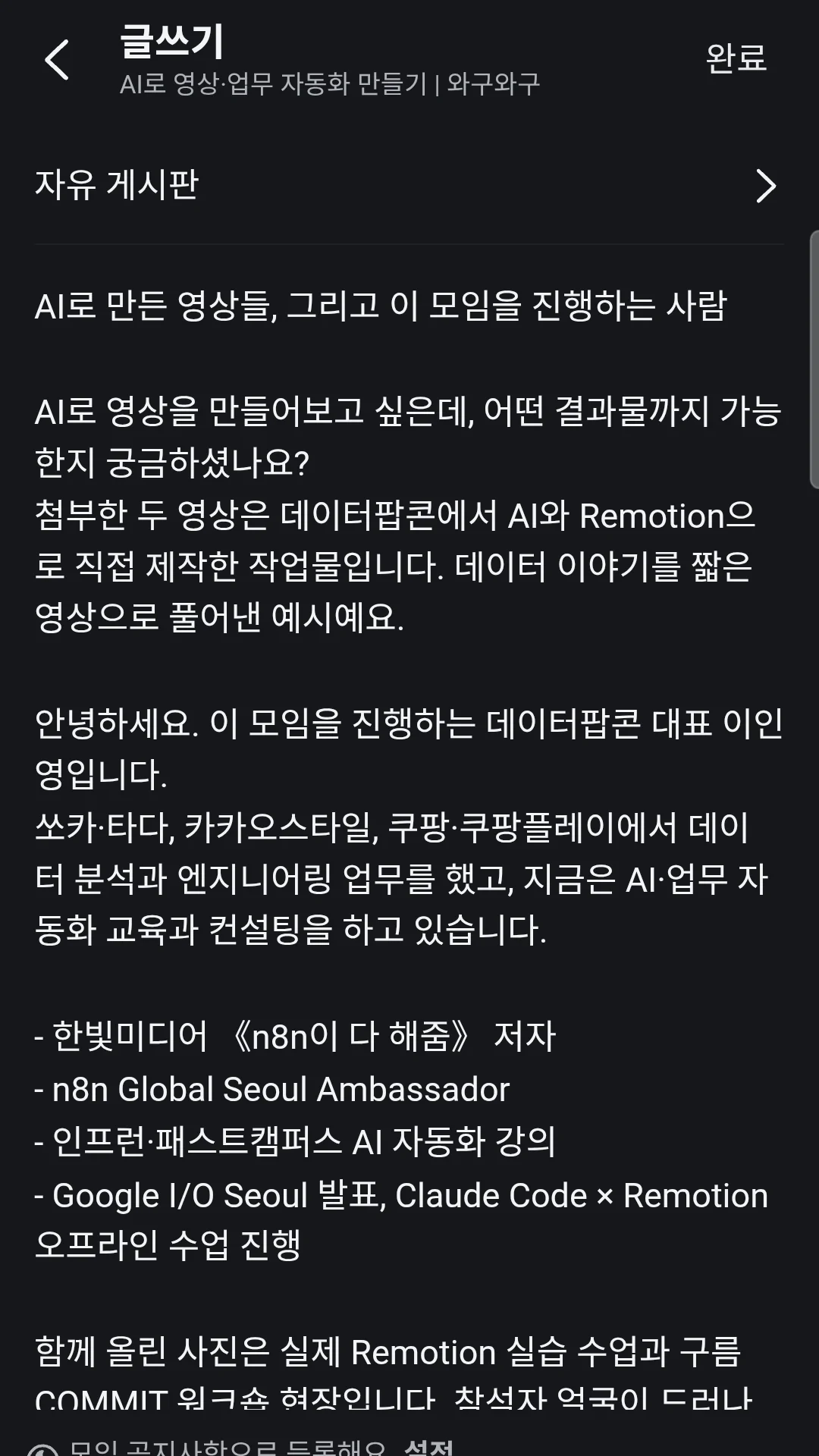
강사 소개를 보강한 저장 전 화면. 기존 공지 설정도 유지되는지 확인했습니다.
강의 사진은 파일명만 보고 고르지 않았습니다. ‘패스트파이브 강의’로 분류된 파일을 열어보니 강의 장면이 아니라 출입구 사진이어서 제외했습니다. 최종으로는 실제 Remotion 실습 수업과 구름 COMMIT 워크숍 사진을 골랐고, 알아볼 수 있는 참석자 얼굴은 가렸습니다. 홈페이지에 이미 공개되어 있다는 이유만으로 개인정보 검토를 생략하지 않았습니다.
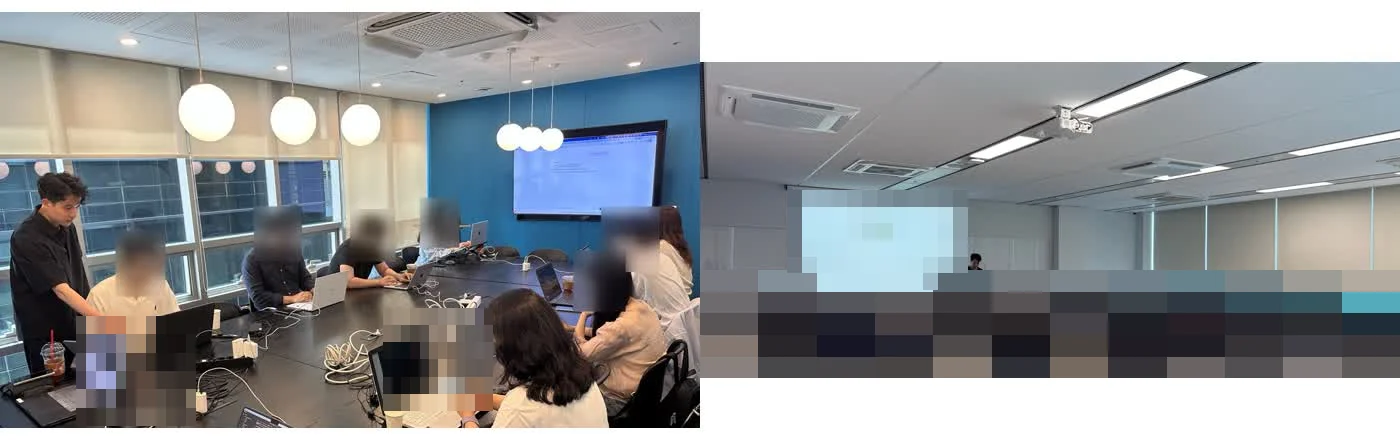
실제 교육 현장 2장. 사진을 생성한 것이 아니라 기존 촬영본을 선별·크롭하고 필요한 얼굴 영역을 가린 자료입니다.

영상이 앱 안에 첨부된 상태를 확인한 부분입니다. 이 캡처에서는 참석자 사진 영역을 제외했습니다. 로컬 파일을 골랐다는 사실만으로 앱의 첨부 완료라고 판단하지 않았습니다.
영상이 ‘준비중’일 때는 끝난 것으로 보지 않았습니다. 두 영상의 재생시간이 표시되고 사진 2장도 보이는 것을 확인한 뒤 저장했습니다. 원래 있던 팝콘 삽화는 이 공지에서는 빼고, 모임 대표사진은 유지했습니다.
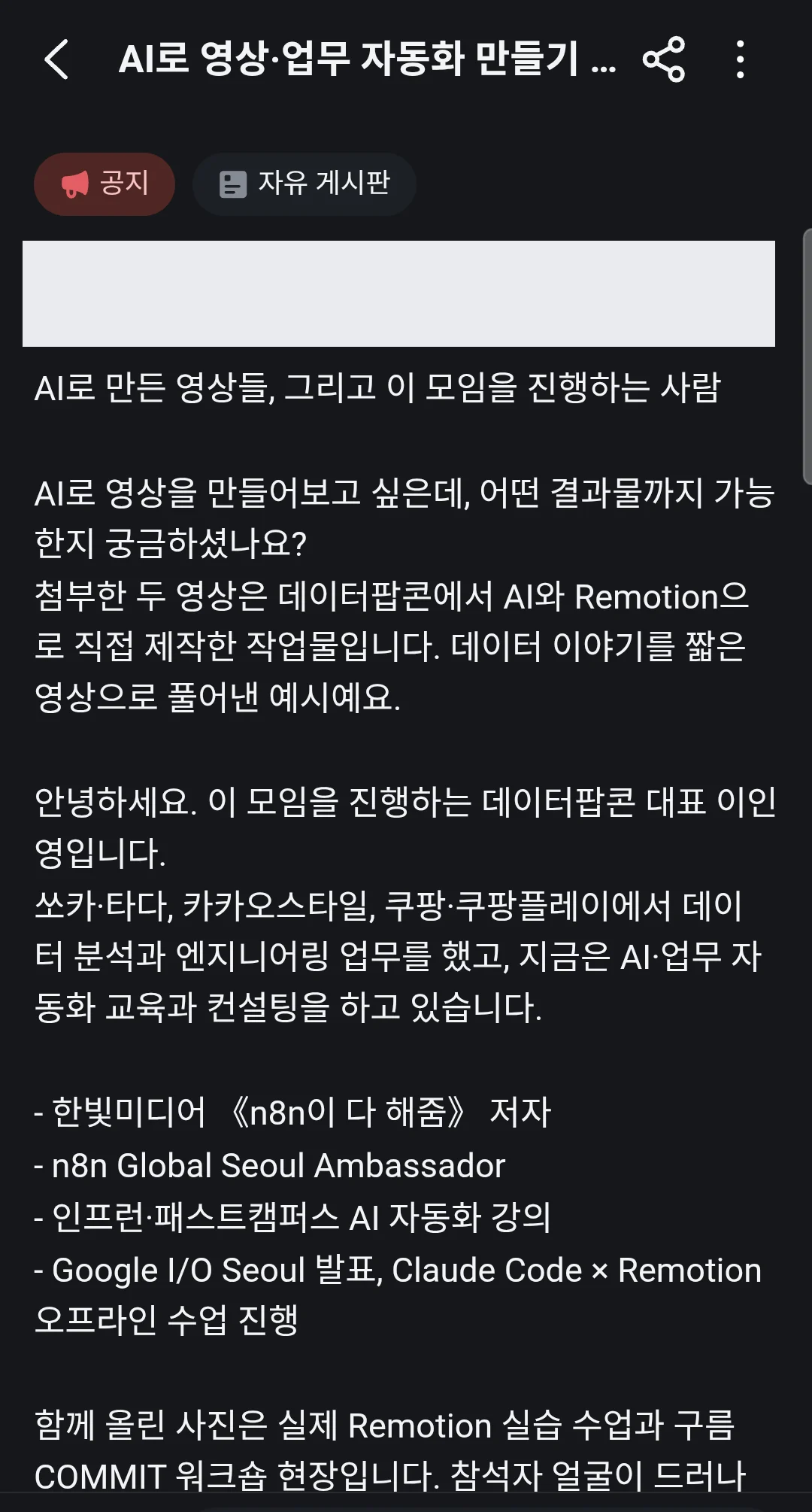
저장 후 열린 공지 화면입니다. 편집 화면의 ‘완료’ 버튼이 사라지고, 공지와 본문이 실제 게시글로 표시되는 것을 확인했습니다.
실제로 막혔던 지점과 다음에 쓸 기준
이 작업에서 가장 어려웠던 것은 글을 쓰는 일이 아니었습니다. AI가 자신이 어느 화면에 있는지 틀리게 판단할 때 멈추고 다시 확인하는 일이었습니다. 뒤에 남은 UI 정보, 가려진 버튼, 바뀐 포트, 아직 준비되지 않은 입력 연결이 모두 비슷하게 ‘눌렀는데 안 됐다’로 나타났습니다.
| 증상 | 이번에 확인한 대응 | 피할 행동 |
|---|---|---|
| 무선 주소는 검색되지만 연결 거부 | 휴대폰에서 무선 디버깅 재시작 후 새 포트로 연결 | 예전 포트를 무한 재시도 |
| 여러 기기가 연결됐다는 오류 | ANDROID_SERIAL 또는 adb -s로 대상 지정 | 어떤 별칭인지 모르고 모든 연결 제거 |
| 글쓰기 대신 다른 페이지 진입 | 새 스크린샷·UI 정보로 현재 레이어 재확인 | 같은 좌표 반복 터치 |
| 다른 게시글이 열림 | 웹에서 얻은 정확한 게시글 링크로 대상 확인 | 제목 일부가 비슷하다는 이유로 수정 |
| 한글 본문이 안 들어감 | 입력창 포커스와 입력 연결 확인 후 입력 | 입력 명령 성공을 실제 입력 성공으로 간주 |
| 파일을 보냈는데 갤러리에 없음 | 미디어 스캔과 해당 파일 접근 권한 확인 | 전체 사진 권한부터 무조건 허용 |
| 저장 후 화면이 애매함 | 게시글·모임·일정 상세에서 실제 값 확인 | 재저장해 중복 게시할 위험 만들기 |
| 휴대폰 잠김 또는 사용자가 다른 앱을 엶 | 조작 중단, 화면 소유권과 잠금 상태 확인 | 다른 앱 위에 좌표 명령 계속 실행 |
작업을 마칠 때는 제어 권한도 정리합니다
화면을 오래 켜두려고 제한 시간을 잠시 늘렸고, 한글 입력을 위해 임시 입력기를 썼습니다. 이 설정을 그대로 두면 편의 때문에 보안 수준이 낮아진 상태가 남습니다. 시작할 때 값을 기록하고, 끝날 때 원래 입력기와 화면 꺼짐 시간을 복구하는 절차가 필요합니다.
# 시작 전에 원래 값을 기록합니다. 아래 출력은 공개 로그에 남기지 않습니다.
adb shell settings get system screen_off_timeout
adb shell settings get secure default_input_method

# 작업 후에는 기록해둔 원래 값으로 되돌립니다.
adb shell settings put system screen_off_timeout ORIGINAL_TIMEOUT_MS
adb shell ime set ORIGINAL_IME_COMPONENT

# 이 실험에서 쓴 임시 입력기를 제거합니다.
adb uninstall com.android.adbkeyboard
여기에 더해 공유 컴퓨터라면 연결을 해제하고, 휴대폰의 무선 디버깅을 끄거나 더 이상 쓰지 않을 페어링을 삭제합니다. 잠금 화면을 우회하는 방법을 찾거나, 당근의 인증·위치 정책을 우회하는 방향으로 확장하지 않습니다. 본인 기기 제어가 가능하다는 사실과 서비스의 모든 사용 방식이 허용된다는 것은 다릅니다.
AI가 만든 것은 커뮤니티의 시작점이지, 커뮤니티 자체는 아닙니다
모임명과 이미지를 정하고, 소개글을 쓰고, 실제 영상과 강의 사진을 붙이고, 일정·챌린지를 만드는 데 AI를 쓸 수 있었습니다. 하지만 누구를 모을지, 어떤 약속을 할지, 어느 시간에 만나고 얼마를 받을지, 무엇을 공개할지는 제가 결정했습니다. 참가자 개인정보와 후기, 실제 운영 결과는 앞으로 별도로 쌓아야 합니다.
이번에 얻은 기준은 분명합니다. AI에게 맡길수록 화면 확인과 공개 승인 지점을 더 명확히 해야 합니다. 초안이 생긴 상태, 앱에 입력된 상태, 공개된 상태, 실제로 운영한 결과를 구분하면 자동화가 어디까지 끝났는지 과장하지 않을 수 있습니다.
이 글에서 등록한 모임은 당근 모임 페이지에서, 보강한 공지는 진행자·작업물 소개글에서 볼 수 있습니다. 링크는 9월 23일 기록을 기준으로 연결했습니다. 이후 운영 상황에 따라 일정이나 모집 상태는 달라질 수 있습니다.
참고 자료
- Android 공식 ADB 문서: 무선 디버깅, 기기 연결과 명령 실행
- Android SDK Platform-Tools: 공식 도구 배포
- 개발자 옵션 설정: Android 개발자 설정 안내
- 데이터팝콘 소개 · 실제 강의 포트폴리오