AI 공학 쇼츠 만들기: 스킬로 시작하는 6단계
AI 공학 쇼츠를 만들어보고 싶지만 어디서부터 시작해야 할지 모르겠다면, 이 순서대로 따라 해보세요.
이번 작업에서는 GitHub에 공개된 d-onworks/flowmaker_public를 참고했습니다. 이 저장소에는 대본, 컷 설계, 프롬프트, 검수 순서가 정리되어 있습니다.
완성 결과
아래 영상은 이 가이드의 순서대로 만든 주유소 공학 쇼츠입니다. 먼저 나레이션을 만들고, Google Flow에서 장면을 생성한 뒤, Remotion에서 자막과 그래픽을 합쳤습니다.
다만 스킬을 받는다고 영상이 자동으로 완성되는 것은 아닙니다. Codex가 프로젝트의 지침을 읽고 순서대로 작업할 수는 있지만, Google 로그인·크레딧 승인·결과 확인은 직접 해야 합니다.
시작하기 전에 확인하세요
1. 이 가이드가 적합한 사람
- AI로 공학·지식 쇼츠를 만들어보고 싶은 사람
- Google Flow와 Codex를 처음 사용해보는 사람
- 장면을 직접 확인하고 마음에 들지 않는 컷은 다시 만들 수 있는 사람
- 필요한 도구를 설치하고 Google 로그인·크레딧 승인을 직접 할 수 있는 사람
코딩이나 영상 편집 경험은 없어도 됩니다. 다만 이 글은 모든 프로그램을 한 번에 설치해주는 문서가 아니라, 필요한 도구를 준비한 뒤 공학 쇼츠를 만드는 순서를 안내하는 글입니다. 원본 스킬은 ffmpeg를 사용하고, 이번 제작 방식은 Typecast와 Remotion을 사용한다는 점도 먼저 확인해주세요.
2. 필요한 준비물과 예상 비용
- Codex: 프로젝트 폴더를 열고 작업을 요청할 도구
flowmaker_public: GitHub에서 내려받는 제작 지침과 도구- Google Flow: 장면 영상 생성과 크레딧
- Typecast: 한국어 나레이션
- Remotion: 장면, 자막, 그래픽 조립
주유소 편은 12개 장면을 만드는 데 200크레딧 이상이 들었습니다. Google Flow와 Typecast, Codex의 구독·크레딧 비용은 사용하는 계정과 요금제에 따라 달라지므로 이 글에서는 원화 비용을 정하지 않습니다.
3. 완성까지 예상 시간
작업 자체는 주말 동안 진행할 수 있습니다. 다만 하루에 Google Flow 크레딧 50개만 사용할 수 있다면, 12개 장면짜리 한 편을 만드는 데 3~4일 정도 걸릴 수 있습니다.
크레딧이 충분하면 더 빨리 만들 수 있지만, 생성 결과를 확인하고 문제가 있는 장면을 다시 만드는 시간은 별도로 필요합니다.
4. Google 로그인과 크레딧이 필요합니다
Google Flow를 사용하려면 Google 로그인이 필요합니다. 생성할 때마다 크레딧이 차감되므로, Codex가 영상을 만들기 전에 로그인 상태와 잔액을 확인해야 합니다.
Codex가 로그인이나 크레딧 결제를 대신하지는 않습니다. 로그인, 생성 설정 확인, 크레딧 사용 승인은 직접 진행합니다.
5. 영상 편집 초보자도 따라 할 수 있을까?
가능합니다. 코드를 직접 작성하지 않아도 기본 작업은 따라 할 수 있습니다. Codex가 파일 정리와 Remotion 작업을 도와주기 때문입니다.
다만 AI가 만든 장면이 원하는 대로 나왔는지, 자막이 잘리지 않았는지, 장면 순서가 맞는지는 직접 확인해야 합니다. 영상 편집 경험보다 결과물을 보고 수정할 의지가 더 중요합니다.
1. 스킬을 받고 프로젝트를 연다
여기서 말하는 스킬은 별도의 버튼으로 설치하는 프로그램이 아닙니다. GitHub에 공개된 flowmaker_public 저장소를 컴퓨터에 내려받아 작업 폴더로 사용하는 방식입니다.
1-1. GitHub에서 받기
저장소 페이지를 엽니다.
d-onworks/flowmaker_public GitHub 저장소
방법은 두 가지입니다.
방법 A: 터미널에서 클론하기
git clone https://github.com/d-onworks/flowmaker_public.git
그러면 현재 폴더 안에 flowmaker_public이라는 폴더가 생깁니다.
방법 B: ZIP으로 받기
GitHub 저장소에서 Code 버튼을 누른 뒤 Download ZIP을 선택합니다. ZIP 파일의 압축을 풀면 flowmaker_public 폴더가 생깁니다.
두 방법 중 편한 것을 사용하면 됩니다. 중요한 것은 압축파일을 그대로 열지 말고, 압축을 푼 폴더를 사용하는 것입니다.
1-2. Codex에서 폴더 열기
Codex 데스크톱 앱에서 프로젝트를 추가하거나 여는 메뉴를 선택한 뒤, 방금 받은 flowmaker_public 폴더를 지정합니다.
이때 선택해야 하는 폴더는 AGENTS.md, README.md, flowmaker/ 폴더가 함께 들어 있는 저장소의 최상위 폴더입니다. 폴더 안의 guides나 flowmaker 폴더를 따로 선택하지 않습니다.
이 폴더가 로컬 폴더이면서 Codex 프로젝트의 작업 공간이 됩니다. 파일을 채팅에 하나씩 올리는 것이 아니라, 프로젝트로 연 폴더 안의 파일을 Codex가 읽고 수정합니다.
1-3. 제대로 열렸는지 확인하기
프로젝트를 연 뒤 Codex에게 아래처럼 요청합니다.
이 프로젝트에서 AGENTS.md, README.md, guides 폴더를 찾아줘.
각 파일을 실제로 읽었는지 경로와 함께 알려줘.
이 프로젝트가 공학 쇼츠 제작용으로 제대로 열린 상태인지 확인해줘.
Codex가 파일 경로를 보여주고 저장소의 제작 순서를 설명하면 준비가 끝난 것입니다.
2. Codex에게 주제를 말한다
프로젝트를 연 뒤 아래처럼 요청합니다.
이 프로젝트의 AGENTS.md와 guides를 먼저 읽어줘.

주제는 [만들고 싶은 공학 주제]야.
사실을 확인한 뒤 대본을 만들고, 장면을 나눠줘.
대본과 장면 구성을 먼저 보여주고, 내가 확인하기 전에는
Google Flow 크레딧을 사용하지 마.

나레이션은 Typecast를 사용하고,
최종 편집은 Remotion으로 진행할게.
Codex는 저장소의 규칙을 참고해 대본과 장면 구성을 준비합니다. 이 단계에서는 아직 Flow 영상을 생성하지 않습니다.
3. 나레이션을 먼저 만든다
대본을 확정한 뒤 Typecast에서 나레이션을 만듭니다.
순서는 간단합니다.
- 대본을 확정한다.
- Typecast에서 음성을 만든다.
- 전체 음성 길이를 확인한다.
- 음성 길이에 맞춰 장면을 나눈다.
Flow에서 장면을 먼저 만들면 나중에 나레이션과 길이가 맞지 않을 수 있습니다. 그래서 영상 생성보다 음성을 먼저 준비하는 편이 편합니다.
4. Flow에서 대표 장면 하나를 만든다
Google Flow에 로그인한 뒤 다음 설정을 확인합니다.
- 동영상
- 세로 9:16
- 출력 1개
- 6초 안팎
처음부터 모든 장면을 만들지 말고, 대표 장면 하나만 먼저 생성합니다. 이때 크레딧 예상량을 확인하고 생성 여부를 결정합니다.
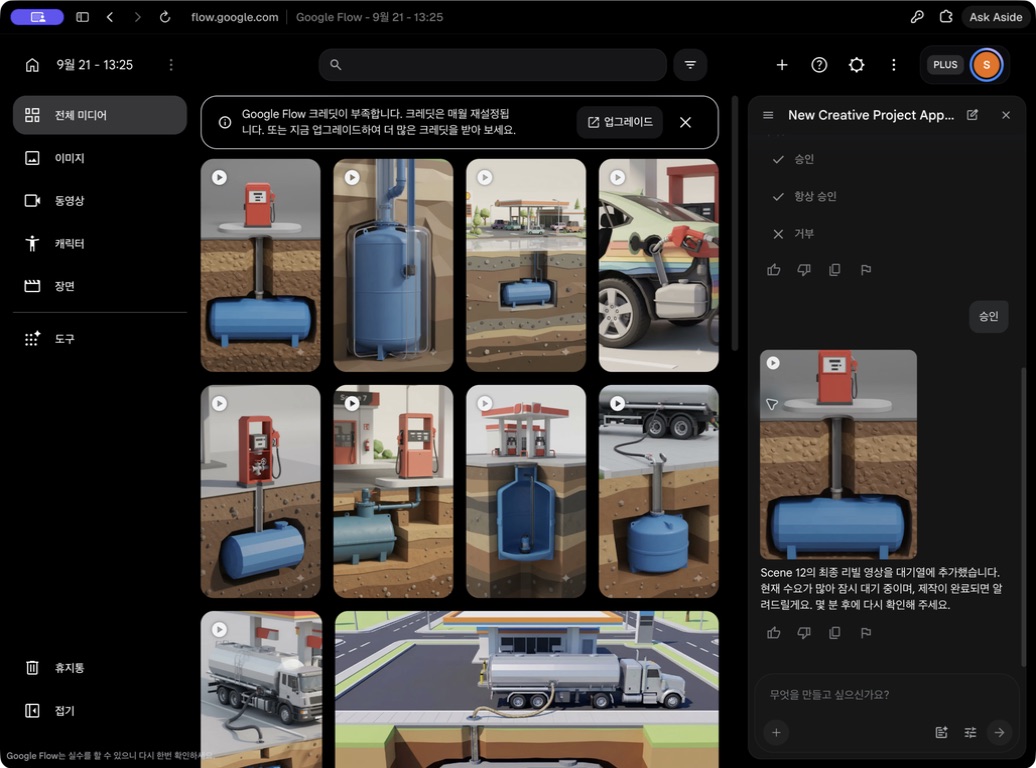
Flow에서 프롬프트와 생성 승인 상태를 확인하는 화면입니다.
5. 같은 스타일로 나머지 장면을 만든다
대표 장면이 마음에 들면 그 장면의 색, 카메라 각도, 재질을 다음 프롬프트에도 반복합니다.
프롬프트는 아래 형식으로 시작하면 됩니다.
Create one 6-second vertical 9:16 video.
Show [one subject] in a [camera angle] view.
The only movement is [one clear action].
Keep [important parts] rigid, connected, and stable.
Use a colorful low-poly 3D engineering-explainer style.
No text, no labels, no arrows, no numbers, no logos,
no extra characters, and no unrelated objects.
기억할 것은 세 가지입니다.
- 한 장면의 중심 대상은 하나로 정하기
- 움직임은 하나만 넣기
- 글자·화살표·수치는 Flow가 아니라 후반 편집에서 넣기
색이나 구조가 다른 장면이 나오면 전체를 다시 만들지 말고 그 장면만 재생성합니다.
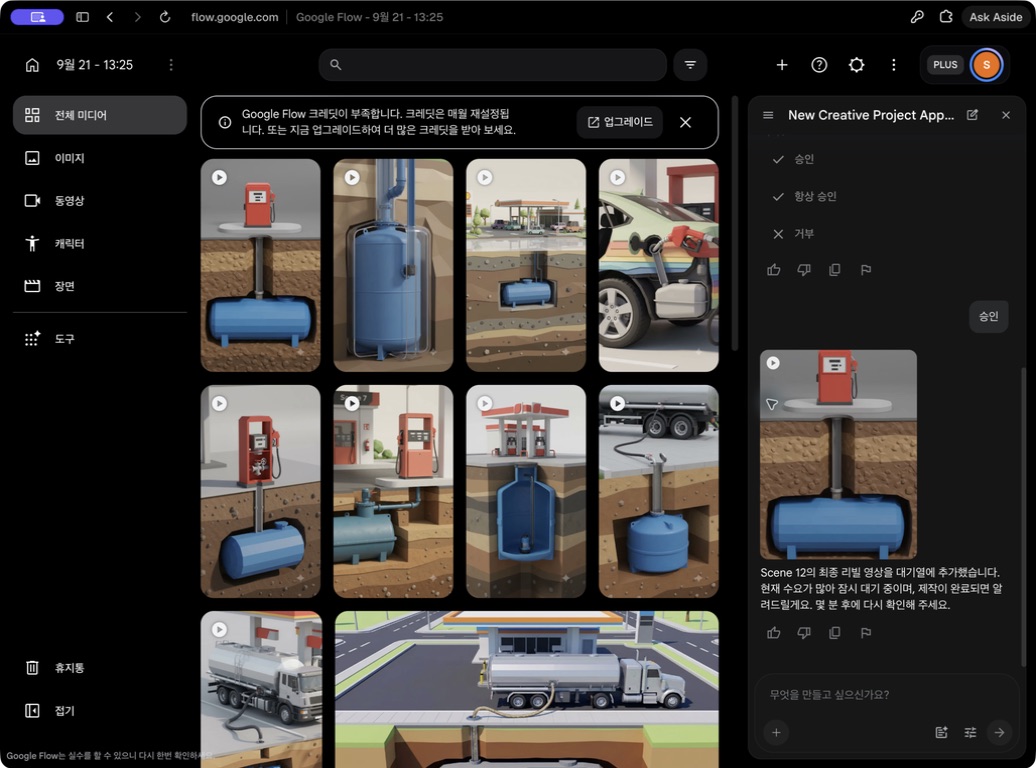
생성한 장면은 프로젝트 안에서 모아두고 필요한 컷만 다시 확인합니다.
6. Remotion에서 한 편으로 묶는다
Flow 장면이 준비되면 Remotion에서 마무리합니다.
- 장면 파일을 순서대로 정리한다.
- Typecast 나레이션을 연결한다.
- 대본을 기준으로 자막을 넣는다.
- 화살표·수치·부품명은 오버레이로 추가한다.
- 세로 1080×1920으로 렌더한다.
- 자막 잘림과 장면 순서를 확인한다.
Flow는 구조와 움직임을 만드는 데 사용하고, 글자와 그래픽은 Remotion에서 넣는 방식입니다.
Codex가 하는 일과 직접 해야 하는 일
| Codex가 하는 일 | 직접 해야 하는 일 |
|---|---|
| 대본과 장면 구성 준비 | Google 로그인 |
| 프롬프트 작성 | Flow 생성 설정 확인 |
| 컷 검사와 다음 단계 안내 | 크레딧 사용 승인 |
| 파일 정리와 편집 지원 | 생성 결과 확인 |
| 문제가 있는 장면 찾기 | Typecast 음성 생성 및 선택 |
원래 flowmaker_public에는 new → check → submit → collect → review → assemble CLI 흐름이 있습니다. 이번 방식은 그 원칙을 참고하되, Flow는 수동으로 조작하고 Typecast와 Remotion을 사용합니다.
크레딧은 어느 정도 필요할까?
주유소 편은 12개 장면을 만드는 데 200크레딧 이상이 들었습니다. 하루 50크레딧씩 충전되는 계정이라면 12개 장면짜리 한 편을 만드는 데 3~4일 정도 걸릴 수 있습니다.
그래서 처음에는 대표 장면 하나만 만들고, 스타일이 맞는지 확인한 뒤 나머지를 생성하는 것이 좋습니다.
시작 전 체크리스트
- 저장소를 Codex 프로젝트로 열었는가?
- 대본을 먼저 확정했는가?
- Typecast 나레이션 길이를 확인했는가?
- Flow 설정이 동영상·세로 9:16·출력 1개인가?
- 대표 장면 하나로 스타일을 확인했는가?
- 크레딧을 확인했는가?
- 자막과 화살표를 Remotion에서 넣을 계획인가?
처음부터 완벽하게 만들 필요는 없습니다. 한 장면을 먼저 만들고, 괜찮으면 다음 장면으로 넘어가면 됩니다.