AI 공학 쇼츠 만들기 어려울까? 2차 시도 만에 하나 완성했습니다
제작 기록 · 2026년 9월
AI 공학 쇼츠에 관심은 있었지만, 어디서부터 시작해야 할지 몰라 계속 미루고 있었습니다. 그런데 인영님이 스킬을 공유해주셨고, 덕분에 주말을 이용해 직접 시작해볼 수 있었습니다.
첫 번째로 만든 녹사평역 편은 끝까지 완성하지 못했지만, 두 번째 주제인 주유소 편에서 결과물을 하나 완성했습니다. 막연하게 생각만 하던 일을 두 번 만에 실제 영상으로 만들어보니 진작할걸 싶었습니다.
이번 글은 그 과정을 가볍게 기록해보는 글입니다.
완성한 주유소 공학 쇼츠
이번에는 인영님이 공유해주신 GitHub 저장소 d-onworks/flowmaker_public를 참고했습니다. 저장소를 별도 폴더에 클론해서 공학 쇼츠를 만드는 흐름을 살펴봤습니다.
참고한 점
| 항목 | flowmaker_public에서 참고한 기준 |
|---|---|
| 포맷 | 세로 9:16 공학 설명 영상 |
| 컷 설계 | 대본을 장면 단위로 분할 |
| 움직임 | 한 장면에 한 가지 동작 |
| 그래픽 | 영상 생성에서 글자·화살표·수치 제외 |
다르게 한 점
| 항목 | flowmaker_public의 기준 | 이번 제작에서 실제로 한 것 | 다르게 한 이유 |
|---|---|---|---|
| 그래픽 | 영상 생성에서 제외 | Remotion에서 후반 추가 | 위치와 내용을 나중에 직접 조절하려고 |
| 생성 방식 | new → check → submit → collect → review → assemble CLI 흐름 | Aside에서 Google Flow 수동 조작 | 이미 열려 있던 Flow에서 바로 시작했기 때문에 |
| 기본 스타일 | 회색 점토 3D 다이어그램 | 컬러풀한 저폴리 3D | 녹사평역을 만들어보니 색이 있는 편이 더 보기 좋았기 때문에 |
| 나레이션 | ElevenLabs | Typecast | 회사에서 Typecast 크레딧을 지원해줬기 때문에 |
| 편집 | ffmpeg 조립 | Remotion으로 조립·자막·오버레이 | 자막과 그래픽을 직접 넣기 편해서 |
| 장면 수 | 예시 기준 18~20컷 | 이번 편은 12개 장면 | 이번 대본과 제작 범위에 맞춰서 |
공학 쇼츠의 기본 구조와 장면 설계 방식은 참고하고, 색감과 사용하는 도구는 우리 상황에 맞게 바꿨습니다.
첫 번째 녹사평역 편에서 막혔습니다
처음 주제로 고른 건 녹사평역이었습니다. 지하철역인데 천장이 유리 돔처럼 되어 있고, 햇빛이 깊은 곳까지 들어오는 구조가 신기해서 골랐습니다.
그런데 하루에 쓸 수 있는 크레딧이 50개뿐이었습니다. 장면을 몇 개 만들다 보니 금방 크레딧이 줄었고, 모든 장면을 한 번에 완성하기는 어려웠습니다.
하루에 50크레딧씩 다시 충전되니까, 이 속도라면 한 편을 만드는 데 3~4일 정도 걸릴 것 같았습니다. 기다리면서 계속 이어갈 수도 있었지만, 그러던 중 개인 계정이 Google One Plus 계정이라는 게 생각났습니다.
그래서 계정을 옮겨서 다시 진행해봤습니다. 녹사평역을 계속 만들까도 했지만, 작업장이 바뀌면 영상 스타일도 달라질 것 같았습니다. 결국 녹사평역은 여기서 잠시 멈추고, 아예 새로운 주제로 시작하기로 했습니다.
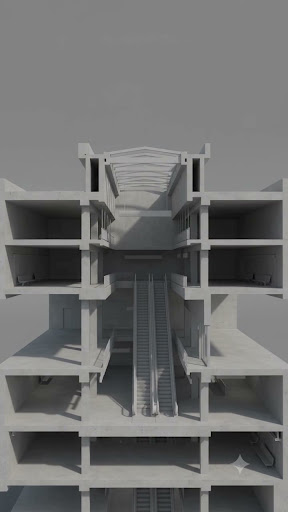
녹사평역 첫 시도. 구조는 잘 보였지만 색이 거의 없었습니다.
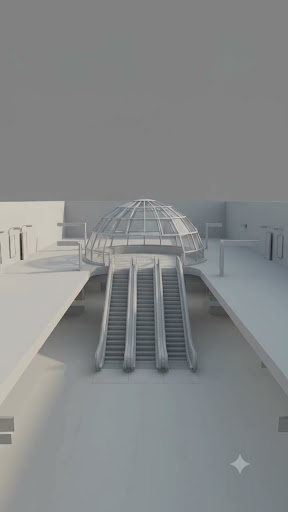
같은 프로젝트 안에서도 장면마다 밝기와 구도가 조금씩 달랐습니다.
스킬을 그대로 따라 했더니 색이 아쉬웠습니다
처음에는 flowmaker_public에서 본 회색 점토 스타일을 그대로 따라 해봤습니다. 단면 구조를 보여주기에는 꽤 좋았습니다. 어디가 잘려 있고, 어떤 공간이 아래에 있는지 한눈에 들어왔습니다.
그런데 영상으로 보니 조금 아쉬웠습니다. 제가 자주 보던 공학 쇼츠에는 색상이 있었는데, 화면이 하얀색으로만 되어 있어서 밋밋하게 느껴졌습니다.
그래서 다음 편부터는 컬러풀한 저폴리 3D 스타일로 바꿔봤습니다. 스킬의 구조 설계 방식은 가져오되, 스타일은 우리 채널에 맞게 바꾼 셈입니다.
이 부분이 이번에 가장 크게 배운 점입니다. 스킬은 정답지를 그대로 복사하는 도구라기보다, 처음 시작할 때 방향을 잡아주는 참고서에 가까웠습니다.
두 번째 주제는 주유소였습니다
새로 고른 주제는 “주유소의 기름은 어디에 있을까?”였습니다.
주유소에 차를 세우고 기름을 넣으면서도, 정작 기름이 어디에 저장되어 있는지는 생각해본 적이 별로 없었습니다. 화면 위에는 주유기만 보이지만, 실제로 중요한 장치 대부분은 땅속에 있다는 점이 재미있었습니다.
녹사평역과 주유소는 모두 평소에 궁금했던 주제였습니다. AI로 영상을 만들면서 동시에 내가 궁금했던 것도 하나씩 해결할 수 있으니 꽤 즐거웠습니다.
Typecast를 쓴 이유는 간단합니다
나레이션은 Typecast로 만들었습니다.
특별한 이유가 있는 것은 아닙니다. 회사에서 Typecast 크레딧을 충전해줘서 이미 사용할 수 있었기 때문입니다. 사용할 수 있는 도구가 있다면 일단 활용해보자는 생각이었습니다.
이번 작업에서 사용한 도구는 간단합니다.
- Google Flow: 장면 영상 생성
- Typecast: 한국어 나레이션 생성
- Remotion: 장면, 음성, 자막, 화살표 조립
실제로는 이런 순서로 만들었습니다
Flow에서 영상을 먼저 만들지는 않았습니다. 먼저 대본과 나레이션을 준비했습니다.
- 대본을 쓴다.
- Typecast에서 나레이션을 만든다.
- 음성 길이를 확인한다.
- 음성에 맞춰 장면을 나눈다.
- Google Flow에서 대표 장면 하나를 먼저 만든다.
- 스타일이 괜찮으면 나머지 장면을 만든다.
- Remotion에서 영상과 자막을 합친다.
처음부터 열두 장면을 전부 만들려고 하면 크레딧도 많이 들고, 스타일이 마음에 들지 않을 때 손해가 큽니다. 대표 장면 하나를 먼저 만들어보는 게 훨씬 마음이 편했습니다.
프롬프트도 한 장면에 너무 많은 것을 넣지 않으려고 했습니다. “기름이 배관을 따라 이동한다”면 그 움직임 하나만 넣었습니다. 이것저것 한 번에 움직이게 하면 탱크나 배관이 흔들리거나 서로 떨어지는 일이 생겼습니다.
글자, 화살표, 수치는 Flow에서 억지로 만들지 않았습니다. 영상 안에 넣으면 위치가 매번 달라지기 때문에 Remotion에서 나중에 추가했습니다.
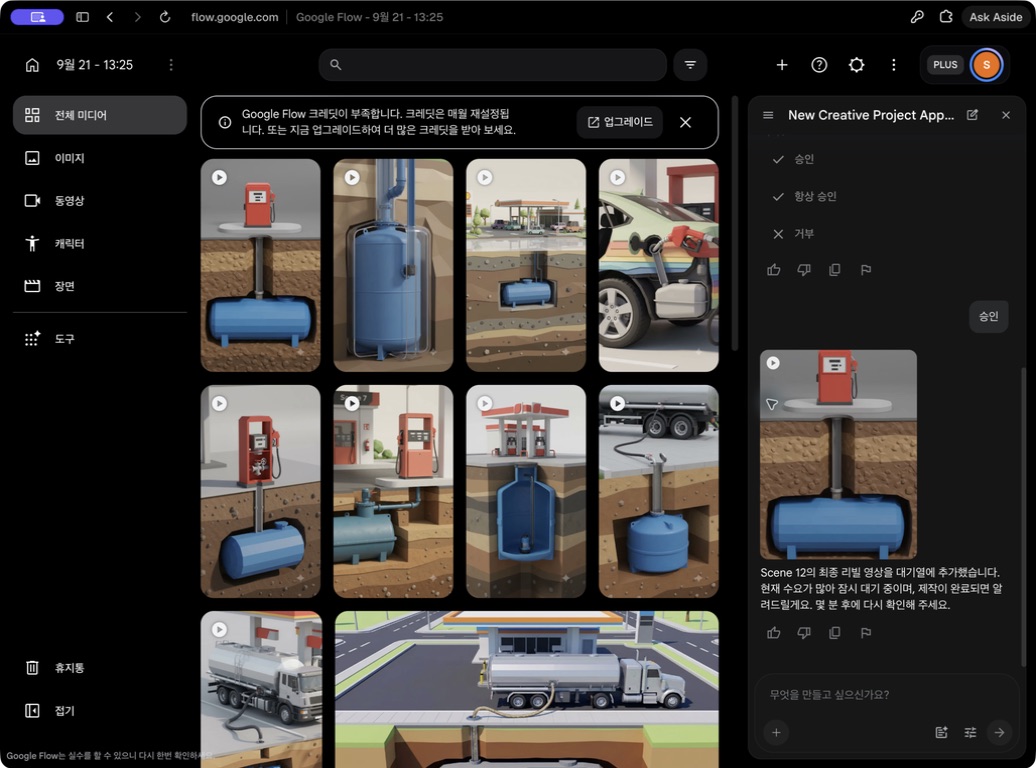
Flow에서 장면을 만들고, 나중에 Remotion에서 한 편으로 묶었습니다.
크레딧은 얼마나 들었을까?
이번 작업에서 확인한 시작 잔액은 250크레딧이었고, 마지막에는 46크레딧이 남았습니다. 중간에 다른 작업으로 쓴 크레딧은 없었기 때문에 전체 사용량은 204크레딧 정도였습니다.
녹사평역은 50크레딧으로 진행하다가 완성하지 못했고, 주유소 편은 12개 장면을 완성하는 데 200크레딧 이상이 들었습니다. 하루 50크레딧씩 충전되는 계정만 사용한다면, 12개 장면으로 구성된 한 편을 만드는 데 3~4일 정도 걸릴 수 있습니다.
그래도 처음부터 모든 장면을 완벽하게 만들 필요는 없었습니다. 대표 장면을 먼저 확인하고, 괜찮은 방향일 때만 다음 장면으로 넘어가면 크레딧을 조금 아낄 수 있습니다.
그래서, AI 공학 쇼츠 만들기 어렵냐고요?
시작은 어렵지 않았습니다. 스킬을 참고하면 어떤 순서로 장면을 나누고 프롬프트를 써야 하는지 감을 잡을 수 있었습니다.
다만 스킬을 그대로 따라 한다고 내가 원하는 영상이 바로 나오는 것은 아니었습니다. 녹사평역처럼 색감이 마음에 들지 않을 수도 있고, 계정이나 작업장을 바꾸면서 결과가 달라질 수도 있습니다.
이번에는 첫 편을 완성하지 못했고, 두 번째 편에서 하나를 완성했습니다. 그래도 직접 궁금했던 주제를 골라서 조사하고, 장면을 만들고, 마지막에 한 편의 영상으로 묶어보니 꽤 뿌듯했습니다.
AI 공학 쇼츠에 관심은 있지만 어디서부터 시작해야 할지 모르겠다면, 이번 추석에 한 번 직접 만들어보는 건 어떨까요? 이 글과 스킬을 참고하면 처음 시작할 때 막막함을 조금 줄일 수 있습니다.
좋은 스킬을 만들어주신 분께 감사드립니다. 덕분에 계속 미루고 있던 일을 실제로 시작해볼 수 있었습니다.