
AI가 갑자기 이상할 때 10초 만에 원인 가르기 — 상태 페이지 확인 4단계와 한 번에 보는 스크립트
이 글과 연결된 글 보기
드래그로 이동 · 휠/두 손가락으로 확대 · 방향키로 글 선택 · 0으로 맞춤. 실선: 본문 링크, 점선: 시리즈·주제의 대표 연결.표시된 글 10편 목록
AI가 갑자기 오류를 내거나 엉뚱하게 답하면, 프롬프트와 코드를 고치기 전에 공식 상태 페이지부터 확인합니다. 서비스 쪽 장애인지 10초 안에 가를 수 있고, 멀쩡한 코드를 몇 시간씩 뜯어보는 일을 막을 수 있습니다.
이 글은 이런 분께 필요합니다
- ChatGPT·Claude·Gemini를 업무에 쓰다가 "어제는 됐는데 오늘은 왜 안 되지?"를 겪은 분
- n8n·Make·직접 짠 코드에서 AI API를 부르는데 갑자기 오류가 쌓이는 분
- 수강생·팀원에게 "AI가 이상하면 먼저 뭘 보라"고 안내해야 하는 강사·담당자
준비물은 브라우저 하나입니다. Step 4의 스크립트를 쓰려면 Mac의 터미널(기본 설치)이 필요합니다. 이 글의 주소와 응답은 2026년 10월 7일에 직접 열어 확인했습니다.
Step 1. 상태 페이지 주소 3개를 즐겨찾기에 넣습니다
장애가 났을 때 검색부터 하면 이미 늦습니다. 아래 세 주소를 미리 즐겨찾기 폴더 하나에 넣어 둡니다.
| 서비스 | 상태 페이지 | 무엇을 보여주나 |
|---|---|---|
| OpenAI (ChatGPT, API) | status.openai.com | ChatGPT와 API 기능별 상태 (Chat Completions, Responses, Embeddings 등) |
| Anthropic (Claude) | status.claude.com | claude.ai, Claude Console, Claude API, Claude Code 등 |
| Google (Gemini API) | status.cloud.google.com | Google Cloud 전체 장애. Gemini API는 "Vertex Gemini API" 항목으로 나옵니다 |
예전 주소 status.anthropic.com은 지금 status.claude.com으로 자동 이동합니다. 즐겨찾기에는 새 주소를 넣는 편이 깔끔합니다.
Step 2. 맨 위 배너 색과 문구를 봅니다
상태 페이지를 열면 맨 위에 전체 상태가 한 줄로 나옵니다.
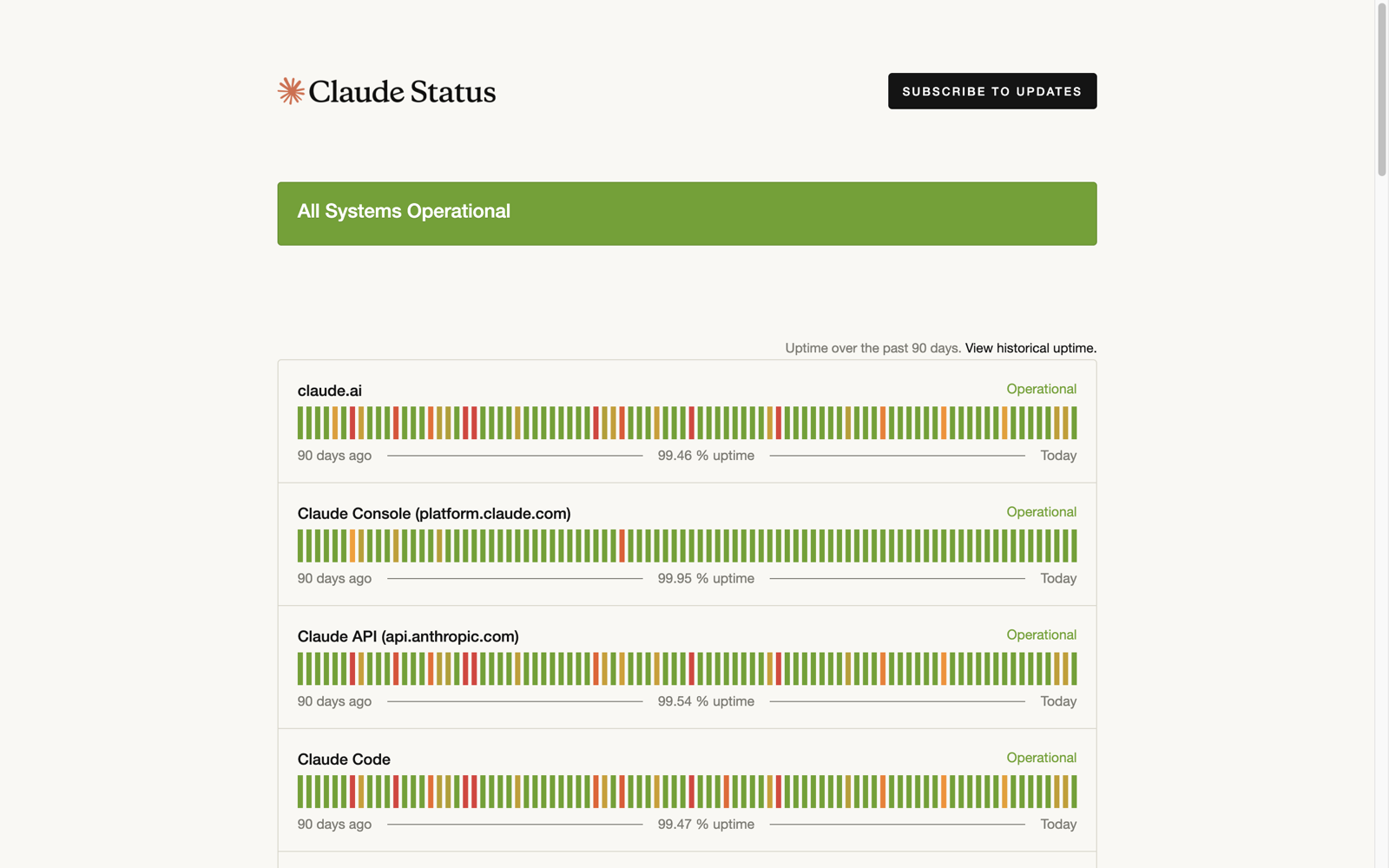
2026년 10월 7일 Claude 상태 페이지 화면입니다. 맨 위 초록 배너가 All Systems Operational이면 전체가 정상이라는 뜻입니다. 문구는 대략 이렇게 읽으면 됩니다.
| 문구 | 뜻 | 내가 할 일 |
|---|---|---|
| All Systems Operational / Operational | 정상 | Step 3으로 넘어가 내 쪽 원인을 봅니다 |
| Degraded Performance | 느려지거나 일부 요청 실패 | 잠시 기다렸다가 다시 시도합니다 |
| Partial Outage | 일부 기능 장애 | 내가 쓰는 항목이 해당되는지 봅니다 |
| Major Outage | 큰 장애 | 내 코드는 건드리지 말고 복구를 기다립니다 |
아래쪽 막대는 서비스별 최근 90일 기록입니다. 이 화면 기준으로 claude.ai의 90일 가동률은 99.46%였습니다. 빨간색·주황색 막대가 드문드문 있다는 건, 장애가 생각보다 자주 생긴다는 뜻이기도 합니다.
Step 3. 내가 쓰는 항목이 따로 장애인지 확인합니다
전체 배너가 초록이어도 내가 쓰는 기능만 장애일 수 있습니다. 배너 아래 목록에서 내가 쓰는 항목을 찾습니다.
- ChatGPT 화면에서 문제가 생겼다면 ChatGPT 항목을 봅니다.
- 코드나 n8n에서 API로 부른다면 API 항목을 봅니다. OpenAI는 Chat Completions, Responses처럼 기능별로 나뉘어 있습니다.
- Claude는 claude.ai(웹·앱)와 Claude API가 따로 나옵니다. 웹은 되는데 API만 안 되는 날이 있습니다.
여기서도 전부 정상이면, 그때부터 내 쪽(API 키, 결제 한도, 프롬프트, 코드)을 의심합니다. 이 순서를 지키는 것만으로 헛다리 디버깅이 줄어듭니다.
Step 4. 세 서비스를 한 번에 확인하는 스크립트를 씁니다
OpenAI와 Claude 상태 페이지는 사람이 보는 화면 말고, 프로그램이 읽는 주소도 열어 둡니다. 브라우저에서 아래 주소를 열면 한 줄짜리 결과가 나옵니다.
https://status.openai.com/api/v2/status.json
https://status.claude.com/api/v2/status.json
2026년 10월 7일 실제 응답은 이랬습니다(Claude).
{"page":{"id":"tymt9n04zgry","name":"Claude","url":"https://status.claude.com","time_zone":"Etc/UTC","updated_at":"2026-10-07T00:45:09.742Z"},"status":{"indicator":"none","description":"All Systems Operational"}}
indicator가 none이면 정상입니다. 장애가 있으면 minor, major, critical로 바뀝니다. Google은 형식이 달라서 https://status.cloud.google.com/incidents.json에서 끝나지 않은(end가 없는) 장애 중 Gemini 관련 항목을 찾아야 합니다.
이걸 매번 손으로 보기 번거로워서 한 번에 확인하는 스크립트를 만들었습니다. 터미널에 아래 내용을 통째로 붙여 넣으면 바탕화면에 ai-status.sh 파일이 생깁니다.
cat > ~/Desktop/ai-status.sh <<'SCRIPT'
#!/bin/bash
# AI 서비스 상태를 한 번에 확인합니다. (macOS 기본 curl, python3 사용)
for pair in "OpenAI|https://status.openai.com/api/v2/status.json" "Claude|https://status.claude.com/api/v2/status.json"; do
  name="${pair%%|*}"; url="${pair#*|}"
  curl -s -m 10 "$url" | python3 -c "import sys,json; d=json.load(sys.stdin)['status']; print(f\"$name: {d['indicator']} / {d['description']}\")" 2>/dev/null || echo "$name: 확인 실패 (네트워크 또는 주소 확인)"
done
curl -s -m 10 https://status.cloud.google.com/incidents.json | python3 -c "
import sys,json
d=json.load(sys.stdin)
open_=[i for i in d if not i.get('end') and any('Gemini' in p.get('title','') or 'Vertex' in p.get('title','') for p in i.get('affected_products',[]))]
print('Google Cloud (Gemini/Vertex): 진행 중 장애 %d건' % len(open_))
for i in open_[:3]: print('  -', i['external_desc'][:80])
" 2>/dev/null || echo "Google Cloud: 확인 실패"
SCRIPT
chmod +x ~/Desktop/ai-status.sh
실행은 이 한 줄입니다.
~/Desktop/ai-status.sh
2026년 10월 7일에 실행한 결과입니다.
OpenAI: none / All Systems Operational
Claude: none / All Systems Operational
Google Cloud (Gemini/Vertex): 진행 중 장애 0건
세 줄이 모두 정상이면 원인은 내 쪽에 있을 가능성이 큽니다.
오류가 나면 여기부터 확인하세요
| 증상 | 확인할 것 |
|---|---|
스크립트가 확인 실패를 출력 | 인터넷 연결, 회사망·VPN에서 해당 주소가 막혔는지 확인합니다 |
permission denied | Step 4의 chmod +x ~/Desktop/ai-status.sh를 다시 실행합니다 |
상태 페이지는 정상인데 API가 401 | API 키가 틀렸거나 만료된 경우입니다. 키를 다시 확인합니다 |
상태 페이지는 정상인데 429 | 내 계정의 사용량·속도 한도에 걸린 경우입니다. 잠시 뒤 재시도하거나 결제·한도를 확인합니다 |
| 상태 페이지는 정상인데 답이 이상함 | 그때 프롬프트, 넣은 자료, 모델 선택을 점검합니다 |
정리
AI가 이상하면 순서는 늘 같습니다. 상태 페이지 배너를 보고, 내가 쓰는 항목을 보고, 둘 다 정상일 때 내 쪽을 봅니다. 즐겨찾기 3개와 스크립트 한 줄이면 이 확인이 10초 안에 끝납니다.