터미널에서 AI 브라우저에게 일 시키기, Aside CLI 사용법
Aside CLI를 쓰면 브라우저 앱을 열지 않고도 터미널에서 aside "슬랙 안 읽은 알림 확인해줘" 한 줄로 로그인된 브라우저 작업을 에이전트에게 맡길 수 있습니다. 실행 중인 세션에는 aside session steer·queue로 끼어들 수 있어서, Claude Code 같은 코딩 에이전트가 브라우저 작업을 Aside에게 넘기고 결과만 받아오는 구조를 만들 수 있습니다.
2026년 9월 29일, macOS에서 Aside CLI 1.26.916.1741로 확인한 내용입니다. 명령과 옵션은 버전에 따라 바뀔 수 있으니
aside --help와aside guide로 한 번 더 확인하세요.
배경
쿠팡 구매와 네이버페이 기프티콘 등록 글에서는 Aside 사이드 패널에 직접 지시를 타이핑했습니다. 결과는 좋았지만 매번 브라우저 앱으로 넘어가야 했습니다. 평소 작업은 대부분 IDE 안의 Claude Code에서 하는데, 브라우저가 필요한 순간마다 창을 바꾸는 게 번거로웠습니다.
Aside에는 CLI가 있습니다. 터미널에서 작업을 던지면 Aside 브라우저가 받아서 처리하고, 결과는 다시 터미널로 돌아옵니다. Claude Code 입장에서는 "로그인된 브라우저를 다루는 부하 에이전트"가 하나 생기는 셈입니다.
목표
두 가지를 확인하려고 했습니다.
- 터미널 명령만으로 작업을 맡기고, 이미 돌고 있는 세션을 다시 찾아 이어갈 수 있는가
- Claude Code가 이 명령들을 대신 실행해도 사람이 쓰는 것처럼 동작하는가
설치와 업데이트
macOS·Linux에서는 설치 스크립트 한 줄이면 됩니다.
curl -fsSL https://releases.aside.com/install.sh | bash
설치 후에는 업데이트부터 확인하는 습관을 들이는 게 좋습니다. aside guide가 출력하는 사용법도 CLI 버전을 따라가기 때문에, 오래된 버전이면 가이드 내용도 오래된 것입니다.
aside --update   # 새 버전 확인·설치
aside guide      # 현재 버전 기준 사용법 출력
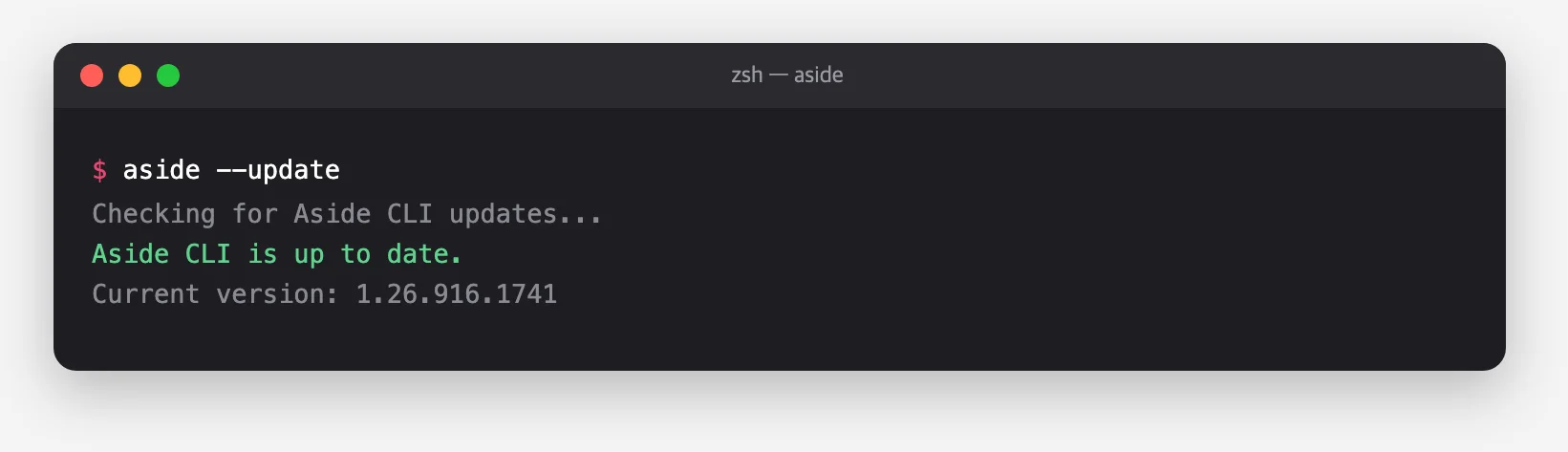
aside --update를 실행한 화면입니다. 이미 최신이면 현재 버전만 알려주고 끝납니다.
1. 작업 맡기기 — aside exec
가장 많이 쓰는 명령입니다. 별도 세션에서 Aside 에이전트가 작업을 처리합니다. exec는 생략해도 됩니다.
aside "슬랙 #develop 채널에서 Jack에게 답장: 내일 오전에 확인할게요"
aside --account u1 "슬랙 안 읽은 알림 확인해줘"
aside "https://example.com"
--account u1: 여러 계정(프로필)을 쓸 때 어느 계정으로 실행할지 고릅니다.- URL만 넘기면 작업 대신 사용자 브라우저 화면에 해당 페이지를 엽니다.
모델과 사고 수준도 명령마다 바꿀 수 있습니다. 기본값은 Aside 앱 설정을 따릅니다.
aside -m openai/gpt-5.6-sol -s fast --effort high "Vercel 프로젝트 만들고 URL 알려줘"
aside --permission full-access "README 보고 CLI 설치해줘"
--permission을 생략하면 Guard 모드로 동작해서, 작업 폴더 밖을 건드리기 전에 먼저 묻습니다. full-access는 이 확인을 건너뛰므로 믿을 수 있는 작업에만 씁니다.
2. 세션 이어가기 — aside session
작업을 맡기고 끝이 아니라, 나중에 다시 붙잡을 수 있다는 점이 CLI의 핵심입니다. 먼저 목록을 봅니다.
aside session list
앱의 채팅 목록에 저장되지 않은 세션까지 나옵니다. 각 줄에 세션 ID, 상태(running 등), 제목, 시작 시각이 표시됩니다. 이 ID로 세션을 다룹니다.
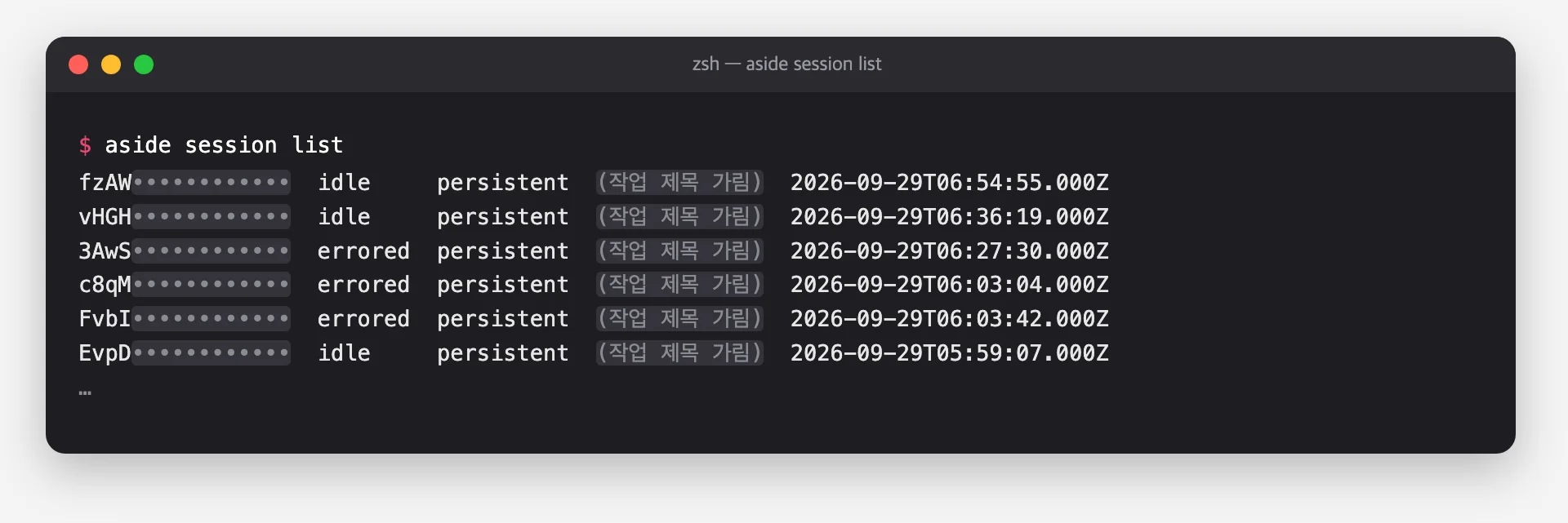
실제 세션 목록입니다. 작업 제목과 세션 ID 뒷부분은 가렸습니다. 상태 칸에서 idle(대기), errored(오류로 중단) 같은 값을 볼 수 있습니다.
aside session resume <id> "이어서 해줘"           # 끝난 세션에 후속 지시
aside session steer  <id> "구글 항공권으로 바꿔"   # 실행 중인 작업을 끊고 방향 전환
aside session queue  <id> "끝나면 CSV로 내보내줘"  # 지금 단계가 끝난 뒤 실행
aside session stop   <id>
aside session archive <id>
aside session delete  <id>
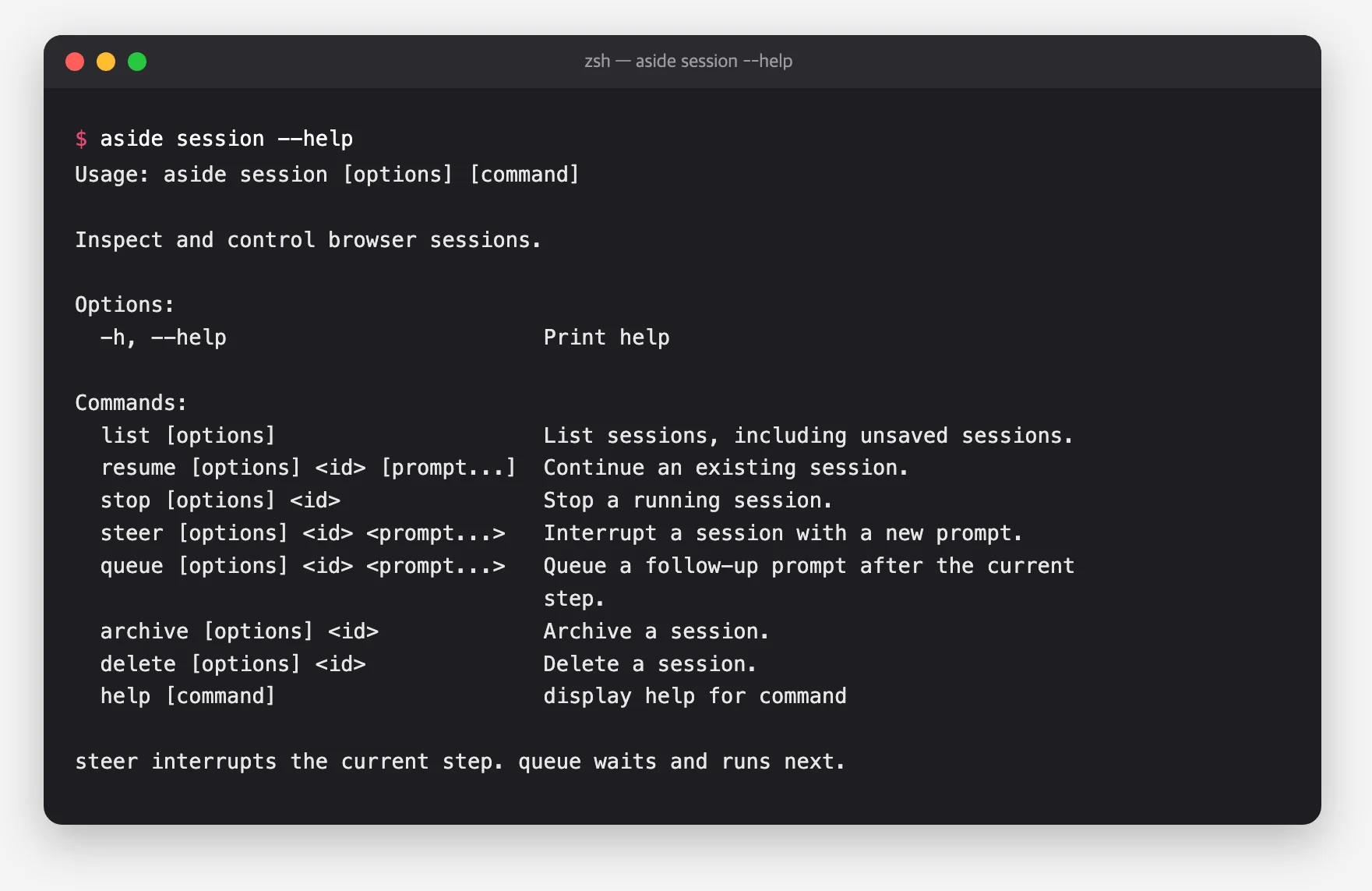
aside session --help 화면입니다. 맨 아래 한 줄이 steer와 queue의 차이를 요약합니다.
steer와 queue의 차이를 알아두면 편합니다. steer는 지금 하던 단계를 끊고 새 지시로 넘어가고, queue는 현재 단계를 마친 뒤 다음 순서로 붙습니다. 둘 다 ok만 출력하고 바로 끝나므로, 결과는 세션 쪽에서 확인합니다.
CLI로 만든 세션은 기본적으로 앱의 채팅 목록에 남지 않습니다. 앱에서도 보고 싶다면 설정을 바꿉니다.
aside settings save-sessions true
aside settings set-default-profile u1   # 이후 명령의 기본 계정 지정
3. 직접 조종하기 — aside repl
스크린샷이나 DOM을 직접 봐야 할 때만 씁니다. Playwright와 비슷한 JavaScript를 Aside 브라우저에서 실행하는 REPL입니다. page, openTab(url), snapshot(page), page.screenshot() 같은 전역이 준비되어 있고, 호출 하나당 120초 제한이 있습니다.
쓰기 전에 두 가지를 먼저 확인합니다.
aside guide repl     # REPL 전용 사용법
aside skills list    # Slack·Gmail·Notion 등 이미 준비된 사이트 스킬
Slack·Gmail·Notion처럼 자주 쓰는 서비스는 Aside가 전용 스킬을 갖고 있습니다. 직접 페이지를 읽어가며 클릭하기 전에 해당 스킬이 있는지부터 보는 편이 빠릅니다.
4. 내 맥락 조회 — aside memory
Aside는 사용자에 대해 알게 된 내용(사람, 프로젝트, 자주 쓰는 사이트, 선호)을 마크다운 파일로 정리해 둡니다. CLI에서는 이 메모리를 읽기만 할 수 있습니다.
aside memory search "<검색어>" --json
aside memory list --json
aside memory show MEMORY.md
메모리 파일을 직접 고치지 않는 게 원칙입니다. 새로 기억시킬 내용이 있으면 aside "이거 기억해: ..."처럼 에이전트에게 맡깁니다.
5. 다른 기기의 Aside 조종 — aside host
Aside가 노트북에서 돌고 있고 명령은 다른 머신(예: Linux 서버)에서 보내는 경우입니다.
aside login                          # 현재 머신에서 Aside 계정 로그인
aside host list
aside exec --host <이름> "..."
aside host use <이름>                 # 기본 호스트로 지정
원격 기기 쪽에서 설정 > Developers의 원격 제어를 켜야 하고, 그 기기가 온라인이어야 목록에 나타납니다.
결과 — Claude Code에서 실행 중인 세션 불러오기
실제로 해본 흐름은 이렇습니다. Aside 앱에서 데이터 분석 작업을 하나 돌려 두고, Claude Code에 세션 ID만 주면서 "이 세션 불러올 수 있나"라고 물었습니다.
Claude Code는 먼저 CLI를 업데이트하고 가이드를 읽은 뒤, aside session list에서 해당 ID를 찾아 상태가 running이라는 것까지 확인했습니다. 여기까지 명령 세 번이었습니다.
배운 점
resume을 지시 없이 실행하면 대화형 셸이 열립니다. 사람이 터미널에서 쓸 때는 편하지만, Claude Code 같은 에이전트는 대화형 셸을 조작할 수 없습니다. 에이전트가 세션을 이어갈 때는 항상 resume <id> "지시문"처럼 지시를 함께 넘기거나, 실행 중이면 queue를 씁니다.
실행 중인 세션에는 steer보다 queue가 안전합니다. 진행 상황만 궁금할 때 steer를 쓰면 하던 단계가 끊깁니다. "지금까지 한 것 요약해줘"는 queue로 걸어두는 편이 작업을 망치지 않습니다.
가이드는 버전을 따라갑니다. aside guide의 내용이 CLI 버전에 묶여 있어서, 업데이트 없이 예전 기억으로 명령을 치면 옵션이 안 맞을 수 있습니다. 에이전트에게 맡길 때도 "업데이트 → guide 읽기"를 첫 단계로 두면 이런 실수가 줄어듭니다.
다음 액션
aside mcp로 Aside를 MCP 서버로 붙여, Claude Code가 셸 명령 대신exec·repl도구로 직접 호출하는 구성을 시험해 봅니다.queue로 받아온 진행 요약을 Claude Code가 이어받아 리포트까지 만드는 흐름을 한 편으로 정리합니다.