
문자로 온 네이버페이 기프티콘, Aside에 한 줄로 등록하기
이 글과 연결된 글 보기
드래그로 이동 · 휠/두 손가락으로 확대 · 방향키로 글 선택 · 0으로 맞춤. 실선: 본문 링크, 점선: 시리즈·주제의 대표 연결.표시된 글 15편 목록
문자로 온 네이버페이 포인트 기프티콘 2장(15,000원, 10,000원)을 Aside에 한 줄로 맡겨 등록했습니다. 보낸 요청은 "헬로모바일 기프티콘 등록해주기." 하나였고, 제가 직접 한 일은 네이버페이 6자리 비밀번호를 두 번 입력한 것뿐입니다. 아래 순서대로 준비하면 같은 방식으로 따라 할 수 있습니다.
이 글은 이런 분께 필요합니다
통신사 가입 사은품이나 이벤트 경품으로 네이버페이 포인트 기프티콘을 문자로 받는데, 링크 열고 번호 복사하고 등록 메뉴 찾는 일이 귀찮아 미뤄 두는 분을 위한 글입니다. Aside를 설치는 했지만 일상에서 무엇을 맡겨야 할지 아직 감이 없는 분께도 첫 사례로 괜찮습니다.
지난달 같은 사은품을 처음 맡겼을 때의 과정은 AI 브라우저 에이전트에게 네이버페이 기프티콘 등록시켜 봤습니다에 따로 정리해 두었습니다. 그때는 쿠폰 위치를 다시 알려주고 두 번째 발신번호도 제가 짚어 줘야 했습니다. 이번 글은 같은 일을 두 번째로 맡긴 기록이자, 처음 하는 분을 위한 순서입니다.
Step 1. 문자를 PC 브라우저에서 볼 수 있게 해 두기
Aside는 브라우저 안에서 일하기 때문에, 문자도 브라우저에 떠 있어야 읽을 수 있습니다. 안드로이드폰이라면 Google 메시지 웹에 폰을 연결해 두면 됩니다. 아이폰 문자는 이 방법으로 볼 수 없습니다.
연결이 끝나면 기프티콘이 온 대화 하나를 열어 둡니다. 이번에는 사은품이 서로 다른 발신번호 두 곳에서 따로 왔는데, 저는 그중 한 대화만 열어 둔 상태에서 요청했습니다.
Step 2. 같은 브라우저에서 네이버에 로그인해 두기
등록은 네이버페이 포인트쿠폰 등록 화면에서 합니다. Aside가 쓰는 브라우저에 네이버 로그인이 되어 있어야 중간에 막히지 않습니다. 로그인은 직접 해 두는 편이 안전합니다.
Step 3. 문자 탭을 띄운 채로 한 줄 요청하기
문자 탭 옆에 Aside 사이드패널을 열고 요청을 보냅니다. 제가 실제로 보낸 문장은 이것입니다.
헬로모바일 기프티콘 등록해주기.
이 한 줄로 Aside가 한 일은 다음과 같습니다.
- 열려 있던 대화를 끝까지 내려 오늘 오후에 온 새 쿠폰 문자를 찾았습니다.
- 대화 목록에서 같은 시각에 온 다른 발신번호의 사은품 문자도 스스로 찾아 열었습니다. 지난달처럼 제가 번호를 알려줄 필요가 없었습니다.
- 같은 대화에 남아 있던 지난달 쿠폰은 이미 등록한 것으로 구분하고 건너뛰었습니다. 지난달 작업 기록을 Aside가 기억하고 있었기 때문입니다.
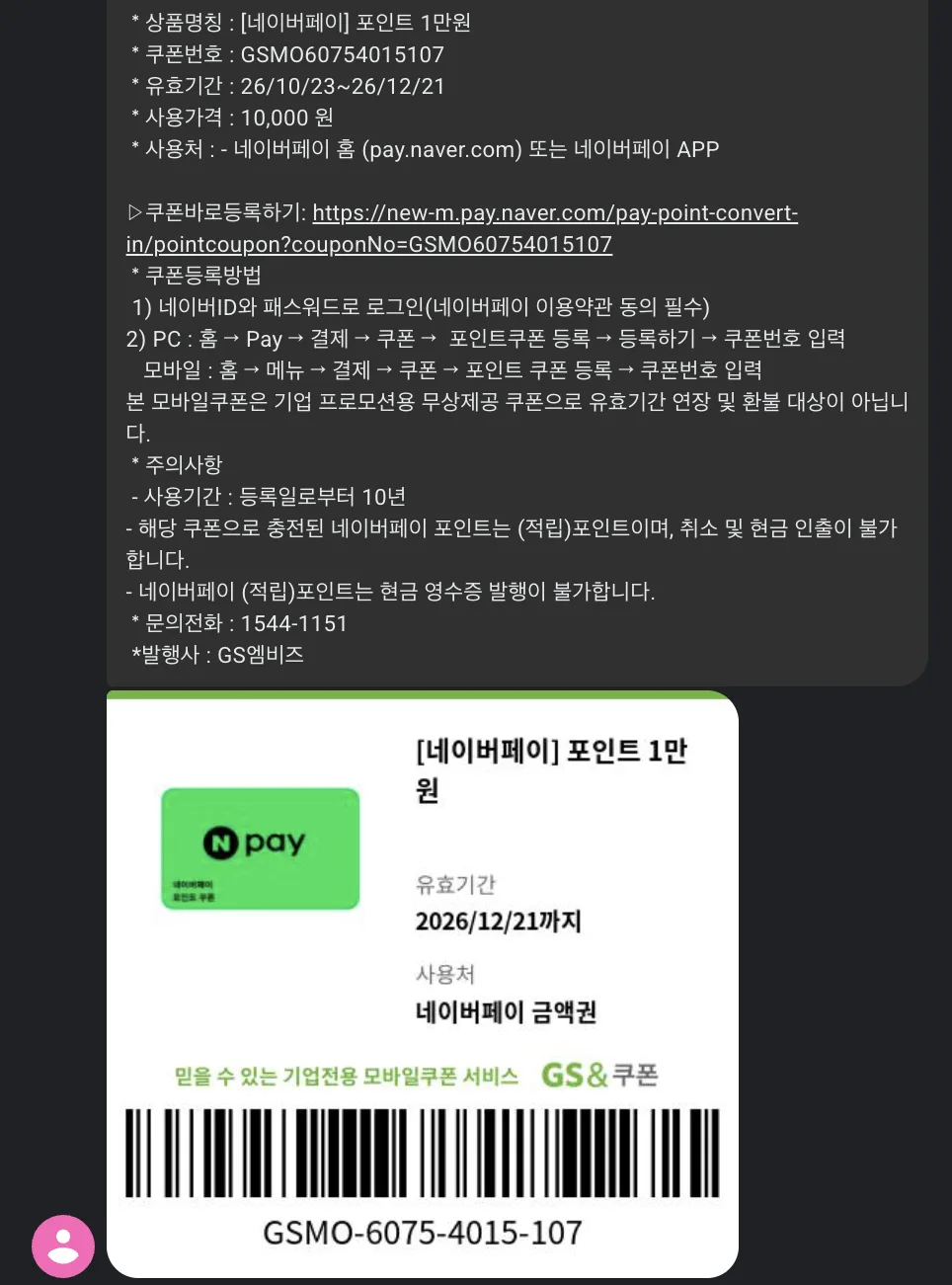
10,000원 쿠폰 문자입니다. 이미 등록한 쿠폰이라 번호를 가리지 않았습니다.
쿠폰번호를 꺼내는 방식은 두 장이 달랐습니다. 10,000원 쿠폰은 위 화면처럼 문자 본문에 couponNo=가 붙은 등록 링크가 있어서 그 링크만 열면 번호가 채워졌습니다. 15,000원 쿠폰은 링크를 열면 기프티콘 페이지가 나오고 번호는 바코드 이미지에만 보이는데, Aside는 페이지 HTML에 들어 있는 12자리 숫자를 읽어 등록 화면 주소에 넣었습니다. 지난달처럼 이미지를 판독할 필요가 없었습니다.
처음 맡기는 분이라면 멈출 곳까지 적어 두는 편이 좋습니다. 아래는 제 경험을 바탕으로 권하는 문장입니다.
열려 있는 Google 메시지에서 오늘 받은 네이버페이 포인트 기프티콘을 모두 찾아 네이버페이 포인트쿠폰으로 등록해줘. 이미 등록한 쿠폰은 건너뛰고, 비밀번호 화면이 나오면 멈추고 알려줘. 끝나면 포인트 내역에서 적립 건을 확인해줘.
Step 4. 비밀번호 화면이 나오면 직접 입력하기
등록하기를 누르면 네이버페이 6자리 비밀번호 화면이 뜹니다. 숫자 배치가 매번 바뀌는 보안 키패드라, 이 단계는 사람이 맡았습니다. Aside는 이 탭을 앞으로 띄워 두고 사이드패널에 "입력 완료" 버튼이 달린 질문을 띄웠습니다. 저는 비밀번호를 넣고 그 버튼을 눌렀습니다.
쿠폰 한 장마다 비밀번호를 한 번씩 입력하므로, 두 장이면 두 번입니다. 이번에는 두 장 모두 비밀번호 입력 직후 "쿠폰등록 완료!" 화면이 떴고, Aside가 쿠폰명과 금액을 그 화면에서 읽어 확인했습니다.
Step 5. 포인트 내역에서 적립을 확인하기
마지막 확인은 완료 화면이 아니라 네이버페이 포인트 내역으로 했습니다. 지난달에는 두 번째 쿠폰의 완료 화면을 놓쳐서 내역으로만 성공을 확인할 수 있었기 때문에, 이번에도 같은 기준을 썼습니다.
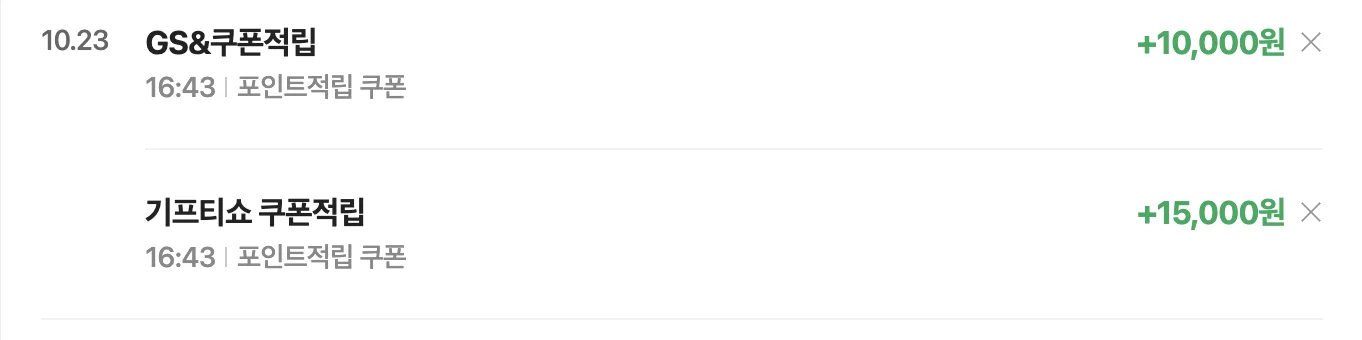
다른 적립·결제 내역은 화면에서 숨기고 쿠폰 두 건만 남겼습니다.
두 건 모두 16시 43분에 적립되어 총 25,000원이 들어왔습니다.
지난달과 무엇이 달라졌나
같은 사은품, 같은 쿠폰 두 장을 한 달 간격으로 두 번 맡긴 셈이라 비교가 됩니다.
| 항목 | 9월 첫 시도 | 10월 두 번째 |
|---|---|---|
| 보낸 요청 | 요청 후 쿠폰 위치를 다시 설명 | 한 줄 |
| 두 번째 쿠폰 찾기 | 발신번호를 직접 알려줌 | Aside가 목록에서 찾음 |
| 15,000원 쿠폰 번호 | 이미지 판독 후 HTML로 대조 | HTML에서 바로 읽음 |
| 등록 직전 확인 | 쿠폰마다 승인 요청 | 별도 승인 없이 비밀번호 화면까지 진행 |
| 비밀번호 | 직접 2회 | 직접 2회 |
| 완료 확인 | 두 번째 완료 화면 놓침, 내역으로 확인 | 완료 화면 2회 + 내역 확인 |
가장 큰 차이는 제가 설명을 덧붙인 횟수입니다. 지난달 작업의 등록 주소, 비밀번호 단계, 포인트 내역 위치를 Aside가 기억하고 있어서 처음부터 다시 찾지 않았습니다. 지난달에는 포인트 내역 주소를 추측으로 몇 번 열었다가 404가 났는데, 이번에는 그런 시행착오가 없었습니다.
알아 둘 한계
비밀번호는 여전히 사람이 넣어야 하고, 이 부분은 앞으로도 사람에게 남기는 편이 맞다고 봅니다. 쿠폰 등록은 취소할 수 없고, 등록된 포인트는 현금으로 돌릴 수도 없습니다.
이번에는 등록 직전에 따로 승인을 묻지 않았습니다. 제가 요청에서 등록까지 맡겼고 비밀번호 단계가 마지막 확인 역할을 했기 때문인데, 쿠폰 내용을 먼저 보고 싶다면 Step 3의 권장 문장에 "등록 전에 쿠폰 목록을 보여줘"를 더하면 됩니다.
새 문자가 올 때 자동으로 등록하는 기능은 만들지 않았습니다. 이번에도 문자를 보고 제가 요청을 보낸 방식이고, 작업 시간도 따로 재지 않았습니다.