
프리랜서·1인 사업자 예약 링크, cal.com 무료 플랜 하나로 정리하기
이 글과 연결된 글 보기
드래그로 이동 · 휠/두 손가락으로 확대 · 방향키로 글 선택 · 0으로 맞춤. 실선: 본문 링크, 점선: 시리즈·주제의 대표 연결.표시된 글 7편 목록
지금 데이터팝콘으로 받는 미팅은 무료 상담, 취업 커피챗, 유료 오피스아워, AI 전화 상담원이 접수한 상담 예약까지 네 종류입니다. 이 예약을 전부 cal.com 무료 플랜 하나로 받습니다. 예전에는 국내 서비스인 되는시간을 썼고, 지금은 cal.com으로 모두 옮겼습니다. 혼자 일하는 사람에게 필요한 기능이 무료 플랜에 거의 다 들어 있어서, 실제 계정 화면으로 설정 순서를 정리했습니다.
이 글은 이런 분께 필요합니다
- 상담, 컨설팅, 강의 문의, 커피챗처럼 시간 약속을 자주 잡는 프리랜서와 1인 사업자
- "언제 시간 되세요?" 메시지를 주고받는 시간을 줄이고 싶은 분
- 예약 링크 서비스를 유료 결제 없이 시작해 보고 싶은 분
준비물은 구글 캘린더 같은 평소 쓰는 캘린더 하나입니다. 글을 따라가면 예약 링크 두 개를 만들어 바로 보낼 수 있습니다.
cal.com 무료 가입하기를 새 탭에 열어 두고 Step 1부터 같이 따라 하면 가장 빠릅니다. 이 링크로 가입하면 나중에 유료 요금제로 바꿀 때 12개월 동안 20% 할인이 적용됩니다. (제휴 링크입니다. 자세한 내용은 글 맨 아래 안내를 참고해 주세요.)
되는시간과 cal.com, 가격표로 보면
두 서비스 모두 "내 빈 시간을 링크로 공유하고, 상대가 골라서 예약하는" 같은 일을 합니다. 되는시간은 국내 서비스라 네이버 캘린더 연동과 카카오 알림톡 알림(프로 요금제)이 됩니다. 아래는 2026년 11월 5일에 두 서비스의 공식 가격 페이지를 확인한 내용입니다.
| 항목 | 되는시간 | cal.com |
|---|---|---|
| 혼자 쓰는 요금제 | 베이직 월 10,000원(사용자당), 7일 무료 체험 | Free, 0원 |
| 예약 링크 개수 | 무제한 | 무제한 |
| 캘린더 연결 | 베이직 2개 | 무제한 |
| 웹사이트 임베드 | 지원 | 지원 |
| API, 웹훅 | 엔터프라이즈 | 무료 플랜에서 사용 |
| 카카오 알림톡 | 프로 요금제 | 없음 |
혼자 일하는 입장에서는 링크를 여러 개 만들고, 홈페이지에 붙이고, 자동화 도구와 연결하는 데까지 무료 플랜으로 충분했습니다. 팀원과 예약을 나눠 받는 라운드 로빈, cal.com 로고 숨기기 같은 팀 기능은 유료(Teams, 사용자당 월 12달러, 연 결제 기준)입니다. 처음에는 무료로 시작하고, 팀원이 생겨 이런 기능이 필요해질 때 바꾸면 됩니다. 레퍼럴 링크로 가입한 계정은 유료 전환 시 첫 12개월 20% 할인이 붙습니다.
이미 구글 캘린더를 쓰고 예약 링크가 하나면 충분하다면 구글 캘린더의 약속 일정 기능으로도 됩니다. 무료 계정에서 되는 범위와 cal.com과의 차이는 구글 캘린더 예약 페이지 만들기에 정리했습니다.
Step 1. 가입하고 캘린더를 연결합니다
cal.com에 가입한 뒤 평소 쓰는 캘린더(Google, Apple, Outlook 등)를 연결합니다. 이 단계가 제일 중요한 이유는 예약 화면에서 바로 보입니다. 연결된 캘린더에 이미 일정이 있는 시간은 예약 페이지에서 자동으로 빠집니다.
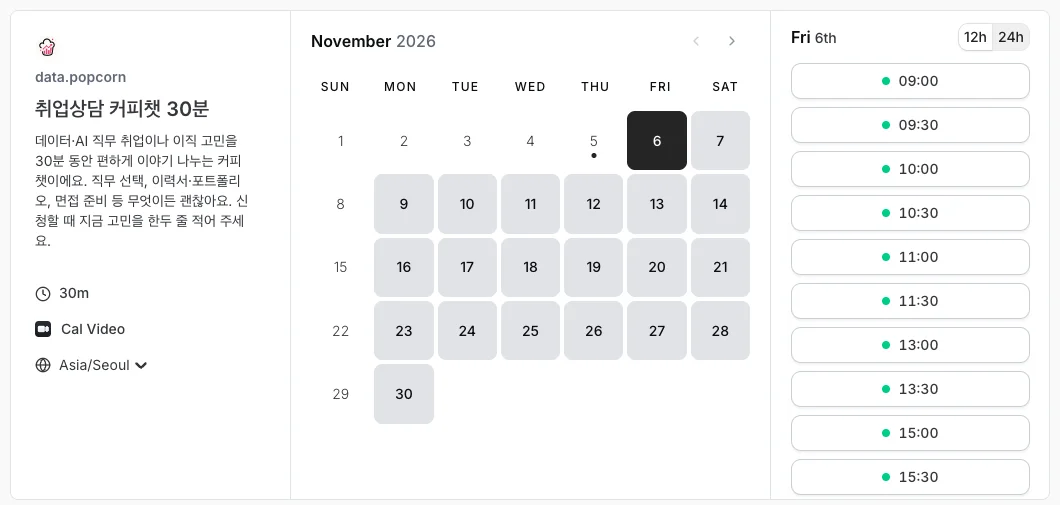
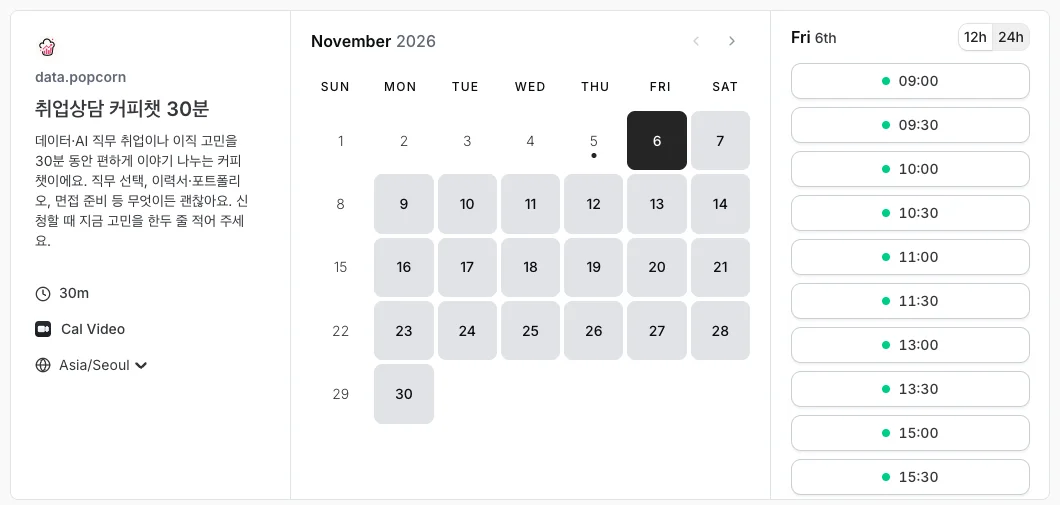
제 예약 가능 시간은 평일 9시부터 22시까지인데, 11월 6일 금요일에는 12시와 14시 슬롯이 보이지 않습니다. 그 시간에 구글 캘린더 일정이 잡혀 있어서입니다. 예약이 들어오면 반대로 그 일정이 연결된 캘린더에 자동으로 추가됩니다.
Step 2. 예약 받을 시간을 정합니다
왼쪽 메뉴 Availability에서 요일별로 예약을 받을 시간을 정합니다. 기본으로 만들어지는 Working Hours를 열어 요일 스위치를 켜고 시작·종료 시각을 넣습니다.
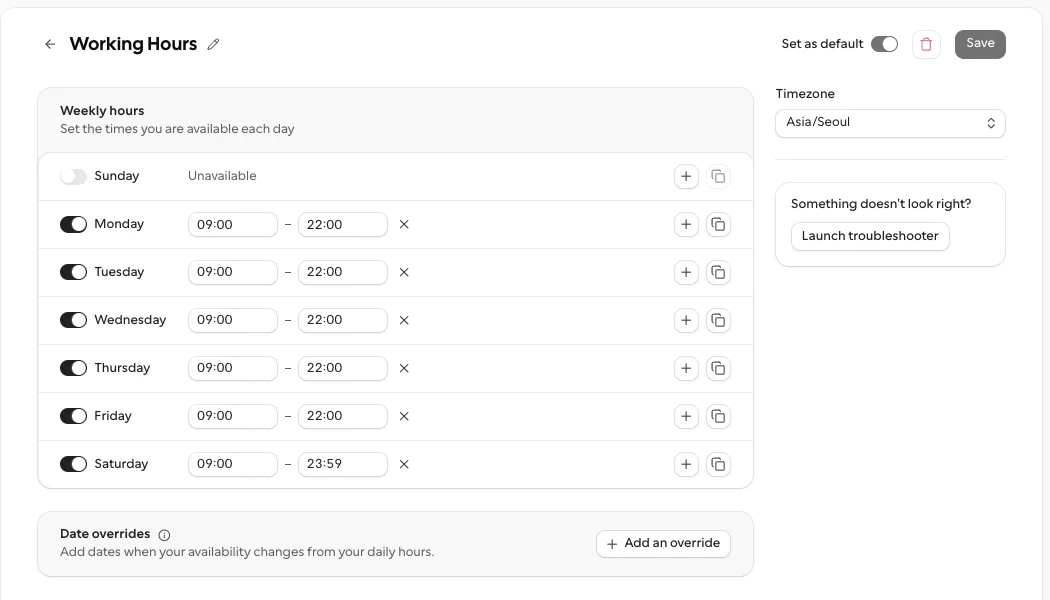
- 오른쪽 Timezone이
Asia/Seoul인지 먼저 확인합니다. 예약 화면 왼쪽에는 시간대 선택이 따로 있어서, 해외에 있는 상대는 자기 시간대로 바꿔 봅니다. - 특정 날짜만 쉬거나 시간이 다르면 아래 Date overrides로 그날만 바꿉니다.
- 링크마다 다른 시간표를 붙이려면 Availability 오른쪽 위 New로 시간표를 하나 더 만듭니다.
Step 3. 용도별로 예약 링크를 만듭니다
Links 화면 오른쪽 위 New를 누르고 제목, URL, 진행 시간(분)만 넣으면 링크가 하나 생깁니다. 오늘 만든 "취업상담 커피챗 30분"은 제목, career-coffeechat, 30 세 칸을 채우고 Continue를 누른 다음, 설명을 한 문단 적고 저장한 게 전부입니다. 장소는 기본값인 Cal Video(cal.com 자체 화상회의)로 두었습니다.
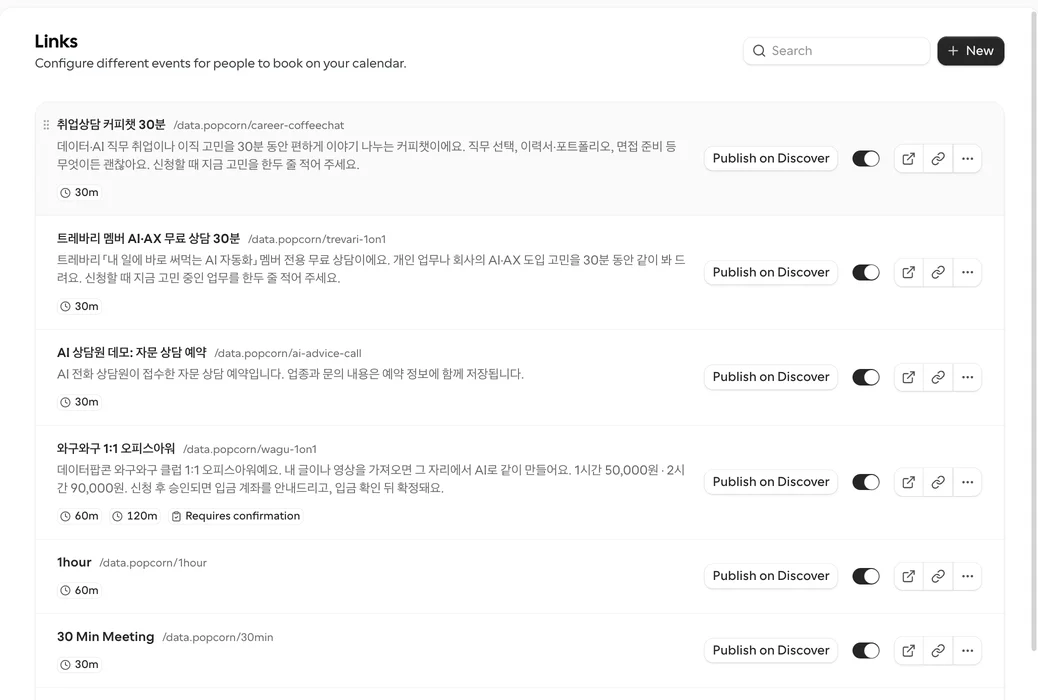
링크를 용도별로 나누면 상대에게 맞는 링크 하나만 보내면 됩니다. 지금 쓰는 링크는 이렇습니다.
| 링크 | 진행 시간 | 쓰는 곳 |
|---|---|---|
| 취업상담 커피챗 | 30분 | 취업·이직 고민 상담 |
| 트레바리 멤버 AI·AX 무료 상담 | 30분 | 독서모임 멤버 전용 안내 |
| 와구와구 1:1 오피스아워 | 60분, 120분 | 유료 1:1, 승인 후 확정 |
| AI 상담원 데모: 자문 상담 예약 | 30분 | AI 전화 상담원이 API로 예약 |
설명란에 "신청할 때 지금 고민을 한두 줄 적어 주세요"처럼 미리 받을 내용을 적어 두면, 미팅 전에 상대 상황을 알고 들어갑니다. 한 링크에 진행 시간을 여러 개 두려면 Allow multiple durations를 켭니다. 와구와구 오피스아워는 이 기능으로 60분과 120분 중에 고르게 했습니다.
Step 4. 유료 상담은 승인 후 확정으로 받습니다
유료 상담은 예약이 바로 확정되면 곤란합니다. 와구와구 1:1 오피스아워는 Requires confirmation을 켜 두었습니다. 신청이 들어오면 제가 승인하고, 입금 계좌를 안내하고, 입금을 확인한 뒤 확정합니다. 목록에도 Requires confirmation 표시가 붙습니다. 승인 전인 신청도 그 시간을 막아 두기 때문에 같은 시간에 두 명이 잡히지 않습니다.
같은 링크 설정의 Limits & buffers에서는 예약 직전에 갑자기 잡히는 일을 막습니다.
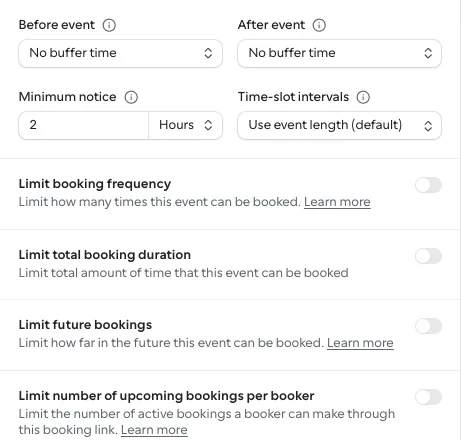
- Minimum notice: 지금으로부터 최소 몇 시간 뒤부터 예약을 받을지 정합니다. 오피스아워는 2시간으로 두었습니다.
- Before event / After event: 미팅 앞뒤로 비워 둘 준비 시간입니다.
- Limit booking frequency: 하루나 일주일에 받을 최대 건수를 정합니다.
카드 결제를 예약과 동시에 받고 싶으면 무료 플랜에 Stripe, PayPal 연동이 들어 있습니다. 저는 계좌이체로 받고 있어서 결제 연동은 직접 써 보지 않았습니다.
Step 5. 공개 페이지를 공유하거나 홈페이지에 붙입니다
링크마다 주소가 따로 있고(cal.com/data.popcorn/career-coffeechat), 계정 주소(cal.com/data.popcorn)로 들어가면 공개해 둔 링크가 한 페이지에 모입니다. 프로필 소개나 메일 서명에는 이 주소 하나만 넣어 둡니다.
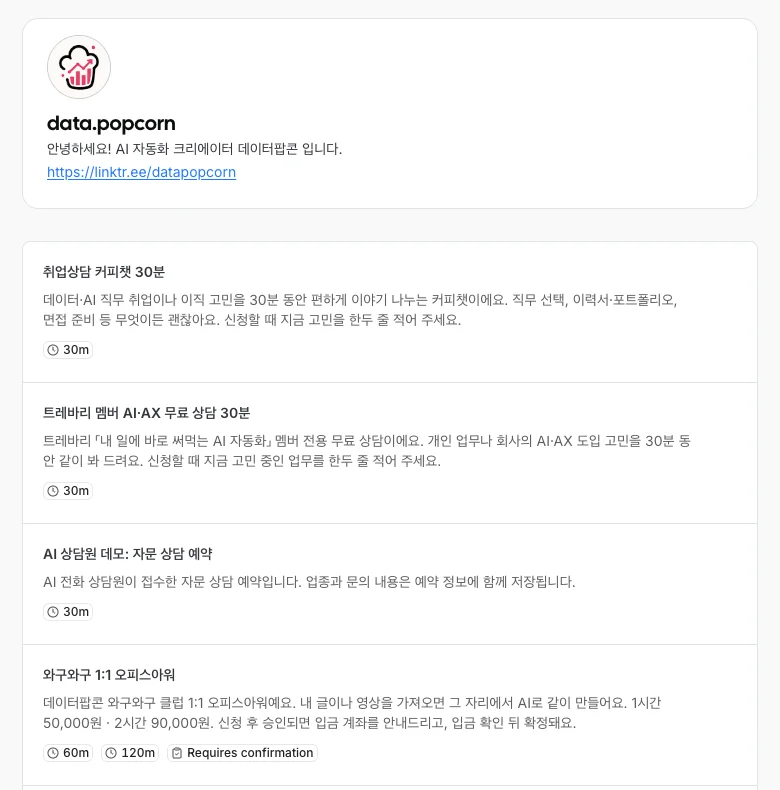
목록에서 링크 오른쪽 스위치를 끄면 그 링크는 공개 페이지에서 빠지고 Hidden 표시가 붙습니다. 특정 모임 멤버에게만 줄 링크를 따로 관리할 때 씁니다.
홈페이지에서 바로 예약을 받으려면 링크 설정 화면 오른쪽 위 </>(Embed) 버튼을 누릅니다.
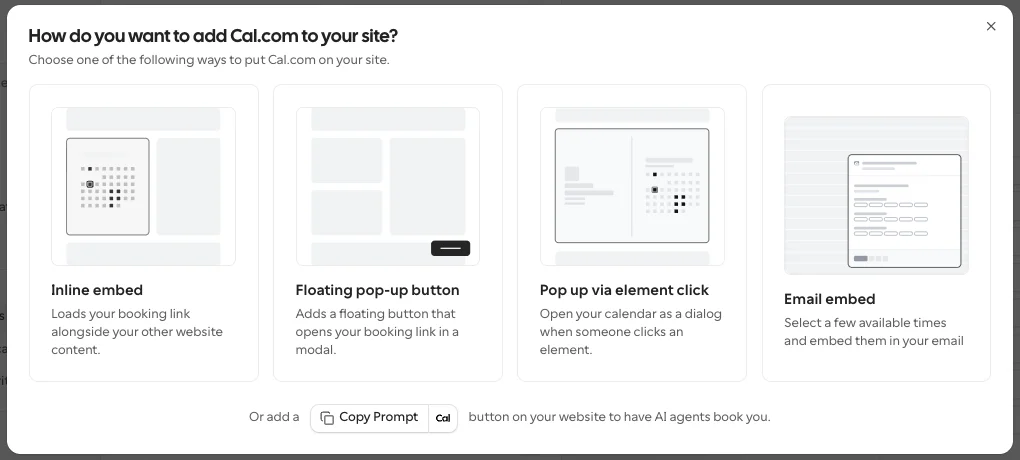
페이지 안에 달력을 그대로 넣는 Inline embed, 화면 구석에 떠 있는 버튼인 Floating pop-up button, 내 버튼을 누르면 창이 뜨는 Pop up via element click 중에 고르고 나온 코드를 붙이면 됩니다. 와구와구 클럽 페이지의 1:1 신청이 이 방식으로 cal.com 예약 창을 띄웁니다.
Step 6. 예약 접수를 자동화에 연결합니다
여기부터는 자동화를 하는 분에게만 해당합니다. 공개 링크는 API로도 예약됩니다. 2026년 11월 4일에 확인했을 때, 공개된 이벤트는 API 키 없이 v2 API로 빈 시간 조회와 예약 생성이 됐습니다.
- 빈 시간 조회:
GET https://api.cal.com/v2/slots(헤더cal-api-version: 2024-09-04) - 예약 만들기:
POST https://api.cal.com/v2/bookings(헤더cal-api-version: 2024-08-13)
"AI 상담원 데모" 링크는 이 두 API를 n8n에 묶어, 전화를 받은 AI가 빈 시간을 조회하고 예약까지 넣게 만든 링크입니다. 만드는 과정은 AI 전화 상담원 만들기: 070 번호 받아 예약 접수까지에 정리했습니다. 예약이 생기거나 취소될 때 다른 서비스에 알리려면 링크 설정의 Webhooks 메뉴를 씁니다.
막히면 여기부터 확인합니다
| 증상 | 원인과 해결 |
|---|---|
| 예약 페이지에 시간이 하나도 안 나옴 | Availability에서 해당 요일 스위치가 꺼져 있거나, 링크에 다른 시간표가 붙어 있습니다. 시간표 화면의 Launch troubleshooter로 원인을 봅니다. |
| 비어 있는데 특정 시간만 안 보임 | 연결된 캘린더에 그 시간 일정이 있거나, Minimum notice보다 가까운 시간입니다. |
| 해외 고객이 엉뚱한 시간에 예약함 | Working Hours의 Timezone이 Asia/Seoul인지 확인합니다. |
| 유료 상담이 신청과 동시에 확정됨 | 그 링크의 Requires confirmation이 꺼져 있습니다. |
| 공개 페이지에 내부용 링크가 보임 | Links 목록에서 그 링크 스위치를 끄면 Hidden으로 바뀝니다. |
| 링크 목록 위에 "List on Discover" 안내가 뜸 | cal.com 공개 디렉터리에 내 링크를 올리는 기능입니다. 올릴 생각이 없으면 Not now를 누르면 됩니다. |
Stripe·PayPal 결제 연동, SMS 알림, Apple·Outlook 캘린더 연결은 공식 가격 페이지에 무료 플랜 기능으로 나와 있지만 제 계정에서는 쓰지 않아 확인하지 못했습니다.
지금 바로 시작하기
오늘 할 일은 세 가지면 충분합니다.
- cal.com 무료 가입 후 평소 쓰는 캘린더 연결 (Step 1)
- Availability에서 예약 받을 요일과 시간 정하기 (Step 2)
- "무료 상담 30분" 같은 링크 하나 만들고, 다음에 "언제 시간 되세요?"라는 메시지를 받으면 답장 대신 그 링크 보내기 (Step 3)
완성된 모습이 궁금하면 제 공개 페이지 cal.com/data.popcorn을 열어 보세요. 링크를 용도별로 나눠 둔 실제 예시입니다.
안내: 이 글의 cal.com 가입 링크는 cal.com 공식 레퍼럴 링크입니다. 이 링크로 가입한 분이 유료 요금제를 결제하면 데이터팝콘이 결제액의 일부를 수수료로 받고, 가입한 분은 12개월 동안 20% 할인을 받습니다(2026년 11월 17일 확인한 cal.com 레퍼럴 프로그램 조건). 무료 플랜만 쓰면 추가 비용도 수수료도 없습니다. 이 글의 내용은 제가 직접 쓰는 설정 그대로이며 cal.com의 요청이나 검수를 받지 않았습니다.