
Cerebras Inference 개인 사용 가이드: 카드 없이 데모 체험부터 API 발급까지
이 글과 연결된 글 보기
드래그로 이동 · 휠/두 손가락으로 확대 · 방향키로 글 선택 · 0으로 맞춤. 실선: 본문 링크, 점선: 시리즈·주제의 대표 연결.표시된 글 24편 목록
개인 사용자도 별도 기업 계약 없이 chat.cerebras.ai에서 카드 등록 없이 0.34초(초당 1,290토큰) 추론 속도를 바로 체험하고, Cerebras Cloud Console에서 API 키까지 발급받습니다. 초보자가 처음부터 막히지 않도록 데모 체험, 콘솔 가입, 카드 등록 조건과 모델별 한도, OpenAI 호환 연결까지 4단계로 정리했습니다.
이 글은 이런 분께 필요합니다
ChatGPT나 Claude처럼 익숙한 채팅 서비스 외에, 응답이 기다릴 틈 없이 쏟아지는 초고속 AI 추론을 직접 써보고 싶은 개인 사용자를 위한 글입니다. 웹 데모 체험에는 Google 계정이나 이메일만 있으면 되고, API 호출까지 열려면 해외 결제가 가능한 카드가 추가로 필요합니다.
2026년 11월 13일 실제로 chat.cerebras.ai와 cloud.cerebras.ai에 처음 가입해 첫 질문 실행부터 콘솔 진입, 모델 한도 화면까지 직접 확인한 순서대로 적었습니다. 결제 카드 등록(ADD PAYMENT METHOD) 직전 단계까지 확인했으며, 실제 API 키 활성화 후의 코드 호출은 카드 등록을 마친 뒤 실행하면 됩니다.
Cerebras는 자체 모델(GPT, Claude 등)을 파는 회사가 아니라, 반도체를 만드는 둥근 원판(웨이퍼) 전체를 하나의 거대한 칩(WSE)으로 만들어 오픈웨이트 모델을 초고속으로 돌려주는 추론 인프라입니다. 칩과 메모리가 한 판에 붙어 있어 일반 GPU 서버보다 데이터 이동 병목이 훨씬 적습니다.
Step 1. 카드 등록 없이 chat.cerebras.ai에서 속도부터 체험합니다
API 키를 만들기 전에 먼저 체감 속도부터 확인하려면 chat.cerebras.ai를 엽니다. 첫 화면에 Chat, Coding agent, Data applications 세 가지 데모 카드가 나옵니다.
가운데 Chat을 누른 뒤 기본 모델인 Qwen 3.8 27B 상태로 한국어 질문을 입력했습니다. 질문을 보내자 0.34초 만에 초당 1,290토큰(1290 TOKENS/SEC) 속도로 3줄 요약이 한 번에 출력됐습니다.
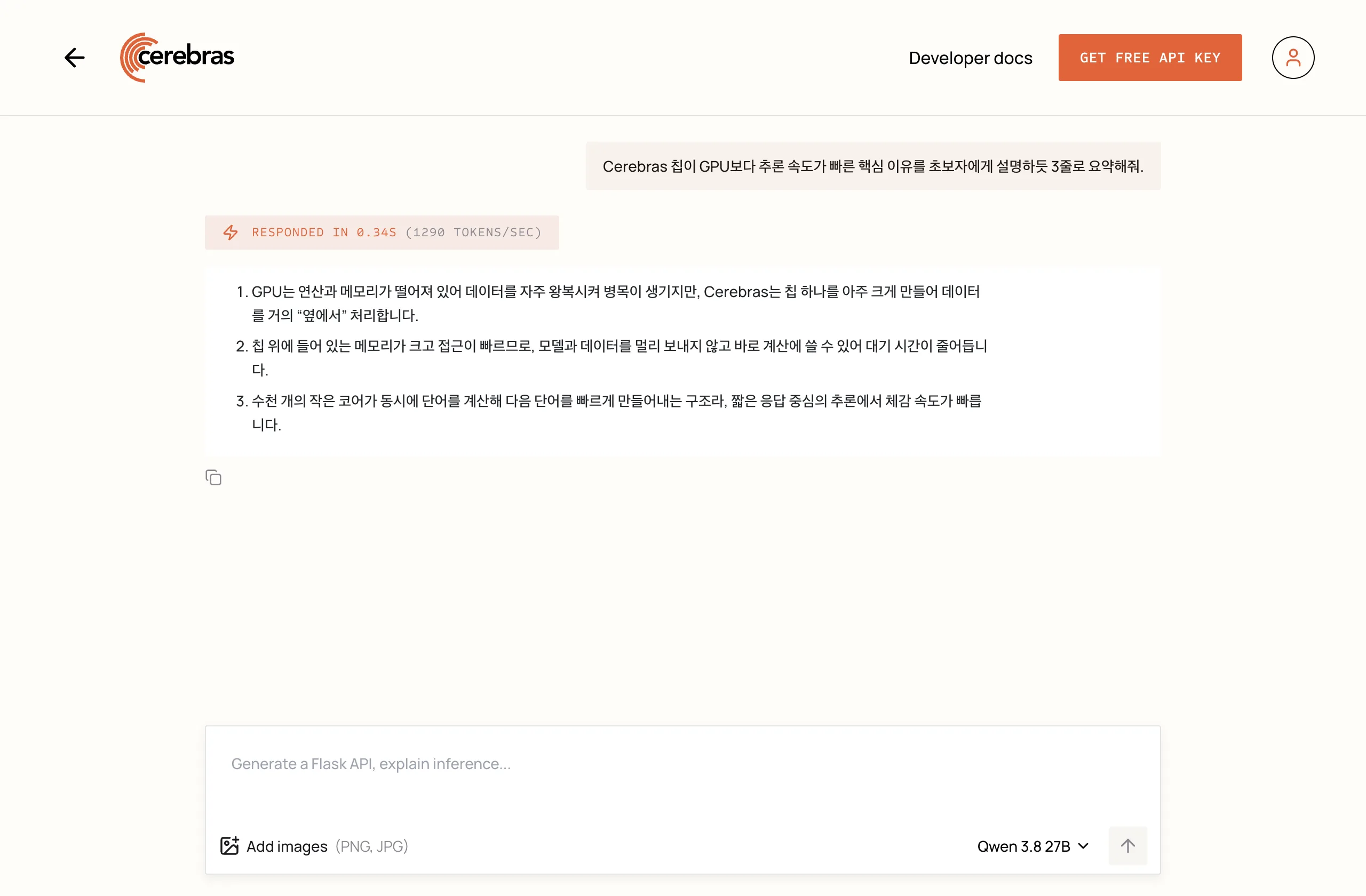
실제 chat.cerebras.ai/chat 실행 화면입니다. 모델 드롭다운에서는 Qwen 3.8 27B와 OpenAI GPT OSS 두 모델을 고릅니다.
코딩 쪽 활용이 궁금하다면 Coding agent 데모(chat.cerebras.ai/code)에서 Run prompt 버튼을 눌러 봅니다. OpenAI GPT OSS 기반의 스네이크 게임 스타터 코드가 4.7초 만에 생성되고, 아래 입력창에 수정 요청을 이어서 넣으며 결과를 확인합니다.
Step 2. cloud.cerebras.ai에 Google 계정으로 가입합니다
웹 데모를 확인했다면 이제 API 키를 발급받으러 cloud.cerebras.ai로 이동합니다. 개인 이메일이나 Google, GitHub 계정으로 로그인하면 이름(Full name)과 회사명(Company, 선택 입력)을 묻는 첫 번째 온보딩 화면이 나옵니다.
이름을 적고 Continue를 누르면 크레딧 선택 화면(Add credits to get started)으로 넘어갑니다.
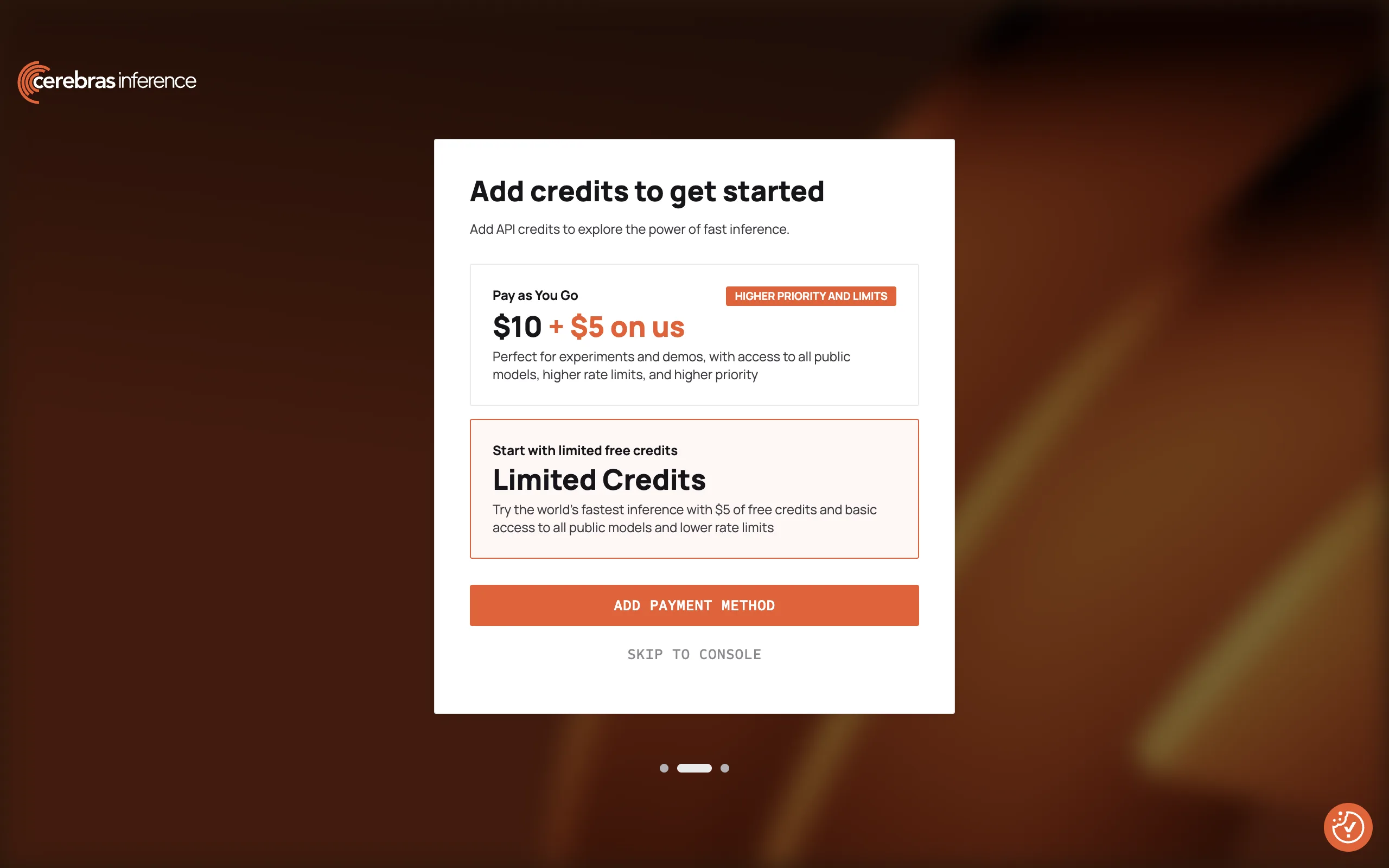
선택지는 두 가지로 나뉩니다.
| 선택지 | 제공 크레딧 및 조건 | 특징 |
|---|---|---|
| Pay as You Go | $10 충전 + $5 추가 지급 | 높은 Rate Limit과 우선순위 제공 |
| Limited Credits | $5 무료 크레딧 (일회성 체험) | 무료로 시작하지만 Rate Limit이 낮음 |
어느 쪽을 골라도 **API 호출을 활성화하려면 카드 등록(Add payment method)**이 필요합니다. 당장 카드를 꺼내기 전 콘솔 내부부터 둘러보고 싶다면 아래 작은 글씨 **SKIP TO CONSOLE**을 눌러 넘어갑니다.
Step 3. 콘솔에서 API 키와 모델별 제한(Limits)을 확인합니다
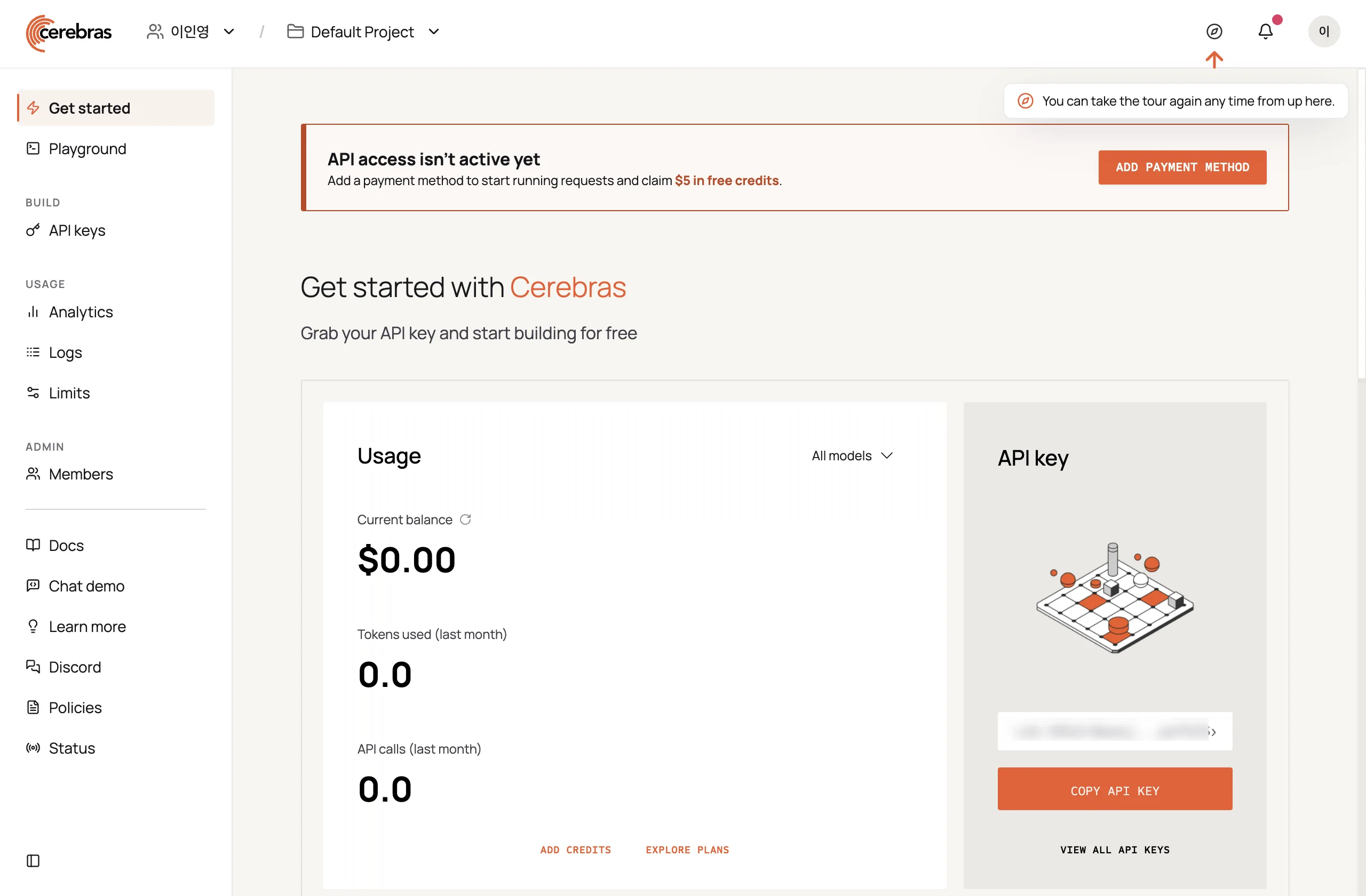
SKIP TO CONSOLE을 누르면 Get started 화면이 열립니다. 오른쪽 API key 카드에 Default Key가 이미 만들어져 있고, 왼쪽 BUILD → API keys 메뉴에서 새 키를 추가하거나 복사합니다.
다만 카드 등록을 건너뛰면 화면 상단에 API access isn't active yet 배너가 뜹니다. 콘솔 안의 Playground에서도 입력창은 열리지만 오른쪽 아래 RUN 버튼이 비활성화 상태이므로, API를 실제로 부르려면 배너의 ADD PAYMENT METHOD를 눌러 카드를 등록해야 $5 크레딧과 API 호출이 함께 열립니다.
카드 등록 전에 내 계정에 열리는 모델과 무료/기본 허용량을 보려면 왼쪽 메뉴 USAGE → Limits를 엽니다.
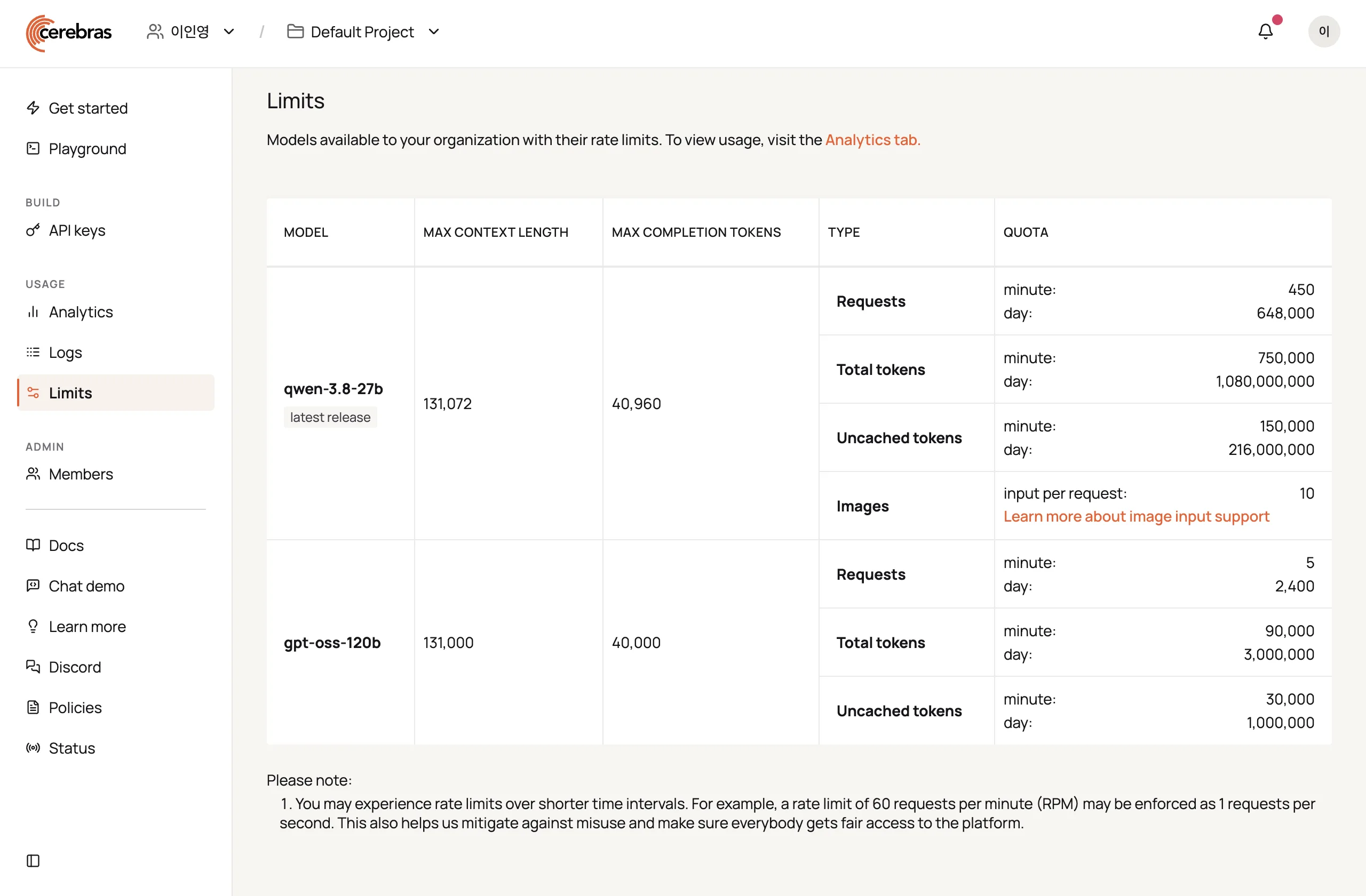
실제 화면에서 확인한 두 모델의 한도와 Get started 기준 가격은 다음과 같습니다.
| 모델 ID | 최대 컨텍스트 | 최대 출력 토큰 | 분당 / 일일 요청 한도 | 1M 토큰당 요금 (Get started 기준) |
|---|---|---|---|---|
qwen-3.8-27b | 131,072 | 40,960 | 분당 450회 / 일 648,000회 | 입력 $0.99 · 출력 $1.49 |
gpt-oss-120b | 131,000 | 40,000 | 분당 5회 / 일 2,400회 | 콘솔 모델 카드에서 별도 확인 |
gpt-oss-120b는 분당 요청 한도가 5회로 좁으므로, 연속 요청이 많은 테스트에는 qwen-3.8-27b 쪽이 여유가 큽니다.
Step 4. OpenAI 호환 형식으로 코드와 코딩 도구에 연결합니다
결제 카드 등록과 $5 크레딧 활성화를 마쳤다면 복사해 둔 API 키(CEREBRAS_API_KEY)를 환경변수에 넣고 호출합니다. Cerebras OpenAI 호환 공식 문서 기준으로 기존 openai Python 패키지의 base_url만 바꿔도 바로 붙습니다.
import os
import openai

client = openai.OpenAI(
    base_url="https://api.cerebras.ai/v1",
    api_key=os.environ.get("CEREBRAS_API_KEY"),
)

response = client.chat.completions.create(
    model="qwen-3.8-27b",
    messages=[
        {"role": "user", "content": "Cerebras 추론 API가 빠른 이유를 세 줄로 요약해 주세요."}
    ],
)

print(response.choices[0].message.content)
Cline, Cursor, OpenCode처럼 OpenAI 호환 커스텀 제공자를 받는 도구에는 아래 네 칸만 채워 연결합니다.
| 설정 항목 | 입력 값 |
|---|---|
| Provider type | OpenAI-compatible (도구마다 OpenAI, Custom 표기) |
| Base URL | https://api.cerebras.ai/v1 |
| API key | 콘솔에서 복사한 csk-... 키 |
| Model | qwen-3.8-27b 또는 gpt-oss-120b |
자주 겪는 문제와 해결
| 증상 | 원인 | 해결 방법 |
|---|---|---|
콘솔에 들어왔는데 Playground RUN 버튼이 안 눌림 | 온보딩에서 SKIP TO CONSOLE을 눌러 카드 미등록 상태 | 상단 배너의 ADD PAYMENT METHOD에서 카드를 등록해 $5 크레딧을 활성화합니다 |
chat.cerebras.ai와 콘솔 API 모델이 헷갈림 | 웹 데모는 카드 없이 열리지만 API는 별도 결제 수단 필요 | 속도 체험만 먼저 할 때는 chat.cerebras.ai를 쓰고, 코드 연동 시 콘솔에서 카드를 등록합니다 |
gpt-oss-120b 호출 중 바로 429 제한에 걸림 | 기본 한도가 분당 5회·일 2,400회로 제한됨 | 대량 테스트는 qwen-3.8-27b를 쓰거나 Billing에서 Pay as You Go로 전환합니다 |
| OpenAI 호환 도구에서 엔드포인트 404 오류가 남 | 도구에 따라 /chat/completions를 자동 추가하지 않음 | https://api.cerebras.ai/v1 대신 전체 경로가 필요하면 /chat/completions를 뒤에 붙입니다 |