ChatGPT로 움직이는 GIF 만들기: 프롬프트 한 줄, 1분이면 루프 GIF가 나옵니다
이 글과 연결된 글 보기
드래그로 이동 · 휠/두 손가락으로 확대 · 방향키로 글 선택 · 0으로 맞춤. 실선: 본문 링크, 점선: 시리즈·주제의 대표 연결.표시된 글 8편 목록
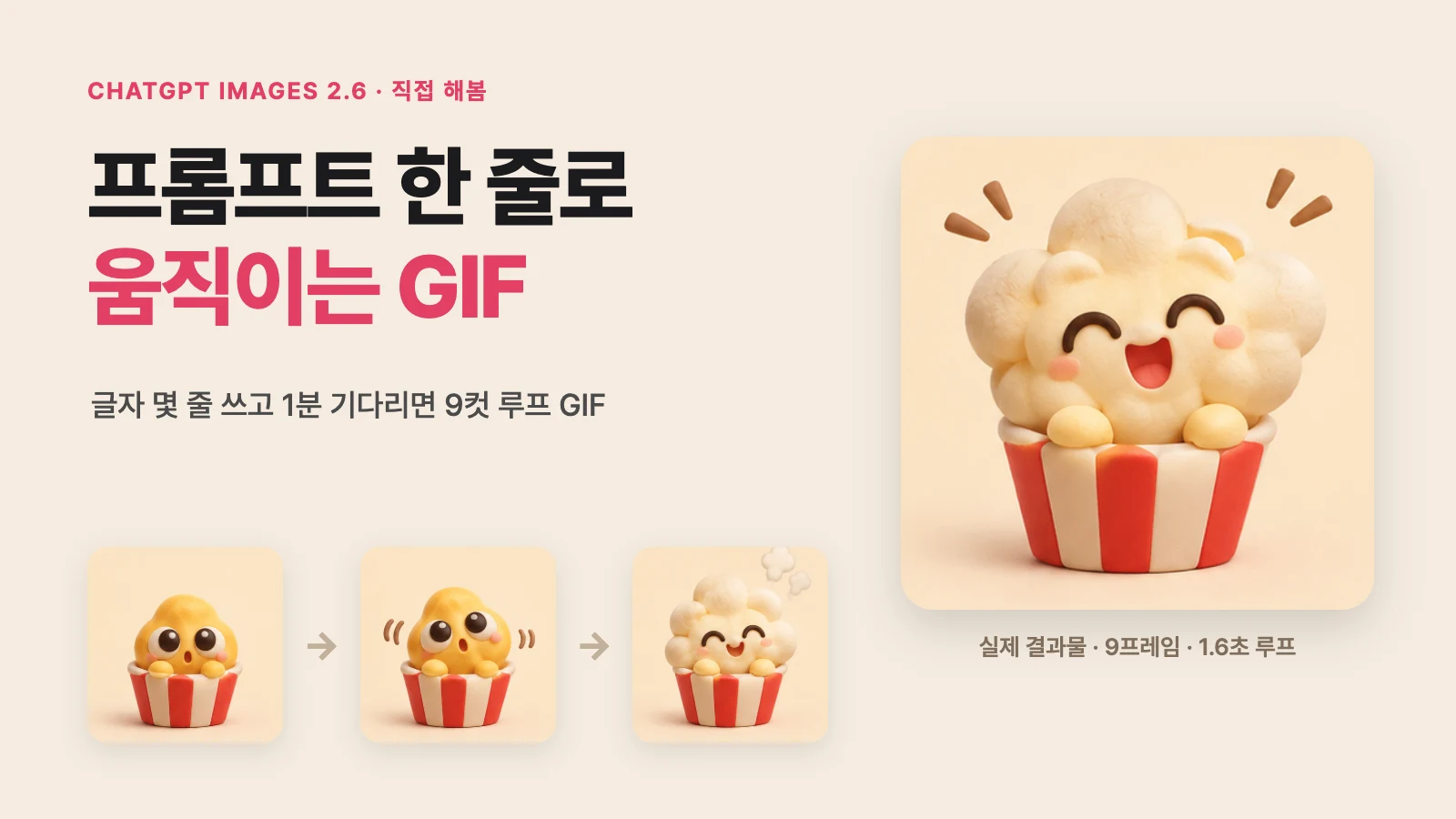
ChatGPT 이미지 메뉴에 "움직이는 GIF로 만들어줘"와 장면 순서를 적으면, 1분쯤 뒤 9프레임짜리 루프 GIF가 나옵니다. 2026년 11월 4일 업데이트된 Images 2.6부터 됩니다. 저는 팝콘 캐릭터가 꿈틀대다 "펑" 터지고 다시 처음으로 돌아오는 GIF를 한 번에 받았고, 9프레임 내내 캐릭터 모양과 통 무늬가 거의 그대로 유지됐습니다. 다만 받은 파일은 414×414px, 1.62초라 SNS 카드 장식이나 스티커에 맞는 크기입니다.

이 글은 이런 분께 필요합니다
- 브랜드 마스코트나 캐릭터를 짧게 움직여 SNS 카드, 스티커, 블로그 글에 넣고 싶은 분
- 제품 사진을 빙글 도는 루프처럼 가볍게 움직이고 싶은데, 영상 툴까지 쓰기엔 부담스러운 분
- Images 2.6 업데이트 소식을 봤고, 실제로 어떤 결과가 나오는지 먼저 보고 싶은 분
준비물은 ChatGPT 계정 하나입니다. OpenAI는 Images 2.6을 모든 구독 요금제의 ChatGPT와 Codex에 공개했습니다. 저는 유료 계정으로 테스트했습니다.
Images 2.6에서 달라진 점
이번 업데이트의 큰 변화는 세 가지입니다. 이미지 생성이 이전보다 50% 빨라졌고, GIF 생성이 추가됐고, 자주 쓰는 참조 이미지를 저장해 두고 다시 쓰게 됐습니다. 배경을 바꿔도 캐릭터 옷 같은 디테일을 더 잘 지킨다는 설명도 붙었습니다.
개발자용 API에는 빠른 gpt-image-2.6-flare와 품질 위주의 gpt-image-2.6-sunburst 두 모델이 나왔습니다. 가격은 GPT Image 2.5와 같습니다. 이 글은 코드 없이 ChatGPT 화면에서 바로 만드는 방법을 다루고, API 옵션은 마지막에 짧게 정리합니다.
Step 1. ChatGPT 왼쪽 메뉴에서 "이미지"를 엽니다
chatgpt.com에 들어가 왼쪽 메뉴의 "이미지"를 누릅니다. 템플릿 목록과 내 이미지가 보이고, 아래에 "새 이미지 설명" 입력창이 있습니다. 여기에 프롬프트를 넣습니다.
GIF 전용 버튼은 따로 없습니다. "+" 메뉴에도 "이미지 생성"만 있어서, GIF라는 사실은 프롬프트로 알려줘야 합니다.
Step 2. "움직이는 GIF"라고 쓰고, 장면 순서를 적습니다
아래가 제가 실제로 넣은 프롬프트입니다. 그대로 복사해 주제만 바꿔 쓰면 됩니다.
움직이는 GIF로 만들어줘 (정지 이미지 말고 애니메이션 GIF).
주제: 큰 눈을 가진 귀여운 3D 클레이 스타일 팝콘 알갱이 캐릭터가
빨강-흰색 줄무늬 작은 팝콘 통 안에 앉아 있다가,
꿈틀꿈틀 흔들리고, "펑" 하고 하얗고 몽글몽글한 팝콘으로 터지며 웃는 얼굴이 되고,
작은 김이 피어오른 뒤 다시 처음으로 돌아가는 자연스러운 루프.
따뜻한 크림색 단색 배경, 정사각형, 캐릭터는 중앙. 글자는 넣지 마.
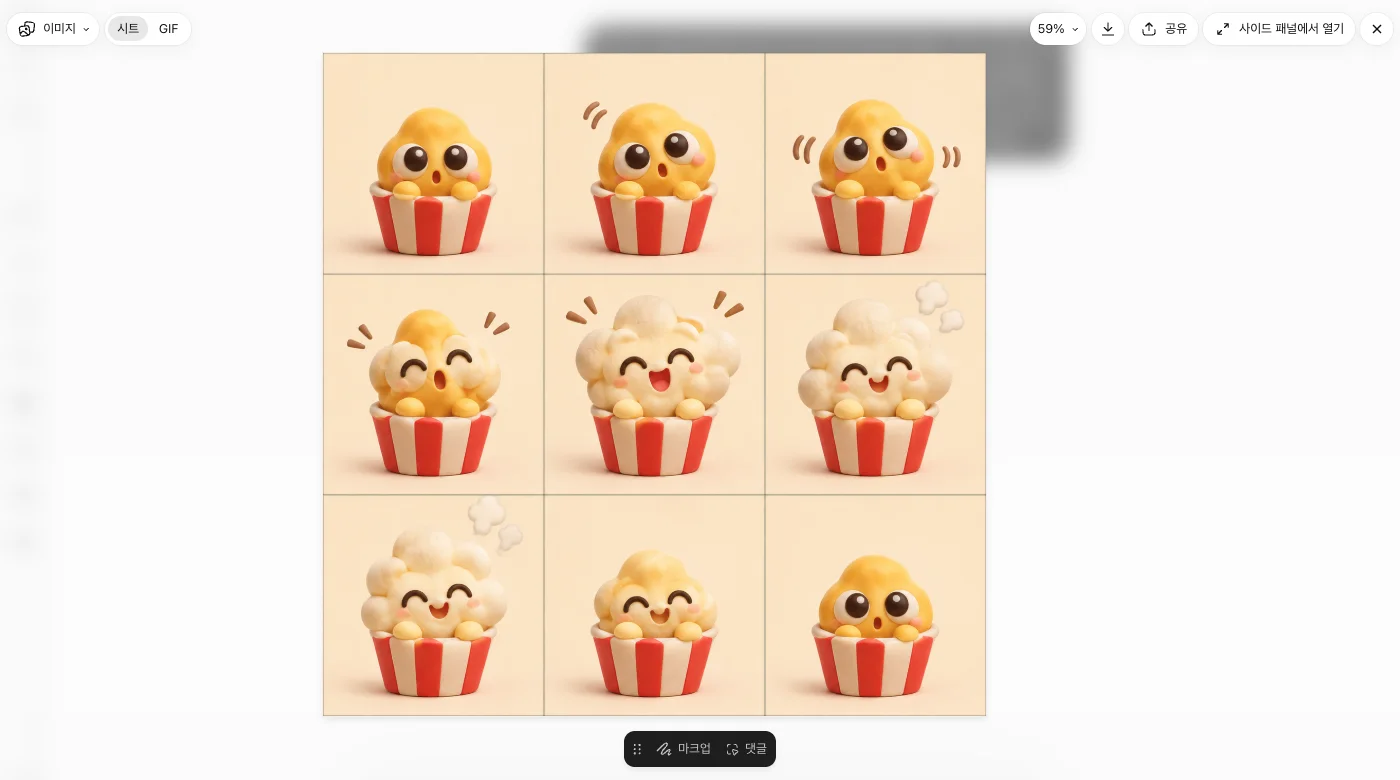
프롬프트에 넣은 장치는 세 가지입니다. 첫 줄에 "정지 이미지 말고 애니메이션 GIF"라고 분명히 적었습니다. 동작은 "앉아 있다 → 흔들린다 → 터진다 → 김이 난다 → 처음으로 돌아간다"처럼 순서대로 적었고, 결과 프레임도 이 순서로 나뉘었습니다. 마지막 동작을 "다시 처음으로"로 끝내서 마지막 프레임이 첫 프레임과 거의 같은 모습으로 돌아왔습니다.
배경은 크림색 단색, 구도는 정사각형 중앙으로 고정했고 글자는 넣지 말라고 적었습니다. 움직일 대상 하나에만 변화가 생기도록 나머지 조건을 묶어 둔 셈입니다.
Step 3. 1분쯤 기다리면 채팅창에 GIF가 재생됩니다
입력하면 "GIF 생성 중 22%"처럼 진행률이 뜹니다. 기다리는 동안 스네이크 게임 버튼도 나옵니다. 제 테스트에서는 1분 남짓 걸렸습니다.
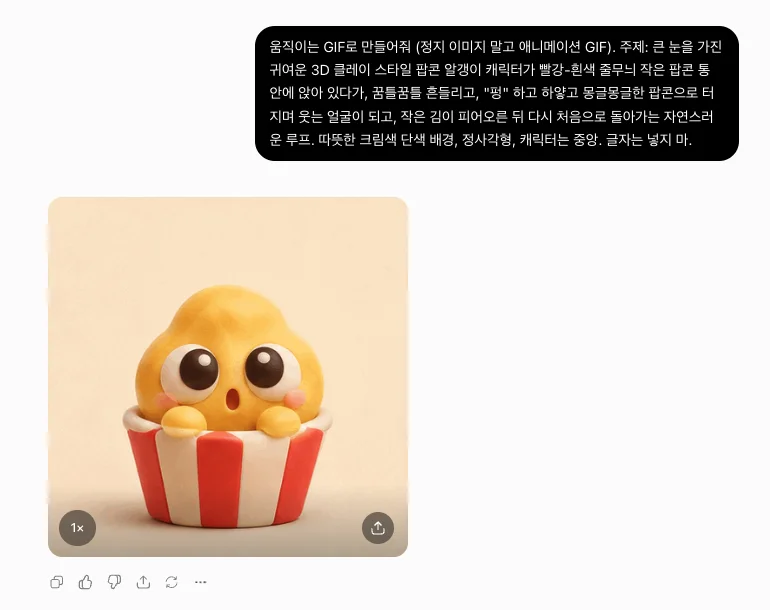
완성되면 채팅창에서 GIF가 바로 반복 재생됩니다. 왼쪽 아래에는 재생 속도 버튼(1×)이, 오른쪽 아래에는 공유 버튼이 붙어 있습니다.
Step 4. GIF를 눌러 프레임을 확인하고 내려받습니다
GIF를 누르면 미리 보기 창이 열립니다. 아래 막대에 9개 프레임이 나란히 보이고, 일시 정지 버튼과 프레임 슬라이더가 함께 있습니다. 오른쪽 위 다운로드 버튼을 누르면 GIF 파일이 저장됩니다.
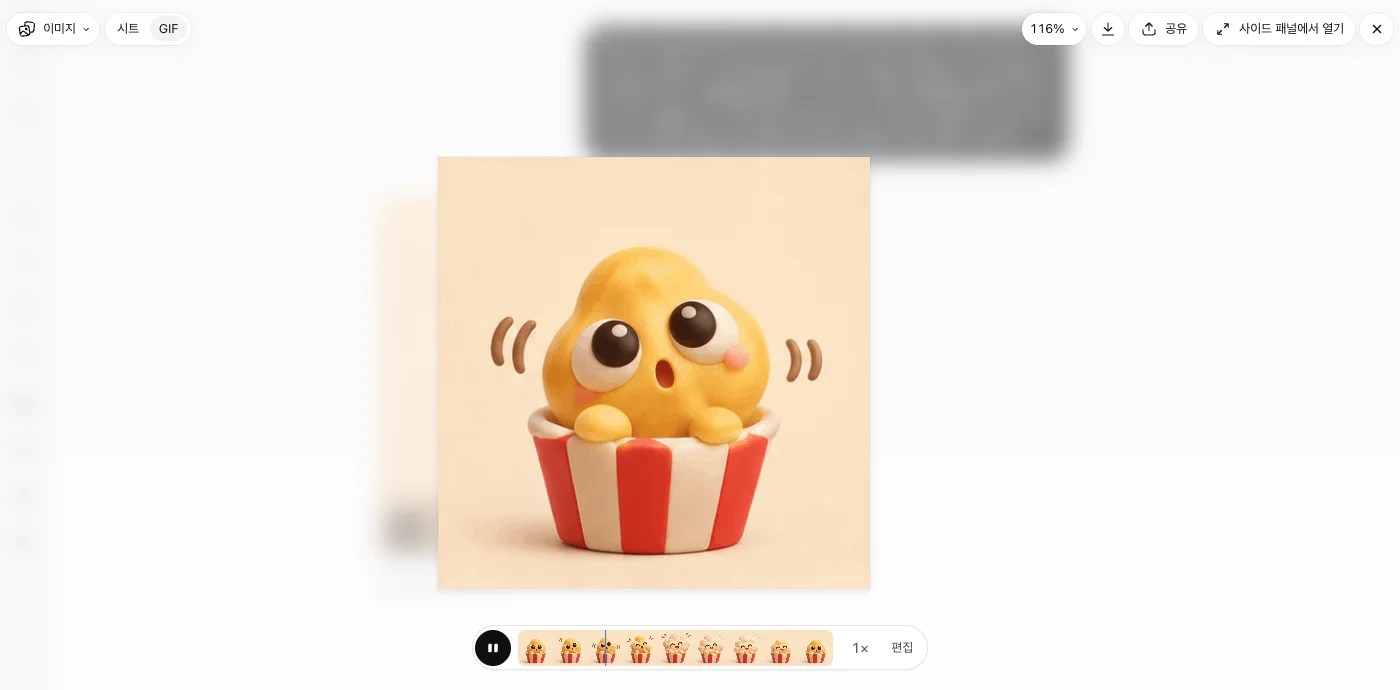
왼쪽 위 "시트"를 누르면 9개 프레임이 3×3 격자 한 장으로 바뀝니다. 이 상태에서 다운로드를 누르면 GIF가 아니라 1254×1254px PNG 시트가 저장됩니다. 시트 화면 아래에는 "마크업"과 "댓글" 도구도 나타납니다. 이번 테스트에서는 이 도구로 고치는 과정까지는 해 보지 않았습니다.
Step 5. (선택) 시트로 1080px 영상 루프를 만듭니다
GIF 파일은 414×414px라 릴스나 쇼츠에 넣기엔 작습니다. 이럴 때는 Step 4에서 받은 시트 PNG를 잘라 영상으로 다시 붙이면 됩니다. ffmpeg가 설치돼 있다면 IDE 터미널에서 아래 한 줄을 실행합니다. sheet.png는 내려받은 시트 파일 이름으로 바꿉니다.
ffmpeg -i sheet.png -vf "untile=3x3,crop=iw-8:ih-8,setpts=N/(1/0.18*TB),fps=30,scale=1080:1080:flags=lanczos,format=yuv420p" -t 1.62 loop.mp4
untile=3x3이 시트를 9장으로 자르고, crop이 칸 사이 테두리선을 걷어냅니다. 0.18은 프레임 하나를 보여줄 초 단위 시간입니다. 원본 GIF와 같은 속도로 맞췄고, 늘리면 더 느리게 움직입니다. 실행하면 1080×1080px, 1.63초짜리 MP4가 나옵니다. 칸 하나가 418px라 화질이 올라가지는 않고, 크기만 영상 규격에 맞춰집니다.
직접 해보니: 잘 된 것과 아쉬운 것
내려받은 GIF를 ffprobe로 확인한 결과는 아래와 같습니다.
| 항목 | 결과 |
|---|---|
| 크기 | 414×414px |
| 프레임 수 | 9장 |
| 길이 | 1.62초 (프레임당 약 0.18초) |
| 파일 용량 | 약 415KB |
| 시트 PNG | 1254×1254px (3×3) |
잘 된 점은 일관성입니다. 9프레임 내내 눈, 볼터치, 통 줄무늬가 거의 같은 모양으로 유지됐고, 프롬프트에 적은 순서대로 동작이 나뉘었습니다. 미리 보기 화면의 GIF와 "GIF 다운로드"로 받은 파일은 바이트 단위로 같았습니다. 화면에 보이는 크기가 곧 원본 크기입니다.
아쉬운 점은 크기와 프레임 수입니다. 9장으로 1.6초를 채우다 보니 움직임이 뚝뚝 끊겨 보입니다. 화면에서 프레임 수나 해상도를 고르는 메뉴는 찾지 못했습니다. 같은 날 Codex CLI(v0.160)에서도 GIF를 요청해 봤는데, 정지 PNG 한 장만 돌아왔습니다. 공지에는 Codex에서도 쓸 수 있다고 나오지만, 제 환경의 CLI에서는 아직 GIF가 나오지 않았습니다.
API로 만들 때 바꿀 수 있는 값
API에서는 프레임 수와 속도를 직접 정합니다. 아래는 OpenAI 공식 이미지 생성 가이드 기준이며, 저는 이 부분을 아직 직접 호출해 보지 않았습니다.
POST /v1/images/generations에output_format: "gif"를 넣습니다. 편집 엔드포인트(/v1/images/edits)는 GIF 출력을 지원하지 않습니다.frame_count는 2~64장이고 기본값은 9장입니다.frame_duration_ms는 프레임당 20~2000ms이고 기본값은 200ms입니다.size로 프레임 하나의 크기를 정합니다. 프레임 수와 크기를 함께 늘리면 요청 한도를 넘을 수 있어, 넘으면 둘 중 하나를 줄여야 합니다.
ChatGPT 화면에서 받은 결과도 9장으로, 이 기본값과 같습니다. 더 부드러운 루프나 큰 GIF가 필요하면 API에서 frame_count를 늘려 보는 게 다음 단계입니다.