ChatGPT Sites 사용법 2026: 말로 설명해서 웹사이트 만들고, 공개 전에 확인할 7단계
이 글과 연결된 글 보기
드래그로 이동 · 휠/두 손가락으로 확대 · 방향키로 글 선택 · 0으로 맞춤. 실선: 본문 링크, 점선: 시리즈·주제의 대표 연결.표시된 글 35편 목록
ChatGPT Sites는 ChatGPT에게 "이런 웹사이트를 만들어 줘"라고 말하면 코드를 쓰고, 서버에 올리고, chatgpt.site 주소까지 붙여 주는 기능입니다. 저장 기능이 있는 작은 웹앱(신청 폼, 진도표, 팀 대시보드)도 만들 수 있습니다. 2026년 7월 9일 공개 베타로 나왔고, 지금은 Plus·Pro·Business·Enterprise에서 쓸 수 있습니다. 이 글은 2026년 11월 25일 ChatGPT 데스크톱 앱에서 스터디 진도 체크 사이트를 직접 만들어 본 과정과 공식 문서를 함께 정리했습니다. 만드는 과정에서 배포가 두 번 실패했는데, 그 원인과 대처도 같이 적었습니다.
| 항목 | 내용 |
|---|---|
| 무엇 | 대화로 웹사이트·작은 웹앱을 만들고 호스팅까지 해 주는 ChatGPT 기능. 주소는 이름.임의문자열.chatgpt.site 형태 |
| 누가 | Plus, Pro, Business, Enterprise. Free와 Go는 쓸 수 없습니다 |
| 어디서 | 웹은 Work 모드, 데스크톱 앱은 Work 또는 Codex. 일반 Chat 모드와 ChatGPT Classic 앱에서는 안 됩니다 |
| 어떻게 | ① 요청문에 "웹사이트" 또는 @Sites ② 미리보기로 직접 눌러 보기 ③ 한 번에 하나씩 수정 ④ 버전 저장 후 배포(처음엔 비공개) ⑤ 공유 범위 결정 |
| 비용 | 만들고 고치는 데는 Codex 사용량이 듭니다. 호스팅은 2027년 1월 31일까지 무료, 2027년 2월 1일부터 플랜별 월 허용량을 넘으면 과금 |
| 쓰면 안 되는 경우 | 의료 정보(PHI), 카드번호 직접 수집, 13세 미만 대상 서비스, 공개하면 안 되는 회사 자료 |
이 글은 이런 분께 필요합니다
- 스터디, 동호회, 강의 수강생용으로 신청 폼이나 진도표를 빨리 하나 띄우고 싶은 분
- 랜딩 페이지 하나 때문에 웹 빌더 구독이나 서버 설정까지 하기는 부담스러운 1인 사업자
- 팀 안에서만 보는 대시보드, 자료 모음 페이지를 만들고 싶은 Business 워크스페이스 사용자
- ChatGPT로 만든 사이트를 "공개"로 켜도 괜찮은지, 나중에 돈이 드는지 먼저 알고 싶은 분
| 준비물 | 내용 |
|---|---|
| 플랜 | ChatGPT Plus, Pro, Business, Enterprise 중 하나. Enterprise는 관리자가 Sites를 켜 줘야 하고, 전체 공개 게시는 기본으로 꺼져 있습니다 |
| 앱 | chatgpt.com 웹, 또는 최신 ChatGPT 데스크톱 앱 |
| 자료 | 사이트에 넣을 글, 표, 이미지, 링크. 없으면 "예시" 자리표시로 시작해도 됩니다 |
| 시간 | 첫 버전 생성에 저희 기준 5분 30초 정도 걸렸습니다 |
2026년 11월 25일 macOS용 ChatGPT 데스크톱 앱(개인 Pro 계정)에서 Work 모드로 사이트를 만들고, Spaces의 Sites 목록과 사이트 메뉴(게시·공유·편집·설정·삭제)를 열어 봤습니다. 이 환경에서는 사이트 코드는 완성됐지만 배포 단계가 업로드 서버 연결 오류로 실패했습니다. 그래서 배포 뒤 화면(설정, 분석)은 같은 계정에 9월에 배포해 둔 사이트를 열어 확인했고, 공유 범위 선택창은 열지 않고 공식 문서 기준으로 설명합니다. 실패 원인과 대처는 Step 7에 정리했습니다.
Step 1. Work 모드에서 @Sites로 시작합니다
Sites는 일반 대화(Chat)가 아니라 일을 맡기는 Work 모드에서 돌아갑니다.
| 어디서 | 들어가는 법 |
|---|---|
| chatgpt.com 웹 | 상단에서 Work 선택 후 요청 |
| 데스크톱 앱 | ChatGPT 화면에서 Work 선택, 또는 Codex 선택 |
| 데스크톱 앱 단축 경로 | 왼쪽 스페이스 → 오른쪽 위 생성 → 사이트 |
데스크톱 앱에서 스페이스 → 생성 → 사이트를 누르면 Work 모드로 바뀌면서 입력창에 @Sites (으)로 새 사이트를 만들어줘가 미리 들어갑니다.

스페이스 → 생성 → 사이트를 누른 직후 화면입니다. 위쪽 Chat/Work 전환에서 Work가 선택돼 있습니다.
직접 입력할 때는 요청문에 "웹사이트"라는 단어를 넣거나 @Sites를 붙이면 Sites 흐름이 시작됩니다. 만든 사이트는 대화가 끝나도 스페이스의 Sites 탭(웹은 chatgpt.com/sites)에 남습니다.
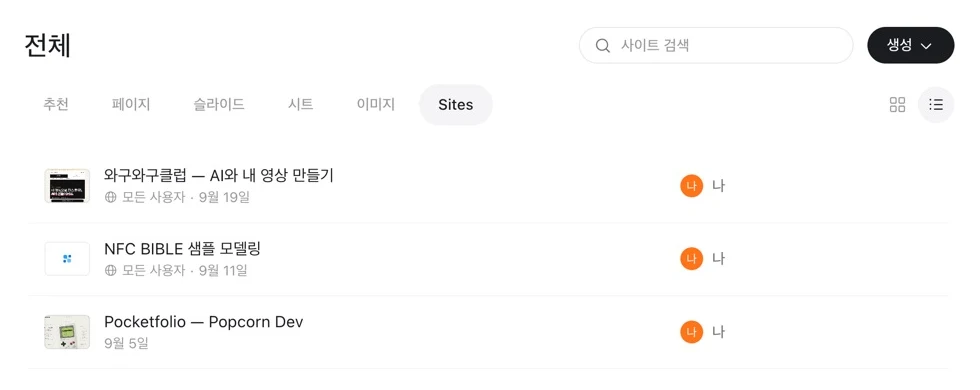
스페이스 → Sites 탭. 이름 아래 "모든 사용자"가 붙은 사이트는 인터넷 전체 공개 상태이고, 아무것도 없는 사이트는 비공개입니다.
Step 2. 요청문은 "누가, 무엇을 할 수 있어야 하는지"로 씁니다
"예쁜 스터디 사이트 만들어 줘"처럼 쓰면 ChatGPT가 빈칸을 상상으로 채웁니다. 실제로 8월에 저희가 만든 n8n 커뮤니티 사이트에서는 존재하지 않는 "9월 5일 서울 밋업" 일정이 지어져 들어갔습니다. 공식 문서도 "없는 정보는 채우지 말고 표시해 달라고 하라"고 권합니다.
이번에 실제로 보낸 요청문입니다.
@Sites 4주짜리 n8n 입문 스터디의 진도 체크 웹사이트야.
- 대상: 스터디원 6명, 대부분 비개발자
- 할 수 있어야 하는 것: 주차별 과제(주당 2개, 총 8개) 목록 보기,
  내 이름을 고른 뒤 과제 완료 체크하기, 전체 진도표(이름 × 과제) 한눈에 보기
- 체크한 내용은 새로고침하거나 다른 기기에서 열어도 남아 있어야 해
- 디자인: 흰 배경에 노란색 포인트, 휴대폰에서도 보기 편하게
- 스터디원 이름과 과제 이름은 지어내지 말고 '예시 1', '스터디원 A'처럼
  바꾸기 쉬운 자리표시로 넣어줘
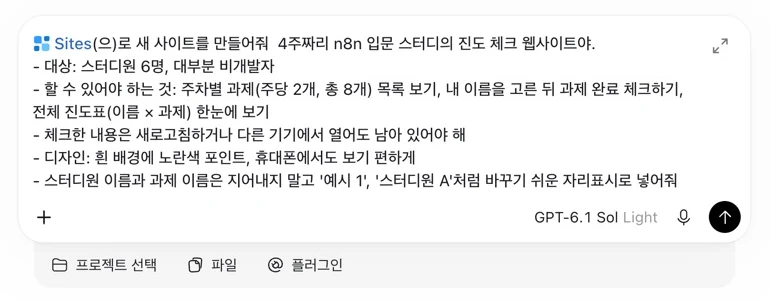
요청문에 꼭 들어가야 할 다섯 줄은 이렇습니다.
| 항목 | 왜 필요한가 | 예시 |
|---|---|---|
| 누가 쓰는지 | 글씨 크기, 용어 수준이 정해집니다 | 스터디원 6명, 비개발자 |
| 방문자가 할 수 있어야 하는 일 | 화면과 버튼이 이 목록에서 나옵니다 | 이름 고르기, 완료 체크, 진도표 보기 |
| 저장해야 하는 것 | 저장이 필요하다고 말해야 데이터베이스가 붙습니다 | 새로고침해도 체크 유지 |
| 디자인 | 색, 모바일 여부. 참고 사이트 캡처를 붙여도 됩니다 | 흰 배경, 노란 포인트 |
| 모르는 내용 처리 | 지어낸 일정, 가짜 후기를 막습니다 | "예시"로 표시, 빈 곳은 물어보기 |
"새로고침해도 남아 있게"라고 쓰면 ChatGPT가 사이트에 데이터베이스를 붙입니다. 2027년 2월부터 데이터베이스가 있는 사이트는 비어 있어도 월 약 25크레딧이 듭니다(Step 6). 단순 소개 페이지라면 저장 기능을 요청하지 마세요.
Step 3. 첫 결과를 받으면 직접 눌러 봅니다
요청을 보내면 ChatGPT가 계획을 말하고, 코드를 쓰고, 검사를 돌립니다. 이번 사이트는 5분 28초 걸렸고, 진행 중에는 "Sites 통합 사용함", "명령을 실행했습니다" 같은 단계가 보였습니다. 결과로 받은 기능 목록은 이랬습니다.
- 6명 × 8개 과제 진도표
- 이름 선택 후 완료 체크·취소
- 이름·과제 제목을 화면에서 바꾸는 "이름·과제 편집"
- 흰 배경·노란 포인트, 모바일 대응
공식 문서는 배포 전에 앱 안의 브라우저 미리보기에서 사이트를 직접 써 보라고 안내합니다. 확인할 것은 정해져 있습니다.
| 기능 | 이렇게 확인합니다 |
|---|---|
| 저장 | 체크하고 새로고침. 다른 기기나 시크릿 창에서도 남아 있는지 |
| 폼 | 필수 칸을 비우거나 이상한 값을 넣었을 때 무엇이 고칠 점인지 알려 주는지 |
| 검색·필터 | 결과가 없을 때 빈 화면이 아니라 안내 문구가 나오는지 |
| 링크·버튼 | 실제로 어딘가로 이동하는지. 8월 사이트에서는 "Discord로 참여하기"가 아무 데도 연결되지 않은 버튼이었습니다 |
| 휴대폰 | 표가 옆으로 넘치지 않는지 |
Step 4. 고칠 때는 한 번에 하나씩, "무엇은 그대로 둘지"까지 말합니다
수정은 같은 대화에 이어서 말하면 됩니다. 이미 만든 사이트는 Sites 목록에서 ⋯ → 편집을 누르면 그 사이트가 붙은 새 대화가 열립니다. 배포된 사이트를 브라우저로 열었을 때 나오는 Edit site 버튼으로 시작할 수도 있습니다.
진도표를 과제 목록 위로 올려줘.
저장된 체크 기록, 이름 목록, 색은 그대로 둬.
공식 문서가 "한 번에 하나씩, 유지할 것을 함께 말하라"고 강조하는 이유는 데이터 때문입니다. 디자인을 바꾸다가 저장 구조가 같이 바뀌면 이미 쌓인 기록이 사라질 수 있습니다. 또 예전 버전으로 되돌려도 코드만 돌아가고 데이터베이스와 올린 파일은 돌아가지 않습니다.
Step 5. "버전 저장"과 "배포"는 다른 단계입니다
Sites의 게시는 두 단계입니다.
| 단계 | 하는 일 | 언제 |
|---|---|---|
| 버전 저장 (Save a version) | 배포 가능한 빌드를 만들어 둡니다. 아직 바깥에 바뀐 것은 없습니다 | 검토용 후보를 남길 때 |
| 배포 (Deploy) | 저장한 버전을 실제 주소에 올립니다 | 정해 둔 방문자가 봐도 될 때 |
이미 배포된 사이트에서 "배포"는 곧바로 라이브 버전을 바꿉니다. 검토가 끝나기 전이라면 "버전만 저장하고 배포하지 마"라고 요청하세요.
처음 배포하면 주소가 생깁니다. 개인 계정은 사용자 이름 대신 임의 문자열이 들어간 주소를 받습니다. 프로필을 공개하거나 사용자 이름을 바꾸면 주소에 이름이 들어갈 수 있으니, 공개 전에 웹의 Sites 목록에서 ⋯ → Open site로 전체 주소를 확인합니다. 비공개 사이트를 열어 보는 것만으로는 공개되지 않습니다.
데스크톱 앱 Sites 목록에서 사이트 오른쪽 ⋯ 를 누르면 메뉴가 나옵니다.
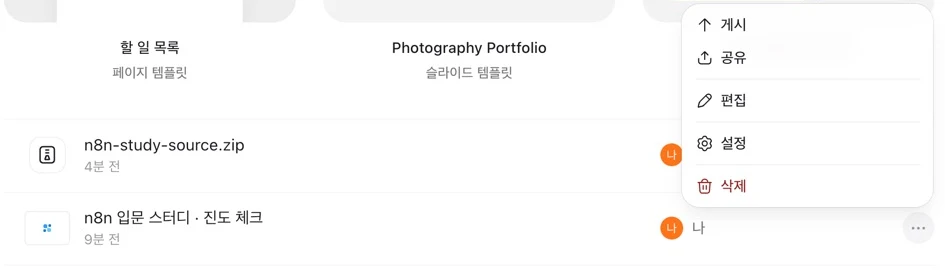
| 메뉴 | 하는 일 |
|---|---|
| 게시 | Work 대화가 열리며 "이 사이트를 게시해줘" 요청이 채워집니다 |
| 공유 | 누가 볼 수 있는지 정합니다(Step 6) |
| 편집 | 사이트가 붙은 새 대화를 엽니다 |
| 설정 | 이름·주소, 맞춤 도메인, 환경 변수(비밀값) |
| 삭제 | 영구 삭제. 사이트 주소(slug)를 입력해야 지워지고, 복구할 수 없습니다 |
배포가 끝난 사이트는 메뉴가 달라집니다. 게시가 빠지고 링크 복사, 브라우저에서 열기, 분석이 생깁니다.
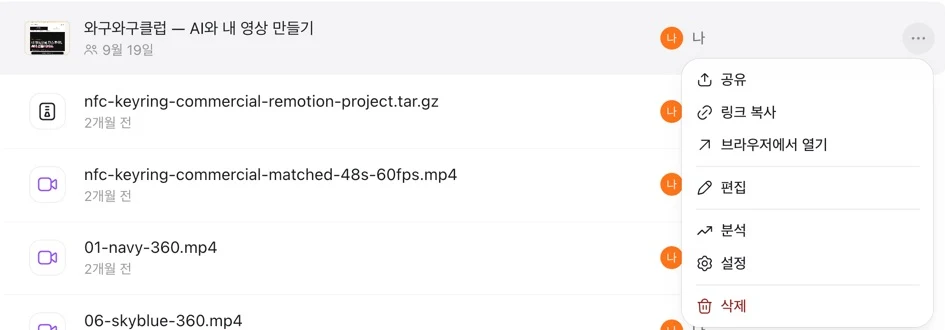
9월에 배포해 둔 사이트의 메뉴입니다.
Step 6. 공유 범위는 가장 좁게 시작하고, 비용을 계산해 둡니다
누가 볼 수 있게 할지
새 사이트는 소유자와 워크스페이스 관리자만 볼 수 있습니다. 공유에서 고를 수 있는 범위는 계정과 워크스페이스 설정에 따라 다릅니다.
| 범위 | 설명 |
|---|---|
| 소유자와 관리자만 | 기본값 |
| 초대한 사람만 | 이메일로 초대. 초대받은 사람은 그 계정으로 로그인해야 열립니다. 보기만 가능하고 편집은 못 합니다 |
| 워크스페이스 전체 | Business·Enterprise |
| 인터넷의 모든 사람 | 로그인 없이 누구나 엽니다. Enterprise는 관리자가 따로 허용해야 합니다 |
전체 공개는 검색 노출까지 각오하는 것입니다. 저희가 8월에 전체 공개로 만든 n8n 커뮤니티 사이트를 오늘(11월 25일) 다시 확인해 보니, 페이지는 정상(200)으로 열리고 검색 차단 태그(noindex)가 없으며 robots.txt와 sitemap.xml은 둘 다 404였습니다. 크롤러를 막는 장치가 없는 보통 웹사이트라는 뜻이고, 실제로 구글에서 site:chatgpt.site로 검색하면 다른 사람들이 공개한 사이트가 나옵니다. 이름, 연락처, 내부 자료가 들어간 사이트는 "초대한 사람만"으로 두세요.
Business 워크스페이스에서는 같은 워크스페이스 멤버에게 Can edit(편집 가능)을 줘서 같이 고칠 수 있습니다. 편집자는 데이터베이스를 보고 비밀값을 쓰는 코드를 배포할 수 있으니 믿을 수 있는 사람에게만 줍니다. 처음 배포는 소유자만 할 수 있습니다.
비용: 만드는 비용과 호스팅 비용은 따로입니다
- 만들고 고치는 비용: 플랜의 Codex 사용량에서 빠집니다.
- 호스팅 비용: 방문 트래픽과 저장 용량입니다. 공식 가격 페이지 기준 2027년 1월 31일까지 무료이고, 2027년 2월 1일부터 Plus·Pro·Business는 월 허용량을 넘는 만큼 과금됩니다.
| 플랜 | 월 호스팅 허용량(모든 사이트 합산) |
|---|---|
| Plus | 125크레딧 |
| Pro | 375크레딧 |
| Business | 좌석당 125크레딧 |
| Enterprise | 조직 계약 크레딧에서 차감 |
| 쓰는 것 | 단위 | 대략 크레딧 |
|---|---|---|
| 저장 기능 없는 사이트 | 사이트 1개·월 | 0 |
| 저장 기능 있는 사이트(빈 데이터베이스 포함) | 사이트 1개·월 | 25 |
| 트래픽 | 10만 요청 | 15 |
| 데이터베이스 저장(폼 응답 같은 기록) | 1GiB·월 | 150 |
| 파일 저장(이미지, PDF) | 1GiB·월 | 3.75 |
| 맞춤 도메인(도메인 구입비 별도) | 도메인 1개·월 | 25 |
페이지 한 번 방문에 보통 30~50 요청이 생깁니다. 계산해 보면 이렇습니다.
- 소개 페이지(저장 없음)에 월 1,000명 방문 → 약 4만 요청 → 약 6크레딧
- 이번 스터디 진도표(빈 데이터베이스 수준) → 기본 25크레딧 + 트래픽 약간
- Plus 한 계정으로 저장 기능 있는 사이트 5개를 띄우면 방문자가 없어도 125크레딧을 다 씁니다
만든 사이트 수에는 제한이 없지만, 저장 기능을 붙인 사이트는 쌓일수록 기본료가 늘어납니다. 안 쓰는 사이트는 공유를 끄거나 삭제해 두는 습관이 필요합니다.
사이트 관리 화면: 설정, 분석, 데이터베이스, 플러그인, 예약
배포된 사이트의 메뉴에서 설정이나 분석을 누르면 사이트 관리 화면이 열립니다. 탭은 다섯 개였습니다.
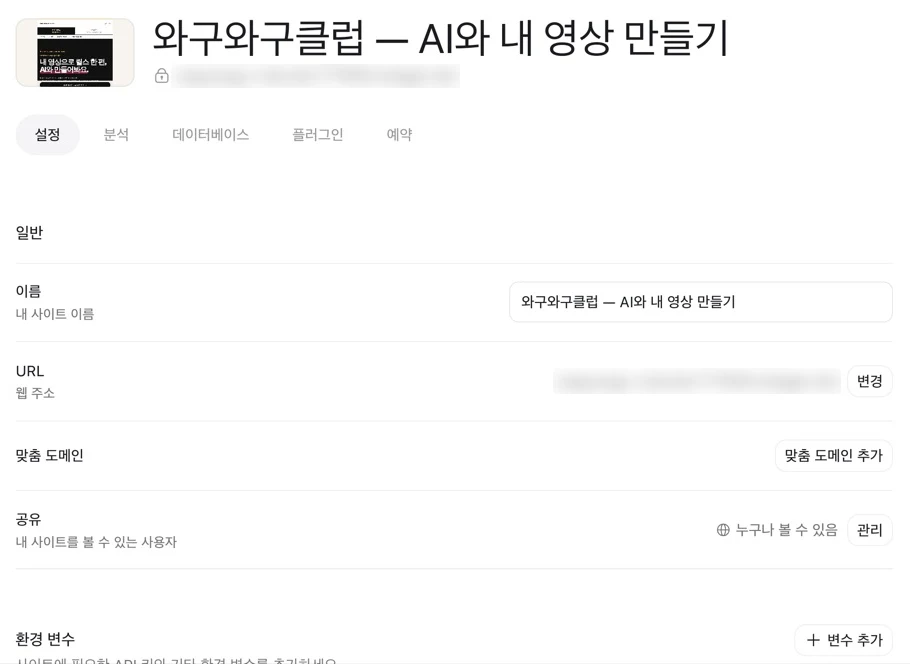
설정 탭. 주소에는 계정 이름이 들어 있어 흐리게 처리했습니다.
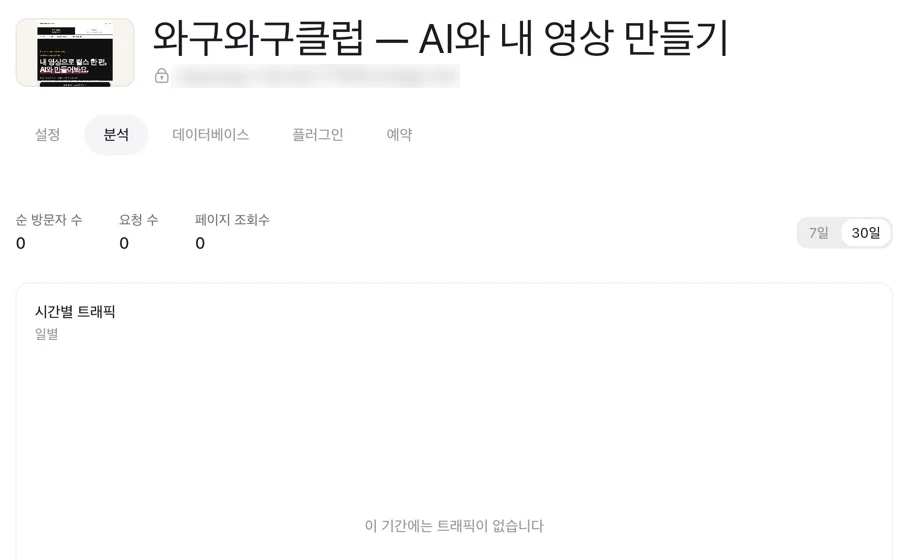
분석 탭. 이 사이트는 최근 30일 방문이 0이었습니다.
| 탭·메뉴 | 내용 |
|---|---|
| 설정 | 이름, URL 변경, 맞춤 도메인 추가, 공유 관리, 환경 변수 추가가 한 화면에 있습니다 |
| 분석 | 코드를 따로 넣지 않아도 순 방문자 수, 요청 수, 페이지 조회수가 7일·30일 단위로 나옵니다. 구글 애널리틱스처럼 이벤트·전환 추적은 안 됩니다. Enterprise 소유 사이트에는 아직 없습니다. 여기 나오는 요청 수가 2027년 2월부터 트래픽 요금의 기준이니 가끔 보는 게 좋습니다 |
| 데이터베이스 | 사이트가 저장한 기록(폼 응답, 체크 상태)을 봅니다 |
| 플러그인 | 사이트를 ChatGPT 플러그인(MCP 서버)으로 쓸 때 쓰는 메뉴입니다 |
| 예약 | 정해진 시각에 사이트 업데이트 작업을 클라우드에서 돌리는 일정입니다 |
| 주소 변경 | 설정에서 바꿉니다. 예전 주소는 새 주소로 넘어갑니다 |
| 맞춤 도메인 | 내가 가진 도메인만 연결됩니다(Sites가 대신 사 주지 않음). 설정 → 도메인 추가 → 안내된 DNS 레코드를 도메인 업체에 등록 → 몇 분 뒤 상태 새로고침 |
| 환경 변수·비밀값 | API 키 같은 값은 요청문이나 사이트 내용에 쓰지 말고 설정의 환경 변수에 넣습니다 |
Step 7. 배포가 실패하면 원인부터 나눠 봅니다
이번 데스크톱 앱 테스트에서는 사이트 코드와 검사는 끝났는데 배포가 두 번 실패했습니다.

5분 28초 작업 뒤 받은 결과. 배포 대신 소스 압축 파일(zip)을 남겨 줬습니다.
| 시도 | 결과 |
|---|---|
| 1차(첫 생성) | "패키지 다운로드가 막혀 추가 설치 없이 실행되는 방식으로 전환" 후 "업로드 서버 연결 실패"로 배포 못 함. 소스는 zip으로 저장 |
| 2차("배포를 다시 시도해줘") | 36초 만에 "업로드 서버의 주소를 찾지 못하는 DNS 오류"로 다시 실패 |
| 원인 질문 | ChatGPT가 밝힌 오류는 Could not resolve host: git.chatgpt-team.site. 내 컴퓨터에서 실행된 업로드 작업이 Sites 서버 주소를 찾지 못했다는 설명 |
| 3차(Sites 목록 ⋯ → 게시) | 새 Work 대화가 열리고 5분 넘게 준비하다가 "ChatGPT가 내 컴퓨터를 사용하도록 허용할까요?"를 물음. 거부하고 중단 |
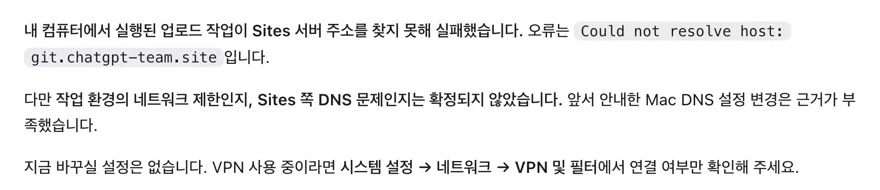
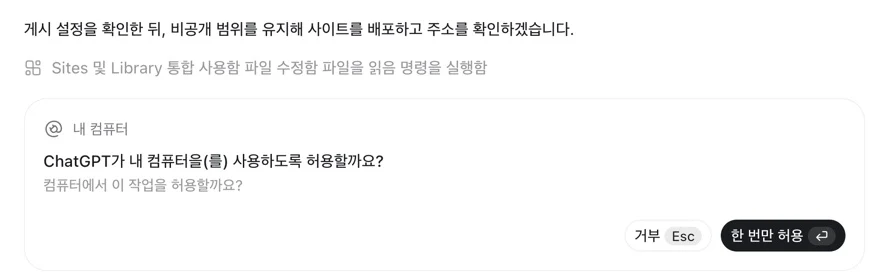
데스크톱 앱의 Work 작업은 내 컴퓨터에서 돌 수 있고, 그때 이런 권한 요청이 뜹니다.
같은 시각 같은 Mac의 터미널에서는 그 주소가 정상으로 조회되고 응답도 왔습니다. 그래서 Mac의 인터넷 문제가 아니라, 데스크톱 앱이 작업을 내 컴퓨터 쪽 실행 환경에서 돌리면서 그 환경의 네트워크가 막혔을 가능성이 큽니다. 다만 ChatGPT도 "작업 환경의 네트워크 제한인지 Sites 쪽 DNS 문제인지는 확정할 수 없다"고 답했고, 저희도 웹에서 같은 사이트를 배포해 보는 것까지는 확인하지 못했습니다.
비슷한 메시지를 만나면 이 순서로 해 보세요.
- 같은 대화에서 한 번만 "배포를 다시 시도해줘"라고 요청합니다. 일시적인 문제면 여기서 풀립니다.
- 그래도 같은 오류라면 chatgpt.com 웹의 Work 모드에서 Sites 목록 → 사이트 ⋯ → 편집으로 이어서 배포를 요청합니다. 데스크톱 앱에서 "내 컴퓨터를 사용하도록 허용할까요?"가 뜨면, 무엇을 하려는지 확인되기 전에는 허용하지 않아도 됩니다.
- VPN이나 보안 필터를 쓰고 있다면 꺼 보고 다시 시도합니다.
- 남겨 준 소스 zip은 지우지 말고 둡니다. 공식 문서도 소스 코드는 Codex에 내보내기를 요청해 보관하라고 안내합니다.
- 계속 실패하면 사이트 주소, 정확한 오류 문구, 실패한 단계(미리보기/버전 저장/배포), 앱 버전, 시각(시간대 포함)을 적어 OpenAI 지원팀에 보냅니다.
공식 문서에 따르면 배포는 새 버전이 라이브가 되기 전에 데이터베이스를 먼저 바꿀 수 있고, 배포가 실패해도 일부 데이터베이스 변경은 이미 저장됐을 수 있습니다. 실제 기록이 쌓인 사이트라면 재시도 전에 데이터부터 확인하세요.
쓰면 안 되는 경우
OpenAI의 Sites 이용 조건에서 금지하거나 조심하라고 한 것들입니다.
| 하면 안 되는 것 | 대신 |
|---|---|
| 의료 정보(PHI) 처리 | 다른 전용 서비스 |
| 카드번호를 사이트가 직접 받기 | 토스페이먼츠, 스트라이프 같은 결제 대행사 화면으로 연결. 환불·고객 응대·세금은 사이트 주인 책임 |
| 13세 미만 대상 서비스 | 만들지 않음 |
| 피싱, 다른 사람·기관 사칭 | 만들지 않음 |
| 권한 없는 회사 자료, 남의 콘텐츠 공개 | 공유 범위를 좁히거나 빼기 |
방문자에게 이름이나 연락처를 받는 폼을 넣는다면 개인정보를 무엇에 쓰는지 사이트에 적어야 하고, 법 준수 책임은 만든 사람에게 있습니다. 개인 Plus·Pro 계정은 "모두를 위한 모델 개선" 설정이 켜져 있으면 사이트를 만들고 고친 대화가 학습에 쓰일 수 있으니, 민감한 자료를 넣기 전에 데이터 제어 설정도 확인합니다.
자주 막히는 지점
| 증상 | 먼저 확인할 것 |
|---|---|
| Sites 메뉴나 @Sites가 안 보임 | Free·Go 플랜인지, Chat 모드가 아닌 Work 모드인지, ChatGPT Classic 앱이 아닌지, 앱이 최신인지 |
| Enterprise에서 전체 공개가 안 됨 | 기본값이 꺼짐. 관리자가 공개 게시와 역할 권한을 켜야 합니다 |
"업로드 서버 연결 실패", Could not resolve host | Step 7 순서대로. 데스크톱 앱이면 웹 Work 모드에서 다시 시도 |
| 코드는 다 됐다는데 주소가 없음 | 배포가 실패한 상태입니다. 사이트는 Sites 목록에 비공개로 남아 있고, ⋯ → 게시로 다시 요청할 수 있습니다 |
| 새로고침하면 체크가 사라짐 | 요청문에 저장이 필요하다고 썼는지. 미리보기에서 저장 후 새로고침으로 확인 |
| 예전 버전으로 되돌렸는데 데이터가 그대로 | 정상입니다. 복원은 코드만 되돌립니다 |
| 초대한 사람이 못 엶 | 초대받은 그 이메일 계정으로 로그인했는지 |
| 맞춤 도메인이 계속 대기 중, 404 | 확인용 TXT 레코드까지 넣었는지. 그래도 안 되면 도메인을 지웠다가 다시 추가하고 새 값을 확인 |
| 사이트가 내려감 | 정책 위반 검토일 수 있습니다. 안내 메일의 이의 제기 링크를 씁니다 |
데이터팝콘 상황에 대입해 보면
강의 수강생용 실습 체크리스트나 밋업 신청 안내처럼 며칠~몇 주 쓰고 닫을 페이지에는 Sites가 잘 맞습니다. 대화 몇 번이면 주소가 나오고, 다 쓰면 공유를 끄면 됩니다. 반대로 오래 운영할 회사 홈페이지나 블로그는 주소가 chatgpt.site에 묶이고, 2027년 2월부터 저장 기능마다 비용이 붙고, 구글 애널리틱스 같은 외부 분석을 붙일 수 없어서 지금 쓰는 별도 사이트를 유지하는 쪽이 낫다고 봤습니다.
참고 자료
- Creating and using ChatGPT Sites (OpenAI 도움말)
- Sites 문서, 사이트 만들기, 게시와 공유, 사이트 관리, 사용량과 비용 (ChatGPT Learn)
- ChatGPT Sites 소개 페이지
가격과 화면은 2026년 11월 25일 기준입니다. Sites는 아직 베타라 메뉴 이름과 요금이 바뀔 수 있습니다.