
챗GPT 새 한국어 음성 '한울·햇살' 설정하고 영어 회화 연습에 쓰는 법 (GPT-Live-1.1)
이 글과 연결된 글 보기
드래그로 이동 · 휠/두 손가락으로 확대 · 방향키로 글 선택 · 0으로 맞춤. 실선: 본문 링크, 점선: 시리즈·주제의 대표 연결.표시된 글 11편 목록
오늘 챗GPT를 열었더니 입력창 아래에 "새로운 한국어 음성" 안내가 떠 있었습니다. OpenAI가 10월 16일(한국 시간) 음성 대화 기능 ChatGPT Voice를 새 음성 모델 GPT-Live-1.1로 업데이트하면서 한국어 목소리 한울(남성)과 햇살(여성)을 추가했습니다. 제 계정에서 설정 화면을 직접 열어 보며, 목소리를 바꾸고 회화 연습에 쓰기까지의 과정을 단계별로 정리했습니다.

이 글은 이런 분께 필요합니다
- 챗GPT 음성 대화를 써 봤는데 "확인 중..."만 반복하거나 한국어 억양이 어색해서 손이 안 갔던 분
- 새 목소리 한울·햇살로 어디서 바꾸는지 찾고 있는 분
- 마이크 버튼을 눌렀더니 대화가 아니라 글자로만 입력돼서 헷갈렸던 분
- 출퇴근길이나 미팅 전에 영어 말하기 연습 상대로 써 보고 싶은 분
준비물은 이것뿐입니다.
| 항목 | 내용 |
|---|---|
| 챗GPT 계정 | 무료 계정도 됩니다. 플랜마다 쓸 수 있는 시간이 다릅니다 (아래 표) |
| 마이크 | 노트북 내장 마이크로도 되지만, 이어폰을 쓰면 끊김이 줄어듭니다 |
| 브라우저 또는 앱 | chatgpt.com 웹, iOS, Android 모두 지원합니다 |
이번 업데이트에서 바뀐 것
먼저 무엇이 달라졌는지부터 짚고 가겠습니다. OpenAI 공식 릴리스 노트와 국내 보도를 기준으로 정리했습니다.
| 바뀐 점 | 내용 |
|---|---|
| 새 목소리 | 한국어 햇살·한울을 포함해 한국어, 일본어, 프랑스어, 독일어, 힌디어, 멕시코 스페인어 목소리와 영어 Bubbie가 추가됐습니다 |
| 억양 | 여러 언어의 억양과 음성 표현이 더 자연스러워졌습니다 |
| 검색 중 멘트 | 검색하는 동안 "확인 중"을 반복하지 않고 상황에 맞는 짧은 말로 이어 갑니다 |
| 모델 | 유료 플랜은 GPT-Live-1.1, 무료·Go 플랜은 작은 버전인 GPT-Live-1.1 Quip을 씁니다 |
7월에 처음 나온 GPT-Live는 말하면서 동시에 듣는 구조(풀 듀플렉스) 입니다. 그래서 챗GPT가 답하는 도중에 끼어들어 질문을 바꿀 수 있습니다. 이번 1.1은 그 위에서 목소리와 억양을 다듬은 업데이트입니다.
Step 1. 내 계정에 새 음성이 들어왔는지 확인합니다
가장 빠른 확인 방법은 챗GPT 첫 화면입니다. 입력창 아래에 "새로운 한국어 음성 / 더 나은 발음과 표현력을 위해 새로운 음성 스타일을 사용해 보세요." 안내가 보이면 들어온 계정입니다.
안내를 닫았거나 안 보인다면 설정에서 확인합니다.
- 왼쪽 아래 프로필 아이콘을 누릅니다.
- 설정을 누릅니다.
- 왼쪽 목록에서 음성 스타일을 누릅니다.
- 음성 스타일 옆 버튼(현재 목소리 이름이 적혀 있습니다)을 누릅니다.
열린 목록에 한국어 묶음과 햇살, 한울이 있으면 쓸 수 있습니다. 없다면 아직 내 계정에 적용되지 않은 것입니다. OpenAI는 이번 업데이트를 한국 포함 전 세계에 순차 적용 중이고, 보이는 목소리는 지역과 계정에 따라 다를 수 있다고 안내합니다.
Step 2. 목소리를 햇살이나 한울로 바꿉니다
Step 1에서 연 목록에서 원하는 목소리를 고르고 완료를 누르면 끝입니다.
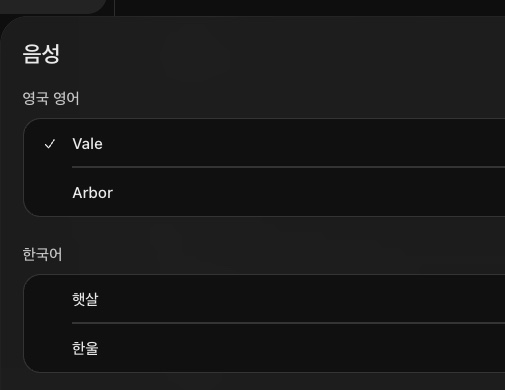
몇 가지 알아 두면 좋은 점이 있습니다.
- 여기서 고른 목소리는 음성 대화와 '소리 내어 읽기' 에 함께 쓰입니다.
- 모바일 앱에서는 설정 → Voice(음성) → Voice 에서 같은 목록을 엽니다. 처음 음성 대화를 시작할 때 목소리를 고르라는 화면이 뜨기도 합니다.
- 대화 도중에 목소리를 바꾸면 같은 채팅 안에서 새 통화로 다시 시작됩니다. 연습 중이라면 시작 전에 정해 두는 편이 낫습니다.
목록은 언어별로 묶여 있습니다. 영어 회화 연습이 목적이라면 미국 영어(Cove, Ember, Juniper 등)나 영국 영어(Vale, Arbor) 목소리도 후보입니다. 대화 언어 자체는 Step 5에서 말로 정합니다.
Step 3. 말하는 언어를 확인합니다
같은 음성 스타일 화면에 언어 항목이 있습니다. 기본값은 자동 감지입니다.
OpenAI 도움말은 음성 대화가 내 말을 다른 언어로 잘못 알아들을 때 내가 가장 많이 쓰는 언어를 직접 고르라고 안내합니다. 평소 한국어로 주로 말한다면 한국어로 고정해 두면 인식이 더 정확해집니다. 대화 중에 다른 언어로 말해 달라고 하는 건 이 설정과 상관없이 말로 요청하면 됩니다.
Step 4. 마이크 버튼이 아니라 '음성 대화' 버튼으로 시작합니다
여기서 가장 많이 헷갈립니다. 입력창 오른쪽에 버튼이 두 개 있습니다.

| 버튼 | 화면 이름 | 하는 일 |
|---|---|---|
| 마이크 모양 | 음성 입력 | 받아쓰기(Dictation). 내 말을 글자로 바꿔 입력창에 넣어 줍니다. 챗GPT가 소리로 답하지 않습니다 |
| 파형 모양 (동그란 버튼) | 음성 대화 시작 | 음성 대화(Voice). 말로 묻고 말로 듣는 실시간 대화입니다 |
회화 연습은 파형 버튼으로 시작합니다. 처음 누르면 브라우저가 마이크 권한을 묻습니다. 허용하면 대화 화면이 열리고, 바로 말을 시작하면 됩니다. 대화 중에는 마이크 버튼으로 음소거를 켜고 끌 수 있고, 종료 버튼으로 끝냅니다. 모바일 앱도 입력창의 Voice 아이콘으로 똑같이 시작합니다.
Step 5. 첫마디로 연습 규칙을 정해 줍니다
음성 대화는 시작할 때 규칙을 말해 두면 그 대화 동안 따라옵니다. OpenAI 도움말에도 대화 중에 다른 언어로 말해 달라고 하거나, 말투와 속도를 바꿔 달라고 하거나, 내가 준비될 때까지 기다려 달라고 요청할 수 있다고 나와 있습니다.
영어 회화 연습이라면 첫마디로 이렇게 말해 보세요.
지금부터 영어로만 대화해 줘. 나는 영어 말하기를 연습하는 중이야. 내가 문법이나 표현을 틀리면 대화를 끊지 말고, 네 대답 끝에 한 문장으로만 자연스러운 표현을 알려 줘. 말은 조금 천천히 해 줘.
상황을 정해 주면 더 실전에 가깝습니다.
너는 해외 파트너사 담당자야. 나는 우리 회사 서비스를 3분 동안 소개하는 미팅을 하고 있어. 중간중간 질문을 하나씩 던져 줘.
생각할 시간이 필요하면 이렇게 덧붙입니다.
내가 "OK, your turn"이라고 할 때까지는 대답하지 말고 기다려 줘.
다만 도움말에 따르면 오래 말을 멈추거나 주변에서 다른 소리가 나면 기다리라고 해도 끼어들 수 있습니다. 조용한 곳에서 이어폰을 쓰면 훨씬 덜합니다.
Step 6. 끝난 대화를 텍스트로 복습합니다
음성 대화가 끝나면 그 채팅에 대화 내용이 글로 남습니다. Live 모드에서는 챗GPT의 대답이 말하는 동안에도 화면에 글자로 같이 뜹니다. 그래서 대화를 끝낸 뒤 같은 채팅에 글로 이렇게 이어 쓰면 복습 노트가 됩니다.
방금 대화에서 내가 틀리거나 어색하게 말한 표현을 5개만 골라서 "내가 한 말 / 자연스러운 표현 / 이유" 표로 정리해 줘.
한 가지 주의할 점은, 도움말에 따르면 이 기록은 말한 그대로를 받아 적은 녹취록이 아닙니다. 말이 겹치거나 시끄러우면 실제와 조금 다를 수 있습니다. 표에 나온 "내가 한 말"이 기억과 다르면 그 부분은 걸러서 보세요.
플랜별 사용 한도
음성 대화(Chat 모드)는 최근 24시간 기준으로 사용 시간이 정해져 있습니다. 한도에 닿으면 챗GPT가 알려 줍니다.
| 플랜 | 사용 한도 |
|---|---|
| Free | GPT-Live-1.1 Quip 제한적 사용 (한도는 바뀔 수 있음) |
| Go | GPT-Live-1.1 Quip 3시간 |
| Plus | GPT-Live-1.1 3시간 |
| Pro ($100/월) | GPT-Live-1.1 15시간 |
| Pro ($200/월) | GPT-Live-1.1 무제한 (남용 방지 기준 적용) |
| Business Standard | 3시간, 초과 시 분당 1.25크레딧 |
| Business Premium | 15시간, 초과 시 분당 1.25크레딧 |
회사 계정(Business, Enterprise, Edu)은 워크스페이스 관리자가 음성 기능을 꺼 두었으면 쓸 수 없습니다.
녹음은 얼마나 남나요
업무 얘기를 음성으로 할 생각이라면 이것도 알아 두세요.
- 음성 대화의 오디오 클립은 채팅 기록과 함께 30일 보관됩니다.
- 채팅을 삭제하면 오디오도 30일 안에 지워집니다. 보관(Archive) 은 사이드바에서 숨기기만 할 뿐 지워지지 않습니다.
- 오디오는 설정 → 데이터 제어에서 오디오 녹음 공유를 직접 켜지 않는 한 모델 학습에 쓰이지 않습니다. 다만 모델 개선 옵션(Improve the model for everyone)이 켜져 있으면 대화 텍스트는 학습에 쓰일 수 있습니다.
막히는 지점
| 증상 | 원인 | 해결 |
|---|---|---|
| 음성 스타일 목록에 한국어 묶음이 없음 | 아직 내 계정에 순차 적용 전 | 며칠 뒤 다시 확인합니다. 지역·계정에 따라 보이는 목소리가 다릅니다 |
| 말했는데 글자만 입력되고 대답이 소리로 안 나옴 | 마이크 버튼(음성 입력, 받아쓰기)을 누름 | 입력창 오른쪽 끝의 파형 버튼(음성 대화 시작) 을 누릅니다 |
| 버튼을 눌러도 대화가 시작되지 않음 | 브라우저 마이크 권한 거부 | 주소창 왼쪽 사이트 설정에서 마이크를 허용하고 다시 누릅니다 |
| 내 한국어를 다른 언어로 알아들음 | 언어가 자동 감지로 되어 있음 | 설정 → 음성 스타일 → 언어를 한국어로 고정합니다 |
| 말하는 중에 자꾸 끼어듦 | 주변 소음, 긴 침묵, 다른 사람 목소리 | 이어폰을 쓰고 조용한 곳으로 옮깁니다. "내가 신호할 때까지 기다려 줘"라고 먼저 말해 둡니다 |
| 대화가 갑자기 끝남 | 사용 한도, 최대 세션 길이, 대화가 너무 길어짐 | 텍스트로 이어 가거나 음성 대화를 새로 시작합니다 |
| 대화 중에 목소리를 바꿨더니 끊김 | 목소리 변경은 새 통화로 다시 시작됨 | 연습 시작 전에 목소리를 정해 둡니다 |
직접 확인한 것과 확인하지 못한 것
| 항목 | 상태 |
|---|---|
| 첫 화면 안내 배너, 설정 → 음성 스타일 → 한국어(햇살·한울) 목록, 언어 '자동 감지' 항목 | 2026-10-22 웹(Pro 계정)에서 직접 확인 |
| 입력창의 '음성 입력'과 '음성 대화 시작' 두 버튼 | 2026-10-22 웹에서 직접 확인 |
| 모바일 앱 메뉴 경로, 플랜별 한도, 데이터 보관 기간 | OpenAI 도움말 기준 (앱에서 직접 확인하지 않음) |
| Step 5 첫마디(영어만 쓰기, 끝에 한 문장 교정, 기다리기)를 실제 음성 대화에서 지키는지 | 아직 직접 말해 보지 않음. OpenAI 도움말이 안내하는 요청 방식 기준이며, 테스트 후 결과를 덧붙일 예정 |
| 무료 플랜 Quip 모델의 음질 차이 | OpenAI가 수치를 공개하지 않아 확인하지 못함 |