Claude Code에서 n8n 워크플로우 만들기, MCP로 연결하는 법
n8n 인스턴스에서 Instance-level MCP를 켜고 Claude Code에 서버 하나만 등록하면, 채팅창에서 "이런 워크플로우 만들어줘"라고 말하는 것만으로 Claude Code가 n8n 워크플로우를 검색하고 만들 수 있습니다. 연결 자체는 명령어 한 줄이면 끝납니다.
워크플로우마다 새 창을 열던 게 불편했습니다
n8n 워크플로우를 만들 때 보통 브라우저에서 캔버스를 열고, 노드를 하나씩 검색해 끌어다 놓고, 파라미터를 채웁니다. 간단한 워크플로우도 이 과정에서 브라우저와 코드 에디터를 계속 오가게 됩니다. 이미 Claude Code로 코드 작업을 하고 있다면, 같은 창에서 n8n 워크플로우까지 이어서 만들고 싶어집니다.
n8n은 이 연결을 공식 기능으로 지원합니다. n8n Docs가 리뉴얼되면서 Connect 메뉴에 Connect to n8n MCP server 문서가 생겼고, Claude Code와 Codex CLI가 정식 연결 대상으로 올라와 있습니다. 이번 글에서는 문서를 옮겨 적는 대신, 저희 n8n Cloud 인스턴스에서 실제로 MCP를 켜고 Claude Code에 연결하는 과정을 그대로 따라가 봤습니다.
목표
n8n 인스턴스를 MCP 서버로 켜고, Claude Code에 claude mcp add로 등록한 뒤, 인증까지 마쳐서 Claude Code가 n8n 워크플로우 목록을 실제로 조회할 수 있는 상태를 만드는 것이 목표입니다.
구현 흐름
1. n8n에서 Instance-level MCP를 켭니다
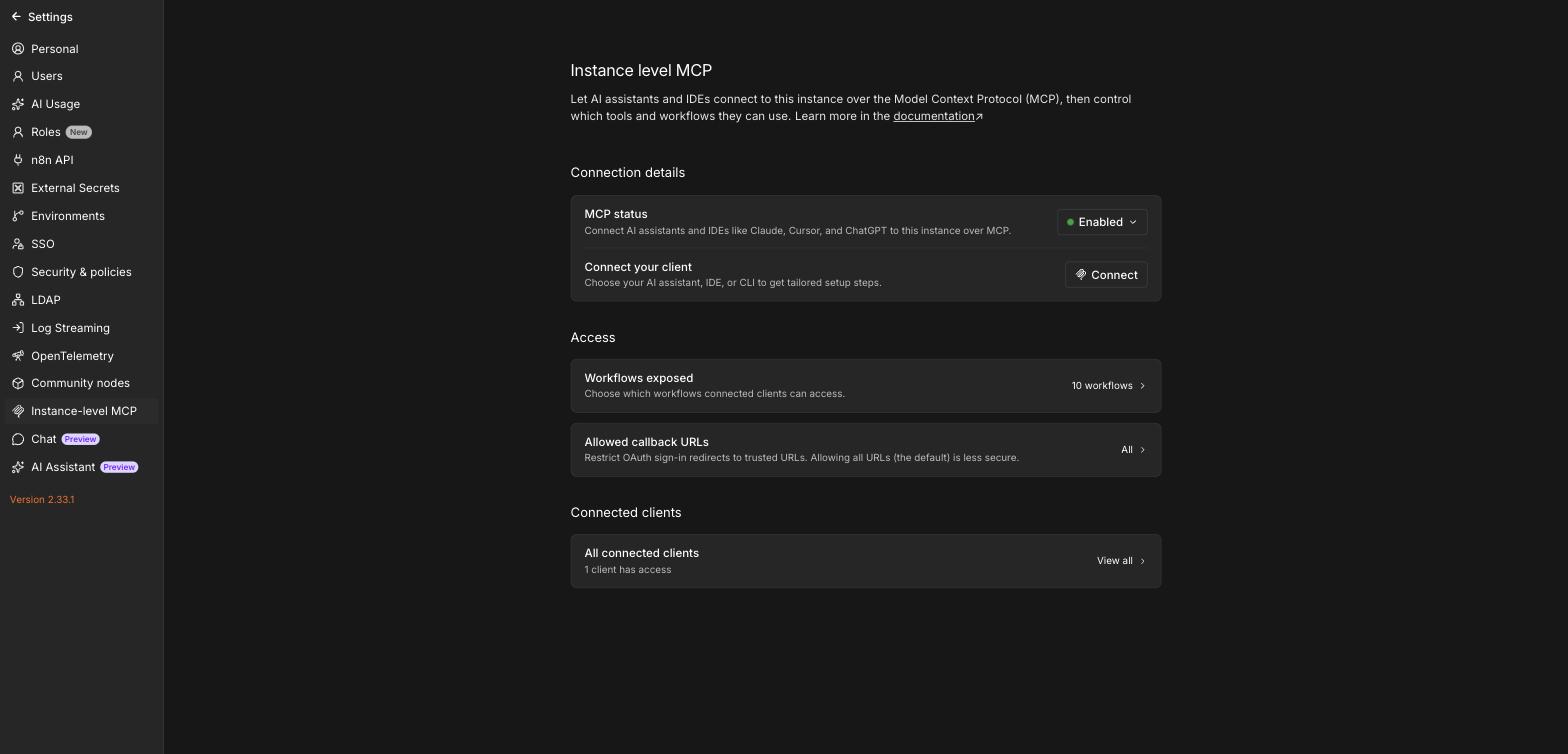
n8n 좌측 하단 Settings 메뉴에 Instance-level MCP 항목이 있습니다. 여기서 AI 어시스턴트와 IDE가 이 인스턴스에 MCP로 접속할 수 있게 켜고, 어떤 도구와 워크플로우까지 접근을 허용할지 정합니다.
저희 인스턴스는 이미 MCP status: Enabled 상태였고, Workflows exposed에 10개 워크플로우가 노출돼 있었습니다. 처음 켜는 경우라면 이 목록을 비워둔 채로 시작해서, MCP 클라이언트가 접근해도 되는 워크플로우만 하나씩 추가하는 편이 안전합니다. n8n 워크플로우 중에는 SSH로 서버를 조작하거나 실제 이메일을 발송하는 것처럼 실행 범위가 넓은 것도 섞여 있어서, 처음 연결하는 클라이언트에는 최소한만 열어주는 편이 낫습니다.
2. Connect 버튼에서 클라이언트를 고릅니다
Connect your client 옆의 Connect 버튼을 누르면 클라이언트 선택 모달이 뜹니다. CLI 카테고리에 Claude Code, Codex, Gemini CLI가 있고 Claude.ai·ChatGPT 같은 웹 클라이언트, Cursor·VS Code·Windsurf 같은 IDE도 함께 나열됩니다. 여기서 Claude Code를 고르면 그 클라이언트에 맞는 연결 명령이 바로 나옵니다.
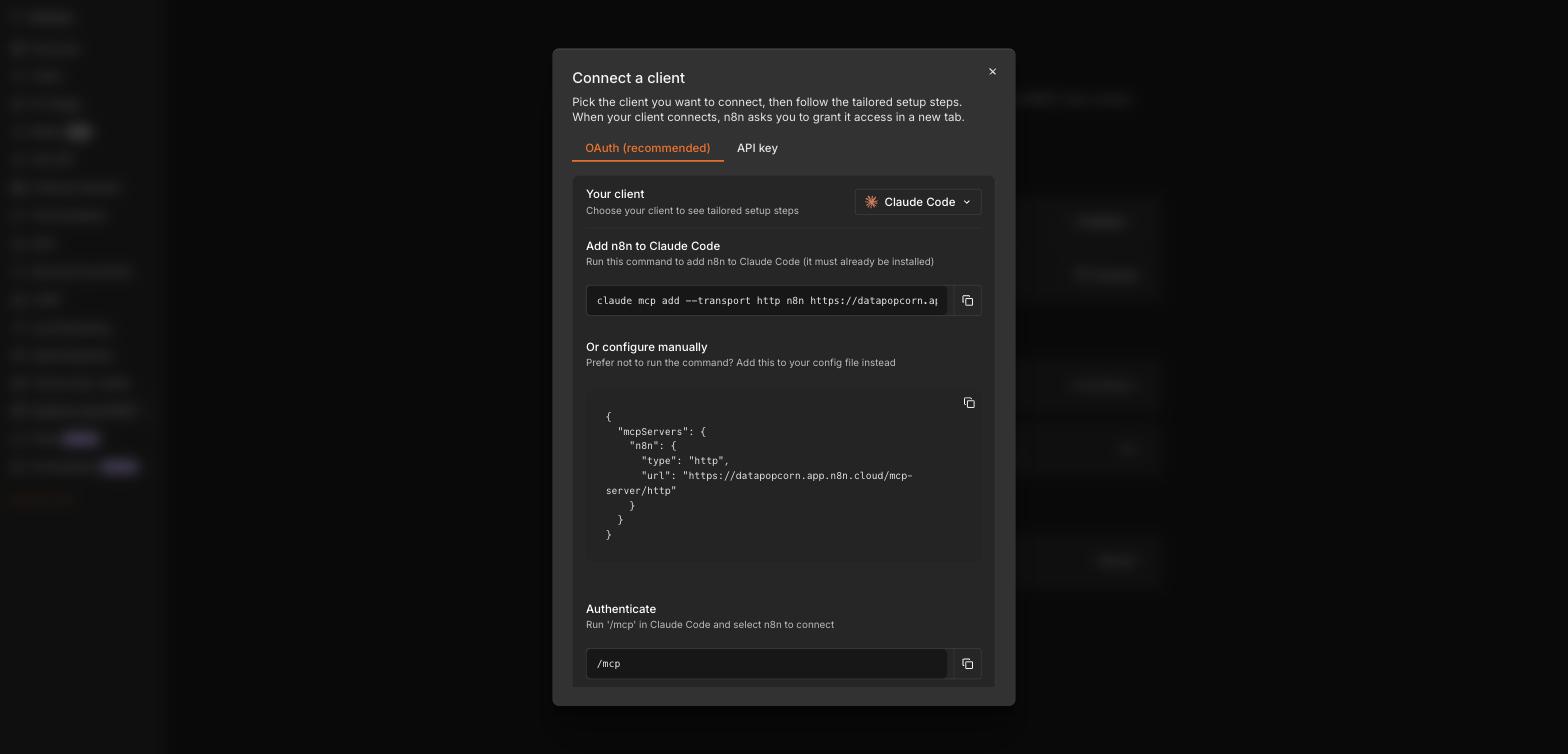
화면에 뜨는 세 가지를 그대로 따라가면 됩니다.
claude mcp add --transport http n8n https://datapopcorn.app.n8n.cloud/mcp-server/http
수동으로 설정 파일에 넣고 싶다면 같은 화면에 JSON도 함께 나옵니다.
{
  "mcpServers": {
    "n8n": {
      "type": "http",
      "url": "https://datapopcorn.app.n8n.cloud/mcp-server/http"
    }
  }
}
명령을 실제로 실행해 봤습니다.
$ claude mcp add --transport http n8n https://datapopcorn.app.n8n.cloud/mcp-server/http
Added HTTP MCP server n8n with URL: https://datapopcorn.app.n8n.cloud/mcp-server/http to local config
File modified: /Users/popcorn/.claude.json [project: /Users/popcorn/Documents/GitHub/tech-blog]
claude mcp list로 확인하면 서버는 등록됐지만 아직 인증 전 상태로 보입니다.
n8n: https://datapopcorn.app.n8n.cloud/mcp-server/http (HTTP) - ! Needs authentication
3. /mcp로 인증합니다
n8n 화면 아래쪽 Authenticate 항목이 안내하는 대로, Claude Code에서 /mcp를 실행하고 목록에서 n8n을 선택하면 됩니다. OAuth 방식이라 브라우저 탭이 새로 열리고, n8n이 이 클라이언트에 접근 권한을 줄지 확인하는 화면이 뜹니다. 여기서 허용하면 Claude Code 쪽 상태가 Connected로 바뀌고, 이후 채팅에서 n8n 워크플로우를 검색·조회·생성하는 요청을 그대로 처리할 수 있습니다.
OAuth 대신 API 키로 연결할 수도 있습니다. 모달의 API key 탭에는 서버 URL과 함께 발급된 액세스 토큰, 그대로 붙여 넣을 설정 JSON이 나옵니다.
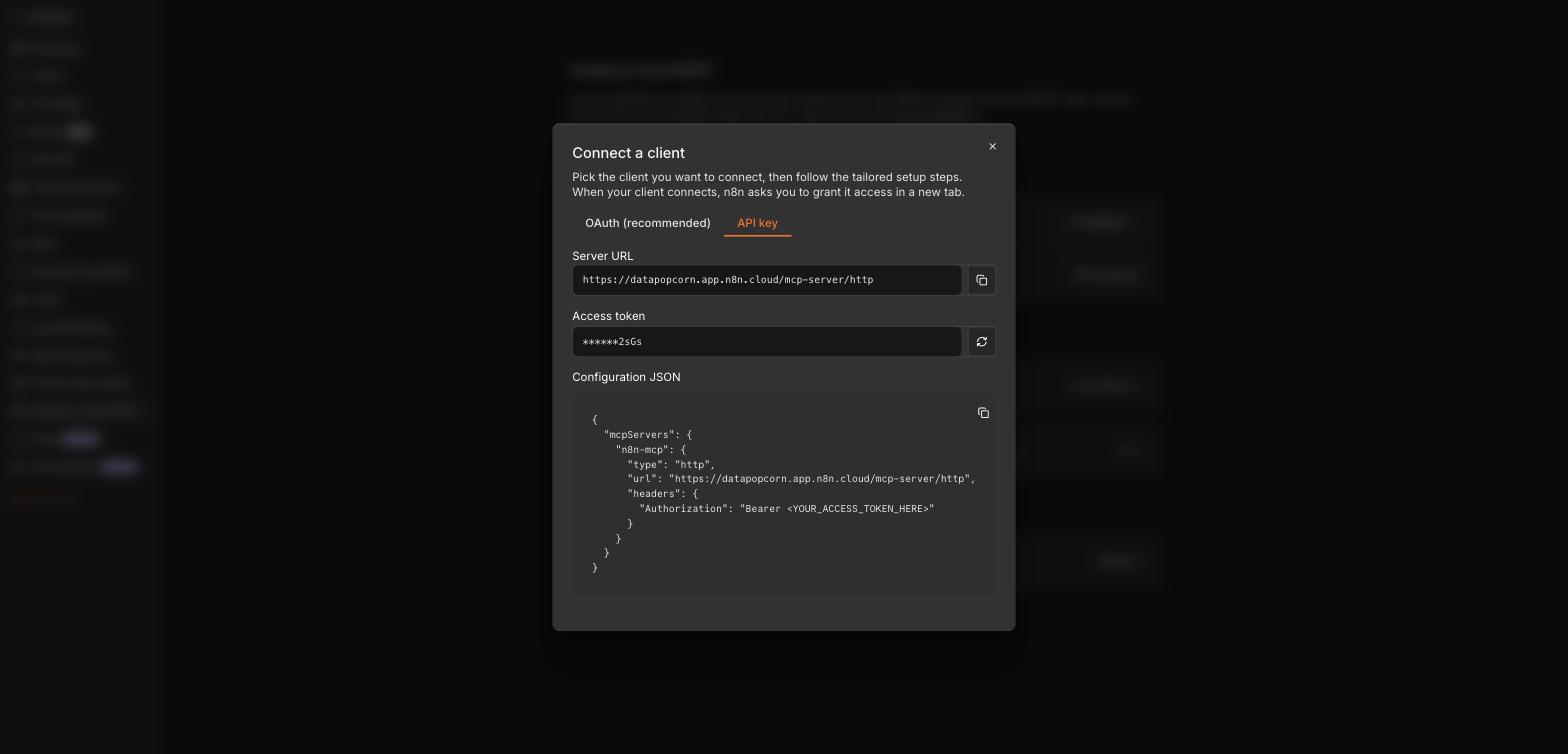
OAuth와 API 키 중에서는 OAuth를 권장합니다. API 키는 값을 설정 파일에 그대로 박아 넣어야 해서 파일이 유출되면 토큰도 함께 새 나갑니다. OAuth는 클라이언트별로 세션을 발급하고 n8n의 Connected clients 화면에서 개별 취소할 수 있어, 나중에 특정 클라이언트 접근만 끊고 싶을 때 다룰 수 있는 범위가 다릅니다.
결과
claude mcp add 명령 한 줄과 /mcp 인증만으로 Claude Code가 n8n 인스턴스에 붙었습니다. 브라우저 캔버스를 열지 않고도 채팅에서 워크플로우 목록을 확인하고, 새 워크플로우 생성을 요청할 수 있는 상태가 됐습니다. n8n 쪽에서 Workflows exposed로 노출 범위를 미리 제한해 둔 덕분에, Claude Code가 접근할 수 있는 워크플로우도 처음부터 정해져 있었습니다.
배운 점
- 연결보다 노출 범위 설정이 먼저입니다. MCP를 켜는 순간 클라이언트가 접근할 수 있는 워크플로우가 정해집니다. SSH 실행이나 실제 발송 로직이 있는 워크플로우는 처음부터 목록에서 빼두는 게 안전합니다. 필요해지면 그때 하나씩 추가하면 됩니다.
- 명령 하나로 끝나는 건 등록까지입니다.
claude mcp add가 성공해도claude mcp list에는Needs authentication으로 뜹니다. 등록과 인증은 별개 단계이고,/mcp로 브라우저 승인을 마쳐야 실제로 도구를 쓸 수 있습니다. - OAuth와 API 키는 같은 결과, 다른 위험을 가집니다. 둘 다 결국 같은 MCP 서버에 연결되지만, API 키 방식은 토큰이 로컬 설정 파일에 평문으로 남는다는 차이가 있습니다. 여러 클라이언트를 연결할 계획이라면 OAuth로 시작하는 편이 나중에 관리하기 편합니다.