
Claude Design 독립형 사이트 12월 14일 종료: 디자인 시스템·프로젝트를 Claude로 옮기는 6단계와 안 넘어가는 것
이 글과 연결된 글 보기
드래그로 이동 · 휠/두 손가락으로 확대 · 방향키로 글 선택 · 0으로 맞춤. 실선: 본문 링크, 점선: 시리즈·주제의 대표 연결.표시된 글 19편 목록
claude.ai/design에 따로 있던 독립형 Claude Design이 2026년 12월 14일에 문을 닫습니다. 그날 이후 독립형 사이트는 읽기 전용이 되어 새 프로젝트를 만들 수 없습니다. Claude Design은 이제 Claude 안에서 문서·슬라이드와 같은 아티팩트 템플릿으로 동작합니다. 디자인 시스템과 프로젝트는 Claude로 옮길 수 있지만, 채팅 기록과 댓글은 넘어가지 않고 공개 링크도 끊깁니다. 이 글은 Anthropic 공식 도움말(2026년 10월 기준)을 바탕으로, 10월 29일 데이터팝콘 Team 조직 계정에서 실제 화면을 열어 확인한 내용을 단계별로 정리한 것입니다.
이 글은 이런 분께 필요합니다
- claude.ai/design에서 랜딩 페이지 시안, 슬라이드, 원페이저, 프로토타입을 만들어 둔 분
- 회사 브랜드 색·글꼴을 디자인 시스템으로 등록해 둔 분
- 조직에서 Claude Team·Enterprise 소유자(Owner) 를 맡고 있어 팀 전체 이전을 챙겨야 하는 분
준비물은 Claude 계정 하나면 됩니다. Step 3은 Team·Enterprise 조직 소유자만 해당합니다.
화면은 2026년 10월 29일 데이터팝콘 Team 조직 계정에서 직접 열어 확인했습니다. 다만 저희 조직은 독립형 사이트에 옮길 디자인 시스템과 프로젝트가 없어서, 옮기기 버튼을 눌러 결과 창을 받는 과정은 직접 해 보지 못했습니다. 그 부분(Step 4, 5와 실패 대처)은 공식 도움말 「Move from standalone Claude Design to Claude」 기준으로 적었습니다. 옮기기 기능은 유료 플랜부터 순차 적용 중이라 계정마다 버튼이 보이는 시점이 다를 수 있습니다.
한눈에 보기: 무엇이 언제 바뀌나
| 날짜 | 일어난 일 |
|---|---|
| 2026-04-17 | Anthropic Labs 제품으로 독립형 Claude Design 출시(Opus 4.7과 함께) |
| 2026-09-16 | 모든 대화와 아티팩트 탭에서 디자인·덱·문서를 만들 수 있게 됨. Claude Design이 Claude 안으로 들어옴 |
| 2026-10-15 | Enterprise 플랜에서도 Claude Design 기본 켜짐 |
| 지금 | 독립형 사이트 상단에 이전 안내 배너. 프로젝트 옮기기는 유료 플랜부터 순차 적용 |
| 2026-12-14 | 독립형 사이트 종료. 읽기 전용이 되고 새 프로젝트를 만들 수 없음 |
| 종료 후 일정 기간 뒤 | 남아 있던 채팅·댓글·원본은 Anthropic 데이터 보존 정책에 따라 삭제 |
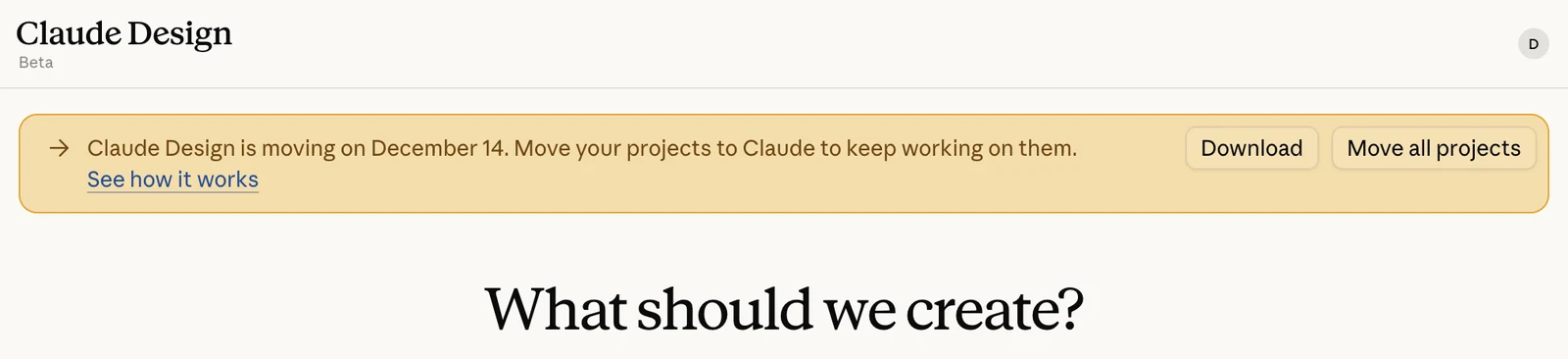
독립형 사이트 첫 화면에는 이미 이런 배너가 떠 있습니다.
"Claude Design is moving on December 14. Move your projects to Claude to keep working on them." (Claude Design은 12월 14일에 옮겨 갑니다. 계속 작업하려면 프로젝트를 Claude로 옮기세요.)
넘어가는 것과 남는 것
| 항목 | Claude로 옮겨지나 | 메모 |
|---|---|---|
| 디자인 시스템 | 옮겨짐 | 비어 있는 것, 기본 스타터 테마로 만든 것(수정했어도)은 제외 |
| 프로젝트 | 옮겨짐(유료 플랜부터 순차) | Claude에서는 아티팩트가 됨 |
| 템플릿 | 옮겨짐 | 소유자의 "Move everything"에 포함 |
| 공유 설정 | Claude가 지원하는 범위에서 유지 | 비공개 프로젝트는 비공개로 유지 |
| Claude와 나눈 채팅 | 안 옮겨짐 | 종료 전까지 독립형에서만 읽을 수 있음 |
| 프로젝트·디자인 시스템의 댓글 | 안 옮겨짐 | 위와 같음 |
| 독립형 프로젝트 공개 링크 | 종료 후 작동 안 함 | 외부에 뿌린 링크가 있다면 새 링크로 바꿔야 함 |
Step 1. 독립형 사이트에 무엇이 남아 있는지 확인하기
- claude.ai/design에 들어갑니다.
- 아래쪽 목록에서 Projects, Design systems, Templates 탭을 차례로 눌러 남겨야 할 것이 있는지 봅니다.
- 버릴 것과 남길 것을 미리 나눠 둡니다. 옮기고 나면 독립형 쪽 원본은 되돌릴 수 없이 읽기 전용이 되기 때문에, 고칠 것이 있다면 옮기기 전에 고치는 편이 낫습니다.
조직 계정이라면 Claude 안의 아티팩트 페이지에도 독립형 프로젝트가 최대 60개까지 함께 보입니다. 이 목록에서 열면 아직은 독립형 사이트로 열립니다.
Step 2. 채팅·댓글 저장하고 프로젝트 내려받기
채팅과 댓글은 어떤 방법으로도 Claude로 넘어가지 않습니다. 디자인 결정 이유나 피드백이 채팅·댓글에만 있다면 지금 복사해서 따로 저장해 두세요.
파일은 .zip으로 내려받을 수 있습니다. 내려받기는 무료이고 사용량 한도에도 잡히지 않습니다.
- 한꺼번에: 독립형 사이트 첫 화면 배너의 Download 버튼(위 화면 오른쪽 위)을 누릅니다. 내가 소유한 모든 프로젝트의 파일이 담기고, 채팅·댓글은 들어가지 않습니다. 이 기능은 "Move to Claude"와 함께 순차 적용 중이라 아직 없을 수 있고, HIPAA 대응 구성 조직에서는 쓸 수 없습니다.
- 하나씩: 프로젝트를 열고 Share → Project HTML을 고릅니다(슬라이드는 More formats and apps 안에 있습니다). Project archive가 선택된 상태로 Export를 누르면 프로젝트의 모든 파일이 든 .zip이 내려받아집니다.
데이터 무보존(ZDR) 설정을 쓰는 조직은 아티팩트를 켤 수 없어서 Claude로 옮기기 자체가 안 됩니다. 종료 전에 반드시 프로젝트를 내려받아 두세요.
Step 3. (Team·Enterprise 소유자) 조직 설정에서 아티팩트 켜져 있는지 보기
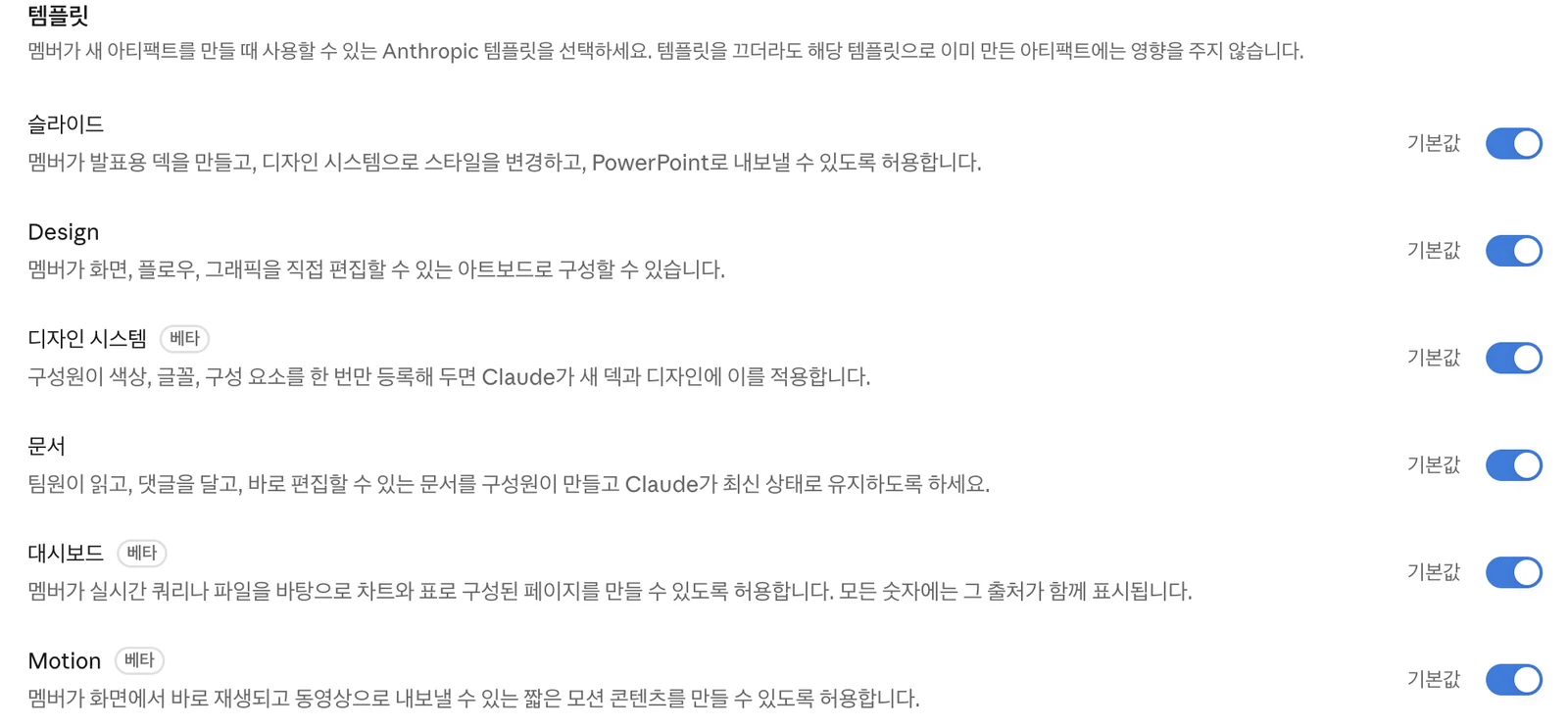
Claude 안의 Claude Design은 아티팩트 위에서 돌아갑니다. 아티팩트가 꺼져 있으면 구성원이 디자인을 만들 수도, 옮길 수도 없고 안내 배너도 보이지 않습니다.
- Claude에서 조직 설정 → 아티팩트(claude.ai/admin-settings/artifacts)로 갑니다.
- 맨 위 아티팩트 스위치가 켜져 있는지 봅니다. 아래 모든 기능이 이것에 달려 있습니다.
- 템플릿 아래의 Design, 슬라이드, 디자인 시스템(베타) 스위치를 확인합니다.
| 설정 | 하는 일 | 기본값 |
|---|---|---|
| 아티팩트 | 아래 전부의 전제 조건 | 켜짐 |
| 템플릿 > 디자인 시스템 | 디자인 시스템 옮기기와 새로 만들기 | Team 켜짐, Enterprise 꺼짐 |
| 템플릿 > Design, 슬라이드 | Claude에서 새 디자인·슬라이드 만들기 | 켜짐 |
저희 Team 조직은 기본값 그대로 모두 켜져 있었습니다. Enterprise는 디자인 시스템이 기본으로 꺼져 있으니 먼저 켜야 합니다. 맞춤 역할을 쓰는 Enterprise라면 역할 편집기의 아티팩트 권한도 각 역할에 넣어야 하고, 디자인 시스템 소유자의 역할에 이 권한이 없으면 그 디자인 시스템은 옮겨지지 않습니다.
같은 조직 설정 메뉴의 Claude Design [standalone] 항목에는 구성원이 독립형 사이트를 쓸 수 있게 하는 조직에 사용 설정 스위치가 따로 있습니다. 이전을 끝낸 조직은 여기서 독립형 사용을 먼저 막아 둘 수도 있습니다.
Step 4. 디자인 시스템 옮기기
공식 도움말은 "디자인 시스템은 지금 옮기라(Move your design systems now)"고 안내합니다.
- Claude의 아티팩트 페이지(claude.ai/artifacts)를 엽니다.
- "Claude Design이 이제 여기에 있습니다(Claude Design lives here now)" 배너에서 Move team design systems(팀 디자인 시스템 옮기기)를 누릅니다. 배너를 닫았다면 새로운 무언가 만들기 아래 디자인 타일의 … 메뉴에서 고릅니다. 디자인 타일이 없으면 페이지 오른쪽 위 … 버튼에 있습니다.
- Move를 눌러 확인합니다. 개인 플랜은 확인 단계 없이 바로 시작됩니다.
- 끝날 때까지 기다립니다. 창을 닫아도 계속 진행됩니다.
- 결과 창의 Moved 목록에서 디자인 시스템별 소유자 이름과 Open 링크를 확인합니다.
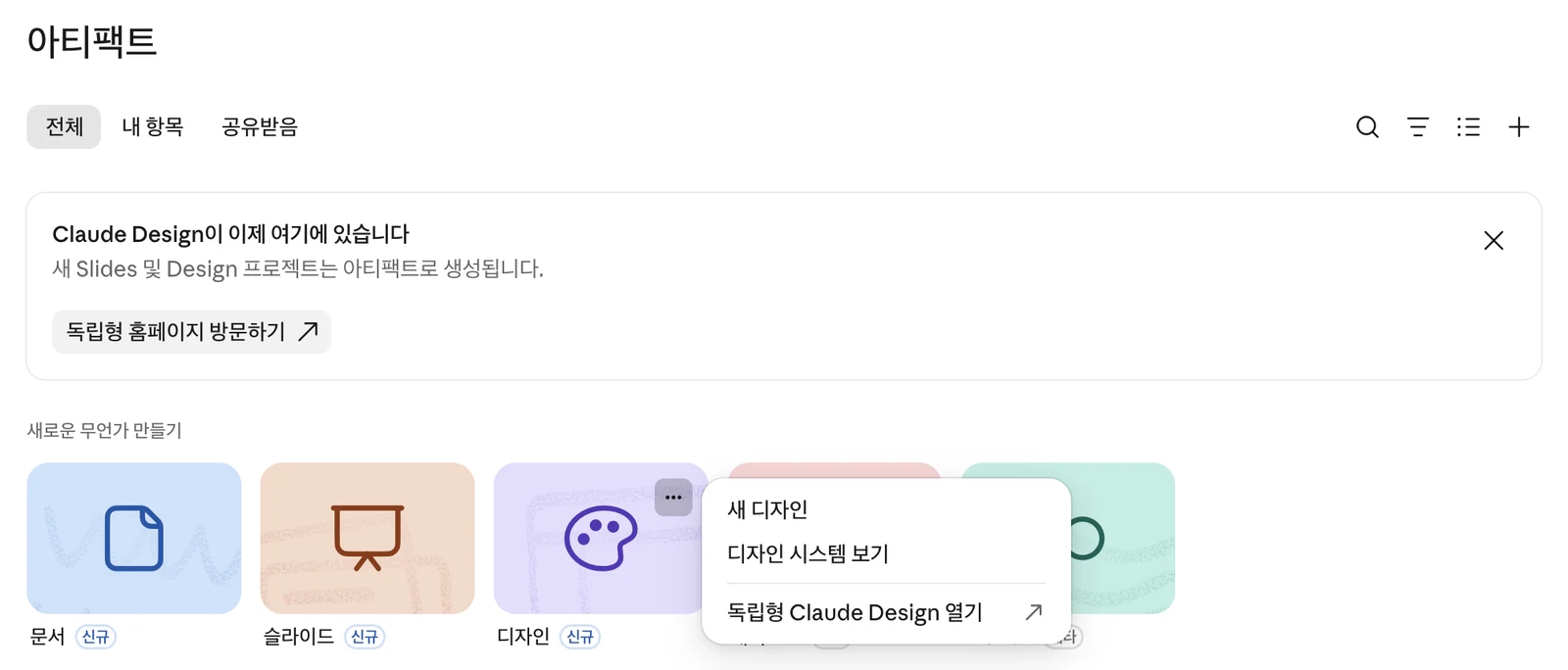
저희 조직은 옮길 디자인 시스템이 없어서 배너에 독립형 홈페이지 방문하기 버튼만 보였고, 디자인 타일 메뉴에도 옮기기 항목 없이 "새 디자인 / 디자인 시스템 보기 / 독립형 Claude Design 열기"만 있었습니다.
알아 둘 점은 이렇습니다.
- 한 번만 누르면 됩니다. 한 번 옮기면 조직의 디자인 시스템이 다른 사람 것까지 전부 넘어갑니다. 소유자가 아니어도 Claude Design을 쓸 수 있는 사람이면 누구나 시작할 수 있습니다.
- 소유자와 공유 대상은 그대로 유지됩니다. 소유자가 퇴사했다면 기본 소유자(Primary Owner)가 새 소유자가 됩니다.
- 비공개가 아닌 게시된 디자인 시스템은 조직 전체에 공유되어 모든 구성원의 디자인 시스템 메뉴에 나타납니다. 개인 플랜은 아무것도 공유되지 않습니다.
- 조직에 "Move to Claude"가 열리면 디자인 시스템 전용 옮기기는 사라지고 프로젝트와 같은 방식(Step 5)으로 옮깁니다. 이때 이미 옮긴 디자인 시스템은 독립형 쪽에서 모두에게 읽기 전용이 되므로, 옮긴 뒤 독립형에서 고친 내용이 있다면 Claude에서 다시 고쳐야 합니다.
Step 5. 남길 프로젝트 옮기기
프로젝트 옮기기는 유료 플랜부터 순차 적용 중입니다. 버튼이 보이면 남길 프로젝트를 옮깁니다.
하나씩 옮기기
- 독립형 사이트에서 프로젝트를 엽니다. 프로젝트 소유자만 옮길 수 있습니다.
- 팝업이나 프로젝트 위쪽 배너에서 검토(review)를 시작합니다.
- 검토 내용을 읽습니다. 무엇이 옮겨지는지, 무엇이 다르게 동작하는지, 무엇이 남는지가 나오고, 여기서도 .zip으로 내려받을 수 있습니다. 읽은 뒤 옮기기를 확인합니다.
- 옮기기가 끝날 때까지 탭을 열어 둡니다.
- Claude의 아티팩트 페이지에서 아티팩트가 된 프로젝트를 엽니다.
한꺼번에 옮기기
- 내 프로젝트 전부 또는 고른 것만: 독립형 사이트 첫 화면 배너의 Move all projects(Step 1 화면)
- 조직 전체: Team·Enterprise 조직은 Claude 아티팩트 페이지의 Move everything으로 모든 사람의 프로젝트, 템플릿, 디자인 시스템을 한 번에 옮깁니다. 소유자(Owner)나 기본 소유자만 누를 수 있고 관리자(Admin)는 못 합니다. 퇴사자의 프로젝트는 조직 소유자(보통 기본 소유자)에게 가고, 그 사람에게 "Projects moved to you" 목록이 보입니다.
옮긴 프로젝트의 독립형 쪽 원본은 모두에게 읽기 전용이 되고, 이 상태는 되돌릴 수 없습니다. 채팅과 댓글은 그 원본에 남아 종료일까지만 읽을 수 있습니다.
옮길 수 없거나 제한이 있는 조직도 있습니다.
| 조직 구성 | 프로젝트 옮기기 |
|---|---|
| 고객 관리 암호화 키(CMEK) | 한 번에 하나씩만 가능. 목록·디자인 시스템·전체 옮기기는 아직 안 됨. 옮긴 뒤부터 내 키로 암호화 |
| HIPAA 대응 구성 | 현재 옮길 수 없음 |
| 데이터 무보존(ZDR) | 옮길 수 없음. 종료 전 내려받기 필수 |
Step 6. 옮긴 뒤 Claude에서 확인하기
- Claude에서 디자인이나 슬라이드를 만들 때 디자인 시스템 메뉴에 옮긴 디자인 시스템이 보이는지 확인합니다.
- 전체 목록은 아티팩트 페이지의 디자인 타일 … 메뉴 → 디자인 시스템 보기로 엽니다. 설정 → 디자인 시스템 화면이 열립니다.
- 조직 소유자는 디자인 시스템 메뉴의 Set as default로 조직 기본 디자인 시스템을 정합니다. 독립형에서 쓰던 기본 디자인 시스템이 옮겨지면, Claude에 이미 정해 둔 기본값이 없는 한 그대로 기본값이 됩니다.
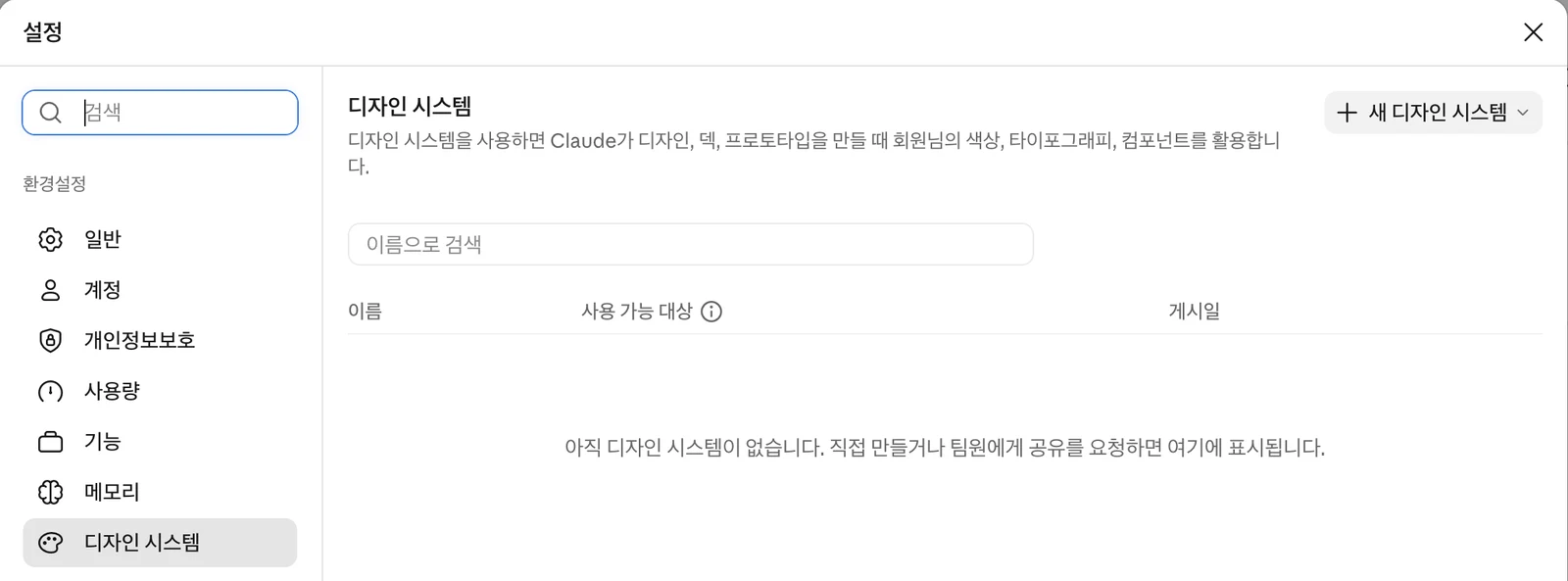
옮긴 디자인 시스템은 파일이 그대로 유지되지만, 아직 그 페이지에서 직접 고칠 수는 없습니다. 편집자에게는 옮겨졌다는 안내가 보이고, 바꿀 것이 있으면 Claude에게 요청해야 합니다.
아티팩트에 적용되는 보존 기간이 있는 조직은, 옮긴 프로젝트나 디자인 시스템을 그 기간 동안 아무도 열지 않으면 영구 삭제될 수 있습니다. 기간은 옮긴 날부터 시작하고, 누군가 열거나 고치면 다시 시작합니다.
옮기기에 실패했을 때
결과 창의 Didn't move 목록에 이름, 소유자, 짧은 이유(예: "it's too large", 너무 큼)가 나옵니다. 나중에 다시 보려면 아티팩트 페이지 배너의 숫자(예: "6 of your 11 design systems couldn't move")를 누릅니다. 고치는 순서는 이렇습니다.
- 해당 행의 Fix in Claude Design Standalone을 누릅니다.
- Check whether this design system can move to Claude 카드에서 Check를 누릅니다.
- 아래 표를 보고 문제 파일을 고칩니다.
- "Nothing found in the way"(걸리는 것 없음)가 나올 때까지 Check again을 누릅니다.
- Claude 아티팩트 페이지에서 다시 옮깁니다.
| 검사 결과 | 할 일 |
|---|---|
| Too large for an artifact(아티팩트에 비해 너무 큼) | 줄이거나 지우기 |
| With a name an artifact can't use(쓸 수 없는 이름) | 이름 바꾸기 |
| A kind an artifact can't hold(담을 수 없는 형식) | 변환하거나 지우기 |
| Can't go in a design system artifact | 지우기 |
| Can't be opened(열 수 없음) | 다시 저장하거나 지우기 |
| With characters that can't be read(읽을 수 없는 문자) | 고치거나 지우기 |
| Contents missing(내용 없음) | 다시 올리거나 지우기 |
디자인 시스템 전체가 너무 크면 파일 목록 대신 "It's too large. Make it smaller."가 나옵니다. 공식 도움말은 uploads 폴더에 중복 파일이 많으니 거기부터 정리하라고 권합니다.
"design systems are turned off for your team", "your team can't publish artifacts", "its owner's role doesn't include design systems" 같은 이유는 조직 소유자가 Step 3 설정을 고쳐야 풀립니다. 이유 없이 "Can't move this design system"만 나오면 Download design system으로 파일을 먼저 받아 두고, 나중에 다시 검사해도 안 되면 Anthropic 지원팀에 알립니다.
자주 묻는 질문
12월 14일이 지나면 독립형 원본은 어떻게 되나요? 원본은 독립형 사이트에 남고 모두 읽기 전용이 됩니다. 예외가 하나 있는데, 아직 옮기지 않은 프로젝트의 소유자는 종료 후에도 파일을 고칠 수 있어서 문제를 고친 뒤 Claude로 옮길 수 있습니다. 원본은 일정 기간 뒤 데이터 보존 정책에 따라 삭제됩니다.
무료 플랜인데 어떻게 하나요? Claude 안의 Claude Design은 무료 플랜에서도 씁니다. 다만 공식 도움말은 프로젝트 옮기기를 "유료 플랜부터 순차 적용"이라고만 적고 있어서, 무료 플랜이라면 종료 전에 Step 2 방법으로 프로젝트를 내려받아 두는 편이 안전합니다.
사용량은 따로 계산되나요? 아닙니다. 예전에는 Claude Design에 별도 주간 한도가 있었지만, 지금은 Claude Code를 포함한 플랜 전체 사용량에서 함께 빠집니다.
앞으로 Claude Design은 어디서 쓰나요?
네 군데입니다. 대화창에서 "이 제안서로 원페이저 만들어 줘"처럼 요청하거나 메시지 입력창의 Output → Design을 고르면 됩니다. 아티팩트 탭의 디자인 템플릿에서 시작해도 되고, Claude Code에서는 /design과 /design-sync로 디자인을 만들고 디자인 시스템을 가져옵니다. iOS·Android 앱에서도 디자인을 요청할 수 있습니다(공유 설정 변경은 웹·데스크톱에서만 됩니다).
정리: 12월 14일 전에 할 일 체크리스트
- claude.ai/design의 Projects, Design systems, Templates 탭에서 남길 것 고르기
- 채팅·댓글 중 필요한 내용 따로 저장하기
- 남길 프로젝트 .zip으로 내려받기(ZDR 조직은 필수)
- (소유자) 조직 설정 → 아티팩트에서 아티팩트, Design, 디자인 시스템 스위치 켜기
- 아티팩트 페이지에서 디자인 시스템 옮기기
- 버튼이 열리면 남길 프로젝트 옮기기
- 외부에 공유한 독립형 공개 링크를 Claude 아티팩트 링크로 바꾸기
참고 자료
- Move from standalone Claude Design to Claude (Claude 도움말)
- Get started with Claude Design (Claude 도움말)
- Claude 릴리스 노트 (2026년 4월 17일, 9월 16일 항목)