Claude Meetings 사용법: 구글 밋 회의에 Claude를 참가자로 넣기 전에 볼 설정 6가지
이 글과 연결된 글 보기
드래그로 이동 · 휠/두 손가락으로 확대 · 방향키로 글 선택 · 0으로 맞춤. 실선: 본문 링크, 점선: 시리즈·주제의 대표 연결.표시된 글 17편 목록
Claude Meetings는 Claude를 구글 밋(Google Meet) 회의에 눈에 보이는 참가자로 들여보내는 기능입니다. 회의 중에 질문에 답하고, 말하는 대로 계획 문서나 화이트보드를 만들고, 끝나면 노트와 할 일을 정리해 둡니다. 2026년 11월 12일 Team·Enterprise 플랜에 베타로 나왔습니다. 녹음 파일은 남기지 않고 전사본, 요약, 화면 설명을 저장합니다. 이 글은 데이터팝콘 Team 조직에서 실제 화면을 열어 확인한 설정과 공식 도움말을 함께 정리합니다.
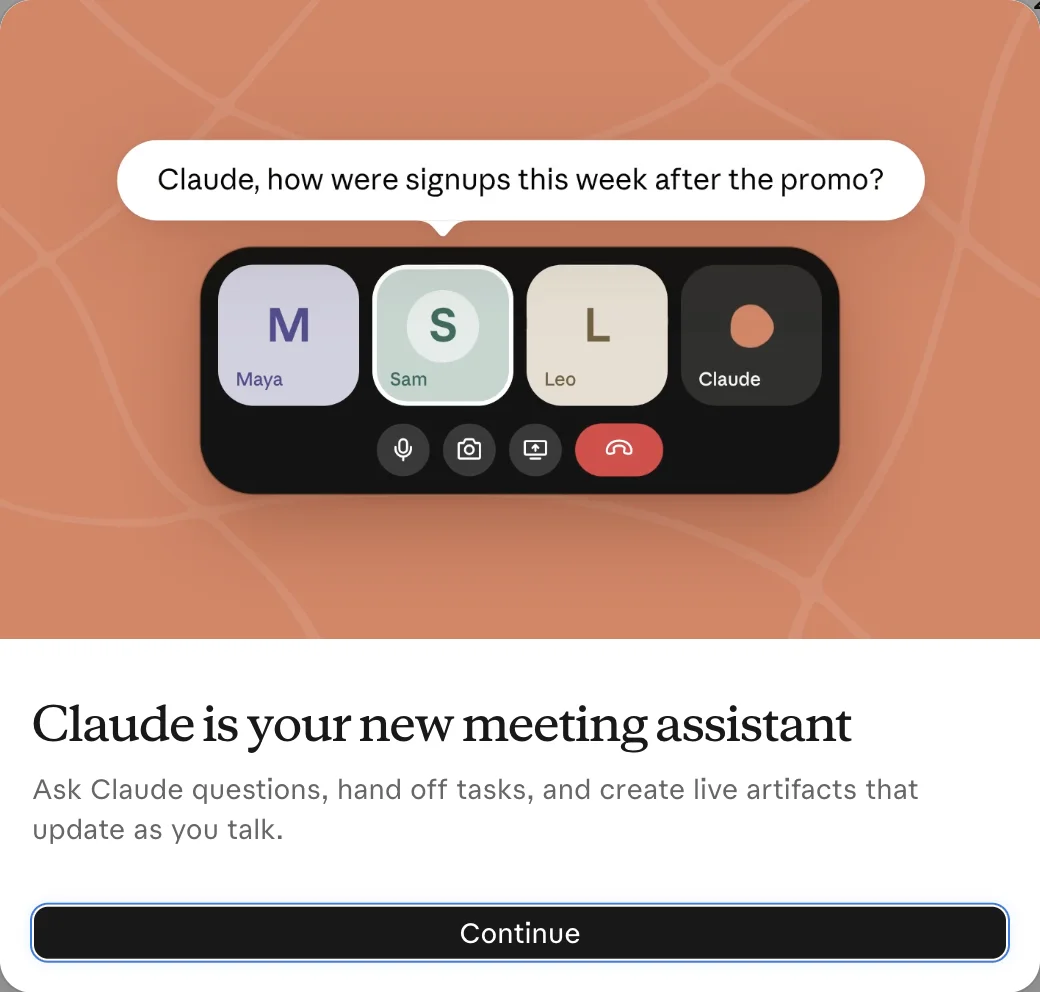
데이터팝콘 Team 조직에서 Meetings를 처음 열었을 때 나온 안내 창입니다.
이 글은 이런 분께 필요합니다
- 회의가 끝나면 누가 회의록을 쓸지부터 정해야 하는 팀
- 회의에서 나온 계획을 회의 뒤에 다시 문서로 옮기느라 시간이 드는 분
- Team 조직의 소유자로서 "Claude가 외부 미팅에도 들어가도 되나"를 정해야 하는 분
| 준비물 | 내용 |
|---|---|
| 플랜 | Claude Team 또는 Enterprise. Team은 기본으로 켜져 있습니다 |
| 화상회의 | 구글 밋만 지원합니다. 줌(Zoom) 같은 다른 화상회의는 "곧 지원"으로만 안내돼 있습니다 |
| 캘린더 | 구글 캘린더 연결. 조직 소유자가 먼저 구글 캘린더 연동을 허용해야 합니다 |
2026년 11월 25일 데이터팝콘 Team 조직의 일반 멤버 계정으로 Meetings 첫 화면과 개인 설정 화면을 열어 확인했습니다. 실제 회의에 Claude를 넣어 돌려 보지는 않았고, 회의 중 동작과 관리자 설정은 공식 도움말 기준입니다.
Step 1. Meetings 페이지에서 캘린더를 연결합니다
claude.ai/meetings로 들어가 Meetings(베타)를 엽니다. 처음 열면 "Claude is your new meeting assistant" 안내 창이 뜨고, Continue를 누르면 "Set Claude up for your meetings" 설정 창으로 넘어갑니다.
설정 창에는 세 가지가 있었습니다.
| 항목 | 화면에 보인 내용 |
|---|---|
| Google Calendar | 연결 상태(Connected) |
| Auto-join | 자동 참가 범위 선택. "Auto-join needs a verified email domain" 경고 |
| Notifications | 하루 끝 알림. 브라우저 알림을 허용해야 켜집니다 |
캘린더가 연결되면 Meetings 화면이 주간 캘린더로 바뀝니다. 여기서 회의를 골라 Add Claude를 누르면 그 회의에 Claude가 들어갑니다.
공식 도움말은 Claude를 추가하거나 자동 참가를 켜기 전에 "회의 참석자 모두가 전사에 동의하는지 확인하라"고 안내합니다. 외부 강의, 상담, 면접처럼 상대가 있는 회의라면 초대장이나 회의 시작 때 미리 알리세요.
Step 2. 개인 설정에서 자동 참가와 커넥터 권한을 정합니다
설정 > 기능 > 회의(베타) 에 개인 설정이 모여 있습니다.
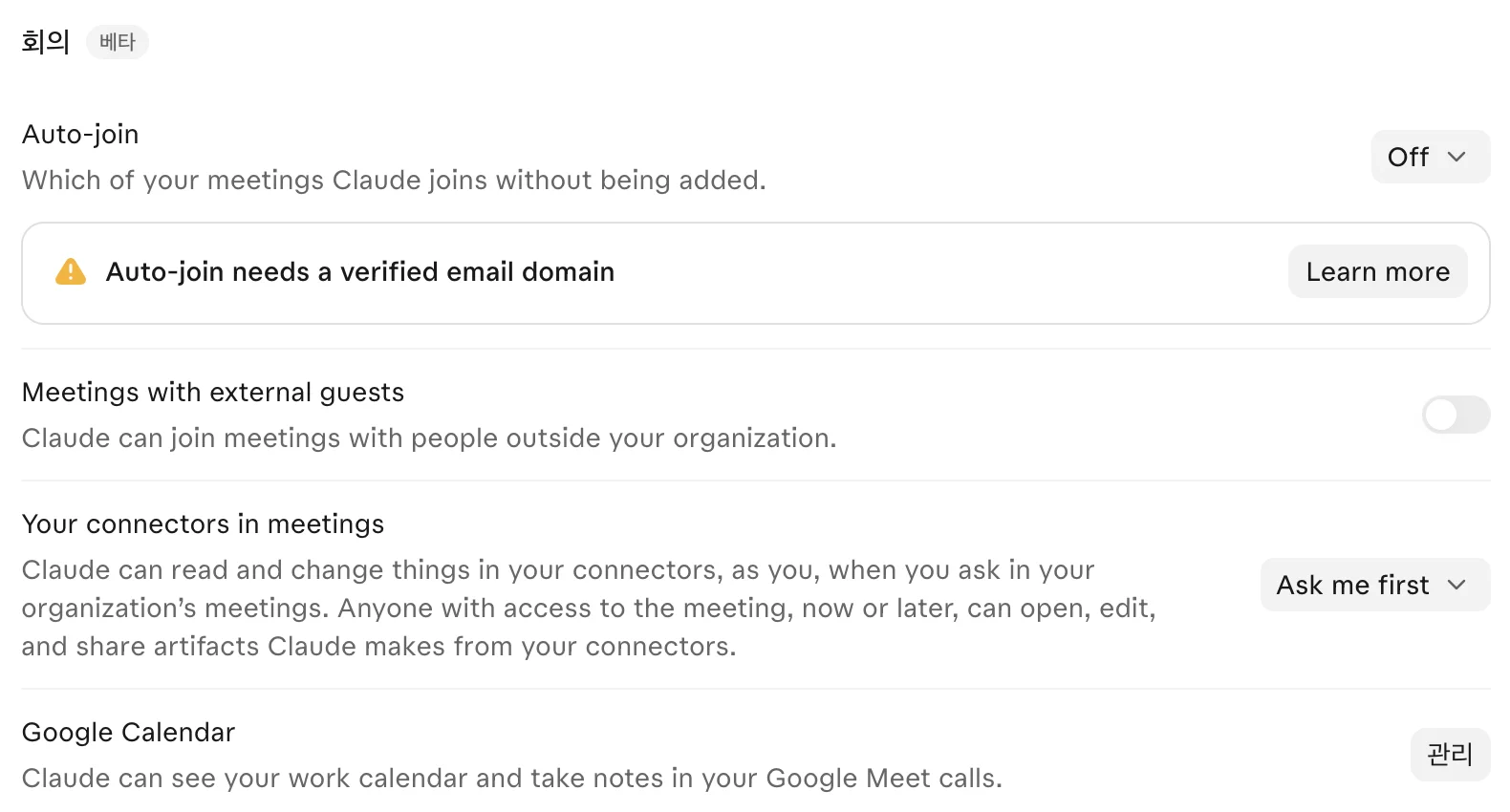
데이터팝콘 Team 조직의 Gmail 멤버 계정 화면입니다.
| 설정 | 하는 일 | 확인한 상태와 권장 |
|---|---|---|
| Auto-join | 직접 추가하지 않아도 Claude가 들어갈 회의 범위. 전체 또는 1:1 제외 전체 | Off. 이 계정은 Gmail 주소라 "인증된 이메일 도메인이 필요하다"는 경고가 떴습니다 |
| Meetings with external guests | 조직 밖 사람이 있는 회의에 Claude가 들어갈지 | 꺼져 있었고, 이 계정에서는 바꿀 수 없게 비활성화돼 있었습니다 |
| Your connectors in meetings | 회의 중 요청을 받았을 때 내 커넥터(슬랙, 드라이브 등)를 쓸지 | Ask me first. 그대로 두기를 권합니다 |
| Google Calendar | 캘린더 연결 관리 | 관리 버튼으로 연결 해제 가능 |
자동 참가는 회사 도메인이 인증된 계정에서만 켤 수 있습니다. Team 조직에 Gmail 주소로 초대된 멤버라면 회의마다 직접 Add Claude를 누르는 방식으로 씁니다. 소유자도 다른 멤버의 자동 참가를 대신 켤 수 없습니다.
커넥터 설정 설명에는 "회의에 접근할 수 있는 사람은 지금이든 나중이든 내 커넥터로 Claude가 만든 결과물을 열고, 고치고, 공유할 수 있다"는 문장이 붙어 있습니다. 회의 중에 "지난달 매출 시트 가져와 줘"라고 하면, 그 결과가 회의 페이지를 보는 동료 모두에게 보인다는 뜻입니다.
Step 3. 회의 중에는 "Claude"라고 부르거나 채팅으로 묻습니다
| 하고 싶은 일 | 방법 |
|---|---|
| 질문하기 | "Claude"라고 부른 뒤 말로 묻거나, 밋 채팅에 씁니다. 기본적으로 Claude는 밋 채팅에 글로 답합니다 |
| 같이 만들기 | "Claude, make a doc", "Claude, make a whiteboard"처럼 말합니다. 만든 문서는 회의 페이지에 붙고, 초대받은 동료가 회의 중에 같이 고칩니다 |
| 커넥터 쓰기 | 처음 한 번 권한을 묻고, 허락하면 다음부터 적용됩니다. 말로 요청하면 지금은 누가 말했는지 매번 확인합니다 |
| 잠시 멈추기 | "듣지 마"라고 하거나 회의 페이지에서 멈춥니다. 다시 켜는 것은 회의 페이지에서만 됩니다 |
| 내보내기 | "나가 줘"라고 하거나 회의 페이지에서 Remove Claude를 누릅니다 |
Claude는 한 회의에 최대 8시간 머물고, 나가기 전에 알립니다. 밋 채팅에 올린 답은 회의 참석자 모두에게 보입니다. 조직 안에서만 볼 내용은 Claude가 밋 채팅에 올리는 링크로 회의 페이지를 열어 그 안의 채팅에서 묻습니다.
Step 4. 회의가 끝나면 회의 페이지와 요약 메일을 확인합니다
회의가 끝나면 회의 페이지에 요약, 할 일, 전사본, 회의 중에 만든 문서와 화이트보드가 남습니다. 초대받은 조직 멤버에게는 이 페이지 링크가 담긴 요약 메일이 갑니다. 같은 조직의 다른 동료와는 페이지에서 공유합니다.
나중에 일반 채팅에서 "지난주 기획 회의에서 정한 마감이 언제였지?"처럼, 내가 볼 수 있는 지난 회의에 대해 물어봐도 됩니다. Meetings 캘린더에서 지난 회의를 다시 열거나 다음 회의에 미리 Claude를 추가합니다.
Step 5. 외부 손님이 있는 회의의 규칙을 알아 둡니다
플랜마다 기본값이 반대입니다.
| 플랜 | 기본값 |
|---|---|
| Team | 외부 손님이 있어도 들어갑니다. 소유자가 끌 수 있습니다 |
| Enterprise | 외부 손님이 초대돼 있으면 들어가지 않고, 회의 중에 외부인(다른 회사의 회의록 봇 포함)이 들어오면 나갑니다. 소유자가 허용해야 들어갑니다 |
외부 손님이 있는 회의에서 Claude는 듣고 노트만 씁니다. 밋 채팅에 안내 문구는 올리지만 답은 하지 않습니다. 손님이 한 말도 노트와 전사본에 들어갑니다. 회의 페이지와 요약 메일은 손님에게 가지 않습니다.
Step 6. 소유자는 조직 기본값을 정합니다
소유자(Owner, Primary Owner)는 조직 설정 > 제품 > Claude Meetings (베타)에서 세 가지를 정합니다.
| 조직 설정 | 선택지 | Team 기본값 |
|---|---|---|
| Claude Meetings | 끄기 / 해당 역할만 / 전체 | 전체 |
| Meetings with external guests | 내부 회의만 / 허용 | 허용 |
| Members' connectors in meetings | 회의 중 멤버 커넥터 사용 허용 여부 | 문서에 명시 없음 |
조직 데이터에 ZDR, HIPAA 구성, CMEK가 적용돼 있으면 베타 기간에는 쓸 수 없습니다.
비용
| 항목 | 비용 |
|---|---|
| 노트, 전사본, 커넥터를 쓰지 않는 답변 | Team·Enterprise 플랜에 포함 |
| 회의 중에 만든 문서, 화이트보드 | 2027년 2월 10일까지 무료. 이후 가격은 아직 공개되지 않았습니다 |
| 커넥터를 쓴 답변 | 요청한 사람의 사용량에서 빠지고, 조직에 추가 요금이 생길 수 있습니다 |
데이터팝콘 상황에 대입해 보면
데이터팝콘은 외부 강의와 상담을 줌으로 하는 경우가 많아, 그 회의에는 아직 Meetings를 쓸 수 없습니다. 구글 밋으로 여는 내부 회의에서 직접 Add Claude로 넣어 보는 정도가 현실적인 시작입니다. 외부 손님 회의는 조직 설정에서 막아 두는 쪽을 권합니다. Team 기본값대로 두면 상대가 모르는 사이에 외부 미팅에 회의록 봇이 들어갈 수 있습니다.
자주 막히는 지점
| 증상 | 먼저 확인할 항목 |
|---|---|
| Meetings 메뉴가 없음 | 플랜이 Team·Enterprise인지, 소유자가 껐는지, ZDR·HIPAA·CMEK 조직인지 |
| Auto-join을 켤 수 없음 | 회사 도메인이 인증된 계정인지. Gmail 멤버는 회의마다 직접 추가합니다 |
| 캘린더 연결이 안 됨 | 소유자가 조직에서 구글 캘린더 연동을 허용했는지 |
| 줌 회의에 Claude가 안 들어감 | 지금은 구글 밋만 지원합니다 |
| Claude가 회의 시작 뒤 나감 | Enterprise에서 외부인(다른 회사 회의록 봇 포함)이 들어왔는지 |
| 질문했는데 답이 채팅에 안 보임 | 외부 손님이 있는 회의에서는 채팅에 답하지 않습니다. 회의 페이지에서 확인합니다 |
같은 날 정리한 다른 신규 기능은 Claude Ship, Office Agents, Claude Science, Claude Academy 관리 글에 있습니다.