
Claude Startups 승인 후 혜택 받는 법: API 크레딧 $1,000, Team 12개월, ElevenLabs 3,300만 자 신청 6단계
Claude Startups 승인 메일을 받아도 혜택은 계정에 자동으로 들어오지 않습니다. API 크레딧 $1,000, Claude Team 12개월, 파트너사 혜택(Startup Stack)을 각각 다른 화면에서 따로 신청해야 합니다. 이 글은 2026년 10월 7일 데이터팝콘이 프로그램에 신청하고 승인받은 뒤, 혜택을 하나씩 신청한 순서와 화면을 그대로 정리한 가이드입니다.
이 글은 이런 분께 필요합니다
- Claude API나 Claude를 업무에 쓰고 있고, Anthropic 스타트업 프로그램에 신청해볼까 고민하는 스타트업 대표
- 승인 메일("You're in. Welcome to Claude Startups.")을 받았는데 무엇부터 눌러야 할지 모르는 분
- AI 음성(TTS) 비용이 부담돼 ElevenLabs 무료 그랜트를 알아보는 분
승인되면 받을 수 있는 혜택은 크게 네 가지입니다.
| 혜택 | 내용 | 신청하는 곳 |
|---|---|---|
| API 크레딧 | $1,000, 지급일부터 6개월 뒤 만료 | Claude Console 신청 폼 |
| Claude Team | 12개월 무료(월 최대 $625 할인), 최소 2좌석 | claude.ai 결제 화면 |
| Startup Stack | 파트너 16곳의 할인과 크레딧(ElevenLabs, Linear, Hex 등) | 각 파트너 사이트 |
| Applied AI 오피스아워 | Anthropic Applied AI 팀과 주간 상담 | 웨비나 예약 페이지 |
준비물은 다음과 같습니다.
- 회사 웹사이트 주소
- 사업자등록번호(ElevenLabs 그랜트와 Team 결제 화면에서 씁니다)
- 회사 도메인 이메일(ElevenLabs는 gmail 같은 무료 메일을 받지 않습니다)
- 결제 카드(Team은 할인으로 첫해 $0이지만 카드 등록이 필요합니다)
Step 1. 프로그램 신청서를 냅니다
platform.claude.com/offers/startups-application에 Claude Console 계정으로 로그인해서 들어갑니다.
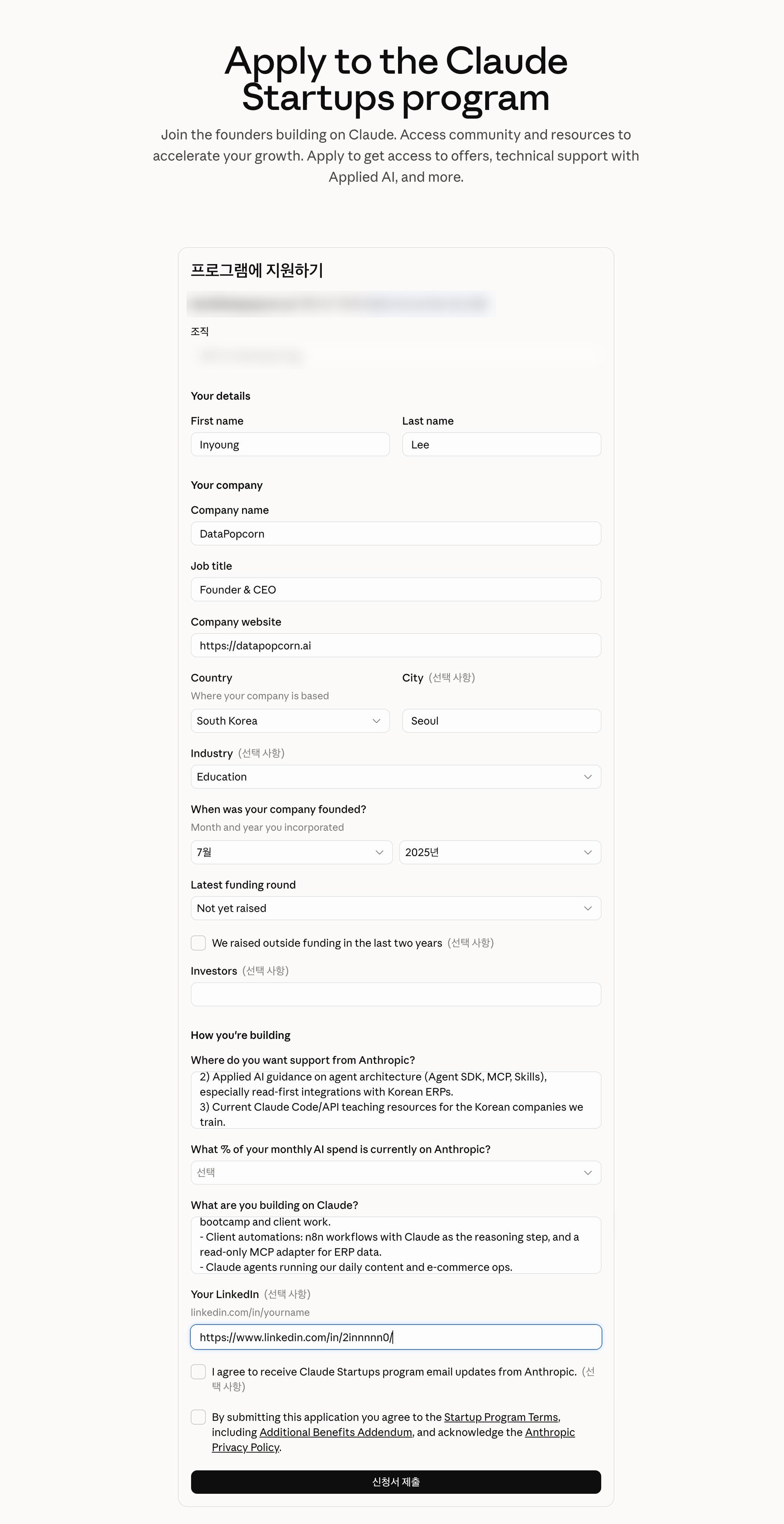
- Your details와 Your company에 이름, 회사명, 직함, 웹사이트, 국가를 적습니다.
- **When was your company founded?**에는 사업자등록증의 개업연월일을 기준으로 연월을 고릅니다.
- Latest funding round는 투자를 받지 않았다면 Not yet raised를 고릅니다.
- **Where do you want support from Anthropic?**와 **What are you building on Claude?**는 영어로 50~500자 안에서 씁니다. 저는 실제로 만들고 있는 것(기업 교육, n8n과 Claude를 엮은 고객 자동화, ERP용 읽기 전용 MCP 어댑터 등)을 항목별로 적었습니다.
- 약관 동의에 체크하고 신청서 제출을 누릅니다.
신청 전에 반드시 볼 것: 화면 위쪽의 조직 칸은 바꿀 수 없게 고정돼 있습니다. 승인되면 크레딧 같은 혜택이 이 조직에 붙습니다. 혜택을 받을 Console 계정과 조직으로 로그인했는지 먼저 확인합니다.
제 경우 신청서를 낸 뒤 15분이 채 안 돼 승인 메일이 왔습니다. 심사 기간은 경우마다 다를 수 있습니다.
Step 2. 멤버 포털에서 혜택 목록을 확인합니다
승인 메일의 Redeem your offers를 누르거나, Claude Console 오른쪽 위 조직 메뉴에서 Claude Startups를 고르면 멤버 포털(platform.claude.com/claude-startups-program/offers)이 열립니다.
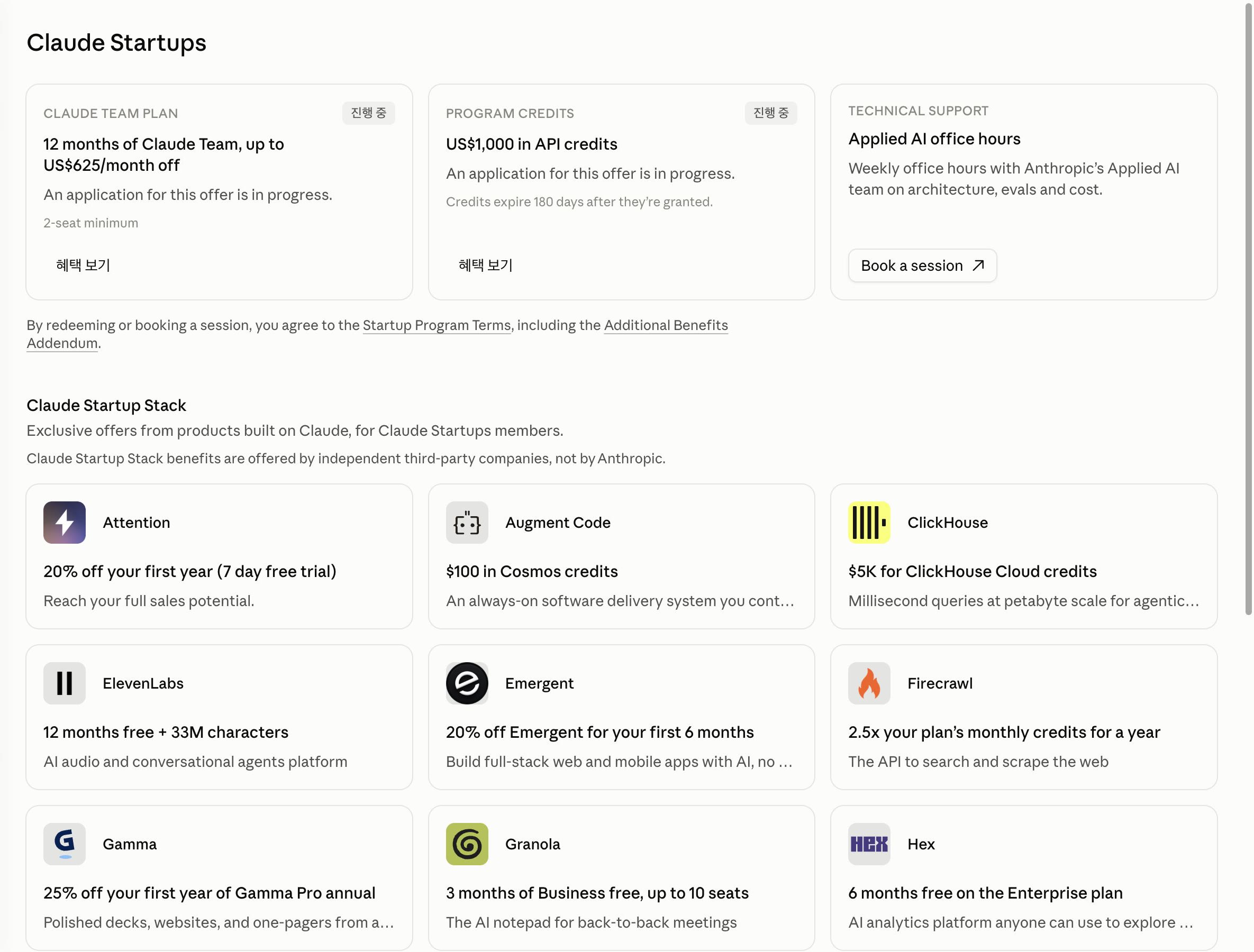
- 위쪽 Claude benefits에는 Claude Team, Program credits(API 크레딧), Technical support(오피스아워) 카드가 있습니다. 아직 신청하지 않은 혜택은 Eligible, 신청을 마친 혜택은 진행 중으로 표시됩니다.
- 아래쪽 Claude Startup Stack에는 파트너 16곳의 혜택이 있습니다. 이 혜택은 Anthropic이 아니라 각 파트너사가 제공합니다.
카드의 Claim 버튼을 누르면 각 혜택의 신청 화면으로 이동합니다.
Step 3. API 크레딧 $1,000을 신청합니다
Program credits 카드의 Claim을 누르면 크레딧 신청 폼이 열립니다. 입력 칸은 이름(First name, Last name), 회사 웹사이트, 회사명 네 개뿐입니다. 조직 칸은 Step 1처럼 고정돼 있습니다.
신청서 제출을 누르면 바로 "신청서 제출됨"으로 바뀝니다.
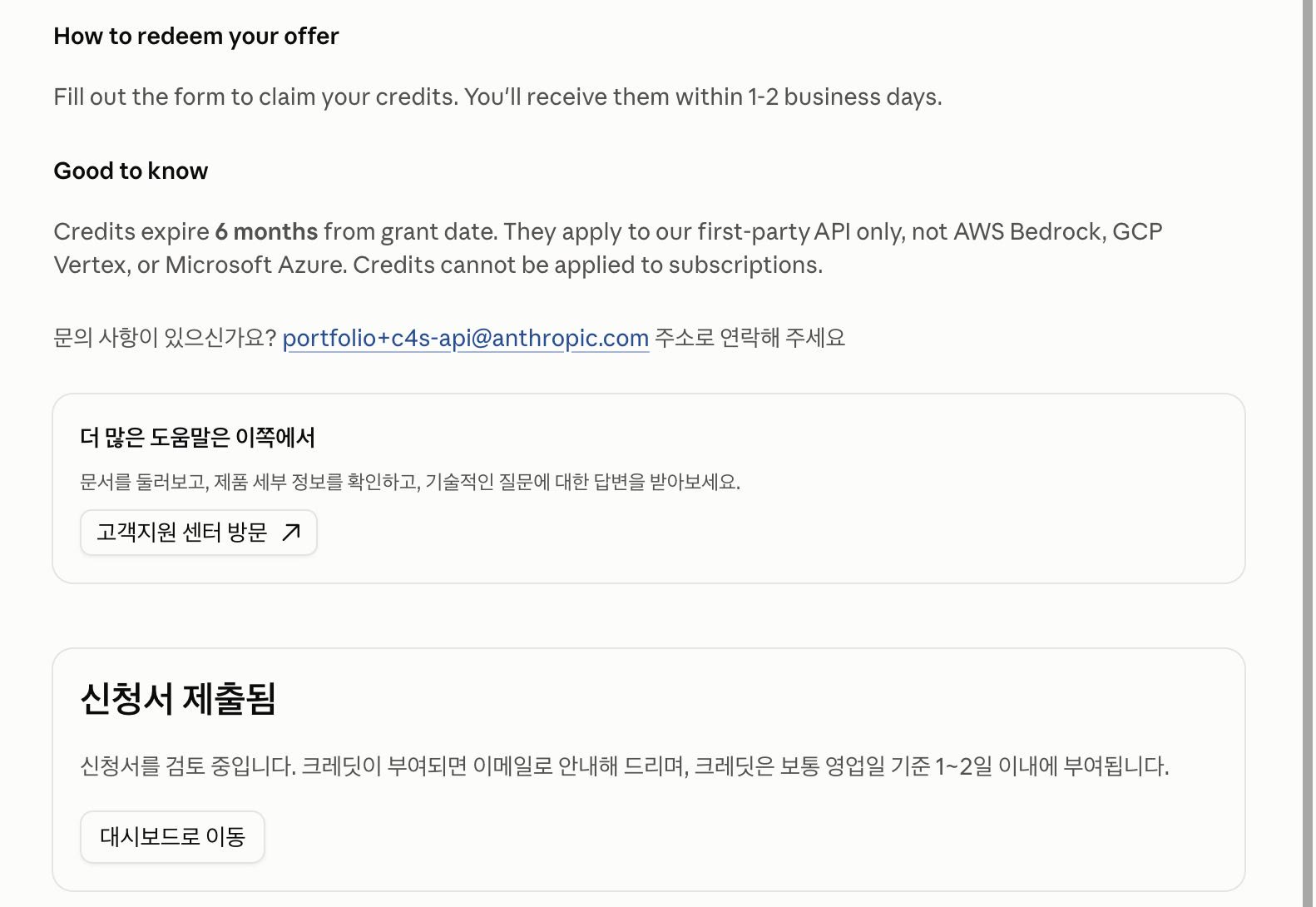
알아둘 조건은 세 가지입니다.
- 크레딧은 보통 영업일 기준 1~2일 안에 들어오고, 들어오면 이메일로 알려줍니다.
- 지급일부터 6개월 뒤 만료됩니다. 당장 쓸 계획이 없다면 쓸 일이 생겼을 때 신청하는 편이 낫습니다.
- Anthropic 직접 API에만 쓸 수 있습니다. AWS Bedrock, GCP Vertex, Microsoft Azure 사용분과 구독료에는 적용되지 않습니다.
Step 4. Claude Team 12개월 혜택을 신청합니다
Claude Team 카드의 Claim을 누르면 claude.ai로 넘어갑니다.
- 이름, 회사 웹사이트, 회사명을 적고 신청서 제출을 누릅니다. 별도 심사 화면 없이 바로 결제 단계로 넘어가고, 같은 시각에 "your application has been approved"라는 승인 메일도 왔습니다.
- 내 팀 이름을 적고 계속을 누릅니다. 팀원이 초대받을 때 보는 이름입니다.
- 시트(좌석) 수와 결제 수단을 입력합니다.
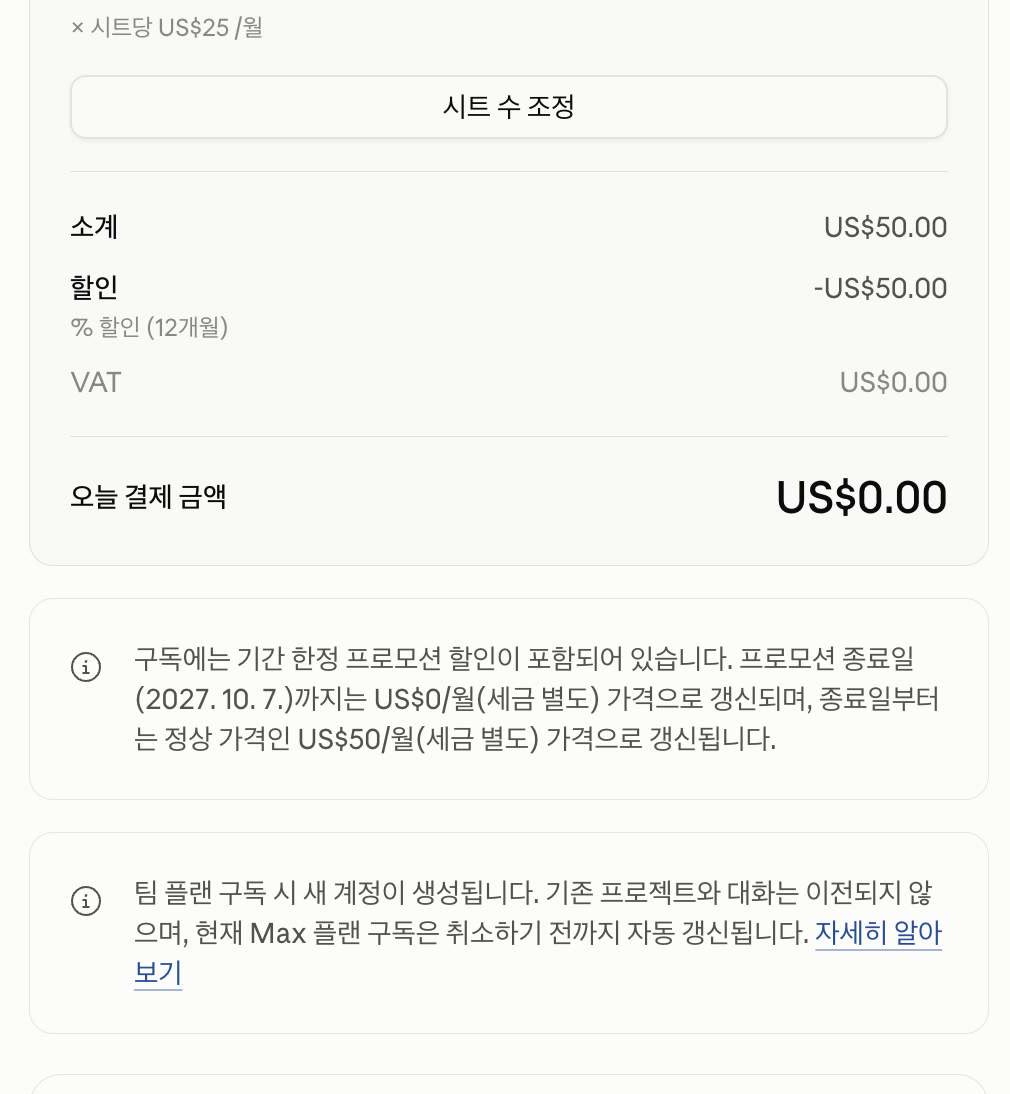
결제 화면에서 확인한 내용은 다음과 같습니다.
| 항목 | 값 |
|---|---|
| 최소 좌석 | 2좌석 |
| Standard 시트 가격 | 좌석당 월 $25 |
| 할인 | 12개월 동안 월 최대 $625 |
| 오늘 결제 금액 | $0(Standard 2좌석 기준) |
| 할인 종료 후 | 월 $50(세금 별도)로 자동 갱신 |
결제하기 전에 꼭 읽어야 할 안내가 두 가지 있습니다.
- 팀 플랜을 구독하면 새 계정이 생깁니다. 기존 개인 계정의 프로젝트와 대화는 옮겨지지 않습니다.
- 기존 개인 요금제(Pro, Max)는 자동으로 해지되지 않습니다. 둘 다 결제되지 않게 하려면 기존 구독을 직접 해지해야 합니다.
사업자등록번호(선택 사항) 칸에 번호를 넣으면 위쪽 성명 칸은 사업자명이어야 합니다. 저는 성명에 상호를 적고 사업장 주소를 넣었습니다.
할인이 끝나는 날짜(구독일로부터 1년 뒤)에 정상 가격으로 자동 갱신되므로, 계속 쓸지 미리 정해두고 필요하면 그 전에 Team 관리 설정에서 해지합니다. 이 글을 쓰는 시점에는 이 결제 화면에서 구독하기를 누르기 직전까지 확인했습니다.
Step 5. Startup Stack에서 파트너 혜택 코드를 받습니다
멤버 포털 아래쪽 Startup Stack에서 파트너 카드를 누르면 혜택 상세 창이 열립니다. 여기서는 ElevenLabs를 예로 듭니다.
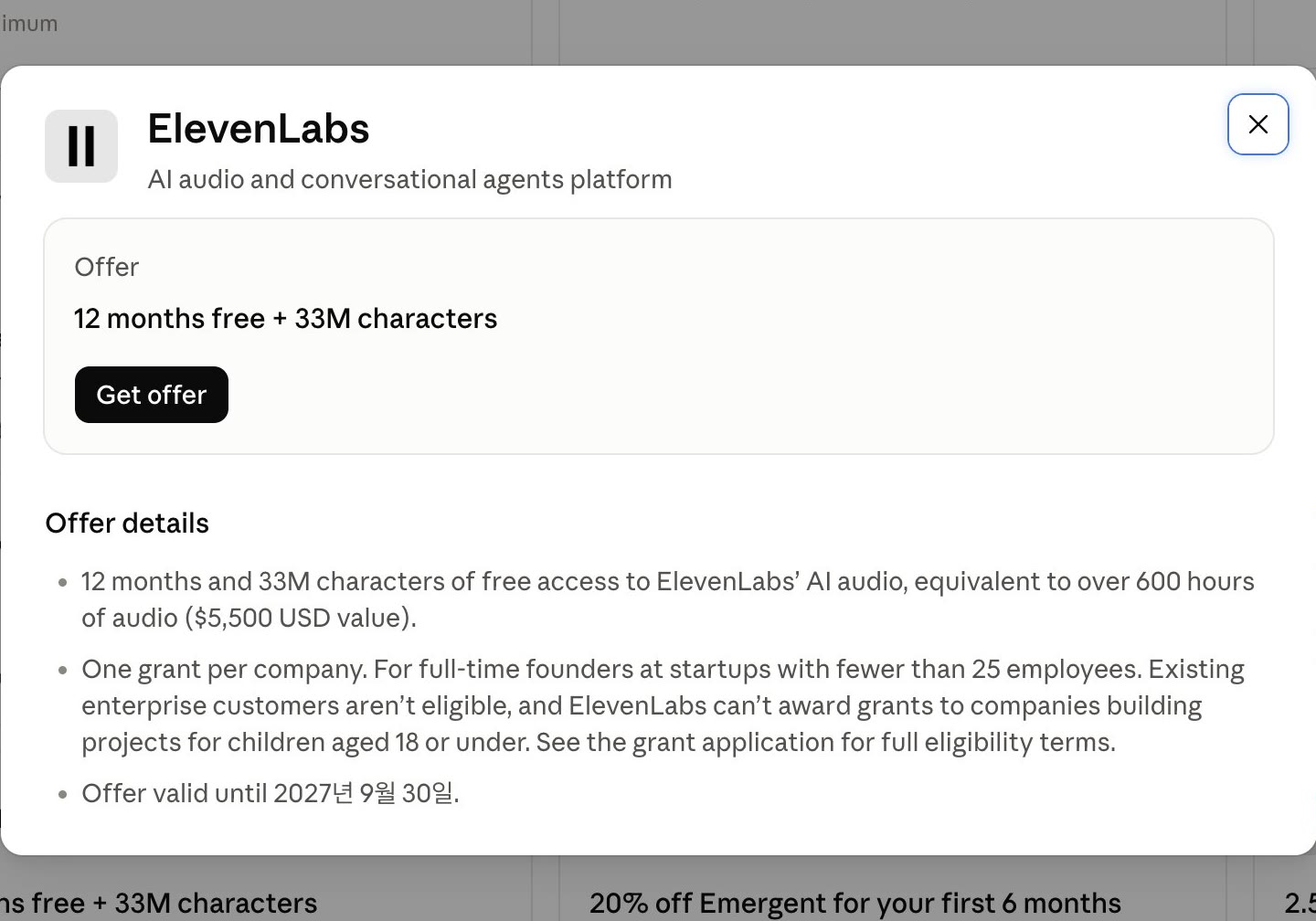
ElevenLabs 혜택 조건은 다음과 같습니다.
- 12개월 무료 + 3,300만 자(약 600시간 분량, $5,500 상당)
- 회사당 1회, 직원 25명 미만 스타트업의 전업 창업자 대상
- 기존 엔터프라이즈 고객과 18세 이하 대상 서비스를 만드는 회사는 제외
- 2027년 9월 30일까지 신청
Get offer를 누르면 그 자리에서 회사 전용 혜택 코드가 나옵니다. 복사 버튼으로 코드를 복사해두고 Go to ElevenLabs를 누릅니다.
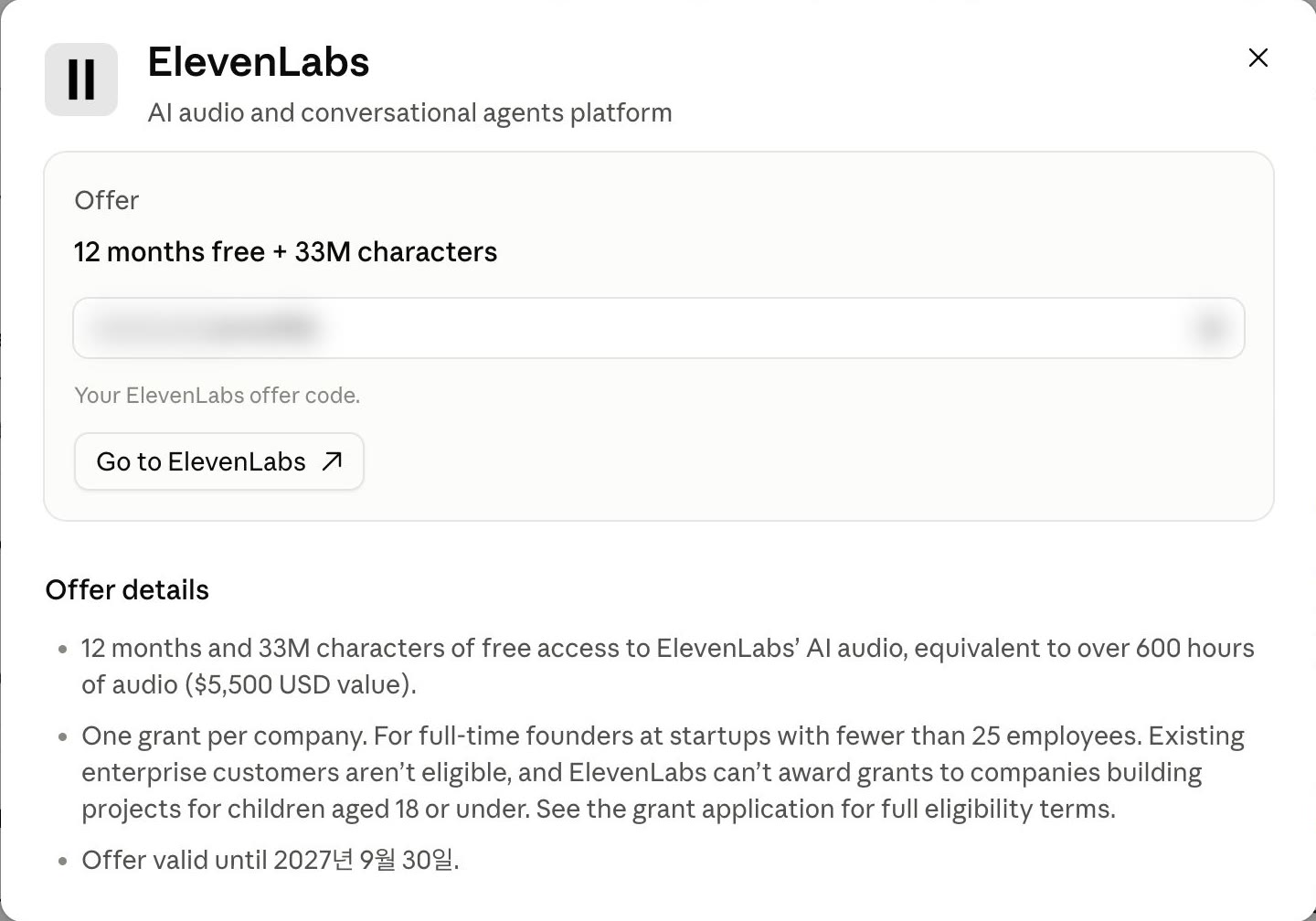
코드를 받았다고 혜택이 바로 들어오는 것은 아닙니다. ElevenLabs에 그랜트 신청서를 따로 내야 합니다.
Step 6. ElevenLabs 그랜트 신청서를 냅니다
ElevenLabs 계정을 먼저 만들어 둡니다. 신청서에 적은 ElevenLabs 계정 이메일로 가입된 계정이 없으면 그랜트가 처리되지 않는다고 적혀 있습니다. 승인되면 이 계정에 그랜트 요금제와 크레딧이 들어갑니다.
- elevenlabs.io/startup-grants에서 Apply를 누릅니다.
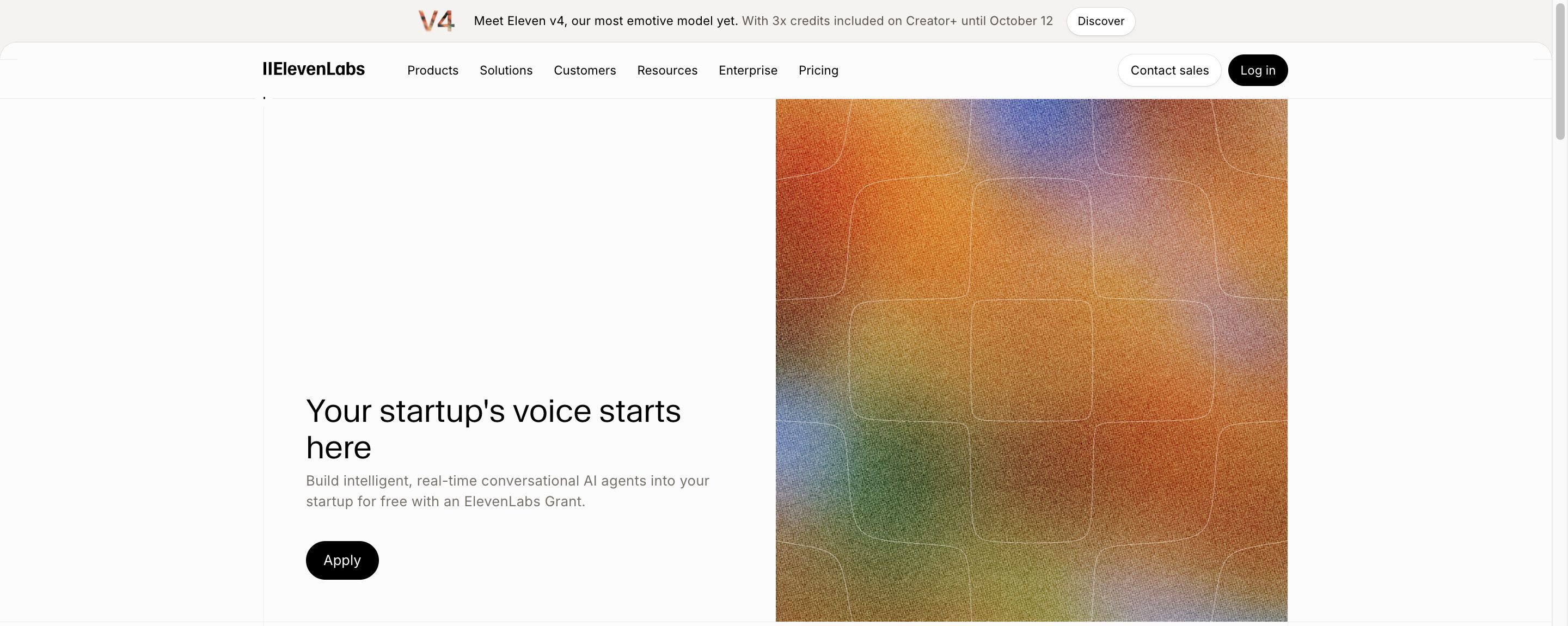
- Conditions 탭에서 약관을 읽고 I agree to these terms and conditions에 체크한 뒤 Proceed to application을 누릅니다. 약관에는 ElevenLabs가 수혜 회사의 이름과 로고를 홍보에 쓸 수 있다는 조항(5항)이 있으니 미리 확인합니다.
- Company Info 탭에서 신청자 정보를 적습니다.
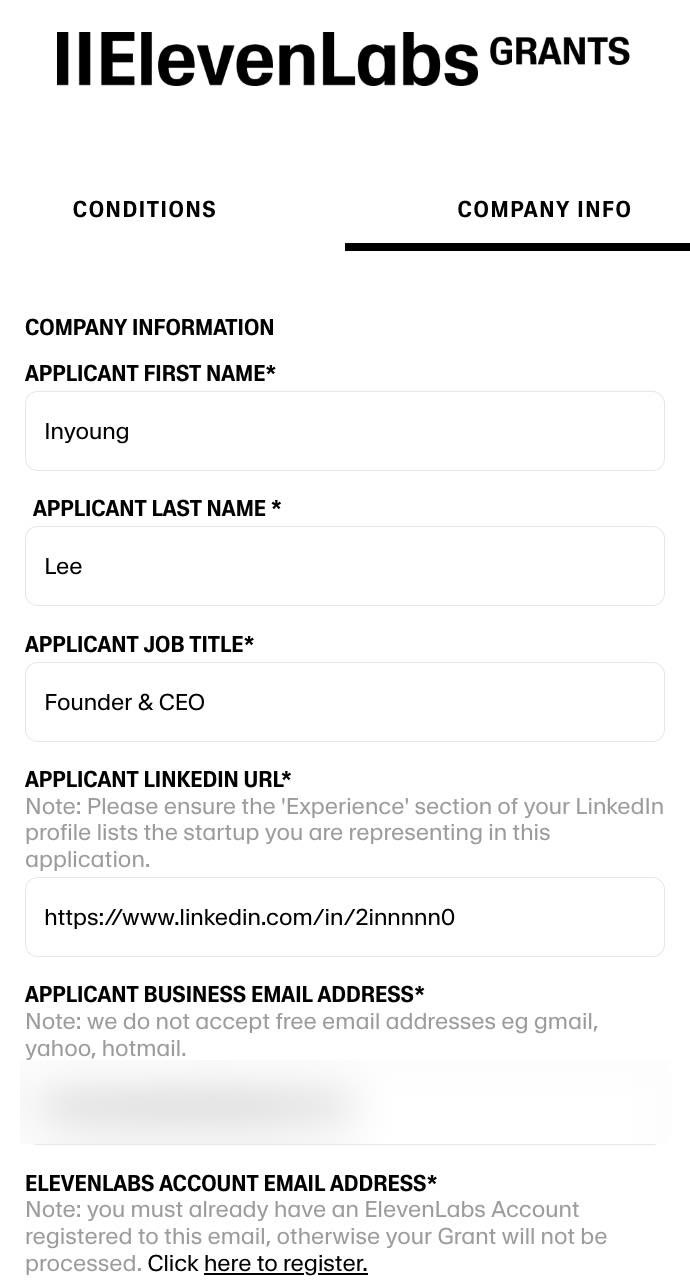
| 칸 | 적는 내용과 주의점 |
|---|---|
| Applicant LinkedIn URL | LinkedIn 경력(Experience) 항목에 신청하는 회사가 있어야 합니다 |
| Applicant BUSINESS Email | 회사 도메인 메일만 됩니다. gmail, yahoo, hotmail은 받지 않습니다 |
| ELEVENLABS Account Email | 이미 ElevenLabs에 가입된 이메일. 회사 메일과 달라도 됩니다 |
| Company Registration Number | 사업자등록번호 |
| Phone Number | 국기 아이콘에서 국가를 고르면 국가번호가 붙습니다 |
- 아래쪽에 회사 정보와 사용 목적을 적습니다.
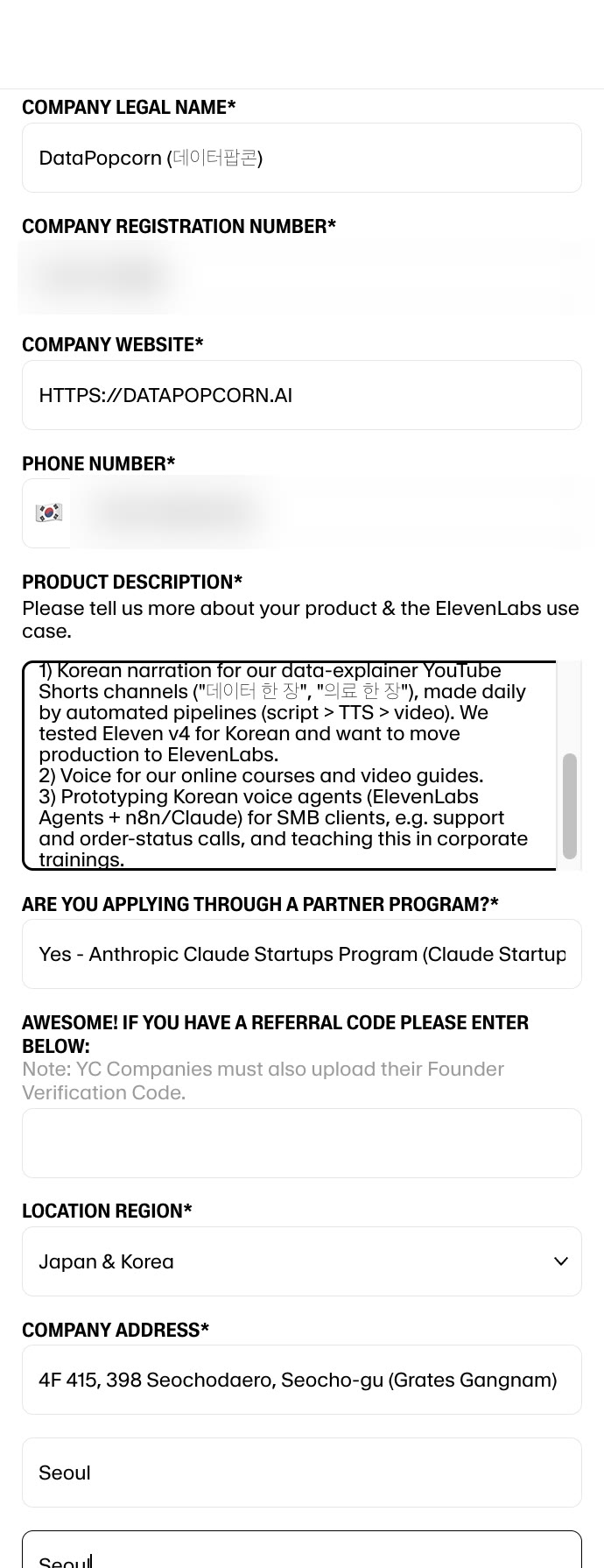
- Product Description은 750자 제한입니다. 넘으면 입력이 들어가지 않습니다. 저는 회사 소개 한 줄과 ElevenLabs를 쓸 곳 세 가지(데이터 쇼츠 채널의 한국어 내레이션, 강의 음성, 중소기업용 한국어 음성 에이전트 시제품)를 번호를 붙여 적었습니다.
- **Are you applying through a partner Program?**에 Claude Startups로 신청한다고 적으면 아래에 referral code 칸이 새로 나타납니다. 여기에 Step 5에서 받은 코드를 붙여넣습니다.
- Location Region은 한국이면 Japan & Korea를 고르고, 주소는 영문으로 적습니다.
- Next를 누르면 버튼이 Finish로 바뀝니다. Finish를 누르면 바로 제출됩니다.
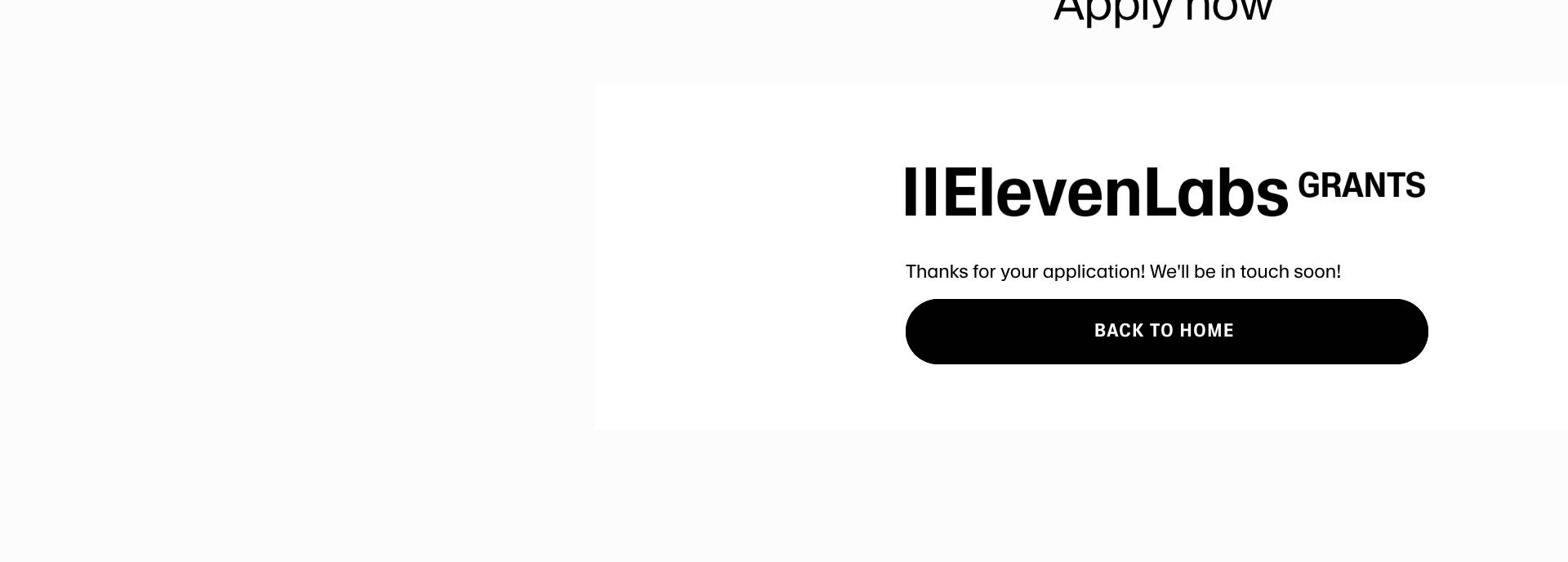
ElevenLabs는 결과를 1주일 안에 알려준다고 안내합니다. 승인 전까지 계정은 기존 요금제 그대로이므로, 무료 플랜의 상업 이용 제한도 그대로 적용됩니다.
문제별 정리
| 증상 | 원인 | 해결 |
|---|---|---|
| 신청서의 조직 칸을 바꿀 수 없음 | 로그인한 Console 계정의 조직으로 고정됨 | 혜택을 받을 계정으로 로그아웃 후 다시 로그인해서 신청합니다 |
| 승인됐는데 크레딧이 안 보임 | 크레딧은 자동 지급이 아님 | 멤버 포털에서 Program credits의 Claim을 눌러 따로 신청합니다 |
| Team 결제 화면에서 카드 등록을 요구함 | 할인은 결제 시 자동 적용되는 방식 | 카드를 등록하고 오늘 결제 금액이 $0인지 확인한 뒤 구독합니다 |
| Team 구독 후에도 기존 요금이 나감 | 기존 Pro/Max 구독은 따로 유지됨 | 기존 개인 구독을 직접 해지합니다 |
| ElevenLabs 사용 목적이 입력되지 않음 | Product Description 750자 초과 | 750자 안으로 줄입니다 |
| ElevenLabs 혜택 코드를 넣을 칸이 없음 | 파트너 프로그램 칸을 채워야 나타남 | **Are you applying through a partner Program?**을 먼저 채웁니다 |
| ElevenLabs 회사 이메일이 거부됨 | 무료 메일 주소 | 회사 도메인 메일을 씁니다 |
마무리
정리하면 승인 메일은 출발점이고, 실제 혜택은 크레딧, Team, 파트너 혜택마다 신청서를 하나씩 더 내야 들어옵니다. 신청서 자체는 짧아서 세 가지를 모두 내는 데 30분이 걸리지 않았습니다.
이 글을 쓰는 시점의 상태는 다음과 같습니다.
- API 크레딧: 신청 완료, 지급 대기(영업일 1~2일)
- Claude Team: 결제 화면에서 오늘 결제 금액 $0까지 확인
- ElevenLabs 그랜트: 제출 완료, 결과 대기(1주일 이내)
크레딧 지급과 ElevenLabs 승인 결과가 나오면 이 글에 이어서 정리하겠습니다.