
Claude Team 플랜에만 있는 기능 정리: 개인 Pro·Max와 같은 계정으로 화면 비교한 8단계
이 글과 연결된 글 보기
드래그로 이동 · 휠/두 손가락으로 확대 · 방향키로 글 선택 · 0으로 맞춤. 실선: 본문 링크, 점선: 시리즈·주제의 대표 연결.표시된 글 17편 목록
Claude Team 플랜으로 바꾸면 사용량만 늘어나는 게 아닙니다. 왼쪽 사이드바에 온콜이 생기고, 조직 설정에 Claude 태그가 생기고, 프로젝트를 만들 때 공개 범위를 고르는 칸이 생깁니다. 이 글은 2026년 10월 25일, 같은 계정(dev@ 계정 하나에 Team 조직과 개인 Max가 같이 붙어 있는 상태)으로 두 쪽을 번갈아 열어 보며 Team에만 있는 기능을 확인한 기록입니다.
이 글은 이런 분께 필요합니다
- Claude Pro나 Max를 쓰다가 Team으로 옮길 가치가 있는지 따져 보는 분
- Team을 구독했는데 개인 플랜과 무엇이 달라졌는지 화면에서 못 찾은 분
- 슬랙 채널에서 팀원 누구나 부를 수 있는 공용 Claude(@Claude)나 장애 대응용 온콜을 써 보고 싶은 분
준비물은 다음과 같습니다.
- Team 조직에 속한 claude.ai 계정. 관리자 화면(Step 3, 5, 6, 8)까지 보려면 그 조직의 소유자(Owner) 권한이 필요합니다
- 비교해 볼 개인 플랜 계정(선택). 같은 이메일에 개인 플랜이 남아 있으면 계정 메뉴에서 바로 전환됩니다
화면은 모두 직접 열어 확인했습니다. 다만 온콜과 Claude Tag는 슬랙 연결 직전 화면까지만 확인했습니다. 실제 채널 작업은 조직 사용 잔액에서 사용량 요금이 빠지기 때문에 연결은 하지 않았고, 연결 이후 동작은 공식 문서 기준으로 적었습니다. Claude Tag와 온콜은 2026년 10월 현재 공개 베타입니다.
한눈에 보기: Team에만 있는 것
공식 가격표의 플랜 비교와 실제 화면을 합쳐 정리했습니다. "개인"은 Free, Pro, Max(5x, 20x)를 모두 뜻합니다.
| 기능 | 개인 플랜 | Team | 어디서 찾나 |
|---|---|---|---|
| @Claude (Claude Tag): 슬랙 채널의 팀 공용 Claude | 없음 | 있음(베타, 사용량 과금) | 조직 설정 > Claude 태그 |
| 온콜: 모니터링 알림 감시, 인시던트 채널 자동 참여 | 없음 | 있음(베타) | 사이드바 > 온콜 (claude.ai/oncall) |
| 프로젝트 공유와 조직 공개 | 없음 | 있음 | 새 프로젝트 > 공개 범위 |
| 조직 지침(모든 대화에 적용되는 지시문) | 없음 | 있음 | 조직 설정 > 조직 및 액세스 |
| 조직 단위 Skills·플러그인 배포 | 없음 | 있음 | 조직 설정 > 플러그인 및 Skills |
| 사용 분석 대시보드 | 없음 | 있음 | 계정 메뉴 > 분석 |
| Code Review(GitHub PR 자동 리뷰 서비스) | 없음 | 있음 | 조직 설정 > 사용량 > 서비스 |
| 사용자·조직 단위 지출 한도 | 없음 | 있음 | 조직 설정 > 사용량 |
| Enterprise search, Claude Motion(베타) | 없음 | 있음 | 가격표 기준 |
| SSO, 도메인 인증, 중앙 결제, 커넥터 관리자 통제 | 없음 | 있음 | 조직 설정 > 조직 및 액세스 |
| 대화 내용 모델 학습 | 기본 허용(끌 수 있음) | 기본적으로 학습 안 함 | 가격표 기준 |
반대로 Team에만 있는 게 아닌 것도 있습니다. 헷갈리기 쉬운 것만 추렸습니다.
| 항목 | 실제 상황 |
|---|---|
| 루틴 | 개인 Max는 사이드바에 바로 보이고, Team은 더 보기 안에 들어 있습니다. 둘 다 있습니다 |
| Claude Code, Cowork, Claude in Chrome | Pro 이상이면 개인 플랜에도 있습니다 |
| 월간 API 크레딧 | Max 5x는 $100, Max 20x는 $200입니다. Team은 Standard 좌석당 $20, Premium 좌석당 $100을 모아 최대 $500까지 받습니다. Pro는 없습니다(공식 도움말) |
/code-review 명령 | Claude Code 안에서 쓰는 리뷰 명령은 모든 플랜에서 됩니다. Team 전용은 PR에 자동으로 붙는 Code Review 서비스입니다 |
가격은 2026년 10월 25일 가격표 기준으로 Team Standard 좌석이 연간 결제 시 월 $20(월 결제 $25), Premium 좌석이 연간 결제 시 월 $100(월 결제 $125)이고, 2명부터 150명까지 쓰는 팀을 대상으로 합니다. 사용량 한도는 팀 전체가 나눠 쓰는 게 아니라 좌석마다 따로 붙습니다.
Step 1. 계정 메뉴에서 Team 조직으로 전환합니다
claude.ai 왼쪽 아래 이름을 누르면 계정 메뉴가 열립니다. 같은 이메일에 Team 조직과 개인 플랜이 둘 다 있으면 여기서 조직을 고릅니다.
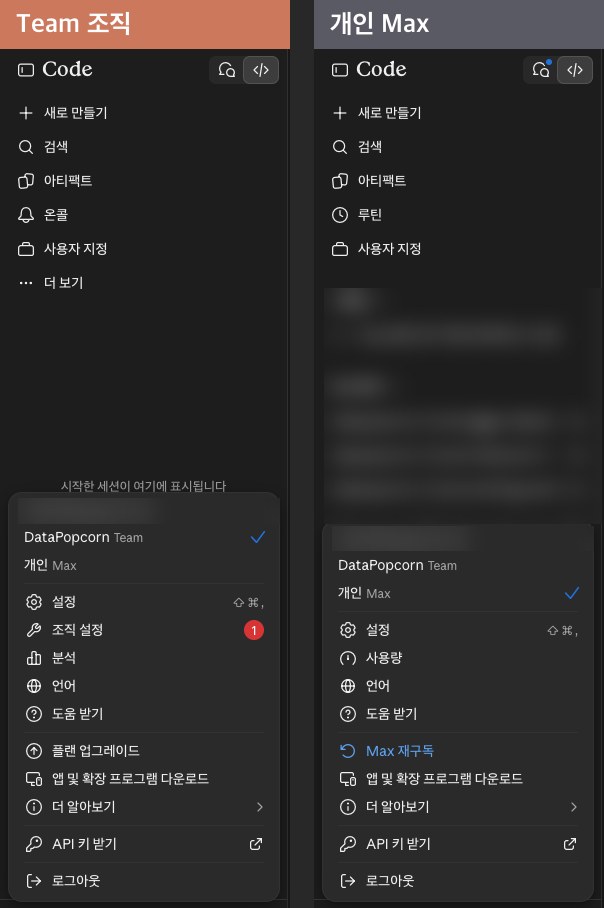
전환하자마자 달라지는 곳이 세 군데입니다.
- 사이드바: Team에는
온콜이 생깁니다. 개인 Max에서 그 자리에 있던루틴은 Team에서는더 보기안으로 들어갑니다 - 계정 메뉴: Team에는
조직 설정과분석이 생깁니다. 개인 Max에는 대신사용량과Max 재구독(해지 예약 상태라서 보이는 메뉴)이 있습니다 - 프로젝트 화면: Team에는
내 프로젝트옆에조직,공유받음탭이 생깁니다. 개인 Max에는 탭이 없습니다
Team 조직이 선택된 상태에서 설정 > 결제로 들어가면 개인 구독이 아니라 Team 결제 화면이 열립니다. 개인 플랜을 해지하려면 먼저 이 메뉴에서 개인 플랜을 고른 뒤 들어가야 합니다. 반대로 하면 Team 구독을 해지할 수 있으니 조심하세요.
Step 2. 온콜 화면을 엽니다
사이드바의 온콜을 누르거나 claude.ai/oncall로 들어갑니다. 같은 주소를 개인 Max로 열면 "조직에서는 아직 이 페이지를 사용할 수 없습니다"라는 안내만 나옵니다.
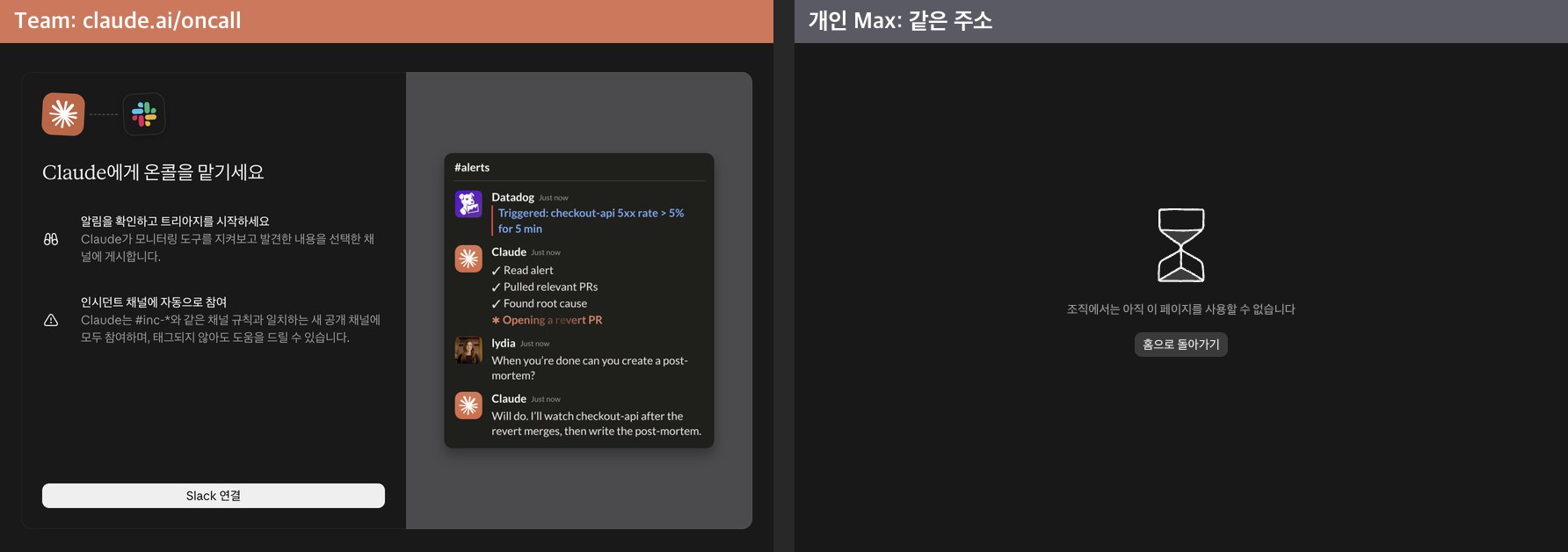
온콜은 Claude를 팀의 장애 대응 당번 옆에 붙이는 기능입니다. 설정할 때 두 가지 방식 중 하나나 둘 다 고릅니다(공식 문서).
- 알림 감시: Datadog, Sentry, PagerDuty 같은 모니터링 도구를 지켜보다가 발견한 내용을 정해 둔 채널에 올립니다
- 인시던트 채널 자동 참여:
incident-처럼 채널 이름 규칙을 정해 두면, 그 이름으로 새로 만들어지는 공개 채널에 Claude가 알아서 들어가 태그하지 않아도 같이 조사합니다
알아 둘 점은 다음과 같습니다.
- 팀의 당번 순번은 그대로 두고, Claude는 당번과 같이 일합니다
- Team 플랜에서는 조직 멤버 누구나 설정 화면을 열 수 있습니다. 조직 전체에 영향을 주는 변경은 권한이 있는 계정에서만 저장됩니다
- 온콜 작업은 조직 사용량으로 청구되고, 월 지출 한도로 상한을 걸 수 있습니다
- 이름 규칙은 공개 채널에만 적용됩니다. 비공개 채널에는 채널에서
/invite @Claude로 직접 초대해야 합니다
Step 3. Claude Tag(@Claude) 설정 화면을 엽니다
조직 설정 > Claude 태그(claude.ai/admin-settings/claude-tag)로 들어갑니다. 소유자 계정이면 설정 시작 버튼과 4단계 안내(Slack 워크스페이스 연결, GitHub 연결, 사용 크레딧 구매, Claude Tag 시작)가 보입니다.
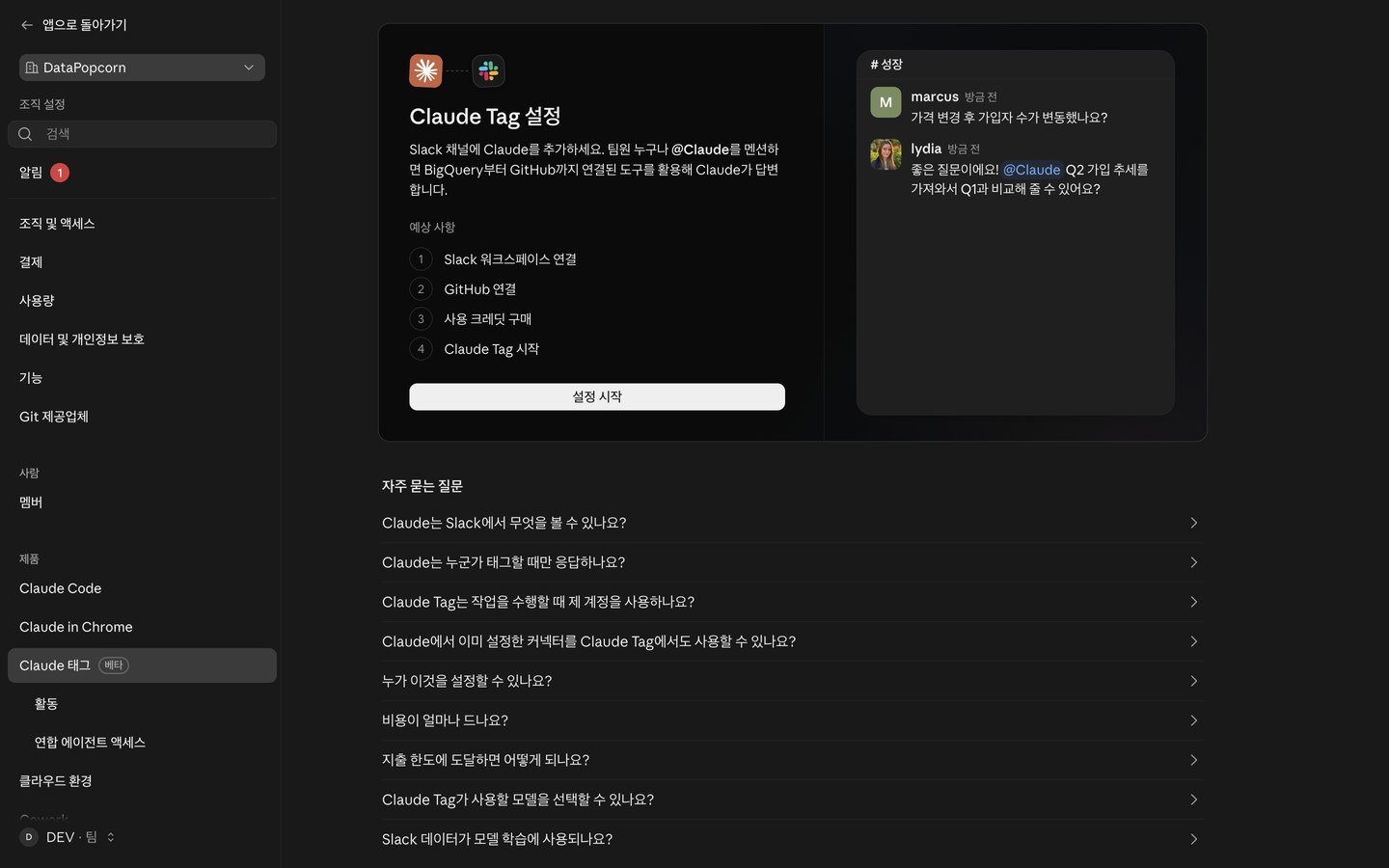
Claude Tag는 슬랙 채널에서 누구나 @Claude를 불러 일을 맡기는 기능입니다. 버그를 재현해 PR을 열거나, 결정이 난 스레드를 문서로 정리하거나, 프로젝트 현황을 모아 줍니다. 진행 상황은 스레드에 체크리스트로 올라와서 채널 사람 모두가 봅니다. 공식 문서는 이 기능이 Team과 Enterprise에서만 되고 Free, Pro, Max에서는 안 된다고 못 박고 있습니다(Claude Tag 개요).
시작하기 전에 갖출 것은 다음과 같습니다(설정 가이드).
| 준비물 | 이유 |
|---|---|
| Claude 조직의 소유자 역할 | 워크스페이스 연결과 기능 켜기는 소유자만 할 수 있습니다 |
| Slack 워크스페이스 관리자 | 슬랙에서 @Claude connect를 보내야 연결 코드가 나옵니다. 코드는 15분 뒤 만료되니 관리자가 따로 있으면 같이 접속해 두세요 |
| 루틴 켜기 | 조직 설정 > 기능에서 루틴이 꺼져 있으면 Claude가 모든 멘션에 "지금은 쓸 수 없다"고만 답합니다 |
| 사용 크레딧 충전(Team) | Team은 잔액을 채우기 전까지 채널에서 아무것도 실행되지 않습니다 |
| 공개 채널 1개 | 시작 단계에서 최소 하나를 골라야 합니다 |
비용 구조가 개인 플랜과 가장 다릅니다. 설정 화면의 자주 묻는 질문에 나온 내용을 그대로 옮기면 이렇습니다.
- 좌석당 요금이 아니라 사용량 과금입니다. 채널에서 Claude가 한 일은 조직에 청구됩니다
- 슬랙 사용자 모두가 Claude 좌석을 가질 필요는 없습니다. 기본값으로는 연결된 워크스페이스의 누구나 채널에서 부를 수 있고, 소유자가 조직 멤버로만 제한할 수 있습니다
- 누군가 채널 대신 1:1 DM으로 부르면 그 사람의 좌석 한도에서 빠집니다
- 지출 한도에 닿으면 Claude는 새 작업을 멈추고 채널에 알립니다. 한도를 정하지 않으면 제한이 없습니다
예전 슬랙 앱은 사람마다 자기 claude.ai 계정을 연결해서 그 사람으로 답했습니다. Claude Tag는 소유자가 한 번 설정하는 팀 공용 정체성으로 일하고, 작업 결과는 부른 사람이 아니라 채널에 남습니다. 공식 문서 기준으로 2026년 10월 5일부터 Claude 조직과 연결된 워크스페이스에서는 예전 앱이 채널에 답하지 않습니다. 연결되지 않은 워크스페이스에서는 Pro와 Max 사용자가 예전 앱으로 계속 채널 답변을 받습니다(이전 안내).
Step 4. 프로젝트를 만들 때 공개 범위를 고릅니다
프로젝트 화면에서 새 프로젝트를 누릅니다. Team에서는 맨 아래에 공개 범위가 있고, 개인 Max에서는 이 칸 자체가 없습니다.
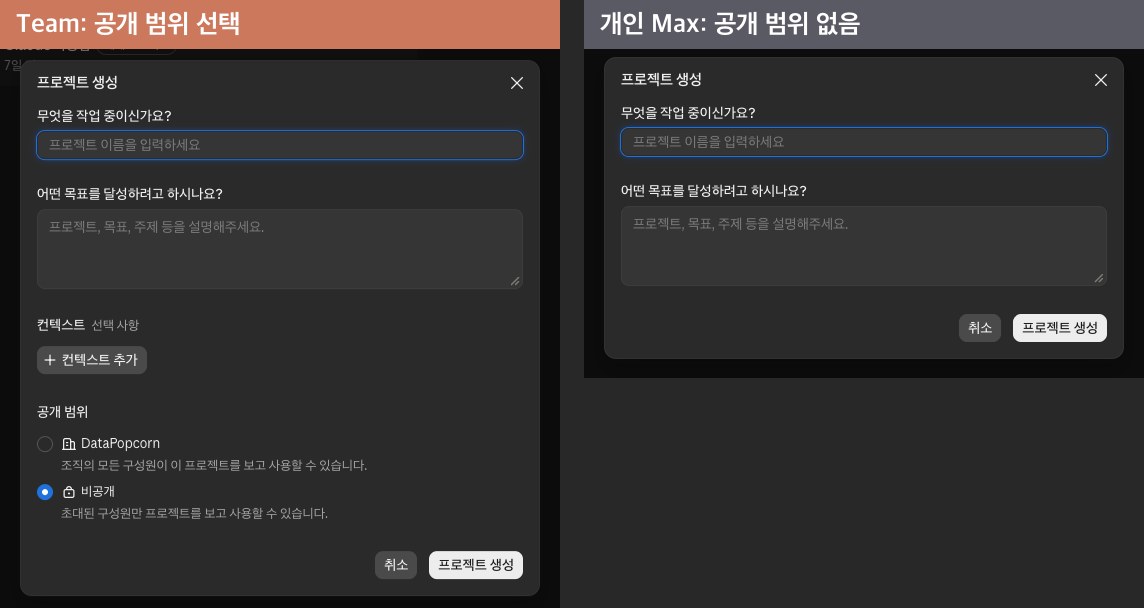
- 조직 공개: 조직 멤버 누구나 프로젝트 화면의
조직탭에서 찾아 쓸 수 있습니다 - 비공개: 초대한 사람만 씁니다. 초대할 때
Can view(보기와 채팅만) 또는Can edit(지침과 지식 수정까지)을 고릅니다
프로젝트를 공유해도 그 안의 채팅은 자동으로 공유되지 않습니다. 각자의 채팅은 비공개로 남고, 보여 주고 싶은 채팅만 공유 링크로 따로 엽니다(공식 도움말). 소유자가 조직 설정에서 프로젝트 공유를 끄면 이미 공개된 프로젝트도 비공개로 바뀝니다.
Step 5. 조직 지침을 적어 둡니다
조직 설정 > 조직 및 액세스를 내리면 조직 지침 칸이 있습니다.
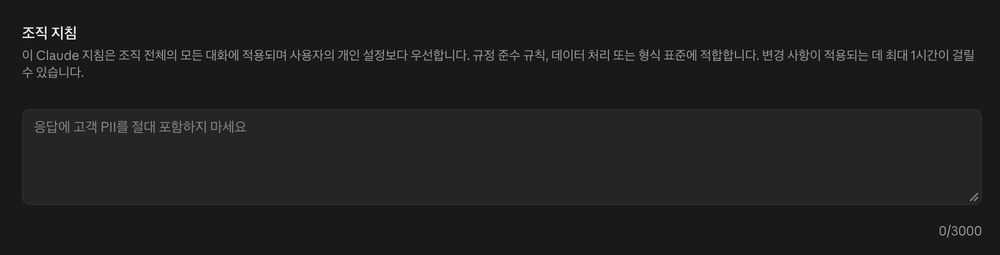
여기에 적은 내용은 조직의 모든 대화에 적용되고 각자의 개인 설정보다 우선합니다. 길이는 3,000자까지이고, 바꾼 내용이 반영되기까지 최대 1시간이 걸린다고 화면에 안내돼 있습니다. "고객 개인정보는 답변에 넣지 않는다", "보고서는 항상 표로 시작한다"처럼 팀 전체가 지켜야 하는 규칙을 한 번에 거는 자리입니다. 개인 플랜에는 본인에게만 적용되는 개인 설정만 있습니다.
Step 6. 조직 단위로 Skills와 플러그인을 관리합니다
조직 설정 > 플러그인 및 Skills로 들어갑니다. 탭이 네 개 있습니다.
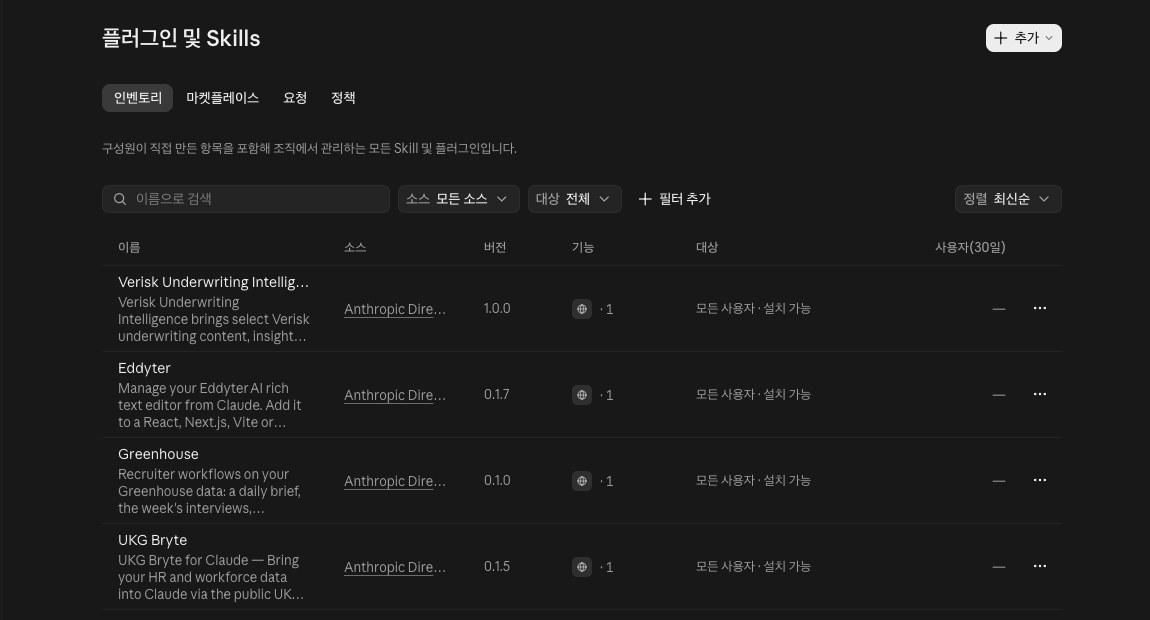
| 탭 | 하는 일 |
|---|---|
| 인벤토리 | 멤버가 직접 만든 것을 포함해 조직이 관리하는 Skills와 플러그인 전체 목록. 누구에게 열려 있는지(대상)와 최근 30일 사용자 수가 보입니다 |
| 마켓플레이스 | 조직 전용 마켓플레이스를 꾸립니다 |
| 요청 | 멤버가 설치를 요청한 항목을 승인합니다 |
| 정책 | 멤버가 무엇을 설치할 수 있는지 정합니다 |
개인 플랜에서도 Skills를 만들고 쓸 수는 있지만, 팀 전체에 한 번에 배포하고 사용 현황을 보는 것은 Team부터입니다. 직접 만든 플러그인을 특정 동료에게만 공유하는 것도 Team과 Enterprise에서 됩니다(공유 안내).
Step 7. 분석 대시보드로 팀 사용 현황을 봅니다
계정 메뉴의 분석(claude.ai/analytics)을 엽니다.
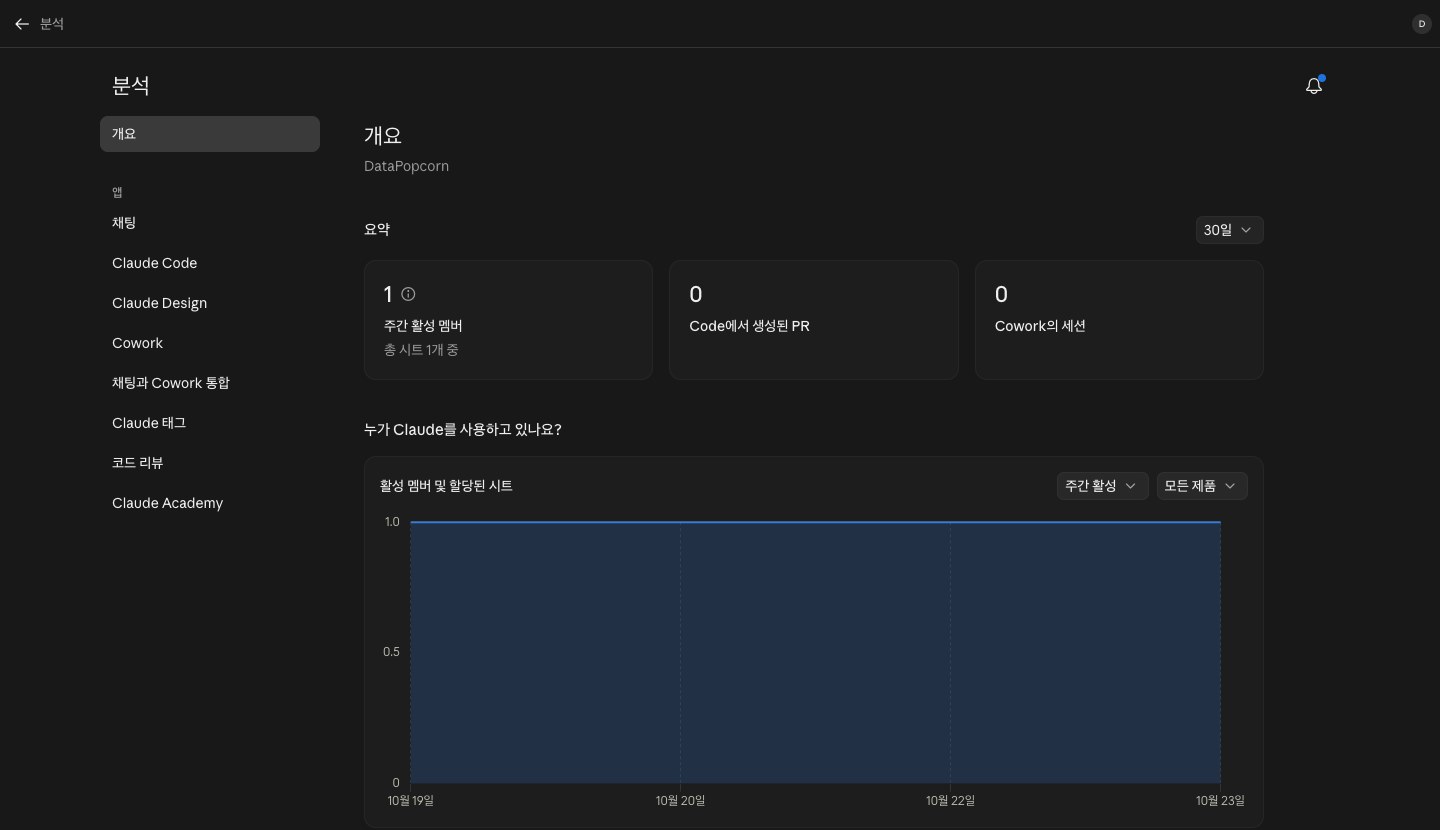
개요에는 주간 활성 멤버, Claude Code로 만든 PR 수, Cowork 세션 수가 나오고, 아래에 멤버별 사용량, 많이 쓰는 Skills와 커넥터, "프롬프트당 Claude가 수행하는 작업 수" 같은 지표가 이어집니다. 왼쪽 탭에서 채팅, Claude Code, Cowork, Claude 태그, 코드 리뷰를 따로 볼 수 있습니다. 좌석을 몇 개 사 놓고 실제로 누가 쓰는지 확인할 때 쓰는 화면입니다. 개인 플랜에는 본인 사용량 화면만 있습니다.
Step 8. 사용량과 지출 한도를 정합니다
조직 설정 > 사용량으로 들어갑니다.
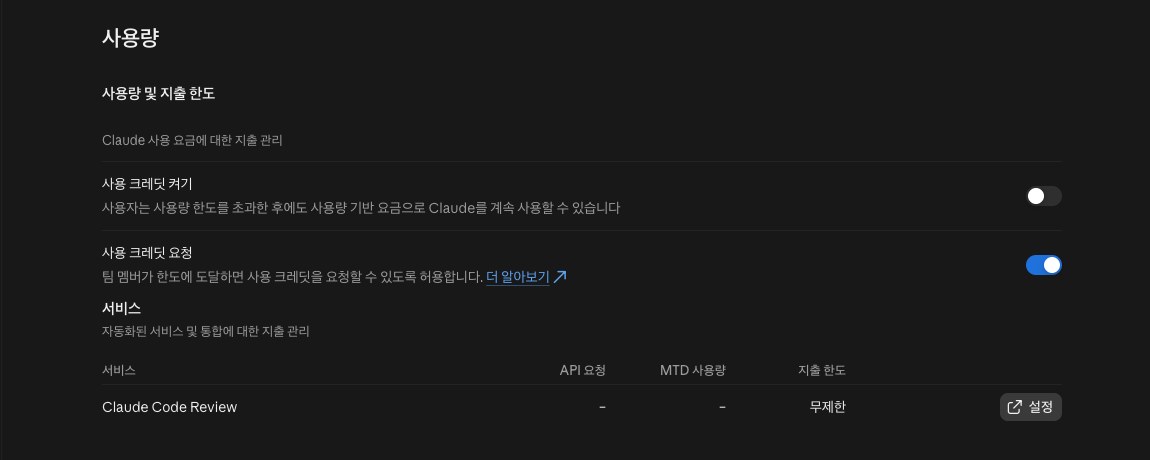
- 사용 크레딧 켜기: 멤버가 좌석 한도를 다 쓴 뒤에도 사용량 요금으로 계속 쓰게 합니다
- 사용 크레딧 요청: 한도에 닿은 멤버가 관리자에게 크레딧을 요청할 수 있게 합니다
- 서비스별 지출 한도: 자동으로 돌아가는 서비스의 한도를 정합니다. 저희 조직에는 Claude Code Review가 무제한으로 잡혀 있었습니다
Code Review는 GitHub 저장소의 PR을 Claude가 자동으로 리뷰하고, 문제가 있는 줄에 코멘트와 체크 결과를 남기는 서비스입니다. 소유자가 켜야 하고, 쓰기 권한이 있는 사람이 PR에 @claude review라고 달면 리뷰가 시작됩니다. 리뷰는 PR을 승인하거나 막지 않습니다(공식 문서). 무제한이 기본값으로 보이므로, 켜기 전에 이 표에서 한도부터 정해 두는 편이 안전합니다.
Team으로 바꿀지 판단하는 기준
| 상황 | 추천 |
|---|---|
| 혼자 쓰고, 사용량이 가장 중요 | 개인 Max가 단순합니다. Team 좌석은 한 사람 전용이라 여러 좌석을 혼자 돌려 쓸 수 없습니다 |
| 슬랙에서 팀원이 같이 Claude를 부르고 싶다 | Team이 필요합니다. Claude Tag와 온콜은 개인 플랜에 없습니다 |
| 팀 공용 프로젝트, 공통 지침, Skills를 한 번에 맞추고 싶다 | Team이 필요합니다 |
| SCIM, 감사 로그, 역할별 권한, 데이터 보존 기간 설정이 필요하다 | Team으로도 부족합니다. Enterprise 기능입니다 |
좌석을 여러 개 사서 혼자 돌려 쓰는 방식이 왜 안 되는지, 그리고 한도에 걸렸을 때 API 크레딧으로 이어 쓰는 방법은 Claude Code 사용량 한도에 걸려도 작업을 이어가는 법에 정리해 두었습니다. Team 플랜을 할인받아 시작한 과정은 Claude Startups 혜택 받는 법에 있습니다.
문제별 정리
| 증상 | 원인 | 해결 |
|---|---|---|
claude.ai/oncall에서 "조직에서는 아직 이 페이지를 사용할 수 없습니다" | 개인 플랜 조직이 선택돼 있음 | 계정 메뉴에서 Team 조직을 고른 뒤 다시 엽니다 |
| 사이드바에 루틴이 없어짐 | Team에서는 더 보기 안으로 들어감 | 더 보기 > 루틴을 누르거나 사이드바 편집으로 꺼냅니다 |
| Claude Tag 화면에 '설정 시작' 대신 안내·채팅 버튼만 보임 | 소유자 권한이 없음 | 소유자에게 설정을 맡기거나 멤버 화면에서 소유자로 올려 달라고 요청합니다 |
| 슬랙에서 @Claude가 "지금은 쓸 수 없다"고만 답함 | 조직의 루틴이 꺼져 있음 | 조직 설정 > 기능에서 루틴을 켭니다 |
| Team에서 채널에 답이 안 옴 | 사용 크레딧이 충전되지 않았거나 지출 한도에 닿음 | 조직 설정 > 사용량에서 크레딧과 한도를 확인합니다 |
| 공유 메뉴에 "Project sharing is turned off by your administrator" | 소유자가 프로젝트 공유를 꺼 둠 | 소유자에게 조직 설정에서 다시 켜 달라고 요청합니다 |
| 개인 플랜 해지를 눌렀는데 Team 결제 화면이 열림 | Team 조직이 선택된 상태로 결제에 들어감 | 계정 메뉴에서 개인 플랜으로 바꾼 뒤 설정 > 결제로 들어갑니다 |