
Databricks 러닝 페스티벌 2026, 신청부터 Uplimit 세션 등록까지 5단계 (11/25 온라인 핸즈온)
이 글과 연결된 글 보기
드래그로 이동 · 휠/두 손가락으로 확대 · 방향키로 글 선택 · 0으로 맞춤. 실선: 본문 링크, 점선: 시리즈·주제의 대표 연결.표시된 글 17편 목록
Databricks Data + AI 러닝 페스티벌은 2026년 11월 25일(수)에 한국시간 기준으로 열리는 1일짜리 온라인 핸즈온 교육입니다. 행사 페이지에서 신청하는 것으로 끝나지 않고, 신청 직후 메일로 오는 링크를 통해 Uplimit에서 세션 등록을 한 번 더 해야 합니다. 이 글은 2026년 11월 10일에 제가 직접 신청하고 등록한 순서를 그대로 정리한 것입니다.
이 글은 이런 분께 필요합니다
- 러닝 페스티벌 신청 폼은 냈는데, 메일에서 말하는 "Uplimit 세션 등록"이 무엇인지 모르는 분
- 오전 세션(Lakebase)과 오후 세션(데이터 분석가를 위한 AI/BI)을 둘 다 들을지, 하나만 들을지 정하려는 분
- 행사 당일에 접속이 꼬이지 않도록 미리 해 둘 일을 정리하고 싶은 분
준비물은 업무용으로 쓰는 이메일 주소 하나입니다. 메일은 신청서에 적은 주소로 오고, Uplimit 등록도 같은 이메일로 해야 합니다.
아래 내용은 2026년 11월 10일 기준입니다. 이미 만들어 둔 Uplimit 계정이 있는 상태에서 진행했기 때문에, Uplimit 계정을 처음 만드는 화면은 직접 확인하지 못했습니다. 해당 부분은 메일 안내 문구만 옮겼고 표시해 두었습니다. 실습 랩(Vocareum)은 행사 하루 전인 11월 24일부터 열려서 아직 직접 접속하지 못했습니다. 접속해 본 뒤 이 글을 업데이트하겠습니다.
행사 개요
| 항목 | 내용 |
|---|---|
| 일시 | 2026년 11월 25일(수), 한국시간 |
| 세션 1 | Lakebase 시작하기, 오전 9시~12시 (3시간) |
| 세션 2 | 데이터 분석가를 위한 AI/BI, 오후 1시~5시 (4시간) |
| 형식 | 온라인 라이브 핸즈온 (Uplimit 플랫폼) |
| 등록 마감 | 2026년 11월 24일(화) |
두 세션은 시간이 겹치지 않아서 둘 다 신청할 수 있습니다. 신청 폼에서 세션을 하나만 고를 수도, 둘 다 고를 수도 있습니다.
Step 1. 행사 페이지에서 세션을 고르고 신청합니다
행사 페이지(databricks.com/kr/resources/databricks-kr-learning-festival) 오른쪽의 신청 폼을 채웁니다.
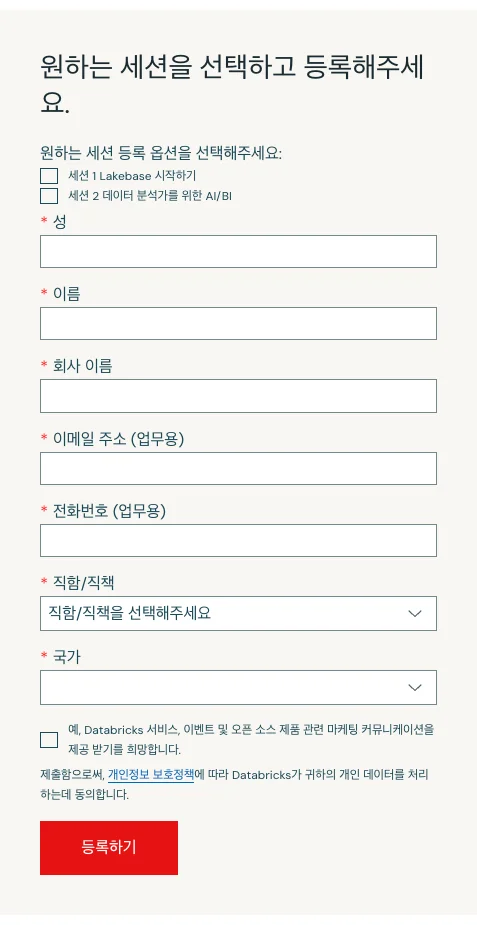
- 맨 위의
세션 1 Lakebase 시작하기,세션 2 데이터 분석가를 위한 AI/BI체크박스에서 듣고 싶은 세션을 고릅니다. - 성, 이름, 회사 이름, 이메일 주소(업무용), 전화번호(업무용), 직함/직책, 국가는 모두 필수입니다.
- 폼 맨 아래에는 "Databricks 서비스, 이벤트 및 오픈 소스 제품 관련 마케팅 커뮤니케이션을 제공 받기를 희망합니다" 체크박스가 따로 있습니다. 제가 새로 연 폼에서는 체크가 해제된 상태였습니다. 홍보 메일이 필요 없으면 그대로 두고 제출하면 됩니다.
등록하기를 누르면 "Databricks Data + AI 러닝 페스티벌에 등록해주셔서 감사합니다" 페이지가 나옵니다. 여기까지가 행사 신청입니다.
행사 페이지에는 "이 등록 페이지만으로는 Uplimit 세션 등록이 자동으로 완료되지 않는다"고 적혀 있습니다. 아래 Step 2~4를 해야 실제로 세션에 들어갈 수 있습니다.
Step 2. 확인 메일에서 세션별 등록 링크를 찾습니다
제출하자마자 신청서에 적은 이메일로 메일이 왔습니다. 제목은 등록 확인: Databricks Data + AI 러닝 페스티벌 한국 온라인 이벤트 (2026년 11월 25일)이고, 보낸 곳은 Databricks 한국 마케팅 주소였습니다.
두 세션을 모두 신청하면 세션마다 한 통씩, 모두 두 통이 옵니다. 각 메일에는 이런 내용이 들어 있습니다.
- 신청한 세션 이름과 날짜, 시간
- 등록자 정보(이름, 성, 이메일)
[세션 등록 완료하기]버튼. 링크 주소가 세션마다 다릅니다.- 하루 전 리마인더를 보내 준다는 안내
메일에는 두 가지 조건이 적혀 있습니다.
- 메일을 받은 뒤 24시간 이내에 Uplimit 계정 생성과 세션 등록을 마칠 것
- 계정을 만들 때 메일에 적힌 등록자 정보(이름, 성, 이메일)와 같은 정보를 쓸 것
메일이 안 보이면 스팸함부터 확인합니다. 저는 신청서를 제출한 직후에 도착한 것을 확인했습니다.
Step 3. 세션 1의 세션 등록 완료하기 링크로 Uplimit에 들어갑니다
첫 번째 메일의 세션 등록 완료하기 링크를 엽니다. Databricks 로고와 함께 "You are invited" 화면이 뜨고, 과정 이름이 보입니다.
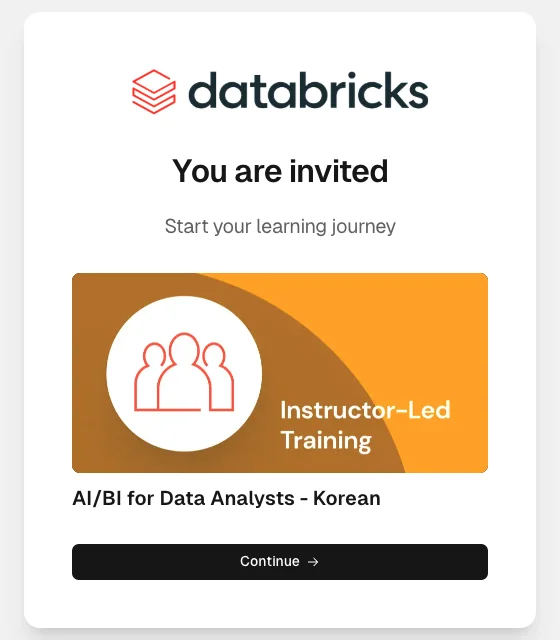
로그인 상태에 따라 흐름이 갈립니다.
- 이미 Uplimit 계정이 있는 경우 (제가 해 본 경로): 초대 링크에서 이메일 주소를 넣고
Continue를 누르면 비밀번호 입력란이 나옵니다. 저는uplimit.com/login에서 먼저 비밀번호로 로그인한 뒤 초대 링크를 다시 열었습니다. 이렇게 하면 이메일 입력 없이 같은 초대 화면이 뜨고,Continue를 누르면 "Your account has been linked to Databricks, redirecting you..." 안내와 함께 세션 대시보드로 넘어갑니다. - 계정이 없는 경우 (직접 확인하지 못함): 메일 안내에 따르면 이 링크에서 계정 생성과 세션 등록을 함께 진행합니다. 이름, 성, 이메일은 확인 메일에 적힌 값과 똑같이 입력해야 합니다.
같은 브라우저에서 Uplimit에 로그인해 둔 상태라면 초대 링크를 열고 Continue만 누르면 됩니다.
Step 4. 세션 2도 같은 방식으로 등록합니다
두 번째 메일(세션 2)의 링크는 첫 번째와 주소가 다릅니다. 같은 방법으로 열고 Continue를 누르면 이번에는 AI/BI for Data Analysts - Korean 세션의 대시보드로 연결됩니다. 로그인은 이미 되어 있어서 비밀번호를 다시 입력하지 않았습니다.
세션 하나만 신청했다면 이 단계는 건너뜁니다.
Step 5. 대시보드에서 등록 상태와 일정을 확인합니다
대시보드 상단에 과정 이름이 Get Started with Lakebase - Korean NOV 2026 - Databricks처럼 표시되면 등록된 것입니다. 상단의 Switch session 버튼으로 두 세션을 오갈 수 있습니다.
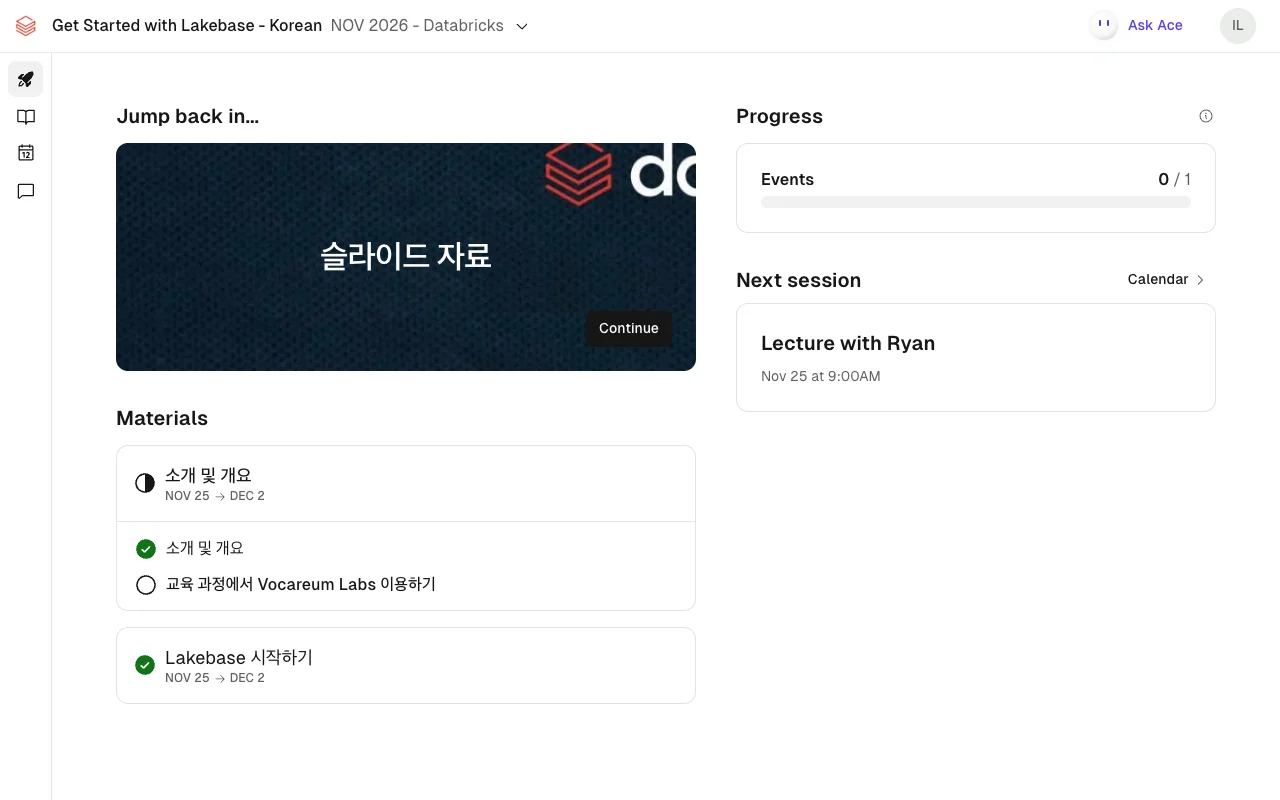
제가 확인한 내용은 다음과 같습니다.
| 세션 | Uplimit 과정 이름 | 오른쪽 Next session 카드 |
|---|---|---|
| 세션 1 | Get Started with Lakebase - Korean | Lecture with Ryan, Nov 25 at 9:00AM |
| 세션 2 | AI/BI for Data Analysts - Korean | Lecture with Ryan, Nov 25 at 1:00PM |
일정 카드 이름이 Lecture with Ryan으로 보이지만, 행사 페이지에 적힌 강사는 Databricks Korea 이현수 님입니다. 카드 이름은 Uplimit 쪽 표기이고, 시간(9:00AM, 1:00PM)이 행사 페이지의 세션 시간과 같은지만 확인하면 됩니다.
Materials 영역에는 아래 항목이 이미 올라와 있었습니다.
소개 및 개요: 과정 설명과 학습 목표교육 과정에서 Vocareum Labs 이용하기: 실습 랩 접속 안내- 세션 1에는
Lakebase 시작하기 > 슬라이드 자료가 추가로 있습니다.
두 과정에서 배우는 내용
Uplimit의 소개 및 개요 페이지에 적힌 내용을 요약했습니다.
세션 1. Get Started with Lakebase (입문 과정)
- Lakebase는 Databricks 플랫폼에 내장된 완전 관리형 PostgreSQL 서비스로, 운영(OLTP)과 분석(OLAP) 워크로드를 가깝게 연결합니다.
- 실습: Lakebase 프로젝트 생성과 탐색, SQL Editor로 테이블 생성·조회, Lakehouse Federation으로 Databricks에서 Lakebase 데이터 조회, Delta 테이블을 Lakebase로 동기화하는 Reverse ETL, Python에서 연결해 CRUD 수행
- 범위: 핵심 개념과 기본 워크플로우 중심이며, Lakebase 기반의 완성된 서비스 구축은 범위 밖이라고 명시되어 있습니다.
세션 2. AI/BI for Data Analysts
- 소스 테이블에서 시작해 여러 페이지로 된 대시보드를 게시하고 운영하는 과정을 처음부터 끝까지 따라갑니다.
- 다루는 것: Unity Catalog 데이터로 대시보드용 SQL 데이터셋 설계, 카운터·콤보·영역·생키·피벗 테이블 같은 시각화 선택, Genie Code로 자연어 프롬프트에서 SQL과 차트 초안 작성, 전역·페이지·위젯 범위 필터, 게시와 권한 공유, 예약 새로 고침과 캐싱, 운영 전 체크리스트
행사 페이지의 세션 2 소개에는 Genie Agent, Genie One, Genie Ontology 같은 표현도 나옵니다. Uplimit 과정 설명은 AI/BI 대시보드 중심이어서 두 소개의 비중이 조금 다릅니다. 실제 수업 범위는 당일 강의 노트북으로 확인하는 편이 정확합니다.
행사 당일을 위한 랩 준비
실습은 Vocareum이라는 가상 랩 환경에서 합니다. 아래 내용은 Uplimit 안내 페이지에 적힌 설명이고, 저는 아직 랩에 접속해 보지 않았습니다.
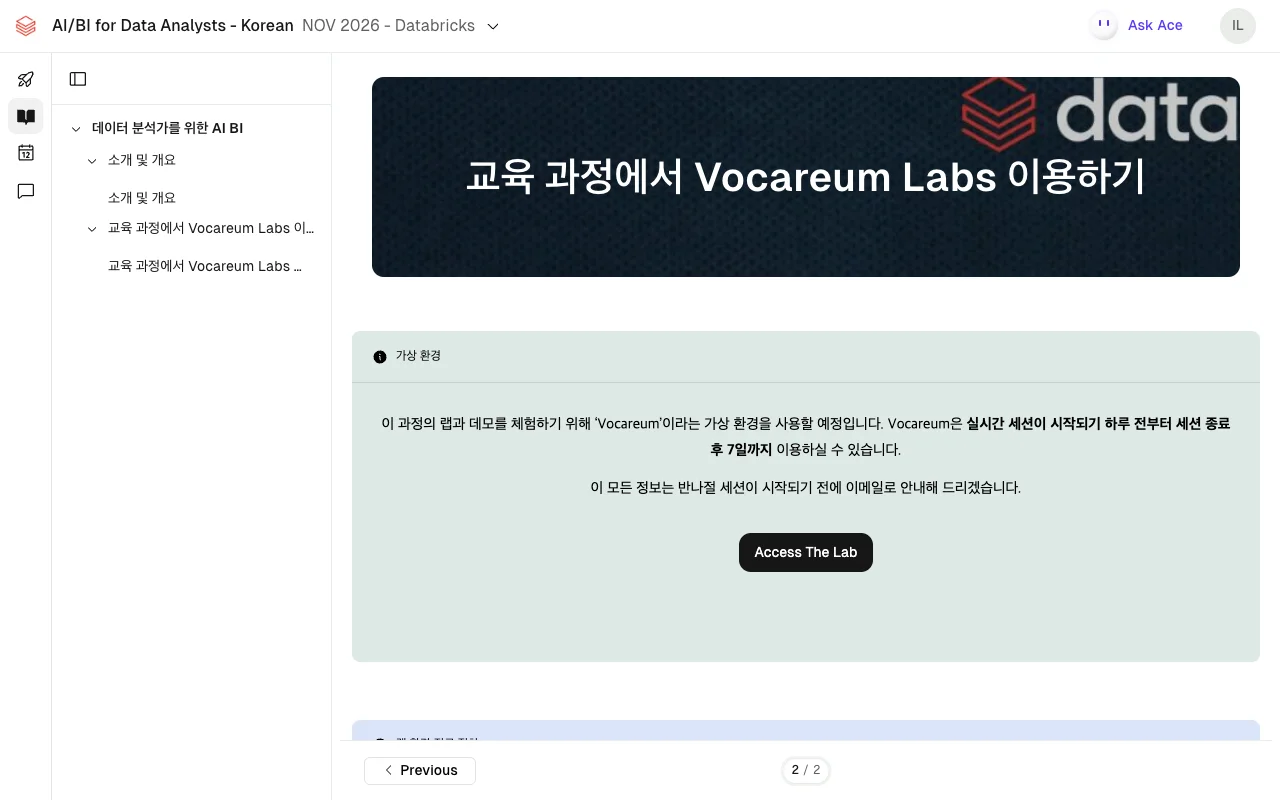
- Vocareum은 실시간 세션 하루 전부터 세션 종료 후 7일까지 이용할 수 있습니다. 이 일정에서는 11월 24일부터입니다.
- 세션 대시보드의
교육 과정에서 Vocareum Labs 이용하기에서Access The Lab을 누르면 새 탭에서 랩이 열립니다. - Vocareum 왼쪽 메뉴의 Databricks 클라우드 아이콘이 노란색에서 녹색으로 바뀔 때까지 몇 분 기다립니다. 녹색이 되면 오른쪽에
Agenda노트북이 나타납니다. - 실습을 마칠 때는 오른쪽 위의
End Lab을 눌러 종료합니다. - 행사 페이지에는 랩을 고를 때 2026년 11월 25일 랩을 선택하라는 안내가 있습니다.
막혔을 때 확인할 것
| 증상 | 확인할 것 |
|---|---|
| 확인 메일이 안 온다 | 스팸함과 프로모션 탭을 확인합니다. 신청 폼에 적은 이메일 주소가 맞는지도 봅니다. |
| 메일이 한 통뿐이다 | 신청 폼에서 세션을 하나만 골랐으면 한 통만 옵니다. 둘 다 들으려면 폼을 다시 제출해야 하는지는 확인하지 못했습니다. 행사 페이지의 문의 채널로 물어보세요. |
| Uplimit에서 이메일을 넣었더니 비밀번호를 묻는다 | 그 이메일로 이미 계정이 있다는 뜻입니다. 기존 비밀번호로 로그인하거나 Reset My Password를 사용합니다. |
| 세션 2가 대시보드에 안 보인다 | 세션 2 메일의 링크를 따로 열어야 합니다. 링크는 세션마다 다릅니다. |
| 등록 마감일이 지났다 | 행사 페이지 기준 등록 마감은 11월 24일입니다. 그 뒤의 처리는 확인하지 못했습니다. |
정리
- 행사 페이지 신청은 1단계일 뿐이고, 확인 메일의 링크로 Uplimit에서 세션 등록을 해야 참여할 수 있습니다.
- 두 세션을 신청하면 메일도 두 통, 등록 링크도 두 개입니다.
- 신청서에 적은 이름, 성, 이메일을 Uplimit 등록에도 똑같이 씁니다.
- 대시보드의
Next session카드에서 11월 25일 9:00AM 또는 1:00PM이 보이면 등록이 된 것입니다. - 실습 랩은 11월 24일부터 열립니다. 하루 전에 한 번 접속해 두면 당일 시간을 아낄 수 있습니다.