
센서 없이도 시작하는 ESP32 + n8n IoT 프로젝트 6선 — 중·고·대학생 과제와 포트폴리오용 실습 가이드
이 글과 연결된 글 보기
드래그로 이동 · 휠/두 손가락으로 확대 · 방향키로 글 선택 · 0으로 맞춤. 실선: 본문 링크, 점선: 시리즈·주제의 대표 연결.표시된 글 13편 목록
부품을 사기 전에도 브라우저 속 ESP32 시뮬레이터(Wokwi)와 n8n만 있으면 "센서값 보내기 → n8n이 판단하기 → 메일로 알리기 → ESP32에 명령 돌려주기"까지 IoT 프로젝트 한 바퀴를 오늘 바로 돌려 볼 수 있습니다. 이 시리즈의 6개 프로젝트는 모두 실제로 실행해 보고 그 화면을 그대로 실었습니다.
2026년 11월 1일에 시리즈 전체를 다시 썼습니다. 6개 프로젝트를 Wokwi 시뮬레이터와 n8n Cloud에서 직접 돌려 본 결과만 남겼고, 학생 눈높이에 맞춰 단계별 실습으로 바꿨습니다.
이 글은 이런 분께 필요합니다
- 중·고등학생: 정보·과학 수행평가, 과학 탐구 대회, 코딩 동아리 발표 주제로 "실제로 동작하는" IoT 작품이 필요한 분
- 대학생: 캡스톤디자인, 졸업작품, IoT 수업 과제, 포트폴리오에 "센서 → 서버 판단 → 알림 → 제어"까지 들어간 프로젝트를 넣고 싶은 분
- 선생님·강사: 학생 수만큼 부품을 사기 전에 브라우저만으로 수업을 시작하고 싶은 분
필요한 것
- 노트북 1대(크롬 브라우저)
- 구글 계정 1개(알림 메일을 받을 곳)
- n8n 계정 1개(n8n Cloud 체험 계정 또는 직접 설치한 n8n)
- Wokwi(wokwi.com) — 가입하지 않아도 시뮬레이션을 돌릴 수 있습니다
- 실물 부품은 없어도 됩니다. 실물로 옮길 때 필요한 부품은 각 글에 따로 적었습니다
이 시리즈가 실제로 하는 일
어려운 서버 프로그램을 짜지 않고, 판단과 알림은 n8n이라는 자동화 도구에 맡깁니다. ESP32는 "센서값을 보내고, 돌아온 명령대로 움직이기"만 합니다.
- 웹훅(Webhook): n8n이 열어 두는 "주소가 있는 우편함"입니다. ESP32가 이 주소로 데이터를 보내면 워크플로우가 시작됩니다.
- JSON:
{"co2_ppm": 1620}처럼 이름과 값을 짝지어 적은 데이터 형식입니다. - 데이터 테이블(Data tables): n8n 안에 들어 있는 엑셀 같은 표입니다. 따로 데이터베이스를 만들지 않아도 기록을 쌓고 꺼내 볼 수 있습니다.
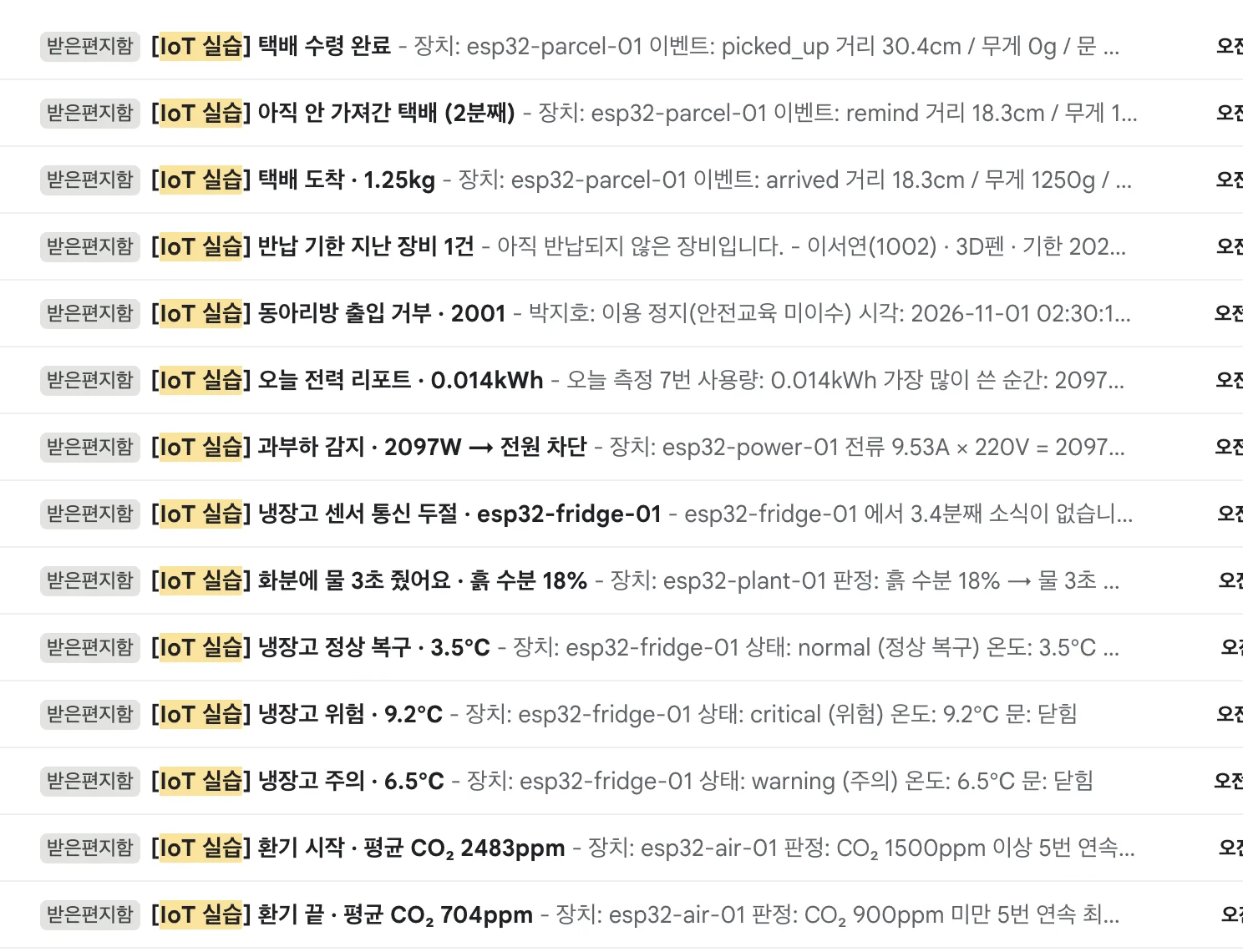
아래는 6개 프로젝트를 실제로 돌리는 동안 n8n이 보낸 알림 메일입니다. 환기 시작, 냉장고 위험, 화분 급수, 과부하 차단, 출입 거부, 택배 도착까지 모두 시뮬레이터의 ESP32가 보낸 값으로 n8n이 판단해 보낸 메일입니다.
Step 1. n8n 계정과 데이터 테이블 준비하기
- n8n.io에서 Cloud 체험 계정을 만듭니다. 이미 학교나 집에 설치한 n8n이 있다면 그걸 써도 됩니다.
- 왼쪽 메뉴 Overview → Data tables 탭에서 Create data table을 누릅니다.
- 프로젝트별 글의 Step 1에 적힌 표 이름과 열(column)을 그대로 만듭니다. 예를 들어 공기질 프로젝트는
iot_air표에device_id(문자),co2_ppm(숫자) 같은 열을 만듭니다.
데이터 테이블은 시간 순서대로 쌓이고, createdAt(만든 시각) 열은 자동으로 생깁니다. 판단할 때 "최근 몇 개"를 꺼내는 데 이 열을 씁니다.
Step 2. Gmail 알림 연결하기
- 워크플로우에서 Gmail 노드를 열고 Credential → Create new를 누릅니다.
- n8n Cloud에서는 Sign in with Google 버튼으로 내 구글 계정을 연결하면 끝입니다. 직접 설치한 n8n은 구글 클라우드 콘솔에서 OAuth 설정이 따로 필요합니다.
- 받는 사람(To)에 내 메일 주소를 적습니다. 휴대폰 Gmail 앱 알림을 켜 두면 푸시 알림처럼 받을 수 있습니다.
처음에는 무료 푸시 서비스 ntfy.sh로 알림을 보내려 했지만, n8n Cloud에서는
daily message quota reached오류가 났습니다. ntfy.sh 무료 사용은 보내는 쪽 IP 기준으로 하루 한도가 잡히는데, n8n Cloud는 여러 사용자가 같은 IP를 나눠 쓰기 때문입니다. 그래서 이 시리즈는 Gmail로 통일했습니다. 집에 직접 설치한 n8n이라면 ntfy도 쓸 수 있습니다.
Step 3. 워크플로우 가져오기와 게시하기
워크플로우 파일 9개와 Wokwi 회로·코드, 실물 보드 펌웨어는 그로블 무료 자료 「ESP32+n8n IoT 프로젝트 6선 실습 파일」로 한 번에 받을 수 있습니다(0원). 새 실습 자료 소식은 인스타그램 @data.popcorn에서 가장 먼저 알려 드립니다.
- n8n에서 Create workflow로 빈 워크플로우를 엽니다.
- 오른쪽 위 ⋯ → Import from File로 실습 파일 묶음의
workflow.json을 불러옵니다. - 데이터 테이블 노드(주황색 표 아이콘)를 하나씩 열어 Step 1에서 만든 내 표를 고릅니다.
- Gmail 노드에 Step 2의 계정을 연결하고 받는 사람을 내 메일로 바꿉니다.
- 오른쪽 위 Publish를 눌러 게시합니다. 게시해야 ESP32가 언제든 보낼 수 있는 "운영 주소"가 켜집니다.
- 첫 번째 노드(Webhook)를 열어 Production URL을 복사해 둡니다. Step 4에서 ESP32 코드에 붙여 넣습니다.
Webhook 노드의 Test URL은 편집 화면에서 "테스트 이벤트 대기" 중일 때만 동작합니다. ESP32가 계속 보내는 실습에는 게시 후 Production URL을 쓰세요.
Step 4. Wokwi에서 ESP32 회로와 코드 넣기
- wokwi.com/projects/new/esp32를 엽니다.
- 왼쪽 탭의
sketch.ino,diagram.json에 실습 파일 묶음의wokwi폴더 파일 내용을 그대로 붙여 넣습니다(각 글 본문에도 코드가 있습니다). - 탭 오른쪽 ▼ 메뉴에서 **New file...**로
libraries.txt를 만들고, 필요한 라이브러리 이름을 붙여 넣습니다. sketch.ino의N8N_URL을 Step 3에서 복사한 Production URL로 바꿉니다.- 초록색 ▶ 버튼을 누르면 컴파일 후 시뮬레이션이 시작됩니다. 아래 시리얼 모니터에
보냄 →,받음 ←줄이 번갈아 나오면 성공입니다.
Wokwi의 ESP32는 Wokwi-GUEST라는 가상 와이파이(비밀번호 없음)로 진짜 인터넷에 나갈 수 있습니다. 그래서 시뮬레이터 속 ESP32가 실제 n8n으로 데이터를 보낼 수 있습니다. 가변저항(동그란 손잡이), 온도 센서, 거리 센서는 시뮬레이션 중에 클릭해서 값을 바꿀 수 있습니다.
Step 5. 프로젝트 고르기
| 번호 | 프로젝트 | Wokwi에서 쓰는 부품 | n8n이 하는 일 | 배우는 개념 |
|---|---|---|---|---|
| 1 | 실내 공기질·환기 자동화 | 가변저항(CO₂ 대신), DHT22, 릴레이, LED | 5번 연속 기준 초과일 때만 환기 ON, 900ppm 미만 5번이면 OFF | 연속 판정, 히스테리시스 |
| 2 | 냉장고 온도 이상 감지 | DS18B20, 슬라이드 스위치(문), 부저 | 정상·주의·위험 3단계, 30분 쿨다운, 3분 침묵 시 통신 두절 알림 | 상태 머신, 쿨다운, 하트비트 |
| 3 | 스마트 화분 자동 급수 | 가변저항(토양 수분 대신), 조도 센서, DHT22, 릴레이 | 날씨 예보(Open-Meteo)를 보고 급수 여부·시간 결정, 과습 방지 | 외부 API 연동, 제어 |
| 4 | 전력 사용량·과부하 감시 | 가변저항(전류 대신), 릴레이, LED | 전력 계산, 과부하면 전원 차단, 밤마다 하루 리포트 | 계산·집계, 예약 실행 |
| 5 | 동아리방 출입·장비 대여 | 4x4 키패드(학생증 대신), 서보모터, LED | 명단 확인 후 문 열기, 대여·반납 기록, 기한 지난 대여 독촉 | 권한 확인, 기록 관리 |
| 6 | 스마트 택배함 도착 알림 | HC-SR04, HX711 로드셀, 슬라이드 스위치 | 거리와 무게가 둘 다 바뀌어야 도착 처리, 미수령 리마인드 | 센서 퓨전, 상태 관리 |
처음이라면 1번 공기질부터 하는 것을 추천합니다. 부품이 가장 단순하고, 이 시리즈의 기본 구조(보내기 → 표에 기록 → 판단 → 응답)가 모두 들어 있습니다.
Step 6. 실물 ESP32로 옮기기
시뮬레이터에서 돌아간 코드는 실물 ESP32 DevKit에서도 그대로 씁니다. 바꿀 곳은 와이파이 두 줄뿐입니다.
- Arduino IDE를 설치하고 보드 매니저에서
esp32 by Espressif Systems를 설치합니다. - 라이브러리 매니저에서 각 글의
libraries.txt에 적힌 라이브러리를 설치합니다. - 코드의
WIFI_SSID,WIFI_PASS를 집이나 학교 와이파이로 바꿉니다. ESP32는 2.4GHz 와이파이만 접속할 수 있습니다. - 보드를 ESP32 Dev Module로 고르고 업로드합니다.
이 시리즈의 6개 스케치는 Arduino CLI와 ESP32 보드 패키지 3.3.12로 esp32:esp32:esp32(ESP32 Dev Module) 대상 컴파일까지 확인했습니다. 공기질 프로젝트는 실물 ESP32-S3 보드를 집 와이파이에 연결해 n8n이 환풍기(LED)를 켜고 끄는 것까지 직접 확인했습니다(실물 보드 결과 보기). 실물 센서 배선과 실제 측정값은 부품마다 다르니, 각 글의 "실물로 옮길 때" 항목을 함께 보세요.
안전 수칙: 릴레이로 220V 콘센트 전기를 직접 끊고 켜는 실습은 하지 마세요. 감전과 화재 위험이 있습니다. 이 시리즈는 LED나 USB 5V 선풍기처럼 낮은 전압의 부하로만 실습합니다.
자주 막히는 곳
| 증상 | 원인 | 해결 |
|---|---|---|
시리얼 모니터에 전송 실패 (HTTP 404) | 워크플로우를 게시하지 않았거나 Test URL을 넣음 | Publish 후 Production URL을 넣기 |
{"message":"Error in workflow"}가 돌아옴 | 워크플로우 중간 노드 오류 | n8n Executions 탭에서 빨간 노드를 열어 오류 메시지 확인 |
데이터 테이블 노드 오류 could not be found in this project | 가져온 워크플로우가 남의 표 ID를 가리킴 | 표 노드를 열어 내 표를 다시 선택 |
전송 실패 (HTTP -1) 또는 (HTTP -5)가 연달아 나옴 | Wokwi 무료 가상 와이파이(Wokwi-GUEST) 연결이 잠시 끊김 | 시뮬레이션을 멈추고 몇 분 뒤 다시 시작 |
WiFi 연결 중.....에서 멈춤 | 실물: 5GHz 와이파이이거나 비밀번호 오타 | 2.4GHz 와이파이 이름과 비밀번호 확인 |
ntfy로 알림을 보냈는데 daily message quota reached | n8n Cloud는 IP를 여럿이 나눠 써서 ntfy 무료 한도에 걸림 | Gmail 노드를 쓰거나 직접 설치한 n8n에서 ntfy 사용 |
과제·포트폴리오로 정리하는 법
- 결과 화면 3장: 회로가 동작하는 Wokwi 화면, n8n 실행 기록(초록색 경로), 실제로 받은 알림 메일
- 판단 기준 설명: "왜 5번 연속인가", "왜 켜는 기준과 끄는 기준이 다른가"처럼 숫자를 정한 이유를 적으면 발표에서 질문이 들어와도 답할 수 있습니다
- 실패 기록: 오류가 났던 순간과 고친 방법을 한 줄씩 남기면 그 자체가 좋은 보고서가 됩니다
테스트 환경
- 2026년 11월 1일, Wokwi 웹 시뮬레이터(ESP32 DevKit C v4, Wokwi-GUEST 가상 와이파이)
- n8n Cloud(Webhook, Data tables, Code, IF, Gmail, HTTP Request, Schedule Trigger 노드)
- 6개 스케치 모두 Arduino CLI + ESP32 보드 패키지 3.3.12로 ESP32 Dev Module 대상 컴파일 확인
- 공기질 프로젝트는 실물 ESP32-S3(QFN56, rev v0.2) 보드 + 2.4GHz 가정용 와이파이로 동작 확인