RustGIS로 보고서용 지도 완성하기: 범례·축척·방위표 넣은 PDF, 파이썬으로 시도별 지도 17장 한 번에
이 글과 연결된 글 보기
드래그로 이동 · 휠/두 손가락으로 확대 · 방향키로 글 선택 · 0으로 맞춤. 실선: 본문 링크, 점선: 시리즈·주제의 대표 연결.표시된 글 20편 목록
RustGIS의 레이아웃은 지도에 제목, 범례, 방위표, 축척 막대를 붙여 A4 같은 종이 크기로 PDF를 만드는 화면입니다. 같은 기능이 파이썬 패키지에도 들어 있어서, 시도 경계 레이어 하나를 "맵 시리즈"로 지정하면 시도마다 확대한 지도 17쪽짜리 PDF가 코드 몇 줄로 나옵니다. 이 글은 2026년 11월 24일에 웹 앱(v0.8.0)과 파이썬 rustgis 0.8.0으로 직접 만들어 본 결과로 정리했습니다.
이 글은 이런 분께 필요합니다
- 보고서에 지도를 넣을 때 화면 캡처를 붙여서 범례와 축척이 빠지는 분
- "시도별 현황" 같은 자료에 지역마다 같은 형식의 지도를 한 장씩 넣어야 하는 분
- 파이썬으로 지도를 그렸는데 한글 지명이 안 나와서 영문으로 바꿔 쓴 분
웹 앱 사용법이 처음이면 RustGIS 사용법 가이드부터 보세요. 파이썬 실습은 Python 3.12 이상과 pip install rustgis가 필요합니다.
레이아웃과 지도 화면은 무엇이 다른가
| 구분 | 지도 화면에서 PNG 내보내기 | 레이아웃에서 내보내기 |
|---|---|---|
| 크기 | 보이는 화면 그대로 | A4, A3, Letter처럼 종이 크기(mm) |
| 들어가는 것 | 지도만 | 지도 프레임, 제목, 범례, 방위표, 축척 막대, 축척·날짜 문구 |
| 형식 | PNG | PDF, SVG, PNG |
| 여러 장 | 한 장씩 | 맵 시리즈로 지역마다 한 쪽씩 |
Step 1. 웹 앱에서 새 레이아웃 만들기
- web.rustgis.app을 엽니다.
- 홈 탭 왼쪽의 새 레이아웃 아래 화살표를 누릅니다.
- 종이 크기 목록(Letter, Legal, Tabloid, A5~A0)에서 **A4 (210 × 297 mm)**를 고릅니다. 같은 메뉴에 출판용 레이아웃, 빈 Letter 페이지, 레이아웃 가져오기도 있습니다.
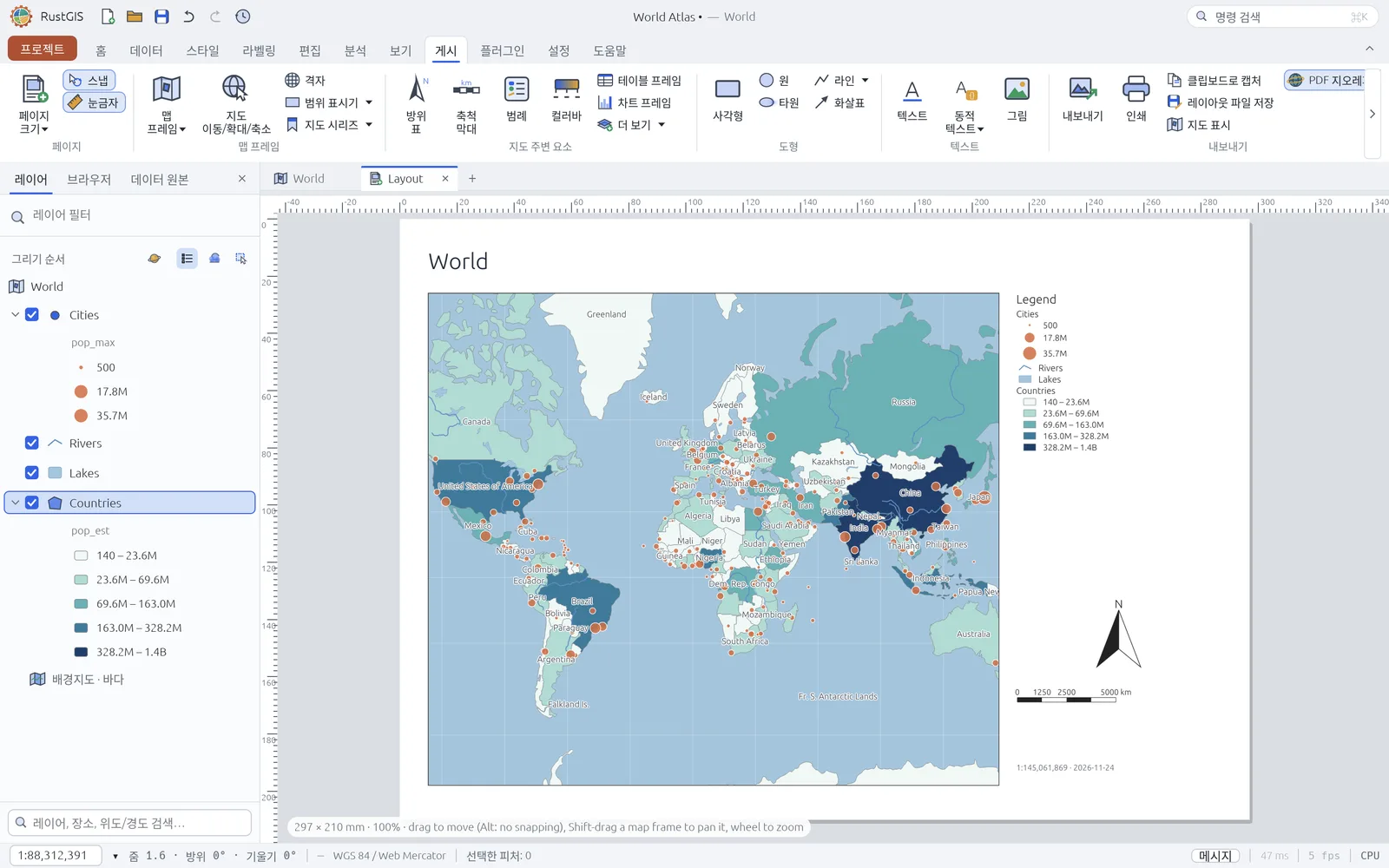
새 탭(Layout)이 열리면서 지도 프레임, 제목(World), 범례(Legend), 방위표, 축척 막대, 축척·날짜 문구가 이미 놓인 A4 가로(297 × 210 mm) 페이지가 나옵니다. 리본은 레이아웃 도구(맵 프레임, 지도 시리즈, 방위표, 축척 막대, 범례, 텍스트, 내보내기)로 바뀝니다.
Step 2. 제목 바꾸기
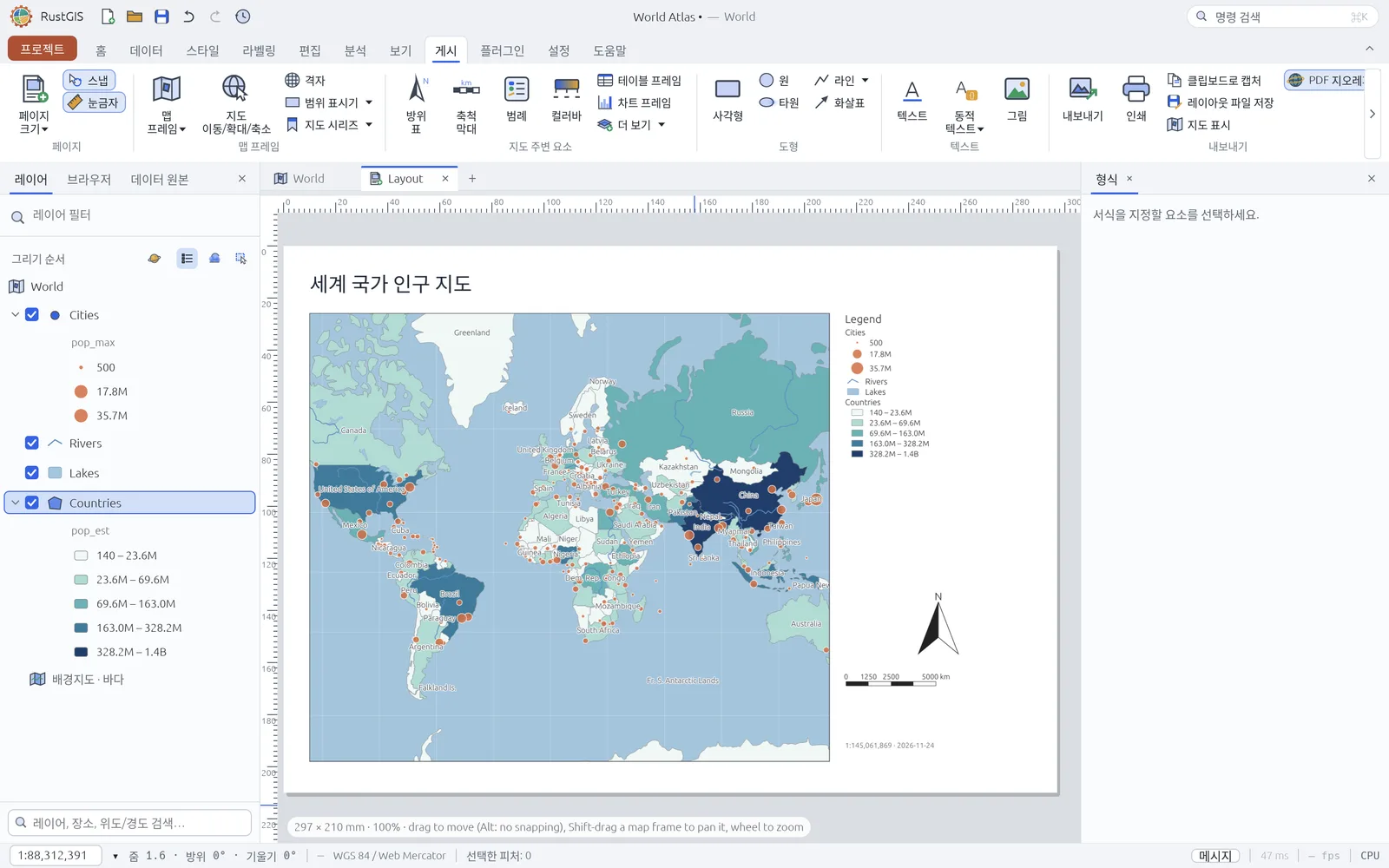
- 페이지 위쪽의 제목(World)을 한 번 누릅니다. 오른쪽에 형식 창이 열리고 "레이아웃: 텍스트"가 표시됩니다.
- 텍스트 칸의 World를 지우고
세계 국가 인구 지도를 적습니다. - 페이지 빈 곳을 누르면 제목이 바뀝니다.
같은 창에서 크기(기본 22pt), 색상, 굵게, 정렬, 글꼴을 바꿉니다. 위치와 크기는 X, Y, 너비, 높이를 mm로 적어서 맞춥니다. 웹 앱에서는 한글 제목이 바로 나왔습니다.
Step 3. PDF로 내보내고 열어 보기
게시 탭 오른쪽의 내보내기를 누르면 "다운로드 제공됨: Layout.pdf"가 뜨고 PDF가 내려받아집니다.
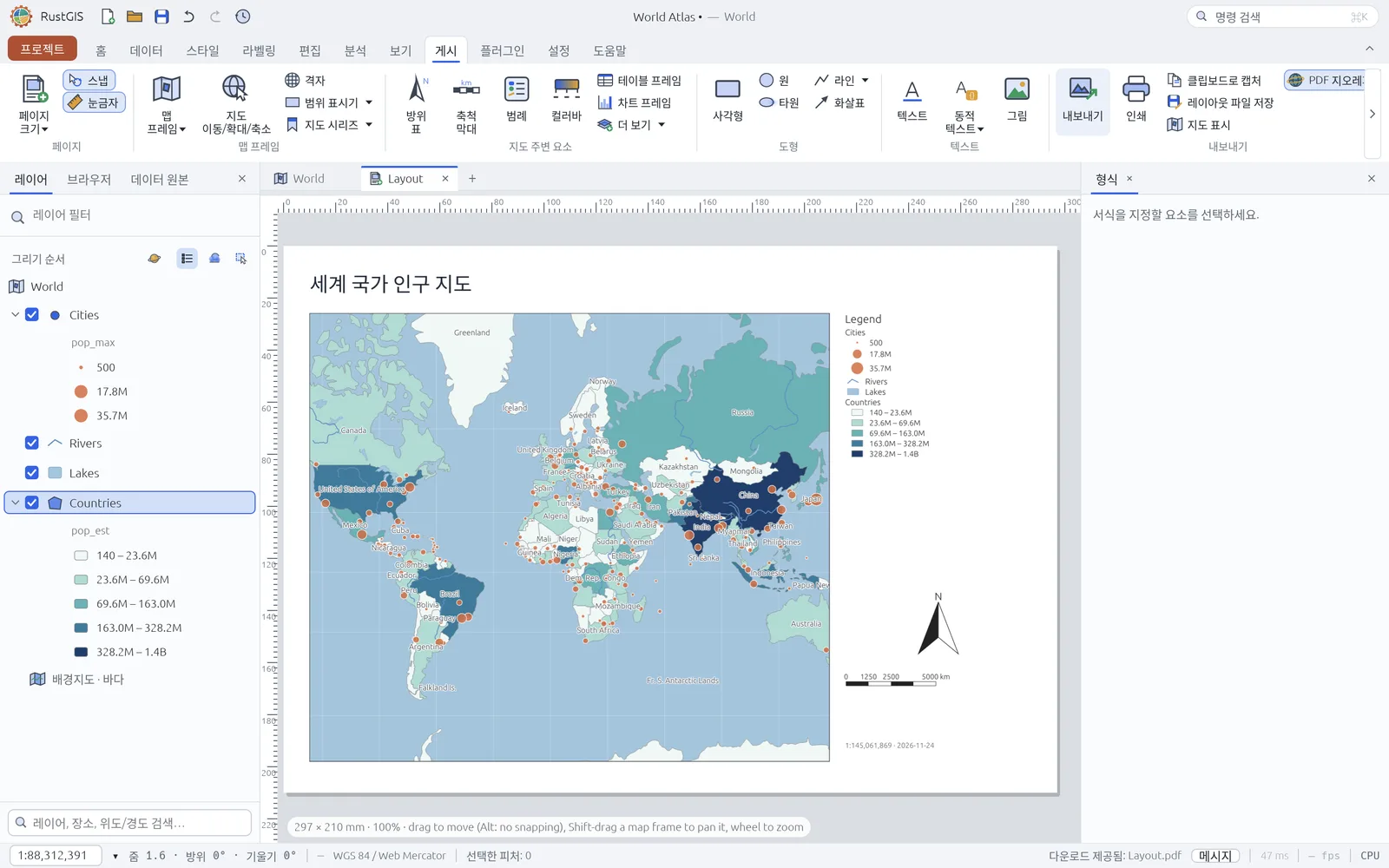
받은 파일을 열어 보니 A4 가로 1쪽이었고, 화면과 같은 배치로 제목, 범례, 방위표, 축척 막대가 들어 있었습니다. PDF 안의 글자는 그림이 아니라 텍스트입니다. PDF에서 텍스트를 뽑아 보니 "세계 국가 인구 지도"가 그대로 나왔습니다.
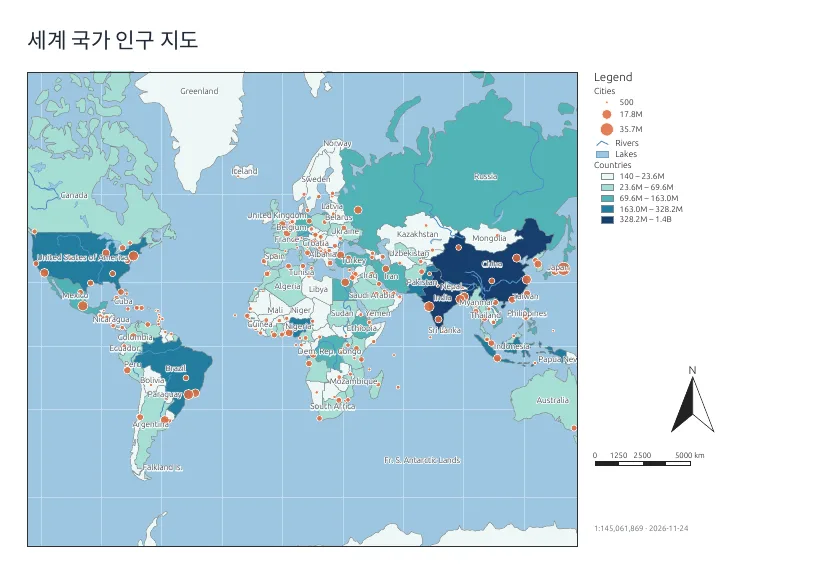
리본의 지도 시리즈 메뉴를 열면 기준으로 쓸 레이어(Cities, Rivers, Lakes, Countries)가 나옵니다. 여러 장 출력은 Step 5에서 파이썬으로 했습니다.
Step 4. 파이썬에서 한글 라벨이 나오게 하기
1편에서는 파이썬 to_png 결과에 한글 라벨이 빠져서 영문 이름으로 대신 그렸습니다. 원인과 해결을 다시 확인했습니다.
원인. RustGIS는 글꼴 파일을 같이 배포하지 않고 컴퓨터에 설치된 글꼴을 씁니다(공식 문서 Installation › Fonts). 한글 글꼴을 찾지 못하면 한글 라벨을 그리지 않습니다. 설치된 글꼴 목록은 아래처럼 확인합니다.
import rustgis
s = rustgis.Session()
print(s.run("labels.fonts"))  # {'fonts': [...설치된 글꼴 이름...]}
제 실행 환경은 시스템 글꼴 폴더를 읽지 못해서 이 목록이 []였습니다.
해결. 두 가지를 같이 해야 했습니다.
- 한글 글꼴을 사용자 글꼴 폴더에 넣습니다. 저는 Google Fonts의 Noto Sans KR(OFL 라이선스) 파일을 macOS 사용자 글꼴 폴더
~/Library/Fonts/에 복사했고, 그 뒤labels.fonts가['Noto Sans KR']을 돌려줬습니다. - 라벨 글꼴을 이름으로 지정합니다. 글꼴이 목록에 있어도 지정하지 않았을 때는 한글 라벨이 여전히 빠졌습니다.
s.run("labels.style", layer="Provinces", font="Noto Sans KR", size=11)
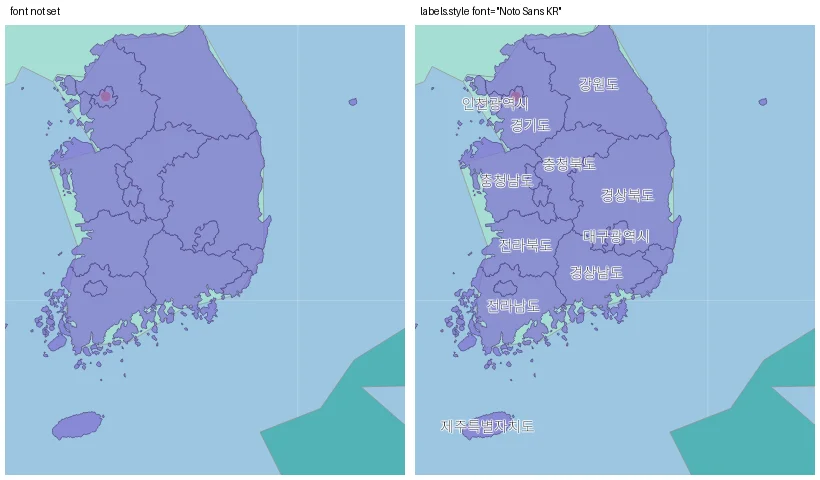
레이아웃 제목 같은 텍스트 요소도 font="Noto Sans KR"로 지정하면 한글이 나왔습니다. 범례에는 글꼴을 고르는 옵션이 없어서 한글 항목 이름이 빈칸으로 나왔습니다. 그래서 범례에 들어가는 레이어 이름과 분류 필드는 영문으로 두었습니다.
Step 5. 시도별 지도 17장을 한 번에 뽑기
시도 경계 파일을 받아 둡니다.
pip install rustgis
curl -L -o skorea_provinces.json https://raw.githubusercontent.com/southkorea/southkorea-maps/master/kostat/2013/json/skorea_provinces_geo_simple.json
아래를 sido_atlas.py로 저장해 같은 폴더에서 실행합니다.
import os
import rustgis

FONT = "Noto Sans KR"  # labels.fonts 목록에 있는 한글 글꼴 이름

s = rustgis.Session(sample=True)
s.set_basemap("paper")
s["Cities"].visible = False
s["Rivers"].visible = False

# 1. 시도 경계를 올리고 시도마다 색을 다르게, 라벨은 한글로
sido = s.add_data("skorea_provinces.json", name="Provinces")
sido.style("unique", field="name_eng")  # 범례 글자는 영문 필드로
s.run("labels.enable", layer="Provinces", on=True)
s.run("labels.field", layer="Provinces", field="name")
s.run("labels.style", layer="Provinces", font=FONT, size=11)

# 2. A4 세로 레이아웃 (지도 프레임, 제목, 범례, 방위표, 축척 막대가 같이 생김)
s.run("layout.new", name="sido", page="a4", orientation="portrait", template="map")
s.run("layout.update", element=2, text="{pageName}", font=FONT, size=24)
s.run("layout.update", element=3, title="Legend",
      exclude=["Cities", "Rivers", "Lakes", "Countries"])

# 3. 시도 레이어로 맵 시리즈 켜기: 한 쪽에 시도 하나씩
info = s.run("layout.series", layer="Provinces", nameField="name", margin=0.1)
print("pages:", info["pages"])

# 4. PDF 한 파일(17쪽)과 PNG 17장
s.run("layout.export", path="sido_atlas.pdf", dpi=150)
os.makedirs("out", exist_ok=True)
for i in range(info["pages"]):
    page = s.run("layout.seriesPage", page=i)
    s.run("layout.export", path=f"out/{i+1:02d}_{page['name']}.png", dpi=96)
코드에서 확인한 동작은 아래와 같습니다.
| 줄 | 하는 일 |
|---|---|
layout.new(template="map") | 요소 6개(1 지도 프레임, 2 제목, 3 범례, 4 방위표, 5 축척 막대, 6 축척·날짜 문구)가 놓인 레이아웃을 만듭니다 |
layout.update(element=2, text="{pageName}") | 제목에 쪽마다 시도 이름이 들어갑니다 |
layout.series(layer=..., nameField="name") | 시도 17개를 쪽으로 나누고, 쪽마다 그 시도에 맞춰 지도를 확대합니다. margin=0.1은 둘레 여백입니다 |
layout.export(path="*.pdf") | 시리즈의 모든 쪽을 PDF 한 파일에 넣습니다(allPages 기본값 true) |
layout.seriesPage(page=i) | i번째 쪽으로 넘깁니다. 0부터 셉니다 |
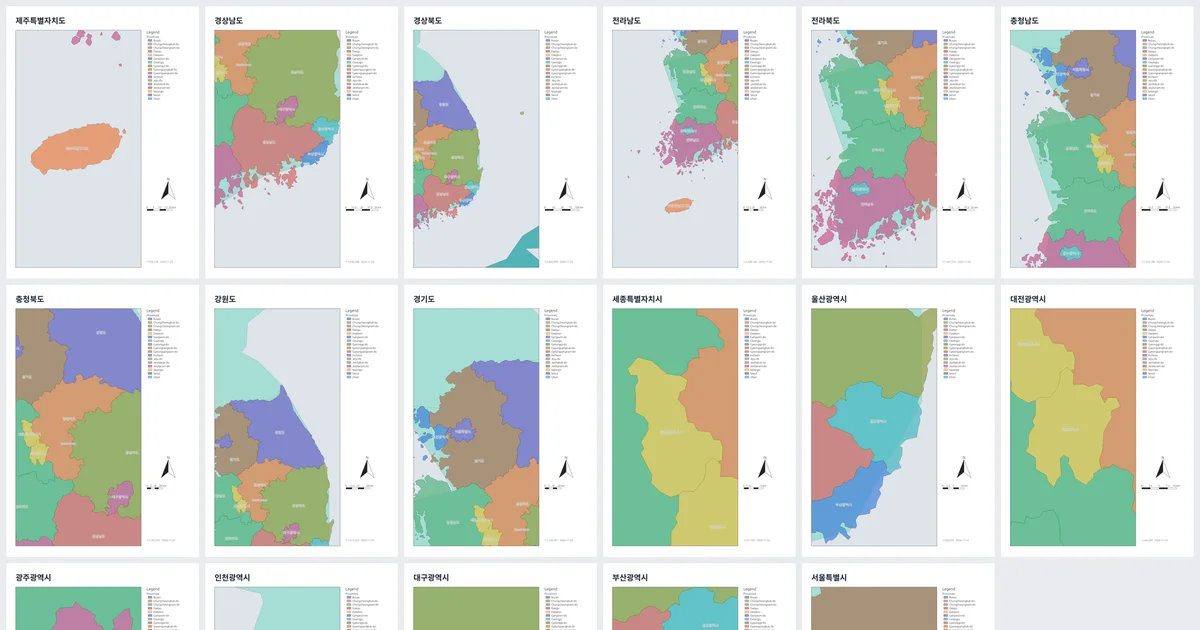
제 맥북에서 실행은 1초가 안 걸렸습니다. sido_atlas.pdf는 A4 17쪽(약 320KB)이었고, out 폴더에 01_제주특별자치도.png부터 17_서울특별시.png까지 17장(각 793 × 1122 픽셀)이 생겼습니다. 쪽 순서는 파일에 들어 있는 시도 순서를 따랐습니다.
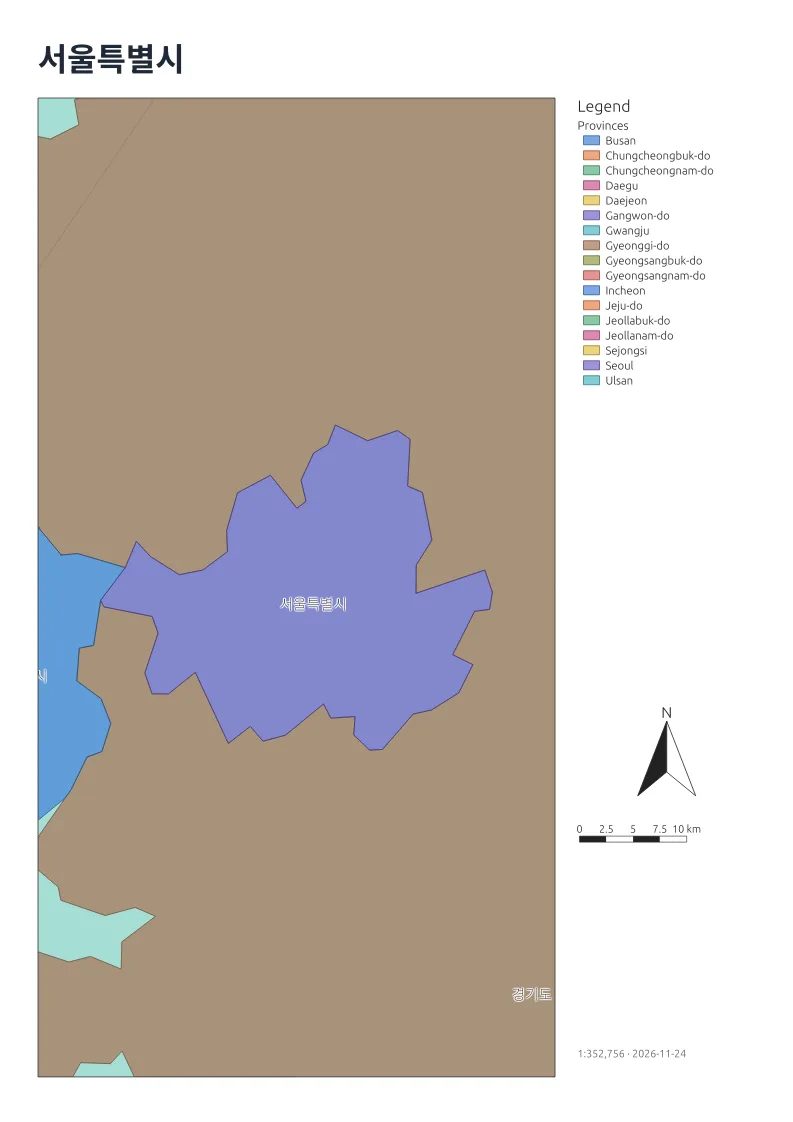
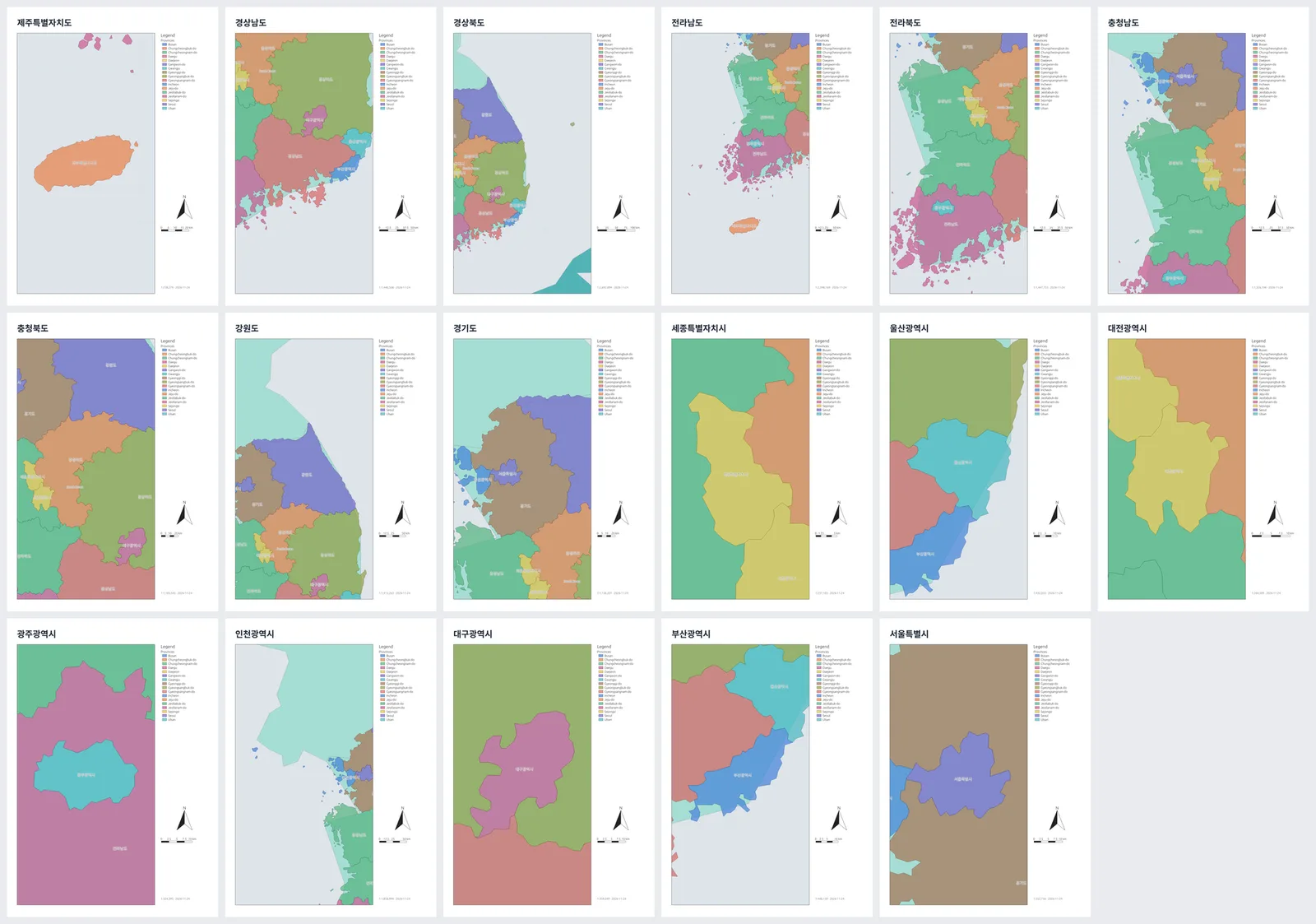
축척 막대와 축척 문구는 쪽마다 따로 계산됐습니다. 제주는 1:728,279, 서울은 1:352,756이었습니다. 한 장만 SVG로 받고 싶으면 쪽을 고른 뒤 확장자만 바꿉니다.
s.run("layout.seriesPage", page=16)
s.run("layout.export", path="seoul.svg")
Step 6. 배경지도 바꾸기
set_basemap은 paper, midnight, ocean, atlas, blank 다섯 가지를 받습니다. 같은 지도를 다섯 가지로 그려 보면 바다와 바탕색이 달라집니다.
s.set_basemap("blank", color="#F1EADF") # blank는 바탕색을 지정할 수 있음
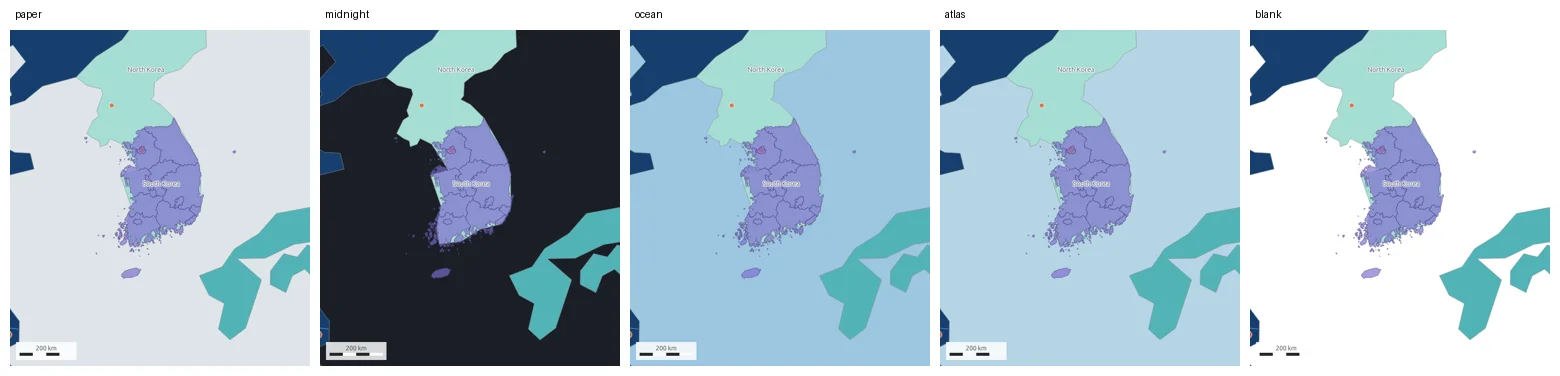
인쇄용 보고서에는 바다가 옅은 paper나 흰 blank가 잉크를 덜 씁니다. 어두운 슬라이드에는 midnight가 어울립니다.
직접 확인하지 못한 것
- 웹 앱에서 지도 시리즈를 켜고 여러 쪽 PDF를 내보내는 과정. 메뉴가 있는 것까지만 봤고, 여러 쪽 출력은 파이썬으로 확인했습니다
- 일반 macOS·Windows에 기본으로 깔린 한글 글꼴(Apple SD Gothic Neo, 맑은 고딕)이
labels.fonts에 나오는지. 제 실행 환경은 시스템 글꼴 폴더를 읽지 못해서 Noto Sans KR을 사용자 글꼴 폴더에 넣어 확인했습니다 - PDF의 지오레퍼런스(좌표 정보) 기능, 출판용 레이아웃 템플릿, 인쇄 버튼
문제 해결
| 증상 | 원인 | 해결 |
|---|---|---|
| 파이썬 PNG·PDF에 한글 라벨이 없음 | 설치된 한글 글꼴을 찾지 못했거나 라벨 글꼴을 지정하지 않음 | s.run("labels.fonts")로 한글 글꼴 이름을 확인하고 labels.style의 font에 그 이름을 넣습니다. 목록이 비어 있으면 Noto Sans KR 같은 글꼴을 사용자 글꼴 폴더에 설치합니다 |
RUSTGIS_CACHE_DIR/fonts에 글꼴을 넣었는데 목록이 그대로 빔 | 이 폴더는 앱이 내려받은 대체 글꼴을 두는 캐시 | 사용자 글꼴 폴더(macOS ~/Library/Fonts/)에 설치합니다 |
| 범례 항목 이름이 빈칸 | 범례에는 글꼴 옵션이 없어 한글을 그리지 못함 | 범례에 나오는 레이어 이름과 분류 필드를 영문(name_eng)으로 둡니다 |
| 제목 자리가 비어 있음 | 맵 시리즈를 켜지 않으면 {pageName}이 빈 글자로 채워짐 | layout.series를 실행한 뒤 내보냅니다 |
| PNG가 17장이 아니라 1장 | PNG·SVG는 현재 쪽만 내보냄 | layout.seriesPage로 쪽을 넘기며 반복하거나 PDF로 한 번에 받습니다 |
| 원하는 시도 순서가 아님 | 쪽 순서가 원본 파일의 피처 순서를 따름 | GeoJSON의 피처 순서를 바꿔 저장한 뒤 다시 실행합니다 |