Google AI Studio 사용법 총정리: 메뉴 하나하나와 Gemini 4 모델 고르는 법 (2026년 11월 기준)
이 글과 연결된 글 보기
드래그로 이동 · 휠/두 손가락으로 확대 · 방향키로 글 선택 · 0으로 맞춤. 실선: 본문 링크, 점선: 시리즈·주제의 대표 연결.표시된 글 33편 목록
Google AI Studio(aistudio.google.com)는 구글의 Gemini 모델을 브라우저에서 바로 시험해 보고, 마음에 들면 그 설정을 코드와 앱으로 옮기는 개발자용 작업실입니다. Gemini 앱이 "AI와 대화하는 곳"이라면 AI Studio는 "모델을 고르고, 설정을 바꿔 가며 실험하고, API 키를 받아 내 서비스에 붙이는 곳"입니다. 이 글은 2026년 11월 21일에 AI Studio의 메뉴를 하나씩 직접 열어 보고, 공식 문서의 모델·가격 표와 맞춰 본 결과를 순서대로 정리했습니다.
이 글은 이런 분께 필요합니다
- Gemini를 Gemini 앱(채팅)으로만 써 봤고, 개발자용 도구에서는 무엇이 다른지 궁금한 분
- AI Studio에 들어갔다가 Playground, Build, Dashboard, 모델 40여 개 앞에서 무엇부터 눌러야 할지 몰랐던 분
- Gemini 4 Carbon, Neon, Hydrogen, Argon이 각각 무엇이고 어떤 걸 골라야 하는지 알고 싶은 분
- 회사 서비스에 Gemini API를 붙이기 전에 무료 범위, 가격, 사용 한도를 확인하고 싶은 분
준비물은 구글 계정 하나입니다. 무료로 시작할 수 있고, Step 4에서 코드를 실행해 보려면 파이썬이 설치된 컴퓨터가 있으면 좋습니다.
메뉴 구성, 모델 목록, 가격, 사용 한도는 모두 2026년 11월 21일에 AI Studio 화면과 공식 문서에서 확인한 값입니다. AI Studio는 몇 주 단위로 모델과 가격이 바뀝니다. 특히 Gemini 4 Carbon과 Argon은 11월 30일까지 할인 가격이니, 결제나 서비스 설계 전에는 꼭 공식 가격표를 다시 확인하세요.
Step 1. 접속하고 화면 지도부터 익히기
aistudio.google.com에 구글 계정으로 로그인하면 바로 Playground 화면이 열립니다. 화면은 세 부분으로 나뉩니다. 왼쪽은 메뉴, 가운데는 대화창, 오른쪽은 Run settings(실행 설정) 패널입니다.
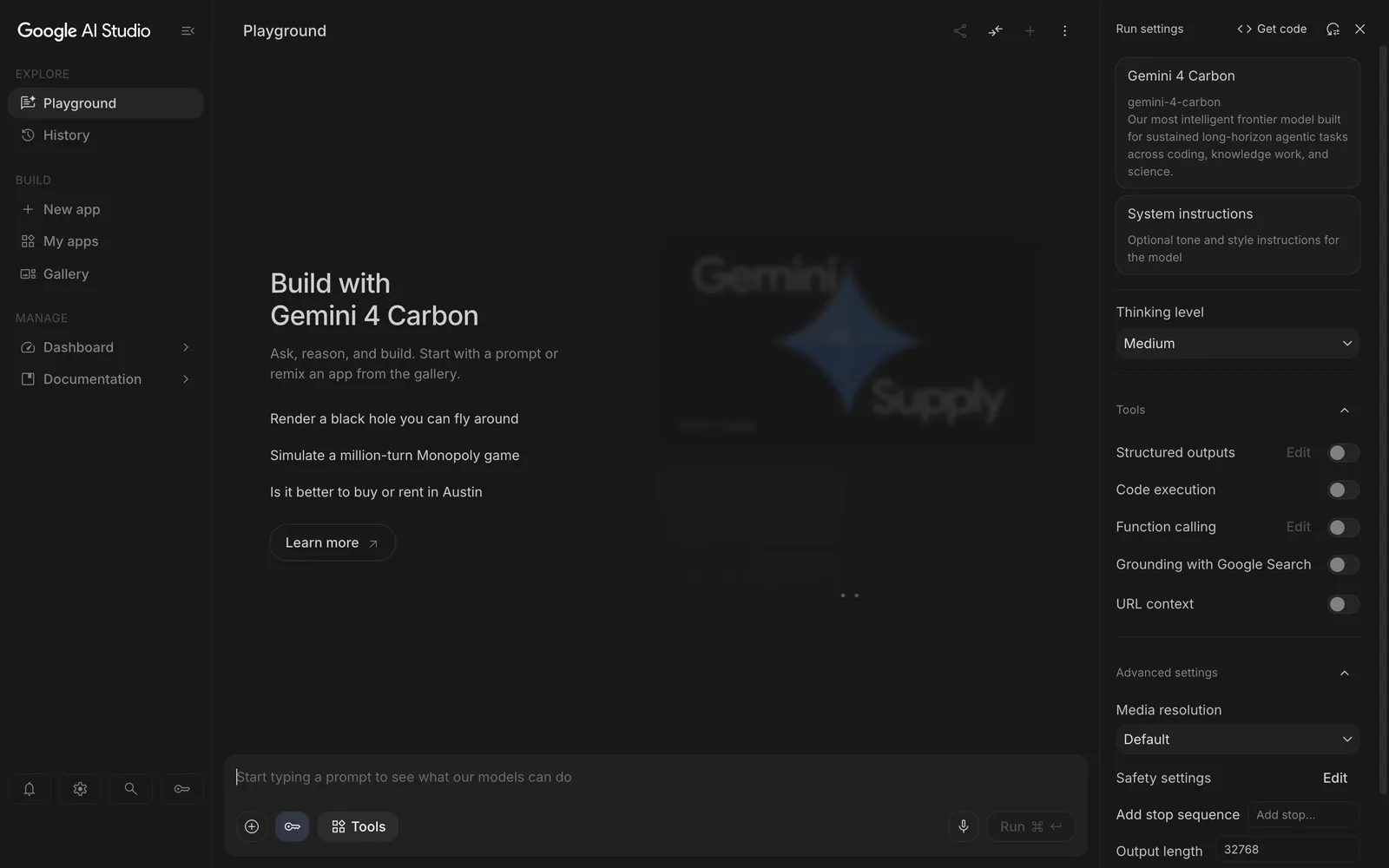
왼쪽 메뉴는 크게 세 묶음입니다. 처음에는 이 표만 기억해도 길을 잃지 않습니다.
| 묶음 | 메뉴 | 하는 일 |
|---|---|---|
| Explore (탐색) | Playground | 모델을 고르고 질문을 보내 보는 실험 공간 |
| History | 지금까지 실행한 프롬프트 기록. 구글 드라이브에 저장되며 My files, Shared, All로 나눠 봅니다 | |
| Build (만들기) | New app | 만들고 싶은 앱을 글로 설명하면 Gemini가 웹·안드로이드 앱 코드를 만들어 줍니다 |
| My apps | 내가 만든 앱(By you), 최근 본 앱(Recents), 남이 공유한 앱(By others) | |
| Gallery | 구글과 다른 사용자가 만든 예제 앱 모음. 열어서 바로 고쳐 쓸(remix) 수 있습니다 | |
| Manage (관리) | Dashboard | API 키, 프로젝트, 사용량, 비율 제한, 지출, 결제, 로그 |
| Documentation | Gemini API 공식 문서. 이제 AI Studio 안에서 바로 열립니다 |
왼쪽 아래에는 아이콘 네 개가 있습니다. 종 모양은 What's new(새 소식), 톱니바퀴는 Settings(설정), 돋보기는 Search(단축키 ⌘ /), 열쇠는 Get API key입니다. 그 아래에는 로그인한 계정과 지금 연결된 API 키의 끝 네 자리가 보입니다.
Step 2. Playground에서 첫 질문 보내기
Playground는 AI Studio의 중심입니다. 가운데 아래 입력창에 질문을 쓰고 Run(또는 ⌘ + Enter)을 누르면 됩니다. 저는 Gemini 4 Hydrogen에 "Google AI Studio가 무엇인지 처음 쓰는 사람에게 3문장으로 설명해줘"라고 보냈습니다.
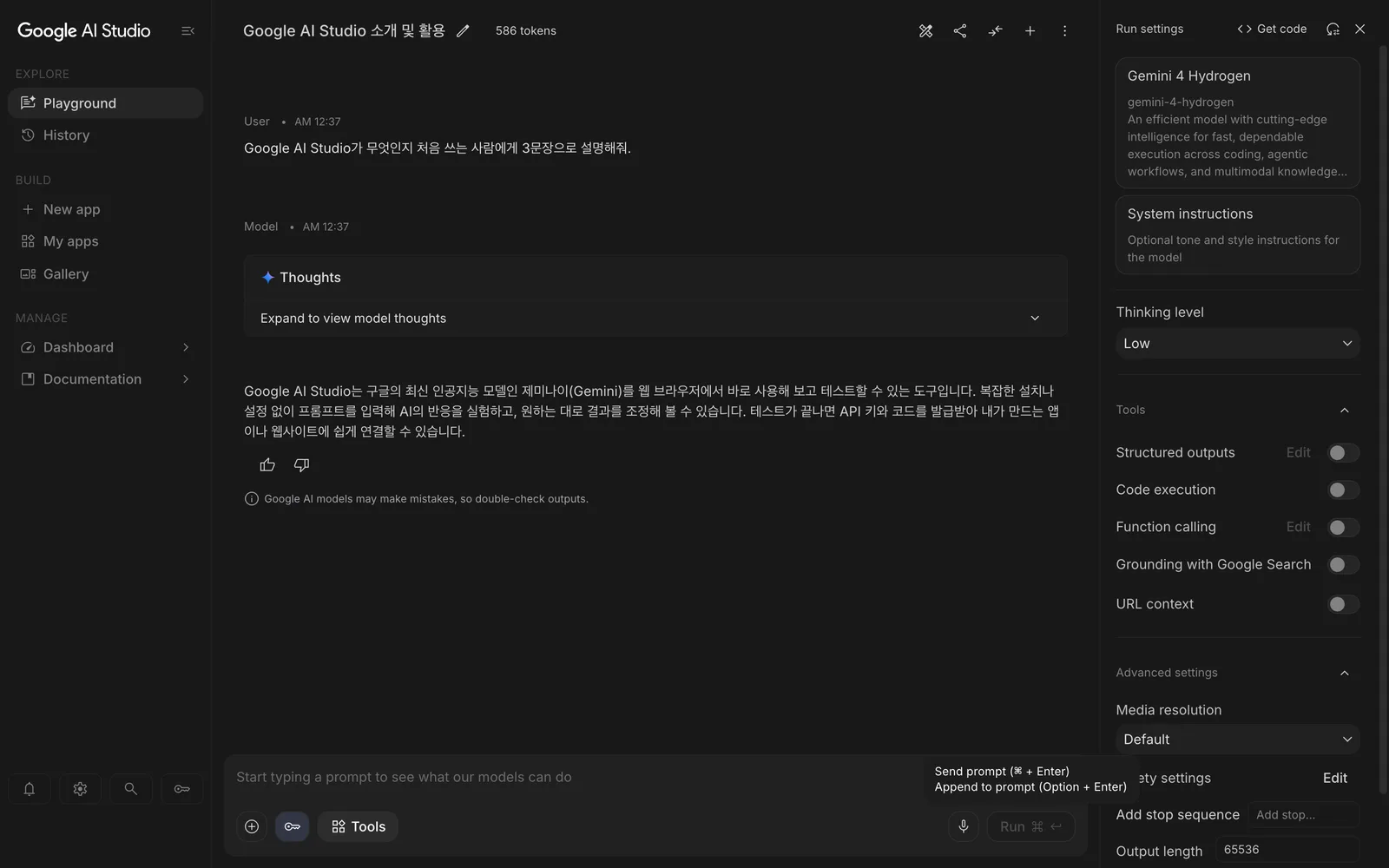
실행하면 세 가지가 자동으로 생깁니다.
- 대화에 제목이 자동으로 붙습니다(이번에는 "Google AI Studio 소개 및 활용"). 이 대화는 History에 저장됩니다.
- 제목 옆에 사용한 토큰 수(586 tokens)가 나옵니다. 비용 감을 잡을 때 유용합니다.
- 답 위에 Thoughts(모델의 생각 과정) 칸이 생깁니다. 펼치면 모델이 답하기 전에 어떻게 생각했는지 요약을 볼 수 있습니다.
2-1. 입력창 아래 버튼들
| 버튼 | 하는 일 |
|---|---|
| ⊕ (Insert) | 이미지, 영상, 오디오, 파일을 질문에 첨부 |
| 열쇠 아이콘 | 이 Playground가 어떤 프로젝트의 어떤 API 키로 실행되는지 선택. 유료 키를 연결하면 사용량이 그 키로 청구됩니다 |
| Tools | 아래 Run settings의 도구를 빠르게 켜고 끄는 메뉴 |
| 마이크 | 말로 질문 입력(Speech to text) |
| Run | 실행. ⌘ + Enter로 보내고, Option + Enter는 질문을 실행하지 않고 대화에 덧붙입니다 |
2-2. 위쪽 아이콘들
오른쪽 위에는 Share prompt(공유), Compare mode(비교 모드), New chat(새 대화), ⋮(더 보기)가 있습니다. Compare mode를 누르면 대화창이 두 개로 나뉘고, 창마다 모델을 따로 고른 뒤 입력창 하나로 같은 질문을 보내 답을 나란히 볼 수 있습니다. 더 보기에는 Temporary chat(임시 대화, 시크릿 모드 아이콘), Save prompt, Make a copy, Delete, Copy as Markdown, Raw Mode(서식 없이 모델의 원문 출력 보기)가 들어 있습니다.
2-3. Run settings 패널 읽는 법
오른쪽 Run settings가 AI Studio를 "실험실"로 만드는 부분입니다. 위에서부터 이렇게 읽으면 됩니다.
| 항목 | 뜻 | 기본값과 팁 |
|---|---|---|
| 모델 카드 | 지금 쓰는 모델. 누르면 모델 선택 창이 열립니다 (Step 3) | 첫 화면 기본은 Gemini 4 Carbon이었습니다 |
| System instructions | 모든 답변에 적용할 말투·역할·규칙 | 예: "항상 한국어로, 초등학생도 이해하게" |
| Thinking level | 답하기 전에 얼마나 깊이 생각할지 | Low, Medium, High, Extra High. 깊을수록 느리고 토큰(비용)이 늘어납니다 |
| Structured outputs | 답을 정해진 JSON 형식으로만 받기 | Edit에서 JSON 스키마를 정합니다 |
| Code execution | 모델이 파이썬 코드를 직접 돌려서 계산 | 수치 계산, 데이터 정리에 유용 |
| Function calling | 모델이 내가 정의한 함수(외부 기능)를 부르게 하기 | 앱에 연결할 때 씁니다 |
| Grounding with Google Search | 구글 검색 결과를 근거로 답하기 | 최신 정보가 필요할 때 켭니다. 유료 키에서는 검색 횟수만큼 과금될 수 있습니다 |
| URL context | 질문에 넣은 웹페이지 주소를 읽고 답하기 | 링크 요약에 유용 |
| Media resolution (고급) | 첨부한 이미지·영상을 얼마나 자세히 볼지 | Default, Low, Medium, High. 높을수록 토큰이 많이 듭니다 |
| Safety settings (고급) | 괴롭힘, 혐오, 성적 표현, 위험 콘텐츠 차단 강도 | 확인 시점 기본값은 네 항목 모두 Off. 서비스에 넣을 때는 용도에 맞게 직접 정하세요 |
| Add stop sequence (고급) | 이 문자열이 나오면 답을 멈춤 | |
| Output length (고급) | 최대 출력 토큰 | 기본 65,536. 최대 1,048,576까지 넣을 수 있고, 65,536을 넘는 답은 여러 조각으로 이어서 나옵니다 |
공식 모델 선택 가이드는 "더 큰 모델로 바꾸기 전에 Thinking level부터 조절하라"고 권합니다. 같은 모델에서 Low와 High만 바꿔도 속도와 비용 차이가 큽니다. 간단한 요약·분류는 Low, 코딩이나 여러 단계 추론은 High로 시작하세요.
Step 3. 모델 고르기: 모델 선택 창과 Gemini 4 주기율표
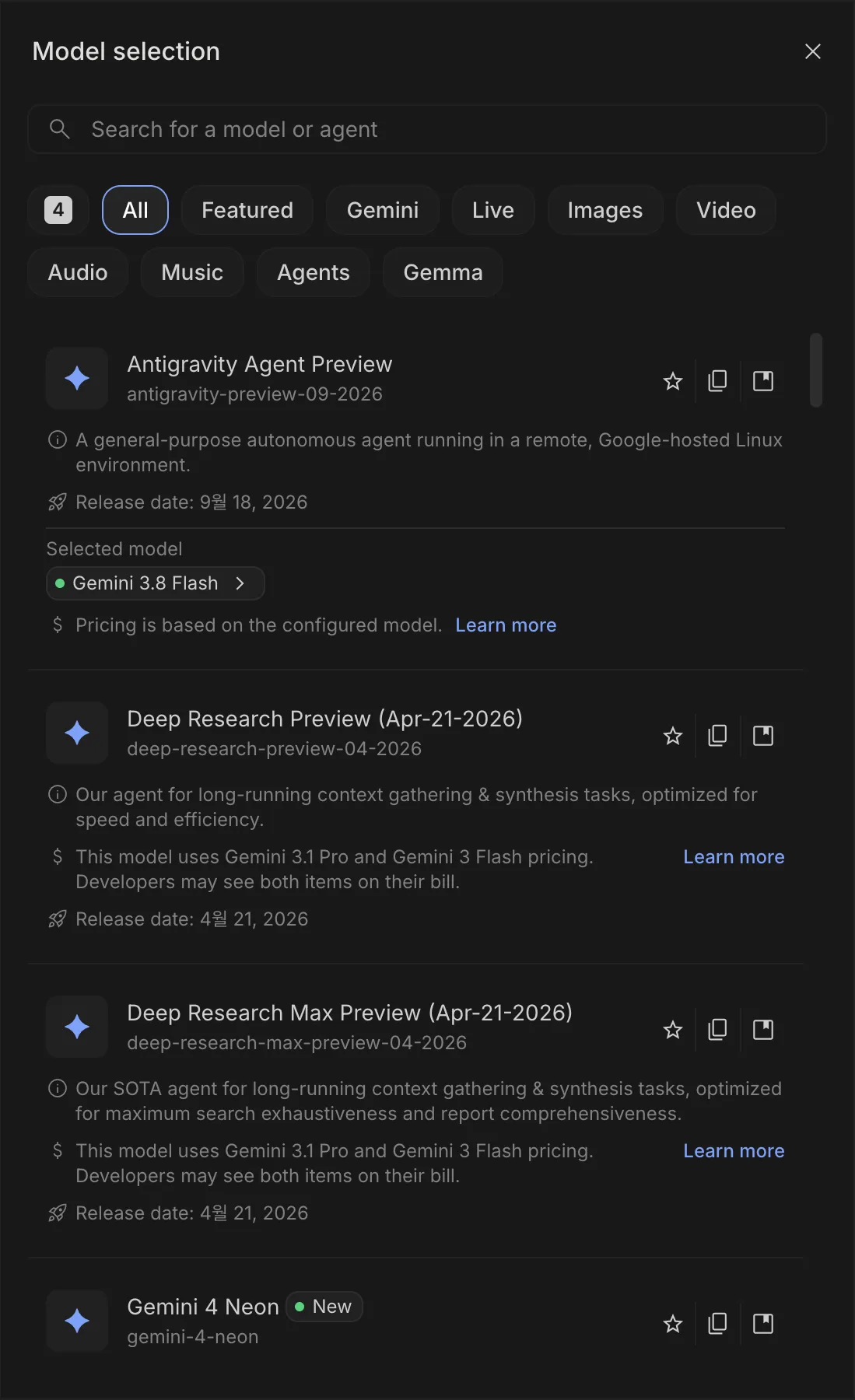
Run settings 맨 위 모델 카드를 누르면 Model selection 창이 열립니다. 검색창과 함께 All, Featured, Gemini, Live, Images, Video, Audio, Music, Agents, Gemma 필터가 있고, 각 모델 카드에 모델 ID, 설명, 가격, 출시일이 적혀 있습니다. 카드 오른쪽 아이콘으로 즐겨찾기(별), 모델 ID 복사, 개발자 문서 열기를 할 수 있습니다.
필터 맨 앞의 4 버튼을 누르면 재미있는 화면이 나옵니다. Gemini 4 주기율표입니다. Gemini 4 모델은 원소 이름을 쓰고, 출시된 모델만 칸에 색이 들어옵니다. 확인 시점에는 H(수소, Hydrogen), C(탄소, Carbon), Ne(네온, Neon), Ar(아르곤, Argon) 네 개가 "4 released"로 표시돼 있었습니다. 칸에 마우스를 올리면 컨텍스트 길이, 최대 출력, 가격, 출시일이 아래에 나옵니다.
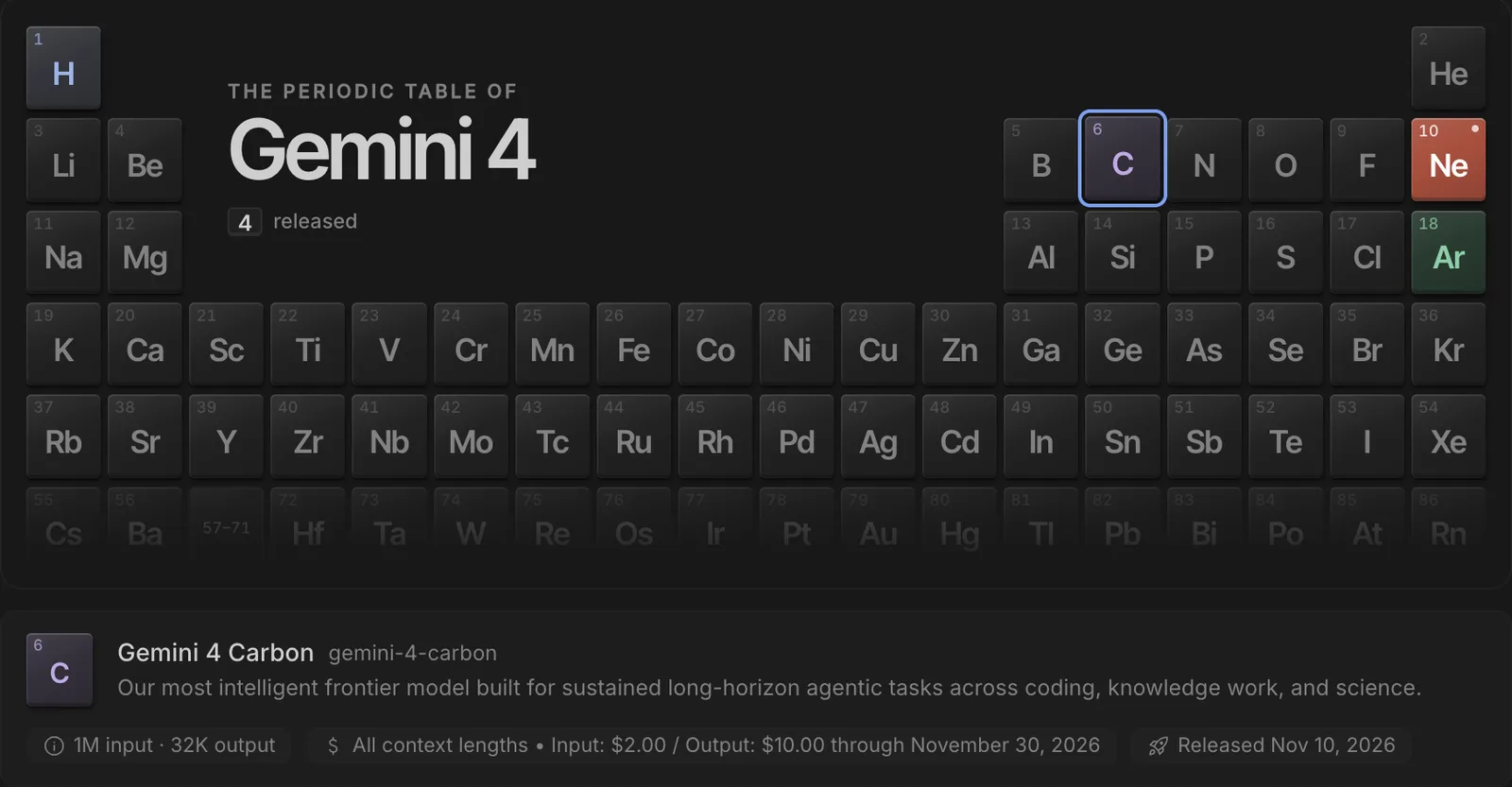
3-1. Gemini 4 네 형제, 무엇이 다른가
가장 먼저 고민하게 되는 건 Gemini 4 네 모델입니다. 공식 문서 "Choosing a model"의 설명을 표로 옮겼습니다.
| 모델 (ID) | 한 줄 요약 | 속도 | 생각 수준 (기본값) | 유료 가격 (입력 / 출력, 100만 토큰당) | 무료 등급 |
|---|---|---|---|---|---|
Gemini 4 Hydrogen (gemini-4-hydrogen) | 대부분의 새 프로젝트를 여기서 시작. 빠르고 저렴한 일상 코딩·에이전트용 | 빠름 | low, medium, high, xhigh | $1.50 / $7.50 | 사용 가능 |
Gemini 4 Neon (gemini-4-neon) | Hydrogen과 Carbon 사이. Carbon보다 빨리 끝내고 Hydrogen보다 깊게 추론 | 보통 | low, medium, high, xhigh | $3.00 / $15.00 | 불가 |
Gemini 4 Carbon (gemini-4-carbon) | 가장 강한 추론. 생각 토큰을 더 써서 원인 분석, 검증, 보안 점검 | 신중함 | low, medium, high | $2.00 / $10.00 (11월 30일까지 할인, 12월 1일부터 $4.00 / $20.00) | 불가 |
Gemini 4 Argon (gemini-4-argon) | 10월에 먼저 나온 Gemini 4. Carbon보다 빠르고 턴당 토큰을 덜 쓰는 효율형 추론 모델 | - | - | $2.00 / $10.00 (11월 30일까지, 12월 1일부터 $4.00 / $20.00) | 불가 |
세 모델(Carbon, Neon, Hydrogen)은 100만 토큰 컨텍스트, 최대 100만 토큰 긴 출력(long decode), 구글 검색·코드 실행·함수 호출·컴퓨터 사용·구조화 출력 도구를 똑같이 지원합니다. 차이는 "한 번 답할 때 생각을 얼마나 하느냐, 얼마나 빠르냐, 얼마냐"입니다. 출시일은 Argon 10월 13일, Carbon 11월 10일, Hydrogen 11월 12일, Neon 11월 18일입니다(미국 기준 릴리스 노트. 한국 시간으로 보는 모델 목록에는 하루 늦게 표시됩니다).
공식 문서가 권하는 조합도 실용적입니다. 어려운 설계나 버그 원인 찾기는 Carbon에게 맡기고, 실제 코드 수정과 반복 작업은 Hydrogen에게 넘기는 방식입니다. 네 모델은 요청 형식이 같아서 대화를 이어받아 모델만 바꿀 수 있습니다. Argon을 실제로 써 본 비교는 Gemini 4 Argon 직접 써봤습니다 글에 정리해 두었습니다.
3-2. 그 밖의 텍스트·범용 모델
| 모델 (ID) | 용도 | 유료 가격 (입력 / 출력) |
|---|---|---|
Gemini 3.8 Flash (gemini-3.8-flash) | 가장 똑똑한 Flash. 긴 작업, 자율 에이전트. 무료 등급 가능 | $0.75 / $3.75 (12월 31일까지, 1월 1일부터 $1.50 / $7.50) |
Gemini 3.6 Flash (gemini-3.6-flash) | 이전 세대 Flash. 일반 에이전트·일상 작업 | $0.75 / $3.75 (12월 31일까지) |
Gemini 3.5 Flash Lite (gemini-3.5-flash-lite) | 가장 빠르고 싼 범용 모델. 번역, 요약, JSON 추출, 대량 처리. 무료 등급 가능 | $0.30 / $2.50 |
Gemini 3.1 Flash Lite (gemini-3.1-flash-lite) | 대량 처리용 저비용 모델 | 텍스트·이미지·영상 $0.25 / $1.50 |
Gemini 3.1 Pro Preview (gemini-3.1-pro-preview) | 이전 세대 Pro | 20만 토큰 이하 $2.00 / $12.00, 초과 $4.00 / $18.00 |
Gemini 3 Flash Preview (gemini-3-flash-preview) | 레거시 Flash | $0.50 / $3.00 |
Gemini Decision 1 (gemini-decision-1) | 예/아니오, 선택지, 채점처럼 "판단만" 필요한 작업. 출력 토큰 없이 보정된 확률로 답함 | 입력 $0.10 |
Gemini Robotics-ER 2 Preview (gemini-robotics-er-2-preview) | 로봇용 공간 추론·영상 이해. 스트리밍판도 있음 | $2.00 / $10.00 |
gemini-pro-latest, gemini-flash-latest, gemini-flash-lite-latest는 별명(alias)입니다. 확인 시점에 각각 3.1 Pro Preview, 3.8 Flash, 3.5 Flash Lite를 가리켰고, 구글이 새 모델을 내면 가리키는 대상이 바뀝니다. 서비스에 넣을 때는 결과가 갑자기 달라지지 않도록 정확한 모델 ID를 쓰는 편이 안전합니다.
3-3. 이미지, 영상, 세계 모델
| 모델 (ID) | 용도 | 가격 |
|---|---|---|
Nano Banana 2.1 (gemini-nano-banana-2.1) | 이미지 생성·편집 기본 모델. 사실성, 글자 표현, 여러 번 고쳐도 일관성 유지 | 이미지 출력 $0.0336 (모델 선택 창 표기) |
Nano Banana 2 Lite (gemini-3.1-flash-lite-image) | 가장 작고 싼 이미지 모델 | 장당 $0.0336 |
Nano Banana 2 (gemini-3.1-flash-image) | Flash 속도의 이미지 모델 | 장당 $0.0672 |
Nano Banana Pro (gemini-3-pro-image) | 고품질 이미지 생성·편집 | 장당 $0.134 |
Nano Banana (gemini-2.5-flash-image) | 1세대 이미지 모델 | 장당 $0.039 |
Gemini Omni 1.2 Flash (gemini-omni-1.2-flash) | 소리까지 함께 만드는 영상 생성·편집. 최대 15초, 연장 시 최대 30초 | 영상 출력 100만 토큰당 $12.00 |
Gemini Omni 1.1 Flash (gemini-omni-1.1-flash) | 이전 영상 모델. 2026년 12월 3일부터 1.2로 자동 연결 | 영상 출력 100만 토큰당 $17.50 |
Genie 4 (genie-4) | 실시간 인터랙티브 세계 모델. 글이나 그림으로 3D 세계를 만들고 키보드·마우스로 돌아다님 | 영상 출력 100만 토큰당 $17.50 (초당 약 $0.10) |
Omni로 만든 영상이 구글 Flow에서는 어떻게 쓰이는지는 Google Flow Omni 1.2 소개 글을 참고하세요.
3-4. 음성, 음악, 실시간
| 모델 (ID) | 용도 | 가격 |
|---|---|---|
Gemini 3.8 Flash TTS (gemini-3.8-flash-tts) | 글을 목소리로(TTS). 목소리 디자인, 두 사람 대본, 줄마다 연기 지시 | 입력 $0.50 / 오디오 출력 $9.00 |
Gemini 3.8 Flash Lite TTS (gemini-3.8-flash-lite-tts) | 빠르고 싼 TTS. 더빙, 현지화, 대량 음성 | 입력 $0.50 / 출력 $6.00 |
| Gemini 3.1 Flash TTS Preview, 2.5 Pro/Flash Preview TTS | 이전 세대 TTS | 모델별 상이 |
Gemini 3.5 Transcribe (gemini-3.5-transcribe) | 녹음 파일을 글로(STT). 정밀한 구조화 자막 | 오디오 $2.00 / $12.00 |
Gemini 3.5 Transcribe Live (gemini-3.5-transcribe-live) | 실시간 받아쓰기 | 오디오 $3.50 / $21.00 |
Gemini 3.8 Live (gemini-3.8-live) | 끊김 없는 실시간 음성 대화. 대화 중 함수 호출 | 오디오 $3.00 / $12.00 |
| Gemini 3.8 Live Extended Thinking | 말하면서 깊게 생각하는 실시간 음성 모델 | 오디오 $3.00 / $12.00 |
| Gemini 3.1 Flash Live Preview | 이전 실시간 음성 모델 | 오디오 $3.00 / $12.00 |
| Gemini 3.5 Live Translate Preview | 70개 이상 언어 실시간 통역(말 → 말) | 오디오 $3.50 / $21.00 |
Lyria 3.5 (lyria-3.5) | 노래 한 곡 전체 생성 | 곡당 $0.08 |
| Lyria 3 Pro Preview / Clip Preview | 구조 제어형 작곡 / 짧은 클립 | 곡당 $0.08 / $0.04 |
3-5. 에이전트와 오픈 모델
Agents 필터에는 모델이 아니라 "일을 맡기는" 에이전트가 있습니다. Antigravity Agent Preview는 구글이 운영하는 원격 리눅스 환경에서 코드를 짜고 실행하고 파일을 만드는 범용 에이전트이고, Deep Research Preview / Max Preview는 오래 걸리는 자료 조사와 보고서 작성용입니다. 에이전트 비용은 안에서 쓰는 모델 가격으로 계산됩니다.
Gemma 필터의 Gemma 4 31B, Gemma 4 26B A4B는 구글의 공개 가중치(open-weight) 모델입니다. AI Studio에서 바로 시험해 보고, 마음에 들면 내 서버에 직접 올려 쓸 수 있습니다.
글·코드·문서 작업은 Gemini 4 Hydrogen, 막히는 어려운 문제만 Carbon, 대량 번역·요약은 3.5 Flash Lite, 예/아니오 분류는 Decision 1, 이미지는 Nano Banana 2.1, 영상은 Omni 1.2 Flash, 목소리는 3.8 Flash TTS로 시작하면 됩니다. 공식 문서의 추천도 같습니다.
Step 4. 실험한 설정을 코드로 옮기기
Playground에서 원하는 답이 나왔다면 오른쪽 위 Get code를 누릅니다. 지금 고른 모델, 생각 수준, 도구, 출력 길이가 그대로 들어간 코드가 나옵니다. 언어는 Python, TypeScript, Java, Go, REST 중에서 고르고, Open in Colab으로 바로 실행하거나 Download로 파일을 받을 수 있습니다.
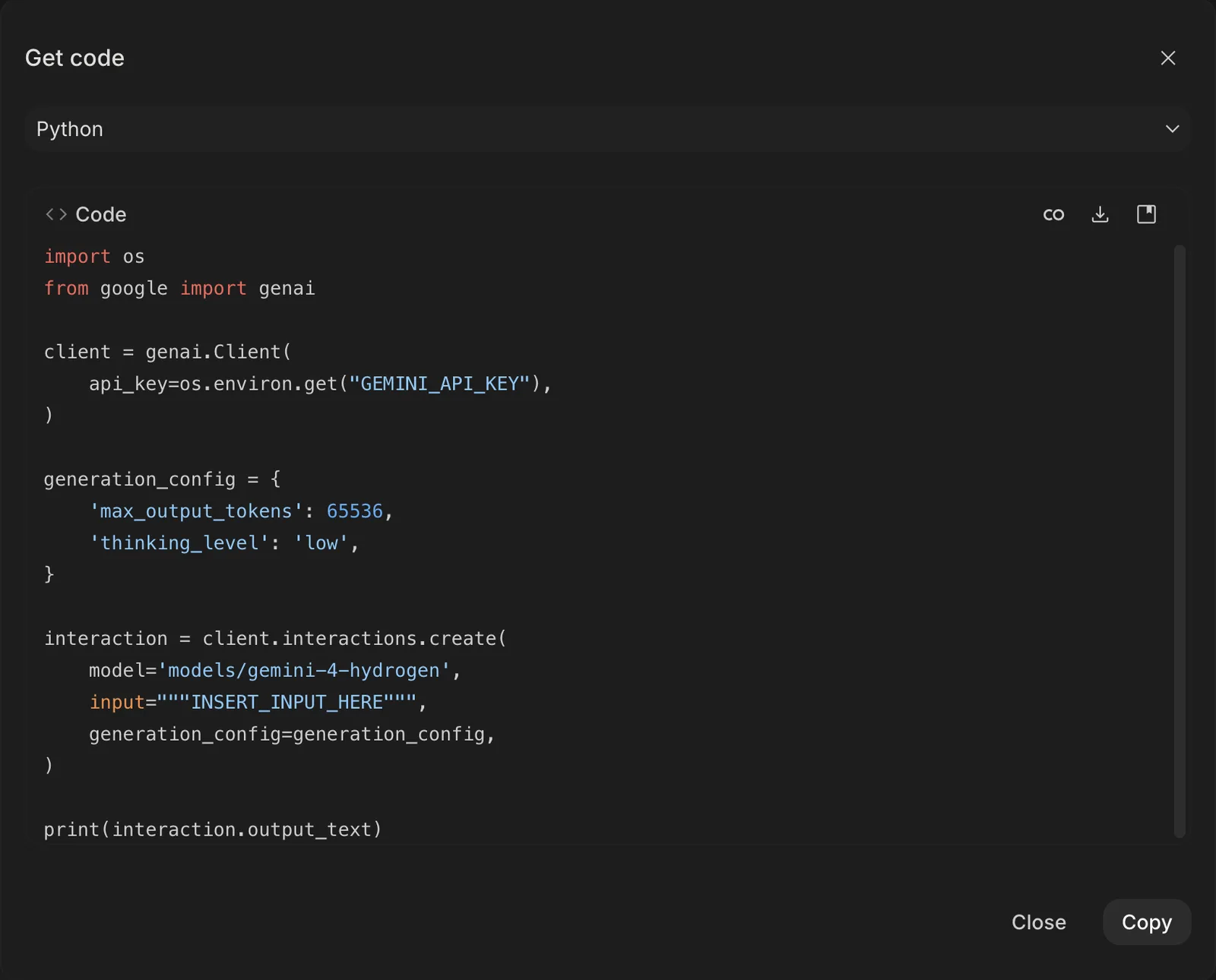
눈여겨볼 점이 하나 있습니다. 코드가 client.interactions.create(...)를 씁니다. 공식 문서에 따르면 2026년 6월부터 Interactions API가 Gemini의 기본 인터페이스가 됐고, 예전 방식인 generateContent는 지원은 계속되지만 레거시로 분류됩니다. 새 프로젝트라면 Interactions API로 시작하세요.
코드를 실행하려면 API 키가 필요합니다. 왼쪽 아래 열쇠 아이콘(Get API key)이나 Dashboard의 API 키 메뉴에서 API 키 만들기를 누르면 됩니다. 키는 프로젝트(구글 클라우드 프로젝트) 단위로 묶이고, 목록에는 키 이름, 프로젝트, 생성일, 결제 등급(Free, Tier 1 등)이 표시됩니다.
pip install google-genai
export GEMINI_API_KEY="여기에_발급받은_키"
python my_first_gemini.py
Get code가 만든 코드도 키를 os.environ.get("GEMINI_API_KEY")로 환경 변수에서 읽습니다. 키를 코드나 깃허브에 그대로 올리면 다른 사람이 내 돈으로 API를 쓸 수 있습니다. 노출됐다면 API 키 화면에서 바로 삭제하고 새로 만드세요.
Step 5. Build로 앱 만들기, Gallery에서 남의 앱 고쳐 쓰기
5-1. New app
왼쪽 New app을 누르면 "Build your ideas with Gemini" 화면이 나옵니다. 만들고 싶은 앱을 글로 설명하면 Gemini가 앱 코드를 짜 줍니다. 아이디어가 없으면 I'm feeling lucky를 누르면 됩니다.
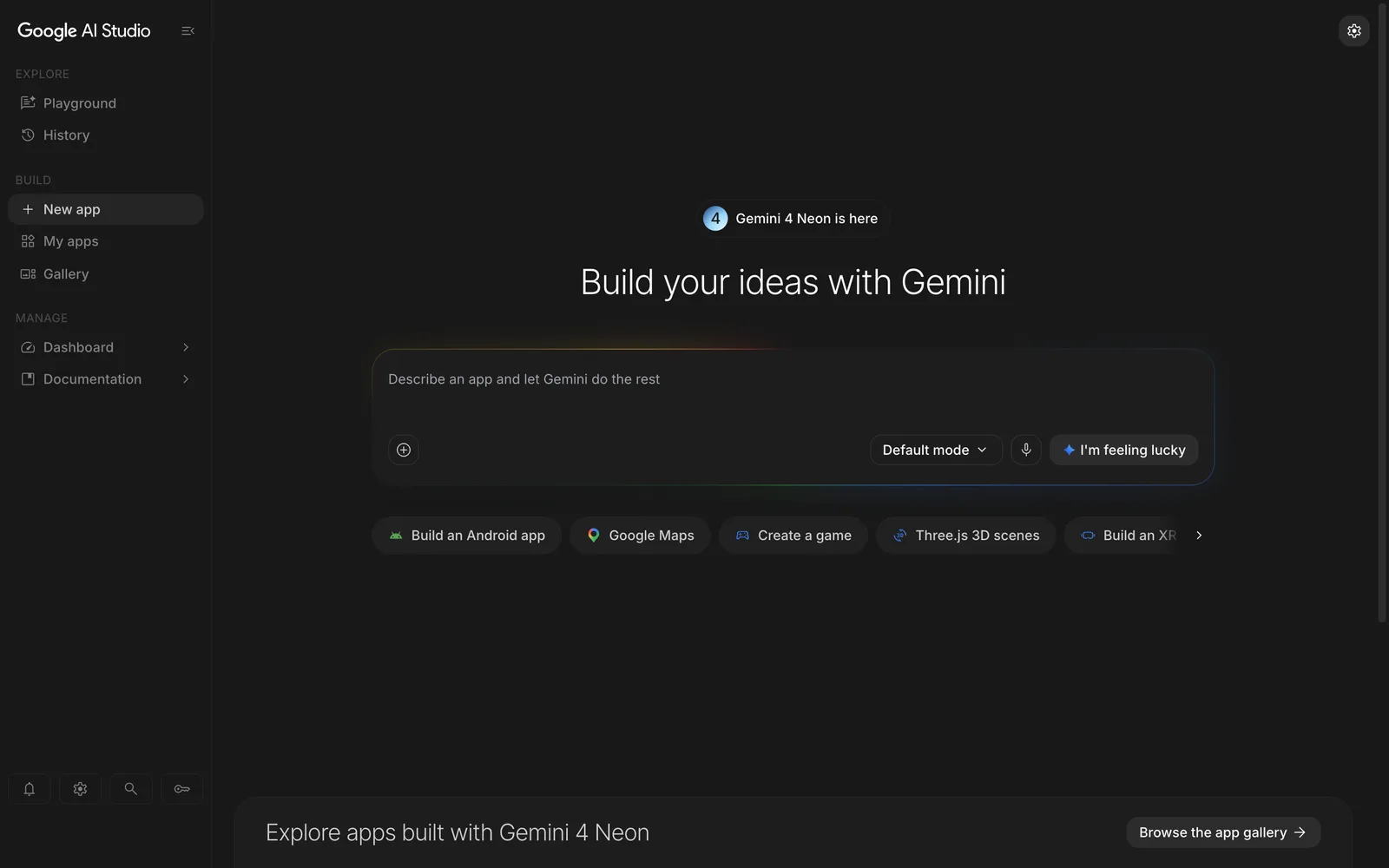
입력창 아래 생성 모드는 세 가지입니다.
| 모드 | 화면 설명 | 언제 쓰나 |
|---|---|---|
| Default | Make changes right away | 바로 만들고 바로 고치기 |
| Plan | Create a plan before making changes | 큰 앱이라 먼저 설계를 보고 싶을 때 |
| Max | Work longer for better results | 시간이 걸려도 완성도를 높이고 싶을 때 |
입력창 아래에는 시작점으로 쓸 수 있는 칩(chip)이 줄지어 있습니다. 안드로이드 앱, Google Maps, 게임, Three.js 3D, XR Blocks 같은 앱 종류부터 Google Drive·Sheets·Gmail·Calendar·Docs·Slides·Forms·Meet 같은 워크스페이스 연결, 음성 대화, 이미지·영상·음악 생성, 데이터베이스와 로그인까지 30개 넘게 있습니다.
오른쪽 위 톱니바퀴(Advanced settings)에서는 앱 안의 채팅에 쓸 모델과 프레임워크를 고릅니다.
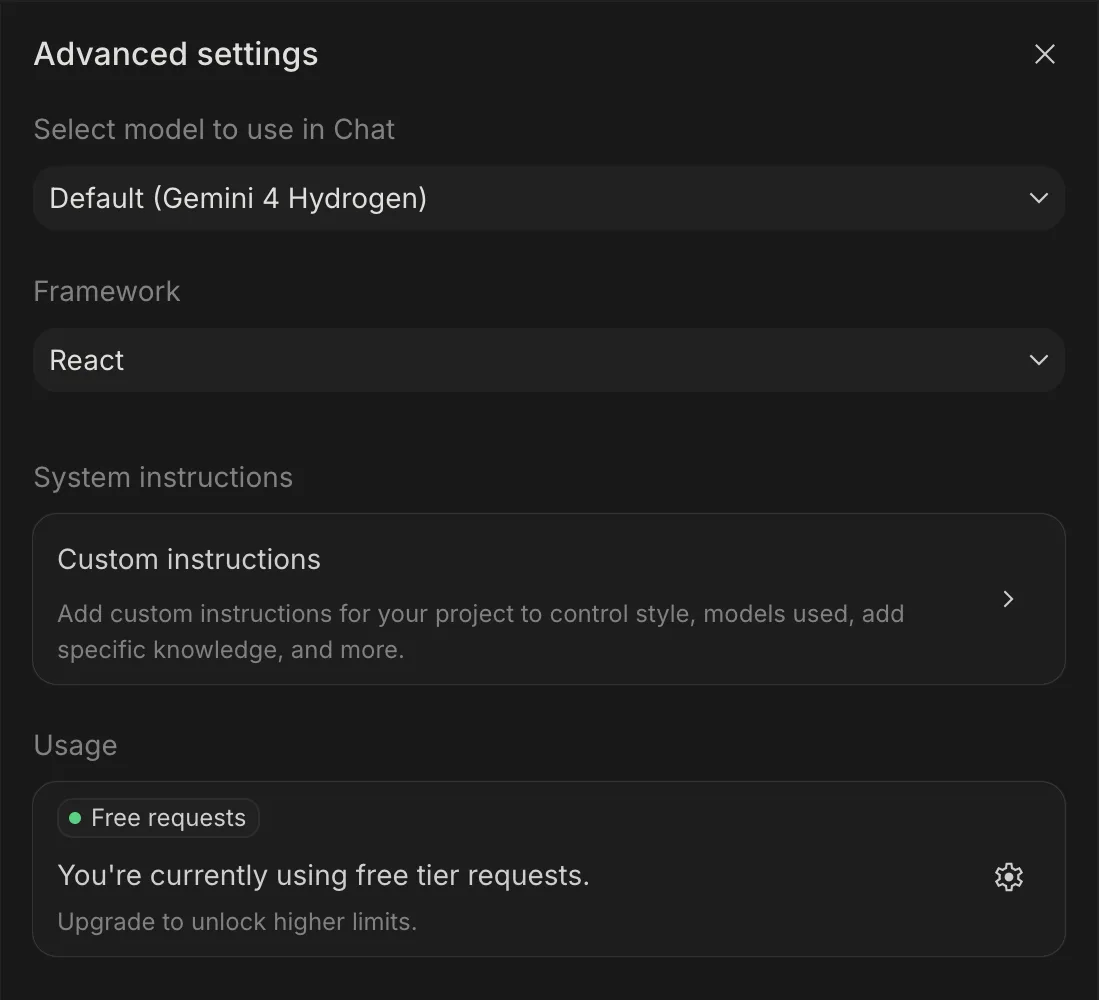
- 채팅 모델: 기본은 Gemini 4 Hydrogen. Neon, Carbon, Argon은 "Paid" 표시가 붙어 유료 키가 필요하고, 3.5 Flash Lite, Flash Latest, Flash-Lite Latest는 바로 고를 수 있습니다.
- 프레임워크: React(기본), Next.js, Angular, XR Blocks, Android.
- Custom instructions: 프로젝트 전체에 적용할 스타일, 사용할 모델, 배경 지식.
- Usage: 무료 요청을 쓰는 중인지, 유료 키를 연결했는지 표시됩니다.
5-2. My apps와 Gallery
My apps에는 내가 만든 앱이 쌓입니다. Gallery는 "Search across hundreds of apps"라는 검색창과 함께 Featured, All apps, Gemini 4, Nano Banana, Managed Agents, Games and Visualizations, Google Maps, GenMedia, Multimodal understanding, Tools and MCP, MediaPipe, Code gen, Developer quickstarts 분류를 제공합니다.
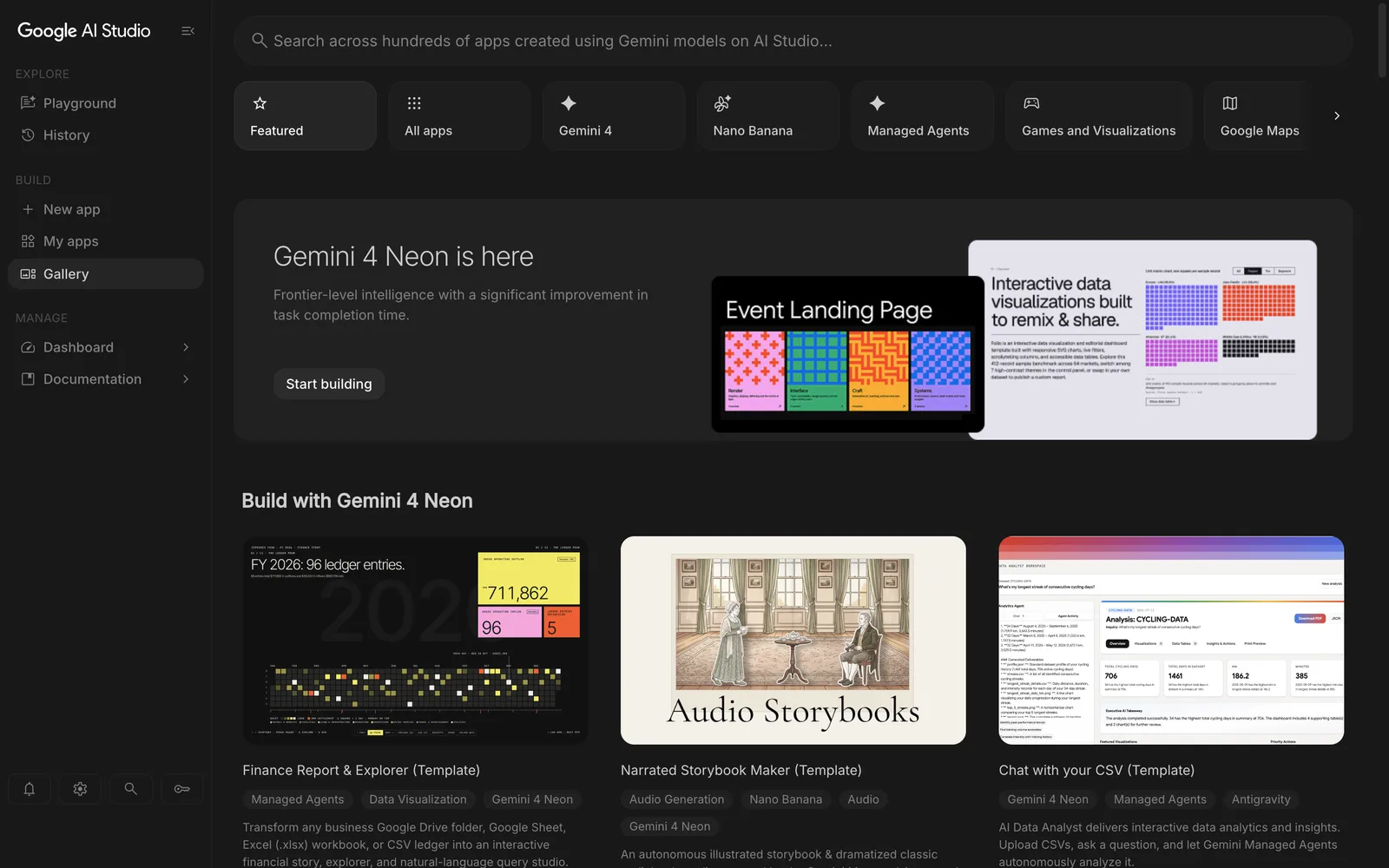
Playground 첫 화면에도 "Start with a prompt or remix an app from the gallery"라고 적혀 있듯, Gallery 앱은 구경만 하는 곳이 아니라 가져와서 고쳐 쓰는(remix) 출발점입니다. 처음부터 설명하기 어렵다면 비슷한 템플릿(예: Chat with your CSV, Finance Report & Explorer, Interactive Data Dashboard)에서 시작하는 편이 훨씬 빠릅니다.
Step 6. Dashboard에서 비용과 한도 관리하기
왼쪽 Dashboard를 누르면 메뉴가 관리용으로 바뀝니다.
| 메뉴 | 확인할 것 |
|---|---|
| API 키 | 키 목록, 프로젝트, 생성일, 결제 등급. 키별로 지출·사용량·로그 바로가기 |
| 프로젝트 | 구글 클라우드 프로젝트 목록, 키 개수, 월별 지출. 새 프로젝트 만들기, 기존 프로젝트 가져오기 |
| 사용량 | 기간별 총 API 요청 수, 성공률, 오류 수. API 키별로 나눠 봄 |
| 비율 제한 | 모델별 분당 요청(RPM), 분당 토큰(TPM), 일일 요청(RPD)과 내 최대 사용량 비교 |
| 지출 | 월 지출 한도 설정, 기간별 비용. 한도는 매월 1일(태평양 시간)에 초기화되고, 약 10분 지연 때문에 한도를 조금 넘을 수 있습니다 |
| 결제 | 결제 계정, 결제 등급, 남은 GCP 크레딧 |
| Logs | 실제 API 요청과 응답 기록. 골라서 데이터셋으로 만들 수 있습니다 |
| 변경 로그 | 릴리스 노트(새 모델, 가격 변경, 지원 종료 공지) |
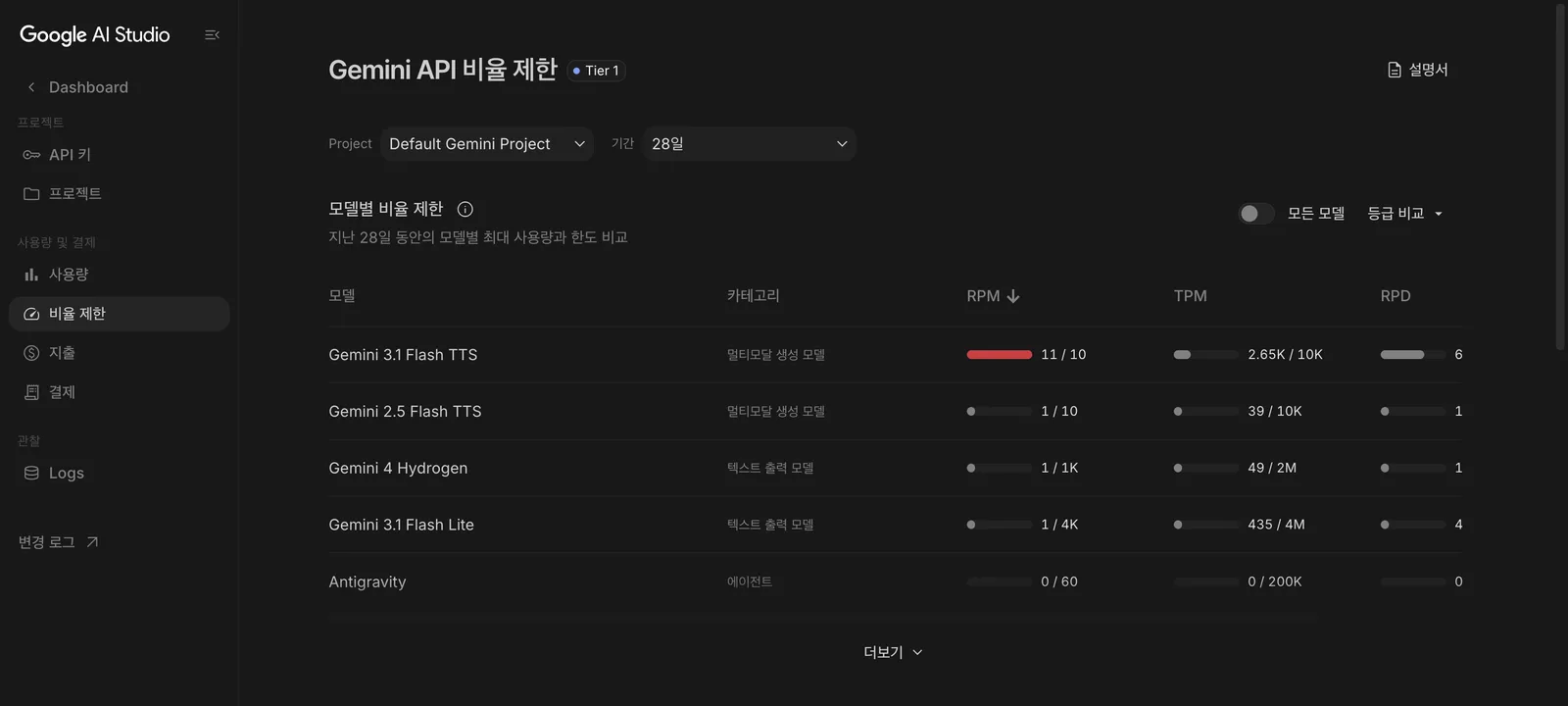
비율 제한 화면은 꼭 한 번 보세요. 위 화면에서 첫 줄 Gemini 3.1 Flash TTS는 분당 요청이 "11 / 10"으로 빨간색입니다. 한도를 넘었다는 뜻이고, 이때 API는 429 오류를 돌려줍니다. 참고로 확인한 계정(Tier 1)의 한도는 이랬습니다.
| 모델 | RPM | TPM | RPD |
|---|---|---|---|
| Gemini 4 Hydrogen | 1,000 | 200만 | 10,000 |
| Gemini 4 Carbon / Neon / Argon | 1,000 | 200만 | 무제한 |
| Gemini 3.5 Flash Lite | 4,000 | 400만 | 150,000 |
| Nano Banana 2.1 | 100 | 20만 | 1,000 |
| Gemini Omni 1.2 Flash | 8 | 무제한 | 40 |
| Genie 4 | 2 | 무제한 | 50 |
| 구글 검색 그라운딩 (Gemini 3 이후 모델) | - | - | 1,500 |
등급(Tier)은 결제 이력과 사용량에 따라 올라가고, 등급마다 한도가 다릅니다. 내 계정 값은 비율 제한 화면에서 직접 확인하세요.
지출과 결제 화면 모두 "비용이 표시되는 데 몇 시간, 길게는 24시간 이상 걸릴 수 있다"고 안내합니다. 또 이 금액은 Gemini API 사용량만이고 다른 구글 클라우드 제품 요금은 들어 있지 않습니다. 테스트를 많이 돌리는 날에는 월 지출 한도부터 걸어 두세요.
Step 7. 문서, 설정, 그리고 무료와 유료의 차이
7-1. Documentation
Documentation을 누르면 Gemini API 문서가 AI Studio 안에서 열립니다. 왼쪽 목차는 Get started, Models, Core capabilities, Agents, Tools, Live API, Optimization, Guides, Resources, Policies로 나뉘어 있습니다.
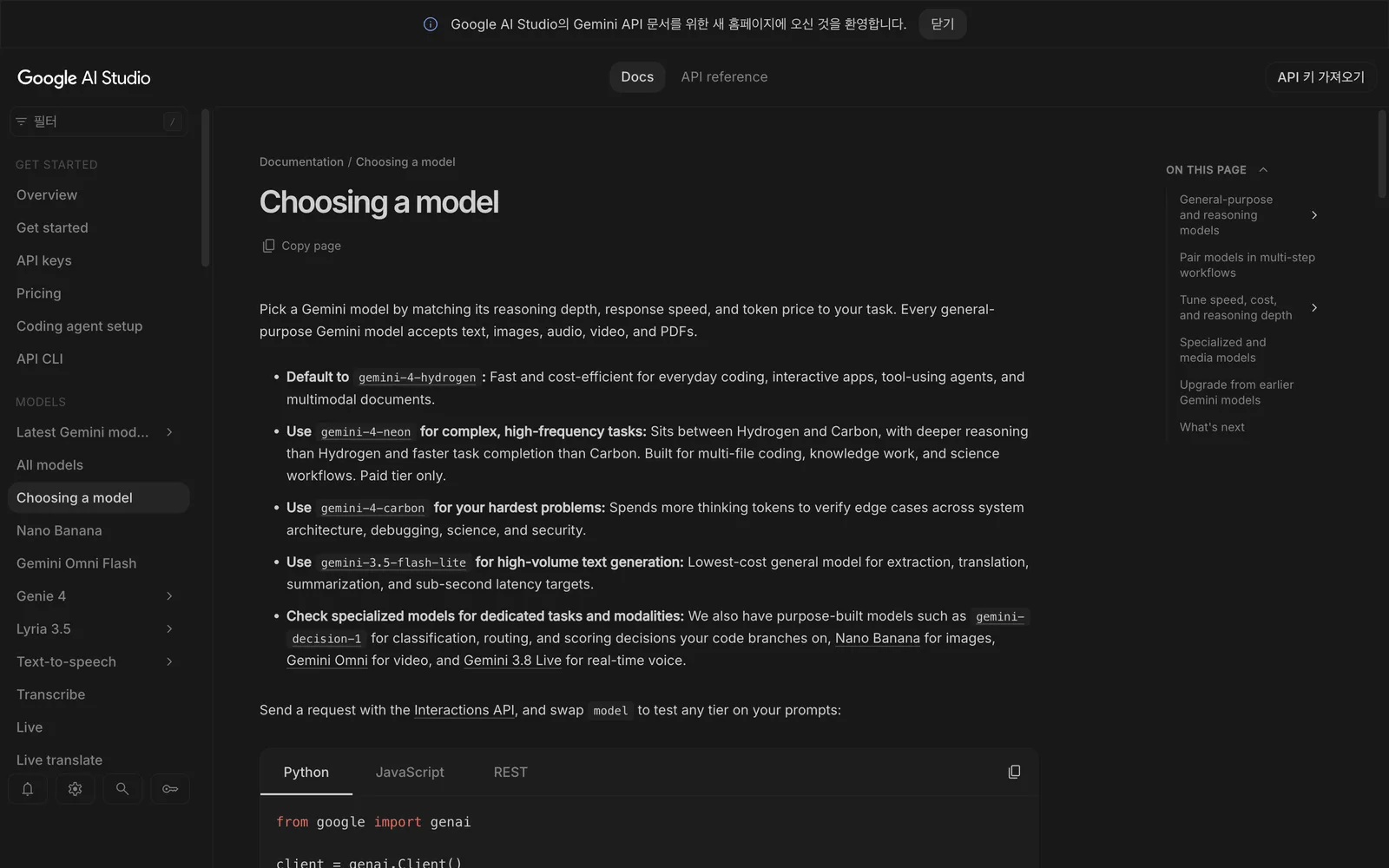
처음이라면 이 네 문서만 읽어도 충분합니다.
- Choosing a model: Step 3의 모델 비교 원문
- Pricing: 무료·유료 등급별 가격
- Rate limits: 등급별 한도
- Release notes: 새 모델과 지원 종료 소식
문서 첫 화면(Overview)에는 코딩 에이전트용 설정도 있습니다. 문서를 검색하는 MCP 서버, Gemini API용 스킬, 터미널에서 API를 부르는 gemini-api CLI를 설치하는 명령이 한 화면에 모여 있어서, Claude Code나 Codex 같은 코딩 에이전트에게 Gemini 코드를 맡길 때 유용합니다.
7-2. Settings 메뉴
왼쪽 아래 톱니바퀴를 누르면 다음 항목이 나옵니다.
- User settings: 테마(라이트·다크·시스템), 실행 단축키(
⌘ + Enter또는Enter), 자동완성, Build 완료 알림, 마이크 선택 - Other products: 구글의 다른 AI 제품 바로가기
- 계정 서비스 약관: 지금 계정이 무료 서비스 약관인지 유료 서비스 약관인지 표시
- View AI Studio and Gemini status: 장애 여부 확인
- Send feedback, Billing Support, Terms of service, Privacy policy
7-3. 무료로 어디까지 되나, 업그레이드는 두 갈래
공식 가격표 기준으로 무료 등급은 일부 모델만 쓸 수 있고(Gemini 4 Hydrogen, 3.8 Flash, 3.5 Flash Lite 등은 무료, Carbon·Neon·Argon은 불가), 입력과 출력 토큰은 무료지만 보낸 내용이 구글 제품 개선에 쓰일 수 있습니다. 유료 등급은 한도가 높고, 배치 API(50% 할인)와 컨텍스트 캐싱을 쓸 수 있으며, 보낸 내용이 제품 개선에 쓰이지 않습니다. 회사 자료나 고객 데이터를 넣을 계획이라면 이 차이가 가장 중요합니다.
유료 모델을 쓰려고 하면 아래 창이 뜹니다. 업그레이드 방법이 두 가지로 나뉩니다.
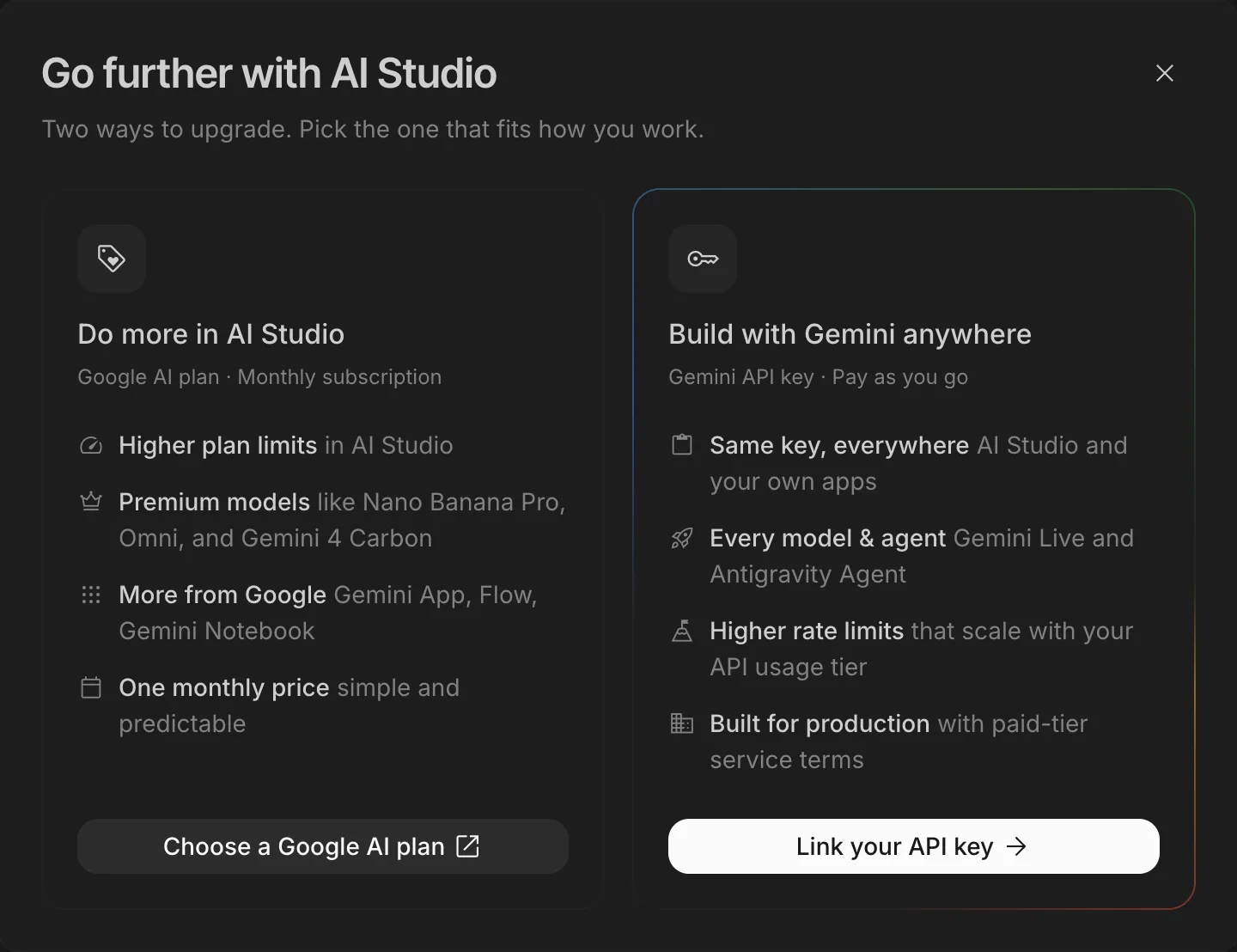
| Google AI 플랜 (월 구독) | Gemini API 키 (쓴 만큼 결제) | |
|---|---|---|
| 누구에게 | AI Studio 화면에서 주로 쓰는 사람 | 내 앱·서비스에 API로 붙일 사람 |
| 얻는 것 | AI Studio 한도 상향, Nano Banana Pro·Omni·Gemini 4 Carbon 같은 프리미엄 모델, Gemini 앱·Flow·Gemini Notebook | AI Studio와 내 앱에서 같은 키 사용, 모든 모델과 에이전트(Gemini Live, Antigravity Agent 포함), 사용 등급에 따라 오르는 한도, 유료 서비스 약관 |
| 비용 | 정해진 월 요금 | 토큰 단위 종량제 |
화면만 쓰면 구독, 개발하면 API 키라고 생각하면 쉽습니다.
자주 막히는 곳
| 증상 | 원인 | 해결 |
|---|---|---|
| Carbon, Neon, Argon을 고르면 업그레이드 창이 뜬다 | 세 모델은 무료 등급에서 쓸 수 없음 | Hydrogen으로 시작하거나, 유료 API 키를 연결하거나, Google AI 플랜을 구독 |
| 429 오류가 난다 | 비율 제한(RPM, TPM, RPD) 초과 | Dashboard → 비율 제한에서 어느 한도를 넘었는지 확인하고 요청 간격을 늘리거나 등급을 올림 |
| 지출 화면 금액이 실제 사용과 안 맞는다 | 비용 반영이 몇 시간에서 24시간 이상 늦음 | 다음 날 다시 확인. 테스트 전 월 지출 한도 설정 |
| Get code 코드를 실행하면 인증 오류 | GEMINI_API_KEY 환경 변수가 없음 | API 키를 만들고 터미널에서 export GEMINI_API_KEY=... 후 실행 |
예전 튜토리얼의 generateContent 코드가 다르게 동작 | 2026년 6월부터 Interactions API가 기본 | 새 코드는 client.interactions.create로 작성 |
gemini-2.5-pro, gemini-2.5-flash가 목록에 없다 | 지원 종료. 12월 1일부터 각각 3.8 Flash, 3.5 Flash Lite로 자동 연결 | 모델 ID를 미리 바꾸고 마이그레이션 가이드 확인 |
정리
Google AI Studio는 Playground에서 실험하고, Get code로 코드로 옮기고, Build로 앱을 만들고, Dashboard로 비용과 한도를 관리하는 흐름으로 보면 메뉴가 한눈에 들어옵니다. 모델은 많지만 처음에는 Gemini 4 Hydrogen 하나로 시작하고, 막히는 문제만 Carbon이나 Neon으로 올리면 됩니다. 회사 데이터를 넣을 계획이라면 무료 등급은 입력 내용이 제품 개선에 쓰일 수 있다는 점, Carbon과 Argon은 12월 1일부터 가격이 두 배가 된다는 점을 꼭 기억하세요.
출처
- Google AI Studio 화면: Playground, Run settings, Model selection(주기율표 포함), Get code, History, Build(New app, Advanced settings), My apps, Gallery, Dashboard(API 키, 프로젝트, 사용량, 비율 제한, 지출, 결제, Logs), Settings (2026-11-21 확인)
- AI Studio 문서 Overview, Choosing a model, Gemini Developer API pricing (2026-11-21 확인)
- Gemini API Release notes: Genie 4(2026-11-19), Gemini 4 Neon(11-18), Gemini 4 Hydrogen(11-12), Gemini Decision 1(11-11), Gemini 4 Carbon(11-10), Gemini Omni 1.2 Flash(11-05), Gemini 2.5 Pro·Flash 지원 종료(11-02)