
구글 비즈니스 프로필 등록하기, 주소는 숨기고 서비스 지역만 표시하는 법
이 글과 연결된 글 보기
드래그로 이동 · 휠/두 손가락으로 확대 · 방향키로 글 선택 · 0으로 맞춤. 실선: 본문 링크, 점선: 시리즈·주제의 대표 연결.표시된 글 27편 목록
구글 비즈니스 프로필은 구글 검색 오른쪽 정보 카드와 구글 지도에 회사 정보를 띄우는 무료 서비스입니다. 매장이 없는 1인 사업자도 "서비스업"으로 등록하면 주소는 숨기고 서비스 지역만 보여 줄 수 있습니다. 2026년 11월 17일 데이터팝콘을 실제로 등록한 화면 그대로 순서를 정리했습니다.
이 글은 이런 분께 필요합니다
- 매장 없이 교육, 컨설팅, 외주 개발처럼 고객을 찾아가거나 온라인으로 일하는 1인 사업자와 작은 회사
- 구글에 회사 정보를 올리고 싶지만 집이나 공유오피스 주소가 지도에 뜨는 건 원하지 않는 분
- ChatGPT·Gemini 같은 AI 검색이 우리 회사를 잘 알아보도록 외부 신뢰 신호를 하나씩 쌓고 싶은 분
준비물은 구글 계정, 회사 웹사이트 주소, 정사각형 로고 이미지입니다. 회사 도메인 이메일(예: Google Workspace 계정)이 있으면 그 계정으로 만드는 편이 관리하기 쉽습니다. 저는 회사 도메인 계정으로 만들었습니다.
왜 등록했나: GEO 진단의 "기타 채널 20점"
엘리펀트컴퍼니의 무료 GEO 계산기로 매주 데이터팝콘 점수를 재고 있습니다. GEO는 AI 검색이 브랜드를 얼마나 잘 찾고 인용하는지 보는 지표입니다. 2026년 11월 17일 결과는 이랬습니다.
| 항목 | 점수 |
|---|---|
| 종합 | 60 |
| 온사이트 (웹사이트 내부) | 77 |
| 오프사이트 (외부 채널) | 42 |
| 뉴스·미디어 | 20 |
| 기타 채널 (지식그래프) | 20 |
가장 낮은 두 항목 중 "기타 채널"의 진단 내용은 "Google Business: 미확인"이었습니다. 언론 기사는 당장 만들 수 없지만 구글 비즈니스 프로필은 오늘 바로 만들 수 있어서 이것부터 했습니다. 점수가 실제로 오르는지는 글 맨 아래 GEO 점수 추적표에 기록합니다.
먼저 정할 것: 주소를 보여 줄지
구글 도움말은 업종 유형을 세 가지로 나눕니다. 고르는 유형에 따라 주소 공개 여부가 정해집니다.
| 유형 | 이런 곳 | 주소 |
|---|---|---|
| 지역 상점 | 손님이 직접 찾아오는 매장, 간판이 있는 사무실 | 공개 |
| 서비스업 (서비스 지역 비즈니스) | 고객을 찾아가거나 배송·출장하는 곳 | 숨기고 서비스 지역만 표시 |
| 둘 다 (하이브리드) | 매장도 있고 출장도 하는 곳 | 공개 + 서비스 지역 |
구글 주소 관리 도움말은 주소를 숨기는 건 서비스업일 때만 하라고 안내합니다. 비즈니스 표시 가이드라인도 집에서 일하는 배관공을 예로 들며, 서비스업이면 주소를 고객에게 숨기라고 합니다. 기업 출강과 온라인 강의·컨설팅을 하는 데이터팝콘은 손님이 사무실로 찾아오지 않으니 서비스업으로 등록했습니다.
Step 1. 비즈니스 이름을 입력합니다
구글 비즈니스 프로필 매니저를 열고 비즈니스 추가 → 단일 비즈니스 추가를 누릅니다. 비즈니스 이름을 입력하면 이미 등록된 비슷한 이름이 아래에 뜹니다. 내 회사가 목록에 없으면 맨 위 **"이 이름으로 비즈니스 만들기"**를 고르고 계속을 누릅니다.
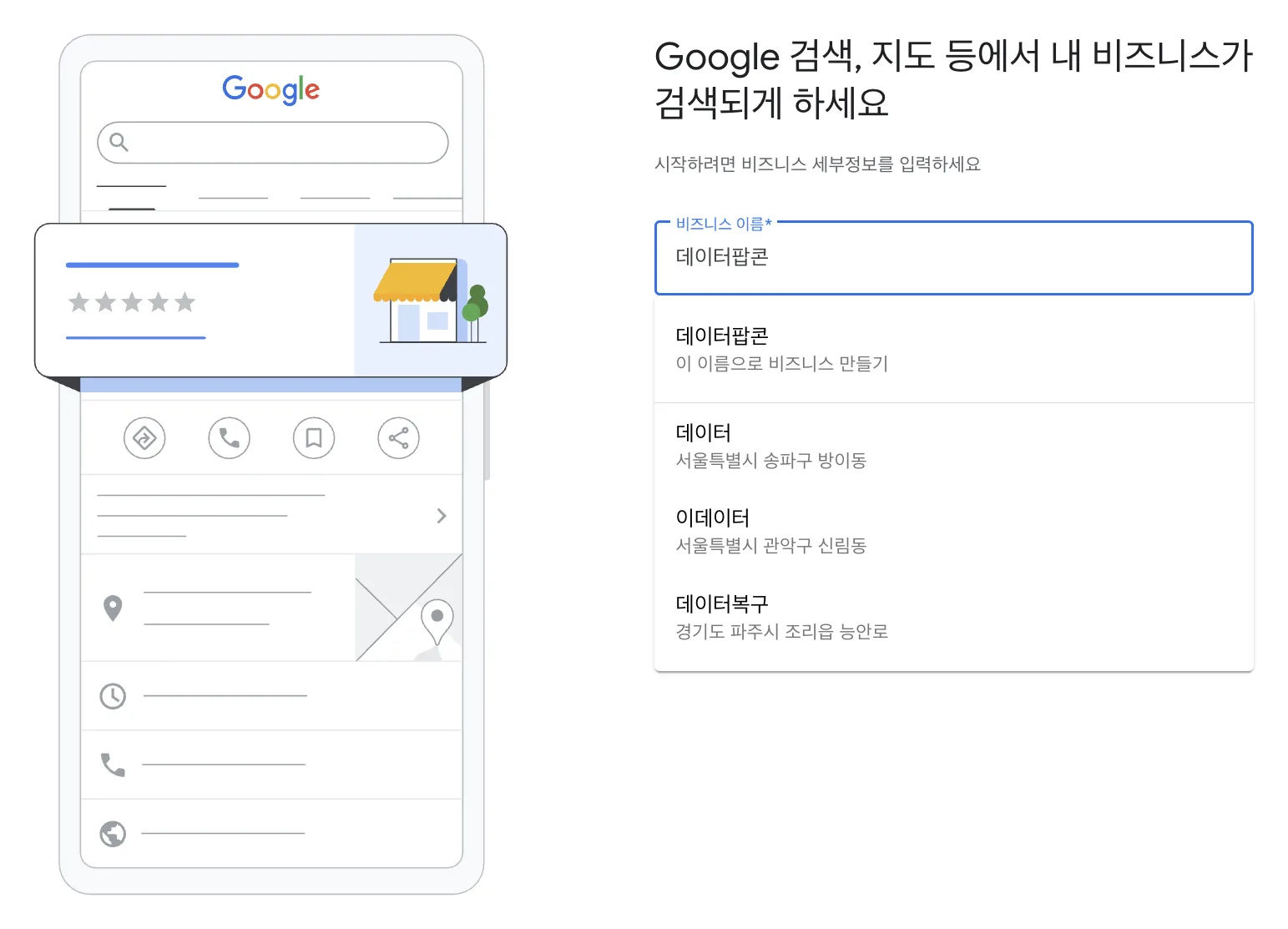
목록에 내 회사가 이미 보이면 새로 만들지 말고 그 항목을 고릅니다. 같은 회사를 두 번 만들지 않도록 먼저 검색 결과를 확인합니다.
이름에는 실제 상호만 씁니다. 비즈니스 표시 가이드라인은 간판·명함에 쓰는 실제 이름을 쓰라고 하므로 "데이터팝콘 AI 자동화 교육"처럼 키워드를 덧붙이지 않습니다.
Step 2. 업종 유형에서 "서비스업"만 고릅니다
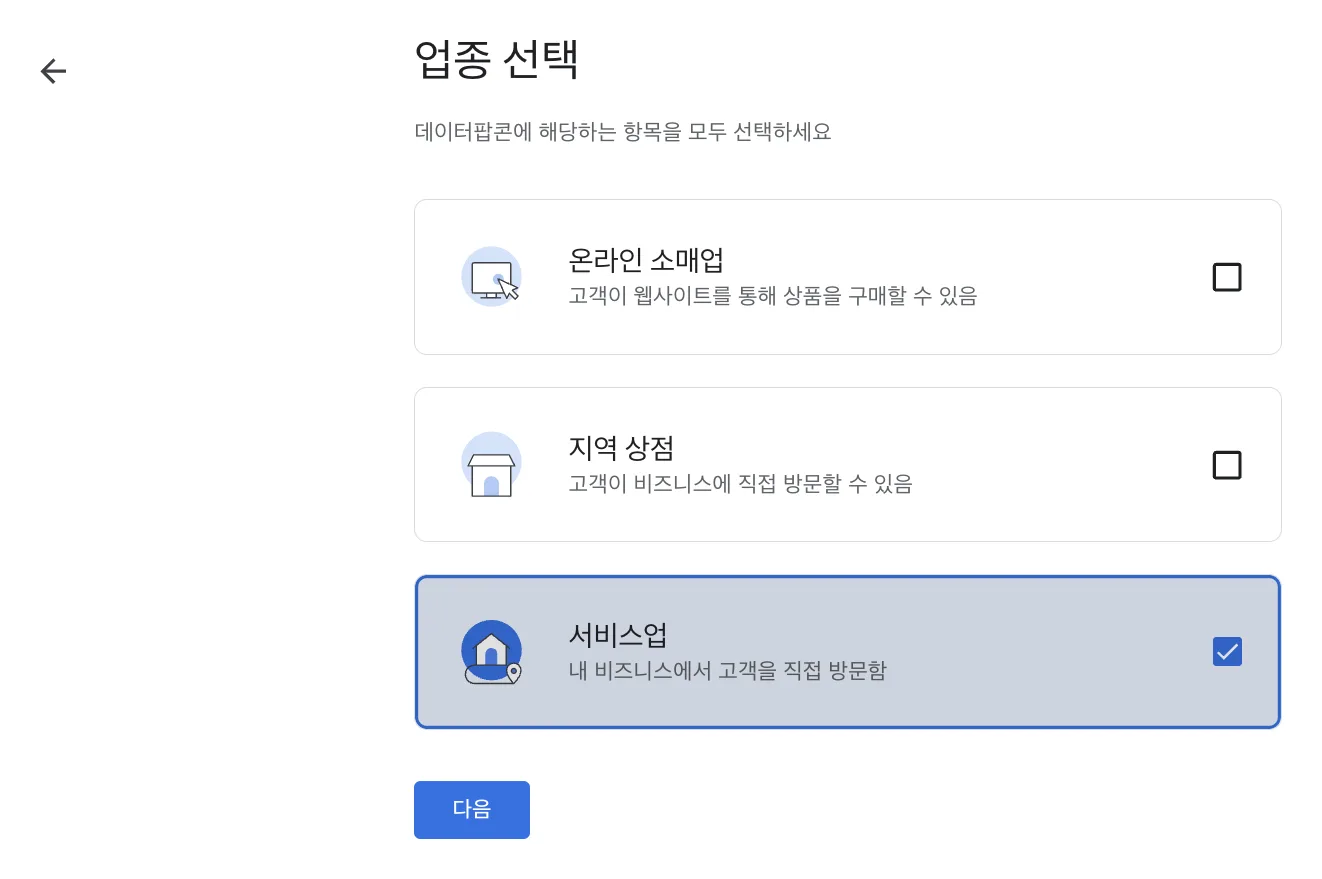
업종 선택 화면에서 서비스업(내 비즈니스에서 고객을 직접 방문함)만 체크하고 다음을 누릅니다. 지역 상점을 체크하지 않아야 주소 입력 단계가 나오지 않습니다.
Step 3. 기본 카테고리를 하나 고릅니다
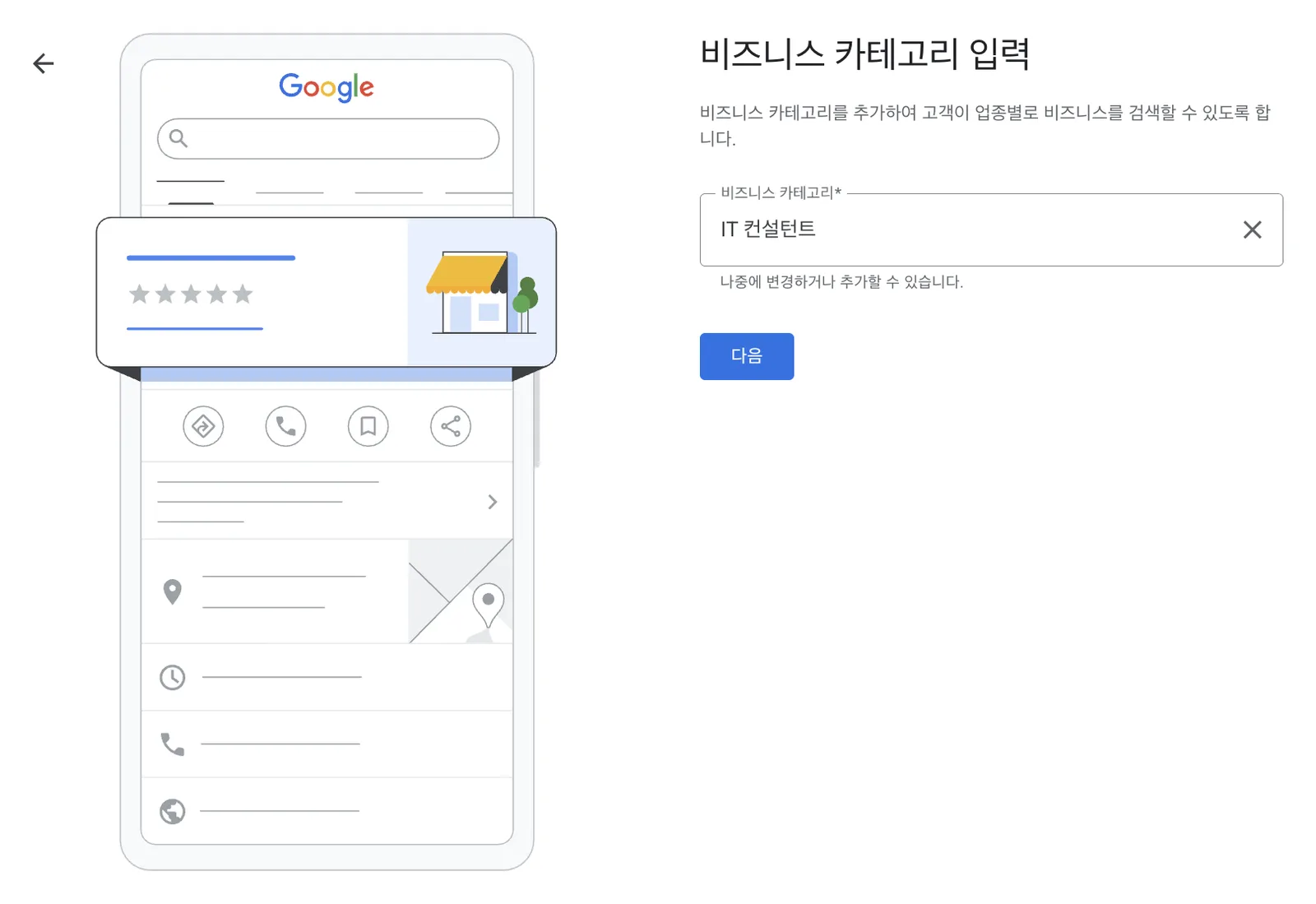
카테고리는 직접 입력하지 못하고 구글이 가진 목록에서만 고릅니다. 검색어를 바꿔 가며 가장 가까운 것을 찾습니다. 저는 "컨설팅", "교육", "소프트웨어"를 검색해 본 뒤 IT 컨설턴트를 기본 카테고리로 정했습니다. 추가 카테고리는 등록 후에 넣습니다(Step 8).
| 검색어 | 목록에 나온 후보 (일부) |
|---|---|
| 컨설팅 | IT 컨설턴트, 경영 컨설턴트, 교육 컨설턴트, 마케팅 컨설팅 회사 |
| 교육 | 교육기관, 교육센터, 교육 컨설턴트, 평생교육원 |
| 소프트웨어 | 소프트웨어 회사, 소프트웨어 교육기관 |
Step 4. 서비스 지역을 넣습니다
시·도나 시·군·구 이름을 검색해 고릅니다. 저는 서울특별시와 경기도를 넣었습니다. 화면에는 선택사항으로 나오지만 주소를 숨기는 서비스업은 이 값이 프로필에 표시될 위치 정보라서 꼭 넣습니다.
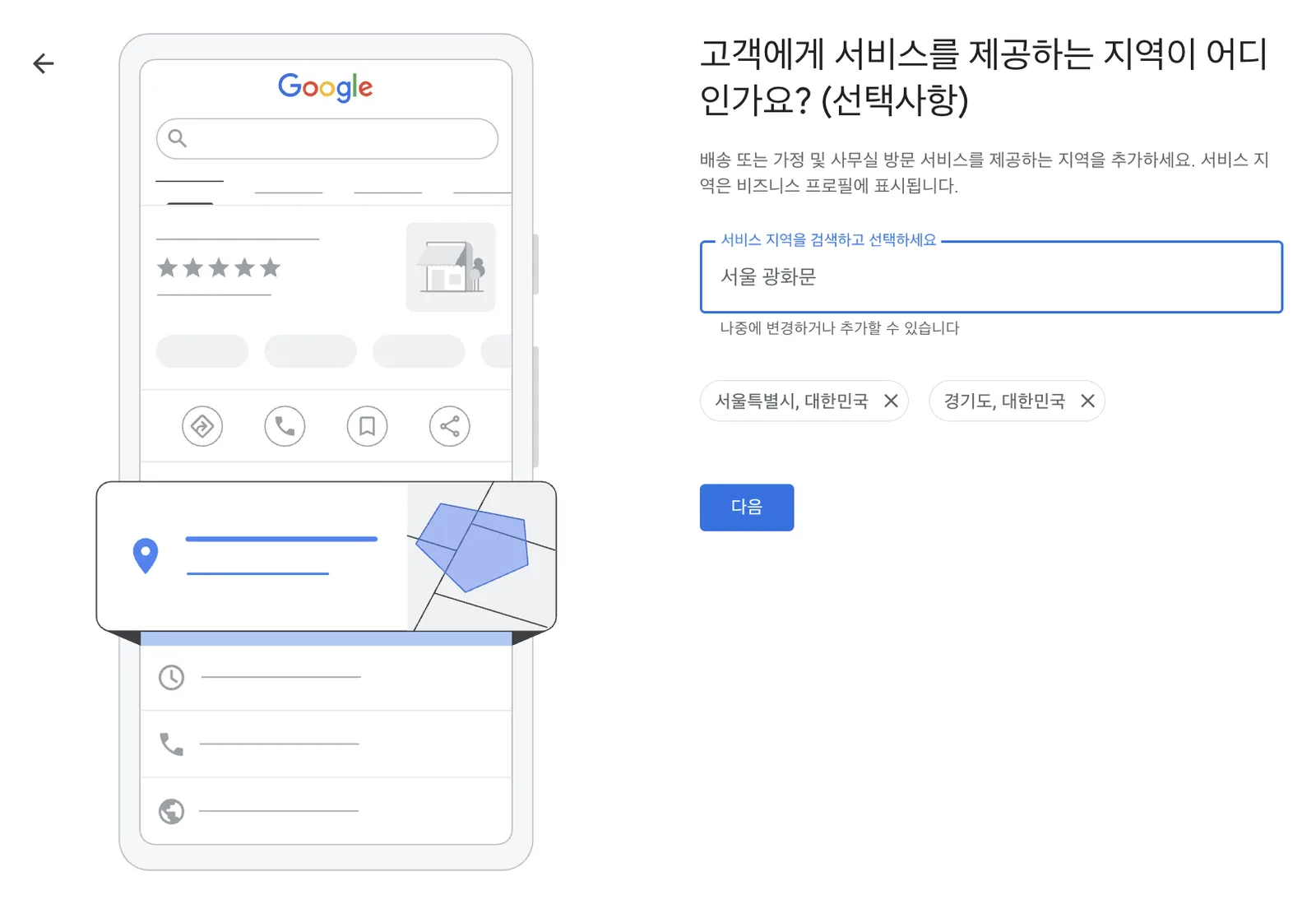
서비스 지역 도움말 기준으로 최대 20곳까지 넣을 수 있고, 가이드라인은 사업 근거지에서 차로 2시간 정도를 넘지 않게 잡으라고 합니다. 전국을 한 번에 넣는 건 피합니다.
Step 5. 연락처를 넣습니다
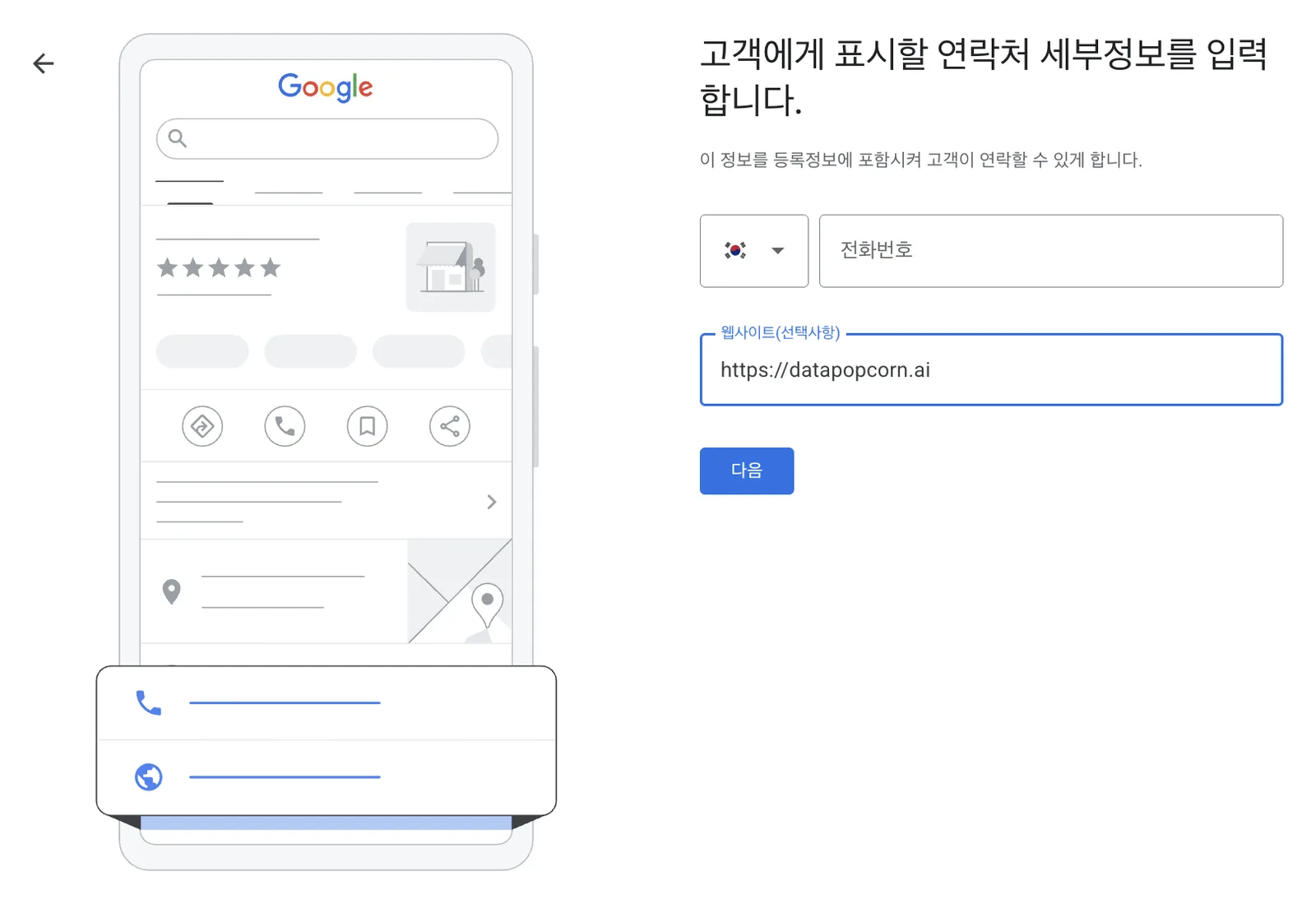
전화번호와 웹사이트를 넣는 화면입니다. 여기 넣은 전화번호는 프로필에 공개됩니다. 공개해도 되는 회사 번호가 없어서 저는 전화번호는 비우고 웹사이트만 넣었습니다.
Step 6. 약관 화면에서 계속을 누르면 프로필이 만들어집니다
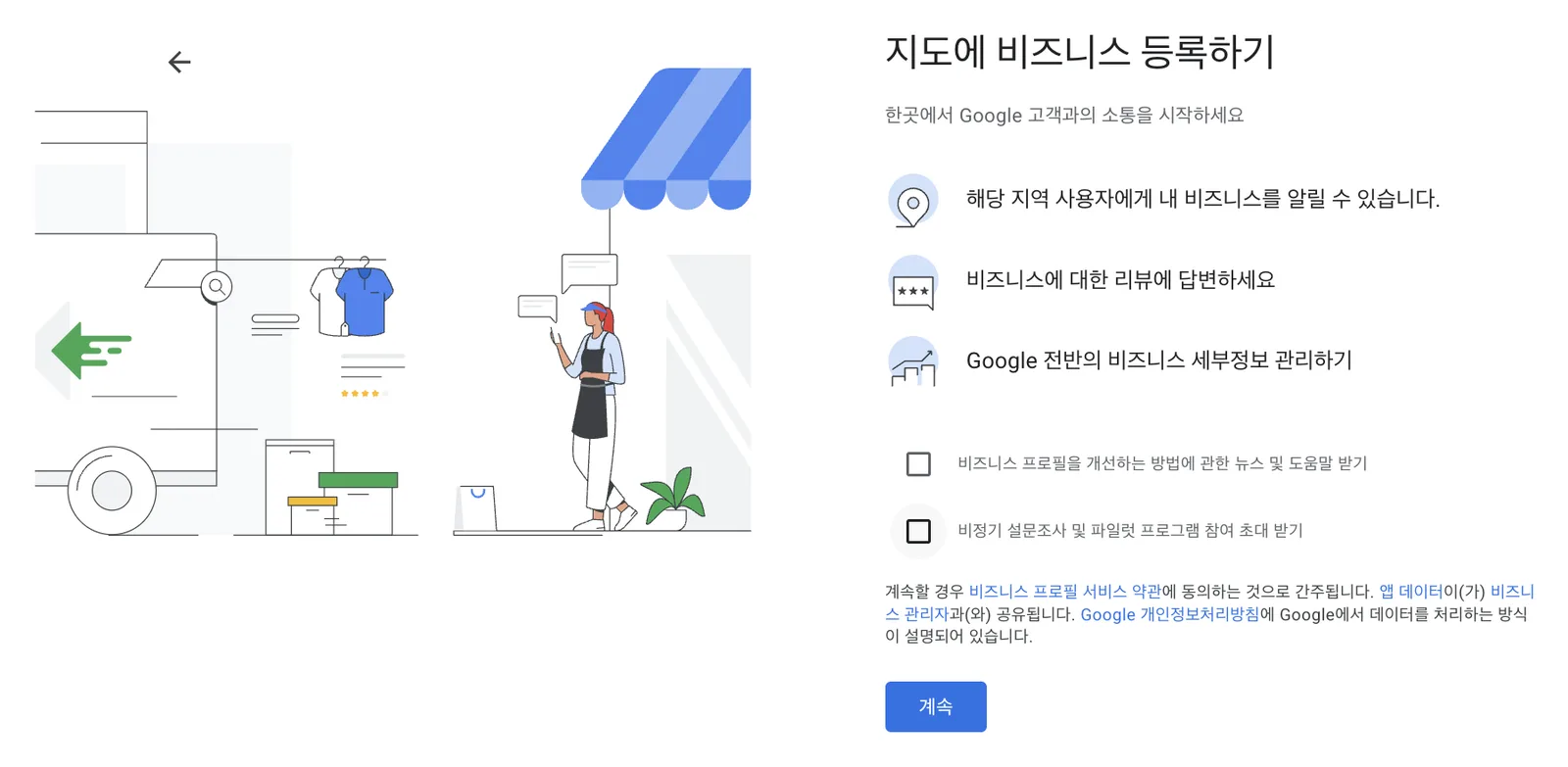
마지막 화면의 계속을 누르는 순간 프로필이 생성됩니다. 아래 두 체크박스(뉴스·도움말 받기, 설문조사 초대)는 선택이라 저는 비워 뒀습니다.
Step 7. 인증 주소는 공개되지 않습니다
생성 직후 인증용 우편 주소를 묻습니다. 화면에 **"여기에 입력한 주소는 공개되지 않습니다"**라고 나옵니다. 사서함은 쓸 수 없습니다. 바로 인증하기 어렵다면 나중에 인증을 누르고 나머지 정보를 먼저 채워도 됩니다. 저는 인증을 뒤로 미루고 Step 8부터 했습니다.
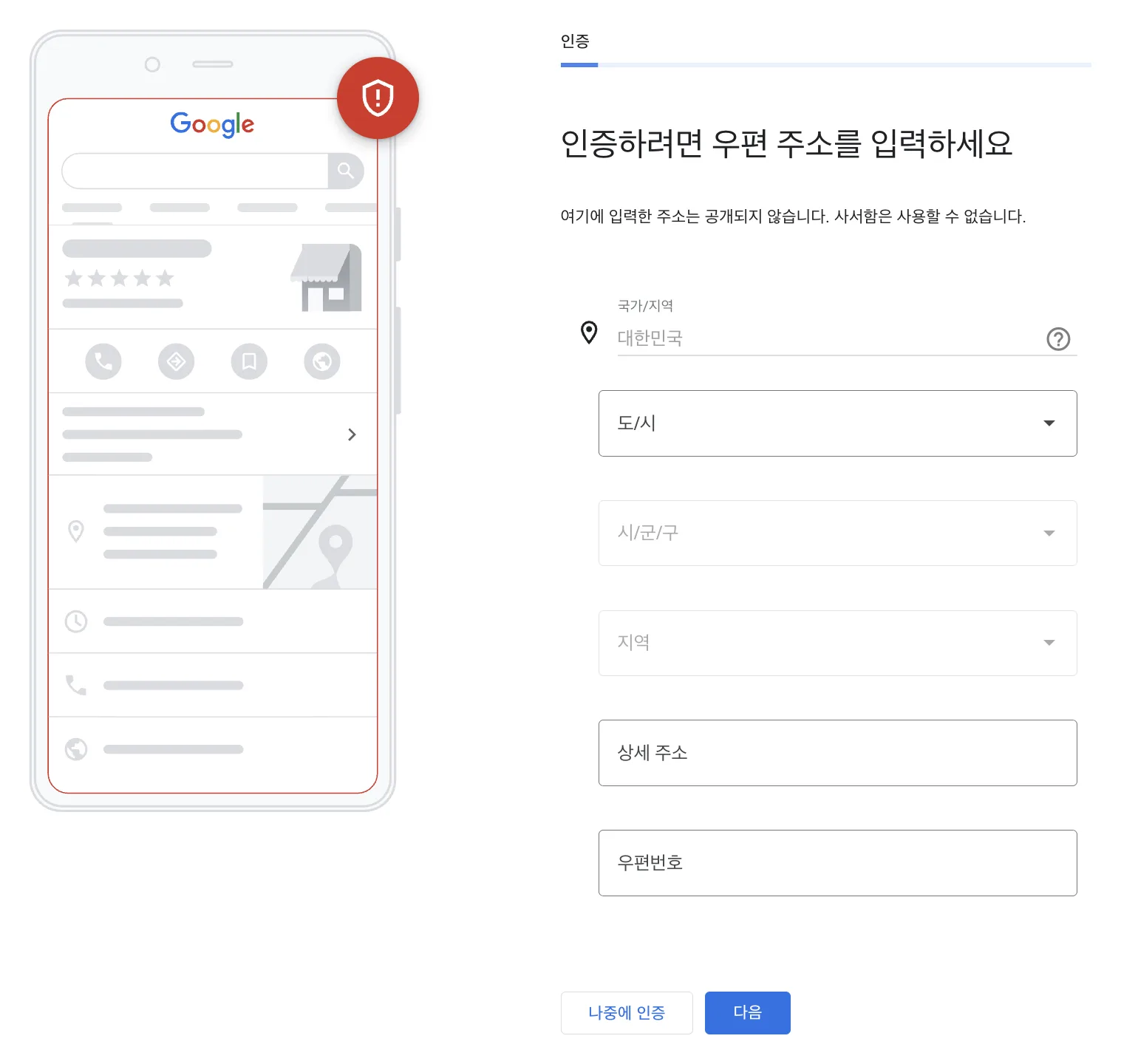
나중에 인증을 누르면 서비스 추가, 영업시간, 비즈니스 설명, 사진 단계가 이어집니다.
- 서비스: 카테고리에 딸린 기본 항목(IT 컨설팅)을 체크하고, 맞춤 서비스 추가로 "AI 업무 자동화 컨설팅", "n8n 워크플로우 자동화 구축", "AI 자동화 기업교육", "Claude Code 기업교육"을 넣었습니다. 항목마다 120자까지 들어갑니다.
- 영업시간: 정해진 영업시간이 없어서 건너뛰었습니다.
- 비즈니스 설명: 750자까지 들어갑니다. 회사 소개 문구를 바탕으로 무엇을 누구에게 제공하는지, 어느 지역에서 일하는지를 270자 정도로 썼습니다.
- 사진: 매장 외관 사진이 없어서 건너뛰고, 로고는 Step 9에서 넣었습니다.
- 광고 크레딧 안내: Google Ads 크레딧 제안 화면이 나오는데 광고를 쓸 계획이 없어서 건너뛰었습니다.
Step 8. 추가 카테고리와 소셜 프로필을 채웁니다
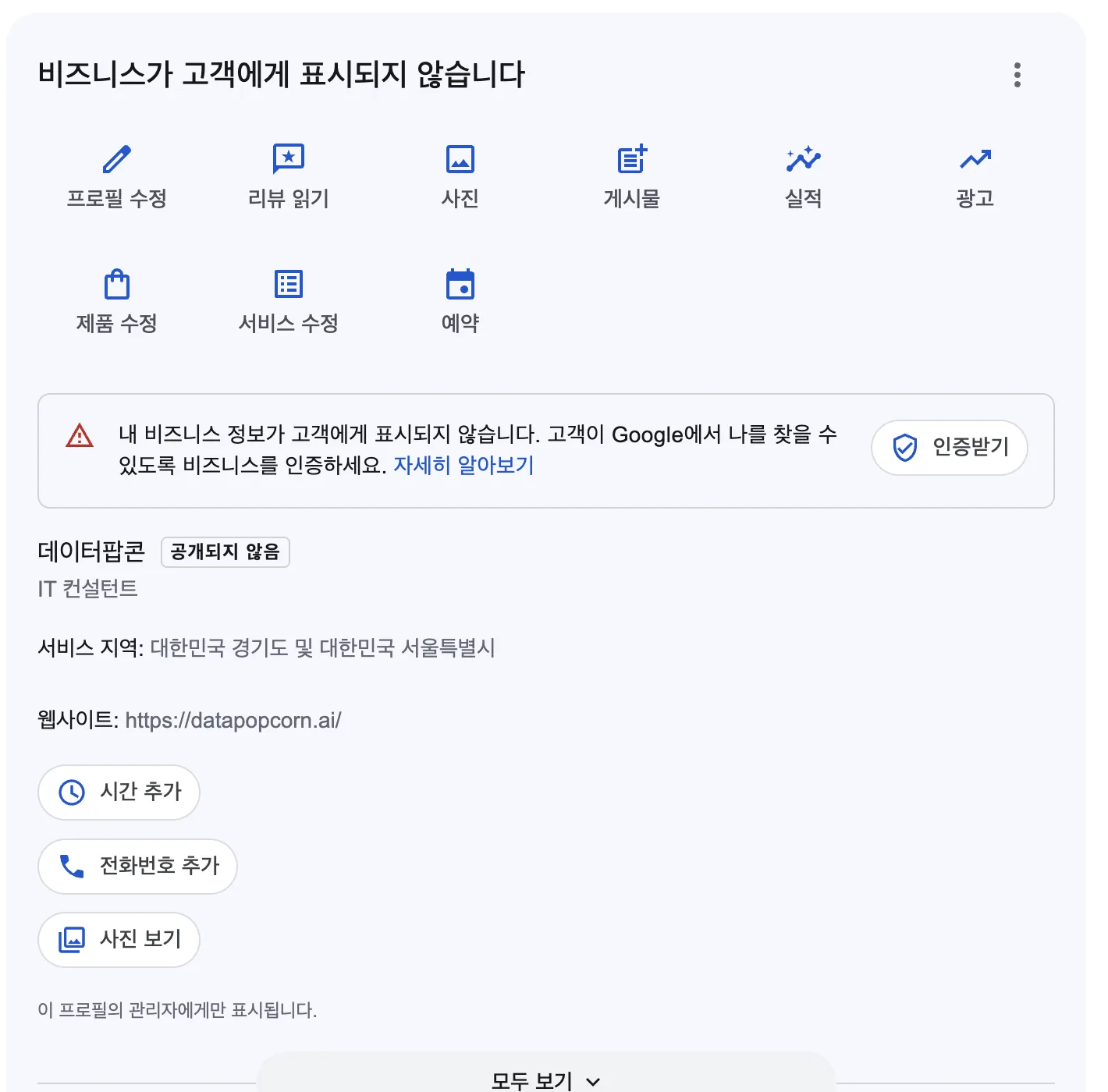
설정이 끝나면 구글 검색 결과 화면 위에 관리 카드가 뜹니다. 나중에 다시 들어올 때는 구글에서 **"내 비즈니스"**를 검색하면 됩니다(프로필을 만든 계정으로 로그인한 상태여야 합니다).
프로필 수정을 누르고 비즈니스 카테고리 옆 연필을 누른 뒤 다른 카테고리 추가로 소프트웨어 교육기관, 경영 컨설턴트를 넣었습니다.
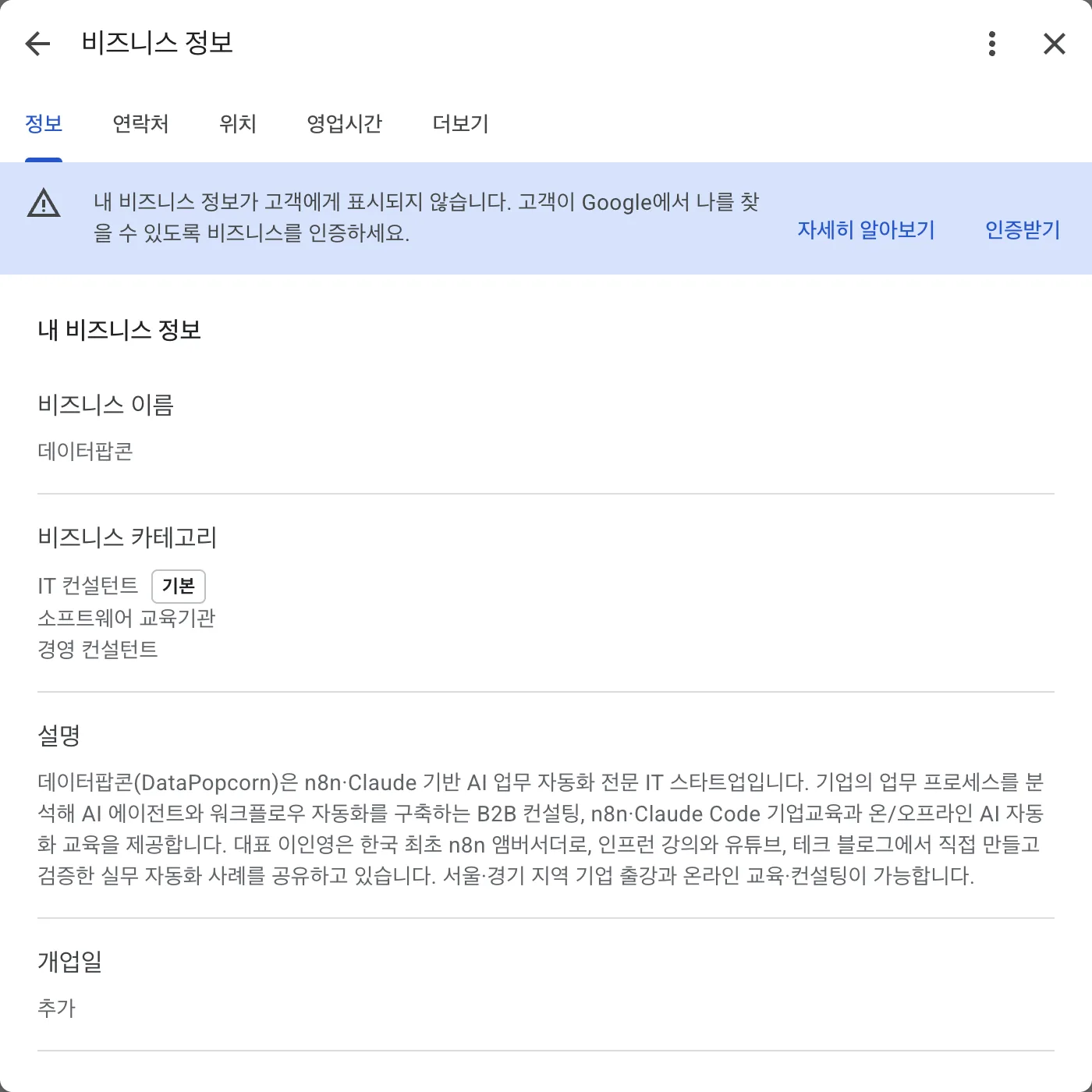
같은 창의 연락처 탭에서 소셜 프로필 추가를 누르면 플랫폼을 고르고 주소를 넣습니다. 고를 수 있는 플랫폼은 Facebook, Instagram, LinkedIn, Pinterest, TikTok, X(트위터), YouTube였습니다. 저는 YouTube, Instagram, LinkedIn 회사 페이지를 넣었습니다. 웹사이트의 구조화 데이터(sameAs)에 적어 둔 채널과 같은 주소를 넣어야 구글이 같은 회사로 묶기 쉽습니다.
Step 9. 로고와 표지 사진을 올립니다
관리 카드의 사진을 누르면 표지 사진 추가, 로고 추가, 내 비즈니스 사진 추가 칸이 나옵니다. 로고는 정사각형으로 잘리기 때문에 가로로 긴 워드마크 대신 심볼만 있는 정사각형 이미지를 올렸습니다(720×720 PNG). 표지 사진에는 웹사이트 공유 카드(OG 이미지)를 그대로 올렸습니다.
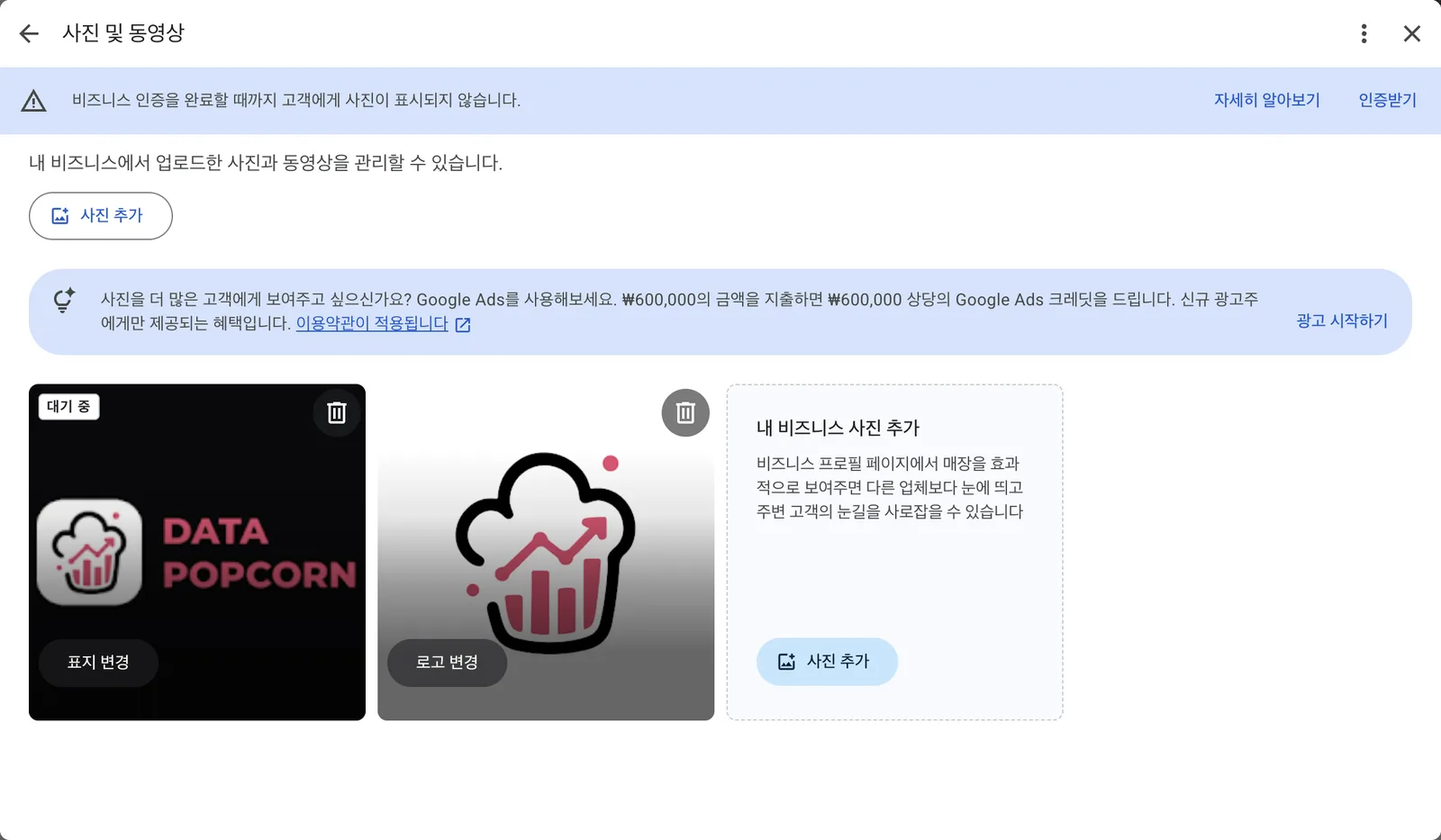
표지에 붙은 대기 중은 검토 중이라는 뜻입니다. 위쪽 안내처럼 인증을 마치기 전까지는 사진이 고객에게 보이지 않습니다.
지금 상태: 만들었지만 아직 "공개되지 않음"
여기까지 하면 프로필은 만들어지지만 관리자에게만 보입니다. 이름 옆에 공개되지 않음 표시가 붙어 있고, 인증을 마쳐야 검색과 지도에 나옵니다.
인증은 이렇게 준비합니다
관리 카드의 인증받기를 누르면 구글이 인증 방법을 정해 줍니다. 영상 인증이 나오면 아래처럼 준비합니다. 영상 인증 도움말이 서비스업에 요구하는 내용을 정리하면 이렇습니다.
| 보여 줄 것 | 예시 |
|---|---|
| 어디서 일하는지 | 사업 근거지 주변의 거리 표지판, 건물 같은 알아볼 수 있는 장소 |
| 사업이 실제로 있다는 것 | 업무에 쓰는 장비, 브랜드가 찍힌 물건, 명함, 홍보물 |
| 내가 운영한다는 것 | 업무를 하는 모습, 프로필 이름과 같은 상호가 적힌 서류 |
영상은 비즈니스 프로필 화면에서 휴대폰으로 바로 찍어야 하고, 미리 찍어 편집한 파일은 올릴 수 없습니다. 계좌번호, 주민번호 같은 민감한 정보와 다른 사람 얼굴은 화면에 담지 않습니다.
막히면 여기부터 확인합니다
| 증상 | 원인과 해결 |
|---|---|
| 주소를 숨기고 싶은데 주소 입력을 요구함 | Step 2에서 지역 상점을 체크하면 고객이 찾아오는 매장으로 보고 주소를 받습니다. 뒤로 가서 서비스업만 남깁니다. 이미 만들었다면 프로필 수정 → 위치 → 비즈니스 위치에서 "고객에게 비즈니스 주소 표시"를 끕니다. |
| 원하는 카테고리가 목록에 없음 | 카테고리는 구글 목록에서만 고릅니다. 비슷한 단어로 여러 번 검색해 가장 가까운 것을 기본으로, 나머지를 추가 카테고리로 넣습니다. |
| 로고 추가를 눌렀는데 "연결을 거부했습니다"가 뜸 | 업로드 창이 늦게 뜬 경우였습니다. 창을 닫고 사진 메뉴를 다시 열면 이미지 선택 버튼이 나왔습니다. |
| 사진을 올렸는데 프로필에 안 보임 | 인증 전에는 고객에게 표시되지 않습니다. 관리 화면의 사진 칸에 올라가 있으면 정상입니다. |
| 다시 들어가는 메뉴를 못 찾음 | 프로필을 만든 계정으로 로그인한 상태에서 구글에 "내 비즈니스"를 검색합니다. |
이 글을 쓰는 시점(2026년 11월 17일)에는 인증을 아직 하지 않았습니다. 실제로 어떤 인증 방법이 나오는지, 인증 후 검색·지도에 어떻게 보이는지, 사진 검토가 얼마나 걸리는지는 확인하지 못했습니다. 인증을 마치면 이 글에 결과를 더하겠습니다.
몇 주 뒤 GEO 점수를 다시 잽니다
구글 비즈니스 프로필만으로 AI 검색 노출이 바로 바뀐다고 보장할 근거는 없습니다. 같은 GEO 계산기로 매주 점수를 재고, 등록 전과 비교합니다. 같은 날 웹사이트의 구조화 데이터에도 상호(legalName), 사업자등록번호(taxID), 이메일, 서비스 지역(서울특별시·경기도)을 더했습니다. 주소는 넣지 않았습니다. 점수가 오르더라도 두 변경 중 어느 쪽 효과인지는 나눠 보기 어렵다는 점을 미리 밝혀 둡니다.
| 날짜 | 종합 | 온사이트 | 오프사이트 | 기타 채널 | 비고 |
|---|---|---|---|---|---|
| 2026-10-27 | 56 | 77 | 34 | 8 | 기준선 |
| 2026-11-17 | 60 | 77 | 42 | 20 | 등록 직전 측정 |
| 2026-12-08 | 등록 3주 후 측정 예정 |
등록 3주 뒤 점수와 인증 결과를 이 표에 채우겠습니다.