
문자로 쓰는 AI 비서 instinct, 처음엔 무슨 일을 시켜볼까요?
이 글과 연결된 글 보기
드래그로 이동 · 휠/두 손가락으로 확대 · 방향키로 글 선택 · 0으로 맞춤. 실선: 본문 링크, 점선: 시리즈·주제의 대표 연결.표시된 글 12편 목록
instinct는 문자나 전화로 일을 부탁하는 개인 AI 비서예요. 아이폰 메시지에서 이미지 제작·수정, 식당 찾기, 알림 변경을 시켜봤고, 릴스 기획안과 55초 영상 파일도 받았어요. 아래 요청 문장을 복사해 첫 작업부터 따라 해볼 수 있습니다.
현재는 초대링크가 있어야 가입할 수 있어요.
한 사람당 10명까지 초대할 수 있는데, 제가 드릴 초대링크는 이미 모두 전달했어요ㅠㅠ
초대링크 없이 회원가입하면 대기자 명단(웨이팅리스트)에 자동 등록되는 것으로 보여요. 공식 가입 페이지에서 전화번호 인증을 진행해보세요. 대기자 등록과 바로 이용할 수 있는 것은 달라요.
댓글로 드리는 자료는 제가 보낸 요청 문장과 실제 결과를 모은 사용 가이드예요. 초대링크는 포함되어 있지 않아요. 이미 초대받은 분은 아래 순서대로 따라 해보시고, 아직 초대링크가 없다면 어떤 일을 맡길 수 있는지 먼저 살펴보세요.
2026년 10월 14~15일에 직접 써본 내용을 정리했어요.
0. 내 휴대폰에 맞는 대화창 열기
- 아이폰: 기본 메시지 앱의 **iMessage(아이메시지)**로 사용하면 돼요.
- 안드로이드: 현재 기본 메시지 앱으로는 사용할 수 없는 것으로 보여요. **WhatsApp(왓츠앱)**을 이용하면 사용할 수 있어요. 왓츠앱은 카카오톡처럼 메시지와 사진, 파일을 주고받는 메신저 앱이에요.
초대받아 가입한 뒤, 아래 순서로 내 휴대폰에 맞는 대화창을 열어보세요.
-
받은 초대링크에서 가입 안내를 완료합니다. 아직 초대링크가 없다면 아래 예문과 사례를 먼저 참고하세요.
-
Contact에서 아이폰은 Messages, 안드로이드는 WhatsApp을 선택해 해당 앱으로 이동합니다. 본인 계정에 표시된 연결 경로를 사용하세요.
-
instinct 대화창이 열렸는지 확인합니다. 아래 이미지 예시처럼 실제 요청과 답변을 같은 대화에서 이어갑니다.
처음 답변이 영어로 와도 그냥 한국어로 말하면 돼요. “앞으로 한국어로 답해줘”라고 보내고, 하고 싶은 일을 한국어로 부탁해보세요.
첫 이미지·알림 테스트를 위해 Google Workspace의 Connect를 누를 필요는 없습니다. Gmail 읽기·전송이나 캘린더 연결은 필요한 일을 맡길 때 권한 내용을 따로 확인하세요.
1. 이미지 만들고 수정하기
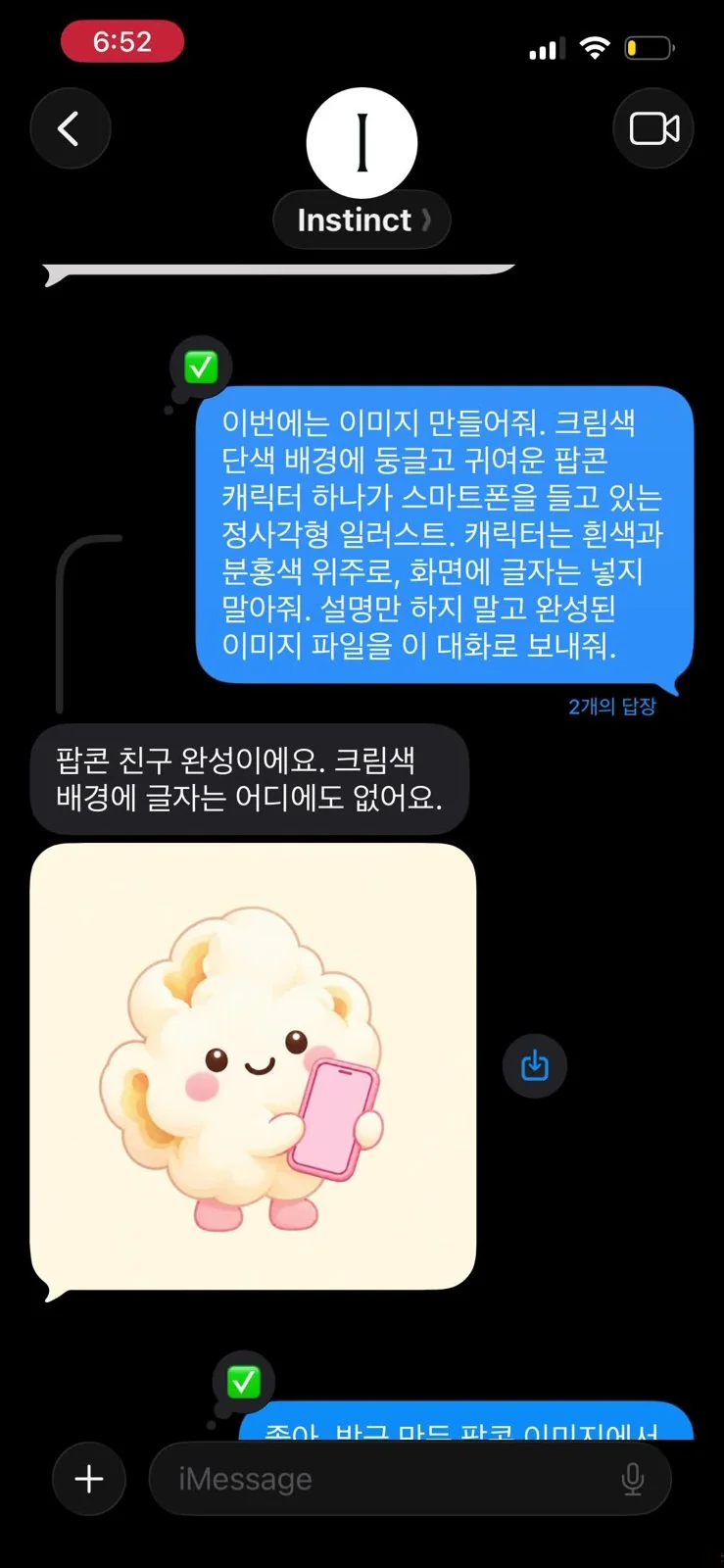
먼저 아래 문장을 보내보세요.
휴대폰을 든 귀여운 팝콘 캐릭터를 만들어줘. 크림색 배경으로, 글자 없이 만들고 완성된 이미지 파일을 이 대화로 보내줘.
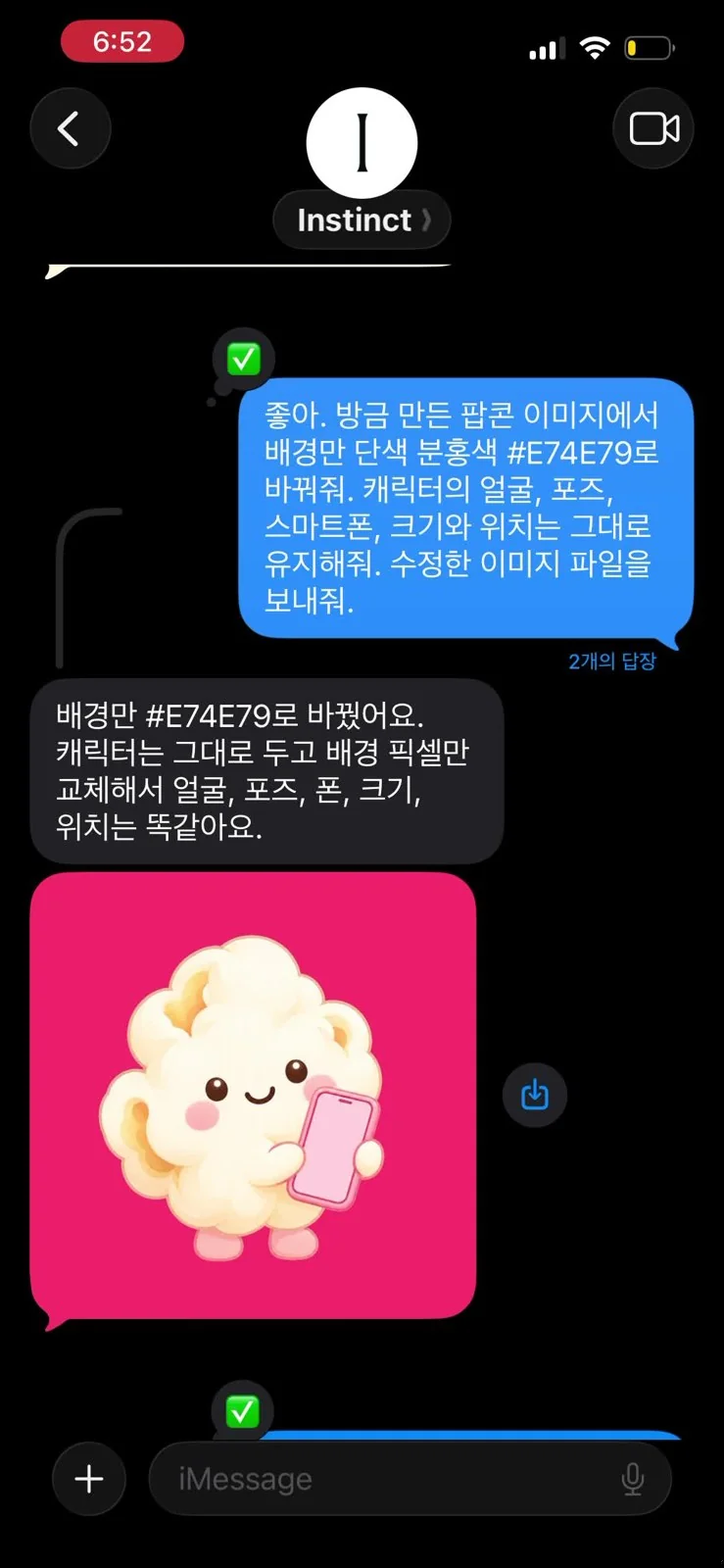
이미지 파일이 도착하면 눌러서 확인한 뒤, 같은 대화에서 수정을 부탁해보세요.
방금 만든 캐릭터와 구도는 그대로 두고, 배경만 분홍색으로 바꿔줘. 수정한 이미지 파일도 보내줘.
저는 원본과 수정본을 모두 파일로 받았어요. 캐릭터와 구도도 눈으로 보기에는 유지됐습니다. 픽셀 단위로 동일한지는 확인하지 않았어요.
2. 알림을 설정한 뒤 시간을 바꿔보세요
먼저 아래 첫 문장을 보내고, 설정 시각을 답하면 두 번째 문장을 보냅니다.
지금부터 3분 뒤에 “첫 알림 테스트”라고 이 대화창으로 한 번만 알려줘. 예정 시각을 한국시간 KST로 답해줘.
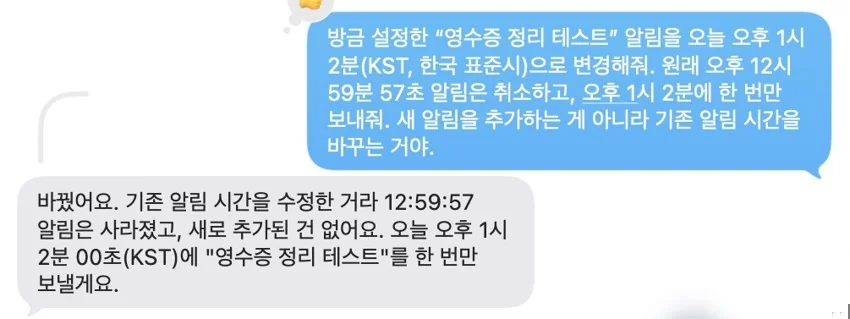
방금 설정한 “첫 알림 테스트”를 지금부터 5분 뒤로 바꿔줘. 기존 알림 시간을 수정하고 원래 알림은 보내지 마. 새 시간에 한 번만 보내고, 변경된 정확한 예정 시각을 한국시간 KST로 알려줘.
실제 테스트에서는 기존 12:59:57 알림을 13:02로 바꿨고, 원래 시각에는 오지 않고 바뀐 시각에 “영수증 정리 테스트”가 한 번 도착했어요. 위의 3분·5분 문장은 직접 따라 해보기 위한 예문입니다.

3. 식당 추천부터 예약 링크까지 받기
아래 대괄호 부분을 내 조건으로 바꾼 뒤 보냅니다. 처음에는 빈자리 확인까지만 맡겨보세요.
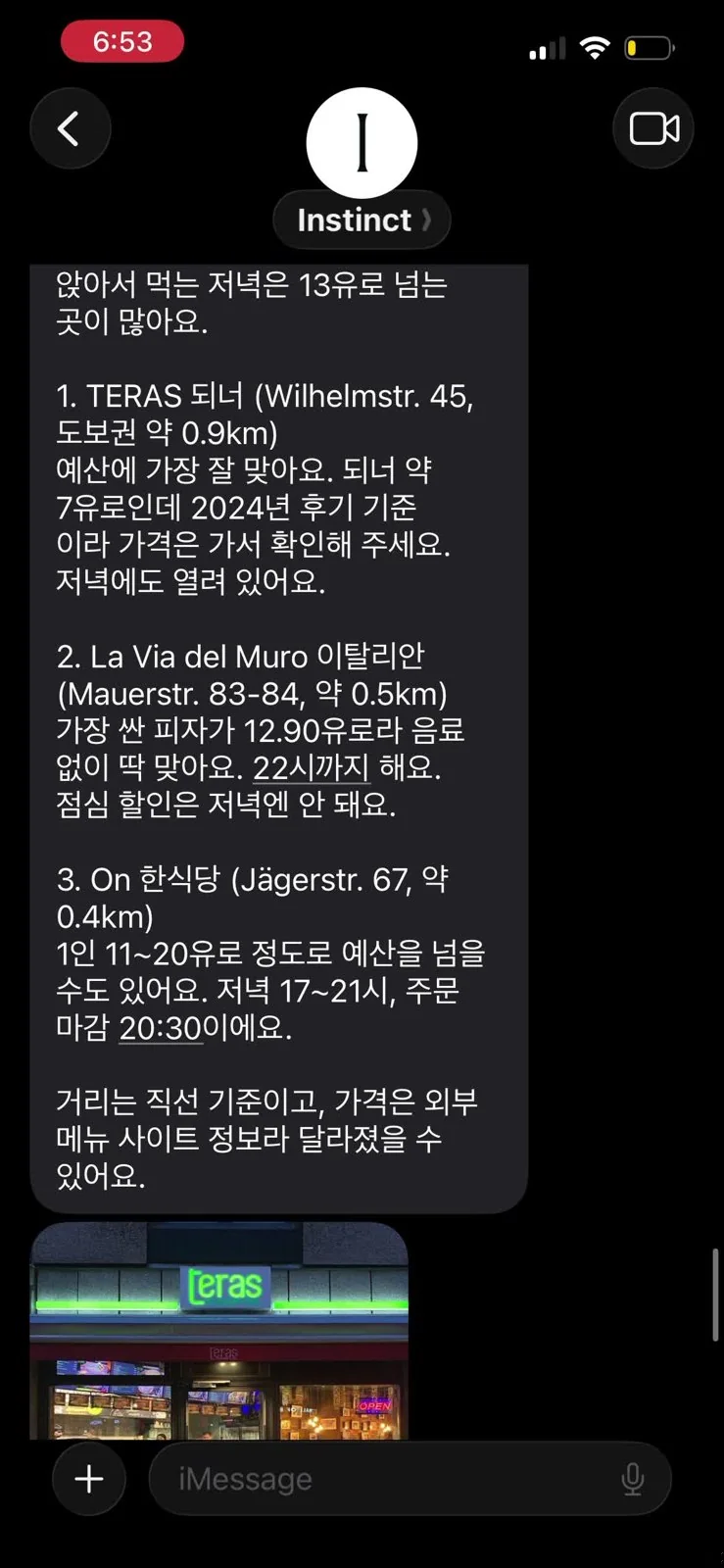
[날짜] 저녁 [시간], [도시와 동네]에서 [인원]명이 먹을 식당을 찾아줘. 1인 [예산] 이하로, 식당 이름과 추천 이유, 지도 링크를 줘. 예약 가능한 빈자리까지 확인할 수 있으면 가능한 시간과 확인 시각, 예약 링크도 알려줘. 확인하지 못한 곳은 추천과 구분해줘. 아직 예약·로그인·결제·업체 연락은 하지 마.
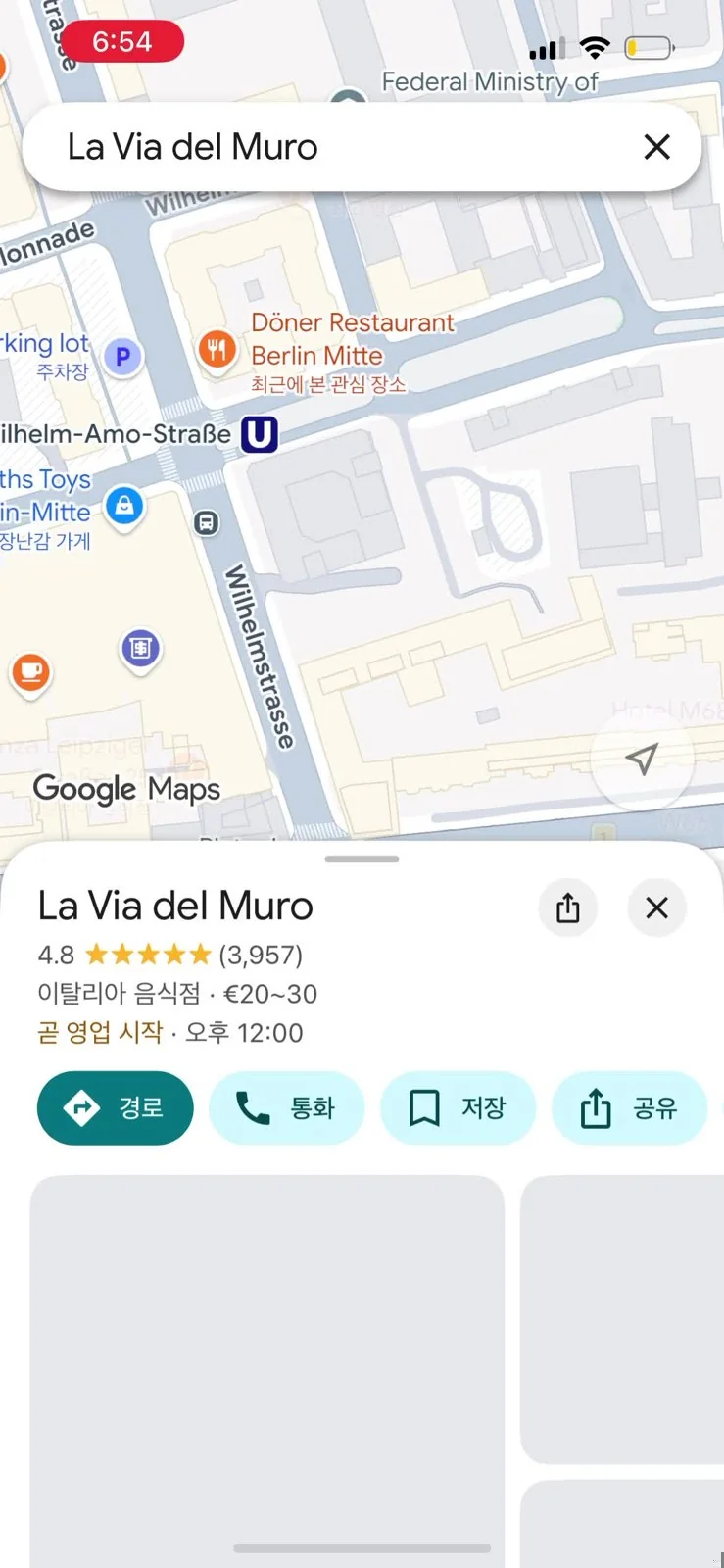
베를린에서는 식당 추천과 구글맵을 받았어요
추천 식당 답변을 받고 La Via del Muro 구글맵 화면을 열었습니다. 지도 위치·식당 이름을 실제 화면에서 확인했습니다.
식당의 가격과 영업시간은 방문 전에 다시 확인하세요.
성수에서는 캐치테이블 예약 링크를 받았어요
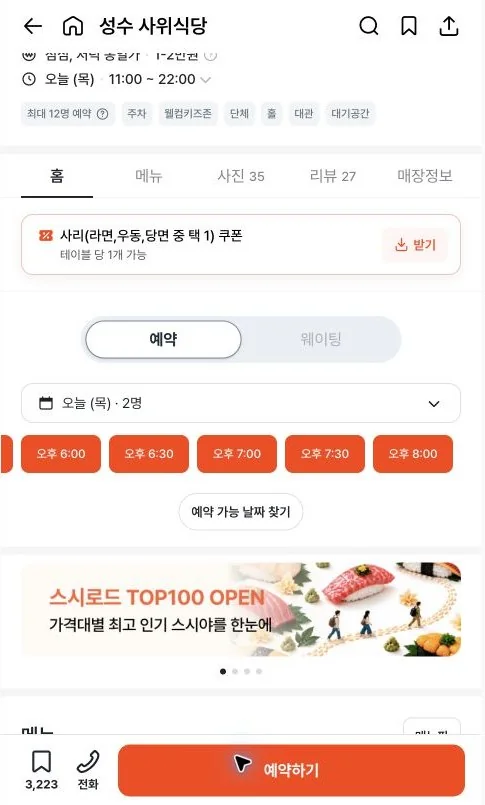
성수 사위식당·스케줄 성수·코치 성수점을 추천하면서 각 식당의 캐치테이블 예약 링크도 보내줬어요. 받은 링크를 직접 열어 당시 저녁 7시·2명으로 선택할 수 있는 시간을 확인했습니다.
음료나 추가 메뉴를 주문하면 예산을 넘길 수 있고, 예약 가능한 시간도 이후 달라질 수 있어요.
예약 확정은 로그인 단계에서 멈췄어요
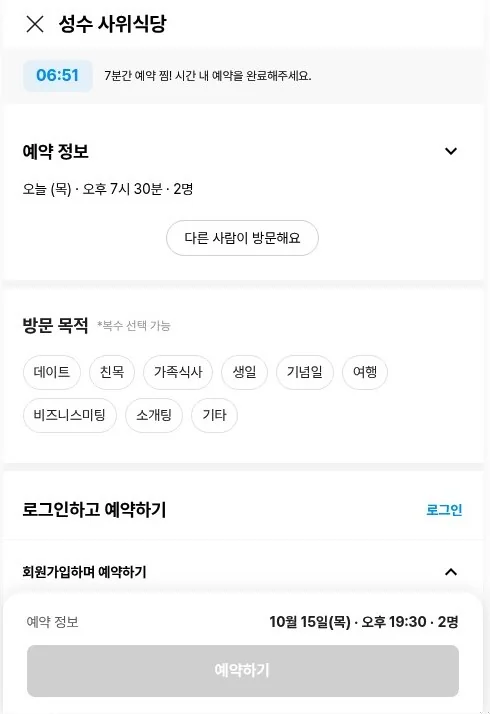
예약금·이용료·취소 수수료가 없는 경우만 진행해줘. 로그인·본인인증·약관 동의가 필요하면 멈추고 어떤 단계인지 알려줘.
후속 요청 시 저녁 7시는 마감됐고, 캐치테이블에서 저녁 7시 30분 예약 입력 화면까지 확인했습니다. 예약을 마치려면 제가 로그인하거나 가입·인증을 해야 해서 여기서 멈췄어요.
예약을 확정하거나 취소한 것은 아니며, 예약금과 취소 수수료 조건도 끝까지 확인하지 못했어요.
4. 릴스 기획안을 문서로 받기
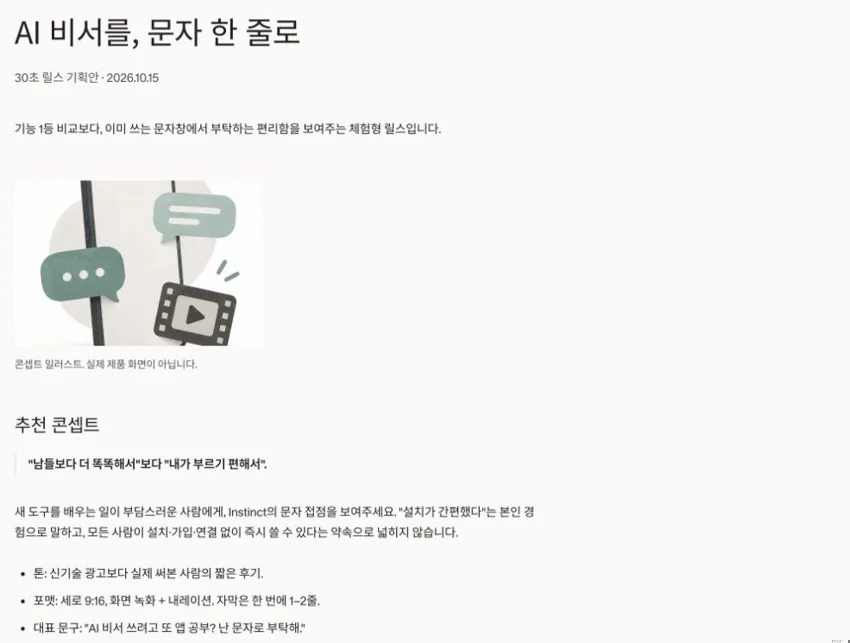
브라우저에서 실제 문서를 열어 확인
instinct 사용 경험으로 릴스 기획안을 만들어줘. 훅·장면 구성·내레이션·자막·캡션을 구분해줘. 확인 못 한 성능 우위는 넣지 마.
장면 구성·내레이션·캡션·촬영 체크리스트가 담긴 문서 링크를 받았습니다. 문서 본문을 실제로 열어 확인했습니다.
받은 초안을 그대로 게시한 것은 아닙니다. 사용 경험과 사실관계에 맞게 검토·수정했습니다.
5. 기획안 → 실제 영상 파일
55초 영상 파일을 받음, 완성도는 아쉬움
이 기획안으로 실제 재생되는 세로 9:16 MP4까지 만들어줘. 기존 녹화와 음성을 줄게. 요청과 실제 결과를 보여주고, 성공하지 않은 작업은 성공처럼 표현하지 마.
녹화와 음성을 개별 전달한 뒤 실제 55초·720×1280 영상 파일을 받았습니다. 파일 전체 디코딩과 재생 프레임을 확인했습니다.
음성은 약 3.4초만 있고 나머지는 대부분 정적 화면·자막이었습니다. 바로 게시할 완성도로 보기는 어려웠습니다. 큰 ZIP 파일은 instinct가 받지 못해 자료를 파일별로 나눠 보냈어요.
6. 상품 사진으로 모델·가격 비교
계열 인식과 비교 답변, 정확 모델·일부 판매처 검증은 남음
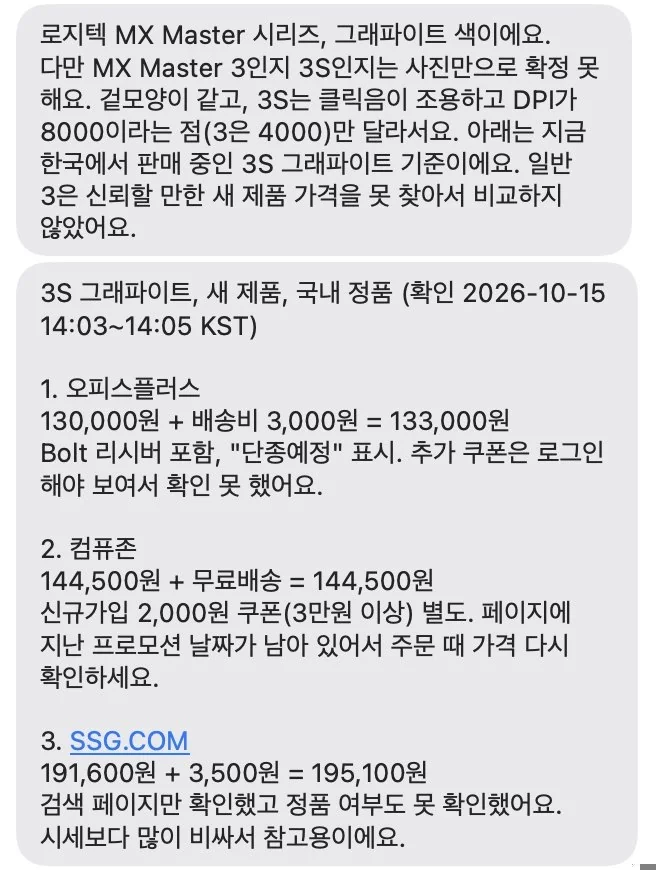
이 사진 속 마우스의 브랜드와 모델을 찾아줘. 사진만으로 모델·에디션을 구분하기 어렵다면 단정하지 마. 같은 모델의 새 제품 가격·배송비·정품 여부를 비교해줘.
로지텍 MX Master 계열을 알아봤지만 3와 3S를 확정하지 못했습니다. 3S를 가정한 가격 비교가 왔습니다.
정확한 에디션 일치가 확인되지 않았고 SSG는 검색 페이지 수준으로 정품 여부가 미확인됐습니다. 구매나 로그인은 하지 않았습니다.
7. 공개 글 → 카톡·인스타 공유글
원문의 구체적 수치·조건을 대조함
이 글을 읽고 카톡 150자, 인스타 300자 이내 공유글을 써줘. 구체적 사실 2개 이상을 반영하고, 읽지 못했다면 추측하지 마.
원문 Jev 실험의 60초·15.38초·17.19초 기록과 시도 수를 대조했습니다. 공정한 순위가 아니라는 조건도 포함됐습니다.
이 한 글에서 확인한 결과입니다. 다른 기사나 최신 AI 뉴스의 모든 사실까지 검증한 것은 아닙니다.
8. 이미지 변환·영상 GIF·형식 재사용
파일 수신과 미리보기는 확인
이 이미지를 JPEG로 바꿔 파일로 보내줘. / 공개 영상의 지정 구간을 무음 반복 GIF로 만들어줘. / 같은 형식으로 다음 링크도 공유글로 써줘.
JPEG 첨부를 열었고 GIF의 변하는 장면도 확인했습니다. 같은 대화에서 짧은 호출로 카톡·인스타 형식을 다시 썼습니다.
서비스가 말한 정확한 픽셀 크기·GIF 길이는 독립 메타데이터 검증 전입니다. 같은 대화의 형식 재사용을 장기 기억이나 Skill 저장 성공으로 확대하지 않습니다.
현재 연결할 수 있는 도구
instinct 계정 화면의 Connectors에서 아래 도구를 연결할 수 있어요. 먼저 연결하고 권한을 허용한 뒤, 필요한 일을 문자로 부탁하면 됩니다.
| 도구 | 연결해서 부탁할 수 있는 일 |
|---|---|
| Google Workspace | Gmail 메일, 캘린더 일정, 할 일(Tasks), Drive 파일, Docs 문서, Sheets 표, Slides 발표 자료 작업 |
| Outlook | 메일 읽기·검색·초안 작성·전송·정리 |
| Linear | 업무 이슈 검색·수정·생성, 댓글 작성 |
| Notion | 문서와 데이터베이스 찾기·읽기·관리. 문서 링크를 주고 핵심 내용 요약하기 |
| GitHub | 저장소·파일·이슈·PR 읽기, 코드 검색, 이슈·PR·댓글 작성 |
| Slack | 대화와 캔버스 읽기·검색, 메시지·리액션·알림 보내기, 캔버스 수정 |
| Granola | 회의 노트·녹취록·AI 요약 읽기 |
| Shop Pay · 베타 | Shop Pay를 이용한 결제 진행 |
2026년 10월 15일 계정 화면에 표시된 목록이에요. 이 중 제가 직접 실행해 결과를 확인한 것은 아래의 Google 캘린더 일정 등록과 Drive 사진 선별입니다.
9. Google 계정을 연결하고 일정 등록하기
처음에는 Google 연결을 보류했지만, 이후 직접 권한을 허용하고 문자로 Google 캘린더에 일정을 등록하는 것까지 테스트했어요.
- instinct 계정 화면의 Google Workspace → Connect를 누릅니다.
- 연결할 Google 계정을 고르고, 사용할 기능의 권한을 확인해 허용합니다. 일정 등록에는 캘린더 보기·수정 권한이 필요해요. Gmail이나 Drive도 연결할 수 있으니 선택 항목을 살펴보세요.
- instinct 화면에 Calendar — connected가 표시되면 문자로 일정 등록을 부탁합니다.
연결한 Google 계정의 기본 캘린더에 “instinct 일정 등록 테스트”를 등록해줘. 2026년 10월 16일 오전 10시부터 10시 30분까지, 한국시간이야. 참석자·장소·반복은 없어. 이 일정만 하나 만들고, 완료하면 실제 일정 링크를 보내줘.
instinct가 등록했다고 답하고 Google 캘린더 링크를 보내줬어요. Google 캘린더를 직접 열어 제목과 10월 16일 오전 10:00~10:30이 일치하는 것까지 확인했습니다. 메신저 알림과 달리 실제 캘린더에 일정이 생긴 사례예요.

Gmail도 연결했지만 메일 읽기·전송은 이번에 테스트하지 않았어요. 네이버 연결은 확인하지 않았습니다.
10. Drive 사진에서 릴스용 후보 골라달라고 하기
Google Workspace 연결에서 Drive 권한도 허용한 뒤, 사진 폴더 링크를 문자로 보내 선별을 맡겨봤어요. 처음에는 연결이 안 됐다고 답해 추가 연결을 마친 뒤 다시 요청했습니다.
[내 사진 폴더 링크]의 사진을 직접 열어보고, 여행지나 행사 현장이 잘 드러나는 릴스 도입용 사진 3장을 골라줘. 얼굴이 중심이 아니고 세로 9:16으로 크롭하기 좋은 사진으로 골라줘. 각 사진의 파일 링크, 실제로 보이는 요소, 선택 이유와 크롭 방향을 알려줘. 원본은 수정하거나 삭제하지 마.
사진 3장의 파일 링크와 선택 이유, 9:16 크롭 미리보기가 대화창으로 왔어요. 제가 실제 사진을 열어 대조했을 때 사진 속 장소와 물체, 간판 등의 설명이 일치했습니다. 파일 이름만 나열하는 것을 넘어 사진 내용을 보고 용도에 맞게 후보를 고르는 것까지 확인했어요.
다만 확인한 범위를 과장한 답변도 있었어요. 처음에는 “사진 17장 전부를 봤다”고 했지만, 다시 확인해달라고 하니 폴더 전체가 아니라 일부 후보만 본 것이라고 정정했습니다. 재테스트에서는 원본 사진 3장을 다시 열어 내용을 설명했고, 실제 사진과 일치했어요. 많은 파일을 맡길 때는 어느 파일까지 확인했는지도 물어보세요.
다른 행사 이름이나 로고가 보이는 사진은 소개하는 서비스의 행사 사진으로 오해되지 않도록 골라야 해요.
그록봇·닷츠·뮤즈와는 어떻게 다를까요?
instinct는 직접 써봤고, 닷츠·뮤즈·그록봇은 공식 소개를 찾아 비교했어요. 각 서비스에서 같은 작업을 시켜본 비교는 아니에요.
| 서비스 | 어디서 부탁하나요? | 공식 설명에서 강조하는 방식 |
|---|---|---|
| instinct | 이번 체험은 iMessage. 공식 사이트는 문자·전화 인터페이스를 소개 | 문자로 생활 작업을 부탁하는 개인 비서 |
| Grok Bot | 데스크톱·iOS 앱 | 여러 봇이 역할을 나눠 병렬로 작업하고 협업. 웹·앱 도구 사용과 반복 업무를 안내 |
| dots | ChatGPT·Slack·Teams. 문자 지원은 coming soon으로 안내 | 지속적인 맥락·연결된 도구·클라우드 컴퓨터를 활용. 처음 설정은 데스크톱 앱 또는 데스크톱 브라우저, 이후 모바일 사용도 안내 |
| Muse | Muse 앱·웹·WhatsApp | 전용 가상 컴퓨터에서 브라우저 작업, 서비스 연결, 후속 작업. 공식 출시 안내는 미국 출시 기준 |
따라서 문자나 메신저에서 쓴다는 이유만으로 instinct가 유일하다고 말할 수는 없습니다. 여러 봇의 협업, 쓰는 업무 채널, 원하는 결과를 맡기는 흐름 중 내 생활에서 자주 쓸 방식을 비교해보세요. 기능 목록이 곧 실제 작업의 성공률을 뜻하지는 않습니다.
막히면 이렇게 한 문장 더 보내세요
-
완료라고 하는데 파일이 없을 때: “실제 첨부나 열 수 있는 다운로드 링크로 보내줘.”
-
링크를 누를 수 없을 때: “원본 URL을 텍스트 한 줄로 다시 보내줘.”
-
확인하지 못한 내용을 단정할 때: “직접 확인한 내용과 추정한 내용을 구분하고 근거 링크를 줘.”
써보니 이런 점이 편했어요
컴퓨터를 켜지 않고도 생각날 때 문자로 부탁해두고, 같은 대화창에서 결과를 받는 흐름이 편했어요. 처음에는 이미지 하나나 짧은 알림처럼 결과를 바로 확인할 수 있는 일부터 맡겨보세요.
무료 이용이 언제까지 가능한지와 정확한 요금제는 이번 체험에서 확인하지 못했어요.
공식 자료와 체험 기록
요청 예문은 실제 요청의 조건을 읽기 쉽게 정리한 예시입니다. 이미지는 실제 대화·수신 파일·예약 페이지 캡처이며, 흰 여백과 관련 없는 영역을 크롭했습니다. 서비스 설명과 이용 조건은 변경될 수 있습니다.