
공룡게임 잘하는 Jev, 내 일에는 어떻게 쓸까요? 해외 활용 사례 3가지
이 글과 연결된 글 보기
드래그로 이동 · 휠/두 손가락으로 확대 · 방향키로 글 선택 · 0으로 맞춤. 실선: 본문 링크, 점선: 시리즈·주제의 대표 연결.표시된 글 15편 목록
공룡게임은 잘하던데, 그래서 내 일에는 어떻게 쓰라는 거지? Jev의 게임 플레이를 보고 이런 생각이 드셨다면, 해외 커뮤니티에서 공유된 활용 사례를 살펴보세요. 고객 문의를 담당 AI에게 보내고, 보고 싶지 않은 게시물을 가리고, 코딩 작업을 어디로 넘길지 고르는 데 사용하고 있습니다.
Jev는 정해진 선택지에서 답을 고르는 판단 AI입니다. 프로그램에 “누구에게 보낼까?”, “숨길까?”, “어느 작업부터 할까?” 같은 선택이 필요할 때 API로 연결해 사용할 수 있습니다. 긴 답변이 필요하면 그 뒤에 다른 AI를 붙이는 식입니다.
아래 세 사례 중 내 일과 가까운 것부터 살펴보세요.
- Triage Bot — 고객 문의를 담당 AI에게 배정하고 답변 초안까지 만들기
- AnyFilter — X를 읽으며 원치 않는 게시물 숨기기
- Hermes 연결 사례 — 코딩 작업을 어느 경로로 처리할지 고르기
1. 고객 문의가 쌓인다면: Triage Bot
문의가 들어올 때마다 내용을 읽고 담당자를 고르는 일부터 반복되나요? Triage Bot은 이 배정 과정을 Jev에게 맡긴 공개 프로젝트입니다. Jev가 일반·계정·결제·기술 담당 AI 중 하나를 고르고, 긴급도와 사람 확인 여부를 판단합니다. 선택된 담당 AI가 Cerebras를 통해 답변 초안을 작성합니다.
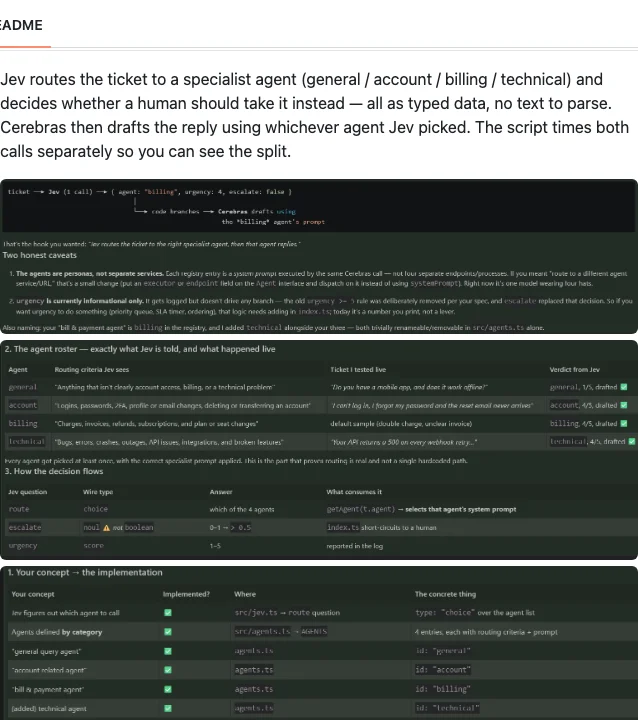
이렇게 살펴보세요
- 저장소의 README에서
Setup과Run을 확인합니다. 실행에는 TypeSafe와 Cerebras의 API 키가 필요합니다. - 샘플 문의로 실행해 어떤 담당 AI가 선택되고 어떤 답변이 나오는지 살펴봅니다.
src/agents.ts에서 담당 AI 목록과 설명을 바꿉니다. 제작자 안내에 따르면 이 목록으로 Jev의 배정 선택지도 함께 만들어집니다.
내 업무에는 이렇게 응용할 수 있어요
쇼핑몰이라면 담당 구분을 결제·배송·환불로 바꾸는 식입니다. Jev가 문의 유형을 고르면 그 결과를 스프레드시트의 담당 구분 칸에 채우거나, 해당 담당 AI가 답변 초안을 만들도록 연결할 수 있습니다. 이는 원본 프로젝트를 바탕으로 확장해볼 수 있는 아이디어입니다.
AI 코딩 도구에 맡긴다면 아래처럼 시작해보세요.
Triage Bot의 문의 배정 구조를 참고해서 우리 문의 분류 기능을 만들어줘.
담당 구분은 결제·배송·환불이고, 각 구분의 판단 기준은 내가 제공할게.
Jev가 고른 유형과 사람 확인 필요 여부를 스프레드시트에 기록해줘.
답변 초안은 담당 AI가 만들고, 우선 고객에게 보내기 전 내가 확인하게 해줘.
처음부터 고객에게 자동 전송하기보다, 기존 문의를 분류한 결과와 초안을 확인하며 시작할 수 있습니다. 이 공개 프로젝트를 직접 실행해 실제 고객 문의로 평가한 것은 아니므로, 우리 문의와 기준에 맞는지는 별도로 확인해야 합니다.
2. 피드에서 걸러 읽을 게 많다면: AnyFilter
업무 때문에 X를 보는데 광고나 관심 없는 주제가 계속 끼어들 때가 있습니다. AnyFilter는 숨기고 싶은 내용을 문장으로 정하면 Jev가 게시물을 분류해 가려주는 Chrome 확장 프로그램입니다. 현재 안내된 대상은 X이며, 숨긴 게시물은 이유별로 모아보고 다시 복구할 수 있습니다.
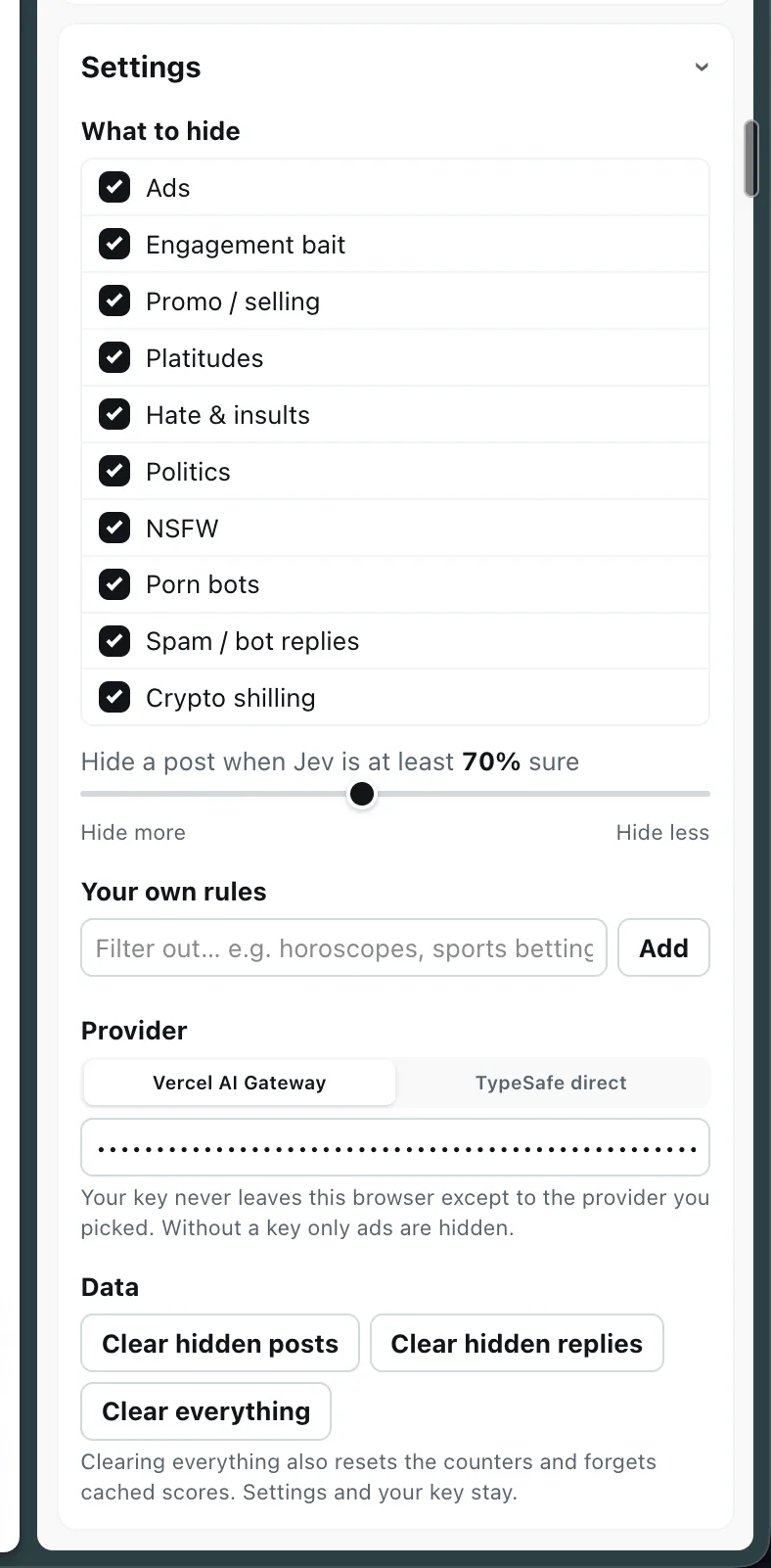
이렇게 사용해보세요
- 배포 페이지에서 Chrome용 ZIP을 받아 압축을 풉니다. 확인 시점에는
v0.1.0배포본이 있습니다. - Chrome의
chrome://extensions에서 개발자 모드를 켜고압축해제된 확장 프로그램을 로드합니다로 해당 폴더를 선택합니다. - X에서 확장 프로그램을 열고
Settings에 사용할 제공자와 API 키를 설정합니다. 제작자는 Vercel AI Gateway와 TypeSafe 연결을 안내합니다. What to hide에서 숨길 종류를 선택하거나,Your own rules에 원하는 규칙을 적고Add를 누릅니다.- 피드를 읽으며 확인합니다. 잘못 숨긴 게시물은
Put back in feed로 되돌릴 수 있습니다.
내 업무에는 이렇게 응용할 수 있어요
예를 들어 AI 제품 소식을 찾는 동안 스포츠 베팅 관련 글을 가리고 싶다면, 그 주제를 규칙으로 추가해볼 수 있습니다. 특정 단어가 들어갔는지만 확인하는 필터보다, 내가 피하고 싶은 내용을 문장으로 설명하는 방식이 필요한지 살펴보세요.
이미지 출처는 제작자가 공개한 설정 화면입니다. 여기서는 사용 구조를 소개하며 직접 정확도를 측정하지는 않았습니다. 저장소의 오프라인 테스트도 모의 Jev 응답을 사용하므로, 그 결과를 실제 분류 성능으로 읽지는 않습니다.
3. 여러 코딩 AI를 쓴다면: Hermes 작업 분기 사례
작은 수정부터 큰 코드 변경까지 모두 같은 AI에게 맡겨야 할까요? Reddit에 공유된 Hermes 연결 실험에서는 Jev를 코딩 작업의 처리 경로와 위험도를 고르는 단계에 붙였습니다. 작업을 어느 경로로 보낼지 먼저 판단한 뒤 실제 실행을 이어가는 구조입니다.
이 사례는 바로 설치하는 완성형 앱 대신, 개발 자동화를 만들 때 참고할 만한 개인 실험입니다. 작성자는 API 호출이 실패했는데도 기본 선택지를 반환해 정상 판단처럼 보였던 문제를 공개했습니다. 이후 판단을 받지 못한 상태를 따로 표시하고 위험한 작업은 중단하도록 바꿨다고 합니다.
내 업무에는 이렇게 응용할 수 있어요
여러 코딩 도구를 사용한다면 “간단한 작업은 기존 코드로 처리, 복잡한 변경은 코딩 AI에 전달, 확인이 필요한 변경은 사람에게 전달”하는 분류 단계를 생각해볼 수 있습니다. 어떤 선택지를 둘지는 우리 작업에 맞춰 정해야 합니다. 먼저 작업 요청과 Jev가 고른 경로만 기록해보면, 실제 실행까지 연결하기 전에 분류가 쓸 만한지 확인할 수 있습니다.
어떤 사례부터 보면 좋을까요?
- 고객 문의를 처리한다면: Triage Bot에서 담당 구분을 내 업무에 맞게 바꿔보세요.
- X에서 자료를 찾는다면: AnyFilter에 숨기고 싶은 규칙 하나를 넣어보세요.
- 개발 자동화를 만든다면: Hermes 사례처럼 작업을 어디로 넘길지 고르는 단계를 참고해보세요.
세 사례의 공통점은 기존 작업 흐름 안에 작은 선택 하나를 넣는다는 점입니다. 내 일에서도 반복해서 고르는 것이 있는지 찾아보고, 그 선택지만 Jev에게 맡기는 방식으로 시작할 수 있습니다.
Jev 자체의 구조가 궁금하면 Jev 소개 글을, 공룡게임에 세 모델을 연결한 방법과 결과가 궁금하면 게임 실험 과정을 이어서 보세요.
확인 기준: 2026년 10월 14일 제작자 공개 저장소와 게시물. 앞의 두 사례는 공개 프로젝트, 세 번째는 작성자의 실험 보고를 소개한 것으로 실제 운영 성능을 직접 검증한 사례는 아닙니다.