
실습 교안을 PPT 대신 웹 한 장으로: 복사 버튼 달린 강의 페이지 만드는 6단계
이 글과 연결된 글 보기
드래그로 이동 · 휠/두 손가락으로 확대 · 방향키로 글 선택 · 0으로 맞춤. 실선: 본문 링크, 점선: 시리즈·주제의 대표 연결.표시된 글 11편 목록
AI 실습 강의에서 수강생이 실제로 쓰는 건 그대로 붙여넣을 프롬프트입니다. 이 글의 HTML 파일 하나를 복사해 프롬프트만 바꾸면, 버튼 한 번으로 원문 그대로 복사되는 강의 페이지가 생깁니다. 파일 만들기부터 내 컴퓨터에서 확인, 강의장에서 나눠 주기까지 6단계로 정리했고, 모든 명령은 2026년 10월 7일 macOS와 Chrome에서 직접 실행해 확인했습니다.
이 글은 이런 분께 필요합니다
- AI 실습 강의나 사내 교육에서 "이 프롬프트를 그대로 붙여넣으세요"가 한 챕터에 두세 번씩 나오는 분
- 슬라이드에 적어 둔 프롬프트를 수강생이 손으로 옮겨 치다가 오타가 나서 진도가 밀려 본 분
- 강의가 끝난 뒤에도 수강생이 같은 주소에서 자료를 다시 열 수 있게 하고 싶은 분
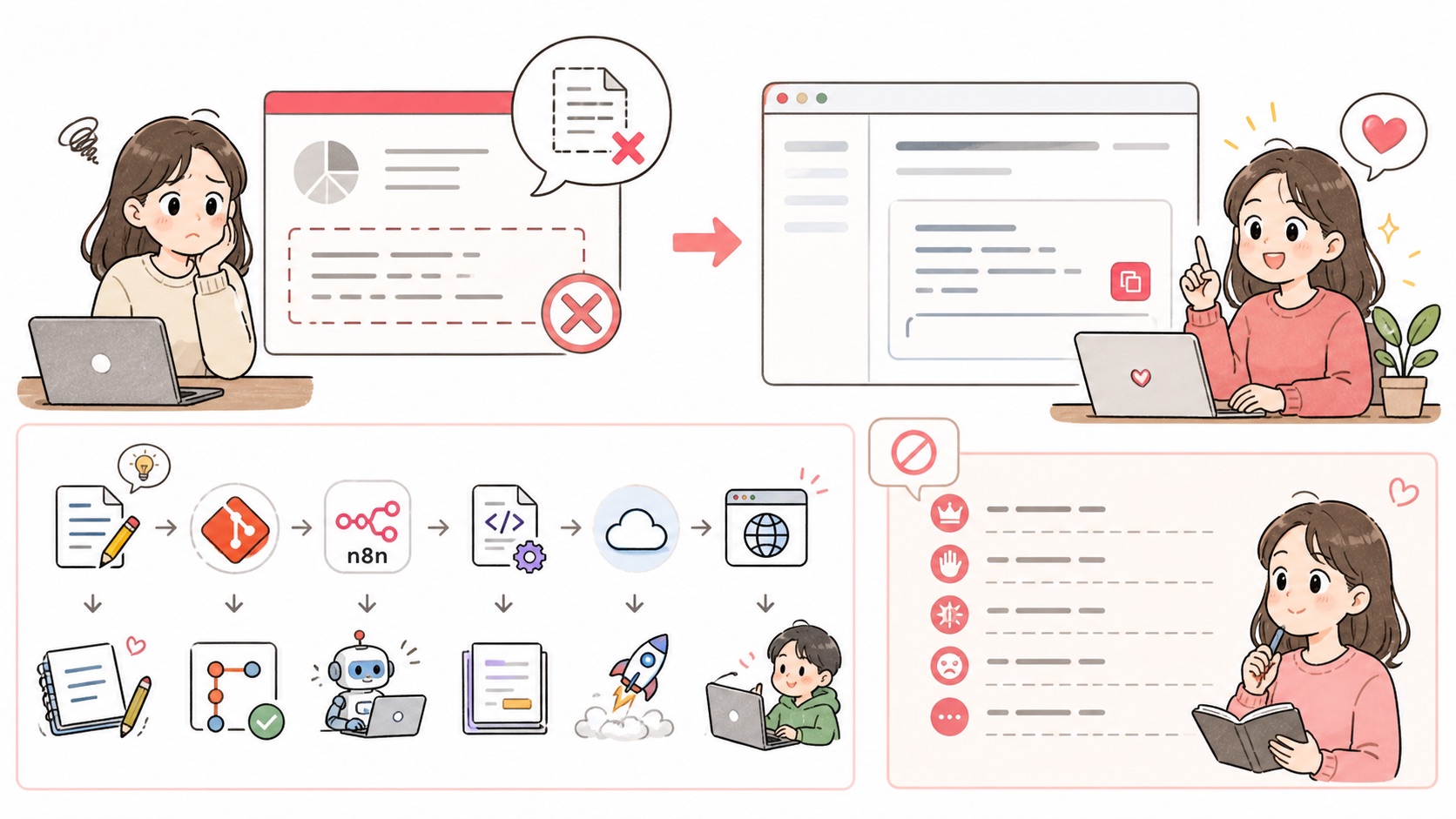
제가 강의에서 겪은 문제는 이랬습니다. 슬라이드의 프롬프트를 복사하면 줄바꿈이 깨지거나 따옴표가 바뀌었고, 발표 모드에서는 아예 선택이 안 돼서 결국 수강생이 손으로 옮겨 쳤습니다. 그래서 실습 자료는 웹 페이지로 바꾸고, 제안서나 키노트처럼 발표하는 문서만 슬라이드로 남겼습니다.
준비물은 두 가지입니다.
- Mac 터미널 (Windows라면 파일은 메모장으로 만들고, Step 3의 명령은 PowerShell에서
python으로 실행합니다. 이 글은 Mac에서만 확인했습니다.) - Python 3. 강의 페이지를 내 컴퓨터에서 여는 데만 씁니다. 터미널에
python3 --version을 입력해 버전이 나오면 됩니다. 이 글은 Python 3.13.12에서 확인했습니다.
Step 1. 교안에서 "그대로 붙여넣을 것"부터 표시합니다
파일을 만들기 전에 지금 쓰는 교안을 한 번 훑으며, 수강생이 글자 그대로 입력해야 하는 부분에 표시합니다. 프롬프트, 명령어, 설정값, 예시 데이터가 여기에 해당합니다.
표시한 부분이 챕터마다 한두 개 이상이면 웹 교안으로 옮길 이유가 충분합니다. 반대로 거의 없고 설명과 그림이 대부분이라면 슬라이드가 더 맞습니다. 이 글의 템플릿은 표시한 부분 하나하나를 복사 버튼이 달린 상자로 만드는 구조입니다.
Step 2. 작업 폴더를 만들고 강의 페이지 파일을 붙여넣습니다
터미널에서 폴더를 만들고 들어갑니다.
mkdir lecture-web && cd lecture-web
아래 블록을 통째로 복사해 터미널에 붙여넣으면 index.html 파일이 만들어집니다. 회의록 요약 프롬프트 두 개가 예시로 들어 있습니다.
cat > index.html <<'EOF'
<!doctype html>
<html lang="ko">
<head>
<meta charset="utf-8">
<meta name="viewport" content="width=device-width, initial-scale=1">
<title>1장. 회의록 요약 프롬프트</title>
<style>
  body { max-width: 720px; margin: 40px auto; padding: 0 20px; font-family: -apple-system, "Apple SD Gothic Neo", "Malgun Gothic", sans-serif; line-height: 1.7; color: #222; }
  h1 { font-size: 1.6rem; }
  .prompt { position: relative; margin: 20px 0; border: 1px solid #ddd; border-left: 4px solid #e84870; border-radius: 8px; background: #fafafa; }
  .prompt pre { margin: 0; padding: 16px 16px 16px 16px; white-space: pre-wrap; word-break: break-word; font-family: inherit; font-size: 0.95rem; }
  .prompt button { position: absolute; top: 8px; right: 8px; padding: 6px 12px; border: 0; border-radius: 6px; background: #e84870; color: #fff; font-size: 0.85rem; cursor: pointer; }
  .prompt button.done { background: #2e7d32; }
</style>
</head>
<body>
  <h1>1장. 회의록을 세 줄로 요약하기</h1>
  <p>아래 프롬프트를 복사해 ChatGPT나 Claude 입력창에 붙여넣고, 그 아래에 회의록을 붙여넣으세요.</p>

  <div class="prompt">
<pre>아래 회의록을 읽고 다음 형식으로 정리해 줘.
- 결정된 것: 한 줄
- 담당자별 할 일: "이름 - 할 일 - 기한"
- 다음 회의 전까지 확인할 것: 한 줄

회의록:</pre>
    <button type="button">복사</button>
  </div>

  <p>결과가 너무 길면 이 프롬프트를 이어서 보내세요.</p>

  <div class="prompt">
<pre>방금 정리한 내용을 "담당자별 할 일"만 남기고 표로 바꿔 줘.</pre>
    <button type="button">복사</button>
  </div>

<script>
  // 복사 버튼: 안전한 주소(https, localhost)에서는 클립보드 API, 그 밖(같은 와이파이의 http://192.168...)에서는 예전 방식으로 복사합니다.
  function copyText(text) {
    if (navigator.clipboard && window.isSecureContext) {
      return navigator.clipboard.writeText(text);
    }
    const area = document.createElement("textarea");
    area.value = text;
    area.style.position = "fixed";
    area.style.opacity = "0";
    document.body.appendChild(area);
    area.select();
    document.execCommand("copy");
    area.remove();
    return Promise.resolve();
  }
  document.querySelectorAll(".prompt button").forEach((button) => {
    button.addEventListener("click", async () => {
      const text = button.parentElement.querySelector("pre").innerText;
      await copyText(text);
      button.textContent = "복사됨";
      button.classList.add("done");
      setTimeout(() => { button.textContent = "복사"; button.classList.remove("done"); }, 1500);
    });
  });
</script>
</body>
</html>
EOF
파일 하나에 디자인(<style>), 내용, 복사 기능(<script>)이 다 들어 있어서 따로 설치할 것이 없습니다.
Step 3. 내 컴퓨터에서 열어 복사 버튼을 확인합니다
같은 폴더에서 아래 명령을 실행하면 이 폴더가 작은 웹사이트처럼 열립니다.
python3 -m http.server 8000
Chrome 주소창에 http://localhost:8000을 입력합니다. 첫 번째 상자의 복사 버튼을 누르면 버튼이 초록색 복사됨으로 1.5초 동안 바뀝니다.
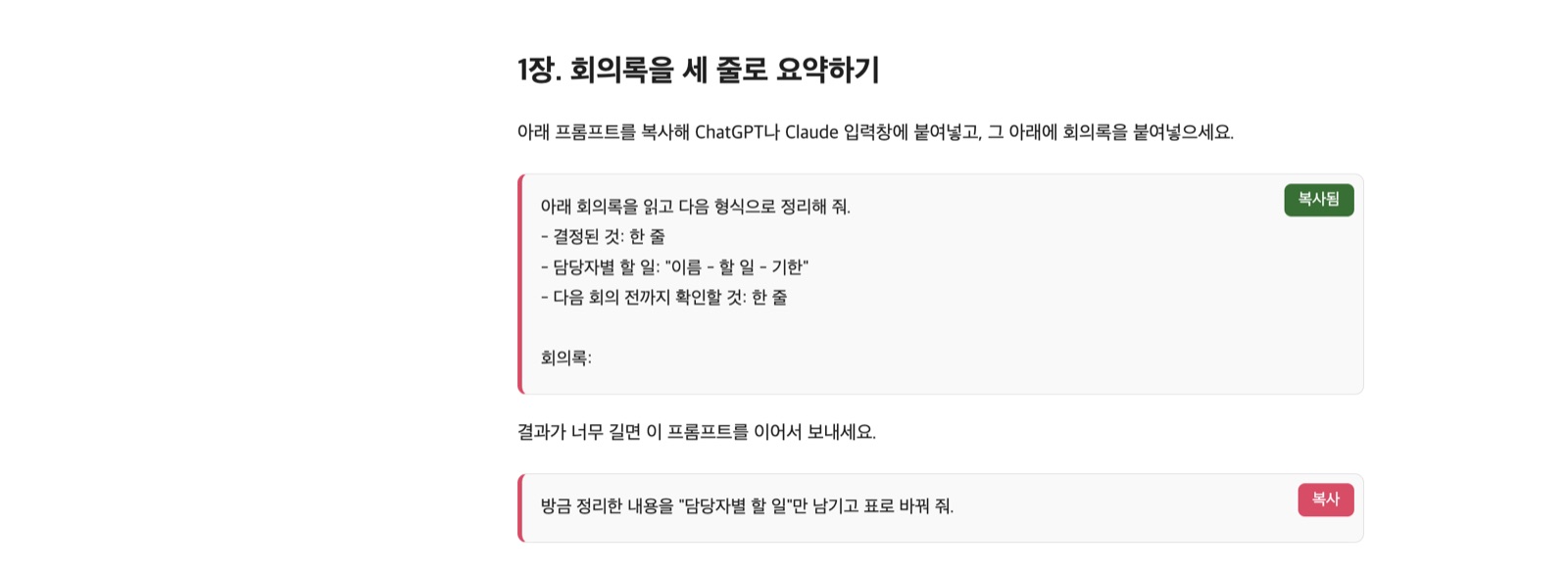
이제 ChatGPT나 메모장에 붙여넣어 봅니다. 확인할 것은 두 가지입니다.
- 줄바꿈과 빈 줄이 그대로인지
- 큰따옴표(
")가 모양이 다른 따옴표로 바뀌지 않았는지
이 템플릿으로 확인했을 때, 붙여넣은 글자는 상자 안의 원문과 한 글자도 다르지 않았습니다(줄바꿈 5개와 큰따옴표 포함). 확인이 끝나면 터미널에서 Ctrl + C를 눌러 서버를 끕니다.
Step 4. 내 프롬프트로 바꾸고 상자를 늘립니다
index.html을 텍스트 편집기로 열어 제목(<h1>), 안내 문장(<p>), 상자 안의 프롬프트(<pre> 안쪽)를 내 내용으로 바꿉니다. 상자를 하나 더 넣고 싶으면 아래 묶음을 복사해 원하는 위치에 붙여넣습니다.
<div class="prompt">
<pre>여기에 수강생이 그대로 붙여넣을 프롬프트를 적습니다.</pre>
  <button type="button">복사</button>
</div>
<pre> 안의 글자는 줄바꿈과 띄어쓰기까지 그대로 복사됩니다. 그래서 <pre> 다음 줄을 들여쓰기하면 그 공백도 같이 복사되니, 프롬프트는 줄 맨 앞부터 적습니다.
챕터가 여러 개라면 index.html을 ch02.html로 복사해 내용만 바꾸고, 각 페이지에 <a href="ch02.html">2장으로</a> 같은 링크를 넣어 이어 줍니다.
Step 5. 말투 금지 목록으로 한 번에 점검합니다
AI에게 교안 문장을 맡기면 "황금률", "한 끗" 같은 튀는 표현이 자주 섞입니다. "담백하게 써 줘"라고 부탁하는 것보다, 쓰지 않을 표현을 목록으로 정해 두고 검색으로 걸러 내는 편이 확실합니다. 제가 교안을 고치며 반복해서 걸렸던 표현은 이렇습니다.
| 피할 표현 | 대신 |
|---|---|
| "황금률", "한 끗", "와우", "떡밥" | 평이한 서술 ("중요한 점은", "한 단계 더") |
| "자랑하세요" | "보여 주세요", "공유해 보세요" |
| "~의 출발점" 같은 슬로건 | 한 일을 사실대로 |
| "오늘의 단 하나:" 같은 콜론 라벨 | 문장으로 풀어 쓰기 |
| "부끄러운 일이 아니에요" 같은 위로 | 빼기 |
폴더 안의 모든 HTML 파일을 한 번에 검사하는 명령입니다.
grep -nE "황금률|한 끗|와우|떡밥|자랑하세요|의 출발점|오늘의 단 하나|부끄러운 일이 아니" *.html
걸린 표현이 있으면 파일이름:줄번호:문장 형태로 나옵니다. 예를 들어 ch02.html에 "황금률"을 일부러 넣고 실행하면 이렇게 나왔습니다.
ch02.html:30: <p>여기가 이번 장의 황금률입니다. 결과가 너무 길면 이 프롬프트를 이어서 보내세요.</p>
아무것도 나오지 않으면 통과입니다. 목록은 "..." 안에 |로 이어서 늘리면 됩니다.
Step 6. 수강생에게 주소를 나눠 줍니다
강의장 안에서만 쓸 때는 강사 노트북을 그대로 서버로 씁니다.
python3 -m http.server 8000 --bind 0.0.0.0
같은 와이파이에 있는 수강생은 http://강사노트북IP:8000으로 들어옵니다. Mac의 IP 주소는 시스템 설정의 Wi-Fi 항목에서 연결된 네트워크의 세부사항을 열면 보입니다(macOS 버전에 따라 위치가 조금 다를 수 있습니다). 이렇게 IP로 연 http:// 주소에서는 브라우저가 최신 복사 기능(클립보드 API)을 막는데, 템플릿에 예전 복사 방식으로 넘어가는 코드를 넣어 두었습니다. 이 대체 경로가 원문을 그대로 복사하는 것은 Chrome에서 따로 실행해 확인했지만, 실제 강의장 와이파이에서 다른 기기로 접속하는 것까지는 확인하지 못했습니다. 강의 전에 수강생용 기기 하나로 미리 들어가 보세요.
강의가 끝난 뒤에도 열리게 하려면 Vercel 같은 정적 호스팅에 폴더를 올립니다. 제가 Vercel에 올리며 걸렸던 두 가지만 적어 둡니다.
- 배포 보호(Deployment Protection). 켜져 있으면 배포는 성공해도 로그인하지 않은 수강생에게는 401이 뜹니다. 공개할 교안이라면 꺼 둡니다. (공식 문서)
cleanUrls.vercel.json에"cleanUrls": true를 넣으면ch02.html을/ch02로 열 수 있고,.html로 들어오면 확장자 없는 주소로 넘겨 줍니다. 페이지 사이 링크를 어느 쪽으로 쓸지 정해 두면 깨진 링크가 생기지 않습니다. (공식 문서)
배포한 뒤에는 로그인하지 않은 브라우저(시크릿 창)로 한 번 열어 봅니다. 내 컴퓨터에서 열리는 것과 수강생에게 열리는 것은 따로 확인해야 합니다.
오류가 나면 여기부터 확인하세요
| 이런 결과가 나오면 | 원인 | 해결 |
|---|---|---|
OSError: [Errno 48] Address already in use | 8000번 자리를 이미 다른 서버가 쓰고 있음 (앞에서 켠 서버를 안 껐을 때 등) | 앞 터미널에서 Ctrl + C로 끄거나, python3 -m http.server 8001처럼 번호를 바꾸고 주소도 localhost:8001로 엽니다 |
| 상자 안 한글 글자 사이가 넓게 벌어져 보임 | <pre>에 영문 고정폭 글꼴을 지정하면 한글이 다른 글꼴로 대체되며 간격이 벌어짐. 이 글을 쓰며 실제로 겪었습니다 | 템플릿처럼 .prompt pre의 font-family를 inherit로 둡니다 |
| 붙여넣었더니 맨 앞에 공백이 붙음 | <pre> 다음 줄을 들여쓰기했음 | 프롬프트 첫 줄을 <pre> 바로 뒤에 붙여 씁니다 |
http://IP:8000에서 버튼을 눌러도 복사가 안 됨 | 복사 코드를 직접 짜서 클립보드 API만 썼음 | 이 글 템플릿의 <script>를 그대로 씁니다. https가 아닌 주소에서는 예전 방식으로 복사합니다 |
| 배포 주소를 열면 401 | Vercel 배포 보호가 켜져 있음 | 프로젝트 설정에서 배포 보호를 끄고 시크릿 창으로 다시 엽니다 |
정리
붙여넣을 것 표시 → 템플릿 붙여넣기 → localhost에서 복사 확인 → 내 프롬프트로 바꾸기 → 말투 점검 → 주소 나눠 주기, 이 여섯 단계면 실습 교안을 웹 한 장으로 옮길 수 있습니다. 템플릿은 HTML 파일 하나라서 강의마다 복사해 프롬프트만 바꿔 쓰면 됩니다. 수강생이 프롬프트를 손으로 옮겨 치는 장면이 보인다면, 교안 형식부터 바꿔 보세요.