
링크드인 글 하나에 여러 명 이름 올리기: 협업 게시물(Collaborative Posts) 사용법
이 글과 연결된 글 보기
드래그로 이동 · 휠/두 손가락으로 확대 · 방향키로 글 선택 · 0으로 맞춤. 실선: 본문 링크, 점선: 시리즈·주제의 대표 연결.표시된 글 9편 목록
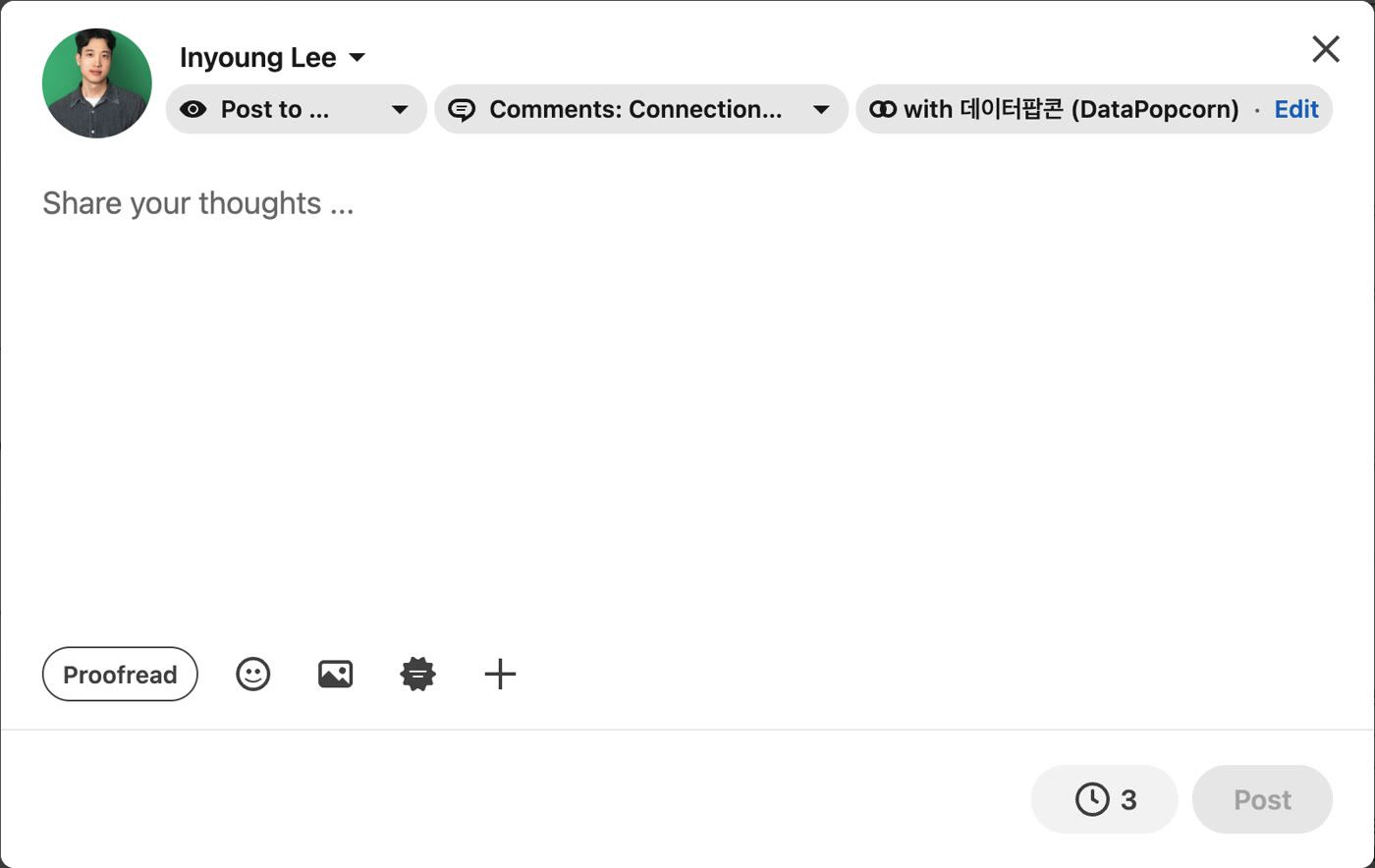
오늘 링크드인 피드에서 작성자 이름 아래에 "with 4 others" 가 붙은 글을 봤습니다. 본문에 @로 사람을 부른 게 아니라, 다섯 명이 한 글의 공동 작성자로 이름을 올린 글이었습니다. 링크드인이 2026년 여름부터 순차적으로 열고 있는 협업 게시물(Collaborative Posts) 기능입니다. 제 계정에도 메뉴가 열려 있어서, 개인 계정으로 실제 글을 올리고 데이터팝콘 회사 페이지를 협업자로 초대해 수락까지 해 보며 화면을 하나씩 정리했습니다.
이 글은 이런 분께 필요합니다
- 웨비나, 밋업, 강의처럼 여러 사람이 같이 만든 일을 한 사람 계정으로만 올리기 아쉬웠던 분
- 파트너사 발표나 고객 사례를 올릴 때 상대방도 자기 프로필에 같은 글이 뜨길 바라는 분
- 회사 페이지 팔로워는 적고 대표 개인 계정 팔로워가 훨씬 많아서, 회사 소식을 개인 계정과 같이 내보내고 싶은 분
제가 이 기능을 눈여겨본 이유도 세 번째입니다. 데이터팝콘 회사 페이지 팔로워는 39명인데, 개인 계정에는 그보다 훨씬 많은 사람이 연결돼 있습니다. 지금까지는 회사 페이지에 올리고 개인 계정에서 다시 공유하는 식이었는데, 협업 게시물이면 글 하나가 두 곳에 동시에 뜹니다.
준비물은 많지 않습니다.
| 항목 | 내용 |
|---|---|
| 링크드인 계정 | 작성 창에 Add collaborators 버튼이 보이는 계정 (순차 공개 중) |
| 초대할 사람 | 내 1촌이거나, 내가 검색할 수 있는 회사 페이지 |
| 공개 범위 | 게시물은 전체 공개(Anyone) 여야 합니다 |
태그와 무엇이 다른가요
먼저 이것부터 짚고 가겠습니다. 비슷해 보이지만 결과가 꽤 다릅니다.
| @멘션·사진 태그 | 협업 게시물 | |
|---|---|---|
| 글의 주인 | 올린 사람 한 명 | 올린 사람 + 수락한 협업자 전원 |
| 이름이 보이는 곳 | 본문 속 링크, 사진 위 | 글 맨 위 작성자 줄 ("with N others") |
| 상대 프로필 | 따로 안 뜸 | 수락하면 상대 프로필·페이지에도 뜸 |
| 상대의 동의 | 필요 없음 (알림만 감) | 초대를 수락해야 이름이 붙음 |
| 인원 | 본문에 여러 명 멘션 가능 | 협업자 5명까지 |
정리하면 태그는 "이 사람을 언급했다"이고, 협업 게시물은 "이 사람과 같이 썼다"입니다.
Step 1. 내 계정에 기능이 열렸는지 확인합니다
링크드인 홈에서 Start a post를 누릅니다. 작성 창 위쪽, 공개 범위(Post to Anyone)와 댓글 설정 옆에 Add collaborators 버튼이 있으면 쓸 수 있는 계정입니다. 처음 열면 "Collaborative Posts are here!"라는 안내 배너도 함께 뜹니다.
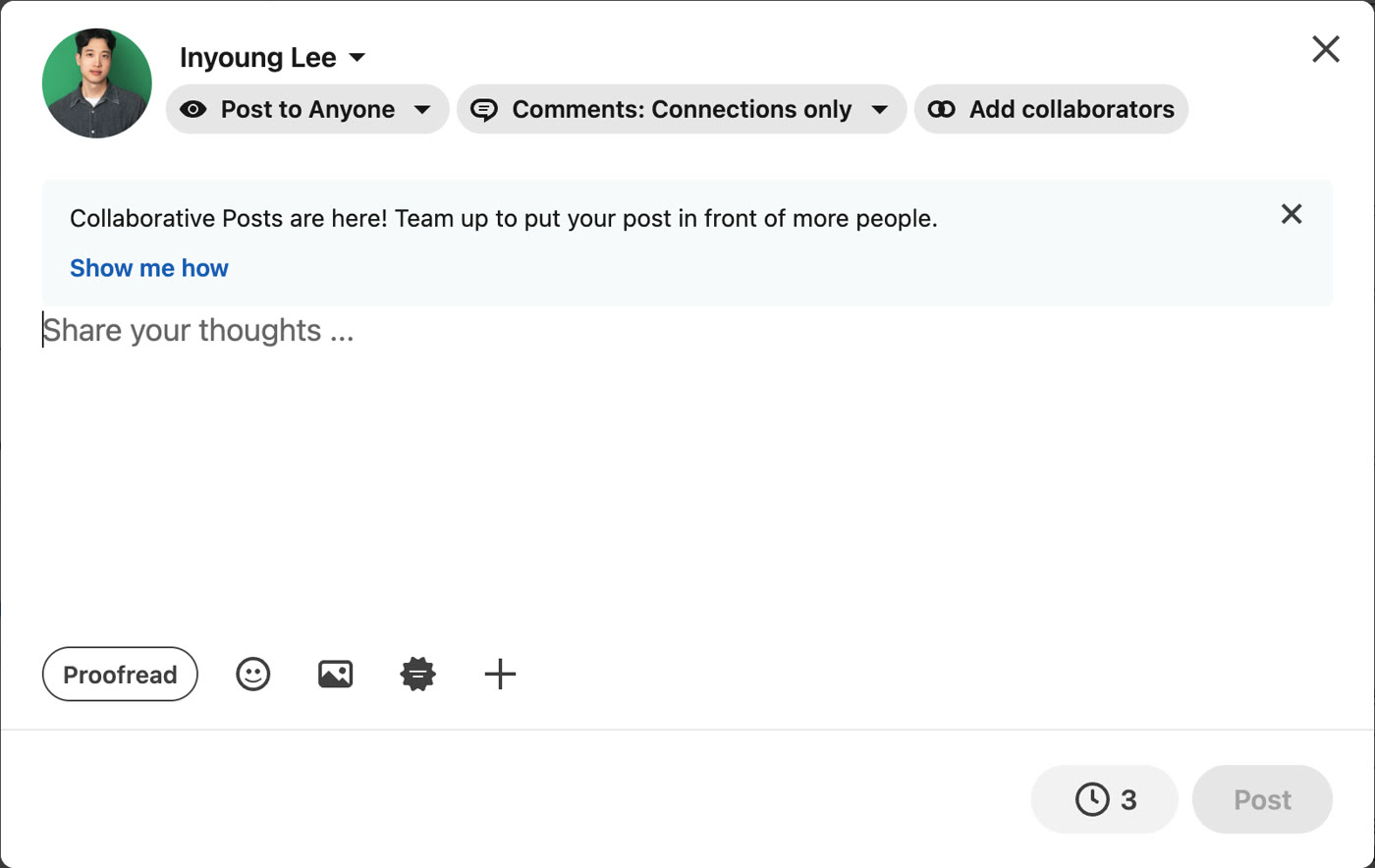
버튼이 없다면 아직 내 계정에 열리지 않은 것입니다. 링크드인 공식 도움말도 이 기능이 순차적으로 공개 중이라 아직 쓸 수 없는 계정이 있다고 적어 두었습니다. 이 경우 지금은 @멘션으로 대신하고, 기다리는 수밖에 없습니다.
Step 2. 본문과 공개 범위를 먼저 정합니다
평소처럼 글을 쓰고 이미지나 영상을 붙입니다. 공식 도움말 기준으로 텍스트, 이미지 한 장·여러 장, 영상, 외부 링크, 문서(PDF 캐러셀), 축하 게시물, 투표, 이벤트 게시물에 협업자를 붙일 수 있습니다.
여기서 하나만 확인하시면 됩니다. 공개 범위가 Post to Anyone인지입니다. 공식 도움말에 협업 게시물은 전체 공개여야 한다고 명시돼 있습니다. 작성 창의 기본값이 Post to Anyone이니, 평소에 1촌 공개로 바꿔 쓰던 분만 챙기시면 됩니다.
Step 3. Add collaborators를 눌러 사람이나 페이지를 찾습니다
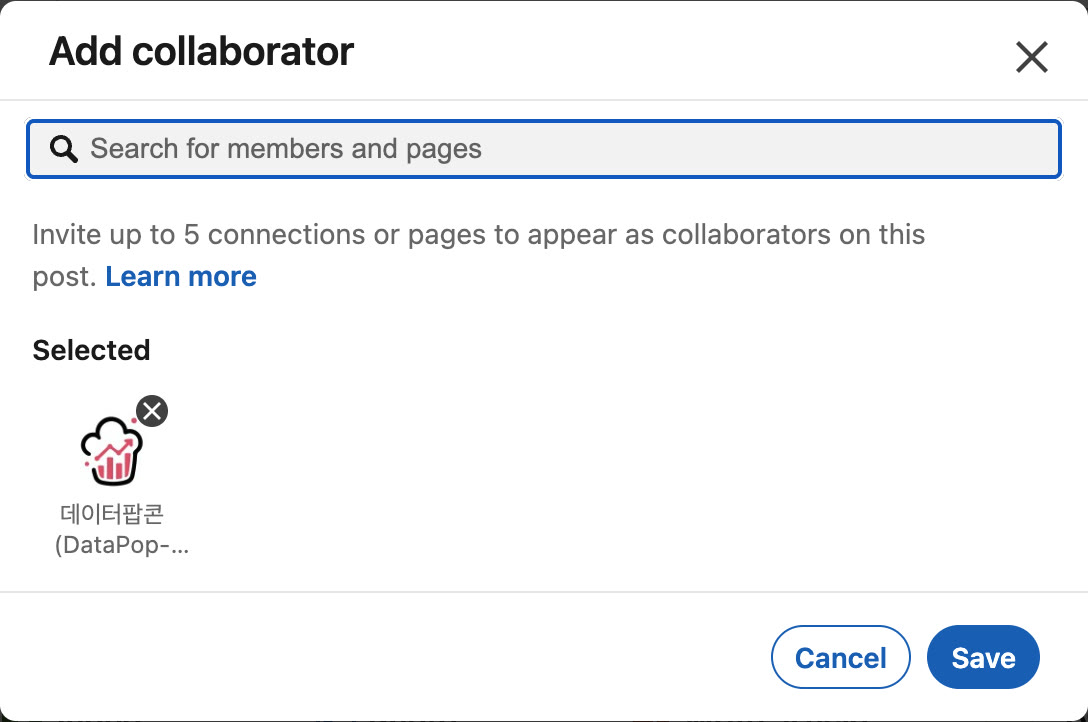
Add collaborators를 누르면 Add collaborator 창이 열립니다. 안내 문구 그대로 1촌 또는 페이지를 최대 5개까지 초대할 수 있습니다.
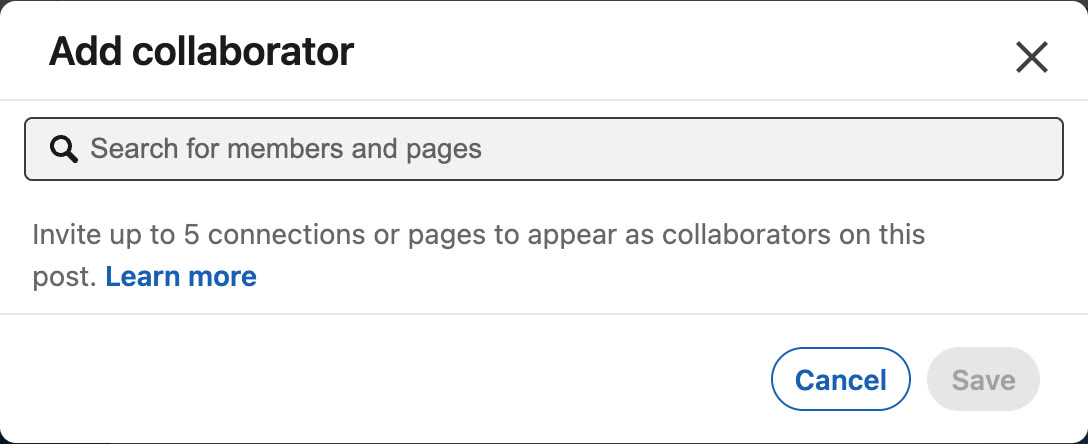
검색창에 이름을 입력하면 아래에 후보가 뜹니다. 저는 데이터팝콘 회사 페이지를 검색해 봤습니다. 사람 이름도, 회사 페이지 이름도 같은 검색창에서 찾습니다.
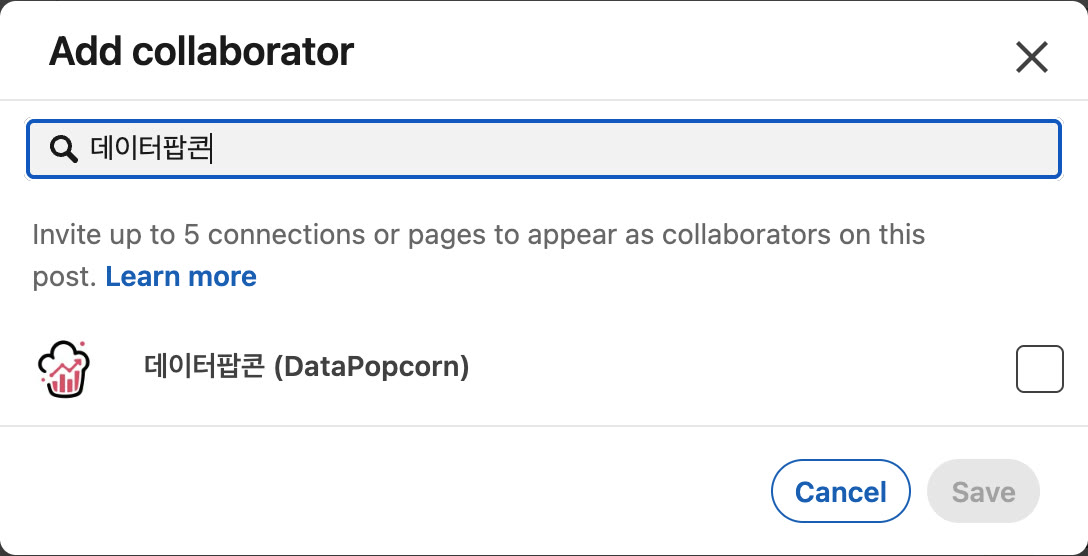
오른쪽 체크박스를 누르면 위쪽 Selected 칸으로 올라갑니다. 여러 명을 넣고 싶으면 검색과 체크를 반복하면 되고, 잘못 넣었으면 프로필 사진 위 X로 뺍니다.
Step 4. Save를 누르고 작성 창에서 확인합니다
Save를 누르면 작성 창으로 돌아오고, 위쪽 버튼이 with 데이터팝콘 (DataPopcorn) · Edit로 바뀝니다. 명단을 고치고 싶으면 이 Edit를 누르면 됩니다.
동시에 화면 아래에 이런 알림이 뜹니다.

"게시하는 순간 초대를 보냅니다"라는 뜻입니다. 즉 Save까지는 아무에게도 알림이 가지 않습니다. 작성 창만 열어 보고 싶을 때도 여기까지는 안심하고 눌러 봐도 됩니다.
Step 5. Post를 누르면 상대에게 초대가 갑니다
Post를 누르면 글이 올라가면서 바로 이런 창이 뜹니다. Invite sent to 1 collaborator, 협업자 1명에게 초대를 보냈다는 뜻입니다.
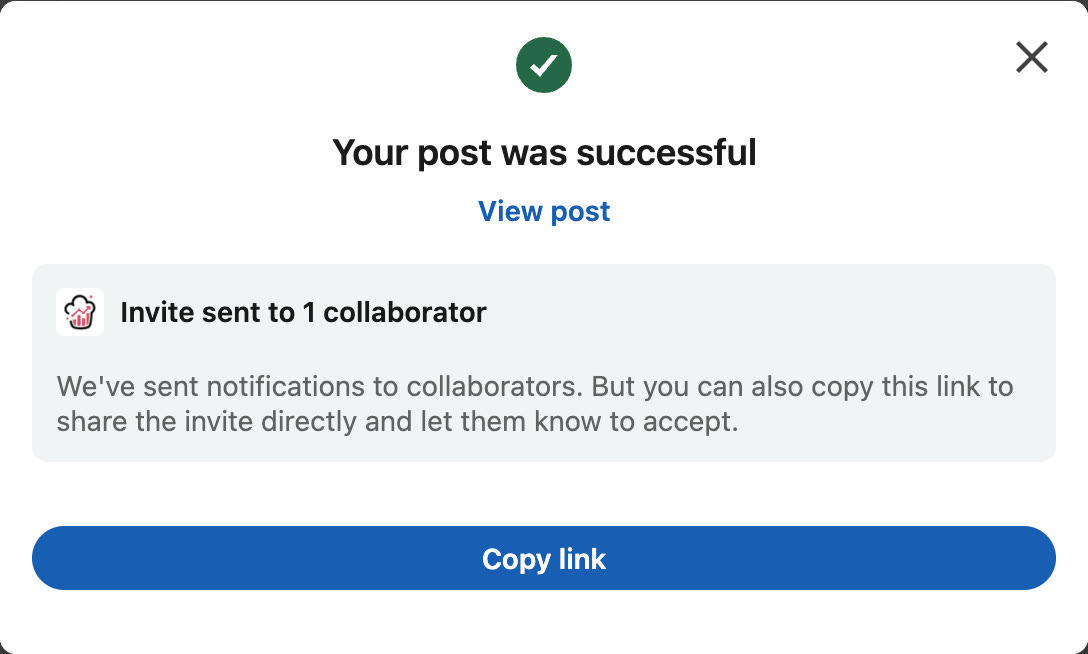
아래 Copy link 버튼이 은근히 쓸모 있습니다. 링크드인 알림은 묻히기 쉬워서, 이 링크를 카톡이나 슬랙으로 직접 보내 "이거 수락해 주세요" 하고 부탁할 수 있게 만들어 둔 것입니다. 실제로 쓸 때는 올리기 전에 상대에게 미리 말해 두고, 올린 직후 이 링크를 보내는 순서를 추천합니다. 수락이 늦어지면 반응이 몰리는 첫 몇 시간 동안 내 이름만 걸린 글이 됩니다.
Step 6. 상대가 수락하면 이름이 붙고, 상대 쪽에도 글이 뜹니다
저는 데이터팝콘 회사 페이지를 초대했고, 제가 그 페이지의 관리자라서 수락까지 직접 해 봤습니다. 초대받은 쪽에서 글을 열면 맨 위에 이런 배너가 보입니다.
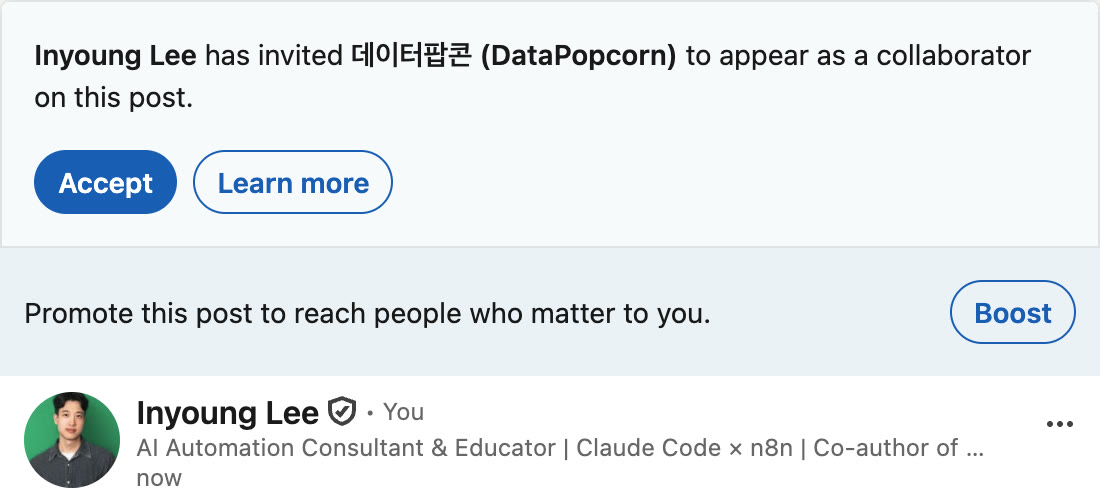
여기서 눈여겨볼 부분은 배너 아래 작성자 줄입니다. 수락 전에는 Inyoung Lee만 보입니다. 초대만 보내고 상대가 수락하지 않으면, 글은 그냥 제 이름으로만 올라간 일반 게시물입니다.
Accept를 누르면 "You've been added to this post." 알림이 뜨고,
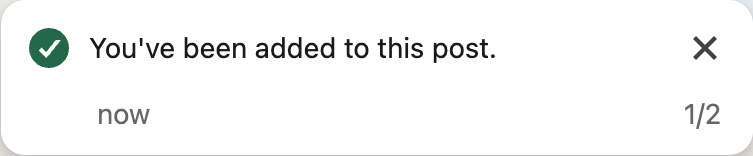
작성자 줄이 바뀝니다. 프로필 사진 옆에 데이터팝콘 로고가 겹쳐 붙고, 이름 아래에 with 데이터팝콘 (DataPopcorn) 이 생깁니다. 피드에서 본 "with 4 others"가 바로 이 자리입니다.

회사 페이지의 Posts 탭에도 같은 글이 "데이터팝콘 (DataPopcorn) collaborated on this" 라는 머리말과 함께 올라옵니다. 회사 페이지에서 따로 다시 공유하지 않아도 됩니다.
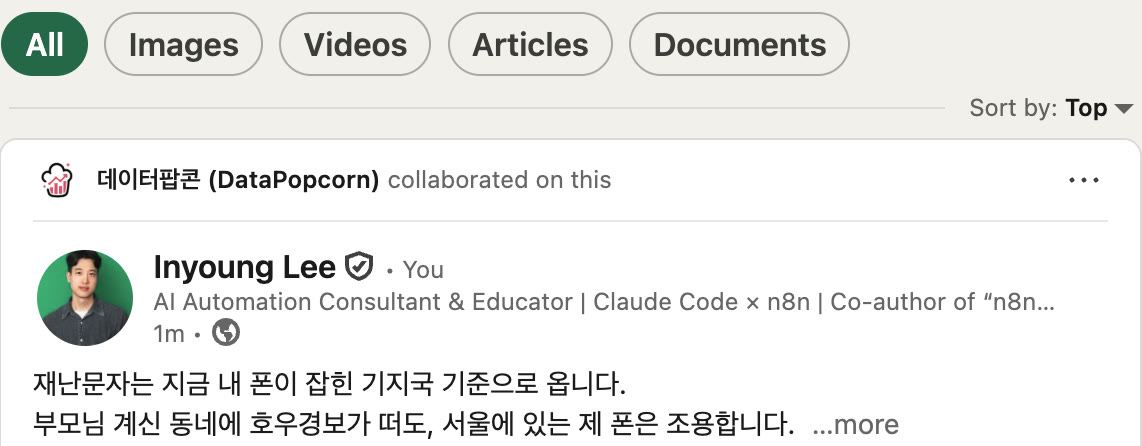
해 보고 나서야 알게 된 점이 하나 있습니다. 페이지 시점으로 글을 보면 이런 문구가 떴습니다.

댓글을 끈 적은 없습니다. 제 계정 기본 설정이 Comments: Connections only(1촌만 댓글)였는데, 회사 페이지는 누구의 1촌도 아니라서 페이지 입장에서는 댓글창이 막힌 것입니다. 제 개인 계정으로 보면 댓글창이 정상으로 열려 있습니다. 회사 페이지 이름으로 댓글을 달아 줄 계획이라면, 게시 전에 작성 창의 댓글 설정을 Anyone으로 바꿔 두세요.
거절했을 때와 성과 지표는 직접 확인하지 못해 공식 도움말 내용을 옮깁니다. 상대가 거절하면 글은 내 프로필에만 남고 지워지지는 않습니다. 수락한 협업자는 반응·댓글·공유 같은 성과 지표를 같이 볼 수 있고, 회사 페이지가 협업자라면 성과는 페이지 분석(Page analytics)에서만 보입니다.
Step 7. 초대받는 쪽은 협업 허용 설정이 켜져 있어야 합니다
검색했는데 상대가 안 나오거나, 초대를 보냈는데 상대가 못 받았다면 상대 쪽 설정부터 확인합니다. 경로는 이렇습니다.
- 오른쪽 위 Me → Settings & Privacy
- 왼쪽 Visibility
- 아래쪽 Visibility of your LinkedIn activity 묶음에서 Mentions or tags 항목을 누릅니다
- 열린 화면 제목이 Mentions, tags, and collaborations입니다. Allow mentions, tags, and collaborations 스위치가 On이어야 합니다
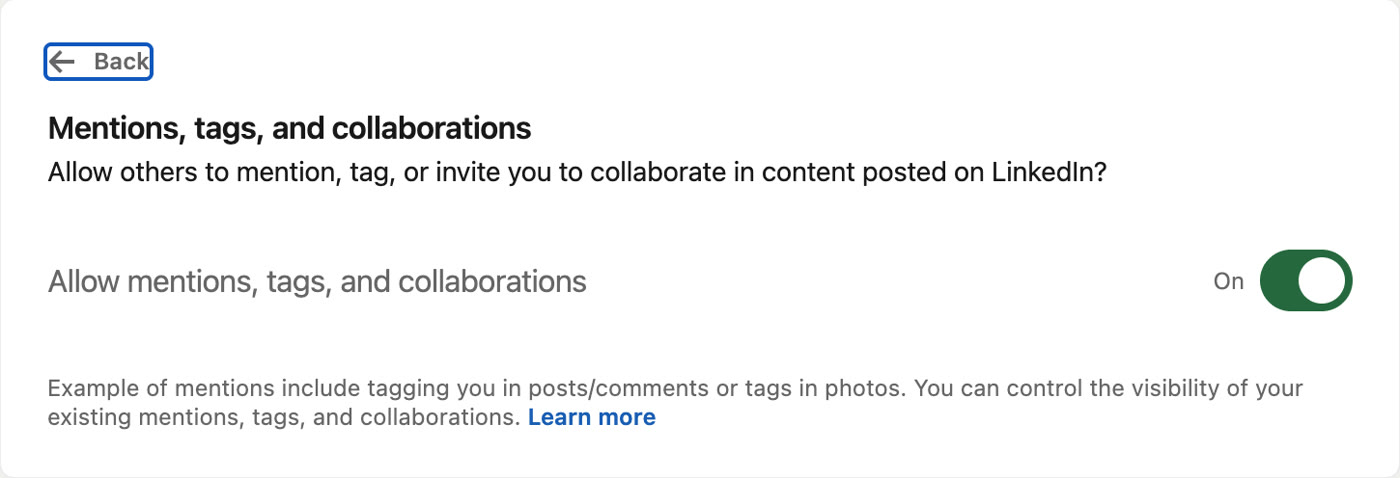
목록에는 "Mentions or tags"라고만 적혀 있어서 협업 설정인지 알아보기 어렵습니다. 들어가야 제목에 collaborations가 보입니다. 이 스위치를 끄면 멘션·태그뿐 아니라 협업 초대도 같이 막힙니다. 공식 도움말은 여기에 더해, 초대 알림을 받으려면 게시·댓글 관련 알림도 켜져 있어야 한다고 안내합니다.
Step 8. 회사 페이지 이름으로 시작하려면 Create 메뉴를 씁니다
이번 글에서는 개인 계정이 회사 페이지를 초대했지만, 반대로 회사 페이지가 주인인 협업 게시물도 만들 수 있습니다. 페이지 관리자 화면에서 왼쪽 + Create를 누르면 Publish a collaborative post 메뉴가 따로 있습니다.
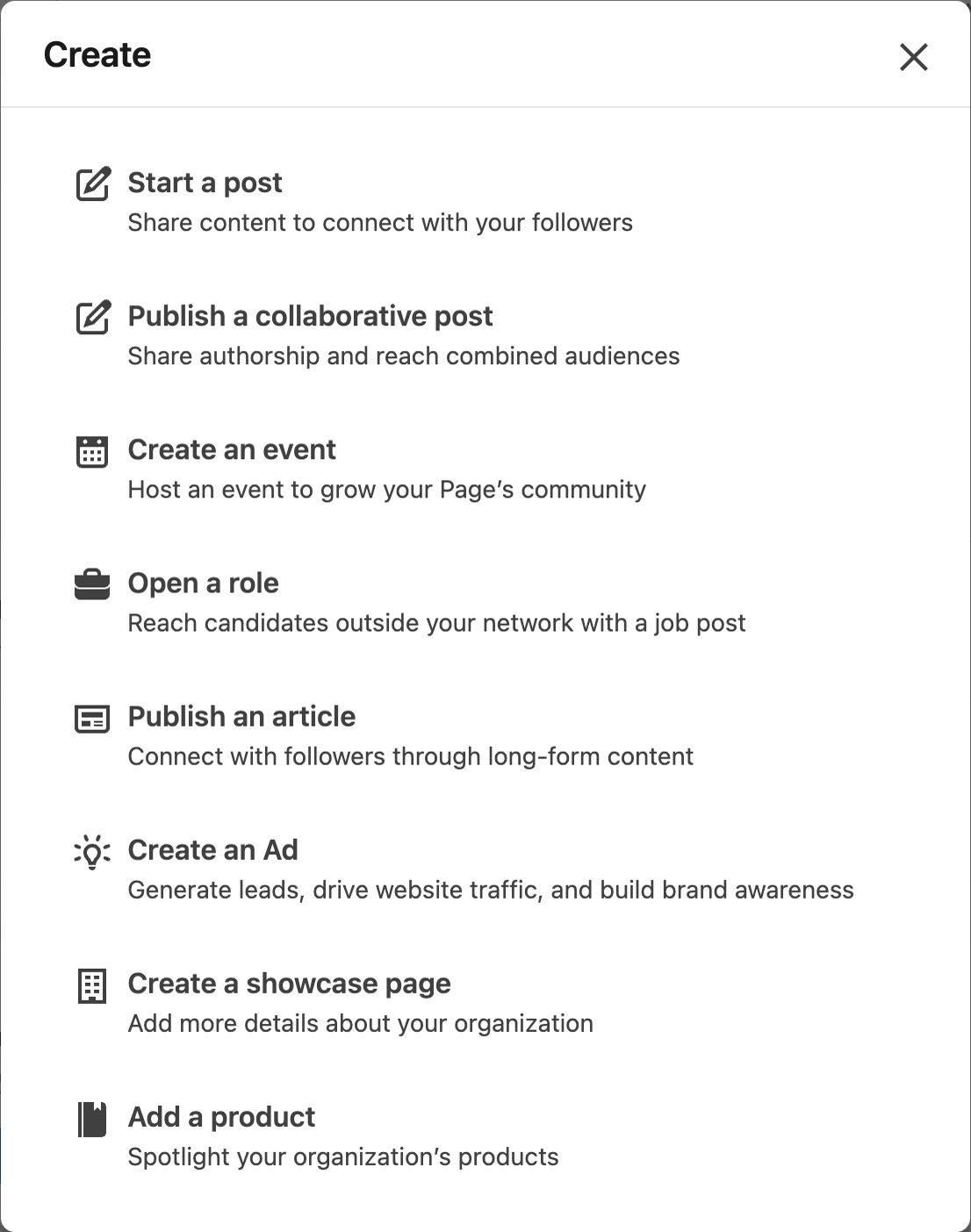
공식 도움말 기준으로 이 메뉴는 협업자 선택 창이 먼저 뜨고, 그다음에 본문을 쓰는 순서입니다.
Step 9. 올린 뒤에 협업자를 바꾸는 방법
이미 올린 글도 협업자를 추가하거나 뺄 수 있습니다. 다만 글을 처음 올린 사람만 할 수 있습니다. 글 오른쪽 위 … → Edit post를 누르면 작성 창이 다시 열리고, 위쪽에 with 데이터팝콘 (DataPopcorn) · Edit가 그대로 있습니다.

공식 도움말에는 이 버튼이 "Edit N with others"로 적혀 있는데, 협업자가 1명일 때는 실제로 이렇게 이름이 그대로 나옵니다. Edit를 누르면 협업자 목록이 열리고, 수락한 상대 옆에는 Collaboration accepted가 표시됩니다.
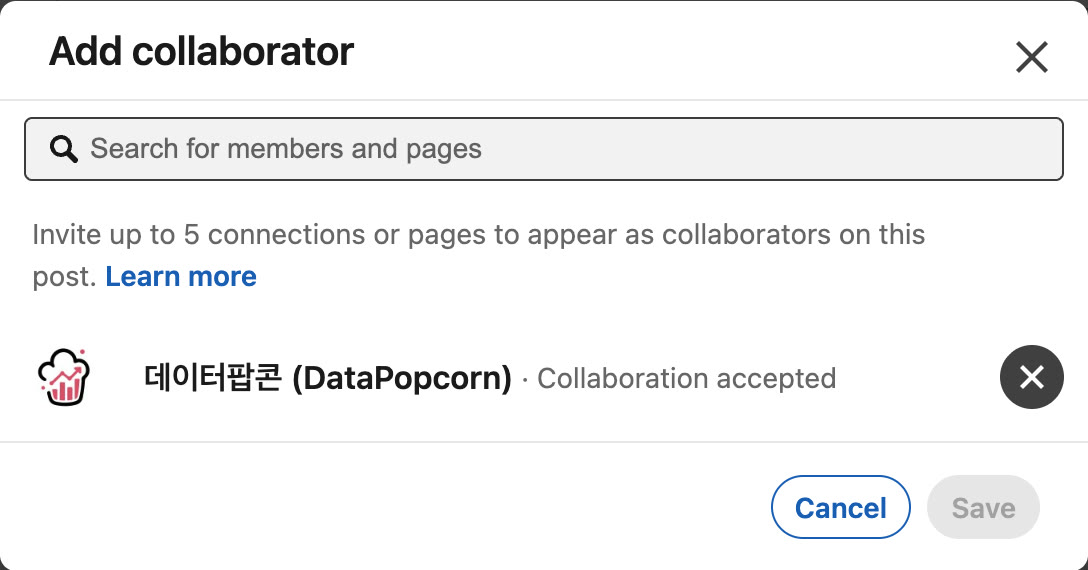
여기서 검색해 새 사람을 넣으면 그 사람에게 다시 초대가 가고, 오른쪽 X를 누르고 Save하면 협업자에서 빠집니다. 저는 확인만 하고 Cancel로 닫았습니다.
반대로 협업자가 스스로 빠지고 싶을 때는, 공식 도움말 기준으로 글 오른쪽 위 … → Remove myself from collaborative post → Remove 순서입니다. 빠지면 그 사람 프로필에서 글이 사라지고 성과 지표도 더 이상 볼 수 없습니다.
본문 수정도 글 주인만 할 수 있습니다. 협업자는 글 내용을 고칠 수 없으니, 같이 쓰는 글이라면 올리기 전에 문구를 한 번 돌려 보는 편이 낫습니다.
막혔을 때 확인할 것
| 증상 | 원인 | 해결 |
|---|---|---|
| 작성 창에 Add collaborators가 없음 | 내 계정에 아직 기능이 안 열림 | 순차 공개 중이라 기다려야 합니다. 그동안은 @멘션으로 대신합니다 |
| 협업자 검색에 상대가 안 나옴 | 1촌이 아니거나, 상대가 협업 허용을 꺼 둠 | 초대 대상은 1촌과 페이지입니다. 1촌 연결을 먼저 하고, 상대에게 Step 7 설정을 확인해 달라고 요청합니다 |
| 공개 범위를 1촌으로 두고 올리려 함 | 협업 게시물은 전체 공개만 가능 | 공개 범위를 Post to Anyone으로 둡니다 |
| 초대를 보냈는데 상대 이름이 안 붙음 | 상대가 아직 수락하지 않음 | 수락 전에는 이름이 안 보입니다. 게시 직후 창의 Copy link로 초대 링크를 직접 보내 수락을 부탁합니다 |
| 협업자인 회사 페이지가 댓글을 달 수 없음 | 댓글 설정이 Connections only라 페이지가 막힘 | 게시 전에 댓글 설정을 Anyone으로 둡니다 |
| 회사 페이지를 초대했는데 반응이 없음 | 페이지 관리자가 수락해야 함 | 그 페이지의 관리자 계정으로 알림을 확인해 수락합니다 |
| 협업자가 본문 오타를 고치고 싶어 함 | 수정 권한은 글 주인에게만 있음 | 글 주인이 Edit post로 고칩니다 |
| 6번째 사람을 넣을 수 없음 | 협업자는 최대 5명 | 나머지는 본문에서 @멘션합니다 |
참고
- 링크드인 도움말: Create a collaborative post
- 링크드인 도움말: Collaborate on a LinkedIn post
- 링크드인 도움말: Create a collaborative post as a LinkedIn Page
- 링크드인 도움말: Manage collaborators on a collaborative post
- 링크드인 도움말: Remove yourself from a collaborative post
- 링크드인 도움말: Mentions, tags, and collaborations 설정
이 글의 화면은 2026년 10월 21일 제 계정에서 직접 확인했습니다. 실제로 올린 글은 링크드인 협업 게시물에서 볼 수 있습니다. 거절했을 때의 동작, 성과 지표, 협업자가 스스로 빠지는 방법, 회사 페이지에서 시작하는 글의 이후 순서는 직접 해 보지 못해 링크드인 공식 도움말을 기준으로 적었습니다.