LiteLLM 게이트웨이 사용법: 수강생·팀원에게 AI API를 나눠 줄 때 키 대신 쓰는 방법
이 글과 연결된 글 보기
드래그로 이동 · 휠/두 손가락으로 확대 · 방향키로 글 선택 · 0으로 맞춤. 실선: 본문 링크, 점선: 시리즈·주제의 대표 연결.
아직 연결된 글이 없습니다. 주제별로 찾아보기
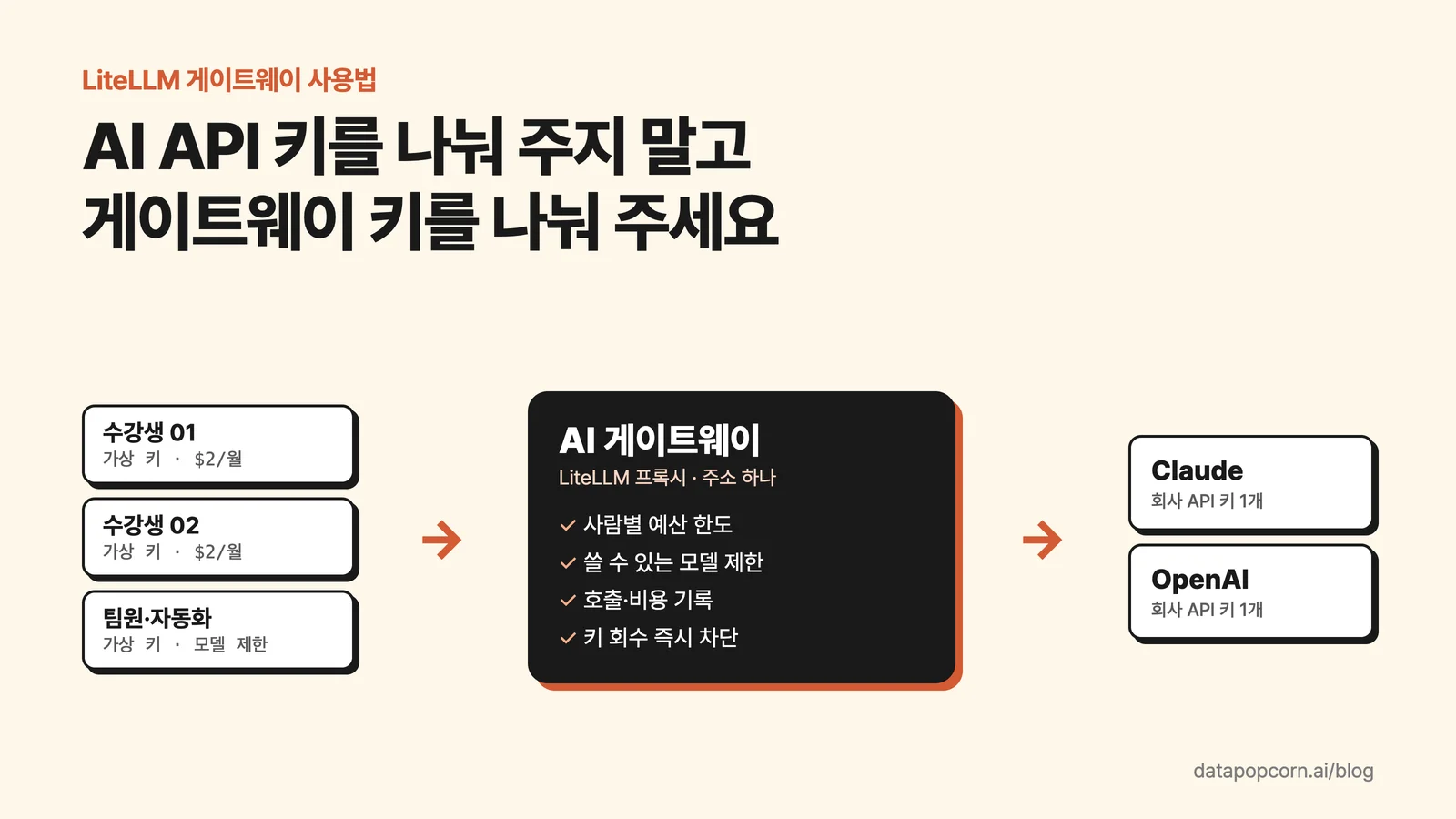
LiteLLM 게이트웨이는 Claude, OpenAI 같은 여러 회사의 AI 모델을 주소 하나로 묶고, 그 앞에서 "누가, 어떤 모델을, 얼마까지 쓸 수 있는지"를 대신 관리해 주는 오픈소스 프록시 서버입니다. 회사 API 키는 게이트웨이 안에만 두고, 사람들에게는 게이트웨이가 발급한 가상 키를 나눠 줍니다. 이 글은 데이터팝콘이 수업용으로 실제 운영 중인 게이트웨이(LiteLLM v1.106.6) 화면을 2026년 11월 24일에 하나씩 캡처해 가며 정리했습니다.
이 글은 이런 분께 필요합니다
- 수업에서 수강생 10명 정도에게 Claude나 GPT API를 쓰게 해야 하는 강사
- 팀원, n8n 같은 자동화 도구, 사내 챗봇이 같은 회사 API 키 하나를 돌려 쓰고 있어서 누가 얼마나 썼는지 모르는 분
- "API 키가 유출되면 요금 폭탄"이 걱정돼서 사람마다 한도를 걸고 싶은 분
- Claude와 OpenAI 모델을 둘 다 쓰는데, 코드마다 SDK와 주소가 달라서 번거로운 분
준비물은 LiteLLM이 설치된 서버(이 글은 이미 설치된 게이트웨이 기준)와 관리자 계정, 그리고 OpenAI나 Anthropic의 API 키입니다. 설치 방법은 이 글에서 다루지 않습니다. 설치는 LiteLLM 공식 문서의 Docker 안내를 따르세요.
왜 쓰나: 키를 그대로 나눠 줄 때 생기는 문제
회사 API 키 하나를 여러 사람이 함께 쓰면 문제가 네 가지 생깁니다.
| 문제 | 키를 그대로 나눠 줄 때 | 게이트웨이를 쓸 때 |
|---|---|---|
| 비용 | 한 사람이 반복문을 잘못 돌려도 회사 크레딧이 그대로 빠집니다 | 사람마다 예산을 걸고, 넘으면 그 사람만 막힙니다 |
| 유출 | 한 명에게서 키가 새면 키를 바꿔야 하고, 모두가 새 키를 받아야 합니다 | 그 사람의 가상 키만 지우면 끝납니다. 회사 키는 바뀌지 않습니다 |
| 모델 | 비싼 모델도 누구나 부를 수 있습니다 | 수강생에게는 싼 모델만 열어 줄 수 있습니다 |
| 기록 | 누가 언제 얼마 썼는지 알 수 없습니다 | 호출마다 사람, 모델, 토큰, 비용이 남습니다 |
ChatGPT Plus나 Claude Pro 같은 구독 계정을 여러 명이 돌려 쓰는 방법도 떠올리기 쉽습니다. 하지만 OpenAI와 Anthropic 약관은 계정을 다른 사람에게 주거나 공유하는 것을 막고 있습니다. 게이트웨이는 구독이 아니라 회사가 정식으로 결제한 API를 회사 서버에서 대신 호출하고, 사람마다 한도를 거는 구조입니다.
언제 쓰고, 언제는 안 써도 되나
| 상황 | 게이트웨이 필요? |
|---|---|
| 수업·워크숍에서 수강생 여러 명이 API를 써야 함 | 필요합니다. 이 글의 예시가 이 경우입니다 |
| 팀원·자동화 도구 여러 개가 같은 회사 키를 씀 | 필요합니다. 도구마다 키를 나누면 어디서 비용이 나는지 보입니다 |
| Claude와 OpenAI를 한 코드에서 바꿔 가며 씀 | 있으면 편합니다. 모델 이름만 바꾸면 됩니다 |
| 나 혼자 내 프로젝트에서만 씀 | 없어도 됩니다. 공식 API 키와 콘솔의 사용량 한도로 충분합니다 |
| 서버를 띄우고 관리할 사람이 없음 | 아직 이릅니다. 게이트웨이도 서버라서 꺼지면 모든 호출이 멈춥니다 |
Step 1. 게이트웨이 주소와 화면 구조 익히기
LiteLLM을 띄운 주소(이 글에서는 gateway.datapopcorn.ai)로 들어가면 먼저 API 설명서(Swagger) 페이지가 나옵니다. 맨 위에 "Proxy Server to call 100+ LLMs in the OpenAI format."이라고 적혀 있습니다. 100개가 넘는 모델을 OpenAI 형식 하나로 부르게 해 주는 프록시라는 뜻입니다.
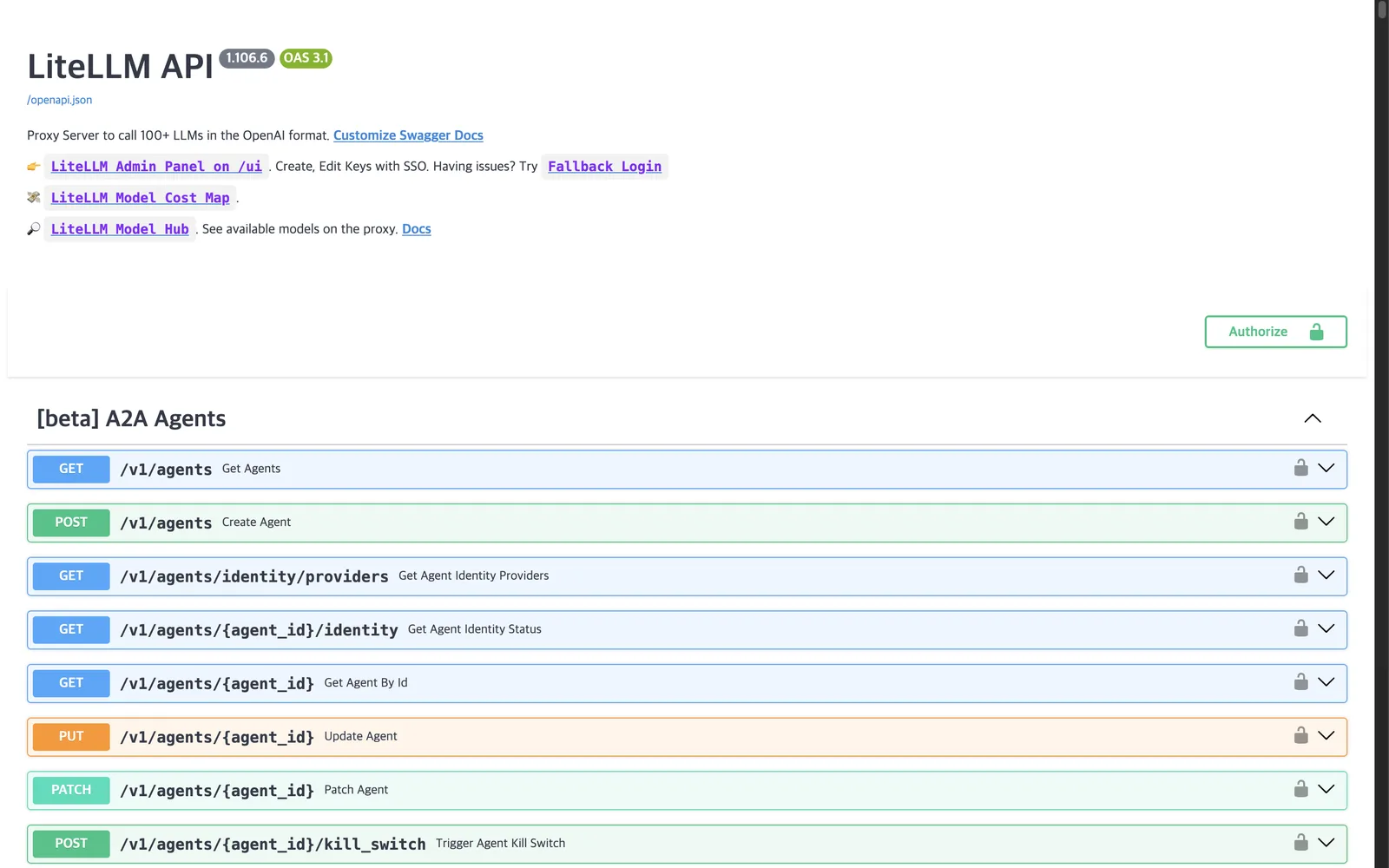
이 페이지에서 기억할 링크는 두 개입니다.
| 링크 | 하는 일 |
|---|---|
| LiteLLM Admin Panel on /ui | 관리자 화면. 키, 팀, 예산, 로그를 여기서 다룹니다 |
| LiteLLM Model Hub | 이 게이트웨이에서 쓸 수 있는 모델 목록 |
주소/ui로 들어가 관리자로 로그인하면 Home이 열립니다. 위쪽에 최근 7일의 지출(Spend), 요청 수(Total Requests), 토큰 수, 평균 지연 시간이 나오고, 아래 Leaderboard에는 어떤 모델이 토큰을 많이 썼는지 보입니다.
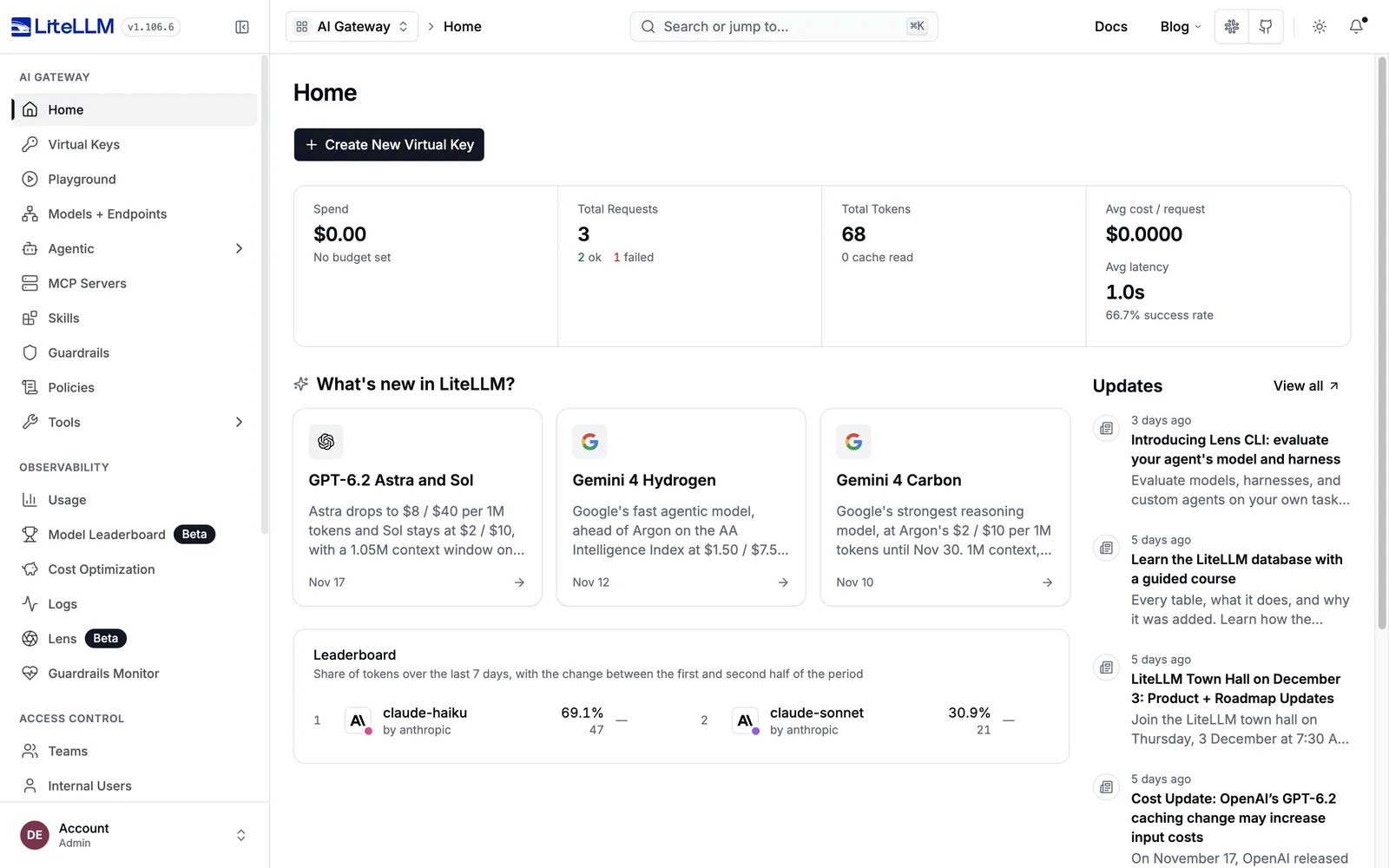
왼쪽 메뉴는 많지만 처음에는 아래 여섯 개만 쓰면 됩니다.
| 메뉴 | 하는 일 |
|---|---|
| Models + Endpoints | 게이트웨이에 연결된 모델과 단가 확인 (Step 2) |
| Teams | 수업·부서 단위 묶음과 묶음 전체 예산 (Step 3) |
| Virtual Keys | 사람·도구마다 나눠 줄 키 (Step 4) |
| Playground | 키를 나눠 주기 전 시험 호출 (Step 5) |
| Logs | 호출 한 건 한 건의 성공·실패와 비용 (Step 7) |
| Usage | 기간별 사용량 합계 |
관리자 화면이 인터넷에 그대로 열려 있으면, 비밀번호 하나로 모든 키를 만들고 지울 수 있습니다. 저희는 관리자 화면 앞에 Cloudflare Access를 두어 정해진 관리자 이메일만 들어오게 했습니다. API 호출 주소는 가상 키가 있어야만 통과합니다.
Step 2. 연결된 모델 확인하기
Models + Endpoints를 누르면 게이트웨이에 연결된 모델 목록이 나옵니다. 저희 게이트웨이에는 네 개가 있습니다.
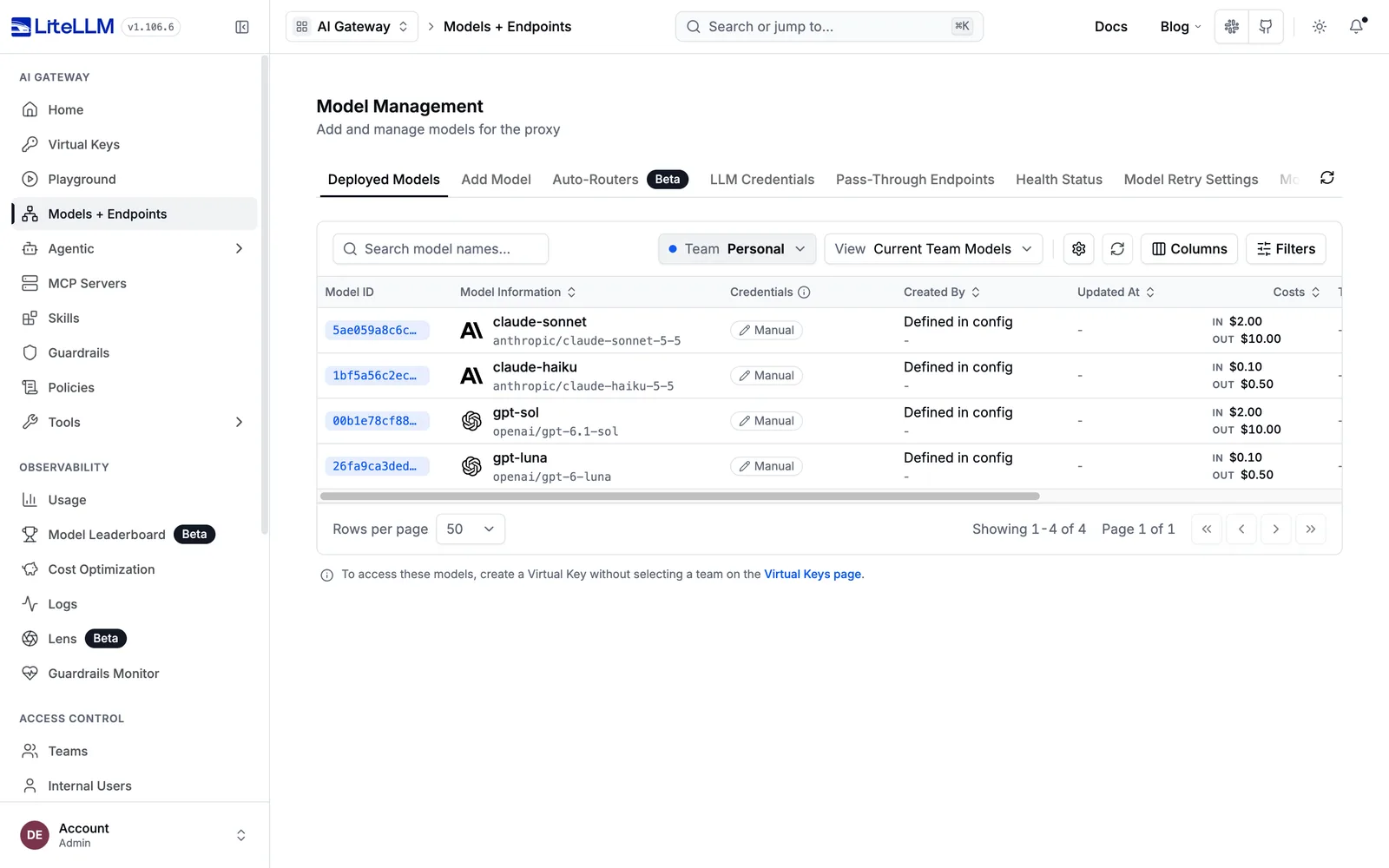
| 게이트웨이 이름 | 실제 모델 | 용도 |
|---|---|---|
claude-sonnet | anthropic/claude-sonnet-5-5 | 품질이 중요한 작업 |
claude-haiku | anthropic/claude-haiku-5-5 | 싸고 빠른 일상 작업 |
gpt-sol | openai/gpt-6.1-sol | 품질이 중요한 작업 |
gpt-luna | openai/gpt-6-luna | 싸고 빠른 일상 작업 |
여기서 중요한 점이 두 가지 있습니다.
- 사람들은 왼쪽 이름만 압니다. 코드에는
claude-haiku라고만 쓰고, 뒤에서 어떤 버전으로 연결할지는 관리자가 바꿉니다. 모델이 새로 나와도 수강생 코드는 고칠 필요가 없습니다. - Costs 칸이 예산 계산의 기준입니다. 게이트웨이는 이 단가(100만 토큰당 입력·출력 가격)로 호출마다 비용을 계산하고, 그 합계로 예산을 막습니다. "Defined in config"는 이 모델이 화면이 아니라 서버 설정 파일에 적혀 있다는 뜻입니다. 단가가 실제 청구 금액과 다르면 예산도 틀어지니, 공급사 가격이 바뀌면 설정의 단가도 같이 고치세요.
Anthropic·OpenAI에서 받은 진짜 API 키는 게이트웨이 설정에만 넣습니다. 그 키가 만료되면 게이트웨이를 거치는 모든 호출이 한꺼번에 실패합니다. 공급사 콘솔에서 키 만료일을 확인하고 달력에 교체 알림을 걸어 두세요.
Step 3. 팀 만들기: 수업 하나에 팀 하나
수강생마다 키를 따로 만들기 전에, 수업 하나를 Team으로 묶습니다. 팀에 걸어 둔 모델과 예산이 그 팀 키 전체의 울타리가 됩니다. Teams 메뉴에서 Create Team을 누르면 됩니다.
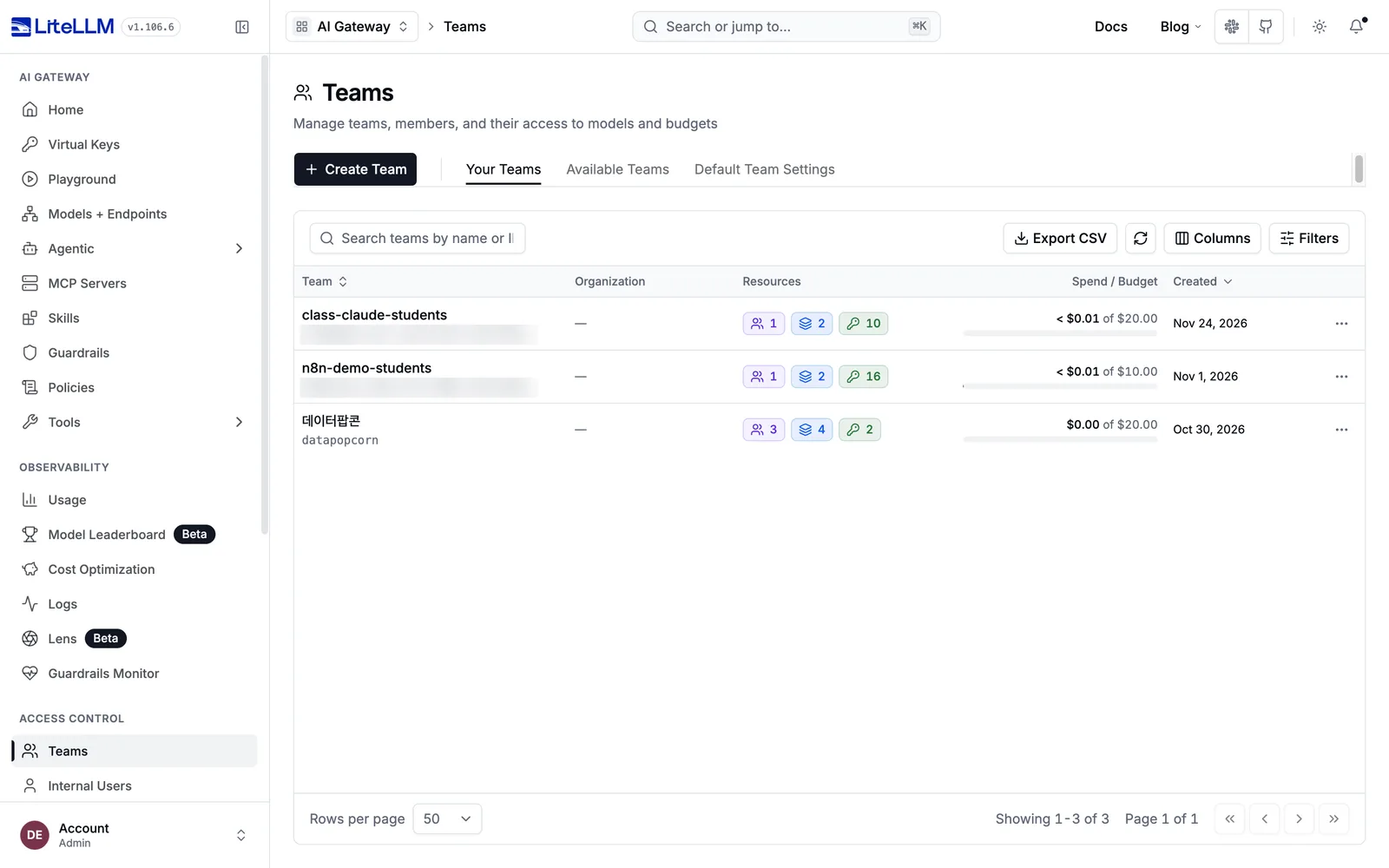
저희는 이번 수업용으로 class-claude-students 팀을 이렇게 만들었습니다. 팀 이름을 누르면 설정을 한눈에 볼 수 있습니다.
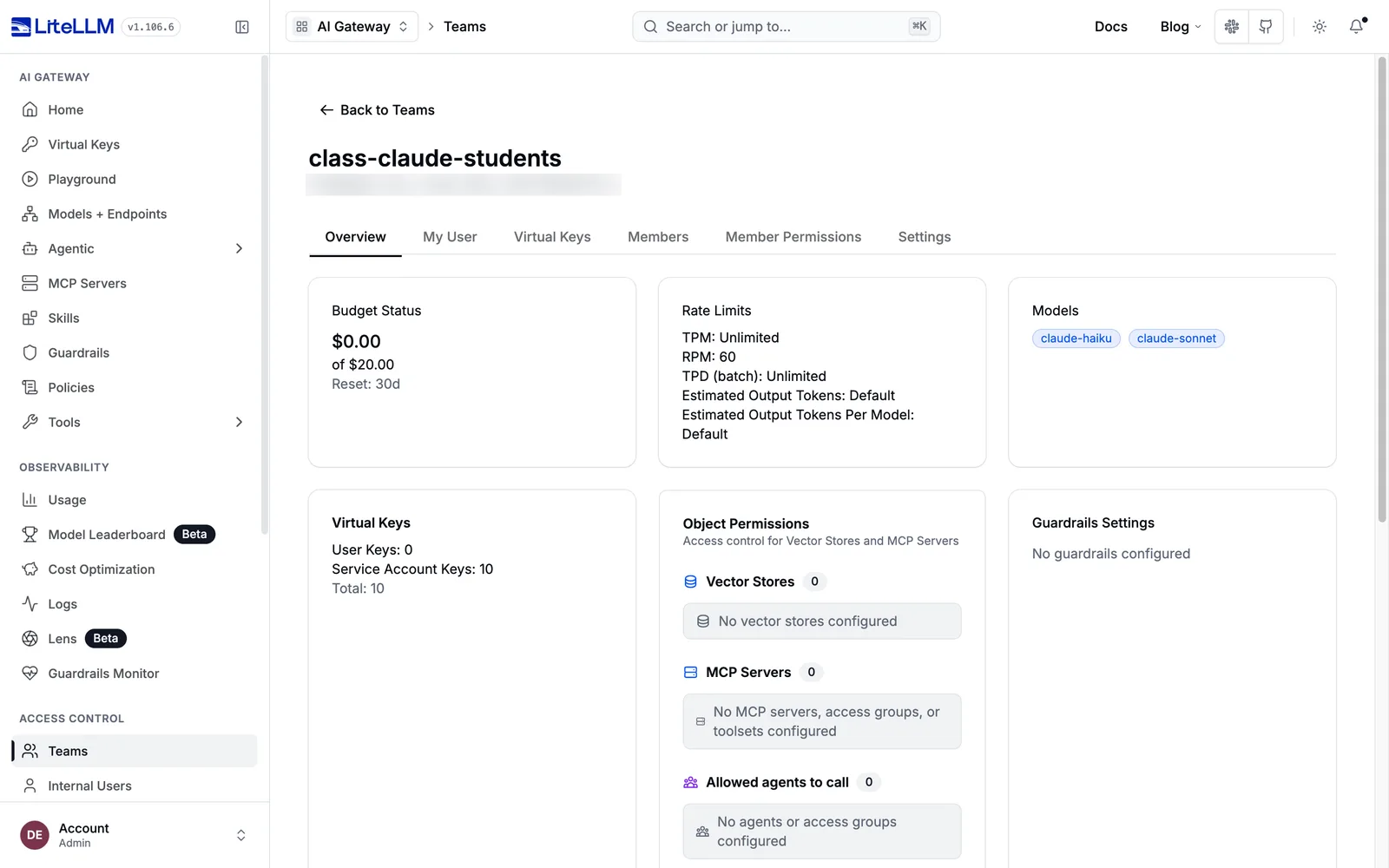
| 항목 | 설정값 | 이유 |
|---|---|---|
| Models | claude-haiku, claude-sonnet | 수업에서 쓰는 모델만 엽니다. OpenAI 모델은 이 팀에서 부를 수 없습니다 |
| Budget | $20, 30일마다 초기화 | 수강생 10명 키를 다 합쳐도 한 달에 $20을 넘지 않습니다 |
| RPM | 분당 60회 | 팀 전체가 1분에 보낼 수 있는 요청 수 |
팀 예산과 키 예산은 둘 다 걸립니다. 키 하나는 $2 한도 안이어도, 팀 전체가 $20을 다 쓰면 팀의 모든 키가 막힙니다. 수업 전체 비용의 상한을 팀에서 한 번 더 잡아 두는 셈입니다.
Step 4. 사람마다 가상 키 만들기
Virtual Keys 메뉴에서 + Create New Key를 누릅니다. 아래는 11번째 수강생 키를 만드는 화면을 예시로 채운 것입니다. 이 글을 쓰면서는 Create Key를 누르지 않았습니다.
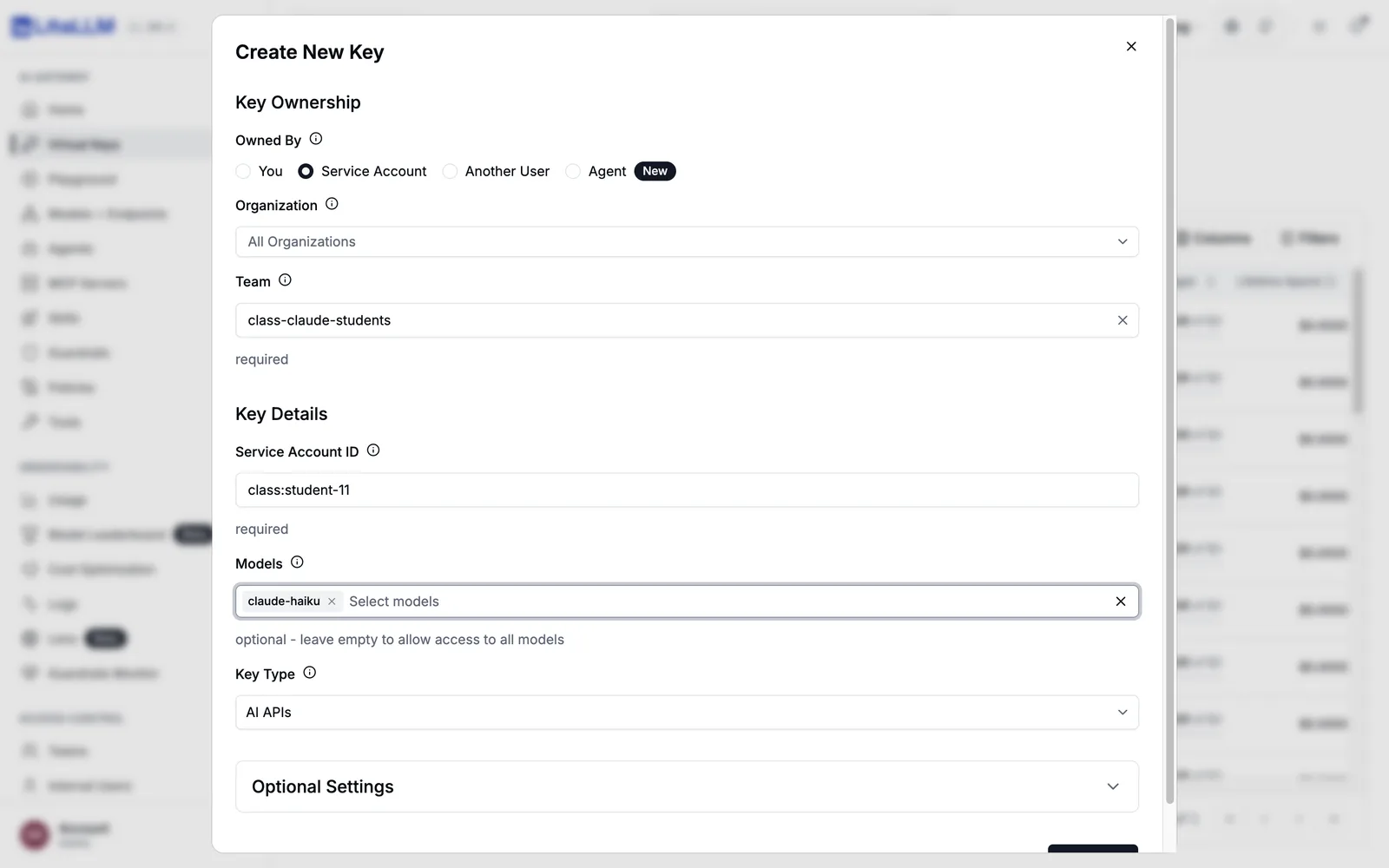
| 항목 | 넣을 값 | 설명 |
|---|---|---|
| Owned By | Service Account | 수강생이 관리자 화면에 로그인할 일이 없으면 사람 계정 대신 서비스 계정 키로 만듭니다 |
| Team | class-claude-students | Step 3에서 만든 팀. 팀의 모델·예산 울타리가 함께 걸립니다 |
| Service Account ID | class:student-11 | 키 이름. 로그와 사용량 화면에 이 이름으로 찍히니 누구 키인지 알아볼 수 있게 짓습니다 |
| Models | claude-haiku | 비워 두면 팀이 허용한 모델 전부를 씁니다. 더 좁히고 싶을 때만 고릅니다 |
이어서 Optional Settings를 펼치면 예산과 속도 제한이 나옵니다.
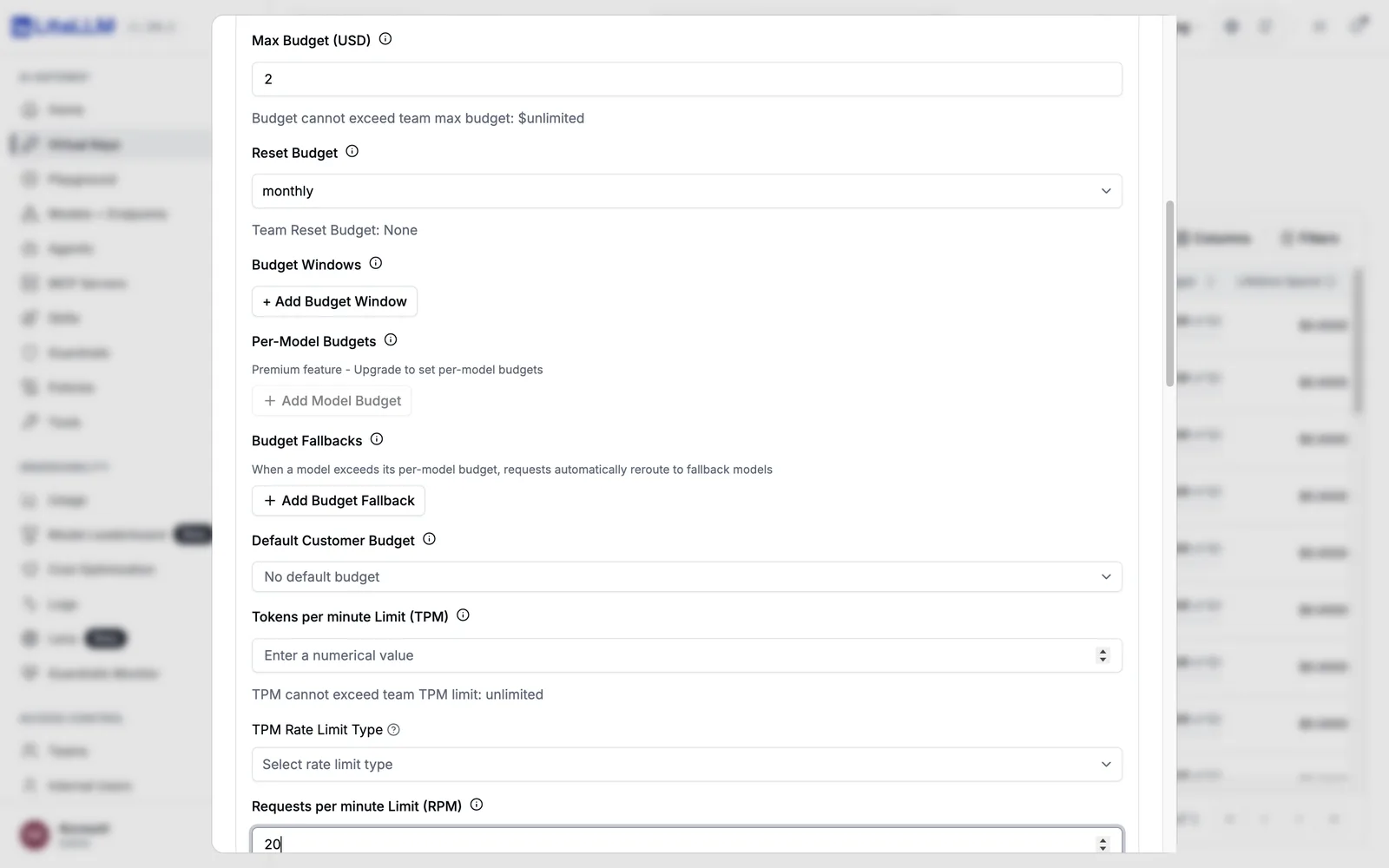
| 항목 | 넣을 값 | 설명 |
|---|---|---|
| Max Budget (USD) | 2 | 이 키가 쓸 수 있는 최대 금액(달러) |
| Reset Budget | monthly | 매달 사용액을 0으로 되돌립니다. 비워 두면 $2를 다 쓴 뒤 영영 막힙니다 |
| Requests per minute (RPM) | 20 | 반복문 실수로 1초에 수십 번씩 부르는 사고를 막습니다 |
Create Key를 누르면 sk-로 시작하는 키가 만들어집니다. 목록 화면에는 끝 네 자리만 보이니, 만든 직후 창에서 복사해 비밀번호 관리자에 저장하세요. 수강생에게는 개인 메시지로 한 명씩 전달합니다. 단체방에 올리면 그 순간 모두의 키가 됩니다.
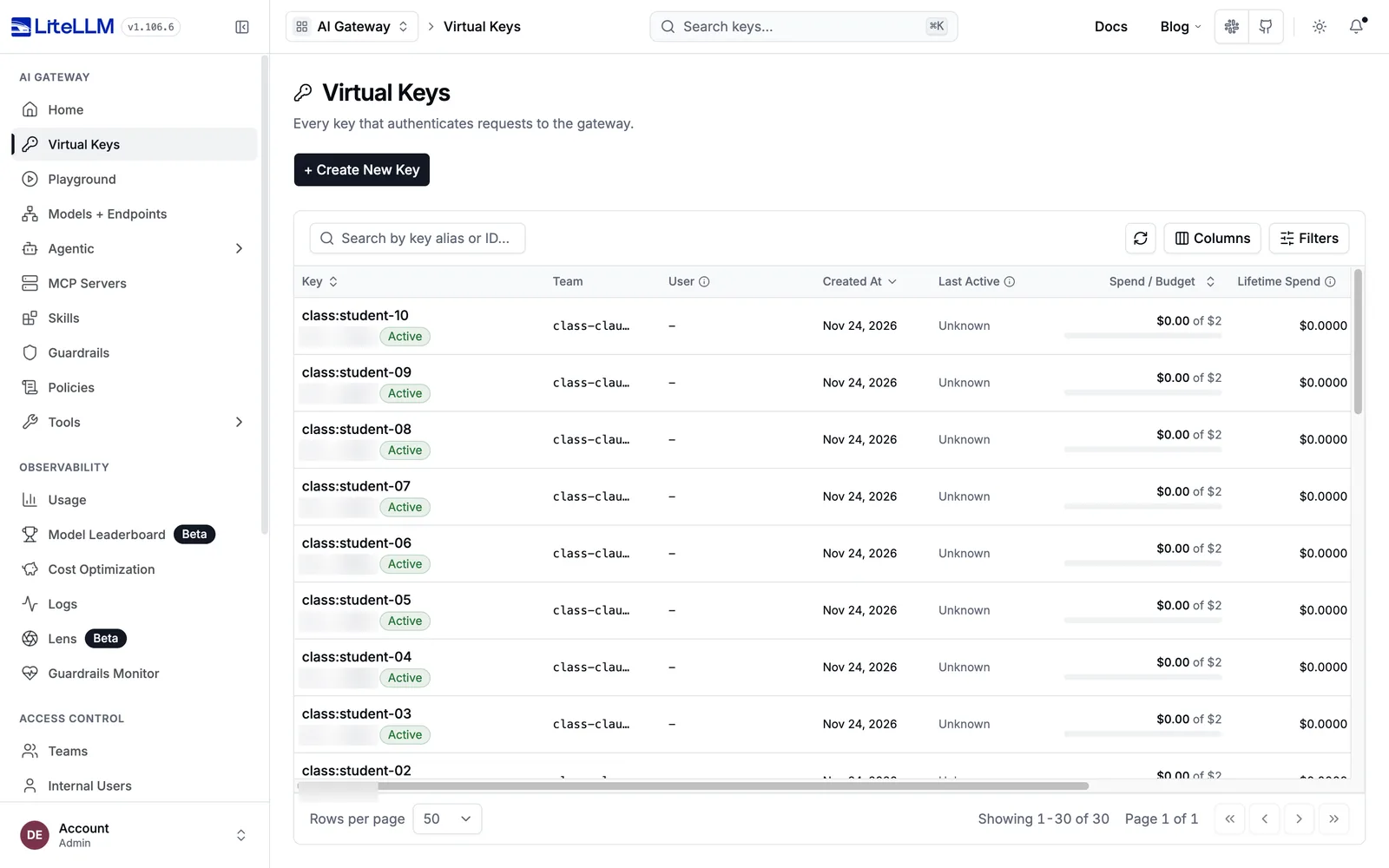
저희는 같은 방법으로 수강생 키 10개를 만들었습니다. 목록에는 키 전체가 아니라 끝 네 자리만 보입니다.
Step 5. 나눠 주기 전에 Playground에서 시험하기
키를 나눠 주기 전에 게이트웨이가 모델까지 제대로 연결되는지 Playground에서 확인합니다. 왼쪽 Select Model에서 claude-haiku를 고르고 질문을 보냈습니다.
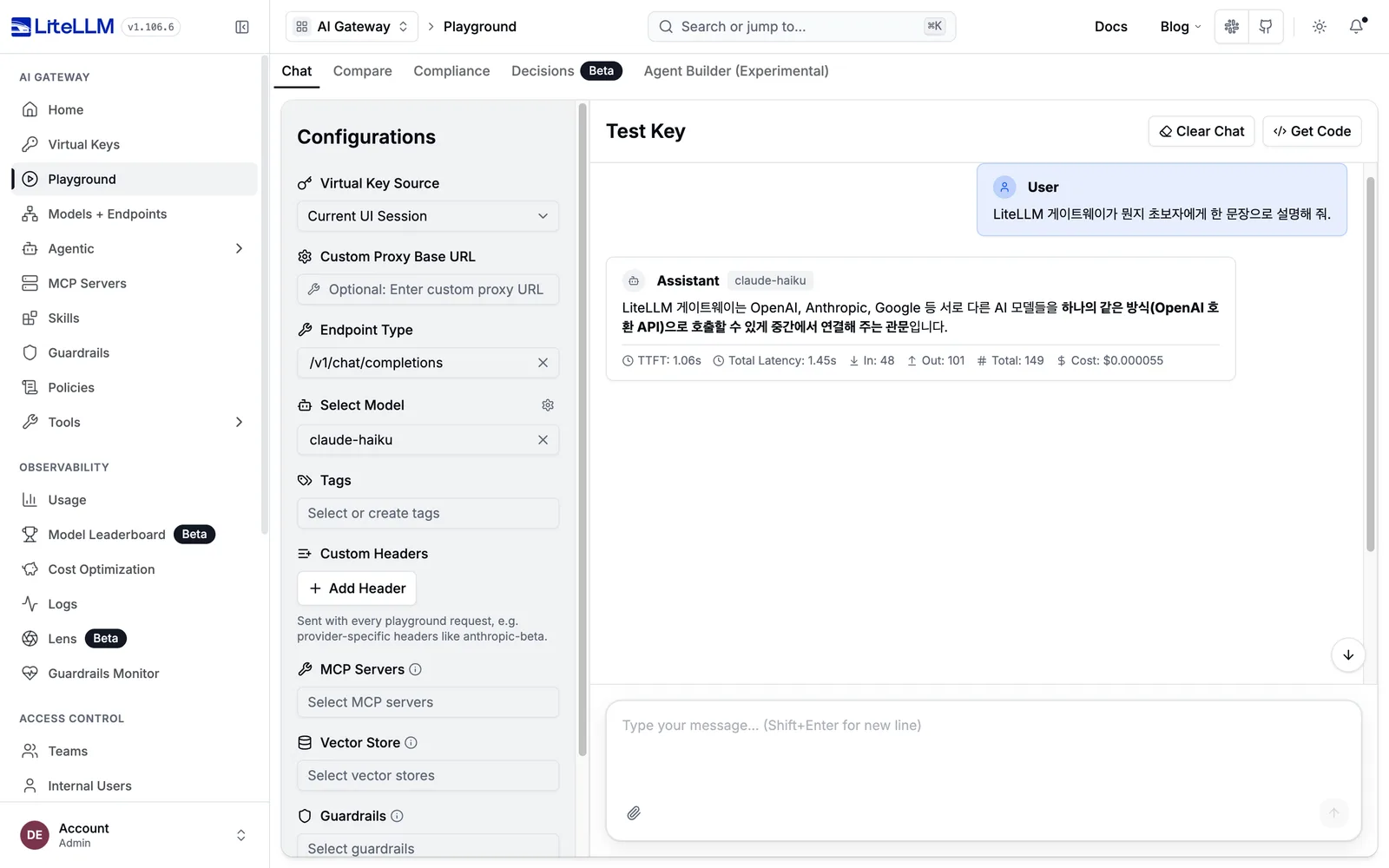
답 아래에 이 호출의 숫자가 나옵니다. 첫 글자가 나오기까지 1.06초(TTFT), 전체 1.45초, 입력 48 토큰과 출력 101 토큰, 비용 $0.000055였습니다. 짧은 질문 한 번이면 0.01센트도 안 든다는 감이 여기서 잡힙니다.
오른쪽 위 Get Code를 누르면 지금 한 호출을 그대로 재현하는 코드가 나옵니다. Step 6의 코드가 그 내용입니다.
Step 6. 수강생 코드에 연결하기
게이트웨이는 OpenAI와 같은 형식으로 말합니다. 그래서 수강생은 OpenAI 공식 파이썬 라이브러리를 그대로 쓰고, 키와 주소 두 줄만 바꾸면 됩니다. 모델 이름에 claude-haiku를 넣어도 OpenAI 라이브러리로 Claude가 불립니다.
# pip install openai
from openai import OpenAI

client = OpenAI(
    api_key="sk-...",                         # 강사에게 받은 가상 키
    base_url="https://gateway.datapopcorn.ai", # 게이트웨이 주소
)

response = client.chat.completions.create(
    model="claude-haiku",  # Step 2의 게이트웨이 모델 이름
    messages=[{"role": "user", "content": "LiteLLM 게이트웨이를 한 문장으로 설명해 줘."}],
)
print(response.choices[0].message.content)
키 없이 부르면 게이트웨이가 바로 막습니다. 터미널에서 확인한 결과입니다.
curl https://gateway.datapopcorn.ai/v1/models
# {"error":{"message":"Authentication Error, No api key passed in.","type":"auth_error","param":"None","code":"401"}}
OpenAI 주소와 키를 입력하는 칸이 있는 다른 도구(n8n의 OpenAI 노드, 채팅 앱 등)도 같은 방식입니다. Base URL 칸에 게이트웨이 주소를, API Key 칸에 가상 키를 넣고, 모델 이름은 게이트웨이 이름으로 적습니다.
Step 7. 로그로 막힌 호출과 비용 확인하기
Logs에는 호출이 한 건씩 쌓입니다. 시간, 성공(Success)·실패(Failure), 비용, 걸린 시간, 팀, 키 이름(Key Alias), 모델이 함께 보입니다.
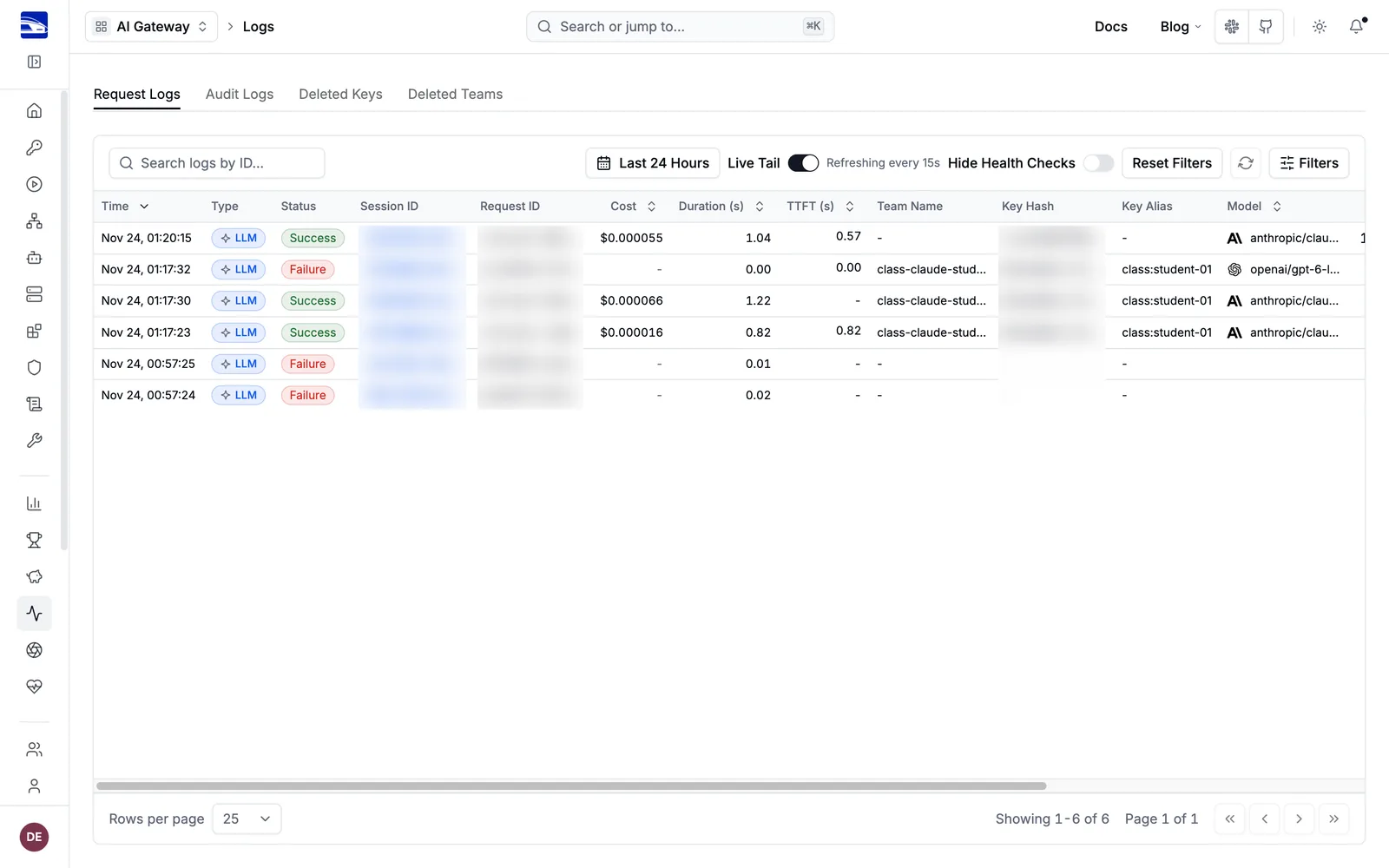
위 화면에서 class:student-01 키의 호출 세 건을 보면 팀 울타리가 실제로 작동하는 게 보입니다. claude-haiku와 claude-sonnet은 성공했고, 팀에 허용하지 않은 gpt-luna는 실패했습니다. 실패한 줄을 누르면 이유가 나옵니다.
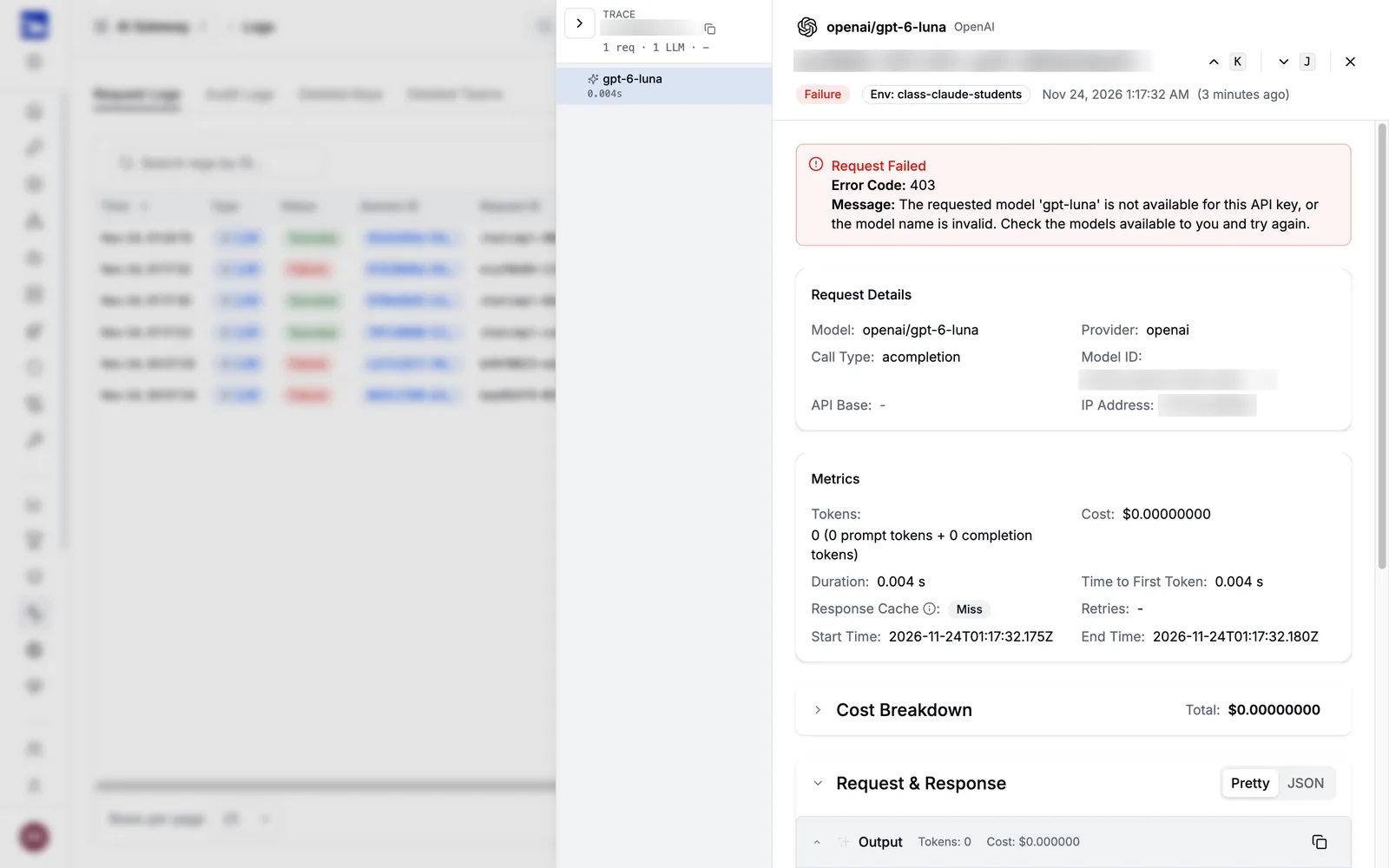
오류 코드 403과 함께 "The requested model 'gpt-luna' is not available for this API key"라는 메시지가 남았고, 비용은 $0입니다. 공급사까지 가기 전에 게이트웨이에서 막혔기 때문입니다.
키별 지출은 Virtual Keys 목록의 Spend / Budget 칸에서 바로 보입니다. 수업이 끝나면 키를 지워서 회수합니다. 지운 키로 다시 부르면 401 오류로 막힙니다.
자주 만나는 오류
| 증상 | 원인 | 해결 |
|---|---|---|
401 Authentication Error, No api key passed in | 키를 안 넣었거나, 지워진 키를 씀 | 코드의 api_key 확인. 회수된 키라면 새 키를 받습니다 |
403 model is not available for this API key | 팀이나 키에 허용하지 않은 모델 이름 | Step 2 목록의 이름을 쓰고, 필요하면 관리자가 팀·키의 Models에 추가합니다 |
| 잘 되다가 갑자기 거절됨 | 키 예산이나 팀 예산을 다 씀 | Virtual Keys·Teams의 Spend / Budget 확인. Reset Budget을 걸어 두면 다음 달에 풀립니다 |
| 모든 사람의 호출이 한꺼번에 실패 | 게이트웨이 안의 회사 API 키가 만료됐거나 크레딧이 0 | 공급사 콘솔에서 키와 잔액 확인 후 게이트웨이 설정의 키 교체 |
| 특정 모델만 계속 실패 | 공급사가 그 모델 버전을 없앰 | 설정에서 실제 모델 버전만 바꿉니다. 수강생 코드의 게이트웨이 이름은 그대로 둡니다 |
| 예산 계산이 실제 청구와 다름 | Costs 칸의 단가가 공급사 가격과 다름 | Step 2의 단가를 공급사 가격표에 맞춰 고칩니다 |
정리
- 여러 사람이 AI API를 써야 하면 회사 키를 나눠 주지 말고, 게이트웨이 가상 키를 나눠 주세요.
- 수업 하나에 팀 하나를 만들고 팀에 모델과 전체 예산을 걸고, 사람마다 키 예산을 한 번 더 겁니다. 그러면 비용 상한이 두 겹으로 생깁니다.
- 나눠 주기 전에 Playground로 연결을 확인하고, 수업 중에는 Logs와 Spend 칸으로 누가 얼마나 썼는지 확인합니다.