LobeHub 처음 시작하기: 무료 계정으로 에이전트 만들고 작업까지 맡겨 본 가이드
이 글과 연결된 글 보기
드래그로 이동 · 휠/두 손가락으로 확대 · 방향키로 글 선택 · 0으로 맞춤. 실선: 본문 링크, 점선: 시리즈·주제의 대표 연결.표시된 글 35편 목록
LobeHub에 가입하고 첫 질문을 보냈더니 답 대신 "모든 모델 잠금 해제, 이 모델은 유료 플랜에서 사용할 수 있습니다"가 떴습니다. 기본으로 선택된 모델이 유료 모델이었기 때문입니다. 모델을 무료로 쓸 수 있는 것으로 바꾸자 바로 답이 왔고, 그 뒤로 에이전트를 만들고 작업을 맡기는 데까지는 막힘이 없었습니다. 이 글은 무료 계정 하나로 그 과정을 처음부터 따라 할 수 있게 7단계로 정리합니다.
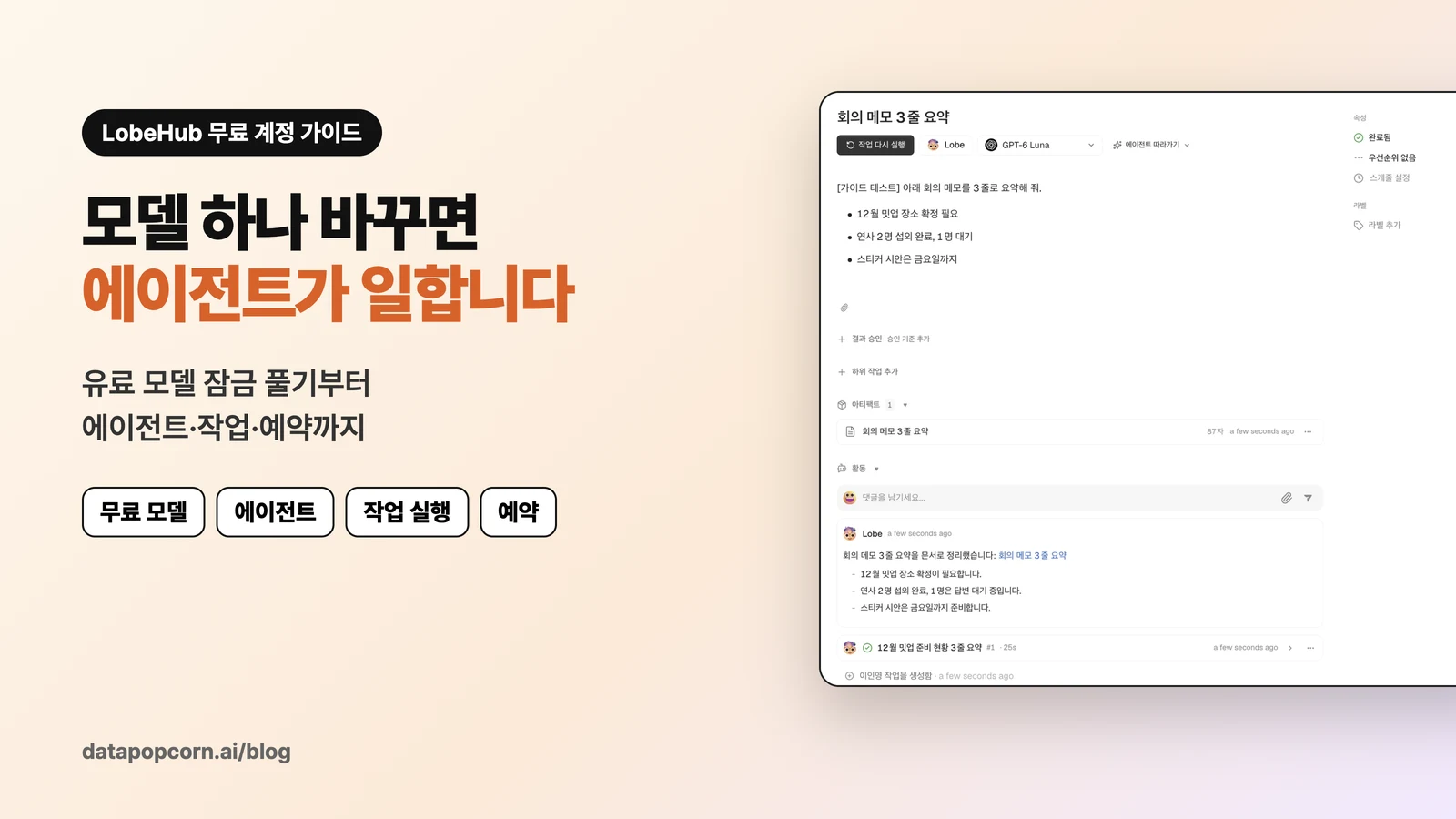
- 가입만 하면 바로 씁니다: API 키 없이 LobeHub Cloud의 무료 월 한도로 시작합니다.
- 첫 번째로 모델부터 바꾸세요: 기본 모델이 유료 전용이라 무료 계정은 잠금 화면이 뜹니다. 모델 목록에서
프로·Ultra표시가 없는 모델을 고르면 됩니다. - 에이전트는 이름과 지시문만 있으면 됩니다: 지시문에 적은 규칙(모르는 건 "미정"으로 쓰기)을 첫 답부터 지켰습니다.
- 작업(Task)은 맡기고 잊는 용도입니다: 설명을 적고 담당 에이전트를 지정해 실행하면, 결과 문서와 기록이 작업에 남습니다. 매일 같은 시간에 돌리는 예약도 됩니다.
- 무료 한도는 빨리 찹니다: 가입 첫날 온보딩과 테스트 몇 번만으로 무료 월 한도가 30~40%대를 보였습니다.
이 글은 이런 분께 필요합니다
- ChatGPT나 Claude 하나만 쓰다가 여러 AI 모델을 한 화면에서 바꿔 가며 써 보고 싶은 분
- 매번 같은 설명을 반복하지 않도록 역할과 규칙이 정해진 나만의 에이전트를 만들고 싶은 분
- "매일 아침 이거 정리해 줘" 같은 반복 작업을 에이전트에게 맡겨 보고 싶은 분
준비물은 브라우저와 Google 계정(또는 이메일)뿐입니다. 이 글은 2026년 11월 24일 웹 버전(app.lobehub.com) 무료 계정으로 직접 해 본 결과입니다. 화면의 개인 일정 항목은 가렸습니다.
LobeHub가 뭔가요
LobeHub는 여러 AI 모델과 에이전트를 한 작업 공간에서 쓰는 서비스입니다. 예전 이름인 LobeChat으로 알려진 오픈소스 프로젝트가 지금은 "에이전트가 팀원처럼 일하는 공간"을 내세우고 있습니다. GitHub lobehub/lobehub에 소스가 공개돼 있고(LobeHub Community License), 쓰는 방법은 두 가지입니다.
| 방법 | 설명 | 이 글에서 |
|---|---|---|
| LobeHub Cloud | app.lobehub.com에 가입해서 바로 사용. 웹, macOS·Windows·Linux 앱, iOS·Android 앱 | 직접 사용 |
| 자체 설치(Self-host) | Docker Compose 등으로 내 서버에 설치. 데이터를 내 쪽에 둠 | 공식 안내만 소개, 설치는 안 해 봄 |
화면에서 자주 보게 될 말은 다섯 개입니다.
| 용어 | 뜻 |
|---|---|
| Lobe(Lobe AI) | 처음부터 들어 있는 기본 에이전트. 설정 없이 바로 대화 |
| 도우미(에이전트) | 내가 역할·지시문·모델을 정해 만드는 에이전트 |
| 작업(Task) | 에이전트에게 맡기는 일 단위. 상태·결과·댓글 기록이 남고 예약 실행 가능 |
| 마켓플레이스 | Gmail·Notion 같은 앱 연결, 스킬, MCP 서버, 공개 에이전트를 찾는 곳 |
| AI 서비스 제공자 | 모델을 어디서 불러올지 정하는 설정. 기본은 LobeHub Cloud |
Step 1. 가입하고 홈 화면을 확인하세요
app.lobehub.com에 들어가 Google 계정 등으로 가입합니다. 온보딩 질문 몇 개를 지나면 홈 화면이 나옵니다. 가운데 입력창이 Lobe와 바로 대화하는 곳이고, 왼쪽에 홈, Tasks and goals, 자료, 생성, 마켓플레이스 메뉴가 있습니다.
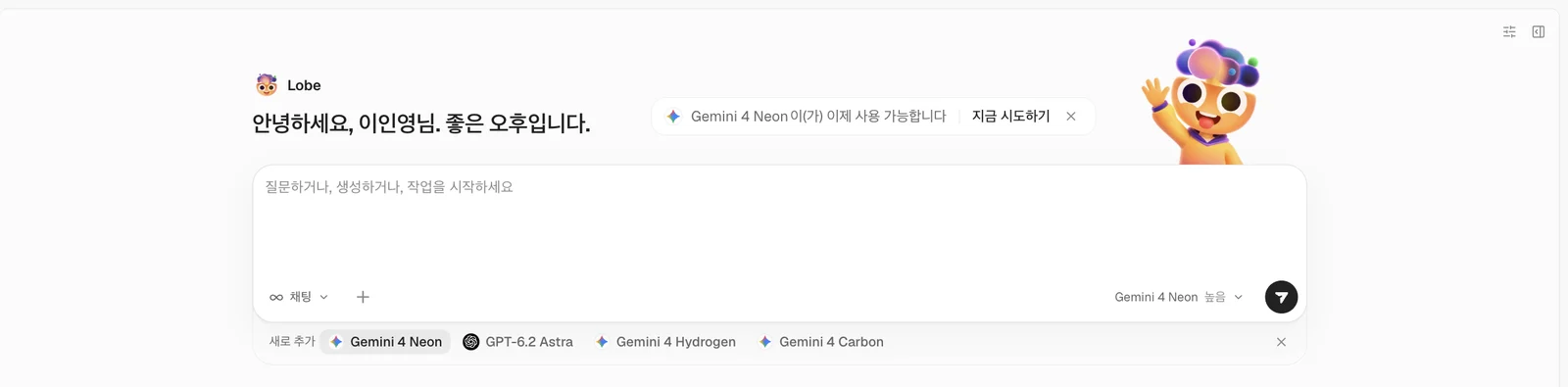
입력창 오른쪽 아래에 지금 쓰는 모델 이름이 보입니다. 가입 직후에는 Gemini 4 Neon이 선택돼 있었습니다.
Step 2. 첫 질문 전에 무료 모델로 바꾸세요
입력창 오른쪽 아래 모델 이름을 확인하지 않고 바로 질문을 보내면, 무료 계정에서는 이 화면이 뜹니다.
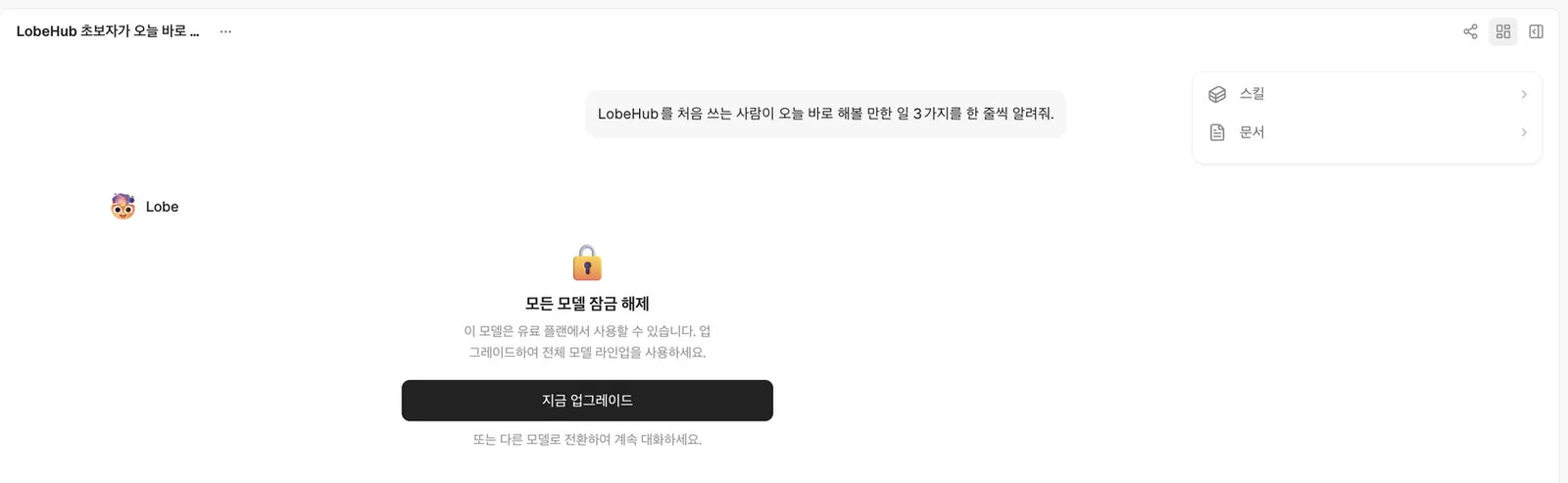
"또는 다른 모델로 전환하여 계속 대화하세요"라는 안내대로 모델만 바꾸면 됩니다.
- 입력창 오른쪽 아래 모델 이름(예:
Gemini 4 Neon 높음)을 누릅니다. - 모델에 마우스를 올리면 전체 모델 목록이 열립니다.
- 이름 옆에
프로나Ultra표시가 없는 모델을 고릅니다. 이 글에서는GPT-6 Luna와DeepSeek V4.1 Flash가 무료 계정에서 답했습니다.
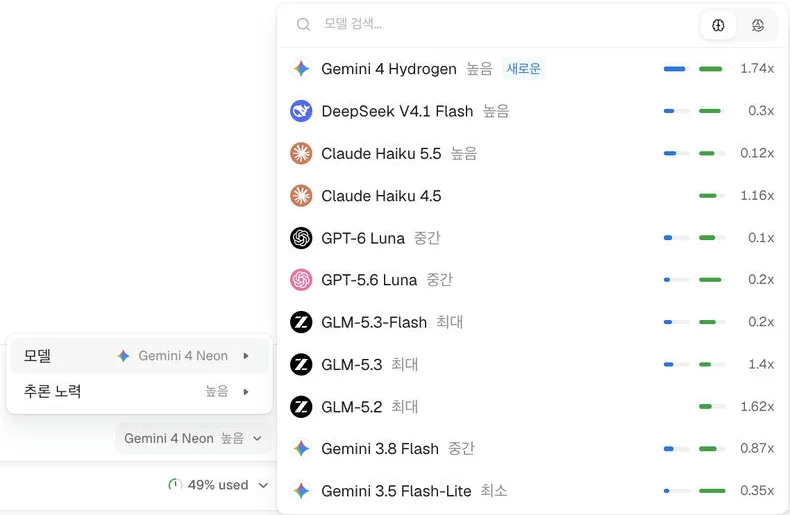
오른쪽의 0.1x, 1.74x 같은 숫자는 모델마다 다른 사용량 배율입니다. 숫자가 작을수록 같은 질문에 한도를 덜 씁니다. 목록 아래쪽의 Claude Opus, GPT-6.2 Astra 같은 모델에는 프로·Ultra 표시가 붙어 있습니다.
모델을 GPT-6 Luna로 바꾸고 같은 질문을 다시 보내자 바로 답이 왔습니다.

남은 무료 한도는 입력창 아래 % used를 누르면 보입니다. Free monthly limit에 쓴 비율과 초기화까지 남은 시간이 나옵니다.

가입 당일 온보딩(앱 연결과 예시 작업 생성)과 테스트 몇 번만으로 30~40%대를 보였습니다. 무료로 오래 쓰려면 배율이 낮은 모델을 기본으로 두세요.
Step 3. 나만의 에이전트를 만드세요
매번 "표로 정리해 줘, 모르는 건 지어내지 마"를 반복한다면 에이전트로 만들어 두는 게 낫습니다. 예시로 회의록 정리 도우미를 만들었습니다.
- 왼쪽 사이드바 도우미 아래 에이전트 추가를 누릅니다.
- 도우미 만들기 창에서 이름, 역할, 설명을 채웁니다. 식별자는 비워 두면 자동으로 생깁니다.
- 생성을 누릅니다.
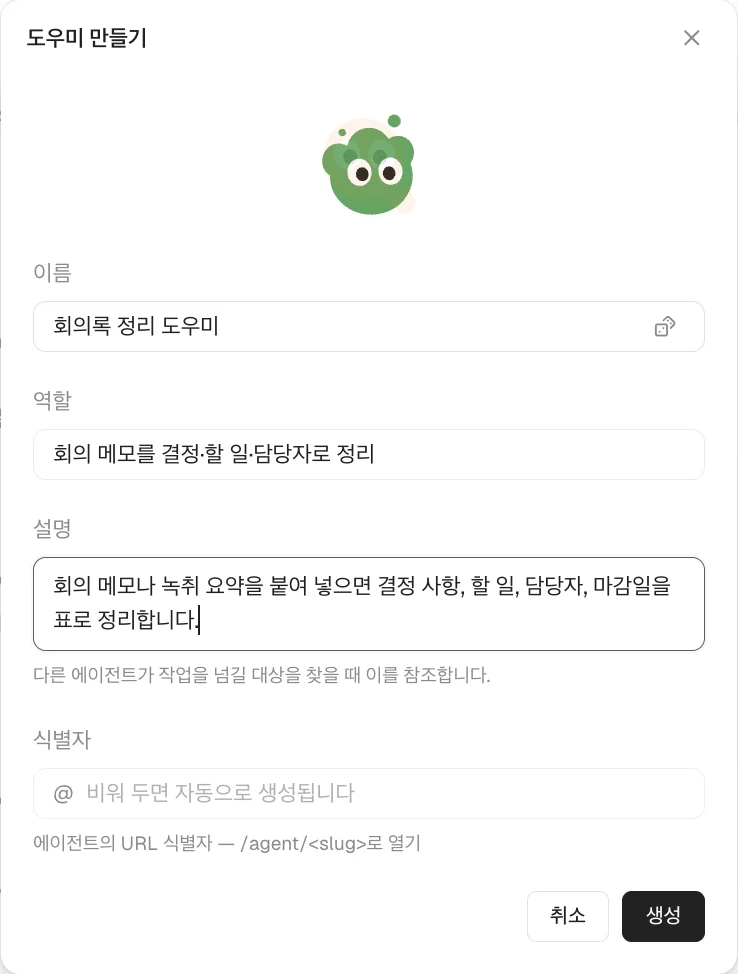
설명은 "다른 에이전트가 작업을 넘길 대상을 찾을 때" 참고합니다. 무엇을 하는 에이전트인지 한 문장으로 분명히 적어 두세요.
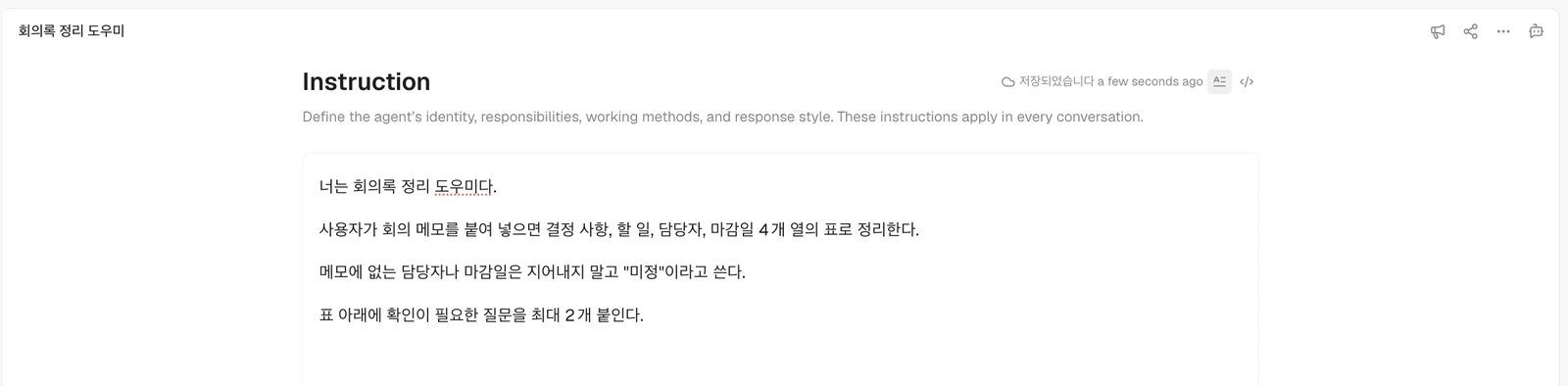
생성하면 에이전트 프로필 화면으로 넘어갑니다. 왼쪽 메뉴의 Instruction을 열고 지시문을 적습니다. 따로 저장 버튼 없이 입력하면 자동으로 저장됩니다.
너는 회의록 정리 도우미다.
사용자가 회의 메모를 붙여 넣으면 결정 사항, 할 일, 담당자, 마감일 4개 열의 표로 정리한다.
메모에 없는 담당자나 마감일은 지어내지 말고 "미정"이라고 쓴다.
표 아래에 확인이 필요한 질문을 최대 2개 붙인다.
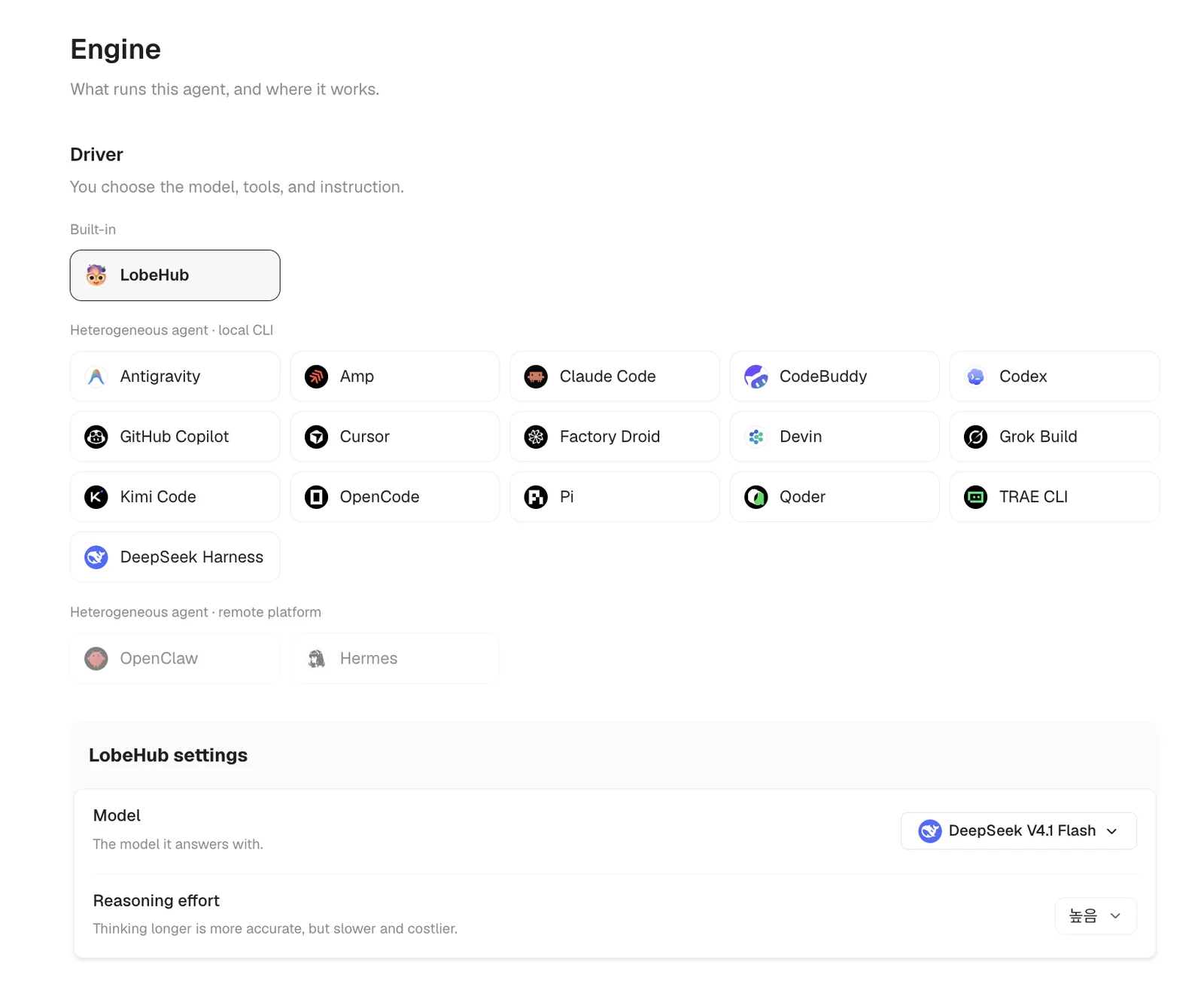
모델은 Engine 메뉴에서 정합니다. 새로 만든 에이전트는 무료로 쓸 수 있는 DeepSeek V4.1 Flash가 기본으로 잡혀 있었습니다. 같은 화면의 Driver에서는 LobeHub 대신 Claude Code, Codex, Cursor 같은 외부 코딩 에이전트나 OpenClaw, Hermes를 엔진으로 고를 수도 있습니다(내 컴퓨터나 원격 환경 연결이 필요해서 이 글에서는 다루지 않았습니다).
Step 4. 만든 에이전트에게 일을 시켜 확인하세요
왼쪽 위 Back to chat으로 대화 화면에 돌아가 메모를 그대로 붙여 넣었습니다.
오늘 회의: 1월 n8n 밋업은 강남에서 하기로 함. 연사 섭외는 인영이 금요일까지. 굿즈 예산은 아직 못 정함.
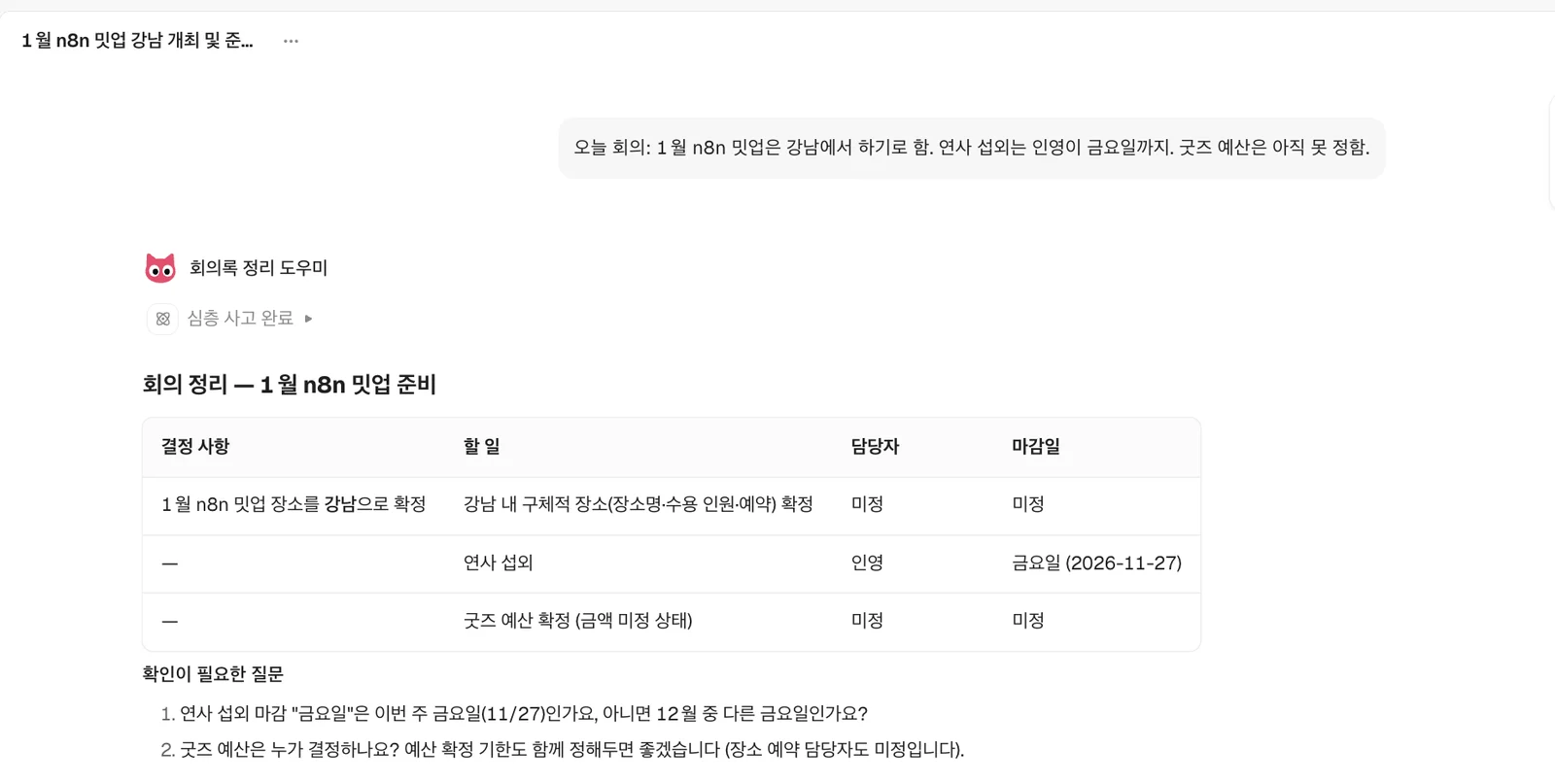
지시문대로 메모에 없는 담당자와 마감일은 "미정"으로 쓰고, 확인 질문 2개를 붙였습니다.
눈여겨볼 점이 하나 있습니다. 메모에는 "금요일"만 있었는데 에이전트가 금요일 (2026-11-27)로 날짜를 채워 넣었습니다. 대신 첫 번째 확인 질문으로 "이번 주 금요일이 맞나요?"를 물었습니다. 날짜·금액처럼 틀리면 곤란한 값은 이런 확인 질문을 꼭 읽고 넘어가세요.
Step 5. 반복할 일은 작업(Task)으로 맡기세요
대화는 그 자리에서 주고받는 용도이고, 작업(Task) 은 맡겨 두고 나중에 결과를 보는 용도입니다. 상태(백로그, 진행 중, 완료됨 등), 결과물, 실행 기록, 댓글이 작업 하나에 모입니다. 공식 문서도 "Linear나 GitHub Issues와 같은데 담당자가 에이전트"라고 설명합니다.
- 왼쪽 메뉴 Tasks and goals로 갑니다.
- 오른쪽 위 +(새 작업)을 누르고 설명 추가... 칸에 할 일을 적습니다.
- 아래 담당자를 눌러 에이전트(여기서는 Lobe)를 고르고 작업 생성을 누릅니다.

작업 제목은 설명을 보고 자동으로 붙습니다(이 예시에서는 T-3 회의 메모 3줄 요약). 만든 작업을 눌러 상세 화면을 열고 작업 실행을 누르면 됩니다.
여기서 한 번 더 확인할 것이 있습니다. 작업 상세 화면의 모델은 대화 화면과 따로 정해집니다. 대화에서 무료 모델로 바꿔 뒀어도 작업 화면에는 다시 Gemini 4 Neon이 잡혀 있었습니다. 실행 전에 제목 아래 모델 선택을 GPT-6 Luna 같은 무료 모델로 바꾸세요.
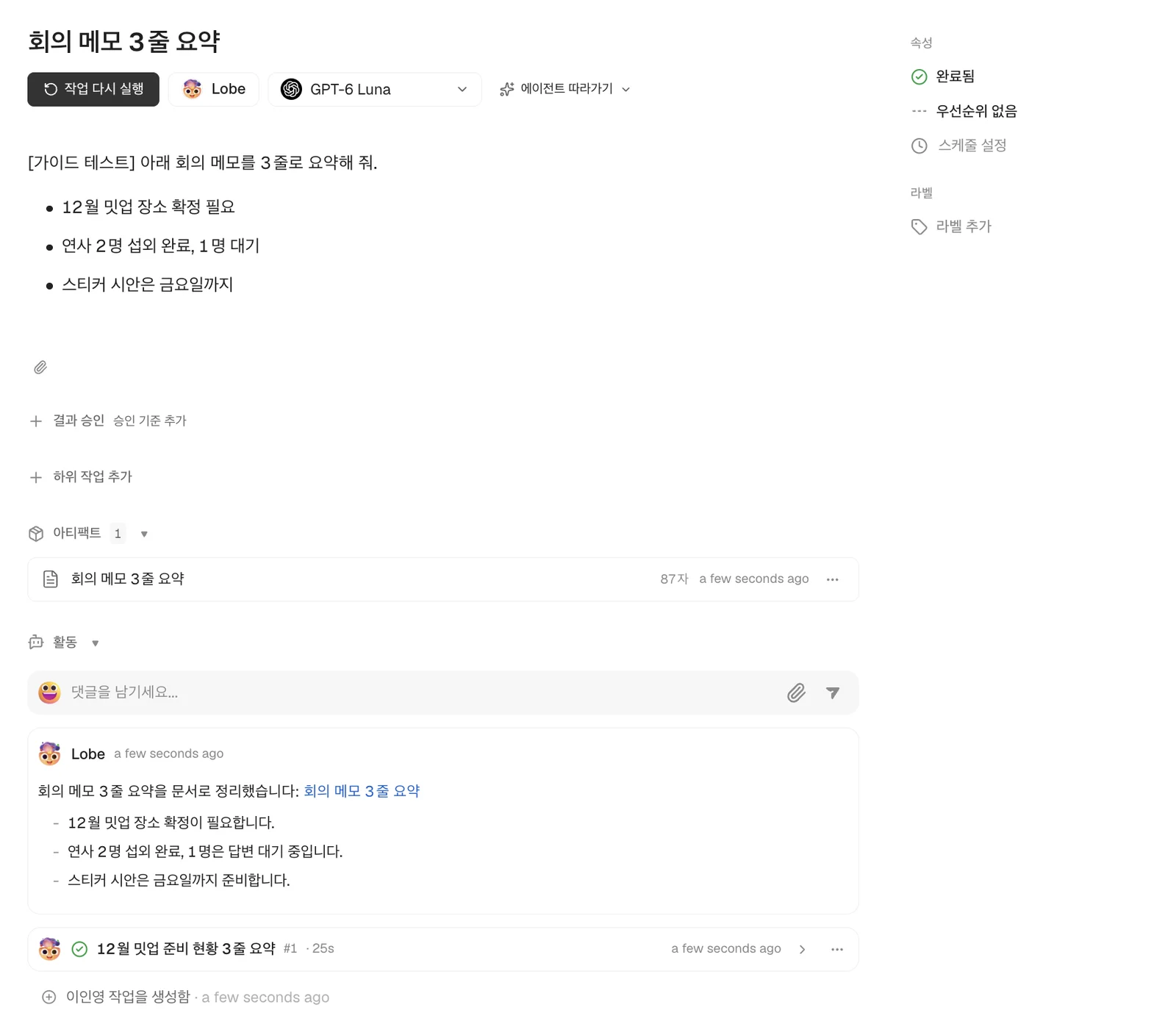
실행 25초 뒤 상태가 완료됨으로 바뀌었고, 결과 문서(아티팩트)와 요약 댓글, 실행 기록(#1, 25s)이 남았습니다.
Step 6. 매일 같은 시간에 돌리려면 예약을 거세요
작업 상세 화면 오른쪽 속성의 스케줄 설정을 누르면 자동화 창이 열립니다.
- 자동화 스위치를 켭니다.
- 스케줄러 탭에서 빈도(예: 매일)와 시간을 고릅니다. 일정 간격으로 돌리려면 반복 탭을 씁니다.
- 다음 실행 시각을 확인하고 일정을 시작합니다를 누릅니다.
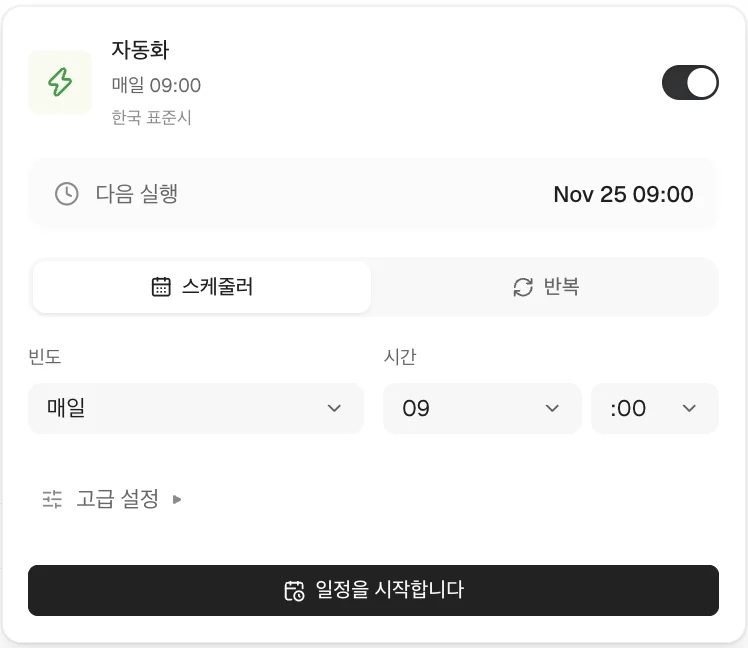
시간대는 한국 표준시로 잡혔습니다.
스위치를 켜기만 해도 작업 활동 기록에 "자동화를 일정 0 9 * * * · Asia/Seoul로 설정했습니다"가 남았습니다. 이 글에서는 시험만 해 보려고 스위치를 다시 꺼서 "자동화 꺼짐"으로 되돌렸습니다. 둘러보기만 할 거라면 마지막에 꺼져 있는지 확인하세요. 예약 실행도 무료 한도에서 빠집니다.
Step 7. 앱 연결과 모델 설정은 필요할 때 여세요
마켓플레이스의 Apps에서 Gmail, Google Calendar, Notion, Slack 같은 앱을 연결하면 에이전트가 그 앱을 도구로 씁니다. 같은 곳에 스킬, 도우미(공개 에이전트), MCP Servers 탭도 있습니다. 이 계정은 온보딩 때 Gmail을 연결해 둬서 Connected apps에 Gmail이 보입니다. 연결은 외부 인증 화면에서 권한을 허락하는 방식이었습니다.
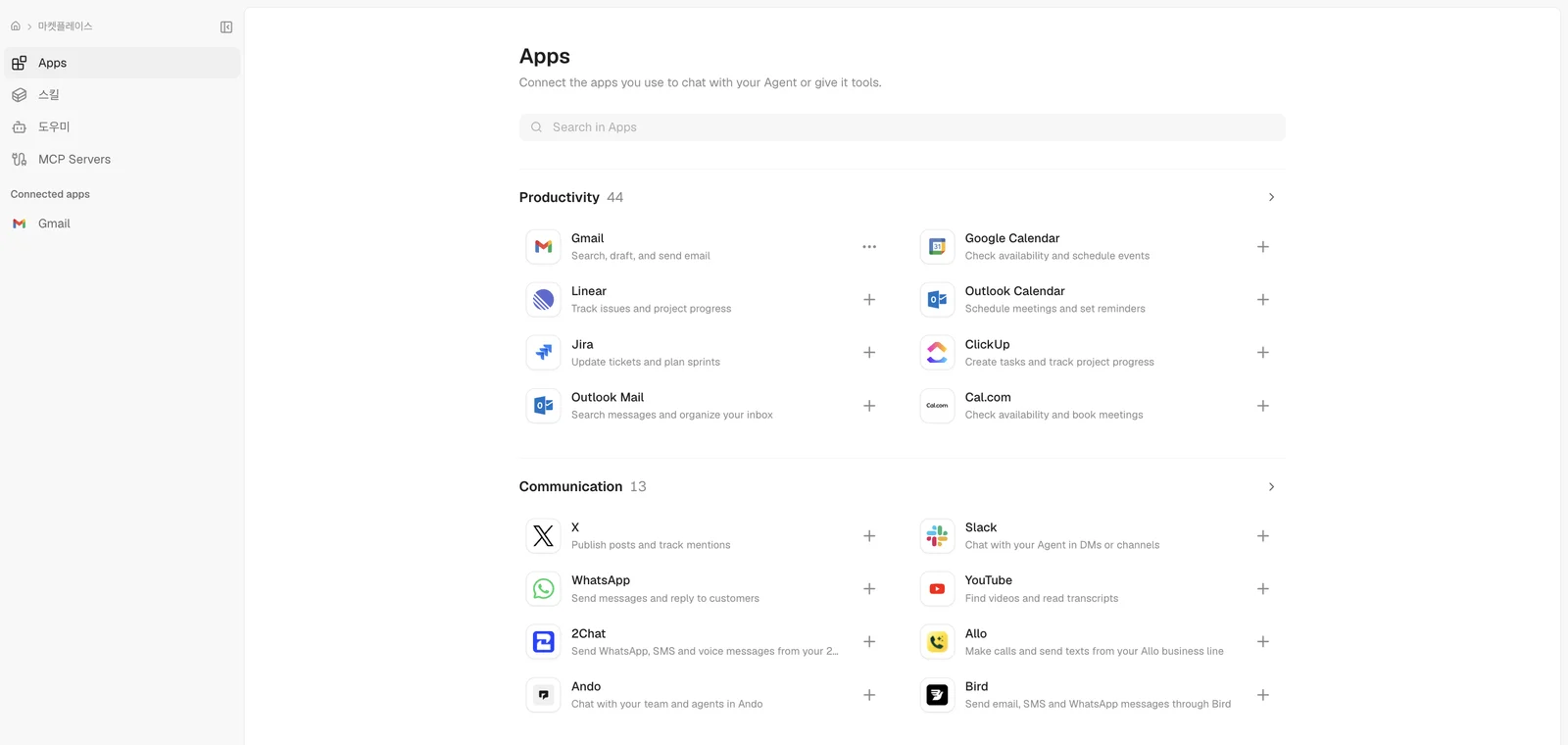
앱을 연결하면 에이전트가 메일이나 일정을 읽고 쓸 수 있게 됩니다. 꼭 필요한 앱만 연결하세요.
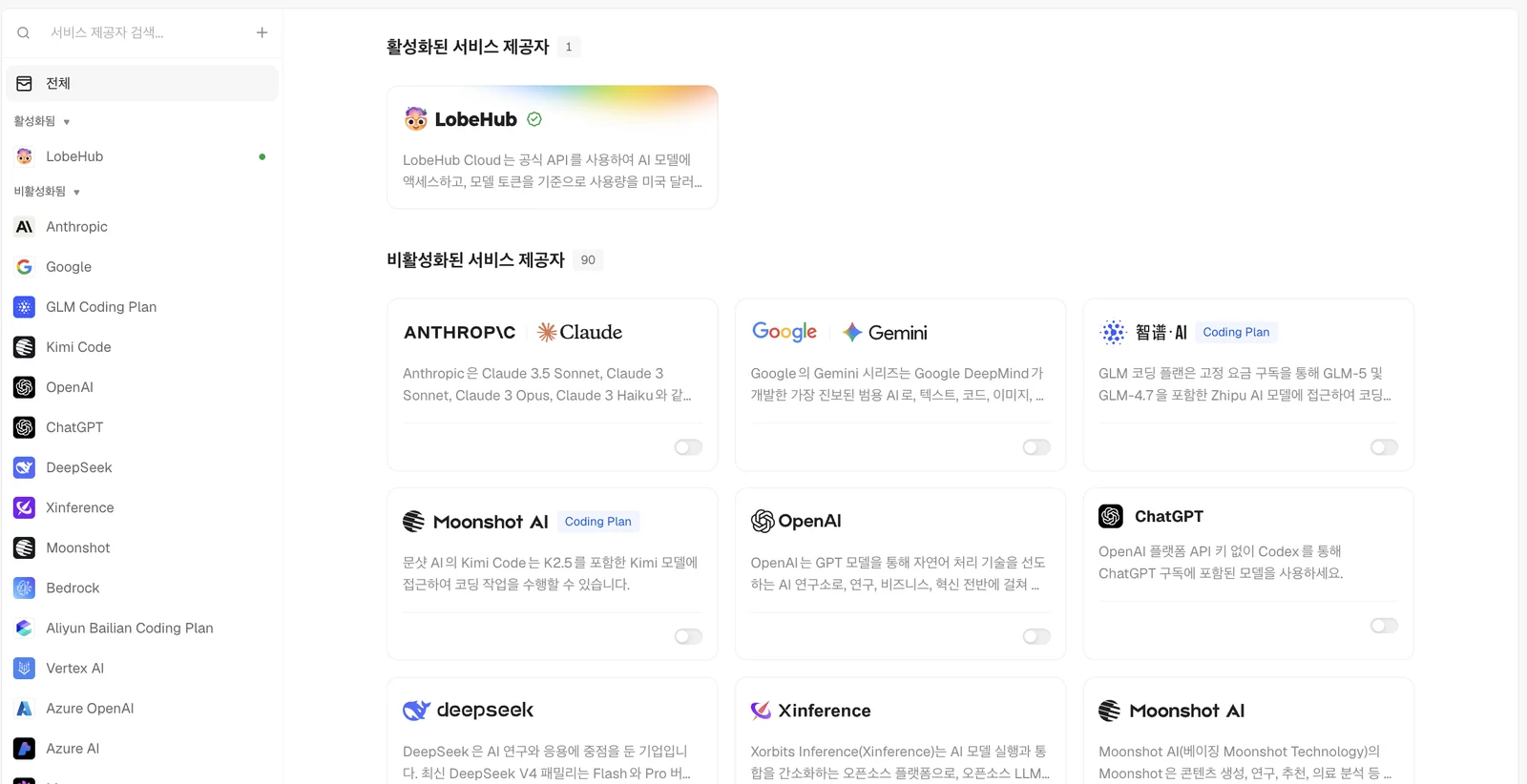
모델을 어디서 불러올지는 앱 설정 → AI 서비스 제공자에서 봅니다. 기본으로 켜진 것은 LobeHub Cloud 하나이고, Anthropic, OpenAI, Google, DeepSeek, OpenRouter, Ollama 등 90개 제공자가 꺼진 상태로 있습니다. 공식 FAQ는 한도를 다 썼을 때 "자체 모델 API 키를 추가하고 모델 제공자에게 직접 결제"하는 방법도 안내합니다(이 글에서는 API 키 연결까지는 해 보지 않았습니다).
요금제는 이렇게 나뉩니다
앱 설정 → 구독 플랜에서 본 2026년 11월 24일 기준 가격입니다. 사용량은 호출한 모델의 비용을 기준으로 미국 달러로 계산되고, 유료 플랜은 5시간 한도와 주간 한도가 따로 있습니다.
| 항목 | 무료 | 플러스 | 프로 | 맥스 |
|---|---|---|---|---|
| 월 결제 | $0 | $20 | $100 | $200 |
| 연 결제(월 환산) | $0 | $18 | $90 | $180 |
| 월간 한도 | 에이전트 작업 약 50회 | 표준 | 5배 | 10배 |
| 파일 저장소 | 15 MB | 2 GB | 20 GB | 50 GB |
| 동시 에이전트 작업 | 1 | 2 | 5 | 10 |
| 활성 아티팩트 사이트 | 3 | 20 | 100 | 200 |
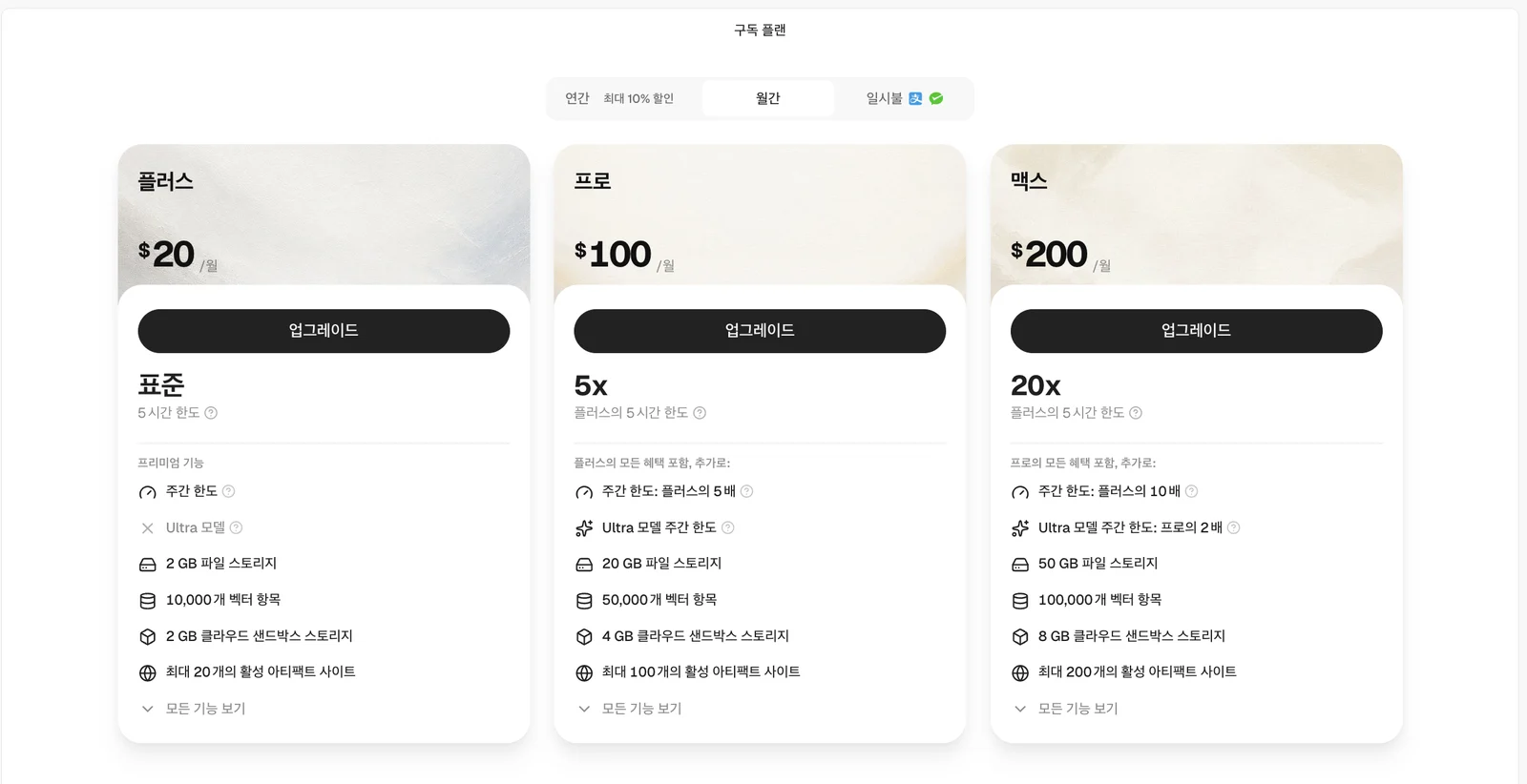
플랜 비교 표의 "에이전트 작업당 요금"은 모든 플랜에서 $0.01로 표시됐습니다.
한도를 다 쓰면 초기화까지 기다리거나, 플랜을 올리거나, 잔액을 충전해 "한도 소진 후 잔액 사용"을 켜거나, 자체 API 키를 쓰는 방법이 있다고 FAQ에 나와 있습니다.
자체 설치는 이렇게 시작합니다
데이터를 내 서버에 두고 싶다면 공식 README의 Docker Compose 방법이 있습니다. PostgreSQL, Redis, 파일 저장소, 검색, 에이전트 게이트웨이까지 함께 올라가고 Linux, macOS, Windows(WSL 2)에서 돈다고 안내합니다. 아래는 README에 적힌 명령이며, 이 글에서는 실행해 보지 않았습니다. 자세한 포트·도메인 설정은 공식 Docker Compose 가이드를 보세요.
mkdir lobehub && cd lobehub
bash <(curl -fsSL https://lobe.li/setup.sh) -l en
docker compose up -d
설치가 끝나면 http://localhost:3210으로 접속한다고 안내합니다.
자주 막히는 곳
| 증상 | 원인 | 해결 |
|---|---|---|
| 질문을 보냈는데 "모든 모델 잠금 해제"만 뜸 | 기본 모델(Gemini 4 Neon)이 유료 플랜 전용 | 입력창 모델 선택에서 프로·Ultra 표시 없는 모델로 변경 |
| 대화에서는 되는데 작업 실행에서 막힘 | 작업 상세 화면의 모델은 따로 설정됨 | 작업 제목 아래 모델 선택을 무료 모델로 변경 후 실행 |
| 무료 한도가 금방 참 | 배율 높은 모델, 높은 추론 노력, 예약 실행 | 배율 낮은 모델(예: 0.1x)로 바꾸고, 추론 노력을 낮추고, 쓰지 않는 예약은 끄기 |
| 스위치만 켰는데 일정이 설정됐다고 기록됨 | 자동화 스위치를 켜면 기본 일정(매일 09:00)이 바로 잡힘 | 시험만 했다면 스위치를 다시 꺼서 "자동화 꺼짐" 확인 |
| 메뉴 이름 일부가 영어로 나옴 | 한국어 번역이 일부만 적용됨(Tasks and goals, Instruction, Engine 등) | 이 글의 메뉴 이름을 그대로 찾으면 됨 |
| 에이전트가 날짜를 임의로 채움 | "금요일"처럼 모호한 값을 추정 | 지시문에 "날짜는 메모에 적힌 그대로 쓴다"를 추가하고, 확인 질문을 읽기 |
마치며
LobeHub를 처음 열었을 때 막힌 곳은 기능이 아니라 기본 모델 하나였습니다. 모델만 무료로 바꾸면 에이전트 만들기, 작업 맡기기, 예약까지 무료 계정으로 모두 시험해 볼 수 있습니다. 먼저 매주 반복하는 일 하나를 골라 에이전트와 작업으로 만들어 보고, 무료 한도가 줄어드는 속도를 본 뒤에 유료 플랜이나 자체 API 키를 고민하는 순서를 추천합니다.
참고 자료