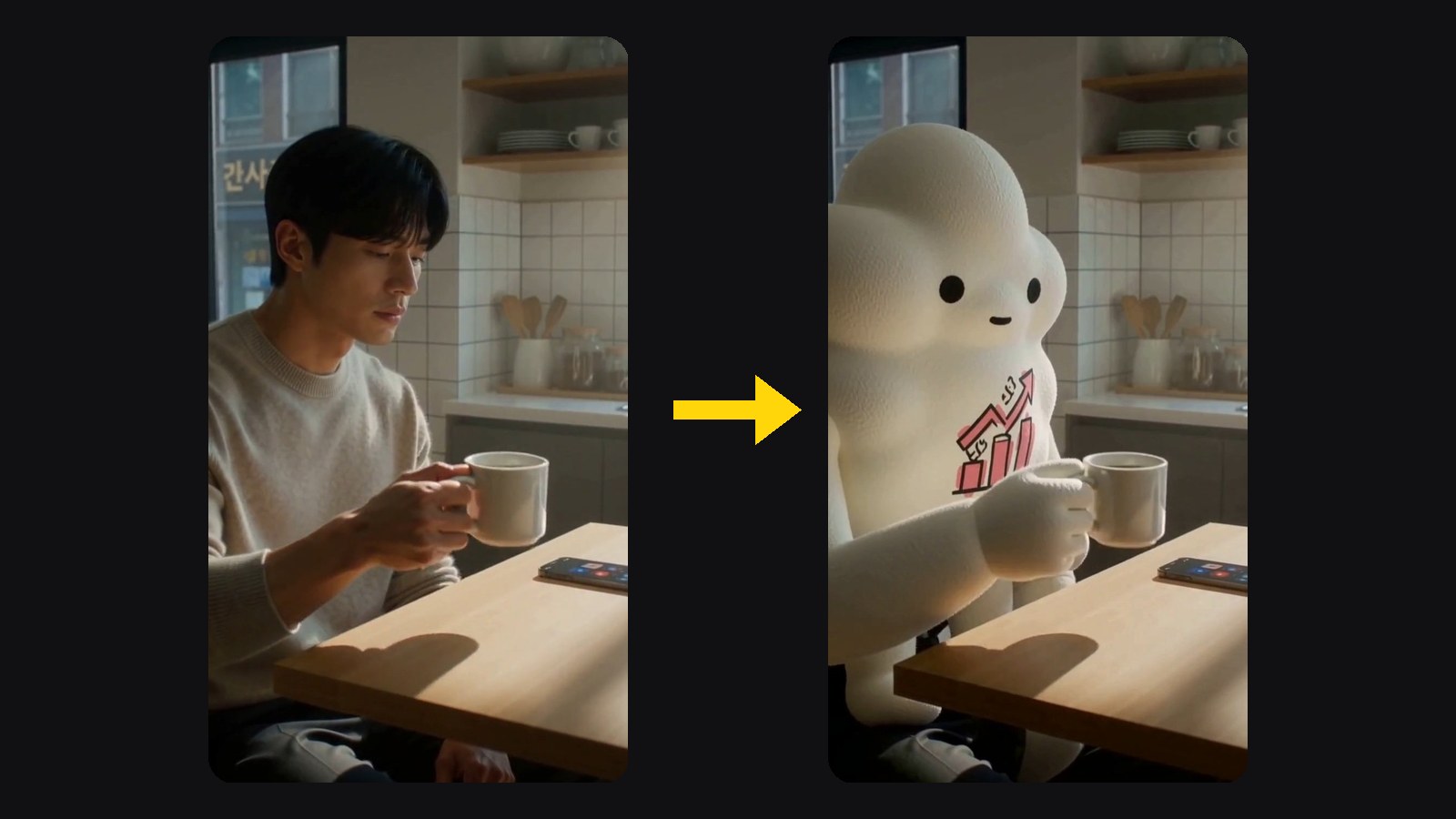
러다이트 스턴트·뮤직 써보기: 영상 속 사람을 캐릭터로 바꾸고 가사 있는 노래까지
이 글과 연결된 글 보기
드래그로 이동 · 휠/두 손가락으로 확대 · 방향키로 글 선택 · 0으로 맞춤. 실선: 본문 링크, 점선: 시리즈·주제의 대표 연결.표시된 글 35편 목록
러다이트(Ludyte)에 메뉴 두 개가 새로 생겼습니다. 스턴트는 이미 있는 영상에서 사람이나 물건을 골라 다른 이미지로 바꾸고, 뮤직은 가사와 스타일을 넣어 노래를 만듭니다. 2026년 11월 23일, Ultra 요금제 계정으로 두 기능을 한 번씩 돌려 본 과정을 순서대로 정리했습니다.
이 글은 이런 분께 필요합니다
- 찍어 둔 숏폼 영상의 등장인물만 회사 캐릭터나 다른 인물로 바꿔 리믹스 영상을 만들고 싶은 분
- 영상에 넣을 노래를 가사부터 직접 만들어 보고 싶은 분
- 러다이트를 쓰는 중인데 새 메뉴 두 개가 무엇을 하는지 먼저 보고 싶은 분
준비물은 러다이트 계정입니다. 스턴트에는 30초 이하 영상 하나와 바꿔 넣을 이미지 한 장이 필요합니다. 뮤직은 요금제마다 하루에 만들 수 있는 곡 수가 다르고, Creator 요금제에는 곡 생성이 들어 있지 않습니다. 이 글의 화면은 모두 2026년 11월 23일 기준이며, 두 기능 모두 새로 나온 터라 화면과 한도가 바뀔 수 있습니다.
러다이트 가입과 첫 영상 만들기는 러다이트 가입부터 첫 영상까지에 따로 정리했습니다.
먼저 결론만
| 항목 | 직접 확인한 내용 |
|---|---|
| 스턴트 입력 | 영상 최대 30초. 파일을 올리거나 영상 파일 주소를 붙여 넣음. 예전에 올린 파일과 러다이트 결과물도 바로 고를 수 있음 |
| 바꿀 대상 지정 | 영상 화면에서 사람을 클릭하거나 드래그로 감싸면 대상이 잡힘. 대상마다 인물·요소 구분과 설명 칸이 있음 |
| 스턴트 해상도 | 기본 480p, 768p, 1080p·2K·4K 업스케일 ("하루 무제한" 표시) |
| 스턴트 소요 시간 | 768p, 30초 영상 1개. 제출 직후 "완료까지 약 22분"으로 떴지만 실제로는 약 50분 뒤에 결과가 나옴 |
| 스턴트 결과 | 30초 내내 남자가 팝콘 캐릭터로 바뀌었고, 배경·소품·카메라 움직임·컷 전환은 원본 그대로. 768×1366, 오디오 트랙 포함 |
| 작사 도우미 | 곡 설명 한 줄을 넣으면 몇 초 만에 verse·chorus·bridge 가사와 제목을 채움 |
| 곡 생성 | 한 번에 2개로 만들었더니 제출 후 약 2분 10초 만에 2분 45초, 2분 27초짜리 두 곡이 나옴 |
| 내보내기 | M4A·MP3·WAV·MP4(커버 이미지가 든 영상). 받은 MP3는 320kbps, 48kHz |
| 하루 곡 한도 | 이용약관 v1.3(2026-11-19) 기준 Free 1곡, Creator 0곡, Pro 3곡, Max 7곡, Ultra 15곡. 매일 오전 9시(한국시간) 초기화 |
| 음악 모델 | 곡 페이지에 "yue2-lab 모델로 만들었어요"라고 나옴. 약관에는 M-A-P가 배포한 YuE2 모델을 쓴다고 적혀 있음 |
| 상업적 이용 | 약관상 음악 결과물에도 영상과 같은 상업적 이용 기준이 적용됨. 저작권 보호나 독점성은 보장하지 않음 |
Step 1. 새 메뉴 위치 확인하기
로그인하면 왼쪽 메뉴에 스턴트(신규)와 뮤직(베타)이 추가돼 있습니다. 홈 화면 가운데에도 "스턴트로 영상 속 인물·요소를 바꿔보세요" 배너가 뜹니다.
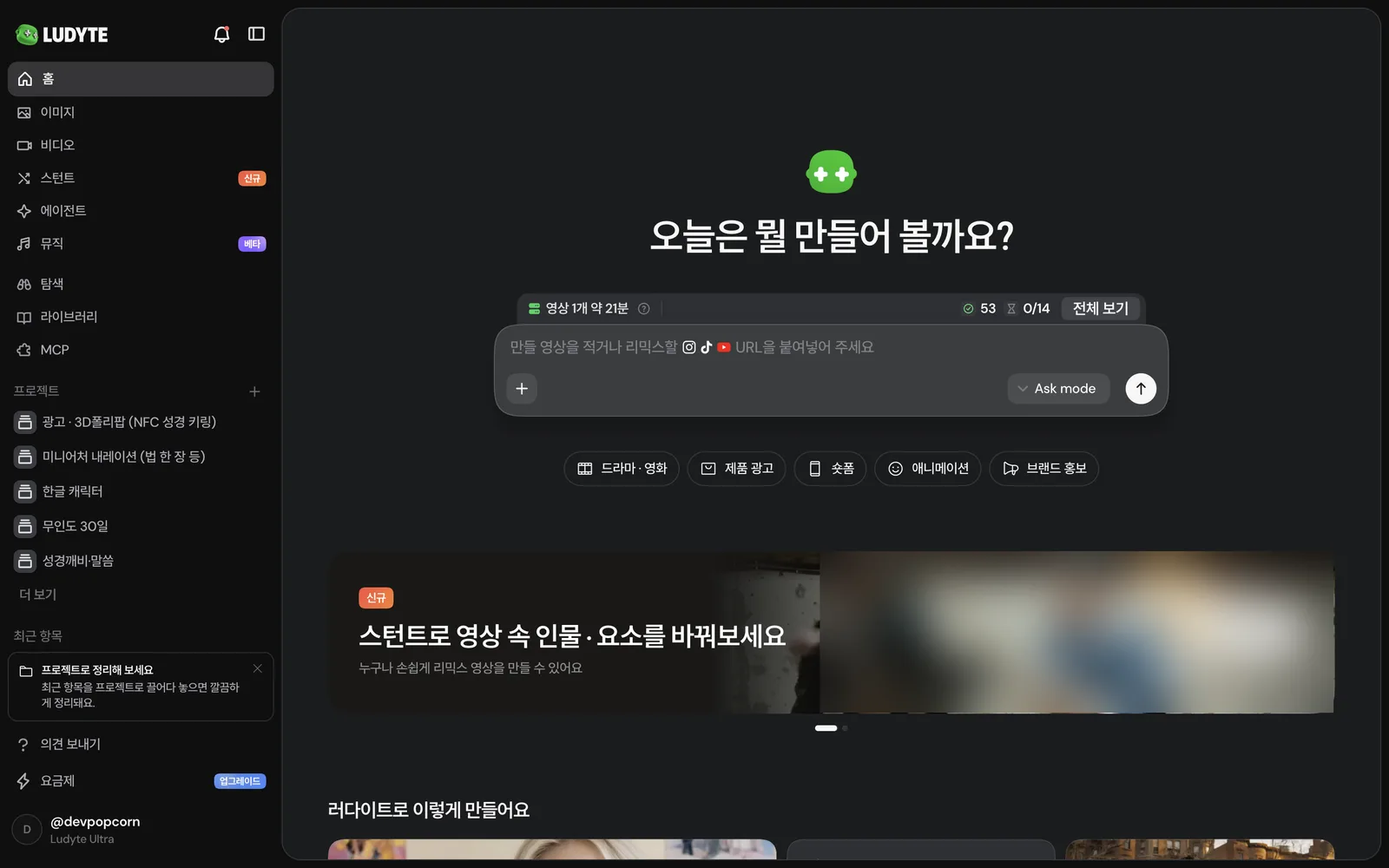
배너 오른쪽의 예시 영상은 흐리게 처리했습니다.
Step 2. 스턴트에 원본 영상 넣기
왼쪽 메뉴에서 스턴트를 누르면 입력창 위에 버튼 두 개가 보입니다.
- 영상 첨부하기: 최대 30초 영상을 올립니다.
- 링크 첨부하기: 영상 파일 주소를 붙여 넣습니다.
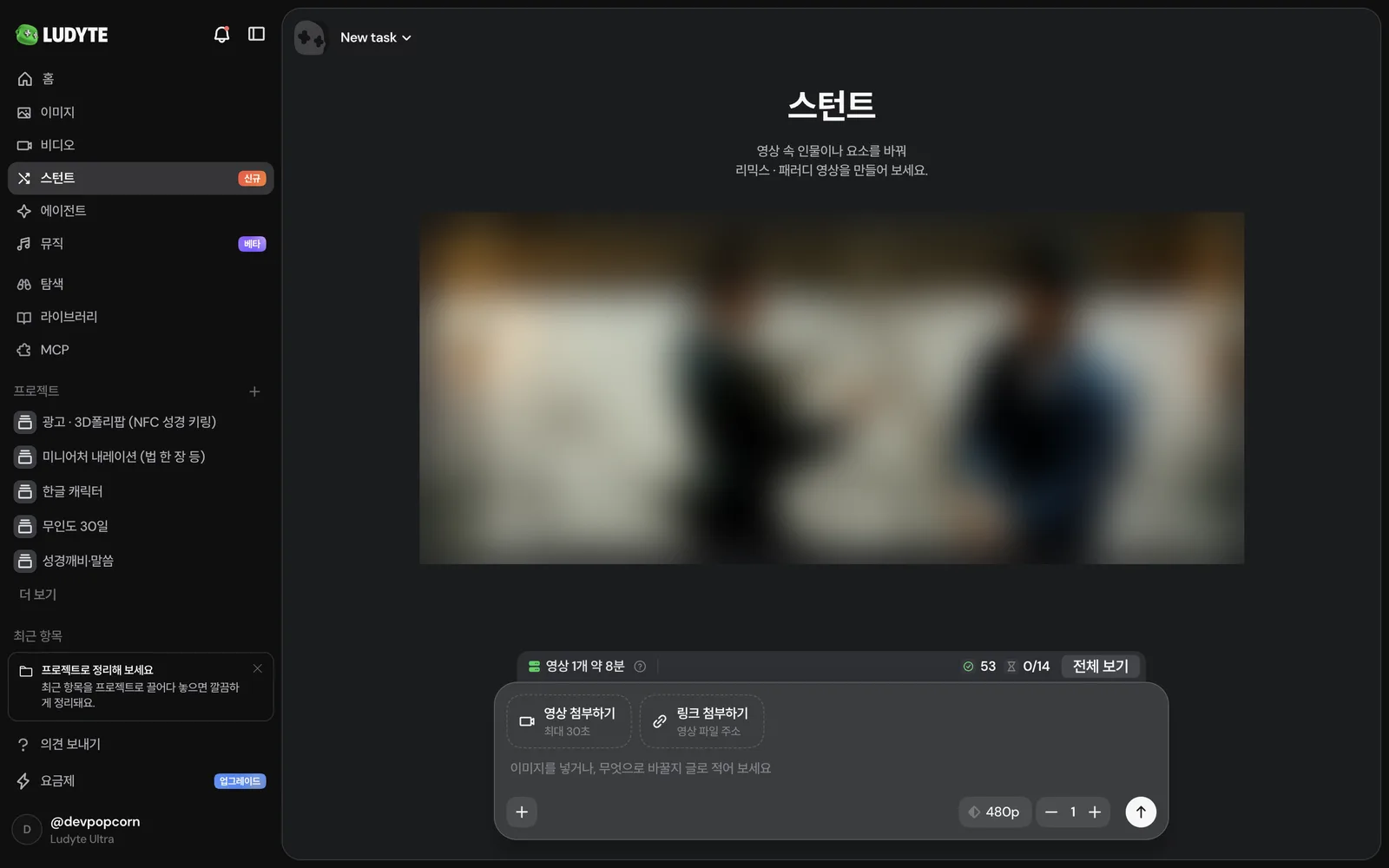
영상 첨부하기를 누르면 파일 창 대신 "레퍼런스" 창이 먼저 열립니다. 업로드 탭에는 예전에 올린 파일이, 결과물 탭에는 러다이트로 만든 영상이 모여 있습니다. 새 파일은 업로드 탭 첫 칸의 미디어 올리기로 올립니다.
이번에는 예전에 러다이트로 만든 30초짜리 카페 영상(남자가 커피를 마시는 장면)을 골랐습니다. AI로 만든 인물이라 실제 사람의 초상권 문제가 없는 영상으로 시험했습니다.
Step 3. 바꿀 대상 지정하기
영상을 고르면 ① 바꿀 대상 지정 창이 열리고 영상이 재생됩니다. 화면 아래에 "바꿀 사람이나 물건을 누르거나 드래그로 감싸세요"라는 안내가 뜹니다. 움직이는 화면에서는 클릭이 빗나가기 쉬워서, 재생 버튼으로 멈춘 다음 0.4초 지점에서 남자를 클릭했습니다.
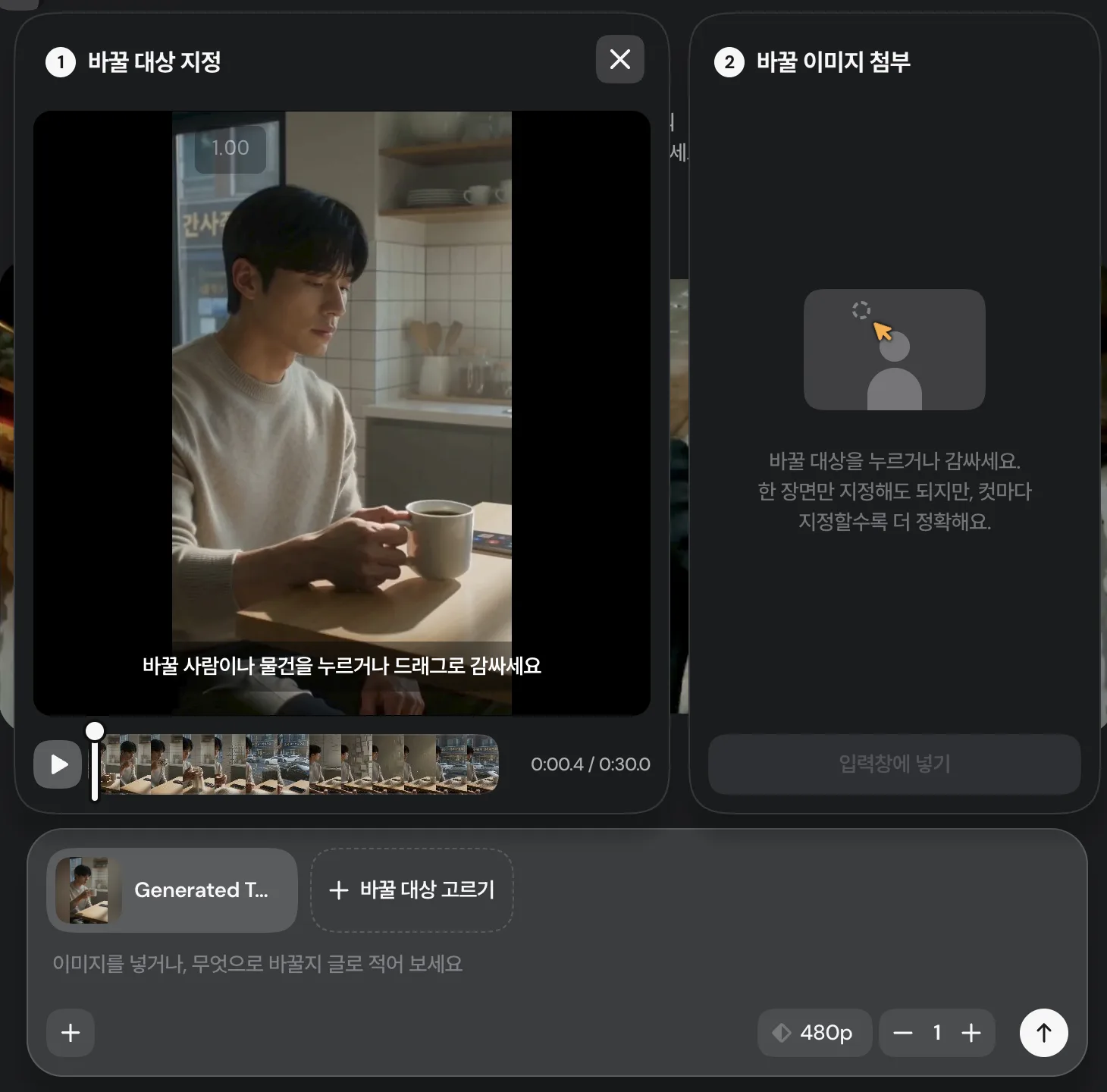
오른쪽 ② 바꿀 이미지 첨부 칸에는 "한 장면만 지정해도 되지만, 컷마다 지정할수록 더 정확해요"라고 적혀 있습니다. 이번 원본은 중간에 컷이 몇 번 바뀌는 영상이었는데, 첫 컷에서만 대상을 지정했습니다.
Step 4. 바꿀 이미지와 설명 넣기
대상을 클릭하면 오른쪽 칸이 업로드·결과물·북마크 탭이 있는 이미지 고르기로 바뀝니다. 이미지 올리기로 데이터팝콘 마스코트 그림(배경 없는 PNG)을 올렸습니다.
이미지를 올리면 "잡힌 대상 → 바꿀 이미지" 카드가 생깁니다. 카드 왼쪽에서 인물과 요소 중 하나를 고르고, 아래 칸에 어떻게 바꿀지 적습니다. 저는 인물을 그대로 두고 이렇게 적었습니다.
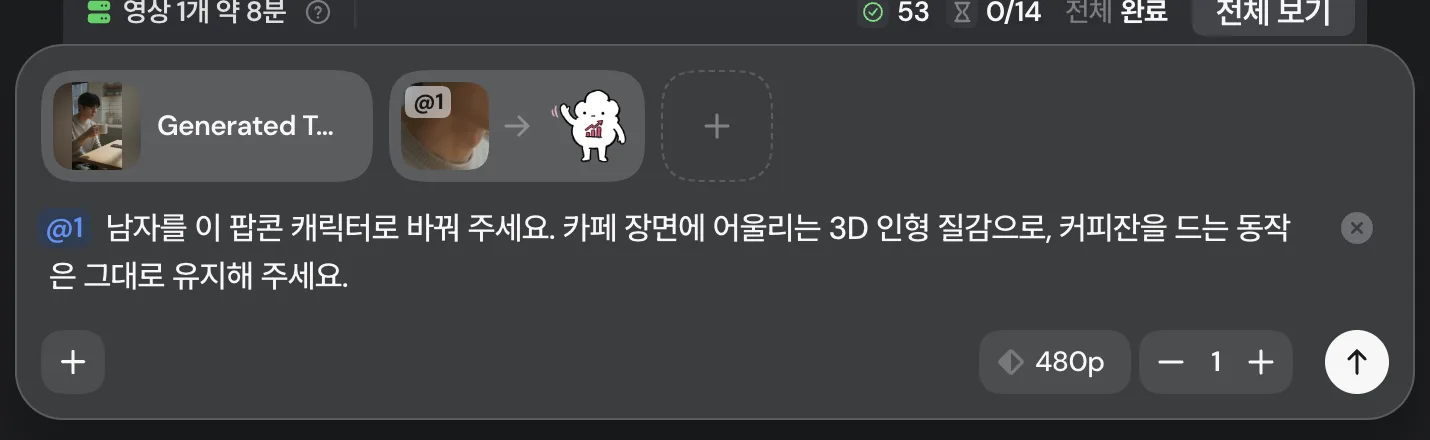
남자를 이 팝콘 캐릭터로 바꿔 주세요. 카페 장면에 어울리는 3D 인형 질감으로, 커피잔을 드는 동작은 그대로 유지해 주세요.
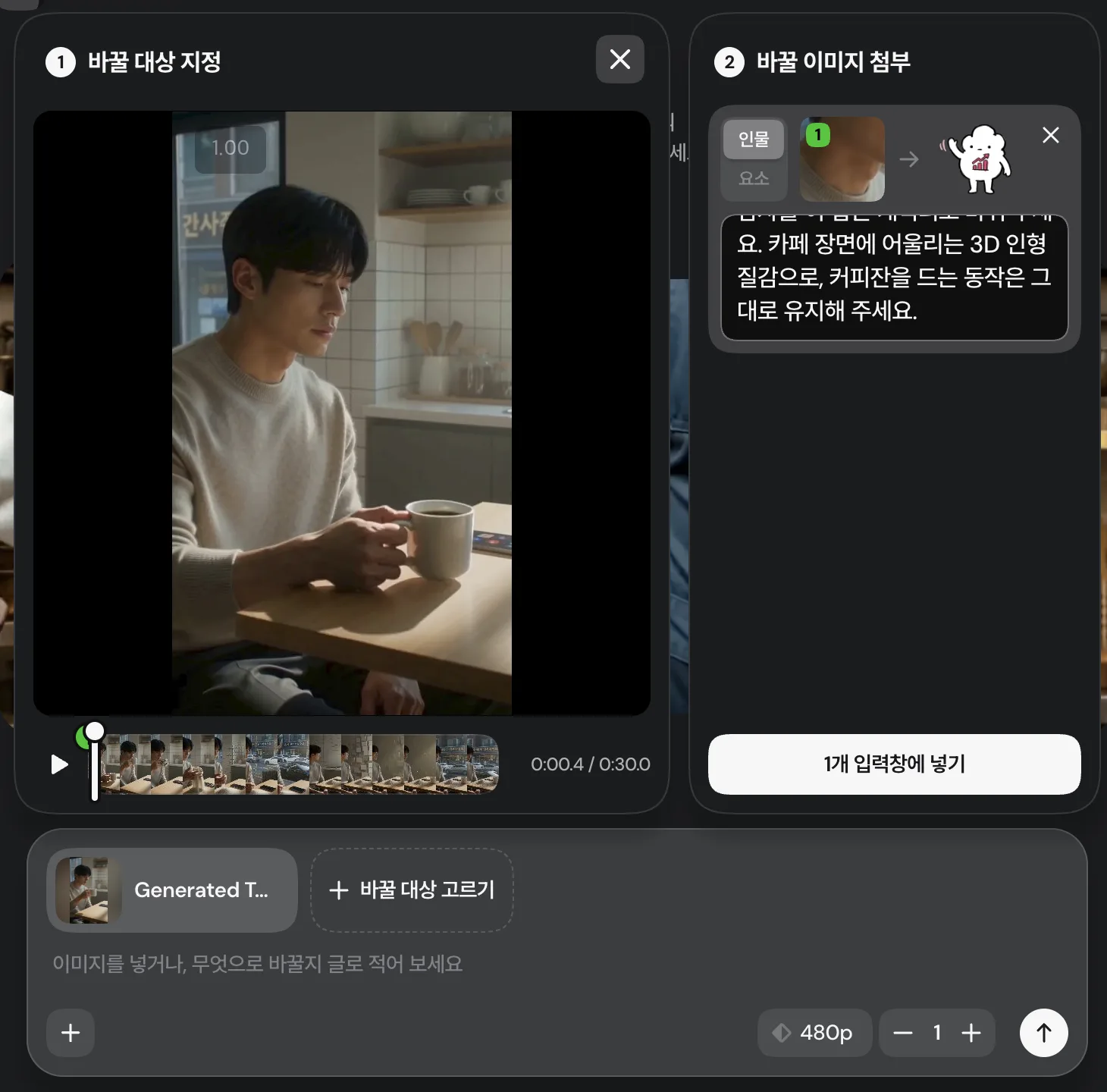
1개 입력창에 넣기를 누르면 아래 입력창에 @1 칩(대상 → 이미지)과 설명이 들어갑니다. 입력창 안내 문구는 "선택 사항 · 의상이나 분위기 같은 연출을 적어 보세요"로 바뀝니다. 대상별 설명을 이미 적었으면 입력창에 더 쓸 필요는 없습니다.
Step 5. 해상도 고르고 보내기
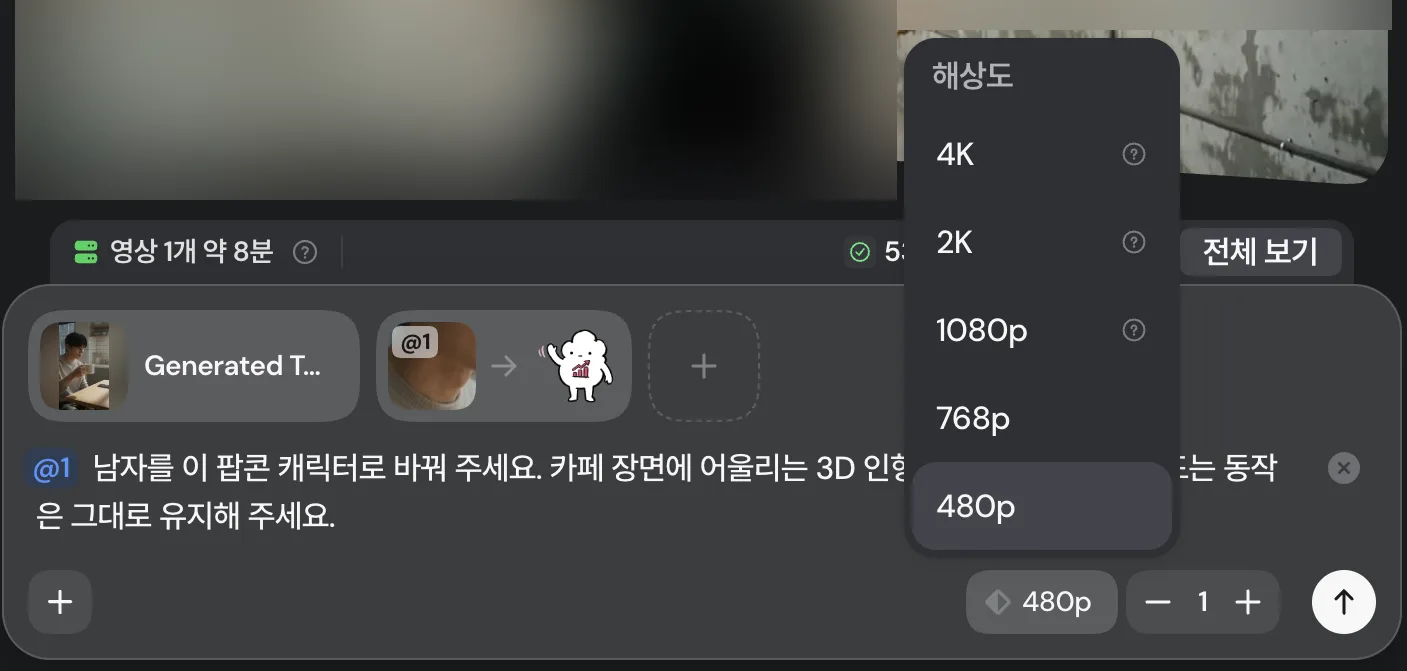
입력창 오른쪽 아래 해상도 버튼을 누르면 480p, 768p, 1080p, 2K, 4K가 나옵니다. 1080p 위로는 "업스케일 · 하루 무제한"이라고 표시됩니다. 768p를 고르고 개수는 1개로 두고 보냈습니다.
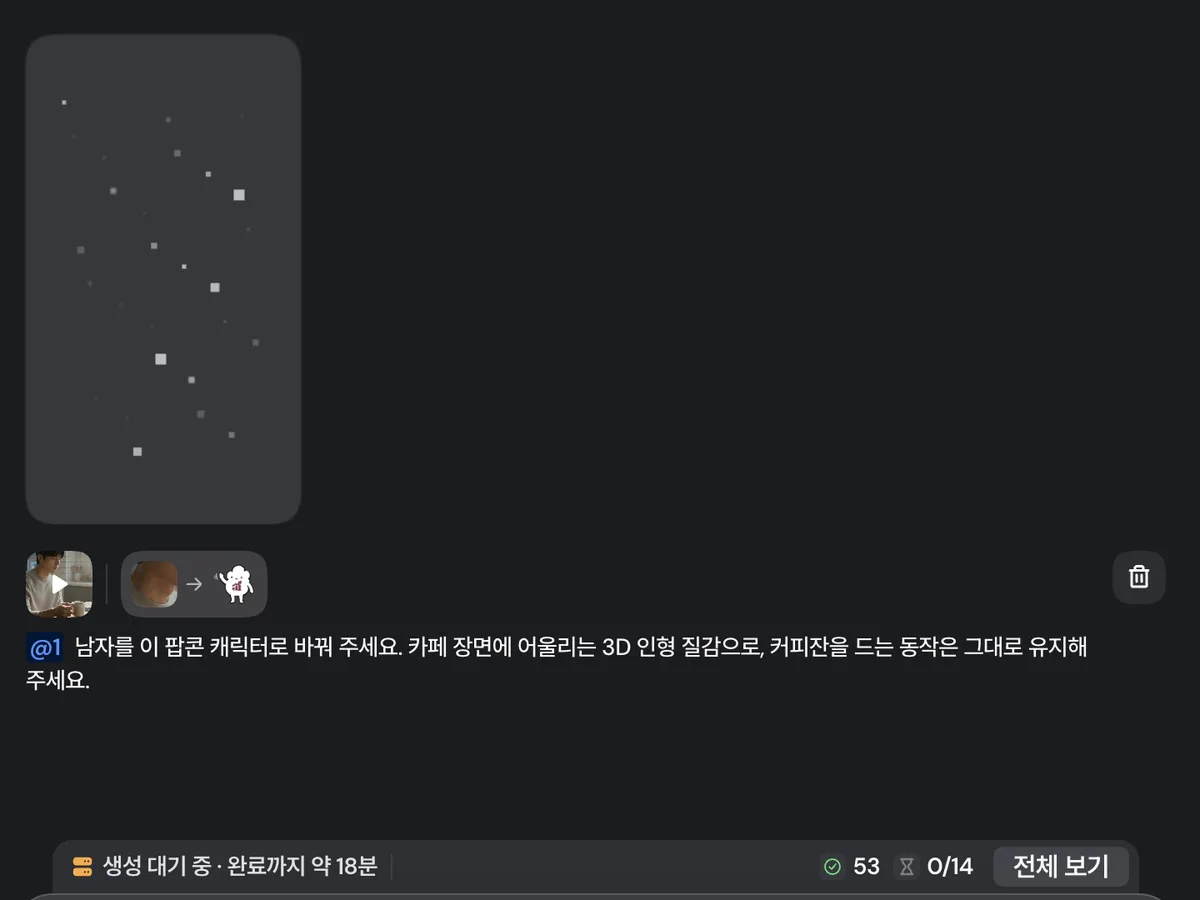
보내면 입력창 자리에 "영상 준비 중 · 업로드 완료 · 프레임 준비 중"이 잠깐 뜨고, 위쪽 상태 줄이 "생성 대기 중 · 완료까지 약 22분"으로 바뀝니다. 작업 제목은 "카페 남성을 팝콘 캐릭터로 교체"로 자동으로 붙었습니다. 페이지 안의 큐 상태 칸에는 "4명이 앞에 있어요", "20명이 대기열에 있어요"처럼 스턴트 전체 대기열이 나오는데, 이미 끝난 다른 작업 페이지에서도 같은 숫자가 보여서 내 작업 순서로 읽으면 안 됩니다.
Step 6. 스턴트 결과 확인하기
17시 35분 56초에 보냈고, 18시 25분쯤 결과가 올라왔습니다. 약 50분 걸렸습니다. 상태 줄은 30분 가까이 "생성 대기 중"이었고, 새로고침했을 때 18시 5분쯤 "생성 중 · 완료까지 약 4분 30초"로 바뀌어 있었습니다. 예상 시간이 지나자 "생성 중 · 기준 소요 약 10분 30초 · 앗, 예상보다 오래 걸리고 있어요"로 바뀐 채 15분 정도 더 걸렸습니다.
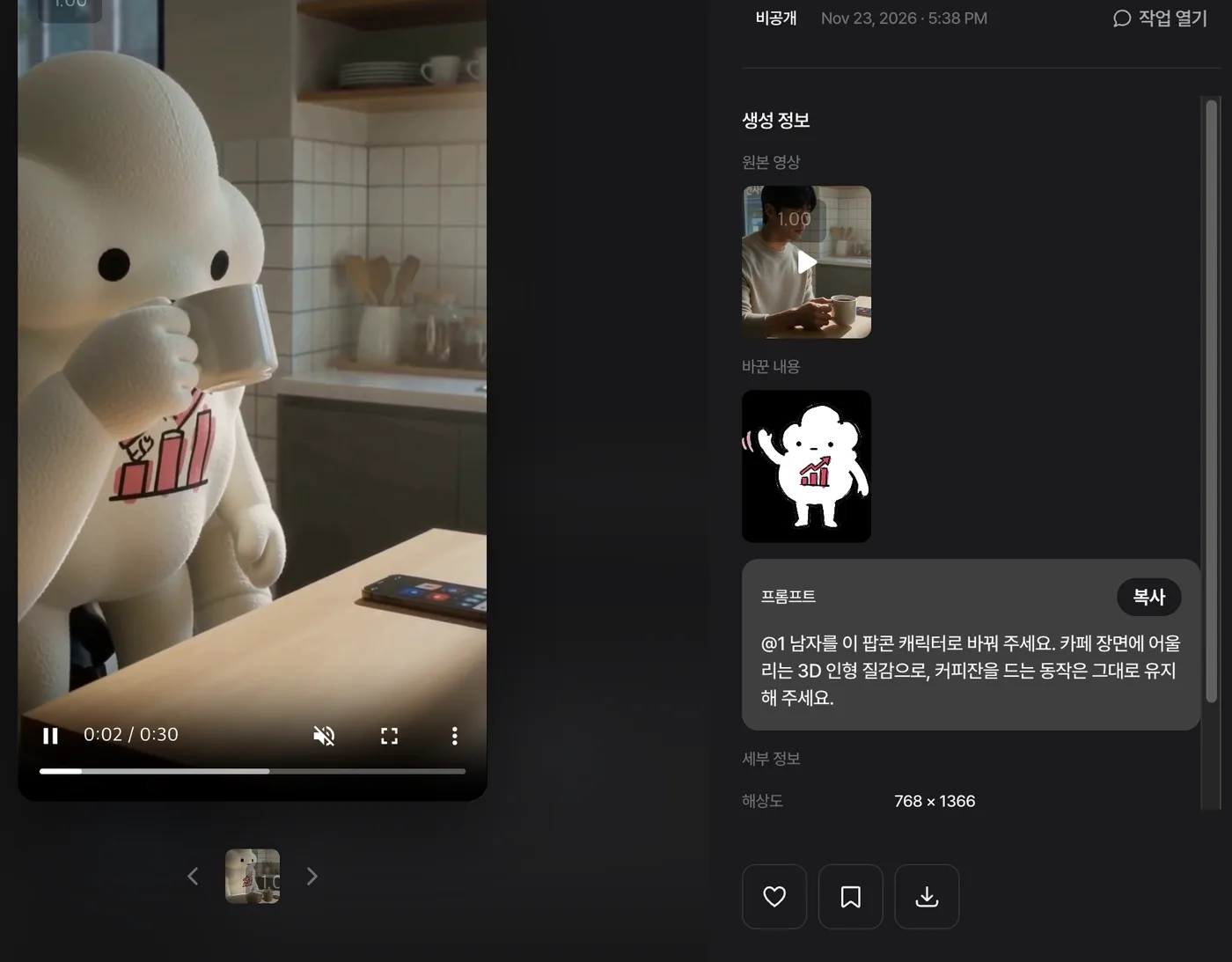
작업 페이지에서 결과물을 누르면 상세 화면이 열립니다. 상세에는 원본 영상, 바꾼 내용(올린 이미지), 프롬프트, 해상도 768 × 1366, 비율 9:16, 길이 0:30이 나오고, 오른쪽 아래 버튼으로 내려받습니다. 받은 파일은 12MB 정도였고, 원본처럼 오디오 트랙이 들어 있었습니다.
원본과 결과에서 같은 시점(0.5초, 10초, 20초)의 프레임을 뽑아 나란히 놓았습니다. 각 쌍의 왼쪽이 원본, 오른쪽이 스턴트 결과입니다.
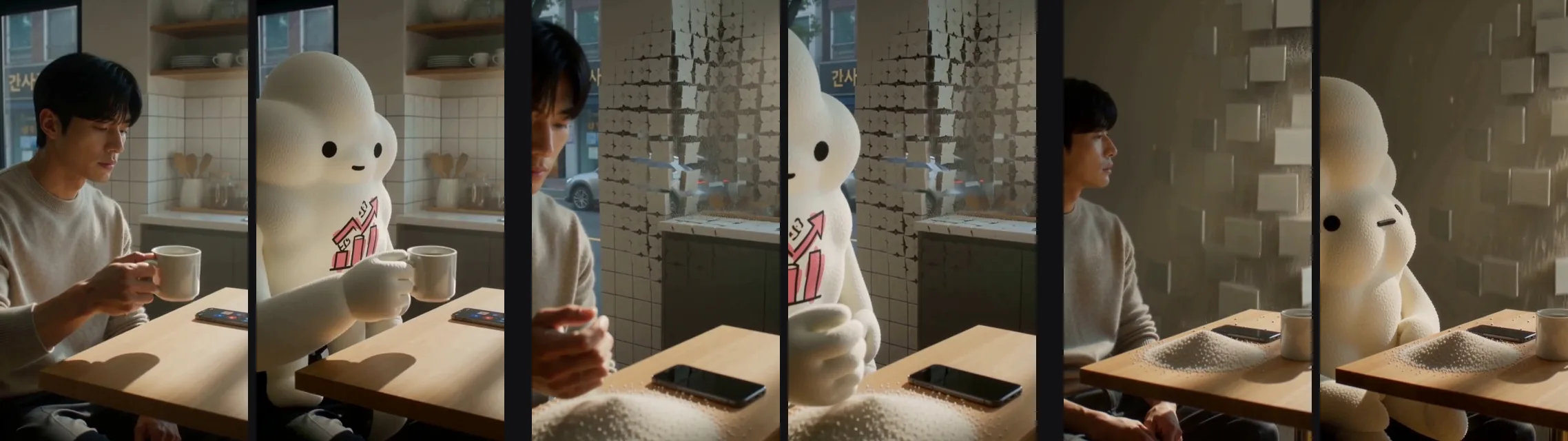
0.5초부터 29.5초까지 일곱 시점을 비교해 보니 이렇게 나왔습니다.
- 바뀐 것: 남자가 나오는 모든 프레임에서 팝콘 캐릭터로 바뀌었습니다. 첫 컷에서만 대상을 지정했는데 뒤쪽 컷의 옆모습까지 바뀌었습니다.
- 그대로인 것: 창밖 거리, 타일 벽, 테이블 위 휴대폰과 쌓인 가루, 컷이 바뀌는 시점, 카메라 구도가 원본과 같았습니다. 커피잔을 들어 올리는 손 동작도 따라갔습니다.
- 달라진 디테일: 마스코트 배의 분홍 막대그래프는 앞모습 프레임에서만 보였고, 옆모습 프레임에서는 보이지 않았습니다. 얼굴도 앞에서는 점 두 개와 웃는 입이었다가 옆모습에서는 점과 선으로 바뀌었습니다. 원본 5초 무렵 깨진 모양으로 나온 컵은 결과에서 매끈한 컵이 됐습니다.
Step 7. 뮤직 스튜디오 열기
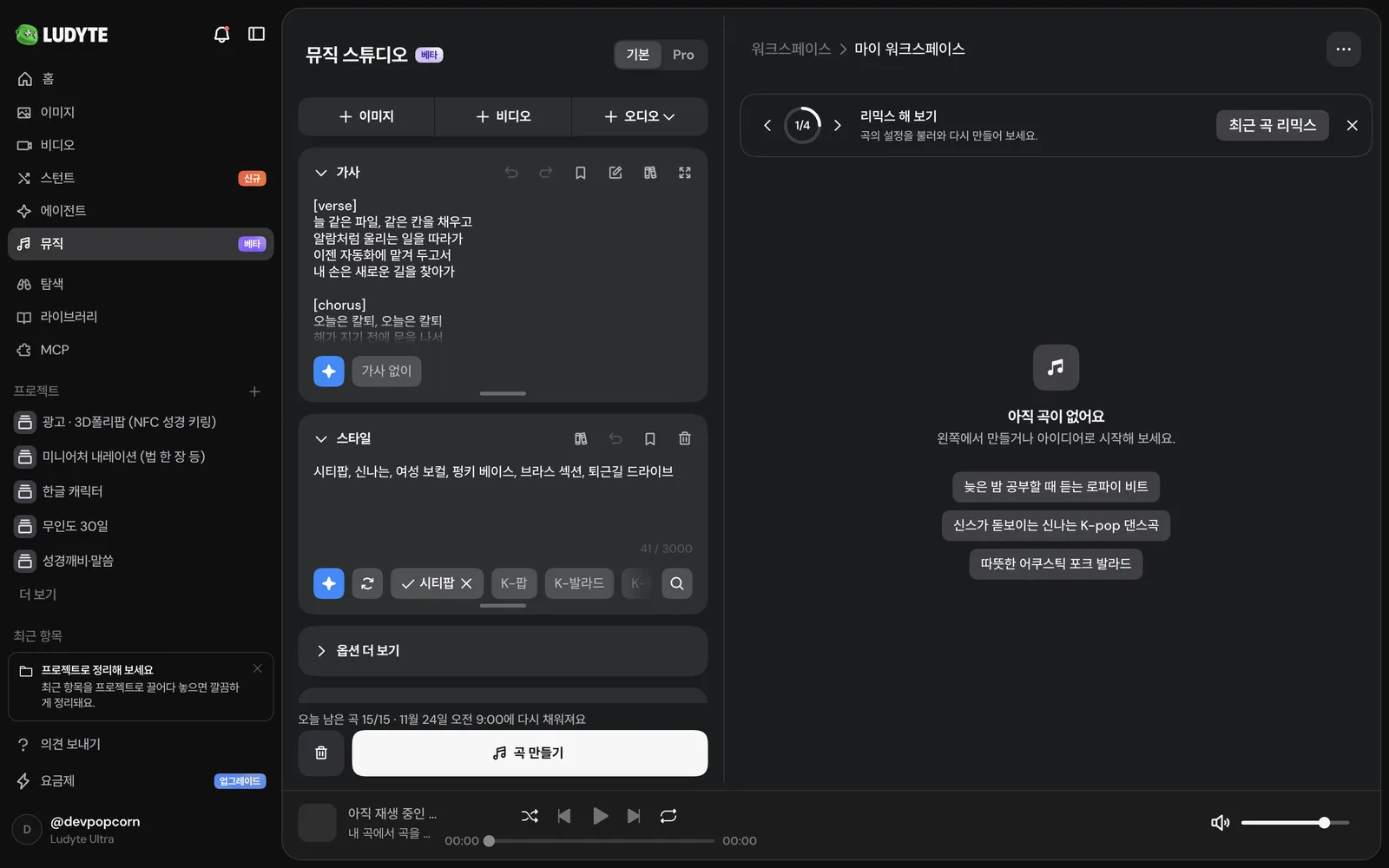
왼쪽 메뉴에서 뮤직을 누르면 뮤직 스튜디오가 열립니다. 오른쪽 위에 기본과 Pro 모드가 있고, 이번에는 기본 모드만 썼습니다. 왼쪽 칸은 위에서부터 곡에 덧붙일 것(이미지·비디오·오디오), 가사, 스타일, 옵션 더 보기, 곡 정보 순서입니다.
맨 아래에는 "오늘 남은 곡 15/15 · 11월 24일 오전 9:00에 다시 채워져요"처럼 남은 곡 수가 나옵니다. Ultra 요금제라 15곡이고, 약관에 적힌 하루 한도는 Pro 3곡, Max 7곡입니다.
Step 8. 작사 도우미로 가사 만들기
가사 칸 아래 파란 반짝이 버튼(가사 도우미)을 누르면 작사 도우미 창이 열립니다. 곡 설명 칸에 만들고 싶은 노래를 적고 가사 쓰기를 누릅니다.
반복 업무를 자동화로 넘기고 처음으로 제시간에 퇴근하는 직장인의 신나는 노래. 후렴에 "오늘은 칼퇴"가 반복되면 좋겠어요.
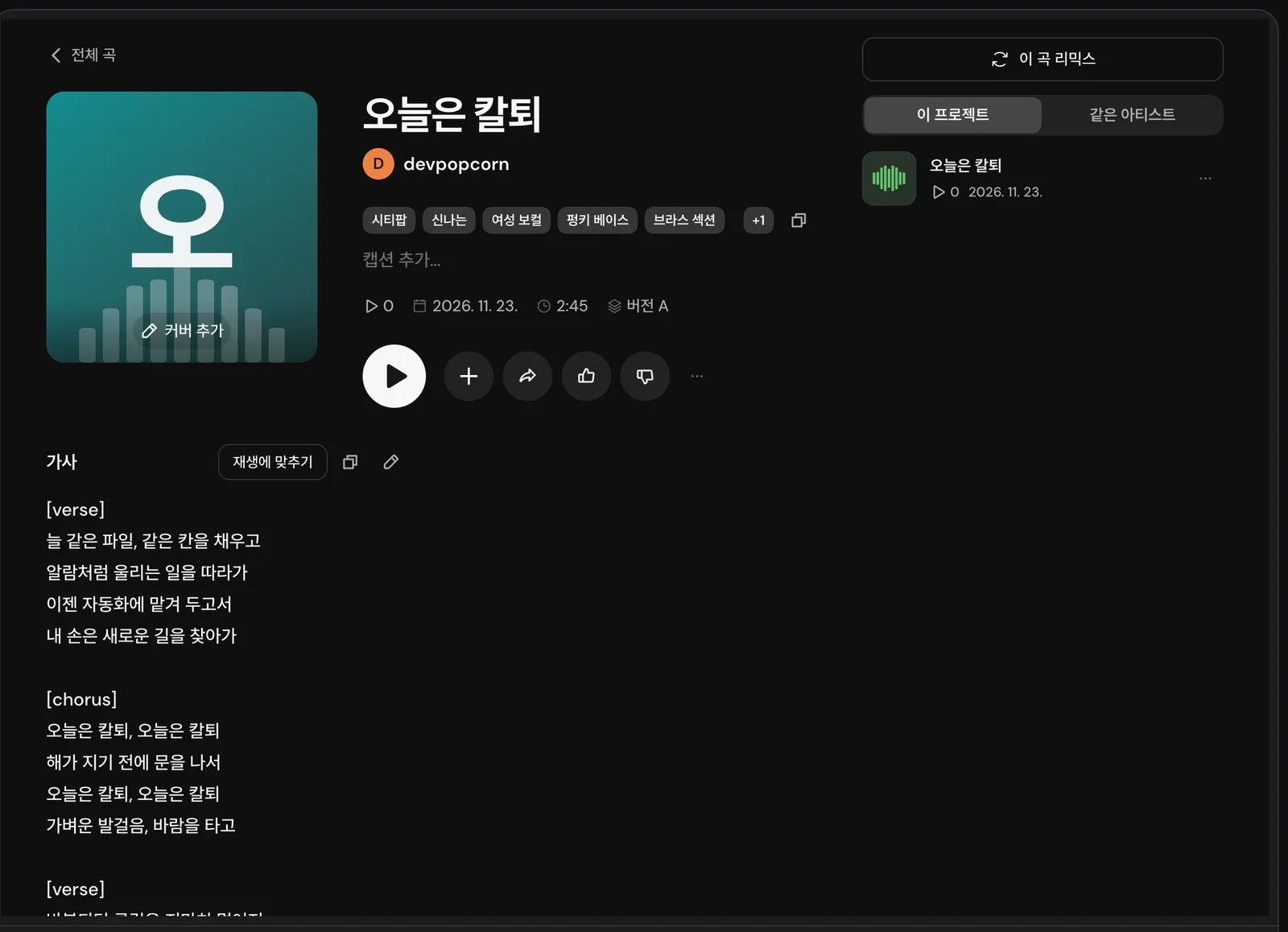
몇 초 만에 verse, chorus, verse, chorus, bridge, chorus 여섯 구간의 가사가 나왔고, 비어 있던 곡 제목도 "오늘은 칼퇴"로 채워졌습니다. 후렴은 이렇게 나왔습니다.
[chorus]
오늘은 칼퇴, 오늘은 칼퇴
해가 지기 전에 문을 나서
오늘은 칼퇴, 오늘은 칼퇴
가벼운 발걸음, 바람을 타고
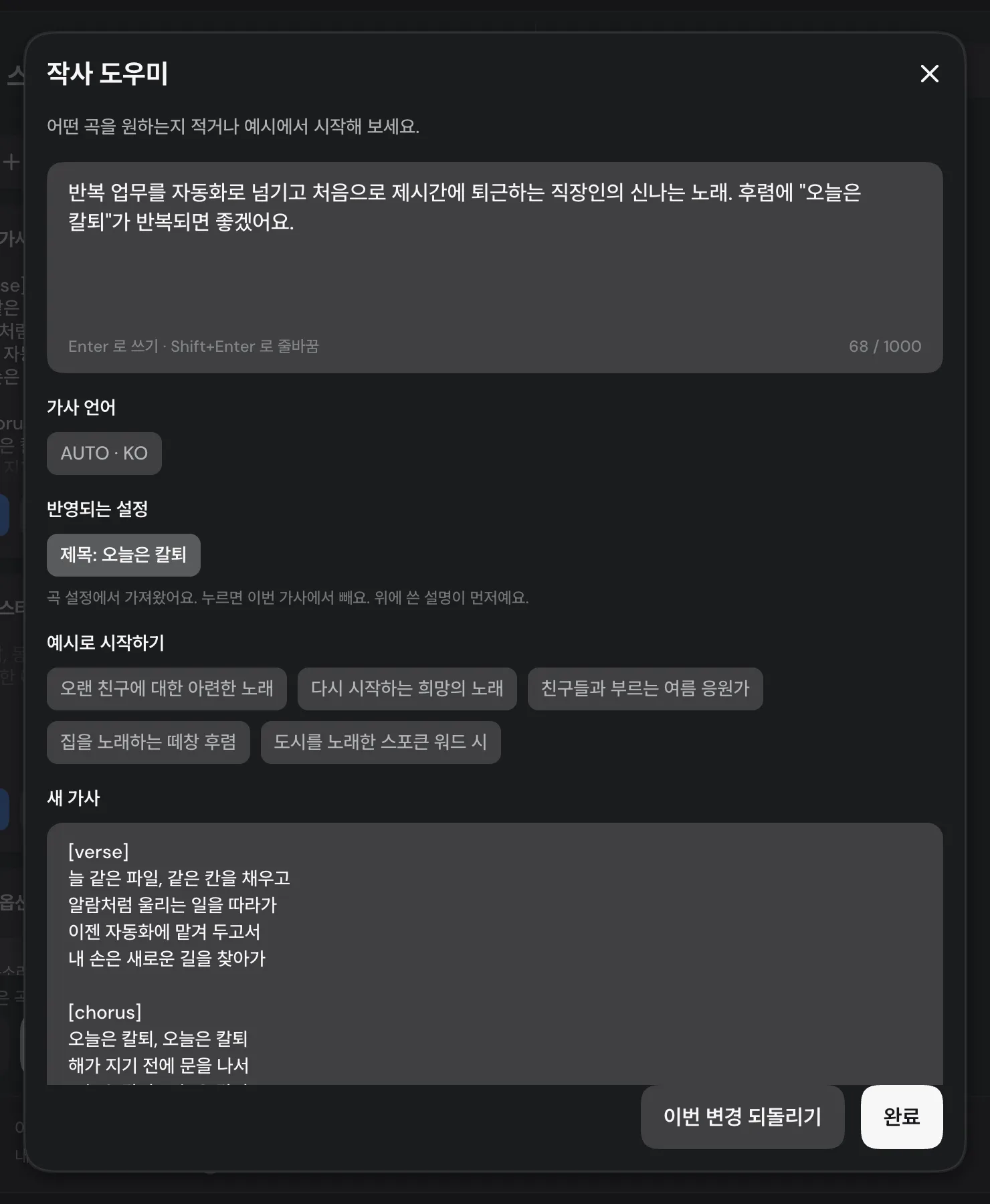
완료를 누르면 가사 칸에 들어가고 "40구간 중 6구간 사용"으로 표시됩니다. 노래 없는 연주곡은 가사 칸 아래 가사 없이를 누르면 됩니다(이번에는 쓰지 않았습니다).
Step 9. 스타일과 옵션 정하기
스타일 칸에는 장르, 분위기, 악기를 쉼표로 적습니다. 아래 칩(K-팝, 시티팝, 보사노바 등)을 눌러 넣어도 됩니다.
시티팝, 신나는, 여성 보컬, 펑키 베이스, 브라스 섹션, 퇴근길 드라이브
옵션 더 보기를 열면 아래 항목이 나옵니다. 저는 한 번에 만들 개수만 2개로 바꿨습니다.
| 옵션 | 화면 설명 |
|---|---|
| 목소리 | 자동, 남성, 여성 |
| 길이 | 자동이면 가사와 장르에 맞춰 정해짐. 이번 가사는 "약 1:50–4:24"로 표시 |
| 품질 우선 | 켜면 시간이 약 2.4배 걸리지만 소리가 더 깔끔해짐 |
| 의외성 | 올리면 독특한 곡, 내리면 익숙한 곡 |
| 내 취향 | 좋아요·싫어요한 곡을 참고 |
| K-팝 스타일 강화 | 스타일에 K-pop이라고 적어도 자동으로 켜지지 않음 |
| 시드 | 고정하면 같은 설정에서 같은 곡을 다시 얻음 |
| 한 번에 만들 개수 | 1개 또는 2개 |
| 스타일 강도, 테이크 차이 | 스타일을 얼마나 따를지, 두 번째 곡을 얼마나 다르게 만들지 |
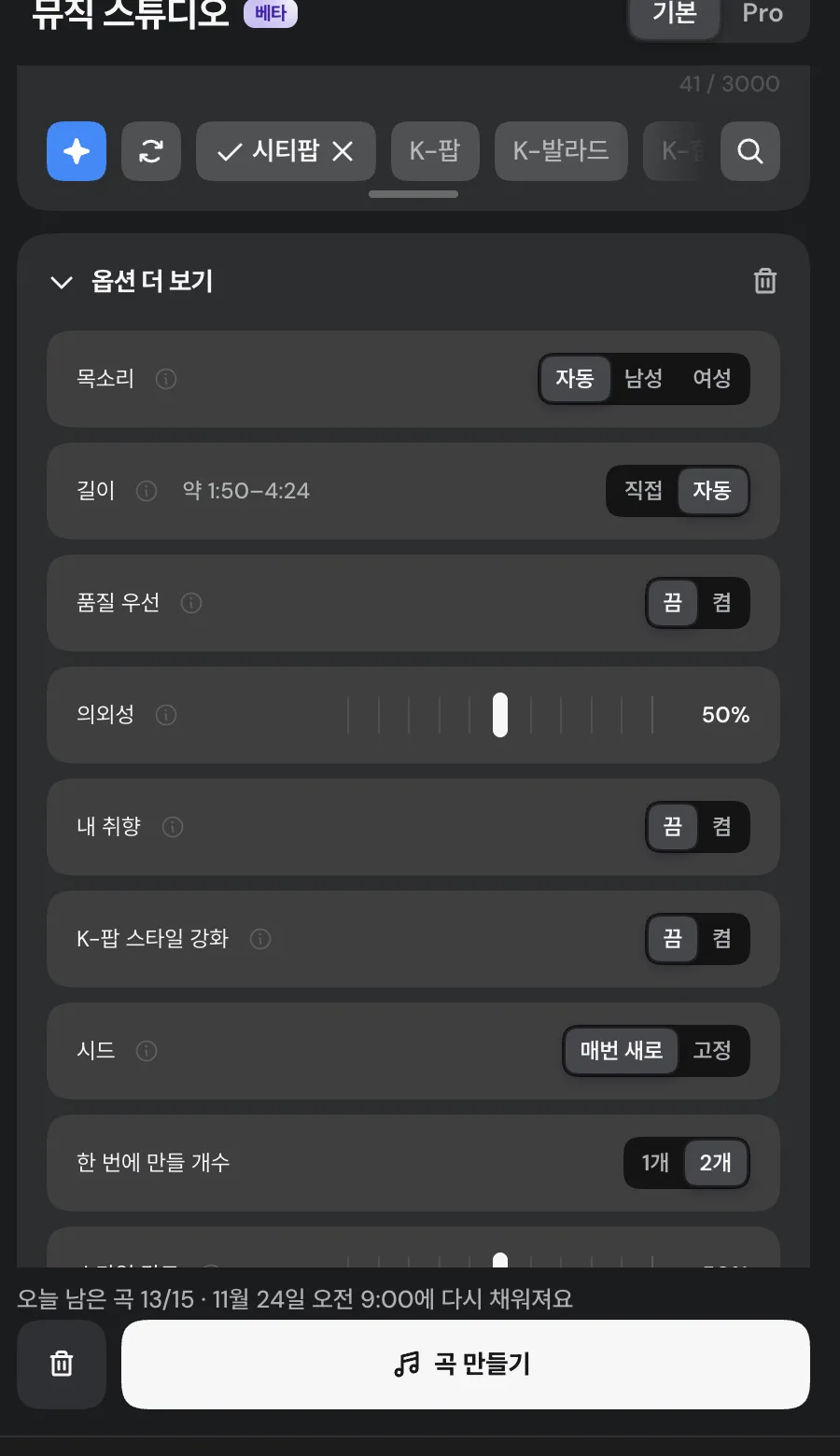
곡 정보의 저장 위치에서 곡을 넣을 프로젝트를 고릅니다. 예상 시간은 1개일 때 "GPU 시간 약 2분 27초, 길면 5분 41초"였고, 2개로 바꾸자 "약 4분 54초, 길면 11분 23초"로 늘었습니다.
Step 10. 곡 만들기
곡 만들기를 누르자 오늘 남은 곡이 15에서 13으로 줄었습니다. 2개로 만들면 한도도 2곡이 빠집니다. 목록에는 같은 제목의 곡 두 개가 "대기 중", "오디오 만드는 중", "결과 저장 중" 순서로 표시됐습니다.

17시 36분 53초에 보냈고, 17시 39분 2초에 두 곡이 모두 목록에 올라왔습니다. 약 2분 10초 걸렸고, 화면 예상치(약 4분 54초)보다 빨랐습니다. 길이는 A 2분 45초, B 2분 27초였고, 곡마다 "가사가 길어서 곡이 2:46로 나왔어요" 같은 안내가 붙었습니다.
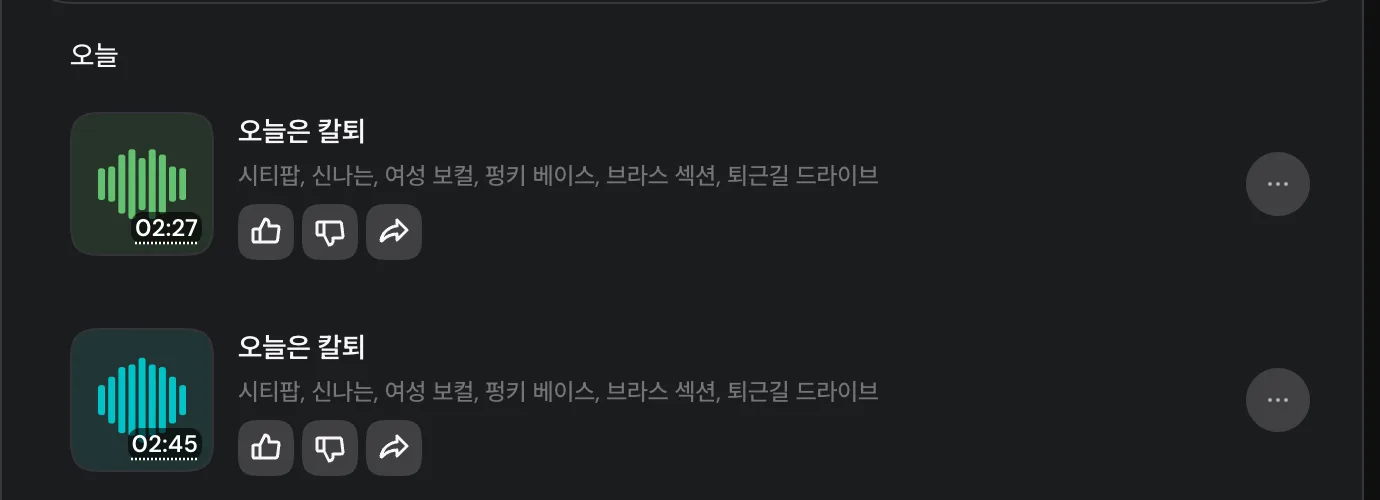
곡 제목을 누르면 곡 페이지가 열립니다. 스타일 태그, 길이, 버전(A/B), 가사가 보이고 "yue2-lab 모델로 만들었어요"라는 문구가 있습니다. 이 곡 리믹스로 같은 설정을 불러와 다시 만들 수도 있습니다.
A 버전의 앞 50초입니다. 내려받은 MP3에서 잘라 128kbps로 다시 저장했고, 끝부분은 소리를 줄여 끊었습니다.
Step 11. MP3로 내려받기
곡 옆 더보기(⋯) 메뉴에는 다시 만들기, 편집, 곡 공유, 내보내기, 대표 곡으로 정하기, 플레이리스트에 추가, 휴지통으로가 있습니다. 내보내기를 누르면 형식을 고릅니다.
| 형식 | 화면 설명 |
|---|---|
| M4A | 용량이 작고 음질이 좋아요 (기본 선택) |
| MP3 | 거의 모든 기기에서 재생돼요 |
| WAV | 무손실이라 용량이 커요 |
| MP4 | 커버 이미지가 든 영상이에요 |
MP3를 고르고 내보내기 시작을 누르자 "대기 중"에서 "완료"까지 20초가 안 걸렸고, 기기에 저장으로 내려받았습니다. 2분 45초 곡이 6.6MB, 320kbps, 48kHz 스테레오 파일이었습니다.
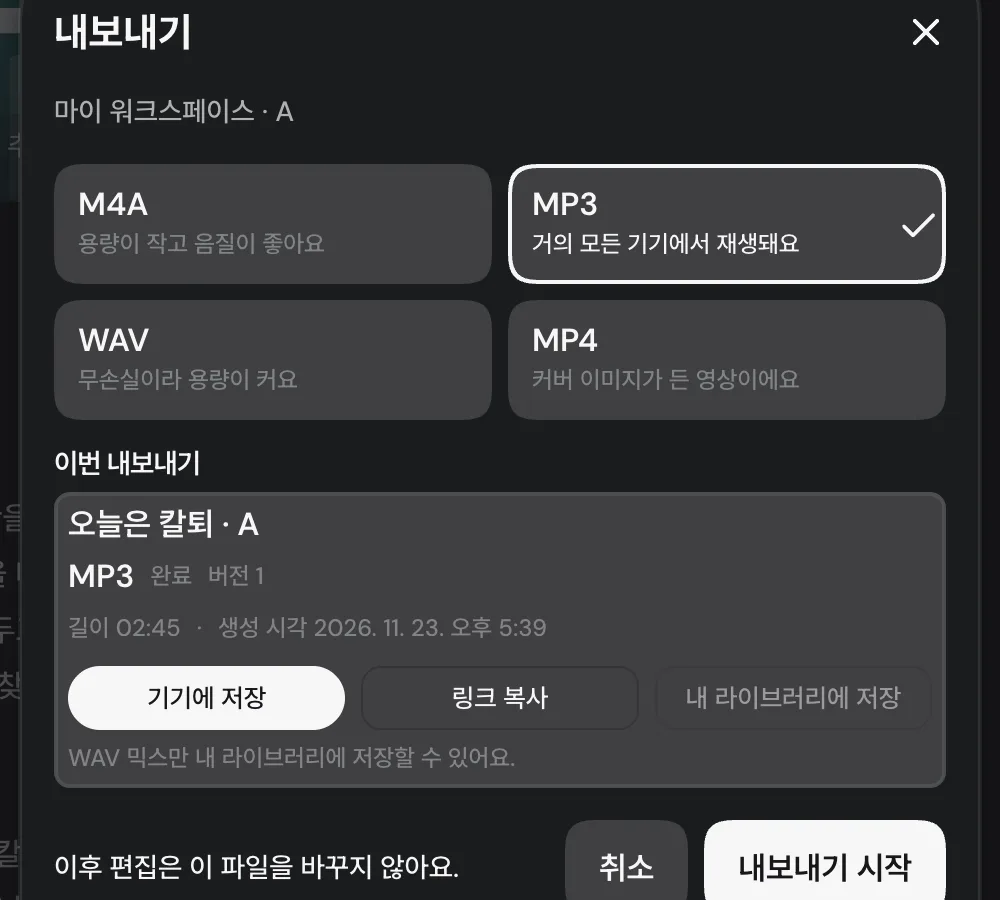
내 라이브러리에 저장은 MP3에서는 눌리지 않고 "WAV 믹스만 내 라이브러리에 저장할 수 있어요"라고 나옵니다. 러다이트 안에서 영상 소스로 다시 쓰려면 WAV로 내보내야 합니다.
써 보고 확인한 주의점
- 초상권과 동의: 이용약관은 "타인의 초상이나 음성을 사용할 때 필요한 동의를 확보"하라고 정합니다. 스턴트로 실존 인물 얼굴을 넣거나, 남이 찍은 영상의 인물을 바꾸는 일은 이 기준에 걸립니다. 저는 AI로 만든 영상과 회사 캐릭터로만 시험했습니다.
- 음악 공유 표시: 뮤직 스튜디오에서 곡을 공유하면 공유 페이지에 "AI 생성 음악"이라고 표시된다고 약관에 적혀 있습니다. 새 곡과 프로젝트는 기본이 비공개입니다.
- 상업적 이용: 약관상 무료·유료 요금제 모두 결과물을 상업적으로 쓸 수 있고, 음악에도 같은 기준이 적용됩니다. 다만 저작권 보호나 독점성은 보장하지 않는다고 함께 적혀 있습니다.
- 곡 한도는 계정 공유: 뮤직 스튜디오와 다른 음악 생성 기능(MCP 등)이 하루 한도를 같이 씁니다. 실패하거나 취소된 곡은 그날 한도로 돌아옵니다.
직접 확인하지 못한 것
- 뮤직: Pro 모드, 곡에 이미지·비디오·오디오 붙이기, 가사 없이(연주곡), 품질 우선, 가사의 재생에 맞추기 결과
- 스턴트: 링크 첨부, 요소(물건) 교체, 여러 컷에 대상 지정, 1080p 이상 업스케일
문제 해결
| 증상 | 확인할 것 |
|---|---|
| 스턴트 보내기 버튼이 회색 | 원본 영상을 먼저 첨부해야 켜집니다 |
| 영상 첨부하기를 눌렀는데 파일 창이 안 뜸 | 레퍼런스 창이 먼저 열립니다. 업로드 탭 첫 칸 미디어 올리기로 새 파일을 올립니다 |
| 바꿀 대상이 잘 안 잡힘 | 영상이 재생 중이면 멈춘 뒤 클릭합니다. 작은 대상은 드래그로 감쌉니다 |
| "입력창에 넣기" 버튼이 회색 | 대상을 클릭하고 바꿀 이미지를 붙여야 켜집니다 |
| 곡이 생각보다 길게 나옴 | 길이 자동은 가사 길이를 따릅니다. 옵션에서 길이를 직접으로 바꾸거나 가사를 줄입니다 |
| 남은 곡 수가 한 번에 2개씩 줄어듦 | 한 번에 만들 개수가 2개로 돼 있습니다 |
| MP3를 내 라이브러리에 저장할 수 없음 | WAV로 내보낸 파일만 라이브러리에 저장됩니다 |