러다이트(Ludyte) 가입부터 첫 영상까지: 무료 9회로 직접 해본 기록
러다이트(Ludyte)는 구글 계정만 있으면 온보딩 질문 4개로 가입이 끝나고, 무료 9회 안에서 한 줄 프롬프트로 5초짜리 세로 영상을 만들 수 있었습니다. 이 글은 가입부터 첫 영상 내려받기까지를 직접 따라가며 기록한 것입니다. 유료 기능은 결제하지 않았기 때문에 쓰지 않았습니다.
이 글은 이런 분께 필요합니다
- AI 영상 도구를 고르는 중인데, 결제하기 전에 가입 과정과 실제 결과물을 먼저 보고 싶은 분
- 숏폼·광고용 세로 영상(9:16)을 코딩이나 편집 프로그램 없이 만들고 싶은 분
- "영상 생성 무제한"이라는 문구가 무료 체험에서도 그대로인지 궁금한 분
준비물은 구글 계정 하나입니다. 이 글의 모든 화면은 2026년 10월 2일 기준이며, 서비스 화면과 요금은 바뀔 수 있습니다.
먼저 결론만
| 항목 | 직접 확인한 내용 |
|---|---|
| 가입 방식 | 구글 로그인만 있음 (이메일 가입 버튼은 못 봤음) |
| 가입 절차 | 구글 로그인 한 번 + 온보딩 질문 4개 |
| 무료 한도 | 생성 9회 (영상 2편을 만든 뒤 7회 남음으로 표시) |
| 첫 결과물 | 768×1344, 5.2초, 오디오 트랙이 있는 MP4, 확인한 프레임에서 워터마크 없음 |
| 대기 시간 | 프롬프트 전송 후 첫 되묻기까지 약 35초, 마지막 질문 이후 영상 완성까지 약 2~3분 |
| 가장 낯선 점 | 한 줄을 입력하면 AI가 8단계 + 3단계, 총 11개 질문을 되묻는 것 (건너뛰기 가능) |
| 레퍼런스 이미지 | 업로드되고 @Image 1로 참조됨. 로고의 핑크 그래프는 반영됐지만 윤곽과 막대 수는 달라짐 (Step 9) |
| 확인하지 못한 것 | 사용 모델명, 10초 영상, 이미지 생성 결과, 결제, 약관의 "무제한" 조건 |
| 힉스필드와 비교 | 가격·모델·무제한 정의는 공식 페이지로 비교했고, 같은 프롬프트로 두 서비스를 맞붙여 보지는 않음 (본문 "힉스필드와 비교") |
Step 1. 랜딩 페이지에서 가입 버튼 누르기
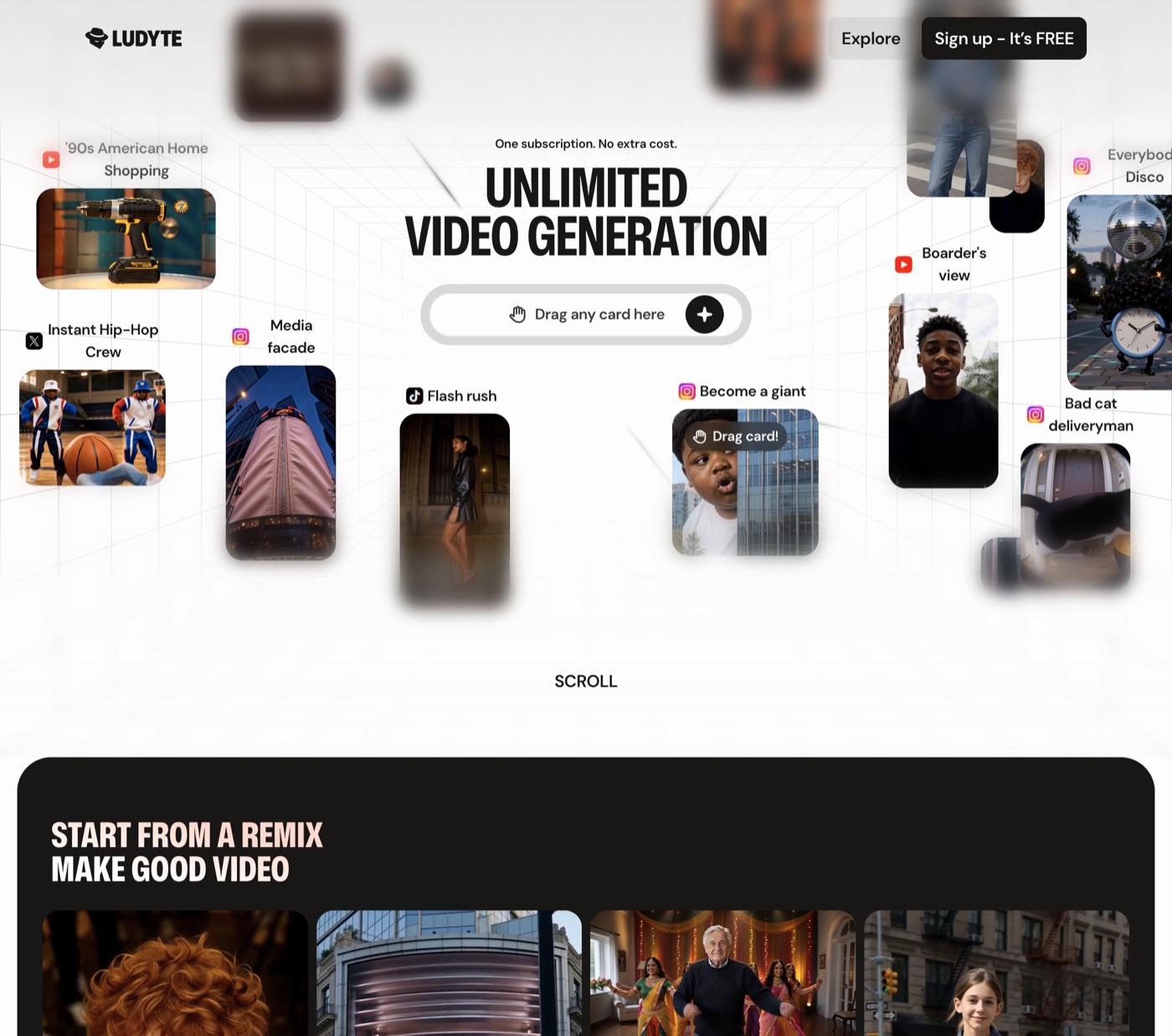
ludyte.com/landing에 들어가면 상단에 Sign up - It's FREE 버튼이 있습니다. 같은 화면 아래쪽에 요금제가 있는데, 제가 본 시점의 연간 결제 기준 표기는 다음과 같았습니다.
| 플랜 | 월 환산 (연간 결제) | 한 번에 생성 | 시간당 턴 |
|---|---|---|---|
| Creator | $31 | 영상 1개 | 60 |
| Pro | $47 | 영상 2개 | 120 |
| Max (Standard) | $79 | 영상 5개 | 180 |
| Max (Ultra) | $159 | 영상 10개 | 360 |
월 단위로 결제하면 Creator $39, Pro $59, Max Standard $99, Max Ultra $199로 표시됩니다. "무제한"이라고 적혀 있어도 동시에 만들 수 있는 개수와 시간당 턴 수는 플랜마다 다릅니다. 여기서 "턴"이 정확히 무엇을 세는 단위인지는 화면에서 설명을 찾지 못했습니다.
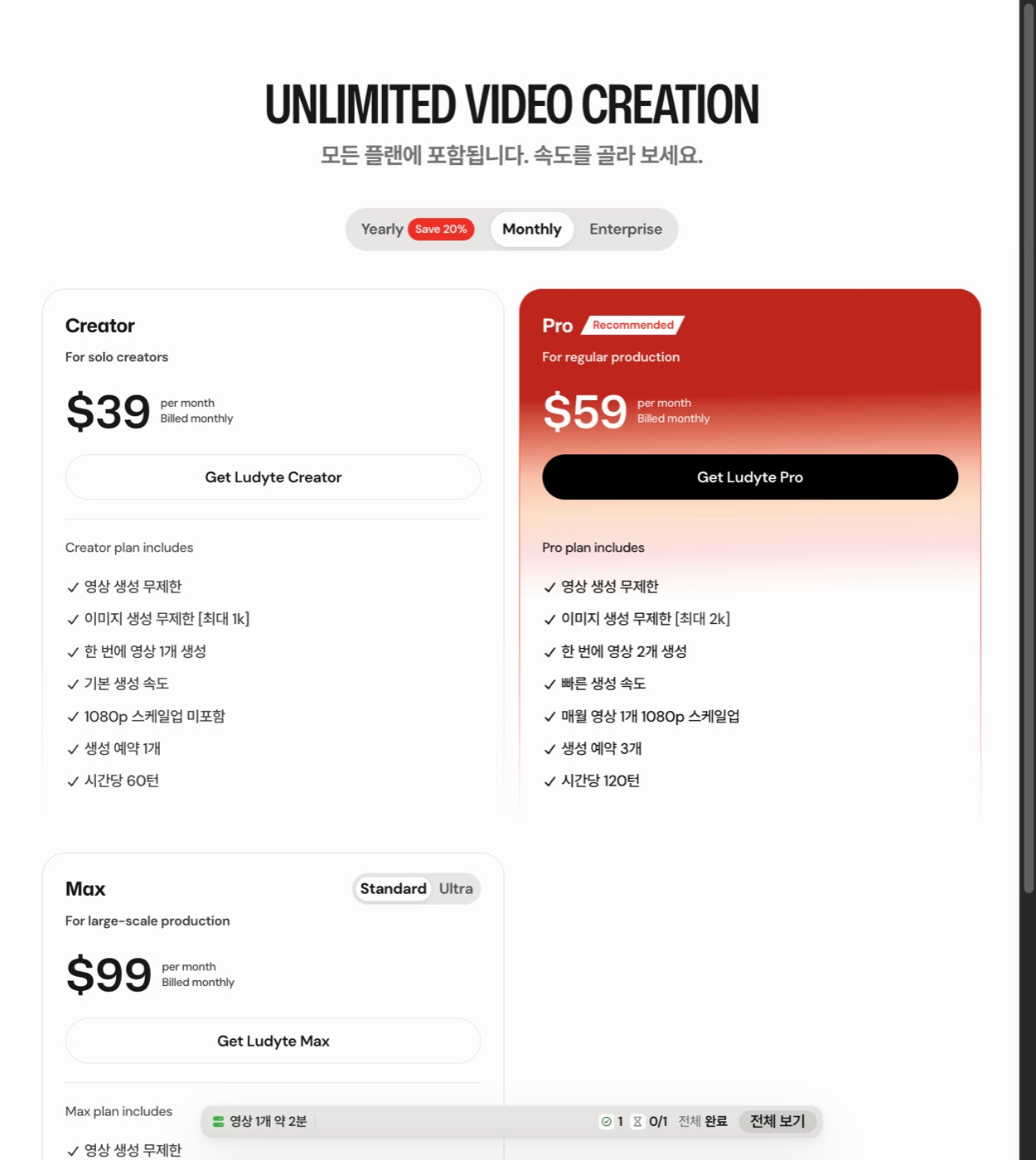
세 플랜 모두 "영상 생성 무제한"이라고 적혀 있고, 플랜별 차이는 동시 생성 개수, 생성 속도, 1080p 스케일업 횟수, 예약 개수, 시간당 턴 수입니다.
Step 2. 구글 계정으로 로그인하기
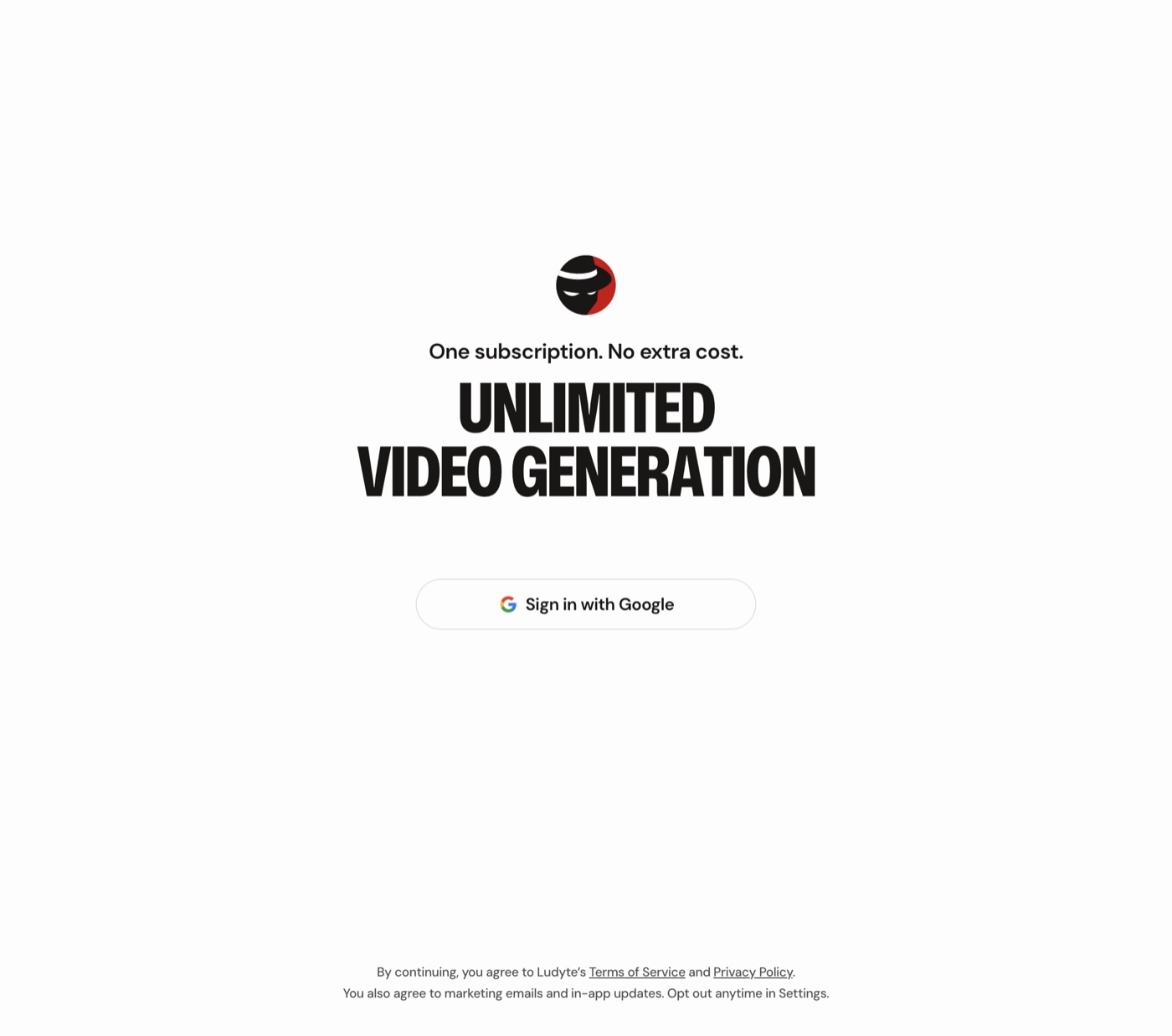
가입 버튼을 누르면 로그인 화면으로 넘어가는데, 버튼은 Sign in with Google 하나였습니다. 별도의 이메일·비밀번호 가입 칸은 보이지 않았습니다.
버튼을 누르면 구글 계정 선택 창이 팝업으로 열립니다. 여러 계정이 로그인되어 있다면 서비스에서 쓸 계정을 여기서 고릅니다. 동의 화면에서 러다이트가 가져가는 정보는 두 가지였습니다.
- 이름 및 프로필 사진
- 이메일 주소
드라이브나 연락처 같은 추가 권한 요청은 없었습니다. 확인 후 계속을 누르면 팝업이 저절로 닫히고 원래 탭이 가입 화면으로 넘어갑니다.
Step 3. 온보딩 질문 4개 답하기
로그인 직후 Step 1 of 4부터 시작하는 온보딩이 나옵니다.
- 닉네임:
StormyChimpanzee9939같은 랜덤 닉네임이 미리 채워져 있습니다. 썸네일 업로드는 선택입니다. 저는 그대로 두고 넘어갔습니다. - 어떻게 알게 됐는지: 8개 중 하나를 고릅니다. (검색, 인스타그램, 지인, 블로그, 유튜브, 틱톡, 온라인 커뮤니티, 광고)
- 어떤 영상을 만드는지: 제품 광고, 브이로그, 드라마, 애니메이션, 모션그래픽, 밈, 교육, 뮤직비디오 중 하나입니다.
- 어디에 올릴 건지: 인스타그램, 틱톡, X, 비메오, 유튜브, 스레드, 페이스북, 레딧 중 최소 1개를 고르고
Complete를 누릅니다.
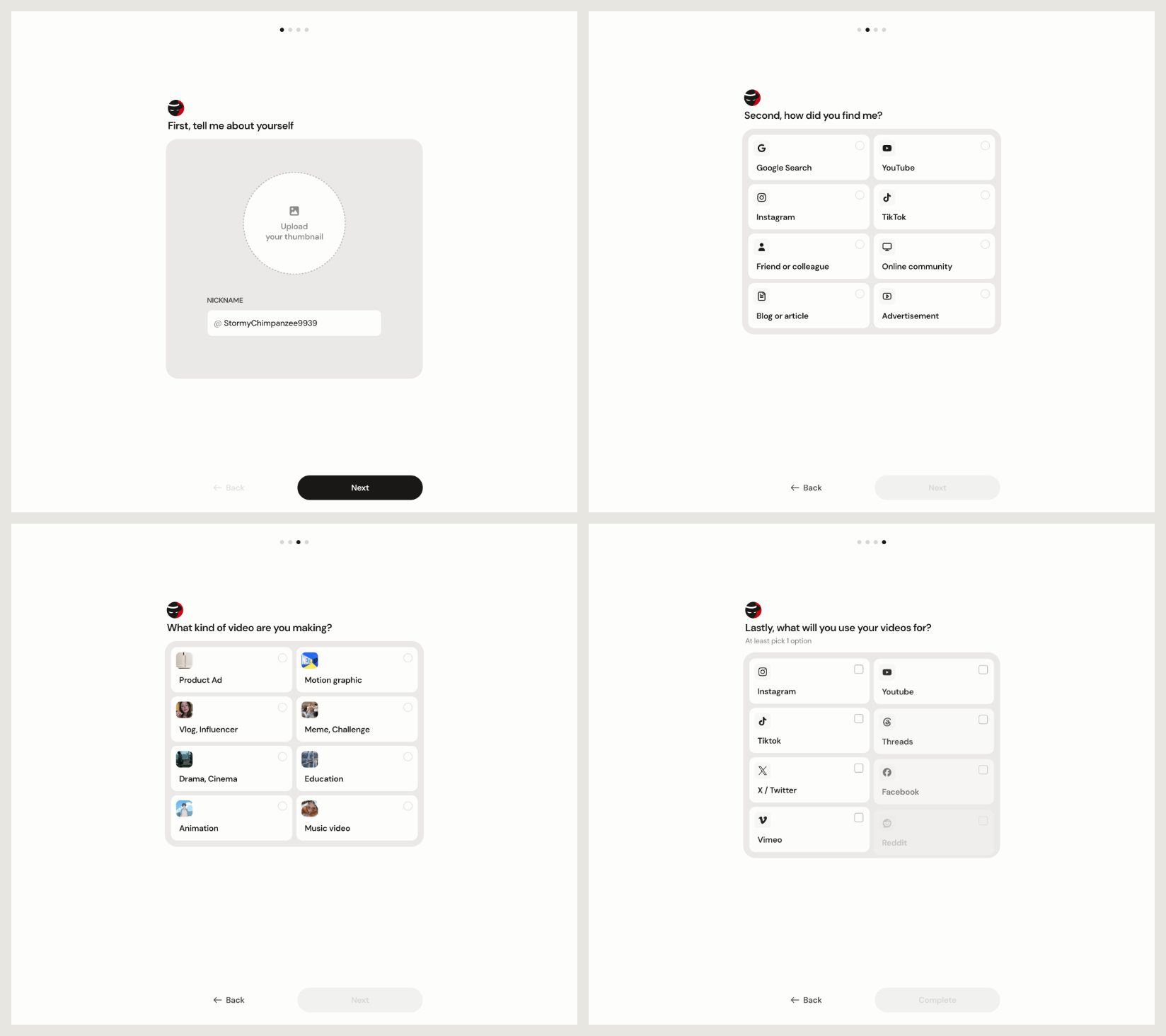
선택을 하지 않으면 Next가 비활성화되어 넘어갈 수 없습니다. 이 선택이 이후 생성 화면에 어떤 영향을 주는지는 확인하지 못했습니다. 이 글에서는 제품 광고와 유튜브를 골랐습니다.
Step 4. 작업공간과 무료 한도 확인하기
Complete를 누르면 READY... 화면을 잠깐 거쳐 작업공간으로 들어갑니다. 왼쪽 아래에 Free generations 9 of 9 left가 표시되어 있고, 이 숫자가 무료 한도입니다.
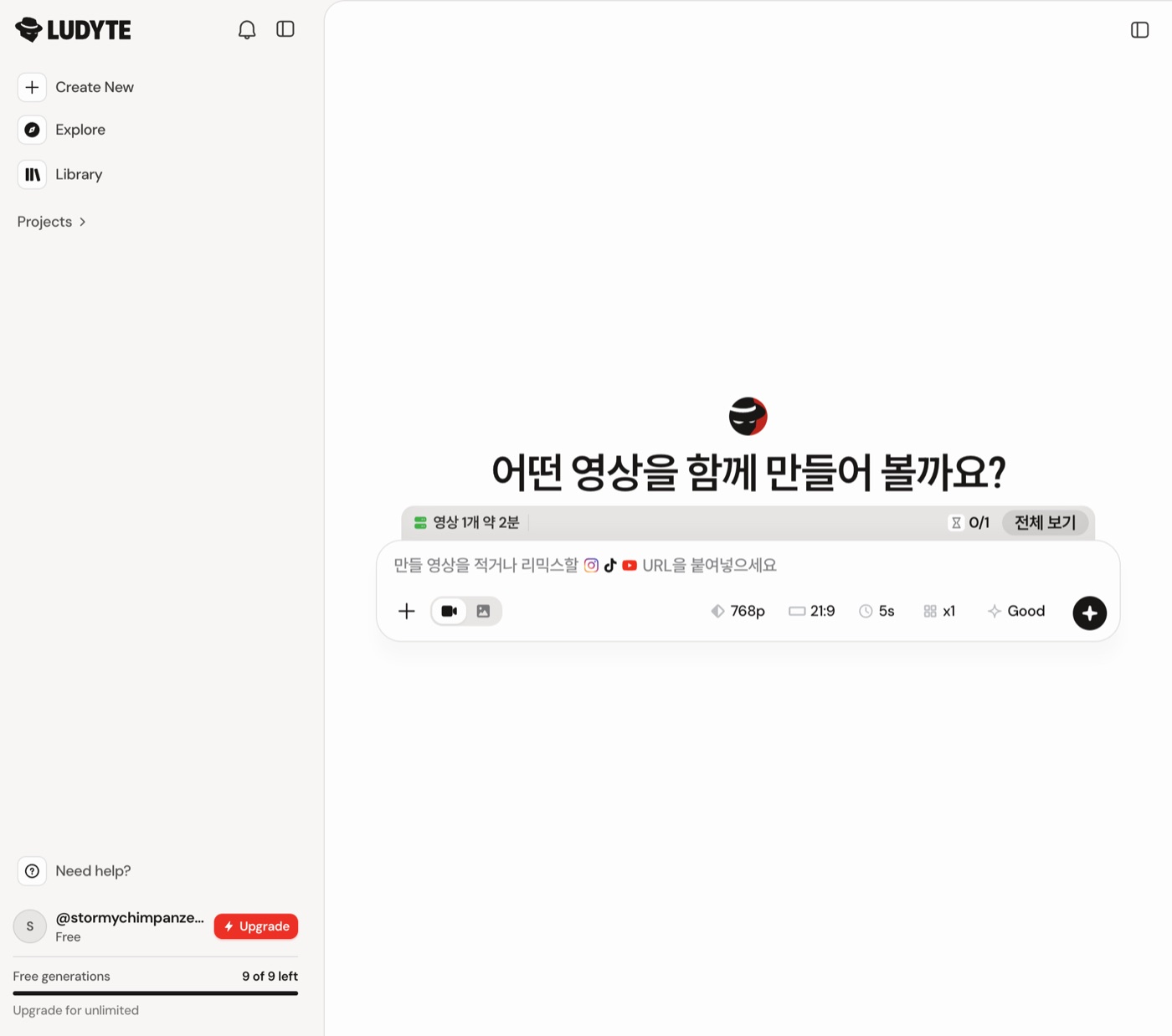
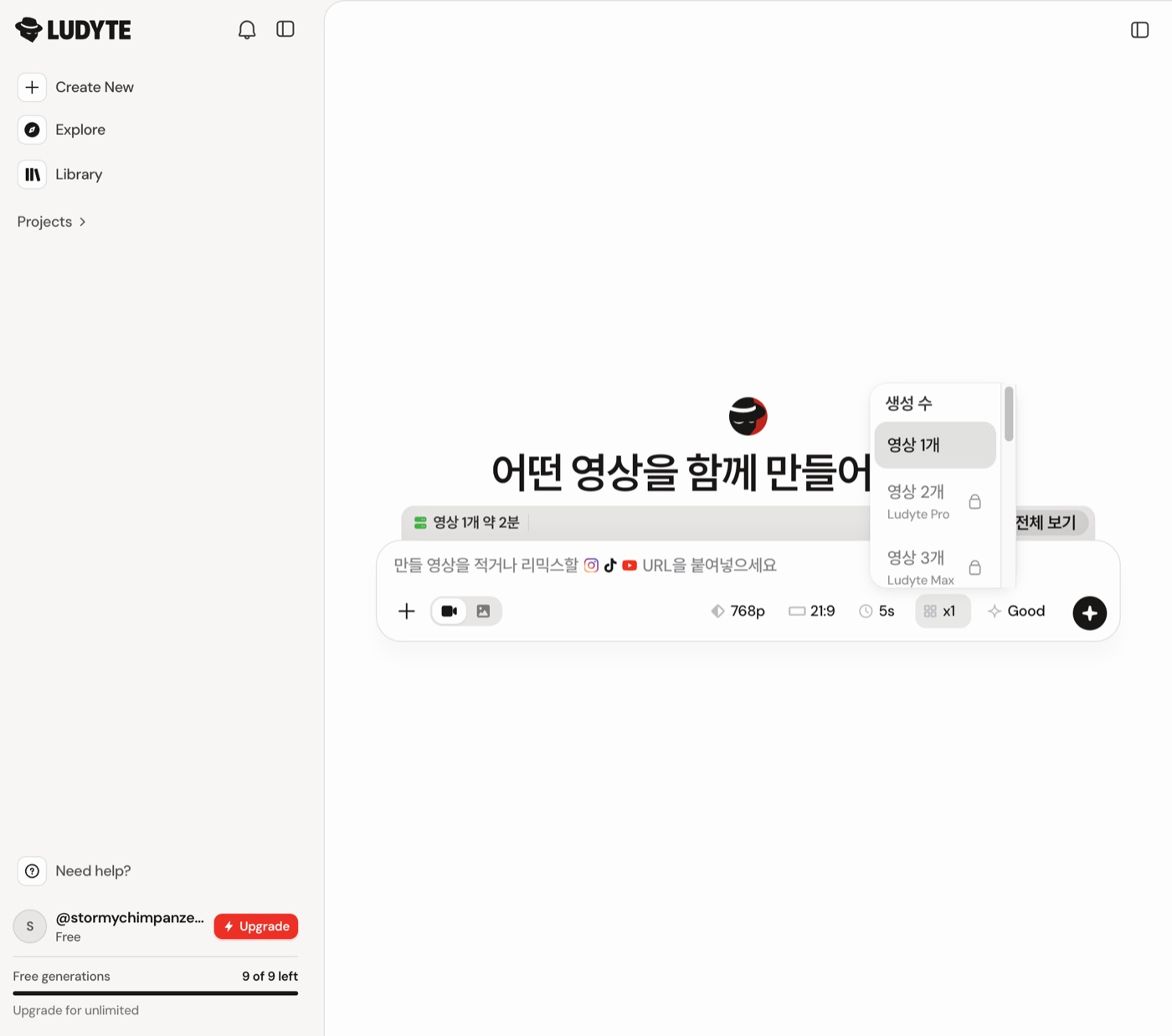
입력창 아래에 생성 옵션이 있습니다. 기본값은 768p, 21:9, 5s, x1, Good이었습니다. 각 옵션을 눌러 보고 확인한 내용입니다.
| 옵션 | 선택지 |
|---|---|
| 해상도 | 480p, 768p |
| 화면비율 | 16:9, 4:3, 21:9, 9:16, 3:4, 1:1 |
| 재생시간 | 5초, 10초 (15초는 "현재 플랜에서는 사용할 수 없습니다") |
| 생성 수 | 1개만 가능. 2개는 Pro, 3 |
영상 퀄리티는 Good으로 표시되어 있었는데, 눌러도 선택지 목록이 열리지 않았습니다. 변경할 수 있는 옵션인지는 확인하지 못했습니다.
Step 5. 프롬프트 쓰고 보내기
화면비율을 세로 영상용 9:16으로 바꾸고, 다음 한 줄을 입력했습니다. 영상 길이는 기본값 5초, 해상도는 768p 그대로 두었습니다.
팝콘 알갱이들이 책상 위 프라이팬에서 터지면서, 터진 팝콘 위로 작은 막대 차트와 선 그래프가 떠오르는 시네마틱 클로즈업
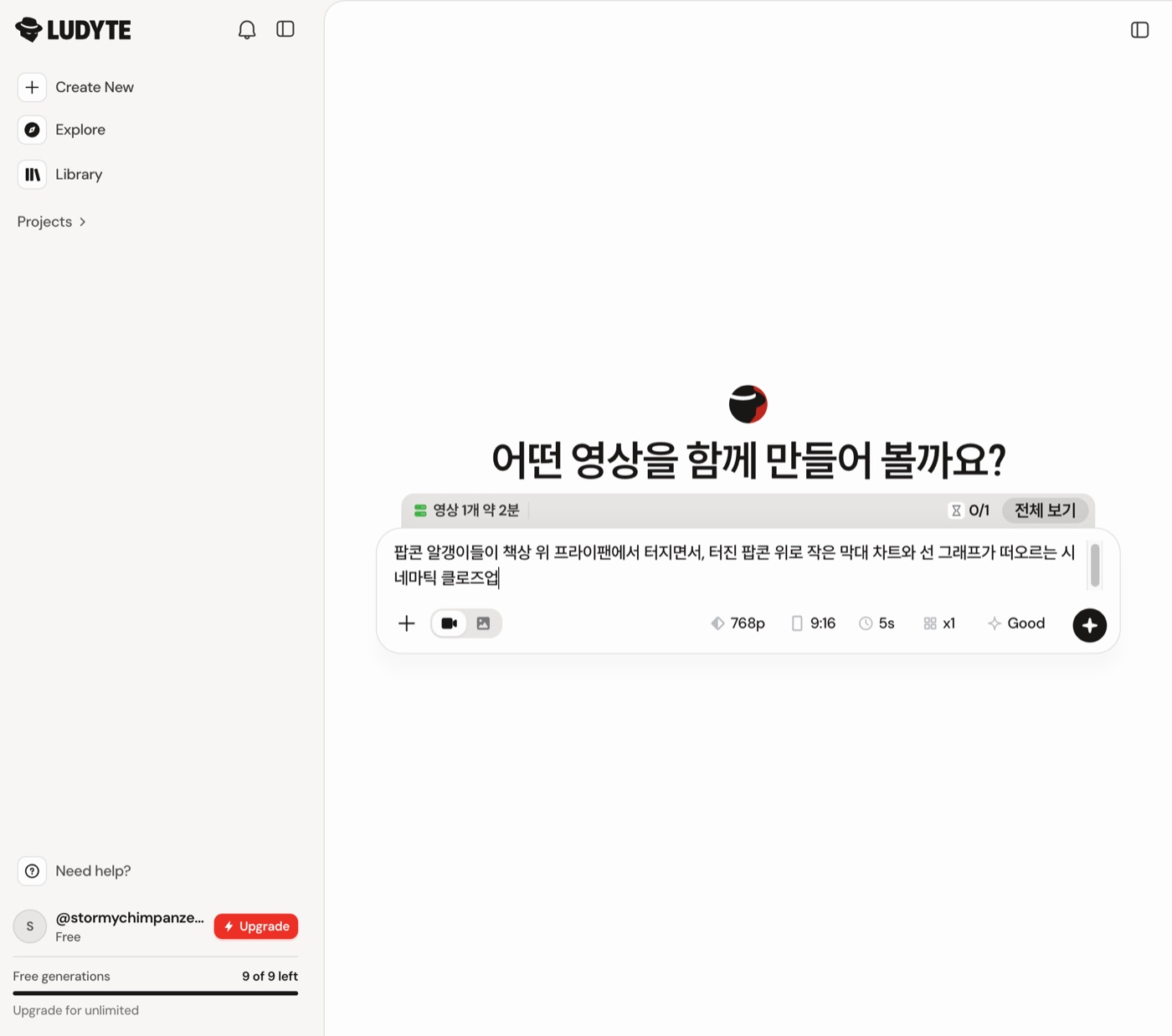
오른쪽 아래의 보내기 버튼을 누르면 바로 영상이 만들어지지 않고 대화 화면으로 넘어갑니다. 입력창 위에는 서버 여유 영상 1개 약 2분 대기 0/1개라는 서버 상태가 표시됩니다.
Step 6. AI가 되묻는 질문에 답하기
여기가 이 서비스에서 가장 낯선 부분이었습니다. 전송하고 약 35초 뒤 AI가 제 요청을 한 문장으로 다시 설명하고 질문을 시작했습니다.
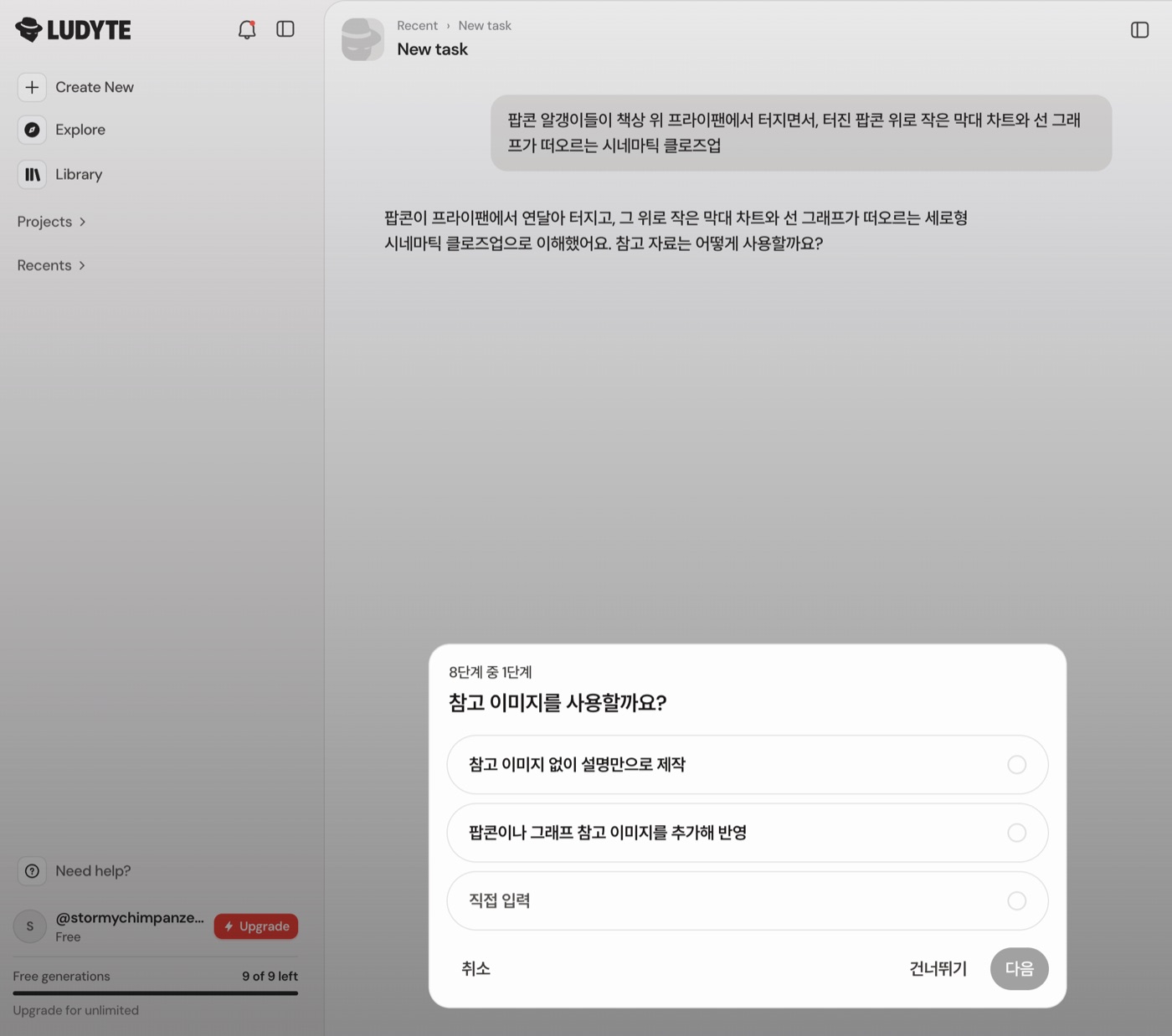
질문은 두 번에 걸쳐 나왔습니다.
- 1차 (8단계): 참고 이미지 사용 여부, 시각 스타일, 색감, 카메라 움직임, 내레이션, 음악, 그래프 글자·숫자 여부, 구도
- 2차 (3단계): 중심 대상, 팝콘의 움직임, 장면 배경
각 질문은 AI가 제안하는 선택지 2~3개와 직접 입력으로 구성됩니다. 저는 1차에서는 매번 첫 번째 제안을 골랐습니다. 이 때문에 "참고 이미지 없이 만들기"를 고르고도 "참고 이미지의 색감을 유지"가 첫 번째 제안으로 나오는 어색한 조합이 그대로 들어갔습니다. 2차 3단계는 모두 건너뛰기를 눌렀고, 건너뛰어도 생성은 정상적으로 진행됐습니다.
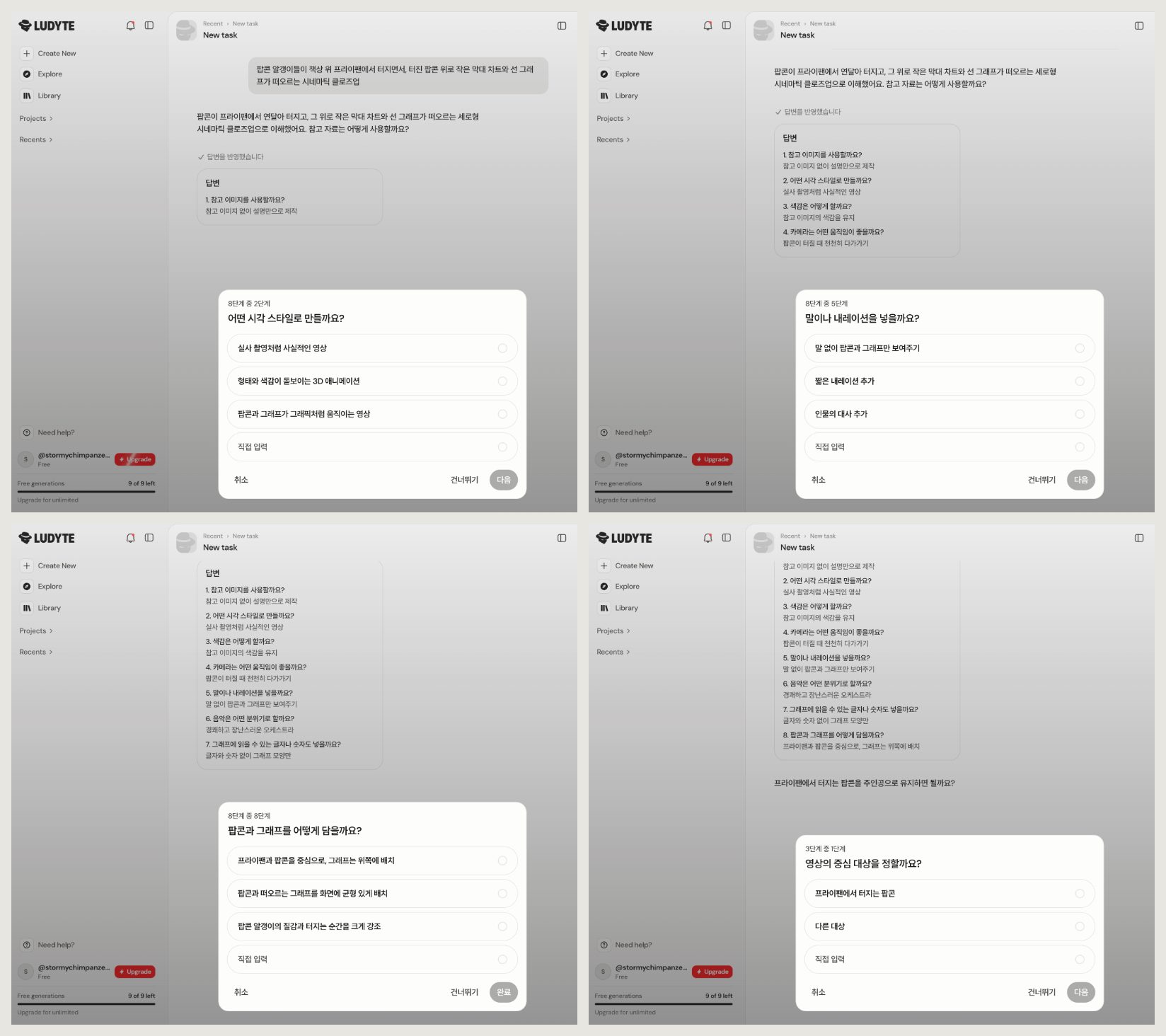
한 줄 프롬프트로 끝나지 않는다는 점은 장단점이 있었습니다. 장면을 구체화해 주는 장점은 있지만, 빨리 한 편 뽑아 보려는 사람에게는 클릭이 11번 늘어납니다. 두 번째 영상(Step 9)에서는 모든 질문을 건너뛰기로 넘겼는데, 질문이 5개와 3개로 두 번 나왔고 그대로 생성까지 완료됐습니다. 원하는 연출이 명확하다면 처음부터 프롬프트에 자세히 쓰고 질문은 넘기는 방법이 있습니다. 다만 첫 번째 영상처럼 답을 고를 때와 결과가 얼마나 다른지는 비교하지 않았습니다.
Step 7. 생성 대기하고 결과 확인하기
마지막 질문을 넘기면 AI가 연출 검토, 구도·카메라 검토, 색감·조명 검토, 편집·사운드 검토, 최종 정리를 차례로 진행한다고 표시한 뒤 영상 생성 계획(768p · 9:16 · 5s · x1)을 보여 줍니다. 그 다음 상태가 대기 중, 생성 중 순서로 바뀌었고, 마지막 질문 이후 영상이 나올 때까지 약 2~3분이 걸렸습니다(초 단위로 정확히 재지는 않았습니다). 생성이 끝난 뒤 화면에서는 무료 한도가 8 of 9 left로 줄어 있었습니다.
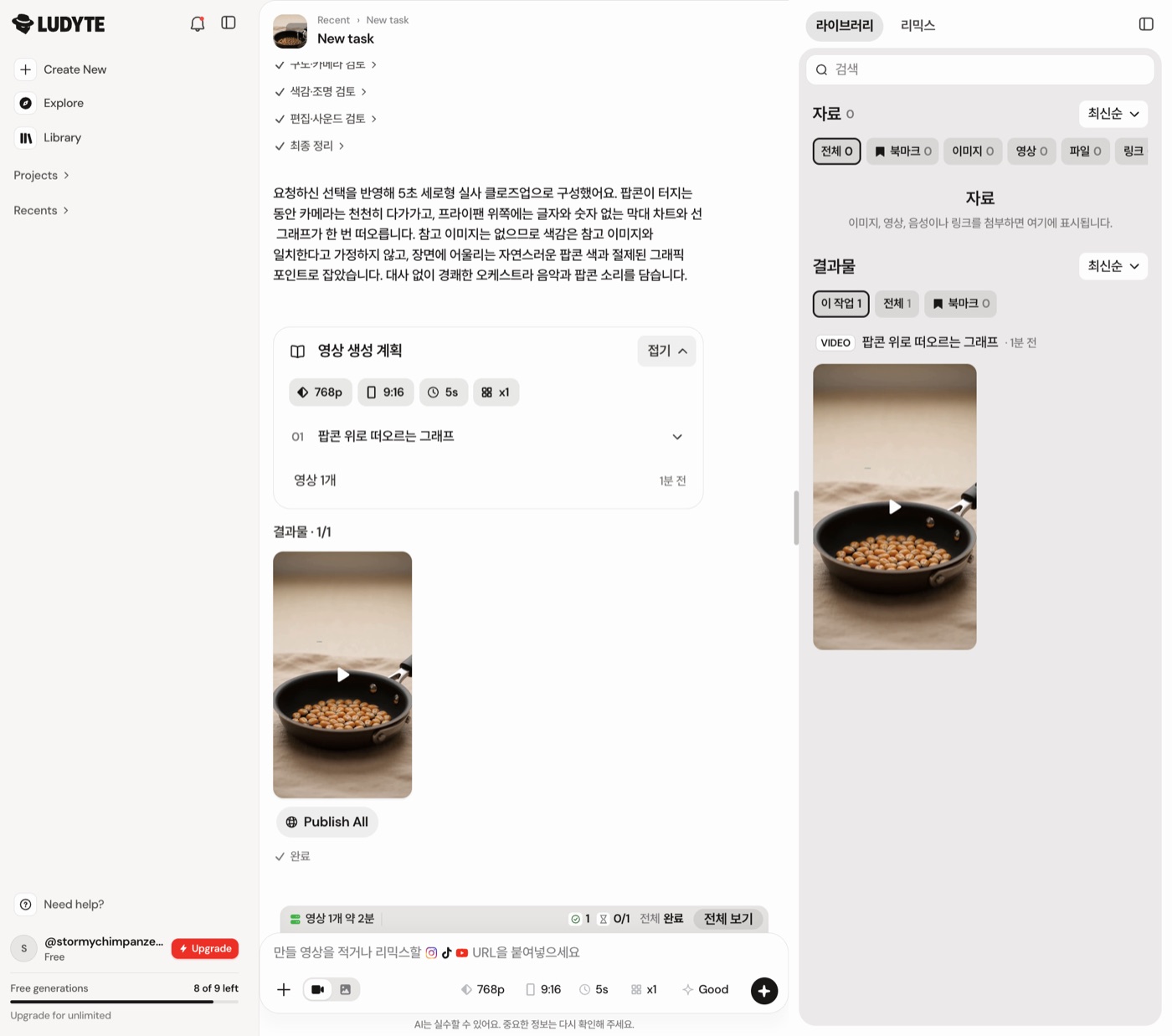
결과 영상을 내려받아 파일 구조를 직접 열어 보니 다음과 같았습니다.
| 항목 | 값 |
|---|---|
| 해상도 | 768 × 1344 |
| 길이 | 5.2초 |
| 파일 | MP4, 영상(H.264) 트랙과 오디오(AAC) 트랙 모두 있음, 약 600KB |
| 워터마크 | 프레임을 직접 확인한 범위에서는 보이지 않음 |
프롬프트에서 요청한 장면은 시점별로 뽑은 프레임 6장에서 순서대로 확인됐습니다. 프라이팬 속 알갱이가 터지고, 막대 차트와 선 그래프가 위쪽으로 올라오며, 팝콘이 점점 늘어납니다.
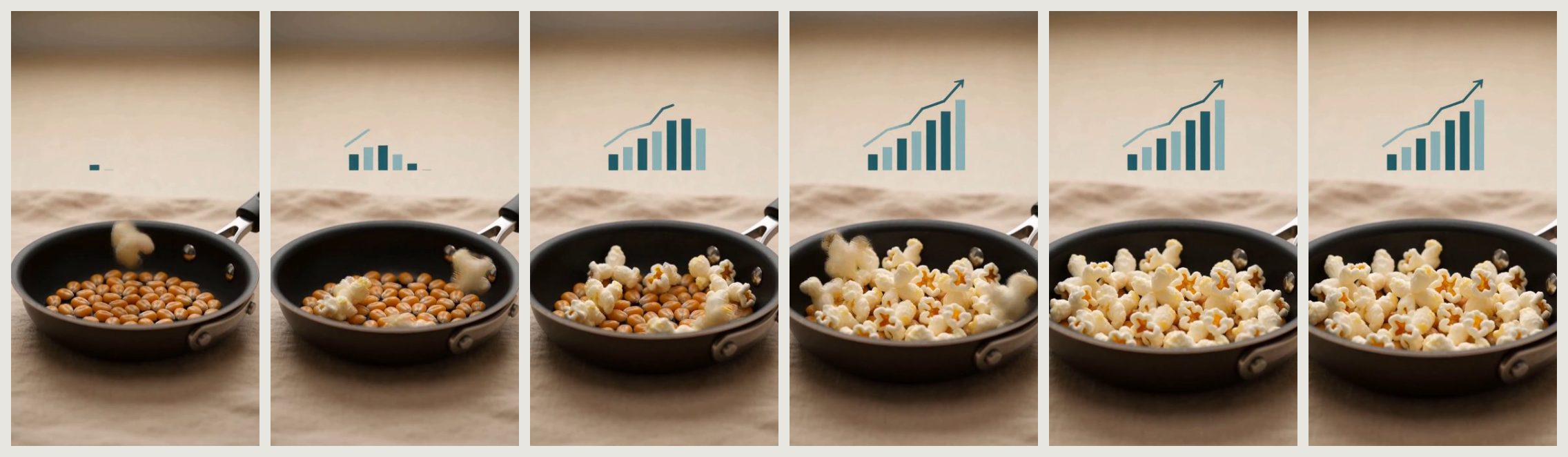
표본이 한 편뿐이라 품질을 일반화할 수는 없습니다. 그래프에는 글자와 숫자가 없게 해 달라고 요청했는데, 이 부분은 지켜졌습니다.
Step 8. 생성 상세에서 정보 확인하기
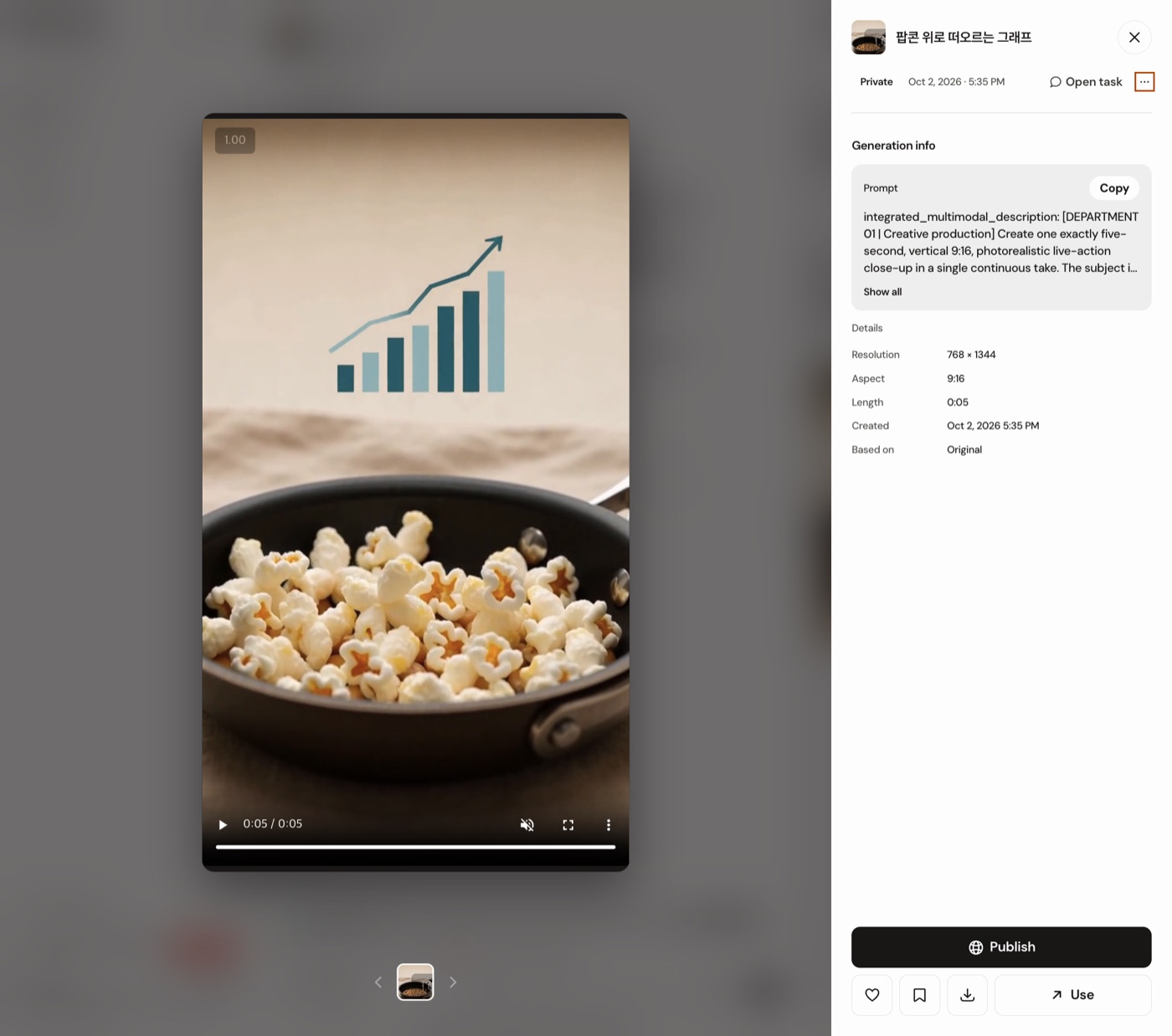
결과물 카드의 상세를 열면 Generation info가 나옵니다. 여기서 확인할 수 있는 것은 아래와 같았습니다.
- 프롬프트: 제가 쓴 한 줄이 아니라, 서비스가 질문 답변과 함께 영어로 길게 확장한 연출 지시문이 표시됩니다. 상세 패널 전체 텍스트가 2만 자를 넘을 만큼 길었습니다.
Copy로 복사할 수 있습니다. - Details: 해상도 768 × 1344, 화면비율 9:16, 길이 0:05, 생성 시각,
Based on: Original - 공개 상태: 기본값이
Private이고, 결과물 아래에Publish All버튼이 따로 있습니다.
이 화면에서 어떤 AI 모델로 생성했는지는 찾지 못했습니다. 모델명이 중요한 분은 결제 전에 공식 안내를 따로 확인하는 것을 권합니다.
Step 9. 레퍼런스 이미지를 넣어 보기
두 번째로 Create New에서 입력창 왼쪽의 +(Add attachment)를 눌러 봤습니다. 메뉴는 Media(이미지, 영상, 오디오)와 File(TXT, Markdown) 두 가지입니다. Media로 DataPopcorn 로고 PNG(512×512)를 올리자 입력창에 @Image 1 태그가 생겼고, 프롬프트 안에서 이 태그로 이미지를 불러 쓸 수 있었습니다.
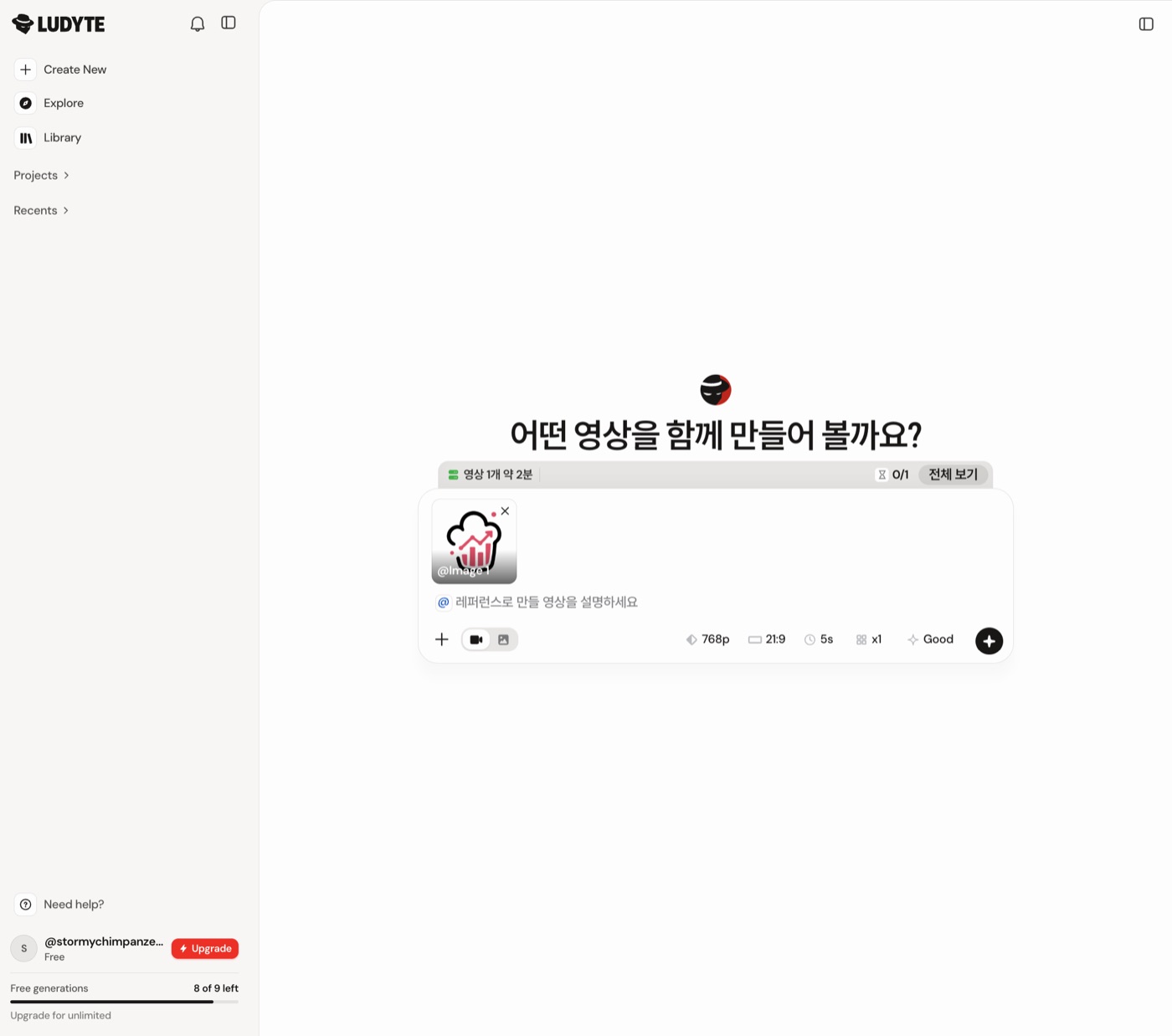
프롬프트는 다음과 같이 썼고, 화면비율 9:16, 5초로 보냈습니다. 질문은 전부 건너뛰기로 넘겼습니다.
@Image 1 로고가 그대로 새겨진 작은 팝콘 상자가 나무 책상 위에서 천천히 돌고, 상자 위로 팝콘이 하나씩 튀어 오르는 클로즈업
AI는 로고를 "분홍색 상승 그래프 로고"로 읽었고, 완성된 영상은 768×1344, 5.2초였습니다. 프레임을 원본과 나란히 놓아 보면 다음과 같습니다. 맨 오른쪽이 업로드한 원본입니다.
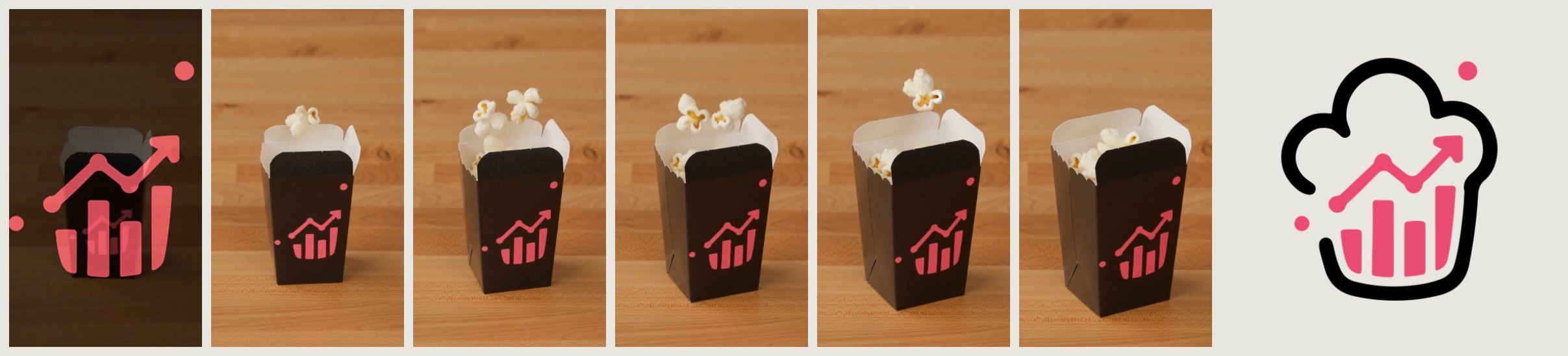
| 비교 항목 | 결과 |
|---|---|
| 핑크색 상승 화살표와 점 | 상자 앞면에 비슷하게 반영됨 |
| 검정 모자 모양 윤곽 | 사라짐 (상자 자체가 검정으로 처리됨) |
| 막대 개수 | 원본 3개, 영상에서는 4개로 달라짐 |
| 첫 장면 | 로고가 상자 위에 겹쳐 보이는 전환 효과가 있음 |
그래서 로고나 제품처럼 형태가 정확해야 하는 이미지는 "참고" 수준으로 반영된다고 보는 편이 안전합니다. 한 번 생성한 결과이므로 항상 이렇다고 단정할 수는 없고, 실제 광고에 쓰려면 원본과 대조하는 검수가 필요합니다. 이 테스트로 무료 한도가 7 of 9 left가 됐습니다.
Step 10. Explore에서 다른 사람 작품 둘러보기
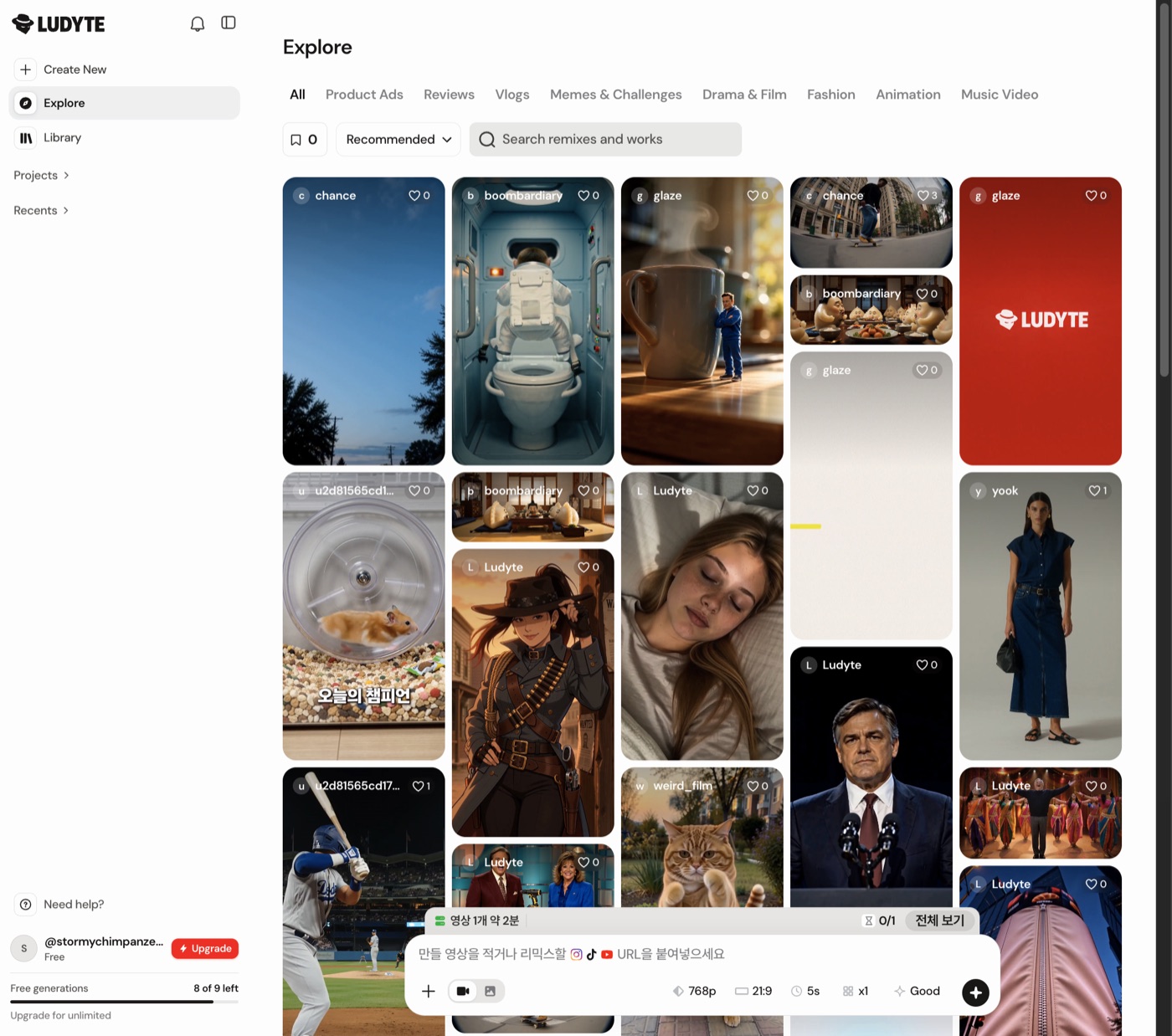
왼쪽 메뉴의 Explore에는 다른 사용자와 운영 계정이 올린 영상이 모여 있습니다. 카테고리(제품 광고, 리뷰, 브이로그, 밈·챌린지, 드라마·필름, 패션, 애니메이션, 뮤직비디오)와 검색, 정렬이 있고, 랜딩 페이지의 "리믹스로 시작하기" 문구처럼 남의 작품을 출발점으로 삼는 구조로 보입니다. 이번에는 리믹스 기능을 실제로 써 보지는 않았습니다.
Step 11. 나머지 메뉴 훑어보기
생성 흐름 밖의 메뉴도 열어 봤습니다. 화면에서 직접 확인한 것만 적습니다.
| 메뉴 | 확인한 내용 |
|---|---|
| Library > Outputs | 만든 영상 목록. 북마크 수, 필터, 정렬, 검색이 있음 |
| Library > Assets | 업로드한 참고 자료(이미지·영상·텍스트 파일·링크로 분류). 선택하면 Archive와 Clear selection만 나오고 Delete는 못 봄 |
| Projects | New project 버튼으로 프로젝트를 만들 수 있음 (직접 만들어 보지는 않음) |
| Recents | 최근 작업 목록. 첫 작업은 제가 쓴 한 줄이 아니라 AI가 붙인 제목("팝콘 상자 광고")으로 바뀌어 있었음 |
| 이미지 모드 | 입력창의 Image로 전환. 해상도 1K·2K, 화면비율 16:9·4:3·9:16·3:4·1:1 선택지가 열림. 요금제에는 Creator 1k, Pro 이상 2k로 적혀 있는데 무료 계정 화면에는 2K가 기본 선택이었음. 실제로 생성해 보지는 않음 |
| Settings > Profile | 프로필 사진(JPG·PNG, 15MB 이하), 핸들 변경(30일에 1회) |
| Settings > Preferences | 화면·이메일 언어, Help improve the model 설정 (선택한 프롬프트·참고 자료·결과물을 모델 개선에 쓴다는 설명. 켜짐 여부는 확인하지 못함) |
| Settings > Billing | Free. 7 of 9 generations left. No monthly refill. 무료 한도는 매달 채워지지 않음. 결제는 Stripe 처리 |
| Settings > Data export | ZIP(JSON/CSV 목록 + 원본 파일) 내보내기 요청. 5GB 이하 24시간 이내, 링크는 7일간 유효 |
| Settings > Account | 로그인 계정 표시, 전체 로그아웃, 계정 삭제(4단계) |
| Settings > Archived | 보관한 프로젝트·작업·자료. 지금은 비어 있음 |
| Settings > Help & support | 지원은 이메일([email protected]) 하나뿐이고 무료 계정 첫 답변 목표는 영업일 3일 이내 (법적 SLA 아님) |
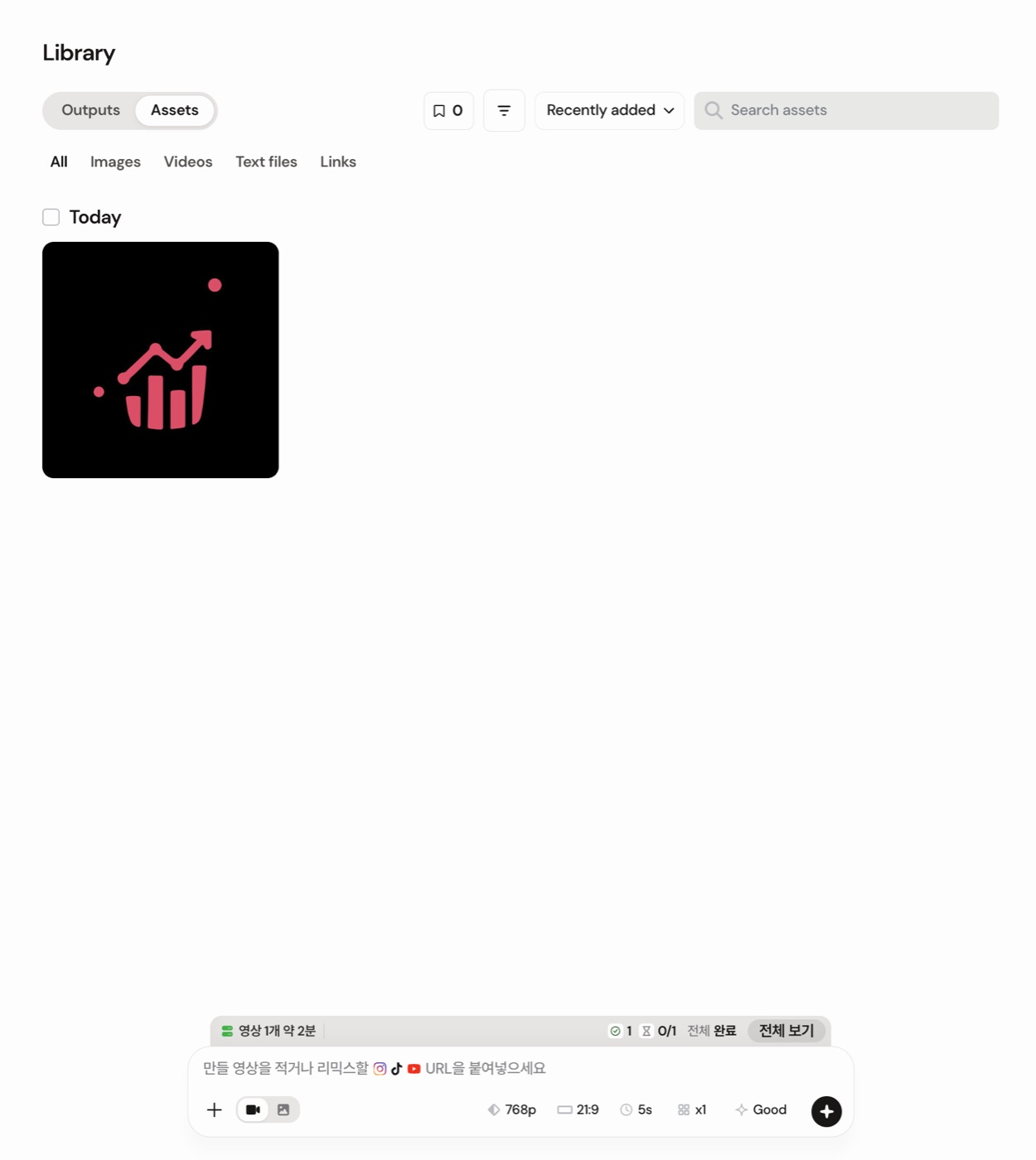
참고 자료는 Assets 탭에서 다시 볼 수 있었지만, 삭제 버튼은 찾지 못했고 Archive(보관)만 있었습니다. 보관한 항목이 나중에 실제로 삭제되는지는 확인하지 못했습니다. 개인정보나 민감한 이미지를 올릴 계획이라면 결제 전에 이 부분을 지원팀에 문의하는 것이 안전합니다.
힉스필드와 비교
러다이트와 가장 자주 비교될 서비스가 힉스필드(Higgsfield)입니다. 아래 힉스필드 내용은 제가 서비스를 써 본 것이 아니라, 2026년 10월 2일에 읽은 공식 가격 페이지와 공식 도움말(무제한 모델 설명)에 적힌 내용입니다. 힉스필드 블로그의 "무제한 서비스 비교" 글도 있지만 자사 서비스를 포함한 비교라서 근거로 쓰지 않았습니다.
| 항목 | 러다이트 (직접 확인) | 힉스필드 (공식 페이지 기준) |
|---|---|---|
| 과금 방식 | 월·연 구독. 영상 생성 무제한. 동시 생성 수, 속도, 시간당 턴 수로 플랜 구분 | 월 크레딧 지급(예: Plus 월 1,200 크레딧). 일부 모델만 기간 한정 "무제한" |
| 연 결제 시 월 환산 | Creator $31 / Pro $47 / Max $79 / Ultra $159 | Starter $19 / Plus $47 / Ultra $99 |
| 모델 선택 | 화면에서 모델을 고를 수 없고, 상세 화면에도 모델명이 없음 | 가격표에 Seedance 2.0, Kling 3.0, Sora 2, Veo 3.1, Wan, Hailuo 등 모델별 크레딧이 공개됨 (예: Kling 3.0 720p 5초 약 7크레딧) |
| 해상도 | 480p, 768p 선택. 1080p는 별도 스케일업 횟수(Pro 월 1회, Max 주 1회 등) | 모델별로 720p, 1080p, 일부 4K |
| 무료 체험 | 생성 9회, 매월 리필 없음 | Free 플랜 "Limited use" (정확한 횟수는 확인하지 못함) |
| 사용 방식 | 한 줄 입력 후 AI의 되묻기 질문에 답하거나 건너뜀 | 모델과 기능(시작·끝 프레임, 모션 컨트롤, 립싱크 등)을 직접 골라 생성 |
| "무제한"의 범위 | 모든 플랜에 영상 생성 무제한이라고 표기 (약관의 세부 조건은 확인하지 못함) | 플랜에 포함된 특정 모델만, 정해진 기간(365일 또는 7일 등) 동안. 웹(higgsfield.ai)에서만 적용, MCP·CLI 등에서는 크레딧 차감, 표준 대기열, 자동화 도구 사용 금지 |
| 지원 | 이메일만 (영업일 3일 이내 첫 답변 목표) | 확인하지 못함 |
차이를 한 줄씩 정리하면
- 선택지의 폭: 힉스필드는 모델을 골라 쓰는 도구 모음에 가깝고, 러다이트는 모델을 숨긴 채 한 가지 흐름으로 안내하는 도구에 가깝습니다. 모델별 특성을 알고 골라 쓰고 싶은 분에게는 힉스필드가, 모델 이름에 관심 없이 결과만 받고 싶은 분에게는 러다이트가 맞을 수 있습니다.
- "무제한"의 뜻: 러다이트는 영상 생성 자체를 무제한으로 내세우고, 힉스필드는 모델·기간을 정한 무제한과 크레딧을 섞습니다. 다만 러다이트도 동시 생성 수와 시간당 턴 수로 속도를 제한하므로, 하루에 몇 편까지 현실적으로 만들 수 있는지는 결제하고 써 봐야 알 수 있습니다.
- 같은 가격대의 비교: 연 결제 월 $47에서 러다이트 Pro는 "무제한 + 모델 비공개 + 768p", 힉스필드 Plus는 "월 1,200 크레딧 + 모델별 가격 공개 + 최대 4K"입니다. 두 서비스의 영상 품질을 같은 프롬프트로 비교한 것은 아니므로 어느 쪽이 더 싸다고 결론 낼 수 없습니다.
- 투명성: 힉스필드는 모델명과 모델별 비용이 공개되어 있고, 러다이트는 사용 모델도, "턴"의 정의도 화면에서 찾지 못했습니다. 이 점은 러다이트의 약점이 될 수 있습니다.
- 입문 난이도: 러다이트는 한 줄에서 시작해 질문으로 구체화해 주는 대신 질문 11개를 지나야 합니다. 힉스필드는 모델과 옵션을 알아야 하는 대신 직접 통제할 수 있습니다. 이 항목은 힉스필드 화면을 제가 열어 보지 않았으므로 공식 가격 페이지의 기능 목록에서 추정한 것입니다.
정리하면, 러다이트는 "모델 고민 없이 쉽게 많이 만들고 싶은 사람"을, 힉스필드는 "모델과 비용을 직접 따져 가며 품질을 통제하려는 사람"을 겨냥한 것으로 보입니다. 이 결론은 공식 페이지와 제 사용 경험 한 건에서 나온 것이므로, 중요한 광고나 납품용이라면 같은 프롬프트로 두 서비스를 직접 돌려 보는 비교 테스트가 필요합니다.
직접 해 보지 못한 것
| 항목 | 상태 |
|---|---|
| 사용 모델 | 상세 화면에서 모델명을 찾지 못함 |
| 레퍼런스 영상·오디오 업로드 | 이미지 1장만 테스트함. 사람 얼굴, 제품 사진, 여러 장 첨부는 테스트하지 않음 |
| 10초 영상, 480p, 영상 퀄리티 변경 | 열어 보기만 했고 생성하지 않음 |
| 이미지 생성 | 옵션(1K·2K, 화면비율)만 확인하고 생성하지 않음 |
| 리믹스 | 테스트하지 않음 |
| 유료 결제, 1080p 스케일업 | 결제하지 않음 |
| 무료 9회를 모두 쓴 뒤의 동작 | 확인하지 못함 (2회 사용, 7회 남음) |
| 같은 프롬프트의 재현성, 여러 편의 품질 편차 | 프롬프트별로 한 편씩만 생성해서 알 수 없음 |
자주 막히는 지점
| 증상 | 확인한 원인과 해결 |
|---|---|
| 생성 수를 2개 이상으로 못 올림 | Pro 이상 플랜 기능이라 무료 계정에서는 비활성화됩니다. |
| 15초 영상을 못 고름 | "현재 플랜에서는 사용할 수 없습니다"로 표시됩니다. 5초, 10초만 선택할 수 있습니다. |
| 보내기 후 영상이 안 나오고 질문이 계속 나옴 | 생성 전 단계로, 답하거나 건너뛰기를 눌러야 다음으로 넘어갑니다. |
| 질문이 계속 나와서 답하기 귀찮음 | 건너뛰기를 눌러도 생성이 진행됩니다. 두 번째 영상에서는 5개 + 3개 질문을 전부 건너뛰었습니다. |
질문 후에도 한참 대기 중 | 입력창 위의 서버 상태(서버 여유 영상 1개 약 2분 대기 0/1개)를 확인하세요. 이번에는 질문을 마친 뒤 약 2~3분 걸렸습니다. |
| 결과가 마음에 안 듦 | 한 편 생성 후 8 of 9 left가 된 것까지만 확인했습니다. 한도가 전송 시점에 줄어드는지 완료 시점에 줄어드는지, 재생성도 1회로 치는지는 확인하지 못했습니다. |
써 보고 든 생각
- 가입과 첫 결과물까지의 장벽은 낮았습니다. 구글 로그인 한 번, 온보딩 4개, 질문 11개로 끝났습니다.
- 한 줄 요청이 11개의 되묻기로 이어지는 방식은 기존 프롬프트 박스형 도구와 다릅니다. 연출을 대신 구체화해 주는 대신 속도는 느려집니다.
- "무제한"은 유료 플랜의 표현입니다. 무료 계정은 9회 한도입니다. 무제한의 실제 체감(속도, 시간당 턴 제한)은 결제하지 않아 확인하지 못했습니다.
- 레퍼런스 이미지는 들어가지만 로고 같은 정확한 형태는 그대로 유지되지 않았습니다. 제품 사진을 그대로 써야 하는 광고라면 결제 전에 본인의 제품 이미지로 따로 테스트해 보세요.
- 모델명이 화면에 안 보인다는 점과, 프롬프트별로 한 편씩만 만들어 봤다는 점은 결제 판단 전에 꼭 감안해야 합니다.
다음에 확인할 것
이 글은 가입과 첫 영상까지의 기록입니다. 다음에는 같은 프롬프트로 여러 번 생성해 편차를 보고, 제품 사진과 사람 얼굴 레퍼런스가 유지되는지 따로 확인할 계획입니다.