
믹스패널(Mixpanel) 사용법: 설치부터 퍼널·리텐션 리포트까지 한 번에
이 글과 연결된 글 보기
드래그로 이동 · 휠/두 손가락으로 확대 · 방향키로 글 선택 · 0으로 맞춤. 실선: 본문 링크, 점선: 시리즈·주제의 대표 연결.표시된 글 34편 목록
믹스패널(Mixpanel)은 "누가, 언제, 무엇을 했는지"를 이벤트 단위로 모아 퍼널·리텐션 같은 제품 분석 리포트로 보여 주는 도구입니다. 이 글은 무료 플랜 기준으로 프로젝트를 만들고, 웹사이트에 설치해 이벤트를 보내고, 로그인 사용자를 연결한 뒤, 기본 리포트 4개로 실제 질문에 답하는 순서를 정리합니다.
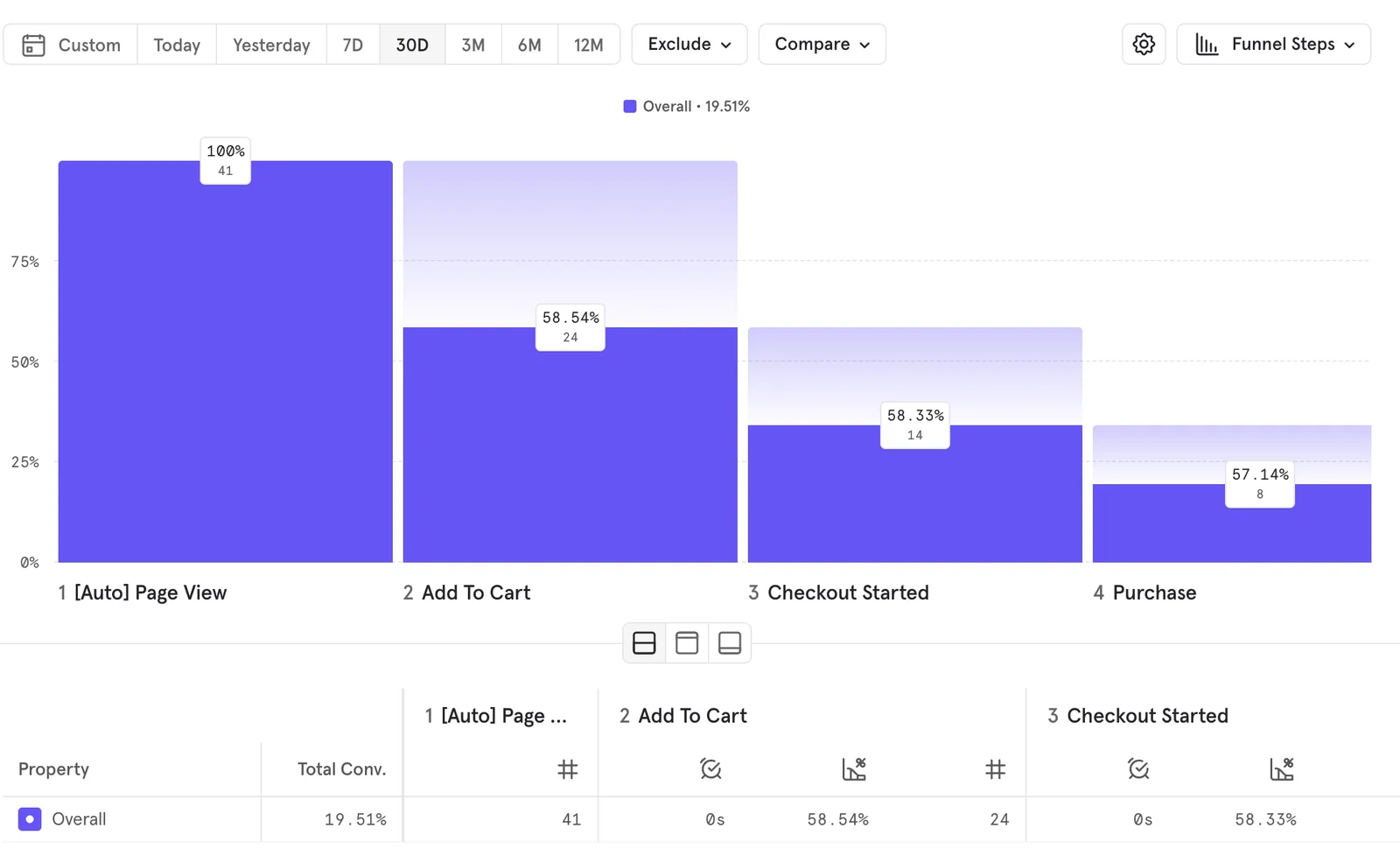
이 글의 리포트 화면은 모두 테스트 페이지에서 방문자 41명을 흉내 내 만든 실습용 데이터입니다. 실제 쇼핑몰 수치가 아닙니다.
이 글은 이런 분께 필요합니다
- 쇼핑몰·서비스·앱을 운영하는데 "상세 페이지까지는 오는데 왜 결제를 안 하지?" 같은 질문에 감이 아니라 숫자로 답하고 싶은 분
- GA4를 붙여 놨지만 방문자 수·유입 경로 말고 사용자 한 명 한 명의 행동 흐름이 보고 싶은 분
- 회사에서 믹스패널을 쓰기로 했는데 설치를 처음 맡은 개발자, 또는 받은 데이터를 처음 보는 주니어 분석가
- 무료로 어디까지 되는지부터 확인하고 싶은 분
준비물은 다음과 같습니다.
- 이벤트를 심을 웹사이트(직접 HTML을 고칠 수 있거나, npm으로 패키지를 설치할 수 있는 프로젝트)
- 믹스패널 계정(이메일 또는 구글 계정으로 무료 가입, 카드 등록 없음)
- 크롬 같은 브라우저의 개발자도구(설치 확인용)
먼저, 믹스패널은 무엇을 세는 도구인가
처음 쓰는 분이 가장 헷갈리는 부분은 "GA4도 있는데 왜 또 붙이나"입니다. 두 도구는 세는 대상이 다릅니다.
GA4는 기본적으로 사이트에 얼마나 들어왔고 어디서 왔는지를 보는 데 강합니다. 믹스패널은 사용자가 제품 안에서 어떤 행동을 어떤 순서로 했는지를 보는 데 맞춘 도구입니다. "가입한 사람 중 7일 안에 첫 구매까지 간 비율", "이번 달에 가입한 사람이 2주 뒤에도 돌아오는지" 같은 질문을 리포트 몇 번 클릭으로 답합니다.
믹스패널 데이터는 세 가지 단어로 설명됩니다.
| 용어 | 뜻 | 쇼핑몰 예시 |
|---|---|---|
| 이벤트(Event) | 사용자가 한 행동 하나 | Add To Cart(장바구니 담기), Purchase(구매) |
| 프로퍼티(Property) | 그 행동에 붙는 설명 값 | product_id: keyring-01, price: 12000 |
| distinct_id | 이 행동을 한 사람을 구분하는 ID | 로그인 전에는 기기 ID, 로그인 뒤에는 회원 ID |
리포트는 전부 이 세 가지를 조합해서 만듭니다. 이벤트 이름을 어떻게 정하고 어떤 프로퍼티를 붙이느냐가 나중에 볼 수 있는 리포트의 한계를 정합니다. 이 글에서 설치(Step 3)보다 설계(Step 2)를 먼저 하는 이유입니다.
무료 플랜으로 어디까지 되나
2026년 11월 기준 공식 가격 페이지의 무료(Free) 플랜 내용입니다.
| 항목 | 무료 플랜 |
|---|---|
| 월 이벤트 | 최대 100만 개 |
| 팀원 수 | 무제한 |
| 세션 리플레이 | 월 1만 건 |
| 인사이트·퍼널·리텐션·플로우 리포트 | 사용 가능 |
| 오토캡처, Lexicon(데이터 사전) | 사용 가능 |
| 코호트·지표 저장 | 만들 수는 있지만 저장은 안 됨 |
| 알림(Alerts), 커스텀 프로퍼티 | 유료(Growth) 이상 |
| 데이터 보관 기간 | 기본 2년 |
작은 서비스나 사이드 프로젝트는 월 100만 이벤트 안에서 충분히 시작합니다. 사용자 1명이 하루에 이벤트 10개를 만든다면 하루 3,300명 정도까지가 한 달 100만 개입니다. 창업 5년 미만·누적 투자 800만 달러 이하 스타트업은 첫 1년을 무료로 쓰는 스타트업 프로그램도 있습니다.
같은 이벤트 분석 도구인 Amplitude는 무료 플랜이 월 200만 이벤트이고, 대신 저장 차트가 조직당 10개로 제한됩니다. 두 도구를 비교해 고르려면 같은 방식으로 따라 한 Amplitude 사용법도 함께 보세요.
Step 1. 프로젝트를 만들고 토큰 찾기
- mixpanel.com/register에서 약관 동의에 체크하고 구글 계정이나 이메일로 가입합니다.
- 이름, 하는 일(Product·Data 등), 직급을 묻는 질문 3개가 이어집니다. 분석 기능에는 영향이 없으니 가까운 것을 고릅니다.
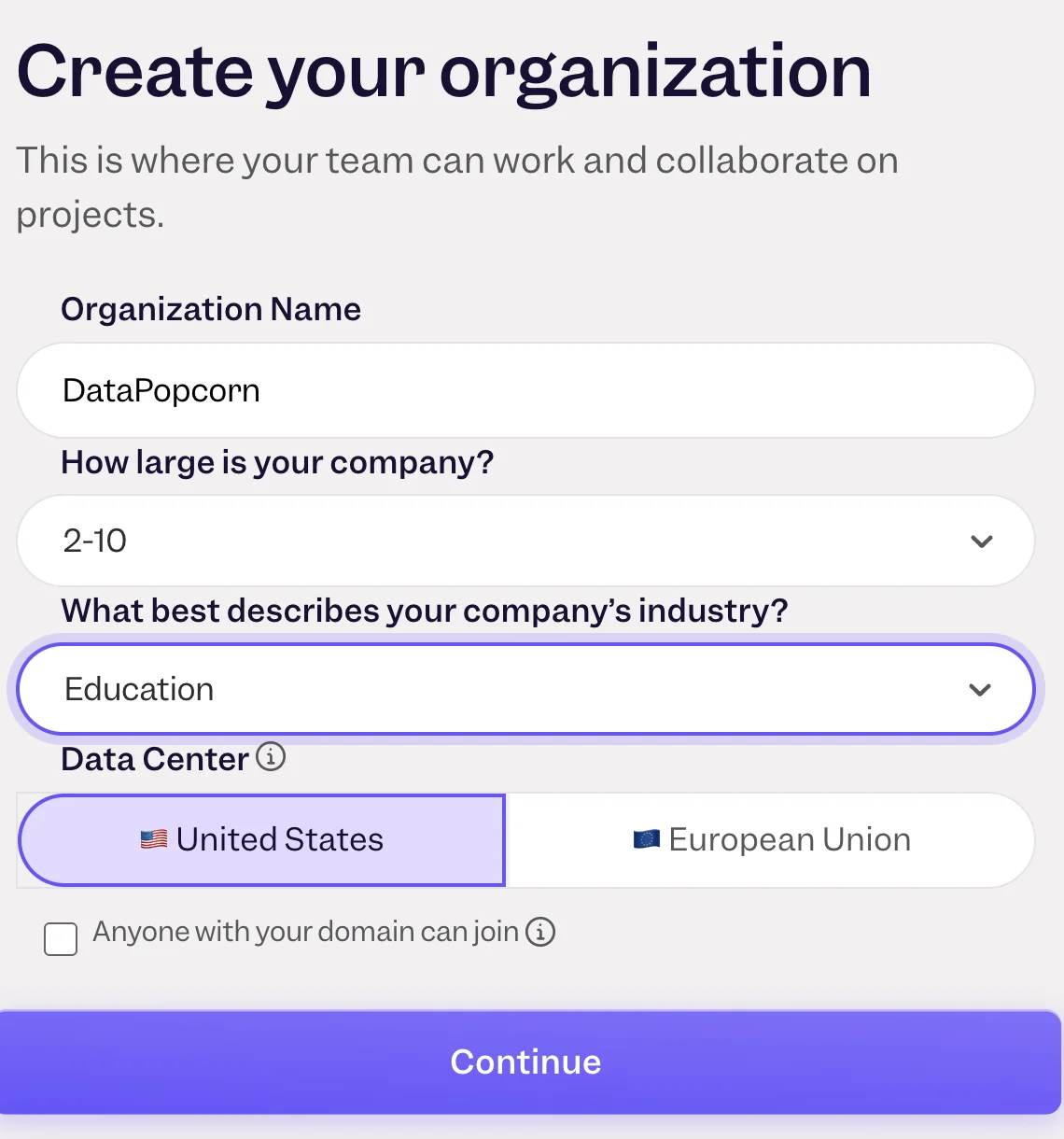
- Create your organization 화면에서 조직 이름, 회사 규모, 업종을 넣고 Data Center(데이터 저장 지역) 를 고릅니다. 제가 가입할 때는 미국(United States)과 유럽(European Union) 두 가지가 보였습니다. 한국 서비스라면 보통 미국을 고릅니다. 이 값은 나중에 Step 3의
api_host설정과 맞아야 합니다. - Continue를 누르면 조직 이름과 같은 이름의 프로젝트가 바로 만들어지고 홈 화면으로 넘어갑니다.
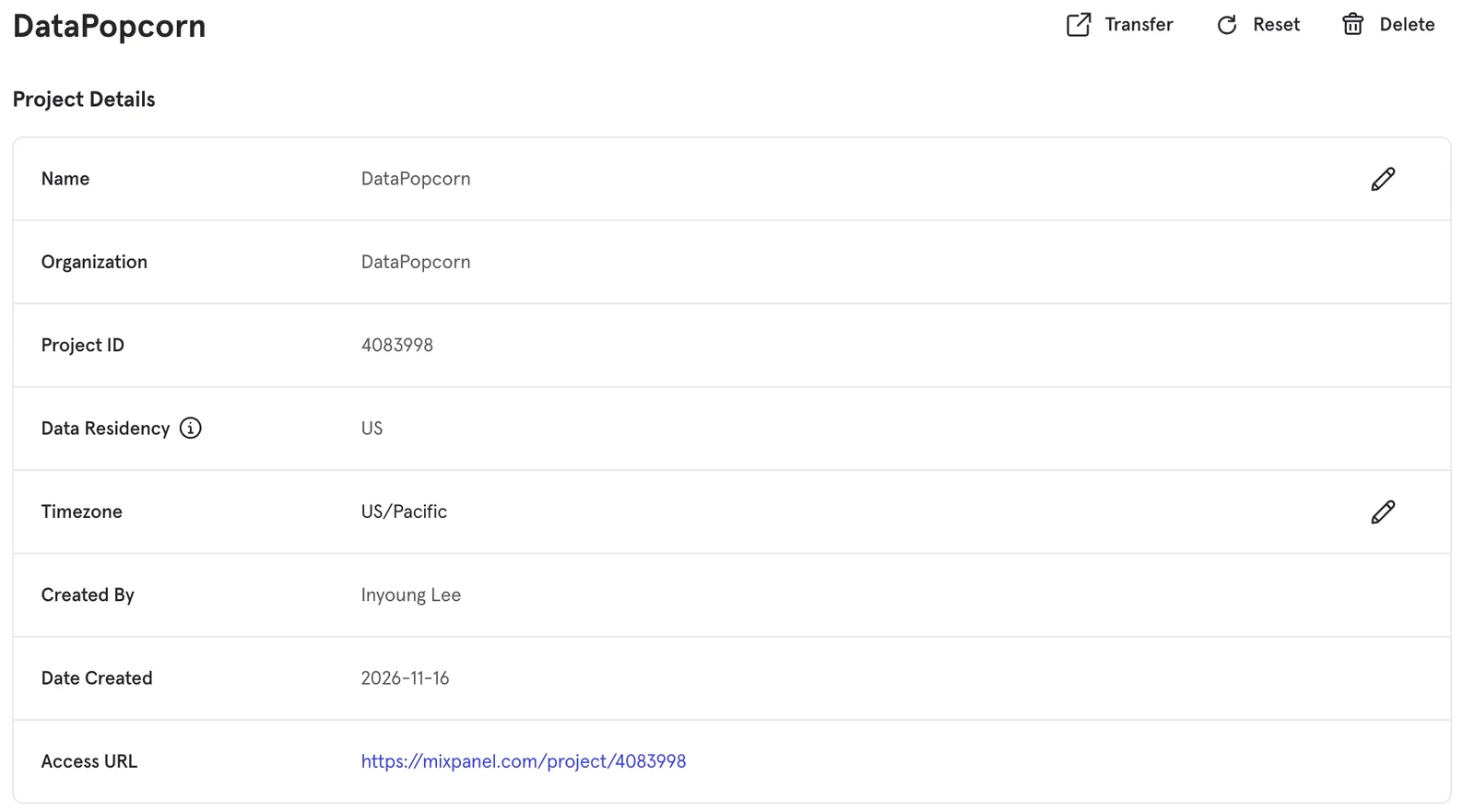
- 왼쪽 아래 톱니바퀴(Settings) → Project 탭 → Overview의 Access Keys 에서 Project Token 을 복사합니다. 이 값이 코드의
YOUR_TOKEN자리에 들어갑니다. - 같은 화면의 Timezone 을 확인합니다. 새 프로젝트의 기본값은
US/Pacific(미국 서부 시간)이었습니다. 연필 아이콘을 눌러Seoul을 검색해Asia/Seoul로 바꾸고 Save합니다. 안 바꾸면 리포트의 "오늘"이 한국 날짜와 어긋납니다.

운영 프로젝트 하나만 만들지 말고 테스트용 프로젝트를 하나 더 만들어 두는 편이 좋습니다. 믹스패널도 공식 문서에서 개발용 프로젝트를 따로 두라고 권합니다. 설치하면서 버튼을 수십 번 누른 테스트 이벤트가 운영 데이터에 섞이면 나중에 지우기 어렵습니다.
Project Token은 브라우저 코드에 그대로 들어가므로 누구나 볼 수 있는 값입니다. 데이터를 조회하거나 지우는 권한은 서비스 계정(Service Account) 같은 별도 비밀 키가 따로 맡습니다. 그런 비밀 키는 브라우저 코드나 저장소에 넣지 않습니다.
Step 2. 이벤트부터 설계하기 (트래킹 플랜)
설치 전에 "어떤 질문에 답하고 싶은가"를 먼저 적고, 그 질문에 필요한 이벤트만 고릅니다. 처음부터 모든 클릭을 다 보내면 이벤트 목록이 지저분해지고 무료 한도도 빨리 찹니다.
예를 들어 작은 굿즈 쇼핑몰이라면 이렇게 시작합니다.
| 답하고 싶은 질문 | 필요한 이벤트 | 붙일 프로퍼티 |
|---|---|---|
| 상세 페이지 방문자 중 몇 %가 장바구니에 담나 | 페이지 조회(자동), Add To Cart | product_id, price |
| 장바구니에서 결제까지 어디서 빠지나 | Add To Cart, Checkout Started, Purchase | product_id, price, payment_method |
| 처음 산 사람이 다시 사러 오나 | Purchase | order_id, price |
이름을 정할 때 지킬 규칙은 세 가지입니다.
- 대소문자를 구분합니다.
Purchase와purchase는 다른 이벤트가 됩니다. 팀에서 표기법 하나(예: 단어 첫 글자 대문자 + 띄어쓰기)를 정하고 끝까지 지킵니다. $나mp로 시작하는 이름은 쓰지 않습니다.$email,mp_country_code처럼 믹스패널이 미리 쓰는 예약 이름과 겹칩니다.- 화면 이름보다 행동 이름으로 짓습니다.
결제버튼클릭보다Checkout Started가 버튼 위치가 바뀌어도 그대로 쓸 수 있습니다.
이 표를 구글 시트 한 장으로 만들어 두면 개발자와 마케터가 같은 이름으로 이야기하게 됩니다.
Step 3. 웹사이트에 설치하기
설치 방법은 두 가지입니다. HTML을 직접 고칠 수 있으면 스니펫, React·Next.js처럼 번들러를 쓰는 프로젝트면 npm이 편합니다.
방법 A. HTML 스니펫
공식 설치 문서의 JavaScript 탭에 있는 스니펫을 복사해 </head> 바로 앞에 붙이고, 그 아래에서 init을 부릅니다. 스니펫은 길어서 여기서는 위치만 표시합니다.
<head>
  <!-- 공식 문서의 Mixpanel 스니펫(script 태그 하나)을 여기에 그대로 붙여 넣습니다 -->
  <script>
    mixpanel.init("YOUR_TOKEN", {
      debug: true,                 // 설치 확인하는 동안만 켭니다
      track_pageview: true,        // 페이지를 열 때마다 페이지 조회 이벤트 자동 전송
      persistence: "localStorage", // 익명 ID 등을 브라우저 저장소에 보관
    });
  </script>
</head>
스니펫은 cdn.mxpnl.com에서 최신 라이브러리를 불러옵니다. 테스트한 날(2026-11-16) 불러와진 버전은 2.86.0이었습니다.
방법 B. npm 패키지
npm install --save mixpanel-browser
import mixpanel from "mixpanel-browser";

// 앱이 처음 실행되는 위치(진입 파일)에서 한 번만 부릅니다
mixpanel.init("YOUR_TOKEN", {
  debug: true,
  track_pageview: true,
  persistence: "localStorage",
});
init 옵션에서 알아 둘 것
| 옵션 | 하는 일 | 언제 쓰나 |
|---|---|---|
debug: true | 전송 내용을 브라우저 콘솔에 출력 | 설치 확인할 때만. 운영 배포 전에 끕니다 |
track_pageview: true | 페이지를 열 때 $mp_web_page_view 이벤트 자동 전송 | 일반 웹사이트. 화면 전환이 주소만 바뀌는 SPA는 "url-with-path" 값을 씁니다 |
autocapture: true | 클릭·입력·스크롤 같은 행동을 코드 없이 자동 수집(SDK 2.60.0 이상, 따로 켜지 않으면 꺼져 있음) | 이벤트 설계 전에 일단 흐름부터 보고 싶을 때. 이벤트 수가 많아지니 한도를 같이 봅니다 |
record_sessions_percent: 100 | 세션 리플레이(사용자 화면 재생) 녹화 비율 | 무료는 월 1만 세션. 개인정보가 보이는 화면은 마스킹 설정을 먼저 확인합니다 |
api_host | 데이터를 보낼 서버 주소 | EU·인도 프로젝트는 반드시 https://api-eu.mixpanel.com 또는 https://api-in.mixpanel.com 으로 바꿉니다 |
마지막 줄이 실제로 가장 많이 놓치는 부분입니다. 프로젝트를 EU로 만들어 놓고 api_host를 안 바꾸면 이벤트가 프로젝트에 들어가지 않습니다.
Step 4. 이벤트 보내기
Step 2에서 정한 이벤트를 버튼이나 결제 완료 시점에 심습니다.
// 장바구니 담기 버튼을 눌렀을 때
mixpanel.track("Add To Cart", {
  product_id: "keyring-01",
  price: 12000,
});

// 결제가 끝났을 때
mixpanel.track("Purchase", {
  product_id: "keyring-01",
  price: 12000,
});
이 코드를 테스트 페이지에 넣고 버튼을 눌러, 브라우저가 실제로 무엇을 보내는지 확인했습니다(보내는 주소를 내 컴퓨터의 기록용 서버로 바꿔 받았습니다). Add To Cart 한 번에 전송된 프로퍼티 중 주요 값은 다음과 같습니다.
{
  "event": "Add To Cart",
  "properties": {
    "product_id": "keyring-01",
    "price": 12000,
    "distinct_id": "$device:abfb0fa1-e997-476f-9f34-092ecaf4c531",
    "$device_id": "abfb0fa1-e997-476f-9f34-092ecaf4c531",
    "mp_lib": "web",
    "$lib_version": "2.86.0",
    "token": "TEST_PROJECT_TOKEN"
  }
}
여기서 두 가지를 확인합니다.
- 내가 넣은
product_id,price외에 브라우저·OS·현재 URL 같은 값은 SDK가 알아서 붙입니다. 직접 넣을 필요가 없습니다. - 로그인 전 사용자의
distinct_id는$device:로 시작하는 기기 ID입니다. 아직 "누구인지"는 모르는 상태입니다.
price는 따옴표 없이 숫자로 보내야 리포트에서 합계·평균을 계산합니다. "12000"처럼 문자열로 보내면 매출 합계를 낼 때 막힙니다.
모든 이벤트에 공통으로 붙이고 싶은 값(예: 사이트 언어, 앱 버전)은 mixpanel.register({ site_lang: "ko" })로 한 번 등록해 두면 이후 이벤트에 자동으로 붙습니다. 이런 값을 슈퍼 프로퍼티(Super Property)라고 부릅니다.
Step 5. 로그인한 사용자 연결하기 (identify, reset)
같은 사람이 PC와 휴대폰에서 들어오거나, 로그인 전에 둘러보다가 로그인 후 구매하면 기기 ID만으로는 한 사람으로 묶이지 않습니다. 로그인하는 순간 회원 ID를 알려 주는 단계가 identify입니다.
// 회원가입 완료, 로그인 성공 시점에 부릅니다
mixpanel.identify("user_123"); // 우리 서비스의 회원 ID
// 사용자 프로필에 저장할 값(선택)
mixpanel.people.set({
plan: "free",
});
// 로그아웃할 때
mixpanel.reset();
테스트 페이지에서 장바구니 담기 → 로그인 → 구매 → 로그아웃 순서로 눌렀을 때 실제로 이렇게 바뀌었습니다.
| 순서 | 전송된 이벤트 | distinct_id |
|---|---|---|
| 1 | Add To Cart | $device:abfb0fa1-... (익명) |
| 2 | $identify (identify 호출 시 SDK가 자동 전송) | user_123 |
| 3 | Purchase | user_123 |
| 4 | 로그아웃(reset) 후 | 새 기기 ID $device:ce4c0716-... |
로그인 뒤 이벤트에도 같은 $device_id가 함께 실려 가기 때문에, 믹스패널은 로그인 전의 장바구니 담기와 로그인 후의 구매를 같은 사람의 행동으로 이어 붙입니다. 덕분에 "장바구니 → 구매" 퍼널이 로그인 여부와 상관없이 한 줄로 이어집니다.
people.set은 이벤트와 별도 주소(/engage)로 전송됐고, 브라우저 종류·OS 같은 값이 자동으로 함께 저장됐습니다.
지킬 규칙은 세 가지입니다.
- 익명 방문자에게는
identify를 부르지 않습니다. 공식 문서도 회원 ID를 알게 된 시점(가입, 로그인)에만 부르라고 권합니다. - 회원 ID에는 이메일이나 전화번호 대신 내부 회원번호를 씁니다. 이메일은 바뀔 수 있고, ID에 개인정보를 넣으면 지우기도 어렵습니다.
- 로그아웃 때
reset()을 빼먹지 않습니다. 빼먹으면 공용 PC에서 다음 사람의 행동이 앞 사람 기록에 붙습니다.
Step 6. 결제 같은 중요한 이벤트는 서버에서 보내기
브라우저에서 보내는 이벤트는 광고 차단 프로그램이나 네트워크 문제로 일부가 빠집니다. 믹스패널 문서도 클라이언트 쪽 수집은 사용자 30~50%의 이벤트를 잃을 수 있다고 적습니다. 결제 완료처럼 빠지면 안 되는 이벤트는 서버에서 보냅니다.
Node.js 예시입니다.
npm install --save mixpanel
const Mixpanel = require("mixpanel");
const mixpanel = Mixpanel.init("YOUR_TOKEN");
// EU 프로젝트라면: Mixpanel.init("YOUR_TOKEN", { host: "api-eu.mixpanel.com" });

// 결제 승인 웹훅을 받은 뒤
mixpanel.track("Payment Succeeded", {
  distinct_id: "user_123", // 브라우저에서 identify한 회원 ID와 같은 값
  amount: 12000,
  method: "card",
});
Node SDK 0.24.0으로 보내 본 요청에는 mp_lib: "node"와 함께 주소에 ip=0이 붙어 있었습니다. 서버에서 보낸 이벤트는 기본 설정으로는 위치(국가·도시)가 채워지지 않는다는 뜻입니다. SDK 소스를 보면 geolocate: true 옵션으로 켤 수 있지만, 이때 쓰이는 IP는 요청을 보낸 쪽, 즉 우리 서버의 IP입니다. 사용자 지역별로 보고 싶다면 브라우저에서 보낸 이벤트를 기준으로 봅니다.
파이썬 서버라면 pip install mixpanel 후 Mixpanel("YOUR_TOKEN").track("user_123", "Payment Succeeded", {...}) 형태로 씁니다. 5일보다 오래된 과거 데이터는 이 방식으로 들어가지 않으니, 옛날 주문 데이터를 옮길 때는 Import API를 씁니다.
Step 7. 데이터가 들어왔는지 확인하기
설치 확인은 두 군데에서 합니다.
- 브라우저 개발자도구.
debug: true상태에서 사이트를 열고 개발자도구의 Network 탭(Fetch/XHR)을 봅니다. 미국 프로젝트는api-js.mixpanel.com/track(브라우저 SDK 기본값, 테스트 페이지에서 확인), EU는api-eu.mixpanel.com/track으로 가는 요청이 보이면 전송은 된 상태입니다. - 믹스패널의 Events 화면. 왼쪽 메뉴 Data 아래 Events(예전 이름 Live View)에서 방금 보낸 이벤트가 올라오는지 봅니다. 테스트 때는 이벤트를 보내고 10초쯤 뒤 열었는데 이미 보였습니다. 브라우저 콘솔에서
mixpanel.get_distinct_id()를 실행해 내 ID를 복사한 뒤 검색하면 내 이벤트만 걸러집니다.
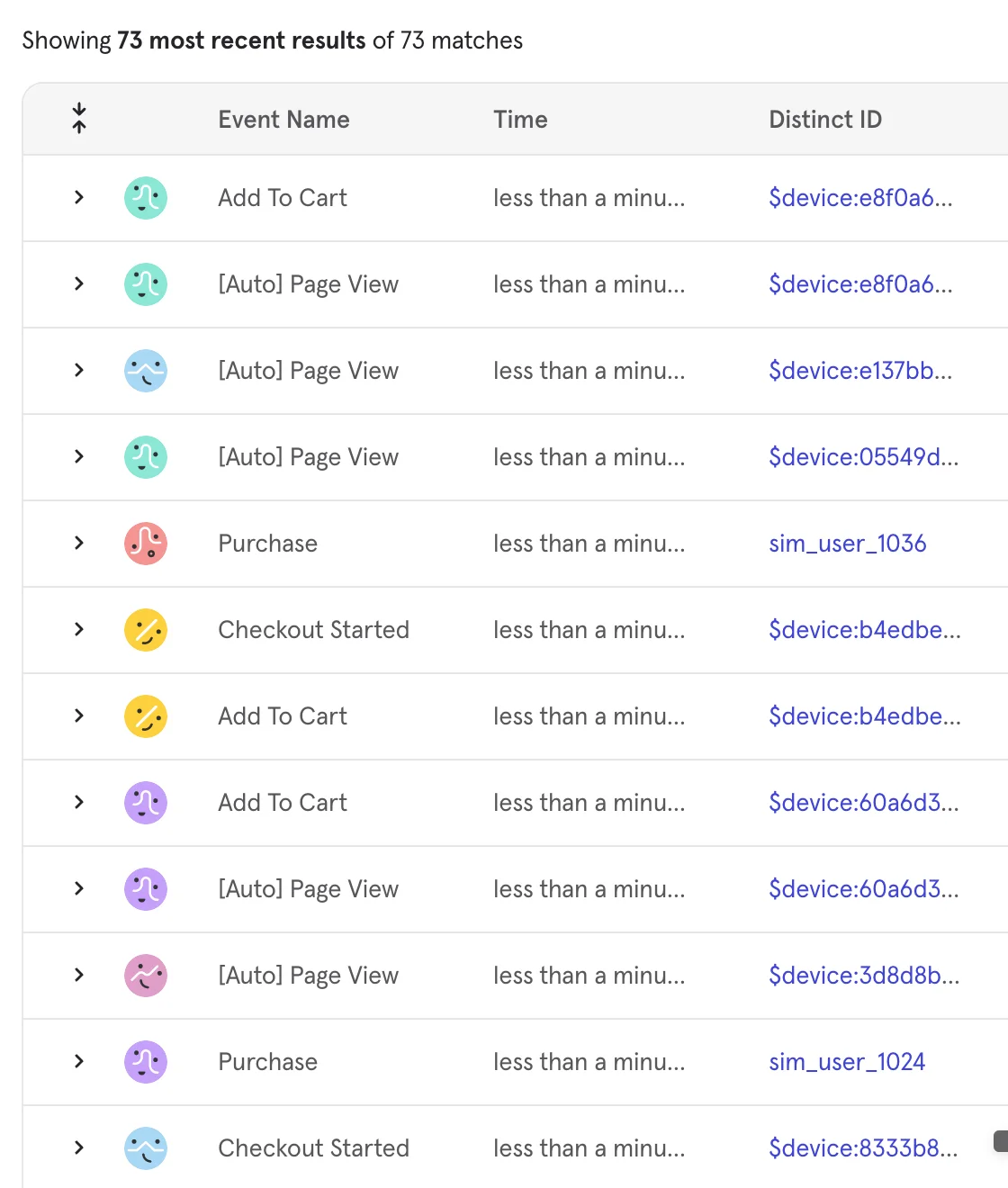
화면에서 알아 둘 점이 두 가지 있습니다. 코드로 보낸 $mp_web_page_view는 화면에 [Auto] Page View 라는 이름으로 나옵니다. 로그인 전 이벤트의 Distinct ID는 $device:..., identify 뒤의 구매는 회원 ID(여기서는 sim_user_1036)로 찍힙니다. 도시·국가 열도 자동으로 채워지는데, 브라우저 접속 IP로 추정한 값입니다.
일부러 존재하지 않는 토큰으로 api.mixpanel.com/track에 이벤트를 보내 봤더니, 응답은 {"error":null,"status":1}(성공)이었습니다. EU 주소로 보내도 같았습니다. Network 탭에서 200 응답을 봤다고 끝내지 말고, 요청 안의 token 값이 프로젝트 설정의 토큰과 같은지, Events 화면에 실제로 보이는지까지 확인합니다.
Step 8. 기본 리포트 4개로 질문에 답하기
이벤트가 쌓이면 왼쪽 위 + Create New 에서 리포트를 만듭니다. 단계나 이벤트 자리를 누르면 검색창이 뜨고, 이벤트 이름을 치고 Enter를 누르면 들어갑니다. 오른쪽 설명 칸에서 화면 이름과 실제 이벤트 이름(Tracked as)을 같이 보여 줍니다.
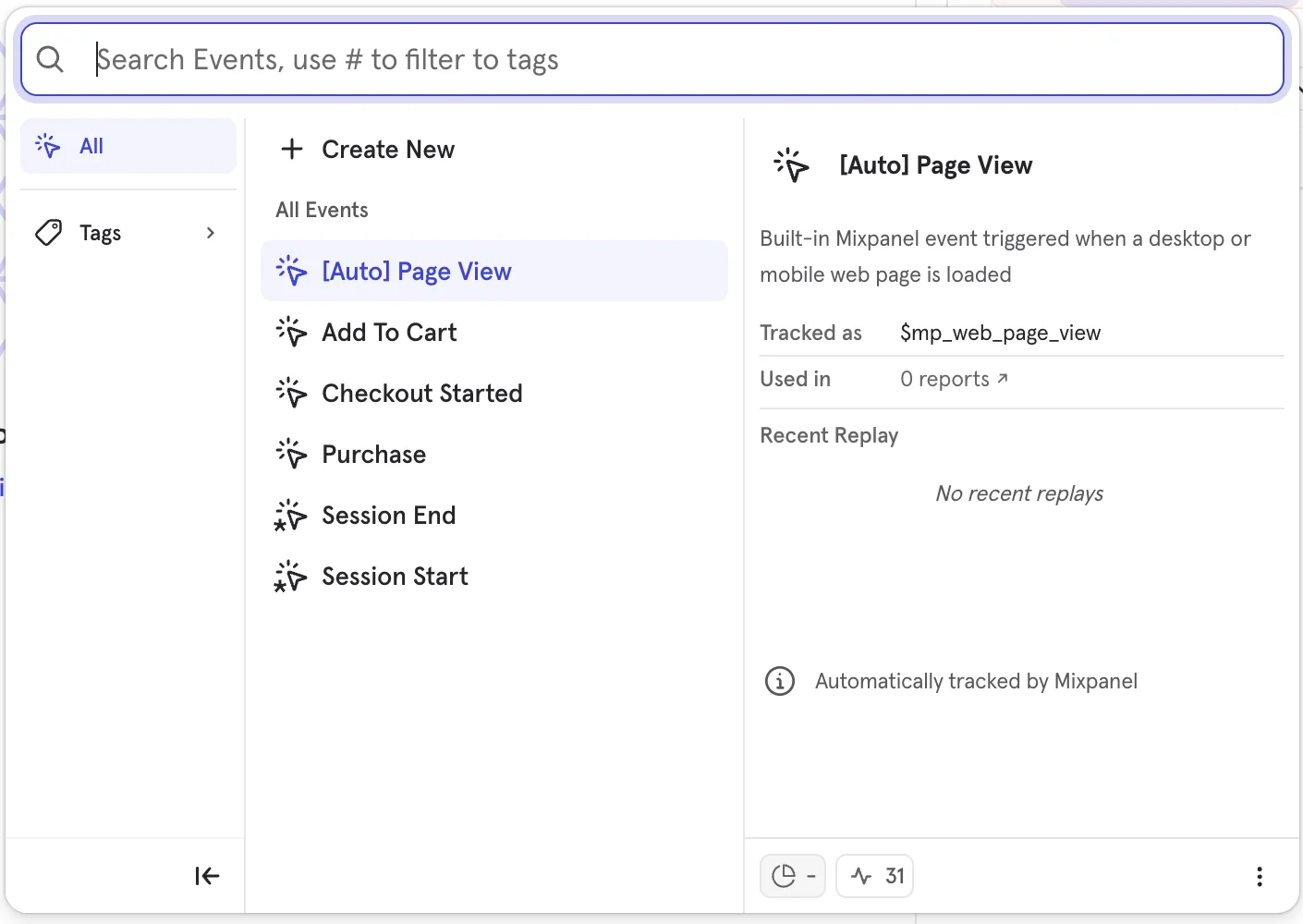 리포트 4개 모두 무료 플랜에서 씁니다. Step 2 쇼핑몰 예시로 각각 어떤 질문에 쓰는지 정리하면 다음과 같습니다.
| 리포트 | 답하는 질문 | 쇼핑몰 예시 설정 |
|---|---|---|
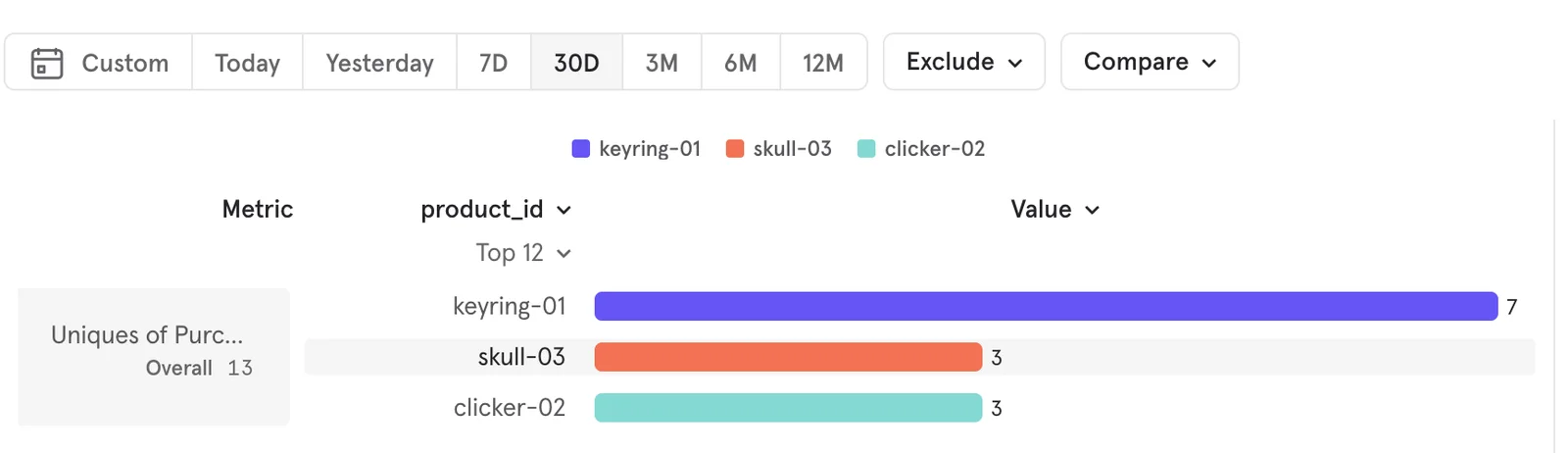
| 인사이트(Insights) | 얼마나 많이, 어떻게 변하나 | Purchase 이벤트, 측정은 Total Events, 프로퍼티 product_id로 쪼개기(Breakdown) → 상품별 일별 구매 수 |
| 퍼널(Funnels) | 단계별로 몇 %가 넘어가고 어디서 빠지나 | 페이지 조회 → Add To Cart → Purchase 순서로 지정 → 단계별 전환율과 이탈 지점 |
| 리텐션(Retention) | 처음 행동한 사람이 다시 돌아오나 | 첫 이벤트 Purchase, 돌아온 이벤트 Purchase → 첫 구매 후 N주 차 재구매 비율 |
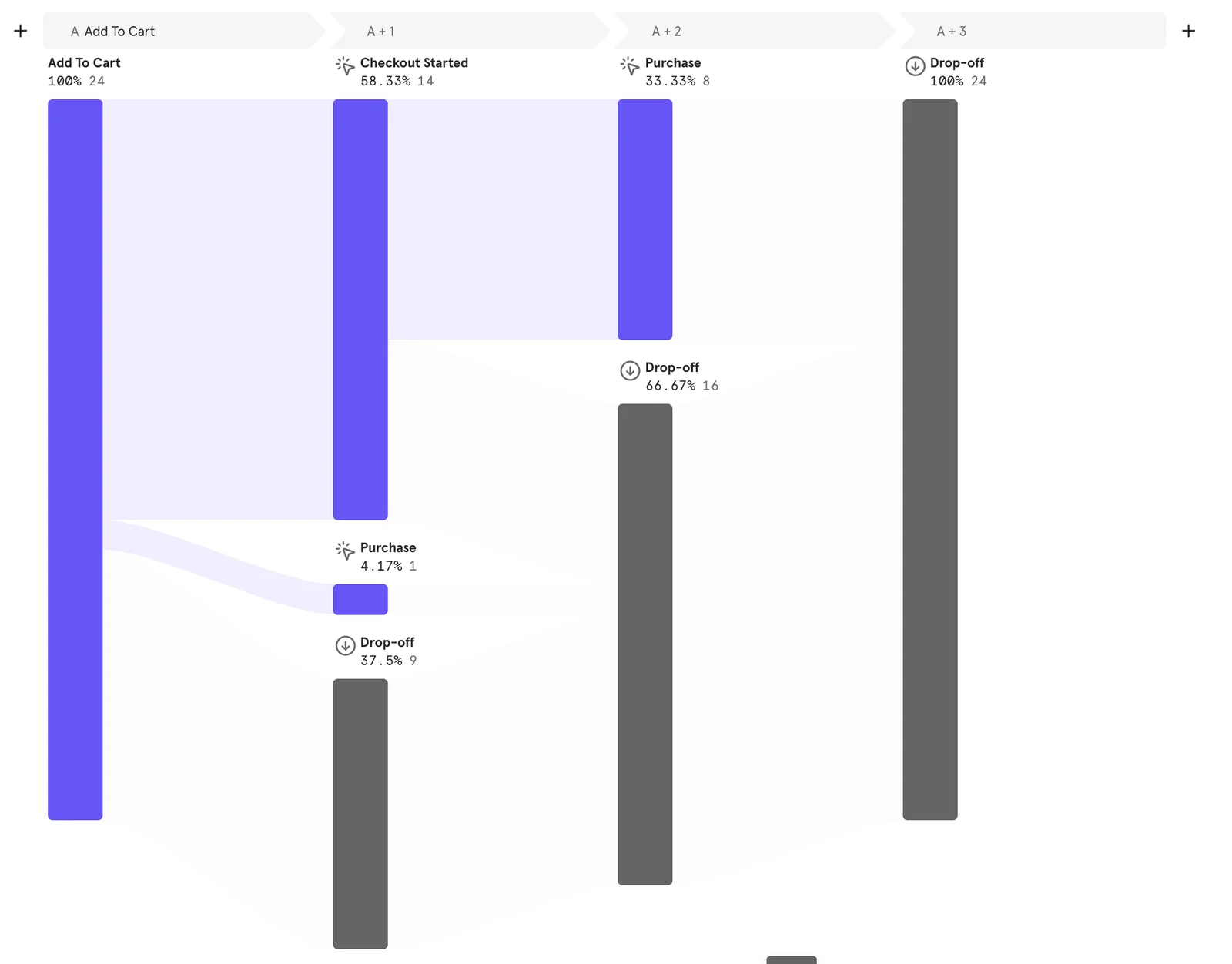
| 플로우(Flows) | 특정 행동 앞뒤로 무엇을 했나 | Add To Cart 다음에 사용자가 실제로 한 이벤트 경로 → 결제 대신 어디로 갔는지 |
맨 위 퍼널 그림이 세 번째 줄 설정으로 만든 결과입니다. 장바구니는 로그인 전(기기 ID), 구매는 로그인 후(회원 ID)에 찍혔는데도 구매 8명이 앞 단계와 이어져 있습니다. Step 5의 identify가 두 ID를 한 사람으로 묶었다는 뜻입니다.
인사이트는 Purchase를 고르고 Breakdown에 product_id를 넣은 뒤, 오른쪽 위 차트 종류를 Line에서 Bar로 바꾸면 상품별 구매자 수가 막대로 나옵니다. 데이터가 하루치뿐인 초기에는 기본 선 그래프가 거의 빈 화면으로 보여서 막대가 읽기 쉽습니다.
플로우는 시작 이벤트 하나만 고르면 됩니다. 기본으로 그 뒤 3단계까지 사용자가 실제로 한 이벤트와 이탈(Drop-off)을 보여 줍니다. 퍼널은 내가 정한 순서만 세고, 플로우는 사용자가 간 길을 그대로 보여 주는 차이가 있습니다. 아래 화면에서는 장바구니에 담은 24명 중 한 명이 결제 시작 없이 바로 구매로 간 경로가 따로 보입니다. 퍼널만 봤다면 놓쳤을 길입니다.
리텐션은 최소 며칠치 데이터가 쌓여야 의미가 있어 이번 실습에서는 화면을 넣지 않았습니다. 만드는 방법은 같습니다. 첫 이벤트와 돌아온 이벤트 두 칸에 이벤트를 넣습니다.
리포트를 볼 때 기본값 두 가지를 알고 있어야 숫자를 잘못 읽지 않습니다.
- 퍼널의 전환 기간(Window) 기본값은 7일입니다. 설정 칸 아래
Window 7 days로 보입니다. 첫 단계를 한 시점부터 7일 안에 마지막 단계까지 가야 전환으로 셉니다. 고민 기간이 긴 고가 상품이라면 30일로 늘려서 봅니다. - 리텐션의 기본 계산은 "On or After"입니다. "7일 차 리텐션"이 정확히 7일째 돌아온 사람이 아니라 7일째 또는 그 이후 언제든 돌아온 사람의 비율입니다. 매일 써야 의미 있는 서비스(운동·학습 앱)라면 "On"으로 바꿔서 봅니다.
숫자가 리포트마다 다르게 보이면 먼저 측정 단위를 봅니다. 이벤트 아래 User · Uniques(순 사용자 수)로 되어 있는지, Total Events(총 횟수)로 되어 있는지에 따라 같은 기간의 Purchase라도 숫자가 달라집니다. 이번에 만든 인사이트와 퍼널은 둘 다 Uniques가 기본으로 잡혔습니다. 시간대(Step 1의 Timezone)가 미국 서부 시간으로 남아 있어도 날짜별 숫자가 한국 날짜와 어긋납니다.
자주 보는 리포트는 저장해서 보드(Boards)에 모아 두면 매주 같은 화면으로 확인합니다.
자주 막히는 곳
| 증상 | 원인 | 해결 |
|---|---|---|
| Network 탭에 요청은 성공(200)인데 Events에 안 보임 | 토큰이 다른 프로젝트 것이거나 오타 | 요청 안의 token 값을 프로젝트 설정의 토큰과 대조. 잘못된 토큰도 성공 응답이 옵니다 |
| EU로 만든 프로젝트에 데이터가 하나도 없음 | api_host를 기본값(미국)으로 둠 | init에 api_host: "https://api-eu.mixpanel.com" 추가 |
| 내 컴퓨터에선 요청 자체가 안 나감 | 광고 차단 확장 프로그램이 mixpanel.com 요청을 막음 | 시크릿 창이나 차단 해제 상태로 확인. 운영에서는 결제 같은 핵심 이벤트를 서버에서 보냄 |
| 같은 이벤트가 두 개로 나뉘어 보임 | Purchase/purchase처럼 대소문자가 다름 | 코드를 트래킹 플랜의 이름으로 통일. 잘못된 이름은 Lexicon(데이터 사전)에서 숨겨 드롭다운에서 치움 |
| 새로 보낸 프로퍼티가 드롭다운에 안 보임 | 목록 캐시가 아직 갱신 안 됨 | 드롭다운 검색창에 아무 글자나 입력 → Refresh 클릭 |
| 오래된 주문 데이터를 넣었는데 안 들어감 | /track은 5일 이내 이벤트만 받음 | Import API(또는 파이썬 SDK의 import 기능)로 넣기 |
| 금액 합계·평균이 계산이 안 됨 | price를 문자열로 보냄 | 숫자 타입으로 전송 |
| 로그인 전후 행동이 다른 사람으로 나뉨 | 로그인 시 identify를 안 부름 | 가입·로그인 성공 시점에 identify(회원ID) 호출 |
| 공용 PC에서 다른 사람 행동이 섞임 | 로그아웃 때 reset()을 안 부름 | 로그아웃 처리에 mixpanel.reset() 추가 |
이 글에서 직접 확인한 것과 확인하지 않은 것
- 2026-11-16에 HTML 스니펫(라이브러리 2.86.0)과 Node SDK(
mixpanel0.24.0)로 Step 3~6 코드를 실행했습니다. 전송 주소를 내 컴퓨터의 기록용 서버로 바꿔 받아, 위에 적은 이벤트 이름·distinct_id변화·$identify자동 전송·ip=0을 요청 내용에서 확인했습니다. - 같은 날 무료 계정과 테스트 프로젝트를 만들고, 테스트 페이지에서 가상 방문자 41명의 이벤트 73개를 보내 Step 1·7·8의 화면(가입, 설정, Events, 인사이트, 퍼널, 플로우)을 캡처했습니다. 리텐션 화면은 하루치 데이터라 넣지 않았습니다.
- 잘못된 토큰에 대한 성공 응답은 실제
api.mixpanel.com,api-eu.mixpanel.com에 요청해 확인했습니다. - 무료 플랜 한도, 퍼널 전환 기간 기본값(7일), 리텐션 기본 계산 방식은 2026년 11월 공식 가격 페이지와 문서 기준입니다. 플랜 내용은 바뀔 수 있으니 가입 전에 가격 페이지를 한 번 더 확인합니다.