Muse 가입부터 첫 작업까지: 처음 쓰는 사람을 위한 7단계 가이드
이 가이드를 따라 하면 Meta Muse 계정을 만들고, 연령 확인과 초대 코드 입력을 마치고, 첫 작업으로 "서울 워크숍 대관 공간 3곳 비교"를 맡겨 결과를 원문과 대조하는 데까지 갑니다.
2026년 9월 30일, muse.ai 웹 버전(한국어 화면), 무료 요금제 계정입니다. Meta는 Muse를 미국에서 먼저 출시한다고 밝혔고 한국은 지원 지역이 아닙니다. 아래 내용은 제가 화면에서 직접 확인한 것입니다.
준비물
- 미국 서버로 연결되는 VPN
- Meta 계정에 쓴 적 없는 이메일 주소 (6자리 인증 코드를 받을 수 있어야 합니다)
- 연령 확인용 신용카드 (US$1.00이 청구되고 영업일 기준 5~7일 안에 환불된다고 안내됩니다)
1단계. 미국으로 연결됐는지 확인하기
- VPN을 미국 서버로 연결합니다.
- 같은 브라우저에서
https://ipinfo.io/country를 엽니다. US가 보이면 다음으로 갑니다.
VPN을 켜기 전에 만든 계정은 나중에 미국 VPN으로 다시 로그인해도 "일부 사용자에게만 제공됩니다"에서 멈췄습니다. 제 경우에는 VPN을 켠 상태에서 새 이메일로 처음부터 만든 계정만 다음 화면으로 넘어갔습니다.
2단계. 새 이메일로 계정 만들기
https://muse.ai를 엽니다.- "전화번호 또는 이메일 주소 사용"을 누르고 이메일을 입력한 뒤 "계속"을 누릅니다.
- 화면 문구를 확인합니다.
- "계정을 확인하려면 … 코드를 입력하세요"가 나오면 새 계정입니다.
- "로그인하려면 … 코드를 입력하세요"가 나오면 이미 있는 계정입니다. "돌아가기"를 누르고 "다른 계정 사용"으로 다른 이메일을 넣으세요.
- 메일로 온 6자리 코드를 입력합니다. 메일 제목은 "새로운 Meta 계정에 사용할 이메일을 확인하세요"였습니다.
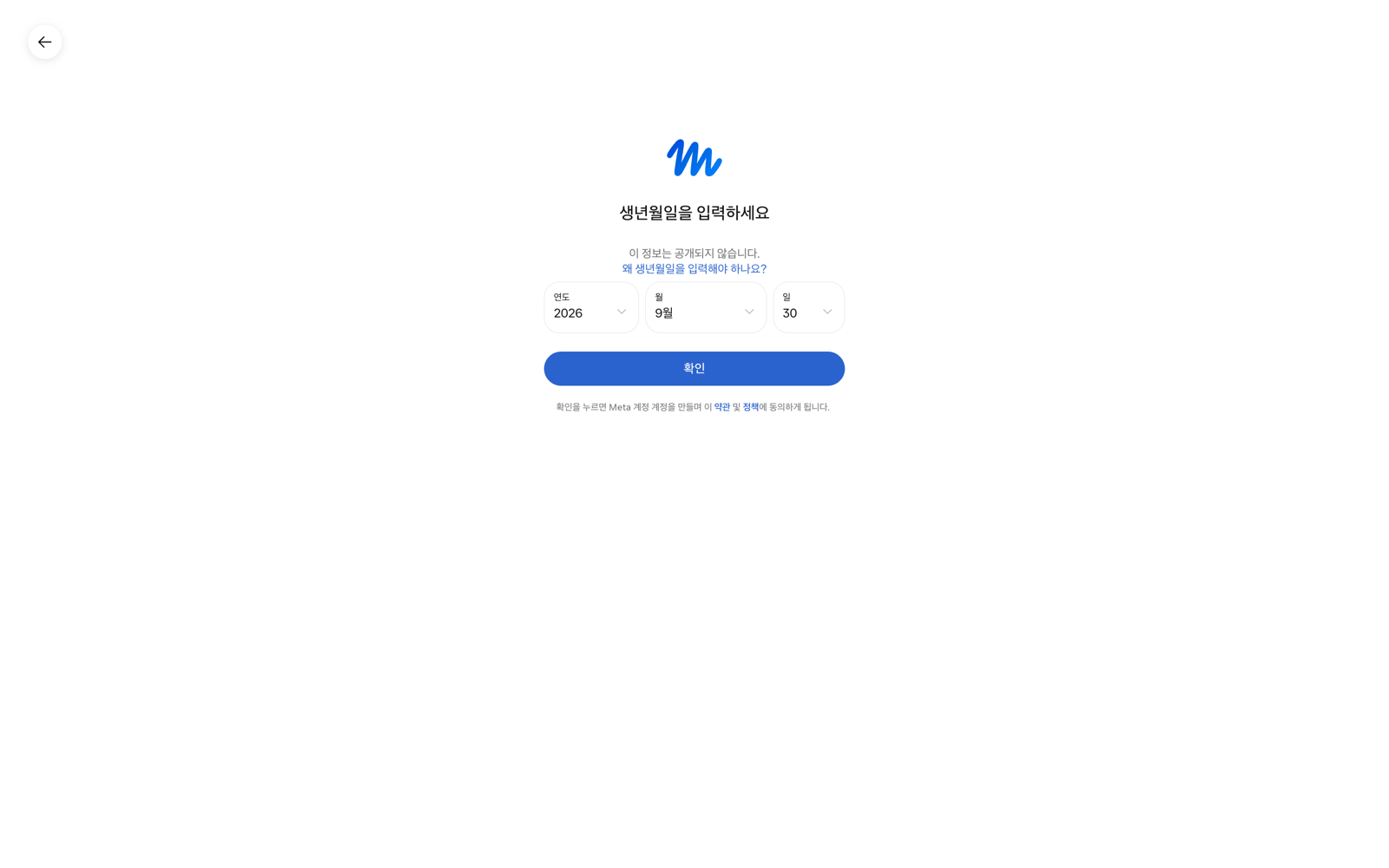
- 생년월일을 고르고 "확인"을 누릅니다. 누르면 약관과 정책에 동의하게 된다고 안내됩니다.
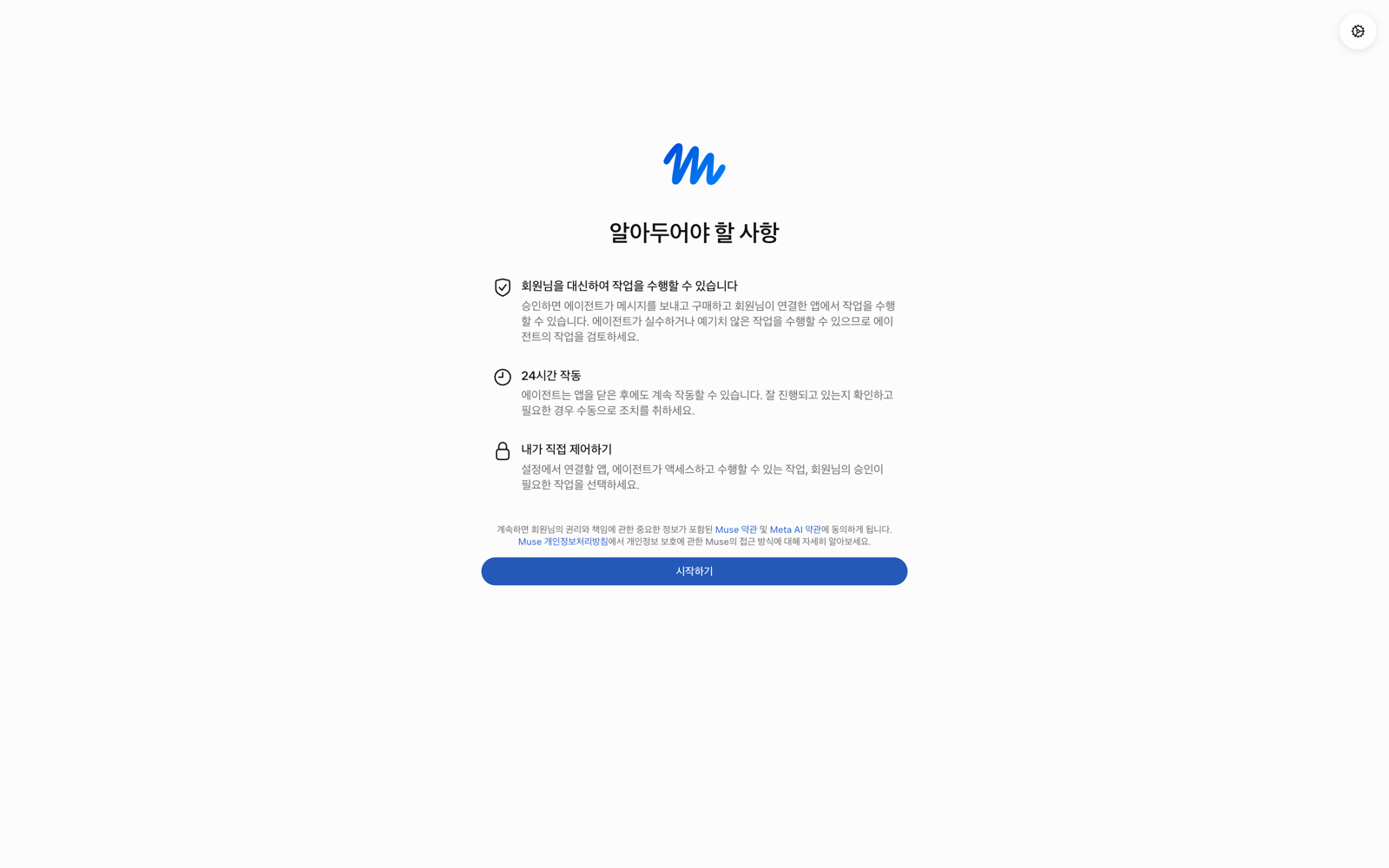
- "알아두어야 할 사항" 화면에서 "시작하기"를 누릅니다.
저는 제 Google Workspace 메일에서 이름+muse@내도메인 형태의 별칭 주소를 썼습니다. 인증 메일은 원래 메일함으로 왔고, Meta는 이 주소를 새 이메일로 처리해 "계정을 확인하려면" 화면으로 넘어갔습니다.
3단계. 연령 확인하기 (US$1.00)
"시작하기"를 누르면 "연령을 확인해야 합니다" 화면이 나옵니다. 버튼은 세 개입니다.
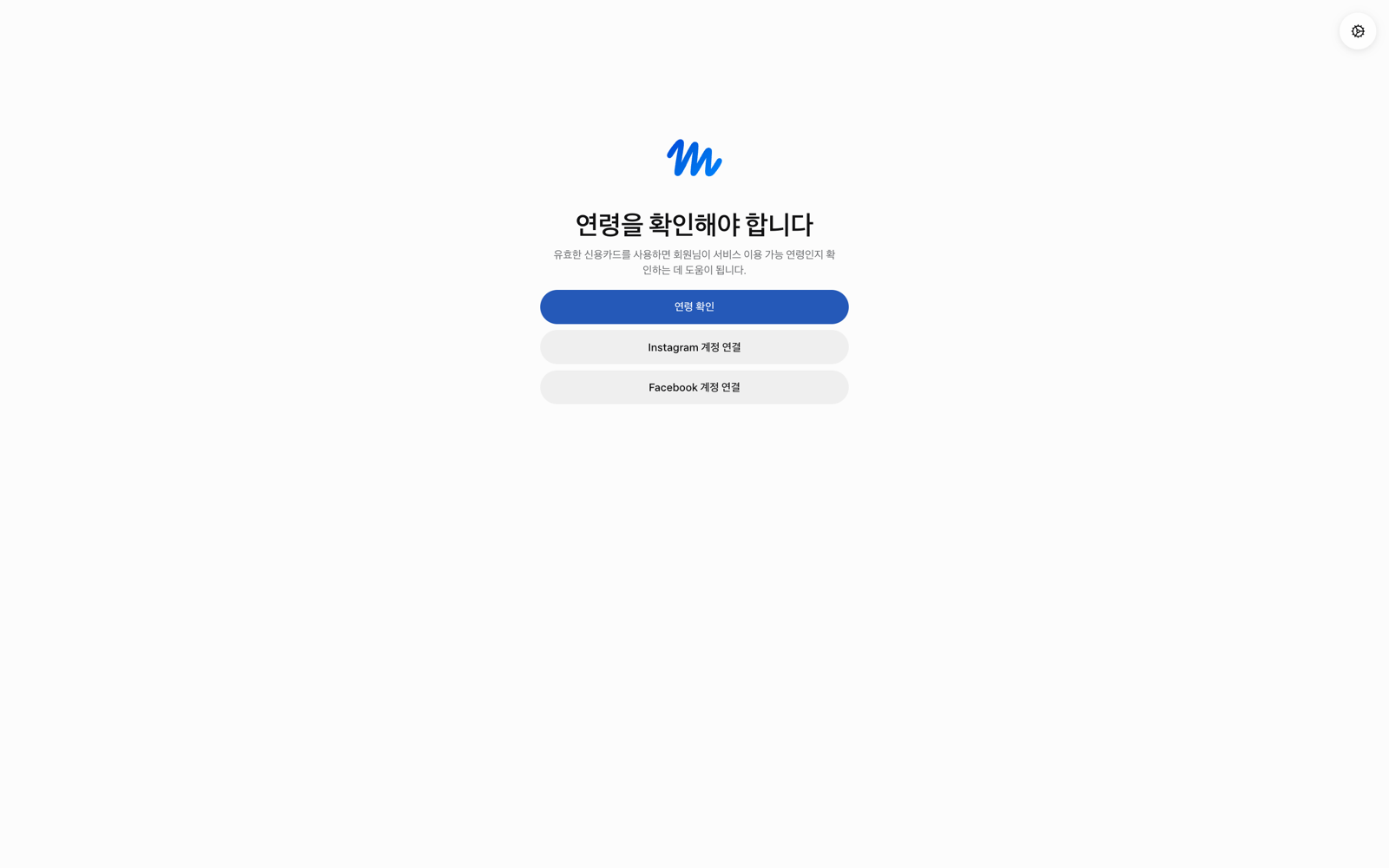
- "연령 확인"을 누릅니다. 카드 입력 창이 열립니다.
- 카드 번호, MM/YY, CVV, 국가 또는 지역, 우편번호를 입력하고 "확인"을 누릅니다.
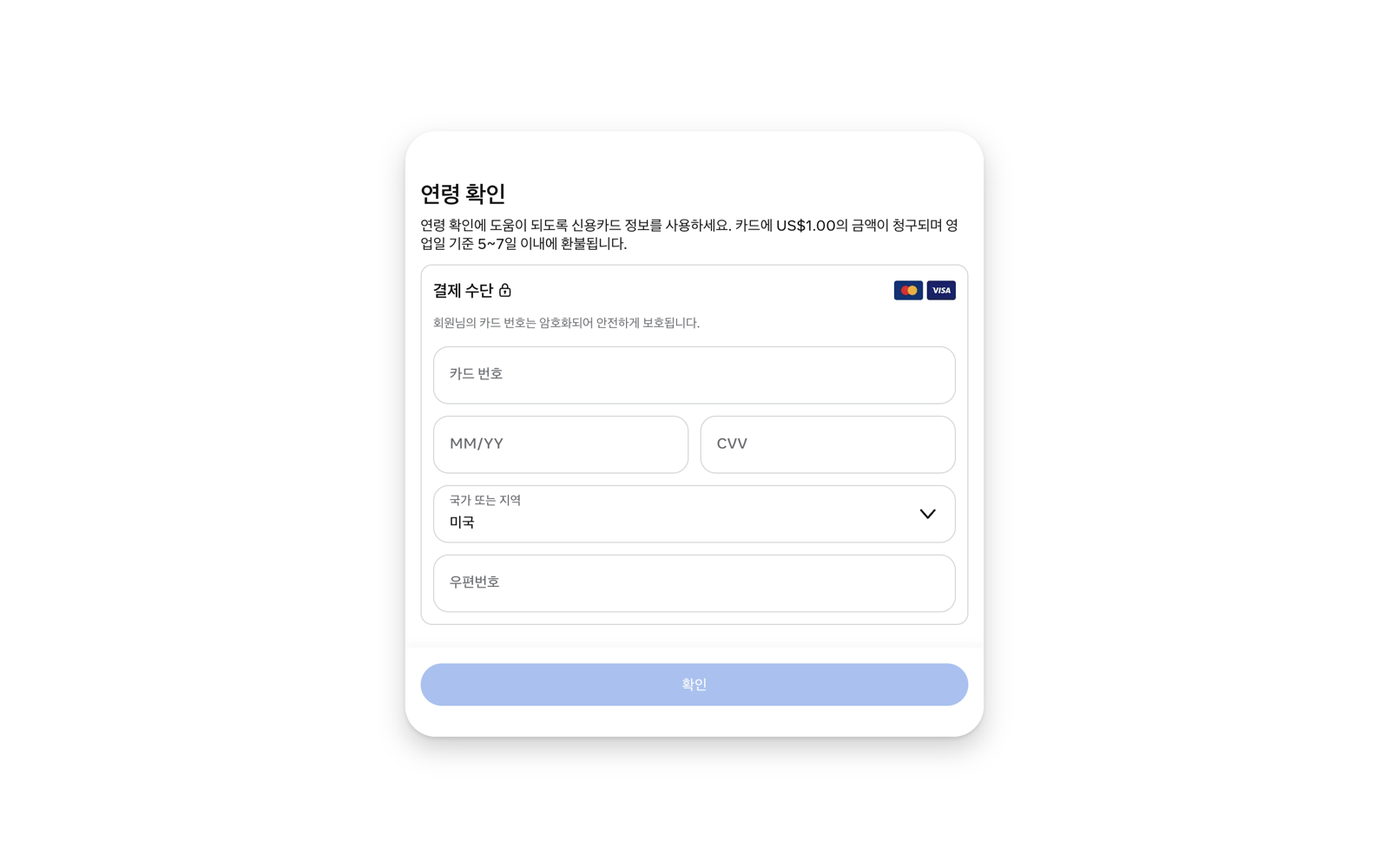
- 창 위쪽 안내 그대로, 카드에 US$1.00이 청구되고 영업일 기준 5~7일 이내에 환불됩니다.
- 국가 또는 지역의 기본값은 미국이고 우편번호 칸이 있습니다. "대한민국"을 고르면 우편번호 칸이 사라집니다.
- Instagram·Facebook 계정 연결 버튼도 있지만, 이 글에서는 써 보지 않았습니다.
4단계. 첫 대화 시작하기
처음 채팅을 열면 Muse가 먼저 말을 겁니다.
- 이름을 묻습니다. 입력하세요.
- Muse를 뭐라고 부를지 Ren, Pepper, Muse 세 버튼 중에서 고릅니다.
- Muse가 자기 소개를 한 뒤 "Gmail부터 연결해 보실래요? 아니면 다른 할 일을 먼저 맡겨 주셔도 돼요"라고 묻습니다.
5단계. 초대 코드 입력하기 (가입 후 48시간 안에)
Muse 안내 문구는 "가입 후 48시간 이내에 친구의 코드를 사용하세요. 회원님과 친구 모두에게 10억의 Muse 토큰이 지급됩니다"입니다.
- 설정 버튼을 누르고 메뉴에서 "설정"을 엽니다.
- "일반"의 사용량 아래 "초대 코드 사용"을 누릅니다.
- 코드를 입력하고 "확인"을 누릅니다.
- "코드 사용이 완료되었습니다. 회원님과 친구 모두 10억개의 Muse 토큰을 받았습니다."가 나오면 끝입니다.
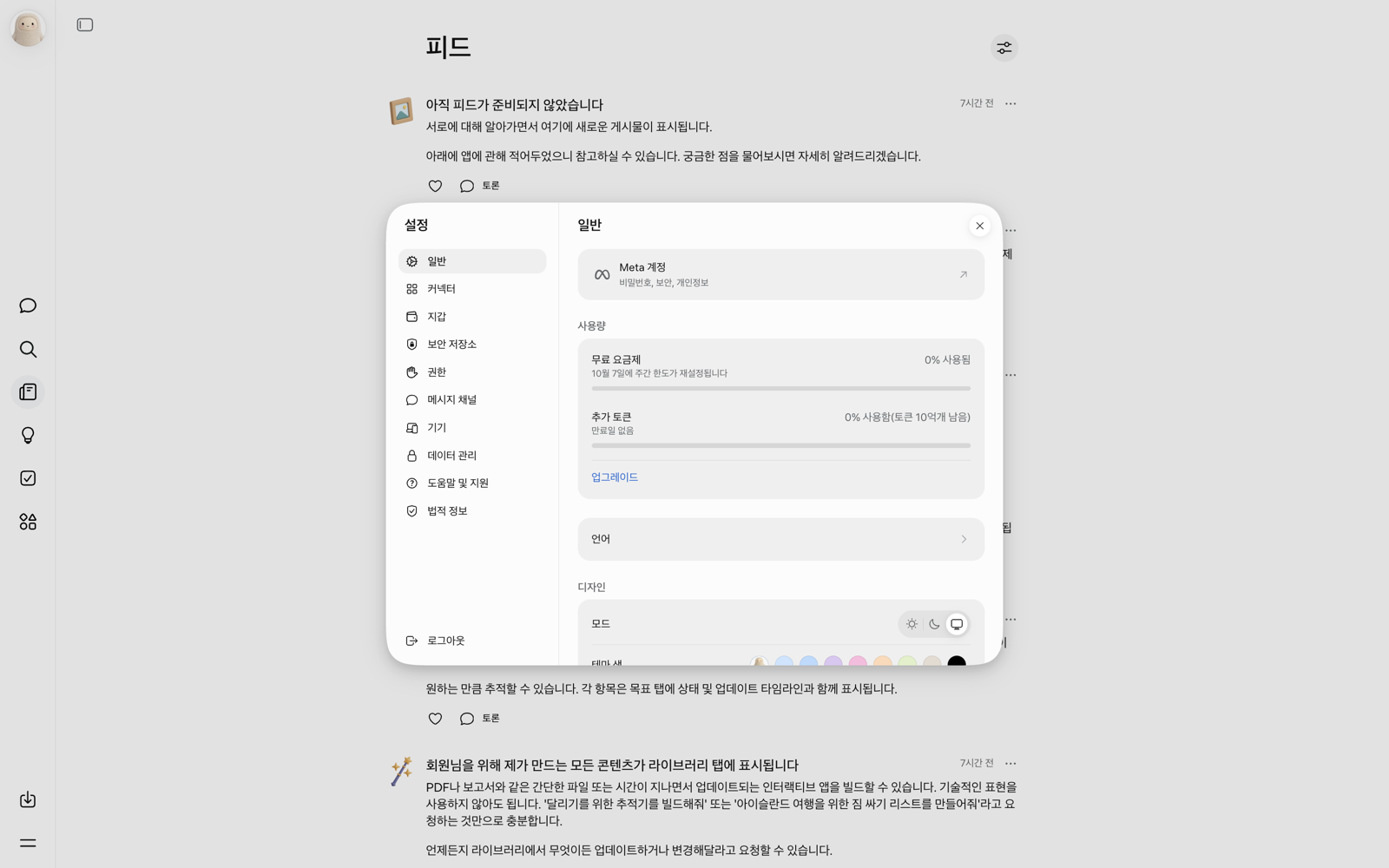
사용량 화면에는 무료 요금제의 주간 한도(저는 10월 7일에 재설정된다고 표시됐습니다)와 추가 토큰이 따로 보입니다. 추가 토큰은 만료일이 없고, 코드를 입력한 직후 "10억개 남음"으로 표시됐습니다.
6단계. 권한과 데이터 설정 확인하기
일을 맡기기 전에 설정에서 두 곳을 봅니다.
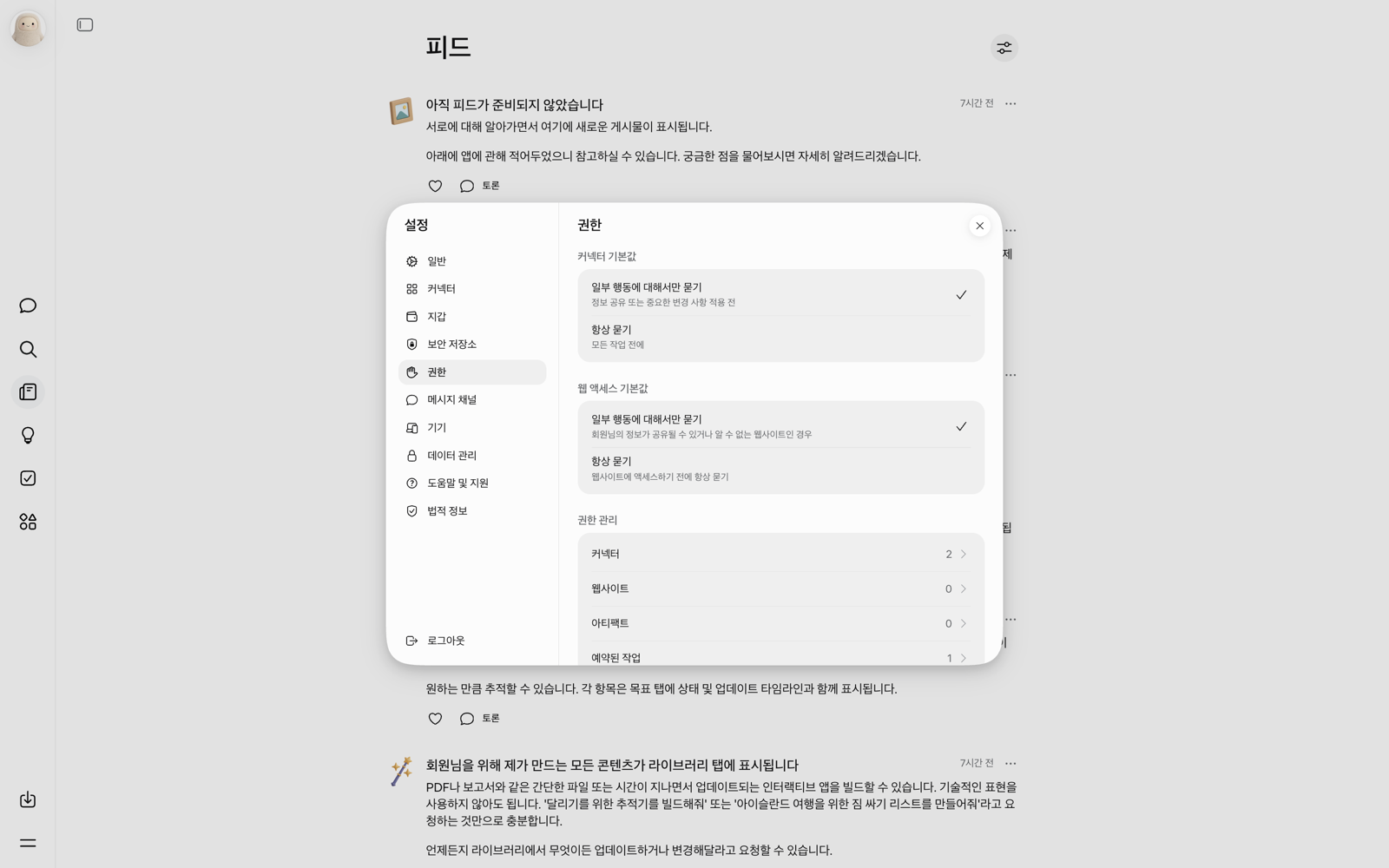
권한 (설정 → 권한)
- 커넥터 기본값과 웹 액세스 기본값이 따로 있고, 각각 "일부 행동에 대해서만 묻기"와 "항상 묻기" 중에서 고릅니다.
- 제가 확인했을 때는 둘 다 "일부 행동에 대해서만 묻기"가 선택돼 있었습니다.
데이터 관리 (설정 → 데이터 관리)
- "AI 모델 개선에 도움 주기" 스위치가 있습니다. Meta가 AI 솔루션을 개발하고 개선하는 데 Muse 상호 작용을 쓸 수 있게 허용하는 항목이고, 제가 확인했을 때는 켜져 있었습니다.
- 같은 화면에 메모리 가져오기, 에이전트 데이터 다운로드, 채팅 기록·파일·활성 작업을 영구 삭제하는 "Muse 초기화"가 있습니다.
지갑(설정 → 지갑)에는 Link by Stripe와 Shop Pay를 결제 수단으로 추가하는 메뉴가 있습니다. 저는 아무것도 추가하지 않았습니다.
7단계. 첫 작업 맡기기: 공개 웹 조사
읽기만 하는 일로 시작했습니다. 채팅 입력창에 아래 문장을 붙여 넣습니다.
Gmail이나 캘린더 같은 내 개인 계정은 쓰지 말고, 공개된 웹 정보만으로 조사해줘. 서울에서 20명 규모 AI 실습 워크숍을 열 수 있는 대관 공간 3곳을 찾아서 위치, 수용 인원, 공개된 가격, 출처 링크를 표로 비교해줘. 예약이나 문의는 하지 말고, 가격이 공개되지 않았으면 "미공개"라고 적어줘.
요청 직후 40초 남짓은 메시지에 👍 표시만 붙어 있습니다. 잠시 기다리면 채팅에 표가 올라옵니다.
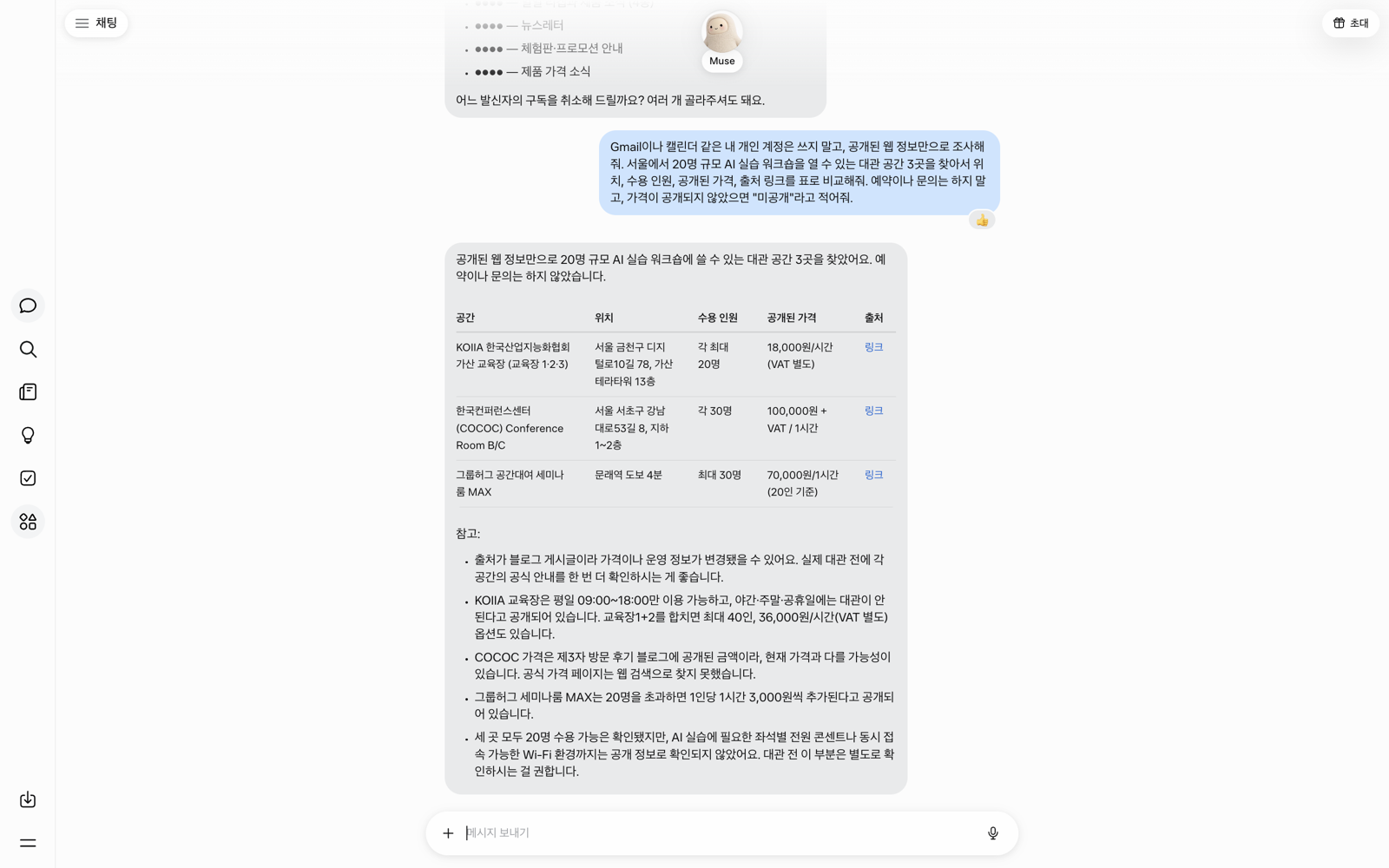
표가 나오면 출처 링크를 눌러 원문과 대조하세요. 저는 이렇게 확인했습니다.
- KOIIA 가산 교육장: 각 최대 20명, 시간당 18,000원(VAT 별도)이 원문과 일치했습니다.
- 그룹허그 세미나룸 MAX: 최대 30명, 1시간 70,000원(20인 기준)이 원문과 일치했습니다.
- 한국컨퍼런스센터(COCOC): 출처 블로그 본문이 열리지 않아 확인하지 못했습니다.
- 출처는 모두 네이버 블로그 글이었고, 원문 게시일은 KOIIA가 2026년 2월 26일, 그룹허그가 5월 22일이었습니다. 실제로 대관하기 전에는 공식 안내를 다시 봐야 합니다.
메뉴 한눈에 보기
| 메뉴 | 역할 |
|---|---|
| 채팅 | 일을 시키는 곳입니다. 사이드 채팅을 따로 열 수도 있습니다 |
| 검색 | 최근 대화가 나열되는 검색 창이 열립니다 |
| 피드 | 대화, 목표, 사용자가 적은 피드 프롬프트를 바탕으로 Muse가 게시물을 씁니다 |
| 아이디어 | 생활에 맞춘 추천 할 일 목록입니다 |
| 목표 | 택배, 주식, 목표, 습관을 백그라운드에서 지켜보다가 바뀌면 알려 줍니다 |
| 라이브러리 | Muse가 만든 PDF와 보고서, 갱신되는 인터랙티브 앱이 모입니다 |
피드·아이디어·목표·라이브러리는 첫날이라 비어 있어서 Muse가 피드에 써 둔 안내 문구를 기준으로 적었습니다. 설정의 커넥터에는 54개가 있고, 첫날에는 브라우저와 Gmail이 "연결됨"이었습니다. 메시지 채널은 WhatsApp을 쓸 수 있다고 나옵니다.
막힐 때
| 화면 문구 | 제 경우 |
|---|---|
| "Muse을(를) 구매할 수 없습니다 / 일부 사용자에게만 제공됩니다" | VPN을 켜기 전에 만든 계정이었고, 미국 VPN으로 다시 로그인해도 그대로였습니다 |
| "아직 회원님의 국가 또는 지역에는 Muse이(가) 지원되지 않습니다 … 대기 명단" | 만든 지역을 제가 확인하지 못한 기존 계정이었고, 미국 IP로 다시 로그인해도 그대로였습니다 |
| 이메일을 넣었더니 "로그인하려면 … 코드" | 이미 있는 계정입니다. "돌아가기" → "다른 계정 사용"으로 다른 이메일을 넣었습니다 |
| 다른 계정으로 이미 로그인돼 있음 | 설정 → 로그아웃 후 다시 시작했습니다 |
Google의 Gemini Spark(클라우드 브라우저를 열어 웹사이트를 조작하는 에이전트)로도 시도했습니다. 계정 생성은 VPN을 켠 제 브라우저에서 했고, Spark는 만든 계정으로 로그인하는 데 썼습니다.
- 첫 시도: Spark가 muse.ai 접속이 "네트워크 및 보안 접근 제한(PERMISSION_DENIED)"으로 막혔다고 보고했습니다.
- 두 번째: 채팅에는 "Something went wrong. Please try again later."가 표시됐습니다. Spark 대화 기록에는 muse.ai 첫 화면("로그인 또는 계정 만들기")을 봤다는 보고가 남아 있었습니다.
- 세 번째: 원격 브라우저가 muse.ai에 접속해 이메일을 입력하고 6자리 인증 코드 화면에서 멈췄습니다. 메일에서 받은 코드를 Spark 채팅에 적어 주자 로그인됐고, 다음 화면은 연령 확인이었습니다.
- Spark 작업 목록에는 첫 시도 직후 "추천인 코드를 사용하여 계정 가입을 완료함"이라는 요약이 떠 있었지만, 그 시점의 Spark는 muse.ai에 접속도 못 한 상태였습니다. 작업 요약보다 원격 브라우저 화면을 직접 보는 편이 정확했습니다.
- Spark만으로 가입이 되는지는 확인하지 못했습니다.
이 글이 도움이 되셨다면
이 글이 도움이 되셨다면 제 초대 코드 Z4BNQ2를 써 주세요. 가입 후 48시간 안에 설정의 "초대 코드 사용"에 입력하면 입력한 분과 저 모두 Muse 토큰 10억 개를 받습니다.
아직 확인하지 못한 것
- 목표 탭에 항목을 등록했을 때 알림이 얼마나 정확하고 자주 오는지
- 라이브러리에서 갱신되는 앱을 실제로 만들 수 있는지
- 무료 주간 한도가 조사 작업 몇 건에서 바닥나는지
- 모바일 앱과 WhatsApp 채널의 동작