
n8n 사용법 가이드(2026): 노드·트리거·크리덴셜 개념부터 첫 워크플로우 실행까지 6단계
이 글과 연결된 글 보기
드래그로 이동 · 휠/두 손가락으로 확대 · 방향키로 글 선택 · 0으로 맞춤. 실선: 본문 링크, 점선: 시리즈·주제의 대표 연결.표시된 글 23편 목록
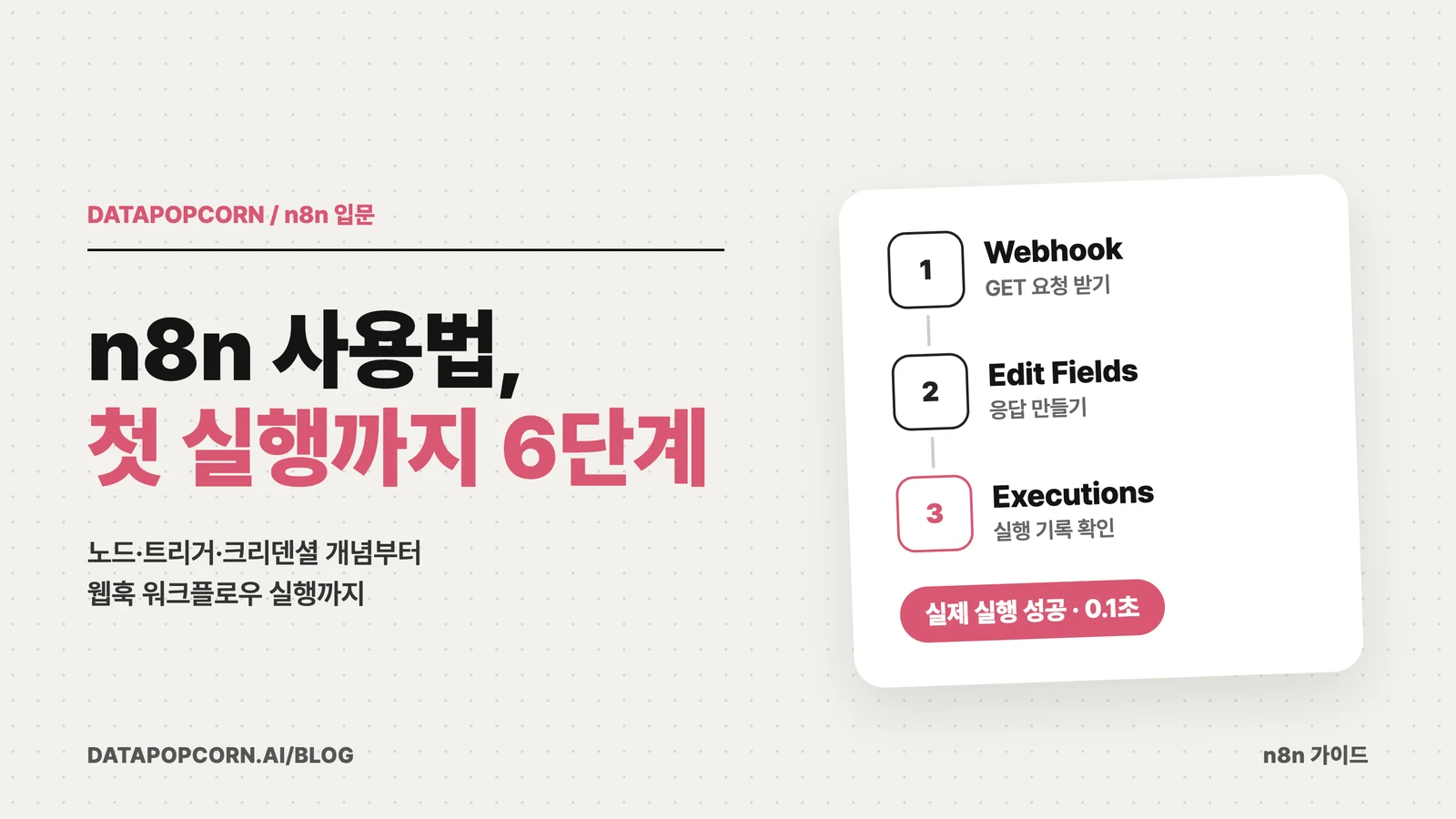
n8n 사용법은 "트리거 하나로 시작해서 노드를 줄줄이 잇고, 실행 기록으로 결과를 확인한다"로 요약됩니다. 이 글은 n8n의 기본 개념 6가지를 처음부터 설명하고, 데이터팝콘 n8n Cloud에서 2026년 10월 28일 실제로 실행해 본 첫 워크플로우를 그대로 따라 만들 수 있게 정리했습니다.
이 글은 이런 분께 필요합니다
- n8n에 가입은 했는데 빈 캔버스 앞에서 무엇부터 눌러야 할지 모르는 분
- 다른 사람이 만든 워크플로우를 받았지만 노드, 트리거, 크리덴셜이 무슨 뜻인지 헷갈리는 분
- 회사에서 n8n 도입을 검토하면서 실제로 어떻게 돌아가는지 한 번 손으로 확인하고 싶은 분
준비물은 n8n을 쓸 수 있는 환경 하나입니다. n8n Cloud 체험 계정이나 직접 설치한 n8n 모두 괜찮습니다. 어느 쪽을 고를지는 n8n Cloud vs 셀프호스팅 글에 정리해 두었습니다.
Step 1. n8n이 무엇을 하는 도구인지 한 문장으로 잡습니다
n8n은 "어떤 일이 생기면(트리거), 정해 둔 순서대로(노드) 다른 서비스들을 대신 움직여 주는" 워크플로우 자동화 도구입니다. 메일이 오면 시트에 적고 슬랙에 알리는 일, 매일 아침 뉴스를 모아 요약하는 일처럼 사람이 매번 같은 순서로 클릭하던 일을 맡깁니다.
Zapier, Make와 같은 종류의 도구이고, 가장 큰 차이는 회사 서버에 직접 설치할 수 있다는 점입니다. 세 도구 비교는 n8n vs Make vs Zapier에 있습니다.
Step 2. 화면에 나오는 개념 6가지를 먼저 익힙니다
n8n 화면에서 계속 보게 되는 말은 아래 여섯 개가 거의 전부입니다.
| 개념 | 뜻 | 예시 |
|---|---|---|
| 워크플로우(Workflow) | 자동화 하나. 캔버스 한 장이 워크플로우 하나입니다 | "문의 메일 오면 슬랙 알림" |
| 노드(Node) | 워크플로우 안의 상자 하나. 한 가지 일을 합니다 | Gmail 노드, Slack 노드, Code 노드 |
| 트리거(Trigger) | 워크플로우를 시작시키는 첫 노드 | 매일 9시(Schedule), 주소 호출(Webhook), 새 메일 |
| 크리덴셜(Credential) | 다른 서비스에 로그인하기 위한 저장된 열쇠 | Google 계정 연결, Slack 토큰 |
| 실행(Execution) | 워크플로우가 한 번 돌아간 기록 | 성공/실패, 걸린 시간, 노드별 입력과 출력 |
| 게시(Publish) | 트리거가 실제로 반응하도록 워크플로우를 켜는 것 | 꺼져 있으면 테스트 실행만 됩니다 |
노드 사이를 흐르는 데이터는 아이템(item) 이라는 단위의 JSON입니다. 앞 노드가 만든 값을 뒤 노드에서 {{ $json.필드이름 }} 같은 표현식으로 꺼내 씁니다. 이 두 가지만 이해하면 남은 것은 노드 종류를 늘려 가는 일입니다.
n8n 2.0부터 워크플로우에 초안과 게시 개념이 생겼습니다. 이전 버전 화면에서는 같은 역할을 오른쪽 위 Active 토글이 했습니다. 버전에 따라 이름만 다르고 의미는 "트리거를 실제로 켠다"로 같습니다.
Step 3. 첫 워크플로우를 만듭니다: 주소를 열면 인사말을 돌려주기
외부 서비스 연결(크리덴셜) 없이 바로 끝까지 실행해 볼 수 있는 구성으로 시작합니다. 데이터팝콘 n8n Cloud에서 아래 구성 그대로 만들어 실행했습니다.
- 새 워크플로우를 만들고 첫 노드로 Webhook 을 고릅니다.
- HTTP Method:
GET - Path: 아무 영문 주소(예:
hello-n8n) - Respond: When Last Node Finishes (마지막 노드 결과를 그대로 응답)
- HTTP Method:
- 오른쪽
+를 눌러 Edit Fields (Set) 노드를 붙입니다. 이름은인사말 만들기로 바꿉니다. - 필드 두 개를 추가합니다.
message(String):{{ '안녕하세요, ' + ($json.query.name || '손님') + '님. n8n 첫 워크플로우가 실행됐습니다.' }}executedAt(String):{{ $now.toISO() }}
$json.query.name은 주소 뒤에 붙인 ?name=... 값을 꺼내는 표현식입니다. 값이 없으면 손님이 들어갑니다.
같은 구성을 JSON으로도 남겨 둡니다. 빈 캔버스를 클릭하고 붙여 넣기(Ctrl+V 또는 Cmd+V)하면 노드 두 개가 그대로 생깁니다.
{
  "nodes": [
    {
      "name": "Webhook",
      "type": "n8n-nodes-base.webhook",
      "typeVersion": 2,
      "position": [0, 0],
      "parameters": { "path": "hello-n8n", "httpMethod": "GET", "responseMode": "lastNode", "options": {} }
    },
    {
      "name": "인사말 만들기",
      "type": "n8n-nodes-base.set",
      "typeVersion": 3.4,
      "position": [220, 0],
      "parameters": {
        "mode": "manual",
        "assignments": {
          "assignments": [
            { "id": "a1", "name": "message", "type": "string", "value": "={{ '안녕하세요, ' + ($json.query.name || '손님') + '님. n8n 첫 워크플로우가 실행됐습니다.' }}" },
            { "id": "a2", "name": "executedAt", "type": "string", "value": "={{ $now.toISO() }}" }
          ]
        },
        "options": {}
      }
    }
  ],
  "connections": { "Webhook": { "main": [[{ "node": "인사말 만들기", "type": "main", "index": 0 }]] } }
}
Step 4. 게시하고 운영 주소로 실행합니다
Webhook 노드에는 주소가 두 개 있습니다.
| 주소 | 모양 | 언제 쓰나 |
|---|---|---|
| Test URL | https://<내 n8n 주소>/webhook-test/hello-n8n | 편집 화면에서 테스트 실행을 눌러 둔 동안 한 번만 받습니다 |
| Production URL | https://<내 n8n 주소>/webhook/hello-n8n | 워크플로우를 게시(활성화)한 뒤 계속 받습니다 |
워크플로우를 게시한 다음 브라우저 주소창에 Production URL 뒤에 ?name=데이터팝콘을 붙여 엽니다. 저희 환경에서는 아래 응답이 바로 돌아왔습니다.
{"message":"안녕하세요, 데이터팝콘님. n8n 첫 워크플로우가 실행됐습니다.","executedAt":"2026-10-28T22:31:03.799+09:00"}
Step 5. 실행 기록(Executions)에서 무슨 일이 있었는지 확인합니다
왼쪽 메뉴나 워크플로우 상단의 Executions 탭을 열면 방금 실행이 한 줄로 남아 있습니다. 저희 실행은 상태 success, 시작부터 끝까지 약 0.1초였습니다. 한 줄을 누르면 노드마다 들어온 값과 나간 값을 그대로 볼 수 있습니다.
자동화가 "조용히 안 돌았다"는 문제는 대부분 여기서 풀립니다. 실패한 실행을 열면 빨간 테두리 노드와 오류 메시지가 보이고, 그 노드의 입력값을 보면 원인이 대개 드러납니다.
Step 6. 크리덴셜을 연결해 실제 서비스로 넓힙니다
첫 실행이 됐다면 다음은 Gmail, 구글 시트, 슬랙처럼 로그인이 필요한 노드입니다. 노드를 추가하면 Credential to connect with 칸이 나오고, 여기서 새 크리덴셜을 만들어 계정을 연결합니다. 서비스마다 연결 방법이 달라서 n8n 크리덴셜 문서의 해당 서비스 항목을 함께 보는 것을 권합니다.
이 단계부터는 처음부터 만들기보다 잘 만든 예제를 고쳐 쓰는 편이 빠릅니다. 많이 쓰는 템플릿은 n8n 워크플로우 예제 5가지에, AI를 붙이는 방법은 n8n AI Agent 사용법에, 콘텐츠 쪽 예제는 n8n 유튜브 자동화에 정리했습니다.
자주 묻는 질문
| 질문 | 답 |
|---|---|
| 주소를 열었는데 404가 나옵니다 | 워크플로우가 게시(활성화)되지 않았거나 Test URL을 쓰고 있을 가능성이 큽니다. 게시 상태와 /webhook/ 경로인지 확인합니다 |
| Test URL은 한 번만 되고 다음엔 안 됩니다 | 정상입니다. 테스트 실행 버튼을 누를 때마다 한 번씩만 받습니다 |
| 표현식이 글자 그대로 나옵니다 | 필드가 Fixed 모드로 되어 있습니다. Expression으로 바꾸거나 값 앞에 =가 붙었는지 확인합니다 |
| 실행 기록이 보이지 않습니다 | 저장 설정에서 성공한 실행을 저장하지 않게 되어 있을 수 있습니다. 워크플로우 Settings의 실행 저장 옵션을 확인합니다 |
| 코딩을 몰라도 되나요 | 이 글의 예제처럼 노드와 간단한 표현식만으로 대부분의 자동화를 만들 수 있습니다. 복잡한 가공이 필요할 때만 Code 노드를 씁니다 |
다음으로 읽을 글
- n8n AI Agent 사용법
- n8n 유튜브 자동화
- n8n Cloud vs 셀프호스팅
- Claude Code에서 n8n 워크플로우 만들기(MCP)
- n8n 활용 사례 12가지
- n8n 비용 총정리 2026
회사 업무에 n8n을 붙이고 싶은데 어떤 업무부터 시작할지 정하기 어렵다면, 데이터팝콘의 n8n 컨설팅·구축·기업교육 페이지에서 진행 방식을 확인할 수 있습니다.