
n8n 새 기능 직접 써보기: Assistant, Agents, MCP, 마이그레이션 리포트를 셀프호스팅에서 확인하는 법
이 글과 연결된 글 보기
드래그로 이동 · 휠/두 손가락으로 확대 · 방향키로 글 선택 · 0으로 맞춤. 실선: 본문 링크, 점선: 시리즈·주제의 대표 연결.표시된 글 27편 목록
데이터팝콘 셀프호스팅 n8n을 2.45.3으로 올리자 설정 메뉴에 Preview 딱지가 붙은 기능이 여럿 생겼습니다. 이름만 보면 다 비슷해 보이는 n8n Assistant, Agents, Context, 인스턴스 MCP가 각각 무엇을 하는지, 실제 서버에서 하나씩 켜고 써 본 순서대로 정리합니다. 마지막에는 n8n 3.0을 앞두고 꼭 봐야 할 마이그레이션 리포트까지 다룹니다.
이 글은 이런 분께 필요합니다
- n8n을 셀프호스팅으로 운영하는데, 최근 메뉴에 생긴 기능들이 뭔지 한 번에 정리하고 싶은 분
- "Assistant"와 "Agents"가 어떻게 다른지 헷갈리는 분
- n8n 3.0 업그레이드 전에 무엇을 확인해야 하는지 알고 싶은 분
- n8n 2.45.3, Docker Compose로 운영하는 셀프호스팅 Community Edition (2026년 10월 28일 기준)
- Assistant 모델은 OpenRouter를 통한
deepseek/deepseek-v4.1-flash, 에이전트 모델은 기존 Anthropic 자격 증명의 Claude Sonnet 5 - 여기 나오는 기능은 대부분 Preview입니다. 버전이 바뀌면 화면과 동작이 달라질 수 있습니다.
이 글은 2.45.3 기준으로 썼습니다. 같은 날 서버를 3.0.0 베타로 올려 보니 왼쪽 메뉴의 Assistant 옆 Preview 표시가 사라졌고, Context의 Skills도 쓸 수 있게 됐습니다. Agents와 Context는 3.0.0에서도 Preview입니다.
Step 1. 내 버전과 새 메뉴 확인하기
먼저 왼쪽 아래 Help → About n8n에서 버전을 확인합니다. 이 글은 2.45.3 기준입니다.
그다음 Settings를 열면 메뉴 목록에서 새 기능을 찾을 수 있습니다. 이번에 볼 메뉴는 이렇습니다.
| 메뉴 | 한 줄 설명 | 상태 |
|---|---|---|
| Assistant | 채팅으로 워크플로우를 만들고 고치고, 실행 기록을 찾아 주는 도우미 | Preview |
| Agents | 모델, 지시문, 도구를 주면 스스로 단계를 정해 일하는 에이전트 | Preview |
| Context | AI 기능 전체에 적용할 내 선호와 자료를 모아 두는 곳 | Preview |
| Instance-level MCP | Claude, Cursor 같은 외부 AI 도구가 이 n8n에 접속하게 하는 통로 | Preview 표시 없음 |
| Migration report | n8n 3.0으로 올릴 때 문제가 될 곳을 미리 알려 주는 보고서 | Preview 표시 없음 |
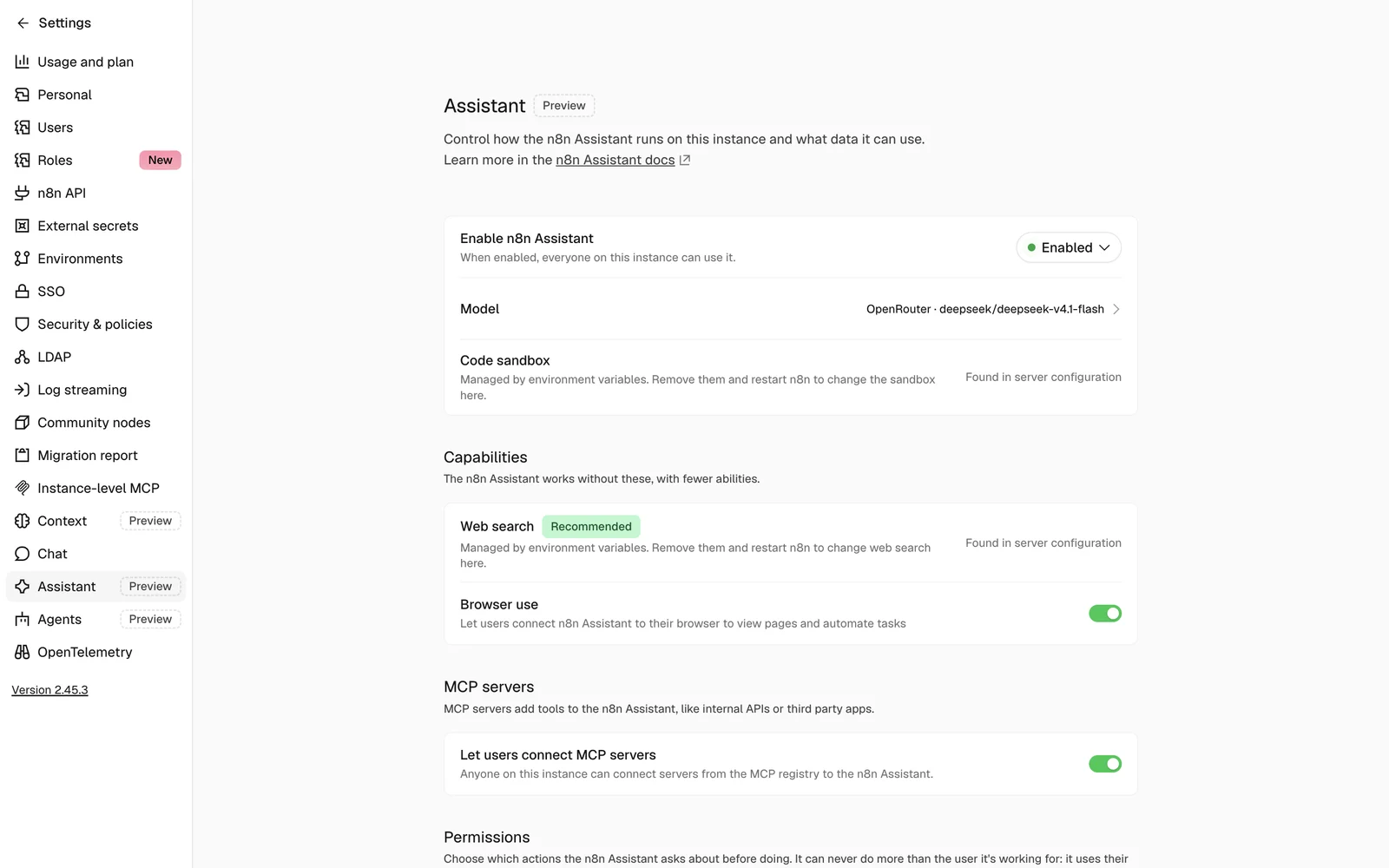
셀프호스팅에서 Assistant는 instance-ai 모듈이 켜져 있어야 합니다. 저희 서버는 Docker Compose의 n8n 서비스에 N8N_ENABLED_MODULES: instance-ai가 들어 있습니다. 공식 문서 기준으로 Assistant는 셀프호스팅 Community, Registered Community, Business에서 쓸 수 있고, Enterprise에는 아직 준비되지 않았습니다.
Step 2. n8n Assistant에게 실패한 실행의 원인 찾게 하기
Assistant는 왼쪽 메뉴 맨 위에 있습니다. "What do you want to automate?"(무엇을 자동화하고 싶나요?)라는 입력창에 워크플로우를 만들어 달라고 할 수도 있지만, 처음에는 아무것도 바꾸지 않는 조회 질문으로 시작하는 것을 추천합니다. 저는 이렇게 물었습니다.
최근에 실패한 실행을 찾아서 어떤 워크플로우의 어느 노드에서 왜 실패했는지 요약해줘. 아무것도 수정하거나 실행하지 말고 조회만 해줘.
46초 동안 생각한 뒤 이런 답을 줬습니다.
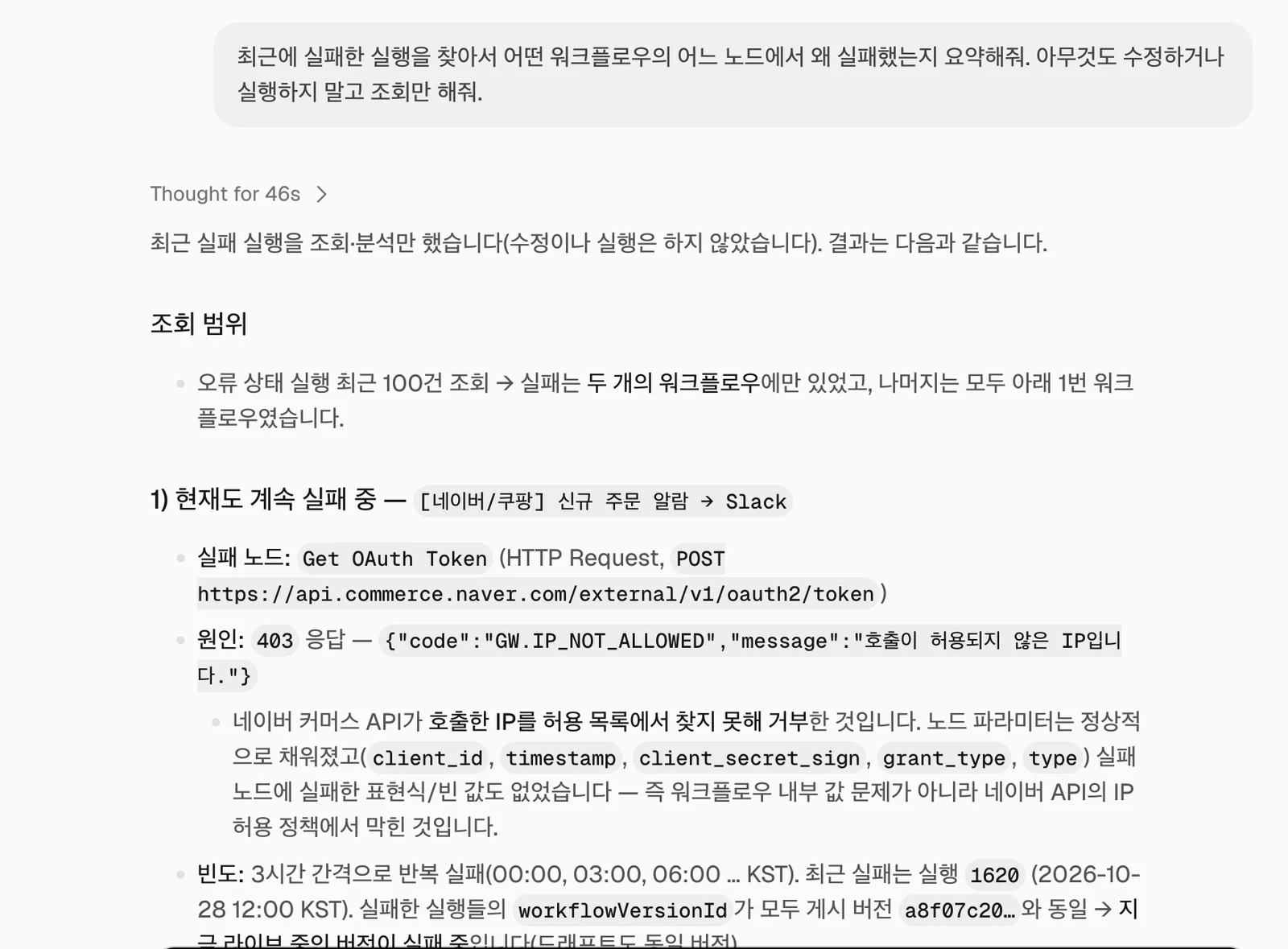
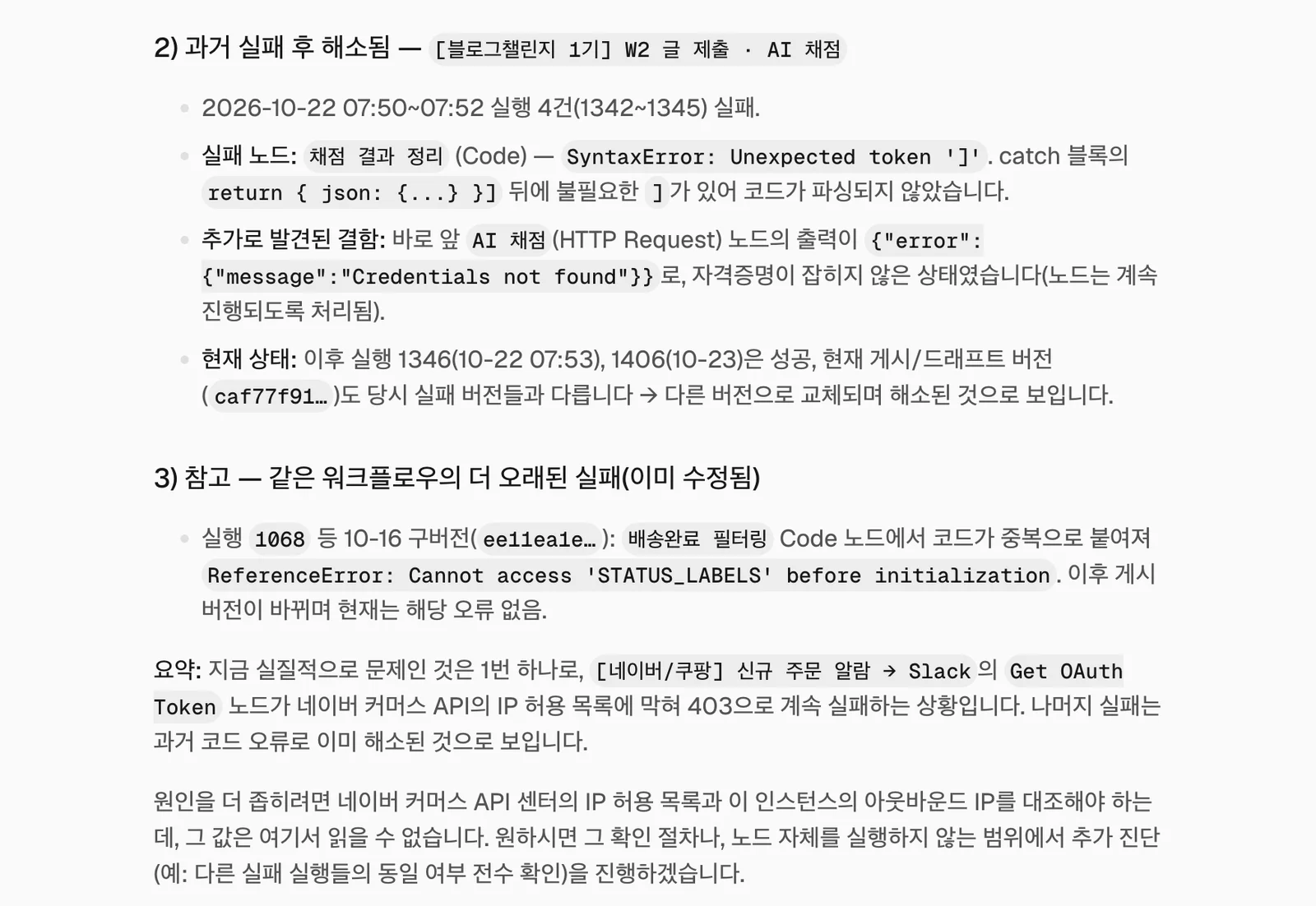
답변에서 눈여겨볼 점은 세 가지입니다.
- 실패 실행 최근 100건을 직접 조회하고, 실패가 두 워크플로우에만 있다는 것까지 셌습니다.
- 지금도 실패 중인 문제와 이미 해결된 과거 실패를 나눴습니다. 실패한 실행의 버전 ID와 지금 게시된 버전 ID를 비교해서 판단했습니다.
- "네이버 API가 IP를 허용하지 않았다"는 사실과 "왜 허용되지 않았는지는 n8n에서 알 수 없다"는 한계를 구분해서 말했습니다.
실제로 저희 서버의 네이버 주문 알림 분기는 이 답변대로 IP 허용 문제로 막혀 있던 상태라, 사람이 실행 기록을 하나씩 열어 보던 일을 한 번의 질문으로 줄일 수 있었습니다.
화면 아래에 "Preview version. AI can make mistakes; always verify responses."(미리보기 버전입니다. AI는 실수할 수 있으니 항상 답변을 확인하세요)라고 적혀 있습니다. 실행 번호나 노드 이름처럼 확인 가능한 근거를 함께 달라고 하면 검증하기 쉽습니다.
Step 3. Assistant가 할 수 있는 일과 권한 정하기
Settings → Assistant에서 Assistant가 무엇을 할 수 있는지 정합니다.
- Model: Assistant가 쓰는 모델입니다. 셀프호스팅은 내 AI 제공자 계정으로 돌아가므로, 보낸 데이터는 그 제공자의 약관을 따릅니다.
- Code sandbox, Web search: 저희 서버처럼 환경 변수로 설정하면 "Found in server configuration"(서버 설정에서 찾음)으로 표시되고 화면에서는 바꿀 수 없습니다.
- Browser use: 사용자가 Assistant를 자기 브라우저에 연결해 페이지를 보고 작업하게 합니다.
- Let users connect MCP servers: 이 인스턴스 사용자 누구나 MCP 레지스트리의 서버를 Assistant에 연결할 수 있게 합니다.
가장 중요한 것은 Permissions입니다. 작업 23가지마다 Allow(바로 실행), Ask first(먼저 묻기), Block(금지) 중 하나를 고릅니다.
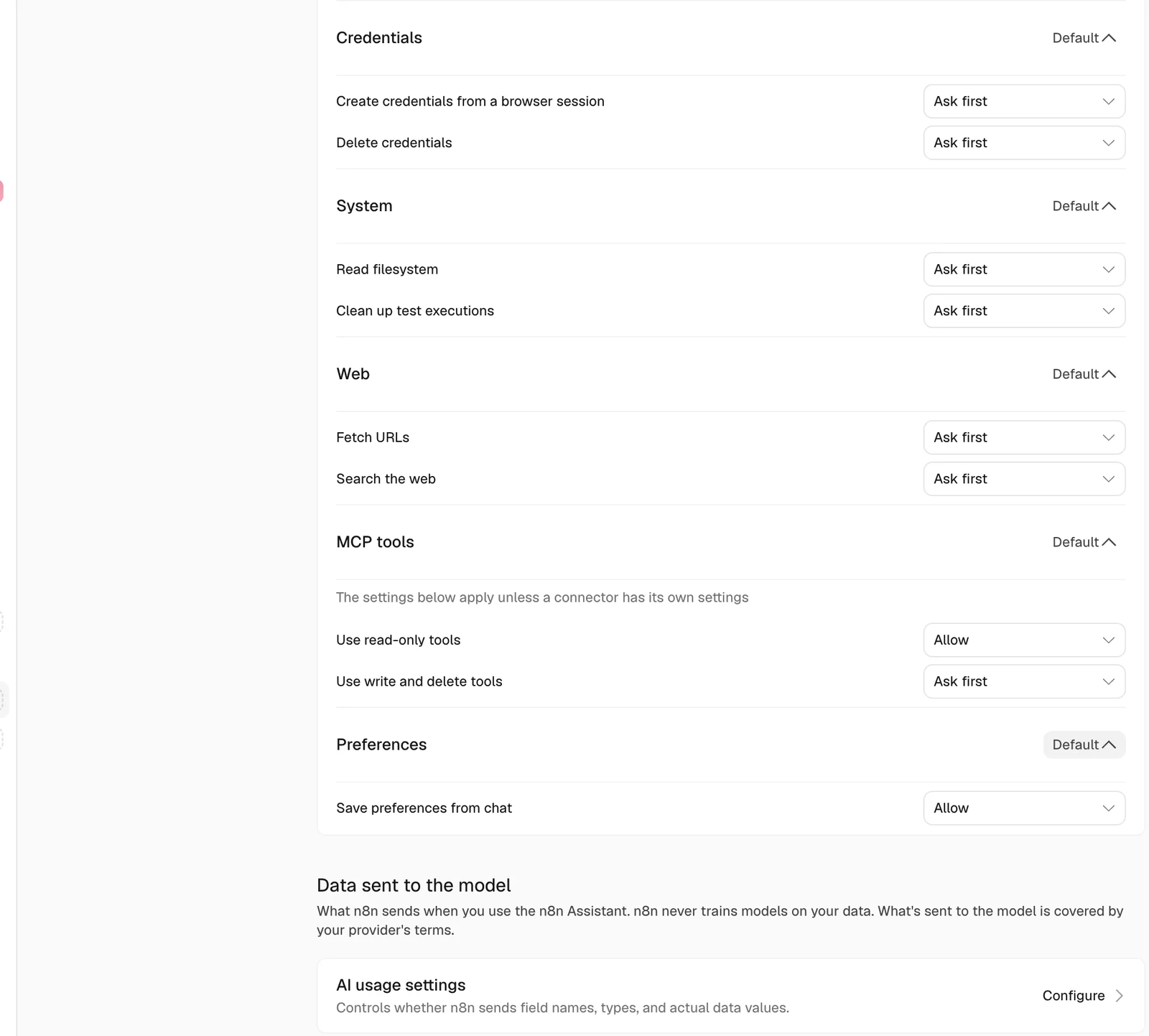
기본값을 열어 보니 이렇게 되어 있었습니다.
| 묶음 | 작업 | 기본값 |
|---|---|---|
| Workflows | 만들기, 수정, 실행, 게시, 삭제, 버전 복원, 태그, 폴더 이동 | Ask first |
| Nodes, Folders, Data tables | 노드 실행, 폴더 만들기·삭제, 데이터 테이블 만들기·구조 변경·행 변경 | Ask first |
| Credentials, System | 브라우저로 자격 증명 만들기, 자격 증명 삭제, 파일 읽기, 테스트 실행 정리 | Ask first |
| Web | URL 가져오기, 웹 검색 | Ask first |
| MCP tools | 읽기 전용 도구 / 쓰기·삭제 도구 | Allow / Ask first |
| Preferences | 대화에서 선호 저장 | Allow |
조회만 바로 허용되고 바꾸는 작업은 모두 먼저 묻는 구조라, 처음 쓰는 분은 기본값 그대로 두는 것이 안전합니다. 또 Assistant는 질문한 사람의 n8n 권한과 프로젝트 접근 범위를 넘어서지 못합니다.
Step 4. Agents로 테스트 에이전트 만들고 대화하기
Assistant가 "n8n을 대신 다뤄 주는 도우미"라면, Agents는 내가 만들어서 다른 사람이나 다른 워크플로우가 쓰게 하는 AI 직원에 가깝습니다. n8n 공식 블로그는 목표를 설명하고 모델과 쓸 수 있는 도구·워크플로우를 주면 에이전트가 단계를 스스로 정하고, Slack에서 대화하거나 일정에 맞춰 돌리거나 워크플로우에서 부를 수 있다고 소개합니다. 기존 AI Agent 노드는 그대로 남아 있습니다.
Overview→Agents탭에서Create agent를 누릅니다.
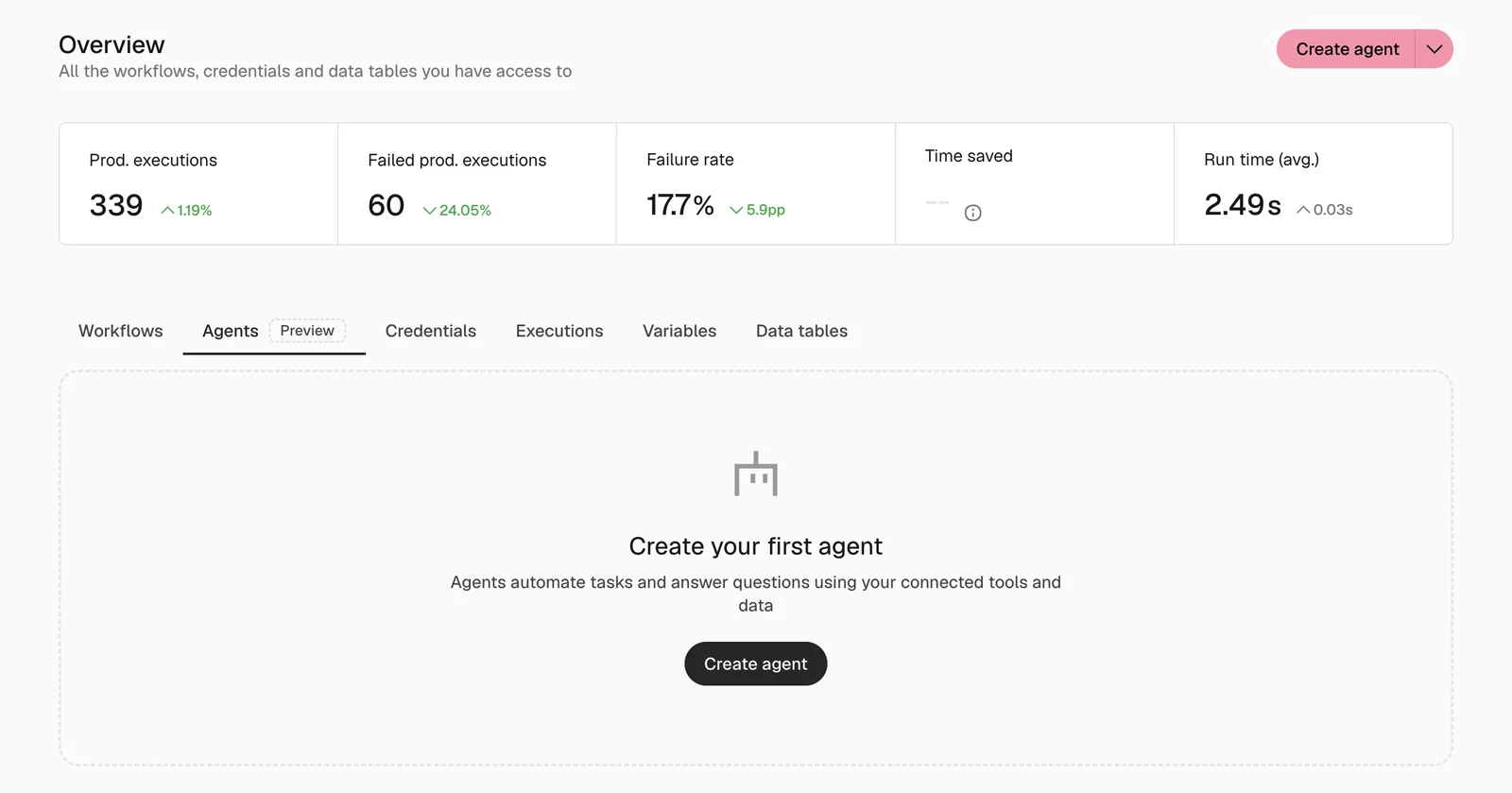
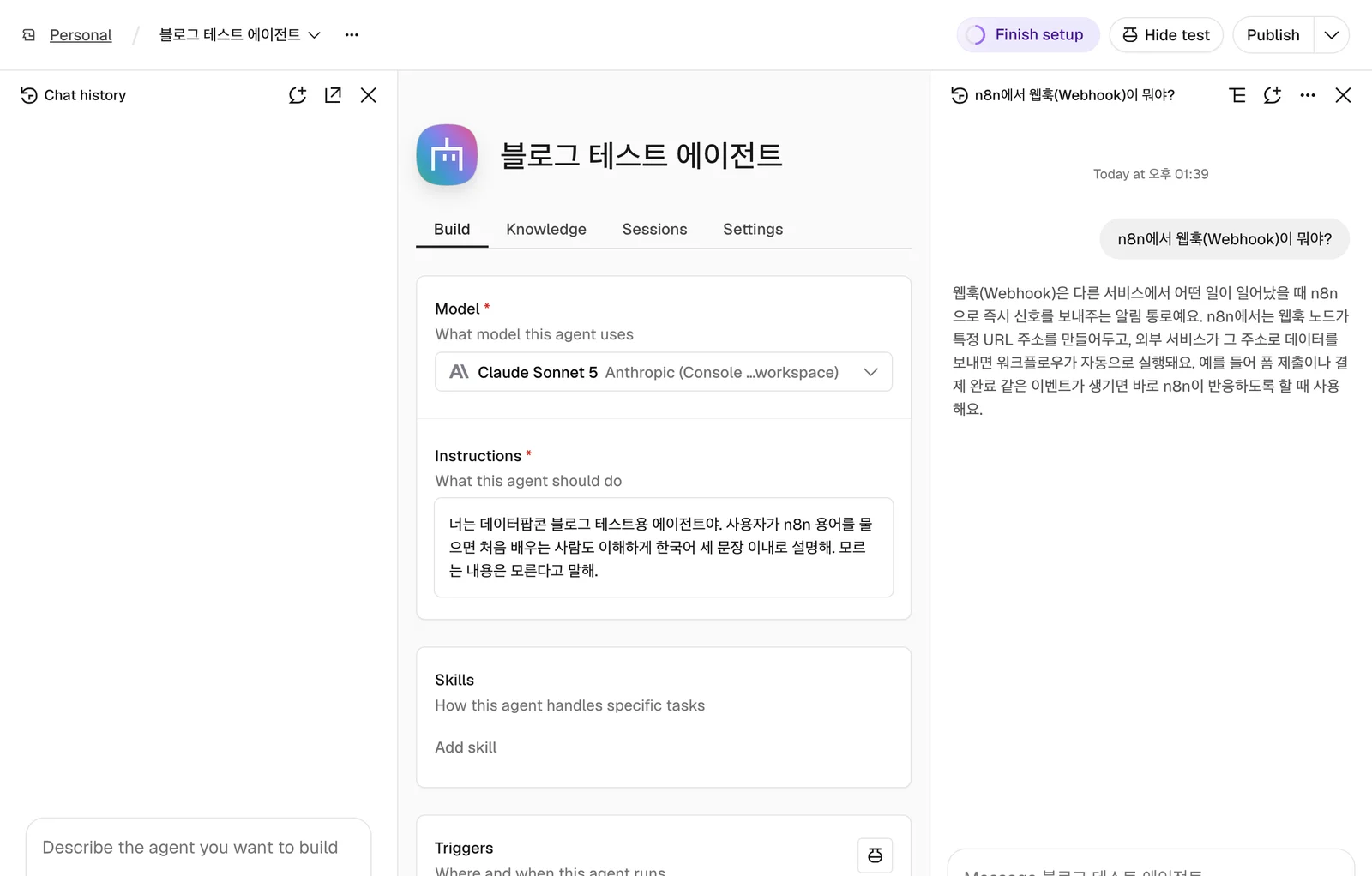
- 편집 화면이 열리면 Model에 기본 모델이 이미 골라져 있습니다. 저희는 기존 Anthropic 자격 증명이 있어서 Claude Sonnet 5가 자동으로 잡혔습니다.
- Instructions에 할 일을 적습니다. 지시문이 비어 있으면
Test agent버튼이 비활성화되어 있다가, 적고 나면 켜집니다. 저는 이렇게 적었습니다.
너는 데이터팝콘 블로그 테스트용 에이전트야. 사용자가 n8n 용어를 물으면 처음 배우는 사람도 이해하게 한국어 세 문장 이내로 설명해. 모르는 내용은 모른다고 말해.
- 이름을 바꾸고
Test agent를 눌러 오른쪽 테스트 창에서 질문합니다. "n8n에서 웹훅(Webhook)이 뭐야?"라고 물었더니 바로 설명이 나왔습니다.
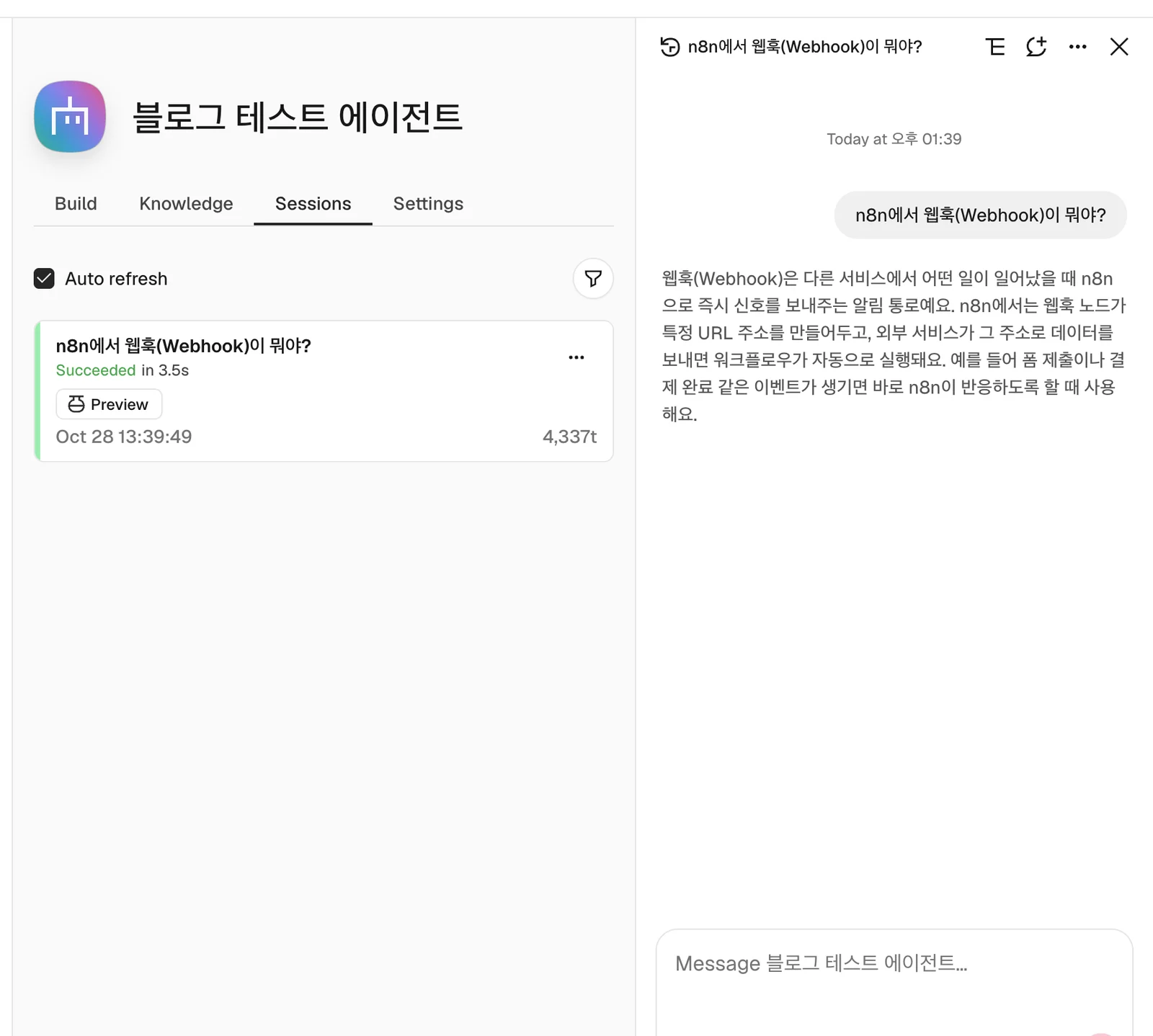
Sessions탭에서 방금 대화가 기록된 것을 확인합니다. 3.5초 만에 성공했고 4,337 토큰을 썼다고 나옵니다.
편집 화면에는 이 밖에도 다음 항목이 있습니다. 이번 테스트에서는 쓰지 않았습니다.
- Skills: 특정 작업을 처리하는 방법을 담은 재사용 지시문
- Triggers: Slack 같은 채널 연결, 일정 실행
- Capabilities: 도구, 워크플로우, 하위 에이전트 추가, 웹 검색 켜기
- Session memory: 한 대화 안의 기억은 항상 켜져 있고, 대화를 넘나드는 기억은 따로 켭니다
"세 문장 이내"라고 적었는데 답은 네 문장이었습니다. 에이전트는 지시문을 대체로 따르지만 정확히 지키지 않을 때가 있습니다. 게시(Publish) 전에 테스트 창에서 여러 번 물어보고, 쓰기 작업을 하는 도구에는 승인 단계를 거는 것이 좋습니다. 이번 테스트 에이전트는 게시하지 않고 초안으로만 두었습니다.
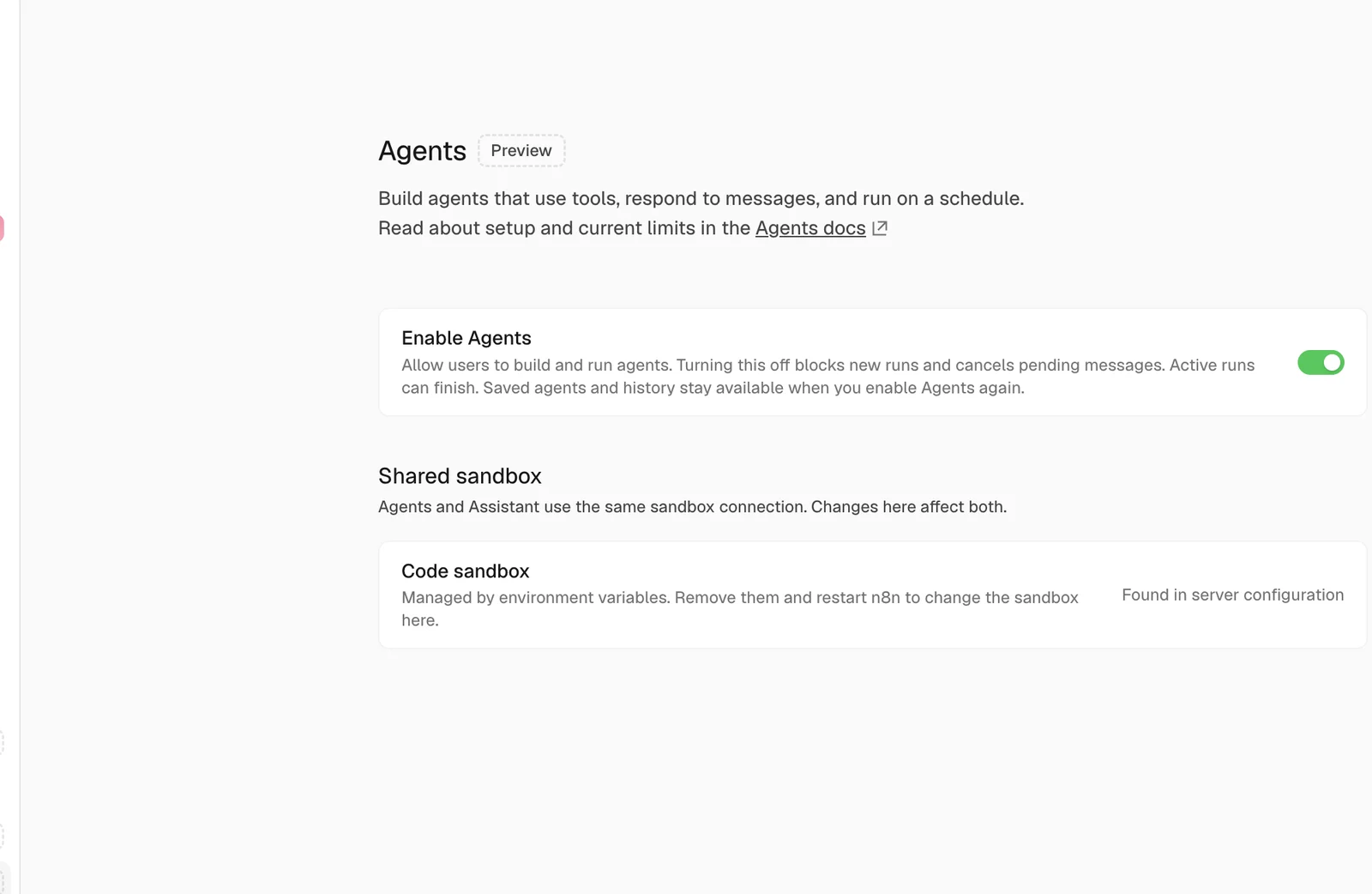
에이전트 기능을 켜고 끄는 곳은 Settings → Agents입니다. 공식 문서에 따르면 Agents는 모든 플랜에서 기본으로 켜져 있고, 이 설정은 워크플로우 안의 AI Agent 노드에는 영향을 주지 않습니다. 에이전트와 Assistant는 같은 코드 샌드박스 연결을 함께 씁니다.
Step 5. Context에 내 작업 방식 저장하기
Settings → Context는 Assistant, 워크플로우, 에이전트, 연결된 AI 도구 전체에 적용할 정보를 모아 두는 곳입니다. 지금은 Preferences(내 선호)만 쓸 수 있고, Skills와 Sources는 "Coming soon"(준비 중)입니다.
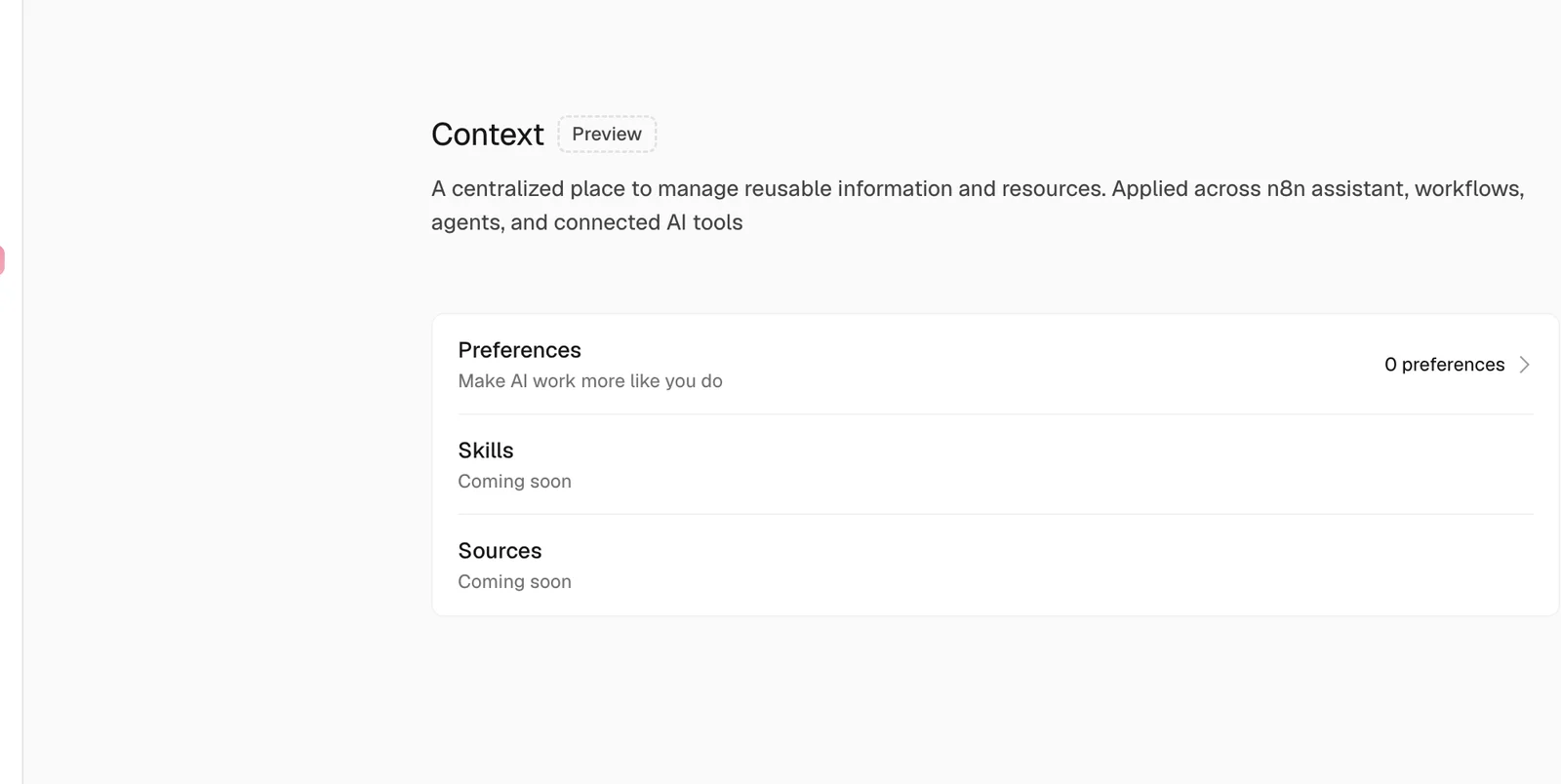
Assistant 권한에서 "대화에서 선호 저장"이 Allow로 되어 있으므로, 대화 중에 "앞으로는 노드 이름을 한국어로 지어 줘" 같은 선호를 말하면 여기에 쌓이는 구조입니다. 저희 서버는 아직 0개입니다.
Step 6. 인스턴스 MCP가 무엇인지 알아 두기
Settings → Instance-level MCP는 방향이 반대입니다. Assistant가 n8n 안에서 일하는 도우미라면, MCP는 바깥의 AI 도구가 이 n8n 안으로 들어오는 문입니다. Enable MCP access를 켜면 Claude Code나 Cursor 같은 MCP 클라이언트가 이 인스턴스에서 워크플로우를 만들고, 실행하고, 고칠 수 있습니다.
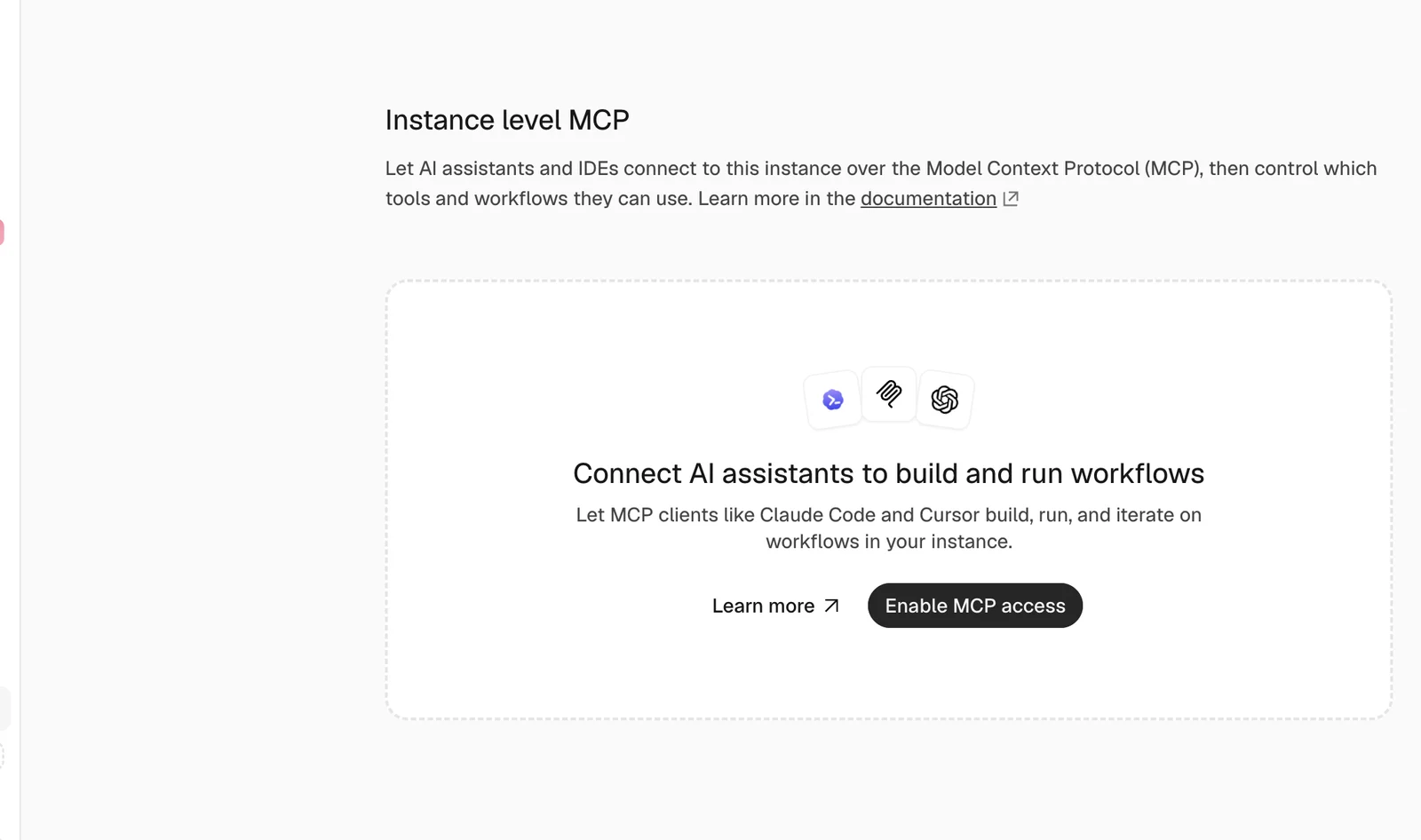
저희 서버는 아직 켜지 않았습니다. 켜면 접속한 AI 도구가 볼 수 있는 워크플로우와 도구를 이 화면에서 제한할 수 있으니, 켜기 전에 어떤 워크플로우를 열어 줄지 먼저 정해 두는 것을 추천합니다.
Step 7. 워크플로우 편집기의 Production checklist 확인하기
게시된 워크플로우를 열면 왼쪽 위에 Production Checklist(운영 점검표)가 뜹니다. 세 가지를 확인하라고 알려 줍니다.
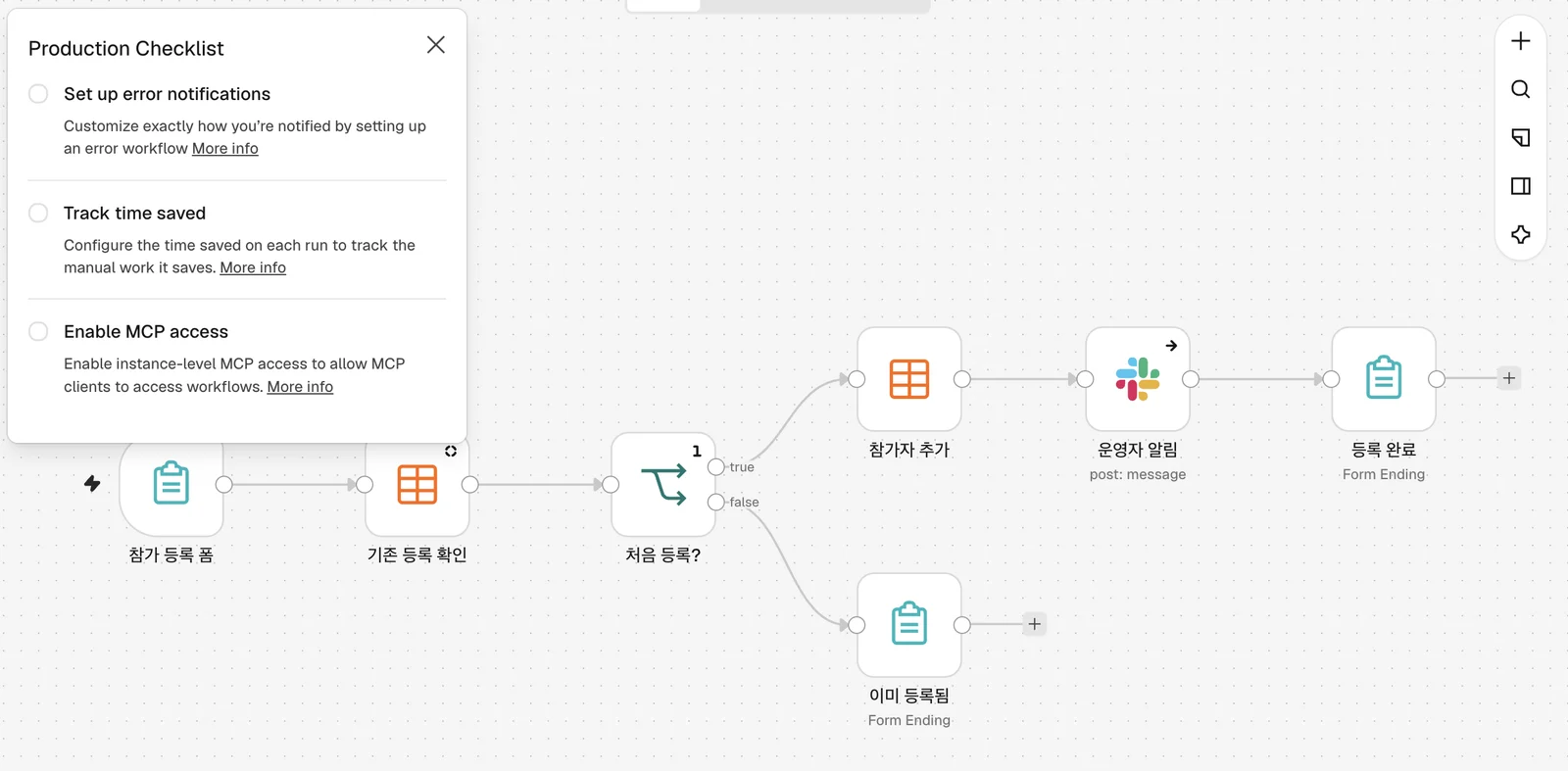
- Set up error notifications: 실패하면 알려 줄 오류 워크플로우 연결
- Track time saved: 실행 한 번에 아끼는 시간 입력. 비워 두면 Overview의 Time saved가 "--"로 나옵니다
- Enable MCP access: 이 워크플로우를 MCP로 열어 줄지
이 점검표 덕분에 저희 서버에서 오류 워크플로우가 연결된 워크플로우가 하나도 없다는 것을 알게 됐습니다. Overview 기준 실패율이 17.7%였는데 아무도 알림을 받지 못하던 상태였습니다.
Step 8. 마이그레이션 리포트로 n8n 3.0 준비 상태 보기
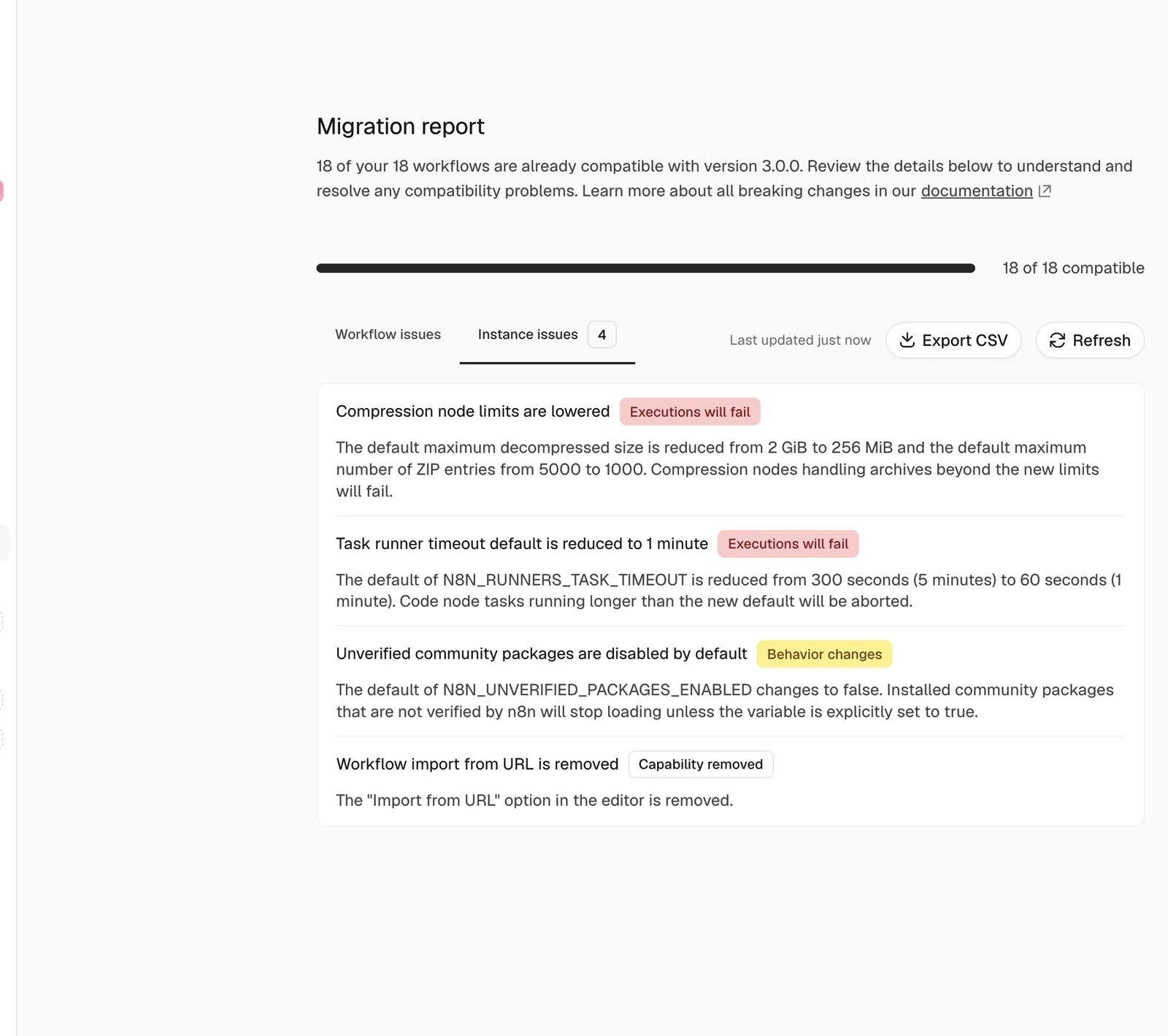
Settings → Migration report는 n8n 3.0으로 올렸을 때 문제가 될 워크플로우와 인스턴스 설정을 미리 보여 줍니다. 저희 서버는 워크플로우 18개 모두 호환된다고 나왔고, 인스턴스 단위 변경 4개가 표시됐습니다.
| 표시된 변경 | 뜻 | 확인할 것 |
|---|---|---|
| Compression node limits are lowered | 압축 해제 최대 크기 2GiB → 256MiB, ZIP 항목 5000 → 1000 | 큰 압축 파일을 다루는 워크플로우가 있는지 |
| Task runner timeout default is reduced to 1 minute | 코드 노드 기본 제한 시간 5분 → 1분 | 1분 넘게 도는 코드 노드가 있는지 |
| Unverified community packages are disabled by default | 검증되지 않은 커뮤니티 노드가 기본으로 안 불러와짐 | 설치한 커뮤니티 노드 목록 |
| Workflow import from URL is removed | 편집기의 "URL로 가져오기" 제거 | 실행 중인 워크플로우에는 영향 없음 |
n8n은 3.0 안내 글에서 3.x로 가는 것은 한 방향이고 2.x로 돌아갈 수 없으니, 최신 2.x로 올리고 리포트에서 지적한 것을 고치고 전체 백업을 한 뒤 테스트 서버부터 올리라고 권합니다. 3.0.0은 2026년 10월 27일 베타로 나왔으므로, 운영 서버는 정식 버전이 나온 뒤 올리는 것이 안전합니다.
자주 겪는 문제와 해결
| 증상 | 원인 | 해결 |
|---|---|---|
| 메뉴에 Assistant가 없음 | instance-ai 모듈이 꺼져 있음 | n8n 서비스 환경 변수에 N8N_ENABLED_MODULES: instance-ai 추가 후 재시작 |
| 샌드박스, 웹 검색 설정을 화면에서 못 바꿈 | 환경 변수로 설정되어 "Found in server configuration" 상태 | 환경 변수를 지우고 재시작하면 화면에서 설정 가능 |
Test agent 버튼이 회색 | Instructions가 비어 있음 | 지시문을 먼저 입력 |
| 에이전트가 지시문의 분량 제한을 넘김 | 모델이 지시를 완벽히 지키지 않음 | 게시 전 여러 번 테스트, 지시문을 더 구체적으로 |
Assistant 설정의 "AI usage settings" Configure를 누르면 워크플로우 목록으로 돌아감 | 2.45.3에서 관찰된 동작 | 모델에 보내는 데이터 범위는 이 화면에서 확인하지 못했습니다 |
| 편집 중 갑자기 로그인 화면으로 이동 | 세션 만료 | 다시 로그인. 작업 전 저장 습관 |
| Overview의 Time saved가 "--" | 워크플로우 설정의 예상 절약 시간이 비어 있음 | 워크플로우 Settings에서 실행당 절약 시간 입력 |
- 인스턴스 MCP는 켜지 않아서 실제 접속 과정은 확인하지 않았습니다.
- 에이전트의 Slack 채널 연결, 일정 실행, 워크플로우를 도구로 쓰는 기능, 워크플로우 안에서 에이전트를 부르는 Message an Agent 노드는 이번에 시험하지 않았습니다.
- Assistant로 워크플로우를 새로 만들거나 수정하는 기능은 쓰지 않았습니다. 조회 질문 한 번만 했습니다.
참고 자료
- Introducing n8n Agents (n8n 블로그, 2026-09-25)
- Use n8n Assistant (n8n 문서)
- Build and manage agents (n8n 문서)
- Use n8n MCP server (n8n 문서)
- v3.0 Breaking changes (n8n 문서)
- Announcing n8n version 3.0 (n8n 커뮤니티, 2026-10-23)