
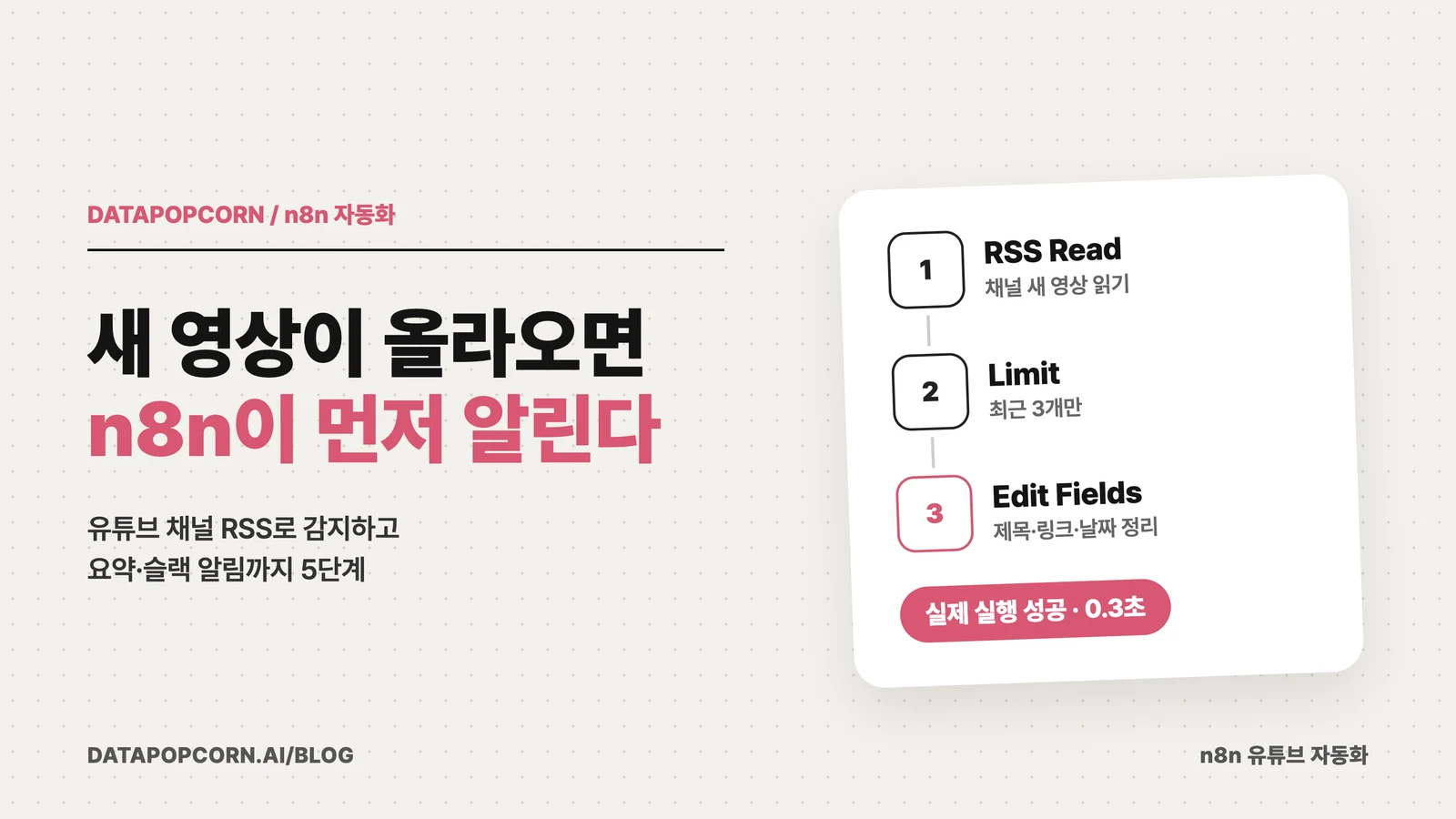
n8n 유튜브 자동화: 채널 RSS로 새 영상 감지하고 요약·슬랙 알림까지 잇는 5단계
이 글과 연결된 글 보기
드래그로 이동 · 휠/두 손가락으로 확대 · 방향키로 글 선택 · 0으로 맞춤. 실선: 본문 링크, 점선: 시리즈·주제의 대표 연결.표시된 글 33편 목록
n8n 유튜브 자동화의 가장 쉬운 출발점은 채널 RSS 주소입니다. API 키나 구글 로그인 없이 채널의 최근 영상 제목, 링크, 게시 시각을 가져올 수 있습니다. 이 글은 데이터팝콘 유튜브 채널로 2026년 10월 28일 실제 실행해 본 워크플로우를 기준으로, 새 영상 감지부터 요약과 알림까지 잇는 방법을 정리합니다.
이 글은 이런 분께 필요합니다
- 우리 채널이나 경쟁 채널에 새 영상이 올라오면 팀 슬랙에 알리고 싶은 마케터
- 관심 채널의 새 영상을 요약해서 노션이나 블로그 초안으로 남기고 싶은 콘텐츠 담당자
- n8n으로 무엇을 만들어 볼지 고민 중이고, 크리덴셜 없이 바로 돌아가는 예제가 필요한 분
n8n 화면이 처음이라면 n8n 사용법에서 노드, 트리거, 실행 기록 개념을 먼저 보고 오시면 좋습니다.
Step 1. 채널 ID로 RSS 주소를 만듭니다
유튜브는 채널마다 아래 모양의 RSS 주소를 제공합니다.
https://www.youtube.com/feeds/videos.xml?channel_id=<채널 ID>
채널 ID는 UC로 시작하는 24자리 값입니다. @핸들 주소와는 다릅니다. 채널 페이지에서 정보(더보기) > 채널 공유 > 채널 ID 복사로 얻을 수 있습니다. 데이터팝콘 채널(@data.popcorn)의 채널 ID는 UCGU_CgteEqNSjiXcF0QfaKg이고, RSS 주소는 아래와 같습니다.
https://www.youtube.com/feeds/videos.xml?channel_id=UCGU_CgteEqNSjiXcF0QfaKg
Step 2. RSS Read 노드로 최근 영상을 가져옵니다
- 트리거를 하나 둡니다. 실습할 때는 Manual Trigger 나 Webhook, 실제 운영은 Schedule Trigger(예: 매시간)를 씁니다.
- RSS Read 노드를 붙이고 URL 칸에 Step 1의 주소를 넣습니다.
- 실행하면 영상 하나가 아이템 하나로 나옵니다. 아이템에는
title,link,pubDate,isoDate같은 필드가 들어 있습니다.
데이터팝콘은 같은 RSS Read 노드를 매일 아침 분석 주제 워크플로우에서도 구글 트렌드와 뉴스 헤드라인 수집에 쓰고 있습니다. 그 구성은 n8n AI Agent 사용법에 정리했습니다.
Step 3. 최근 몇 개만, 필요한 칸만 남깁니다
RSS에는 최근 영상이 여러 개 들어 있으니 뒤 단계에 넘기기 전에 줄여 둡니다.
- Limit 노드: Max Items
3 - Edit Fields (Set) 노드: 아래 세 필드만 만듭니다.
title:{{ $json.title }}link:{{ $json.link }}published:{{ $json.pubDate || $json.isoDate }}
이 구성(Webhook > RSS Read > Limit > Edit Fields)을 n8n Cloud에서 실행했을 때 실행 상태는 success, 걸린 시간은 약 0.3초였고, 첫 아이템은 아래처럼 나왔습니다.
{
  "title": "n8n 컨퍼런스에서 공짜로 받은 손바닥 컴퓨터, 카드퓨터 ADV 직접 써봤습니다",
  "link": "https://www.youtube.com/watch?v=ZI9oI-z3WWo",
  "published": "2026-10-24T14:56:27.000Z"
}
채널 ID 목록을 Edit Fields나 구글 시트에 두고, RSS Read 노드의 URL을 {{ 'https://www.youtube.com/feeds/videos.xml?channel_id=' + $json.channelId }}처럼 표현식으로 바꾸면 채널마다 한 번씩 읽습니다.
Step 4. 이미 본 영상은 걸러냅니다
매시간 RSS를 읽으면 같은 영상이 계속 나옵니다. 새 영상만 다음 단계로 넘기는 방법은 두 가지입니다. 아래 두 방법은 공식 문서 기준으로 소개하며, 이 글의 데모에서는 직접 설정하지 않았습니다.
| 방법 | 설정 | 맞는 경우 |
|---|---|---|
| RSS Feed Trigger 노드 | 트리거 자체가 주기적으로 RSS를 확인하고 새 항목이 있을 때만 실행 | 채널 1~2개를 단순히 감시할 때 |
| Remove Duplicates 노드 | 이전 실행에서 본 값(예: link)과 비교해 처음 보는 것만 통과 | 여러 채널을 한 워크플로우에서 돌릴 때 |
어느 쪽이든 판단 기준은 영상 링크(link)처럼 바뀌지 않는 값으로 잡는 것이 안전합니다. 제목은 업로드 뒤에 바뀔 수 있습니다.
Step 5. 요약하고 슬랙·노션·블로그 초안으로 보냅니다
새 영상이 걸러졌다면 그 뒤는 목적에 따라 노드를 붙입니다.
- 요약: AI Agent 노드나 모델 노드에 제목과 설명을 넘겨 세 줄 요약을 만듭니다. 영상 자막까지 쓰려면 자막을 가져오는 별도 서비스나 API가 필요합니다. n8n 공식 템플릿 Automated YouTube video scheduling & AI metadata generation은 Apify로 자막을 받아 설명과 태그를 만드는 구성이니 참고할 만합니다.
- 슬랙 알림: Slack 노드로
새 영상: {{ $json.title }} {{ $json.link }}를 채널에 보냅니다. - 노션 기록: Notion 노드로 데이터베이스에 제목, 링크, 게시일, 요약을 한 줄씩 쌓습니다.
- 블로그 초안: 요약 결과를 글 초안 형식으로 만들어 노션이나 구글 문서에 저장한 뒤, 사람이 다듬어 올립니다.
2번부터 4번은 슬랙·노션 계정을 연결하는 크리덴셜이 필요합니다. 크리덴셜 개념은 n8n 사용법 Step 6에 정리했습니다.
자주 묻는 질문
| 질문 | 답 |
|---|---|
| RSS 주소를 열면 404가 나옵니다 | @핸들이나 채널 이름을 넣은 경우입니다. UC로 시작하는 채널 ID를 넣어야 합니다 |
| 쇼츠도 RSS에 나오나요 | 채널에 올라온 공개 영상이 함께 들어옵니다. 쇼츠만 따로 거르려면 링크나 제목 기준으로 Filter 노드를 붙입니다 |
| 오래된 영상은 왜 안 나오나요 | 채널 RSS는 최근 영상만 담습니다. 전체 목록이 필요하면 YouTube Data API가 필요합니다 |
| 업로드나 댓글까지 자동화할 수 있나요 | n8n의 YouTube 노드로 가능하지만 구글 계정 OAuth 크리덴셜과 API 할당량 관리가 필요합니다. 새 영상 감지는 RSS로, 쓰기 작업만 API로 나누는 편이 단순합니다 |
| 실행할 때마다 같은 영상이 알림으로 옵니다 | Step 4의 중복 거르기 단계가 빠졌습니다. 링크 기준으로 처음 보는 영상만 통과시킵니다 |
다음으로 읽을 글
- n8n 사용법: 첫 워크플로우 실행까지
- n8n AI Agent 사용법
- n8n 워크플로우 예제 5가지
- n8n 활용 사례 12가지
- n8n 비용 총정리 2026
- n8n Cloud vs 셀프호스팅
콘텐츠 운영 흐름을 n8n으로 자동화하고 싶다면 데이터팝콘의 n8n 컨설팅·구축·기업교육 페이지에서 진행 방식을 확인할 수 있습니다.