25mm NFC 스티커를 미니 성경책 안에 숨기기: Blender 스크립트 설계와 Bambu Lab A1 출력
미니 성경책 모양 키링 안에 지름 25mm NFC 스티커를 숨기려면 모델링보다 "어디까지 얇게 만들어도 읽히는가"와 "몇 개를 얼마나 빨리 뽑을 수 있는가"가 더 중요했습니다. 이 글은 Blender 파이썬 스크립트로 키링을 파라미터 설계하고, Bambu Lab A1으로 8가지 색상을 출력하면서 정한 것과 틀린 것을 정리한 2편입니다.
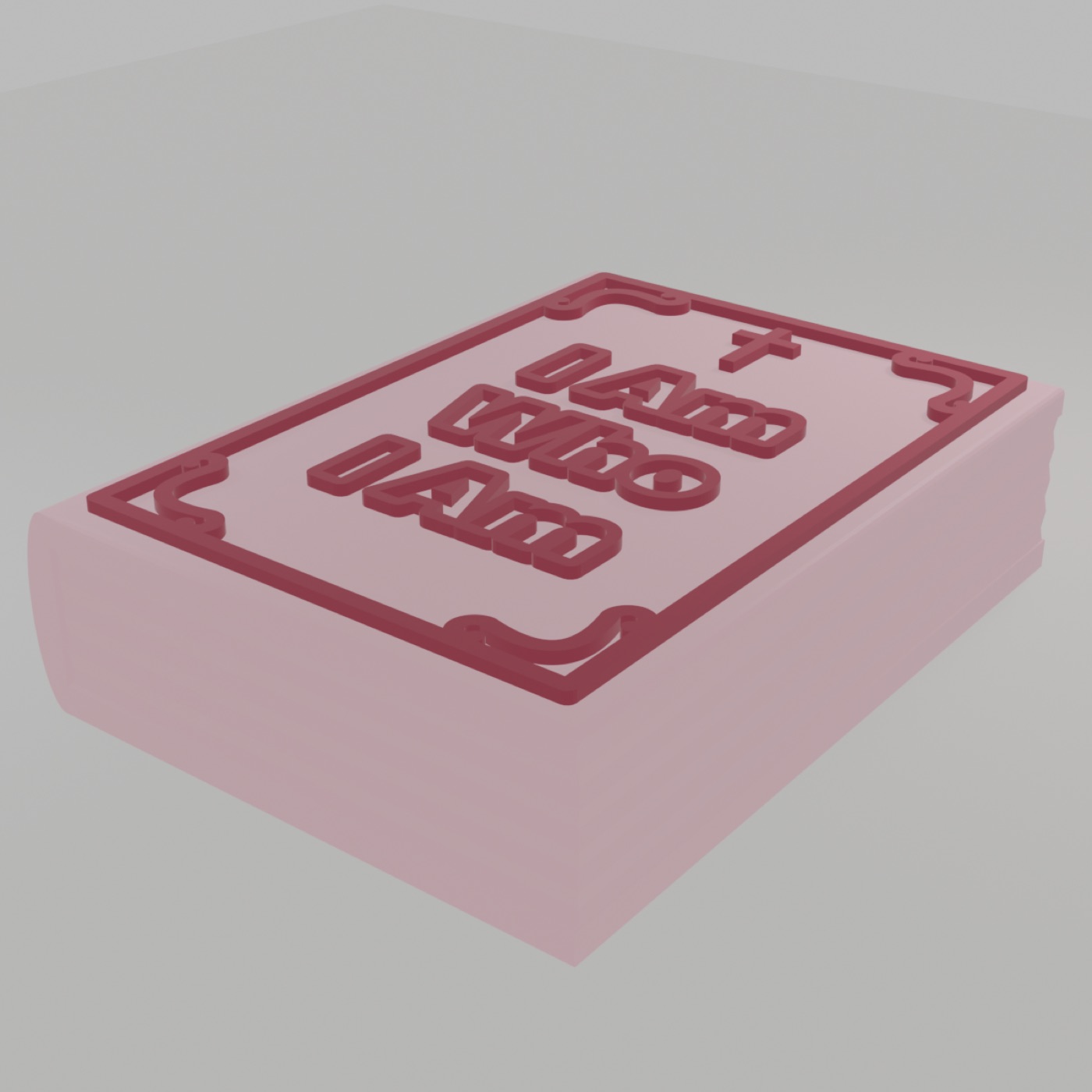
배경: 화면 속 모델과 손에 쥔 출력물은 다르다
1편에서 "설치 없이 폰을 대면 열린다"는 경험을 정했습니다. 그 경험을 실물로 만들려면 세 가지가 동시에 맞아야 합니다. NFC 스티커가 들어갈 자리가 있어야 하고, 그 자리를 덮는 벽이 NFC를 막지 않을 만큼 얇아야 하고, 그러면서도 가방에 달고 다녀도 부서지지 않아야 합니다. 이 세 조건은 서로 당깁니다. 얇으면 잘 읽히지만 약하고, 두꺼우면 튼튼하지만 안 읽힙니다.
목표: 파라미터 하나 바꾸면 다시 나오는 모델
모델링 툴에서 마우스로 그리면 치수를 바꿀 때마다 처음부터 다시 그려야 합니다. 그래서 Blender의 파이썬 스크립트로 모델을 생성하는 방식을 택했습니다. 스크립트 상단에 치수 변수를 모아두고, 값을 바꾸고 실행하면 새 모델이 나옵니다.
BOOK_WIDTH = 30.0    # mm - 표지 가로
BOOK_HEIGHT = 38.0   # mm - 표지 세로
BOOK_DEPTH = 10.0    # mm - 책등 두께
COVER_THICKNESS = 1.5  # mm
SPINE_RADIUS = 5.0   # mm - 책등 곡률

LOOP_OUTER_RADIUS = 4.0   # mm - 상단 고리
LOOP_INNER_RADIUS = 2.5   # mm

TEXT_CONTENT = "I AM\nWHO\nI AM"
TEXT_SIZE = 5.0
TEXT_EXTRUDE = 0.8    # mm - 양각 높이
이 스크립트는 책 본체, 둥근 책등, 상단 고리, 표지 양각 문구, 위아래 면의 페이지 결 라인을 순서대로 만듭니다. Claude Code에 "미니 성경책 키링을 만드는 Blender 스크립트"를 요청하고 치수와 문구 부분만 손으로 다듬었습니다. 이렇게 해두면 나중에 표지 문구를 바꾸거나 고리 크기를 조정할 때 변수 하나만 바꾸면 됩니다.
설계 결정 세 가지
1) 스티커는 코인이 아니라 얇은 원형 스티커
NFC 태그는 코인형(두꺼운 플라스틱)과 스티커형이 있습니다. 코인형은 튼튼하지만 두께가 있어 키링이 커집니다. 스티커형은 종이처럼 얇아서 책등 안쪽에 넣고 표지로 덮을 수 있습니다. 지름 25mm NTAG213 스티커를 골랐고, 이 스티커가 들어갈 자리를 본체 안에 파는 구조로 잡았습니다. 스크립트에는 표지 두께를 1.5mm로 두었습니다. 다만 최종 제품의 표지 두께와 기기별 인식 결과는 실측 자료가 없어 여기서 확정하지 않습니다.
2) 표지 문구는 8개, 그리고 랜덤
표지 문구는 처음 "I AM WHO I AM" 하나였습니다. 출력하다 보니 같은 색에 같은 문구만 있는 것보다 문구가 다양한 편이 선물용으로 낫겠다고 판단해 8개로 늘렸습니다. God With Us, Praise The Lord, Jesus Loves You, Faith Over Fear, Strong And Brave, Ask Seek Knock, God Is With You, I Am Who I Am입니다.
대신 문구는 고객이 고를 수 없고 랜덤으로 갑니다. 색상 8개 × 문구 8개를 옵션으로 열면 64가지 재고를 관리해야 하는데, 가정용 프린터 1대로는 불가능합니다. 상세페이지에 "문구는 랜덤이며 여러 개 구매 시 같은 문구가 올 수 있다"고 명시했습니다.
3) 색상 8개는 필라멘트 재고로 결정
파스텔 핑크, 보라, 하늘, 민트, 노랑, 주황, 다크그레이, 네이비. 이 8가지는 디자인적으로 고른 것이 아니라 보유한 PLA 필라멘트 색상입니다. 처음 상세페이지에는 10종이라고 썼다가 실제 출력 가능한 8종으로 정리했습니다. 색상 렌더도 실물 필라멘트와 색이 달라서, 렌더는 "예시"로만 쓰고 실물 사진으로 교체하기로 했습니다.
출력: Bambu Lab A1, PLA, 완제품당 약 10g
제작 장비는 Bambu Lab A1입니다. 3MF 파일 하나에 여러 개를 배치해 한 베드에 뽑고, 색상은 필라멘트를 바꿔가며 돌렸습니다. 완제품당 필라멘트 약 10g은 현재 원가 모델에 쓰는 추정치입니다. 출력 실패분과 서포트를 포함한 실측 무게는 아직 따로 기록하지 않았습니다.
출력이 끝나면 서포트와 버를 제거하고, 스티커를 넣고, 고리를 끼우는 공정이 이어집니다. 이 수작업이 문제였습니다. 처음 계산할 때는 "개당 몇 분"으로 잡았는데, 실제 수작업 시간은 초기 예상보다 최소 두 배 길었습니다. 출력 시간은 프린터가 알아서 하지만, 후처리 시간은 사람이 하는 일이라 생산량의 실제 병목이 됩니다.
결과: 8색 키링, 그리고 서로 다른 치수 세 개
8가지 색상 옵션을 판매 화면에 등록했습니다. 다만 스티커를 넣은 완제품의 아이폰·갤럭시 인식 테스트 기록은 확인되지 않았습니다. 또 다른 문제는 문서였습니다. 나중에 확인해보니 제품 치수가 문서마다 달랐습니다.
| 문서 | 치수 |
|---|---|
| Blender 스크립트 기본값 | 30 × 38 × 10 mm |
| 상세페이지 제원 | 30 × 40 × 5 mm, 8g |
| 3MF 모델 미리보기 | 30 × 44.4 × 10.6 mm |
스크립트 값, 출력 후 수정한 3MF, 상세페이지에 적은 값이 각각 다른 시점의 숫자였습니다. 판매에 큰 문제는 없었지만, 포장 크기를 계산하거나 CS에 답할 때 "어느 게 맞지?"를 매번 확인해야 했습니다.
배운 점
첫째, 파라미터 스크립트 방식은 옳았습니다. 문구를 1개에서 8개로 늘릴 때 변수만 바꿔 다시 뽑았습니다. 둘째, 실측 치수는 출력 직후 캘리퍼스로 재서 한 곳에만 적어야 합니다. 모델 파일, 상세페이지, 포장 계산이 각자 다른 숫자를 들고 있으면 나중에 반드시 헷갈립니다. 셋째, 생산량 계산은 프린터 출력 시간이 아니라 사람의 후처리 시간으로 해야 합니다. 이 프로젝트에서 실제 병목은 프린터가 아니라 손이었습니다.
다음 액션
다음 편은 스티커에 적을 URL의 목적지, 말씀 웹서비스입니다. 2월에 만든 한 장짜리 웹앱을 8월에 Cloudflare Pages로 다시 배포하고, 카카오 로그인과 공유 기능을 붙이면서 "NFC에 적은 URL은 못 바꾼다"는 원칙이 어떻게 작동했는지 다룹니다.