PartnerStack 어필리에이트 가입부터 첫 출금까지, 막히는 세 단계와 세무 체크
어필리에이트 링크를 돌리기 시작하면 수익이 쌓이는 걸로 끝나고, 정작 돈을 받는 단계에서 막힙니다. 저는 PartnerStack에서 세 단계를 통과해야 돈을 받았고, 그중 마지막 한 곳은 세무사와 통화해야 알 수 있었습니다.
PartnerStack이 무엇이고 돈이 어떻게 생기나
PartnerStack은 여러 SaaS 회사의 어필리에이트 프로그램을 한곳에서 관리하는 플랫폼입니다. 어떤 회사는 직접 정산하고, 어떤 회사는 여러 나라의 정산 시트를 모아 줍니다. 지금은 200개가 넘는 프로그램이 올라가 있고, 마케팅 이메일부터 CRM, 디자인 도구까지 종류가 넓습니다.
사용자 입장에서 의미 있는 건 세 가지입니다. 한 곳에서 여러 프로그램에 신청할 수 있고, 커미션이 전부 한 계좌로 모이며, 출금도 한 번에 한다는 점입니다. 프로그램마다 따로 통장을 만들고 정산 기기를 기다리는 일이 없어집니다.
대신 생기는 성질이 하나 있습니다. 돈이 없는 게 아니라 절차가 막혀 있는 상태가 자주 나온다는 것입니다. 커미션은 프로그램별로 승인되어야 하고, 출금하려면 세무 정보가 채워져 있어야 하고, 계좌 통화까지 맞춰야 합니다. 화면을 따라가다 보면 어느 한 지점에서 멈추게 되고, 이유를 알아야 다음으로 갈 수 있습니다.
기본 흐름은 이렇습니다. 프로그램에 신청하면 심사 후 승인되고, 승인되면 고유 링크가 나옵니다. 그 링크로 누군가 결제하면 커미션이 쌓입니다. 쌓인 커미션은 프로그램이 확인한 뒤에 승인 상태로 바뀌고, 그러면 출금할 수 있습니다. 여기서 중요한 건 프로그램이 확인하기 전까지는 숫자만 있고 돈을 못 쓴다는 점입니다.
준비물
- PartnerStack 계정. Google 계정으로 시작하면 이후 로그인이 편합니다.
- 홈페이지나 블로그 주소. 프로그램 신청 폼에 필수로 들어갑니다.
- 사업자등록번호와 사업장 주소(영문). 세금 등록 단계에 필요합니다.
- 외화 계좌. 한국 사업자라면 세금을 고려하면 거의 필수에 가깝습니다.
마지막 항목 때문에 평소에는 몰랐던 bank 업무까지 연결됩니다. 뒤에서 자세히 설명합니다.
1단계. 네트워크에 가입하고 프로그램을 신청합니다
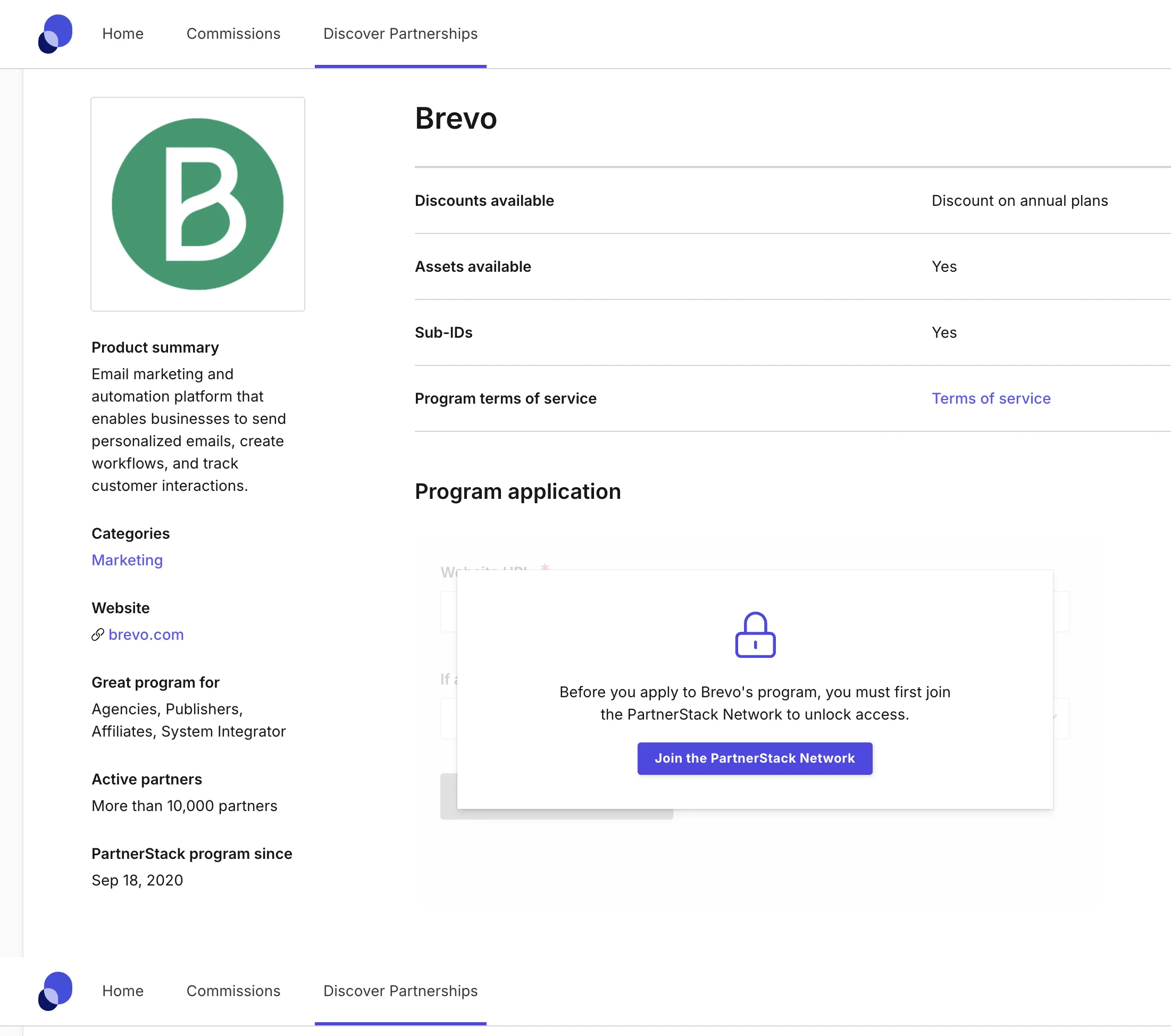
먼저 PartnerStack 네트워크에 가입해야 프로그램이 열립니다. 프로그램 상세 화면에도 "이 프로그램에 신청하기 전에 먼저 PartnerStack 네트워크에 가입해야 합니다"라고 안내돼 있습니다. 순서가 바뀌어 있어도 신청이 안 되니까 네트워크 가입을 먼저 끝내세요.
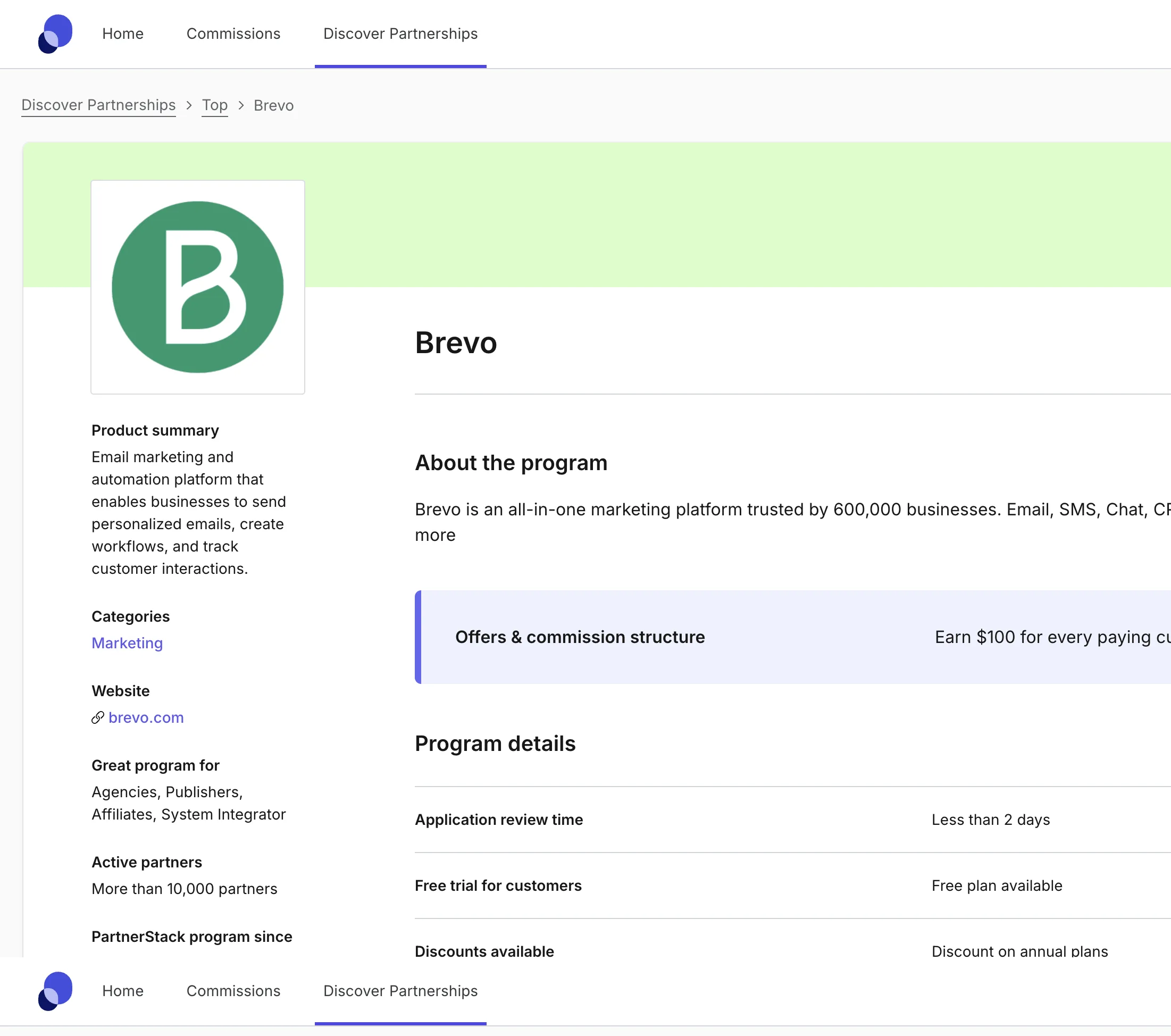
프로그램마다 조건이 다릅니다. 위 화면은 Brevo 프로그램인데, 심사 시간이 2일 미만이라고 적혀 있고, 고객 무료 체험 제공, 연간 요금제 할인, 제공 가능한 크리에이티브 에셋, Sub-ID 지원 여부가 항목으로 나옵니다. 링크로 유입된 사람이 누구인지 구분할 수 있는 Sub-ID 기능이 있는 프로그램이 많습니다.
신청 폼 자체는 짧습니다. 아래 화면처럼 홈페이지 URL과, 승인되면 어디에서 링크를 홍보할지 한 줄만 물어봅니다.
2단계. 신청 전에 약관을 먼저 읽으세요
이게 가장 값싸게 쓸 수 있는 팁입니다. 프로그램마다 약관이 따로고, 어기는 쪽이 벌을 받는 내용도 적혀 있습니다.
n8n 프로그램은 신청서 최하단에 이런 문구를 둡니다. 브랜드 검색어로 입찰하지 않기로 동의한다는 내용인데, 어기면 계정 정지와 커미션 몰수를 받는다고 명시돼 있습니다. 이건 PartnerStack 플랫폼 약관이 아니라 각 프로그램 약관에 있는 조건입니다. 즉 플랫폼이 지켜주는 게 아니라 프로그램 운영자가 직접 추적한다는 뜻입니다.
그래서 신청 전에 이 세 가지를 보세요.
- 프로그램 상세의 Terms of service 링크
- 플랫폼 공통 Partner Agreement와 Code of Conduct
- 커미션 구조와 유효 기간. 12개월 동안 비율이 유지되는지, 1년 차만 높은지
여러 프로그램에 신청할 계획이면 이걸 프로그램마다 반복해야 합니다. 대신 한 번 읽어두면 나중에 자기 쪽 잘못으로 커미션을 잃는 일을 막을 수 있습니다.
3단계. 링크를 돌리는 동안에는 상태를 읽어야 합니다
커미션은 쌓이는 즉시 돈이 되지 않습니다. 프로그램이 확인해야 하고, 확인 결과에 따라 상태가 바뀝니다. PartnerStack 화면에 상태 정의가 정리돼 있습니다.

상태는 대략 이렇게 나뉩니다.
- Pending approval: 프로그램이 아직 확인하지 않았습니다. 대부분 한 달 안쪽에 승인된다고 안내돼 있습니다.
- On hold: 프로그램이 검증을 위해 보류했습니다. 프로그램에 직접 물어봐서 예상 시간을 확인할 수 있다고 되어 있습니다.
- Declined: 프로그램이 거절했습니다. 이유가 안내되지 않았다면 프로그램에 물어보라고 되어 있습니다.
- Approved & pending payment: 승인은 났지만 아직 지급 전입니다.
- Paid: 지급이 끝나 출금할 수 있는 상태입니다.
- Paid externally: 프로그램이 플랫폼 밖에서 직접 지급했습니다.
여기서 실질적인 팁이 나옵니다. 총 커미션 금액만 보고 만족하지 말고, 클릭당 얼마가 들어오는지, 유료 전환이 몇 건이나 되는지를 봐야 합니다. 저는 n8n 프로그램에서 클릭은 있어도 유료 가입이 0건인 상태를 한참 봤습니다. 총액이 아니라 전환을 봐야 링크를 어디에 쓸지 판단할 수 있습니다. 플랫폼마다 이 지표 표시가 다르니 프로그램 상세나 대시보드에서 확인하는 습관이 필요합니다.
4단계. 출금은 세 단계를 통과해야 합니다
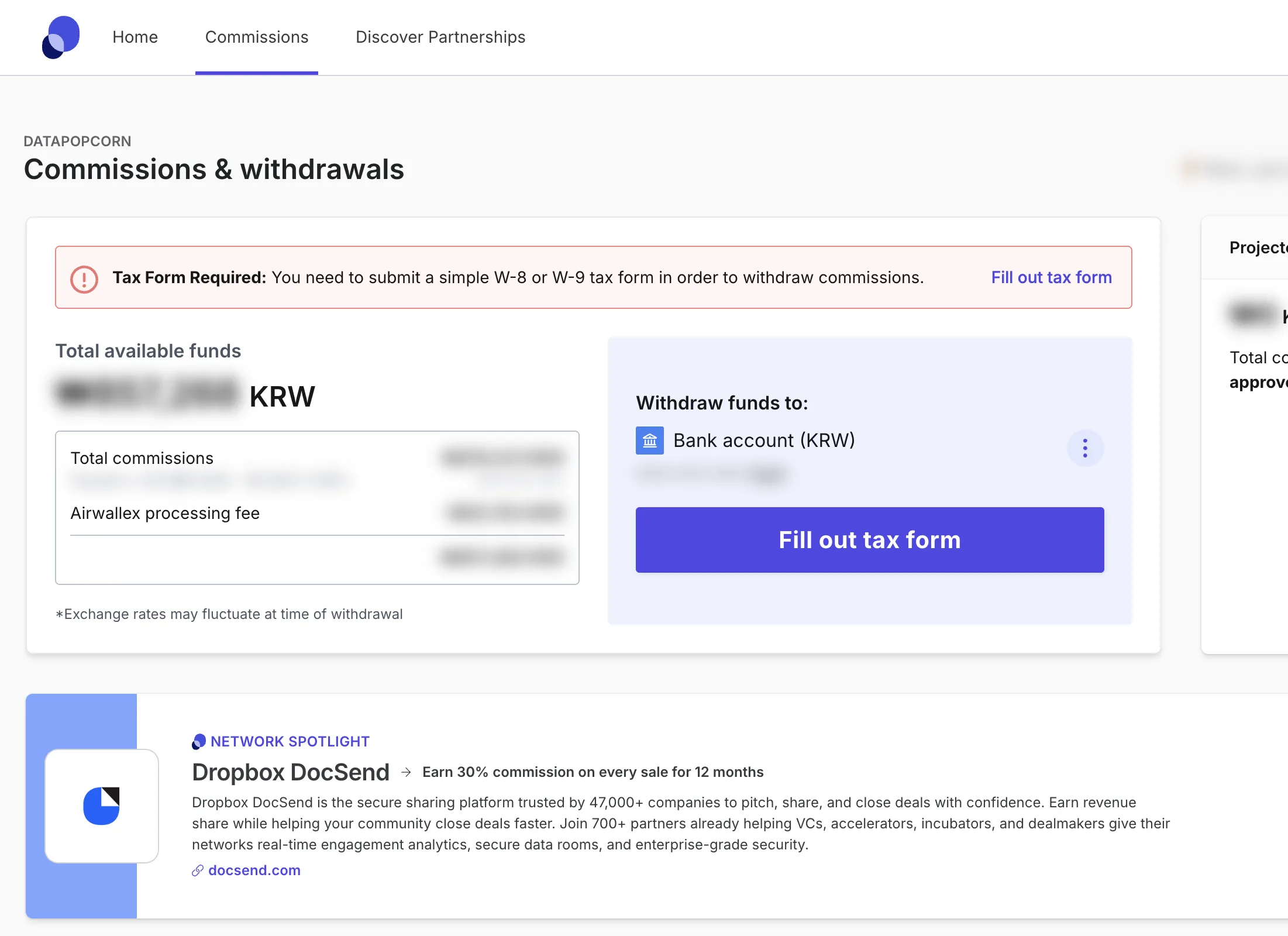
이제부터가 실제 돈 받는 부분이고, 여기서 세 번 멈춥니다. 세금 등록, 세금 양식, 계좌 통화입니다. 순서대로 풀면 되는데, 어느 하나를 잘못해도 나중에 되돌리기 어렵습니다.
세금 등록 정보가 비어 있으면 처음부터 커미션 처리가 중단됩니다.
4-1. 세금 등록 정보를 넣습니다
버튼을 누르면 Tax registered location 창이 열리고, VAT/TAX ID, 사업자명, 주소, 도시, 국가, 주/도, 우편번호를 묻습니다. 이 양식은 미국이나 캐나다 주소를 기준으로 만들어져 있어서 칸 이름이 어색합니다. 한국 사업자 정보는 이렇게 대응됩니다.
| 양식 칸 | 넣을 값 |
|---|---|
| VAT / TAX ID | 사업자등록번호: 000-00-00000 형식 |
| Business name | 영수증에 찍힐 사업자명 |
| Address line 1 | 사업장 주소의 건물 번호와 도로명(영문) |
| City | Seoul |
| Country | South Korea |
| State/Province | 구 이름 |
| Postal/Zip Code | 우편번호 |
VAT/TAX ID 칸은 번호만 넣으면 안 됩니다. 화면에 라벨을 함께 적으라는 안내가 있어서 사업자등록번호: 뒤에 번호를 붙였습니다.
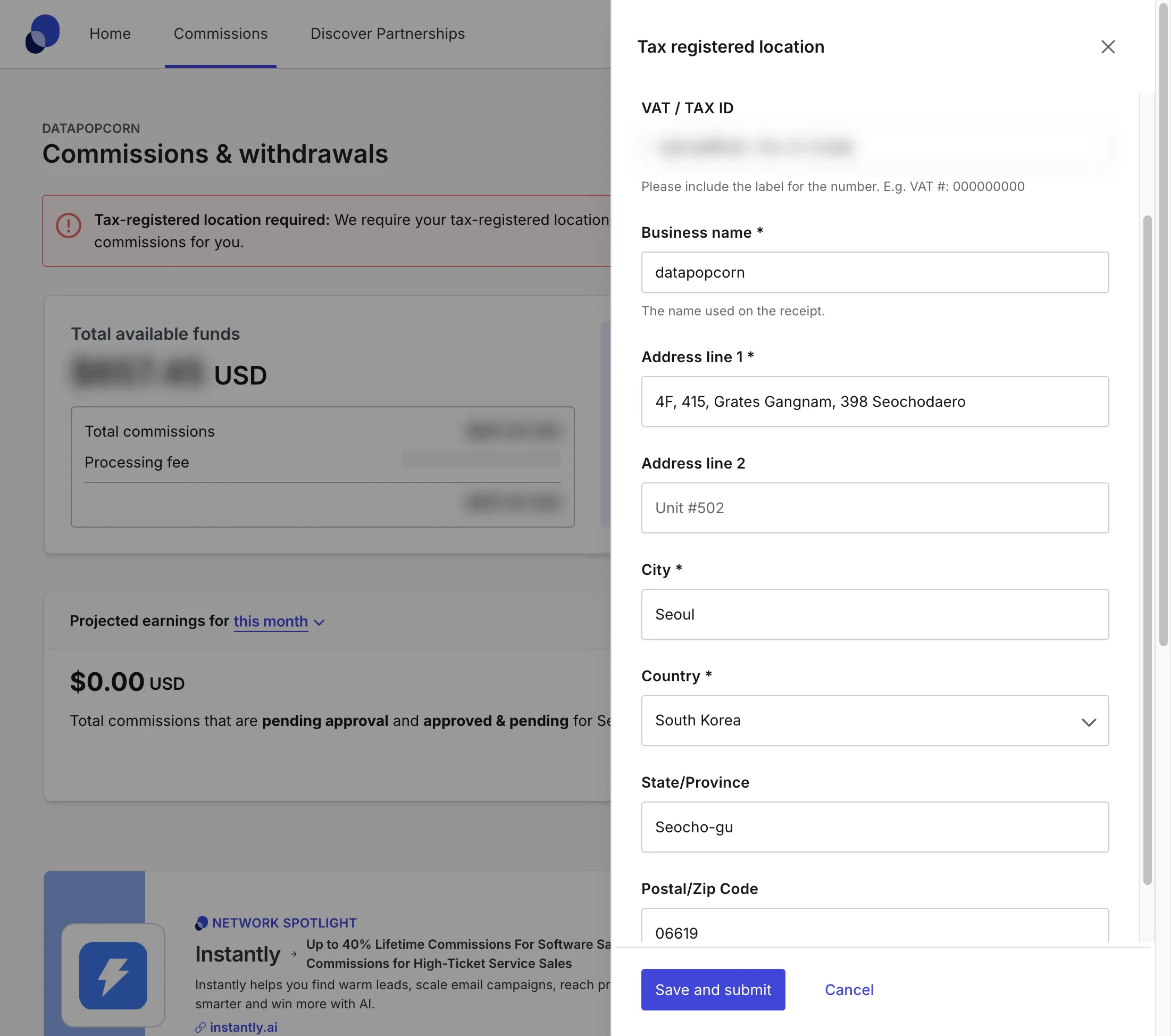
주소는 사업자등록증에 적힌 사업장 주소를 씁니다. 개인 배송지가 아니라 사업자 명의일 때는 사업장 주소가 맞습니다. 개인 명의로 받을지 사업자 명의로 받을지는 세무 신고와 이어지므로 확실하지 않으면 세무사에게 먼저 확인하세요.
저장하면 경고가 사라지고 버튼이 Setup withdrawals로 바뀝니다.
4-2. 출금 방식을 고릅니다
세 가지가 나옵니다.
| 방식 | 도착 기간 | 수수료 |
|---|---|---|
| Direct deposit | 영업일 2~5일 | 출금액과 계좌 통화에 따라 다름 |
| PayPal | 영업일 6~10일 | 출금액의 2%, 최대 20달러 |
| Stripe | 영업일 2~5일 | 2.25달러 + 출금액의 0.25%, 최대 20달러 |
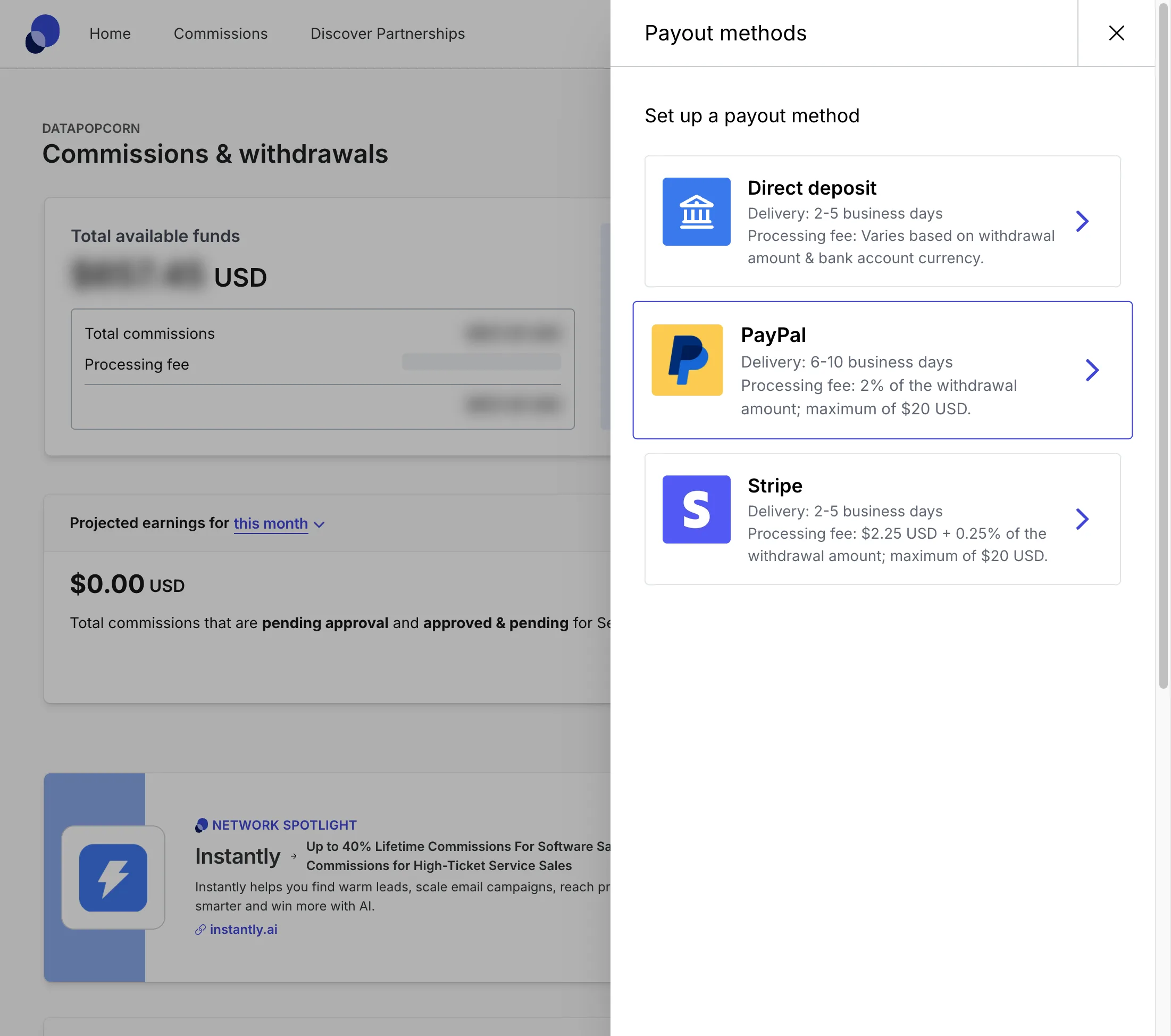
금액이 크지 않다면 Stripe와 PayPal은 수수료 상한이 20달러라서 비율이 눈에 띕니다. Direct deposit은 수수료를 미리 알려주지 않는데, 대신 계좌 통화 선택이 나옵니다. 이 선택이 세무 쪽에서 문제가 됩니다.
4-3. Direct deposit은 Airwallex를 거칩니다
Direct deposit을 누르면 Payouts will be sent via Airwallex라는 안내가 나옵니다. PartnerStack이 직접 보내는 게 아니라 제3자 결제 게이트웨이를 통해 입금된다는 뜻입니다. 그리고 통화를 고를 수 있는 게 여기서 나옵니다.
기본값이 미국과 USD라서, 그대로 두면 미국 은행용 항목인 ABA 라우팅 코드를 요구합니다.
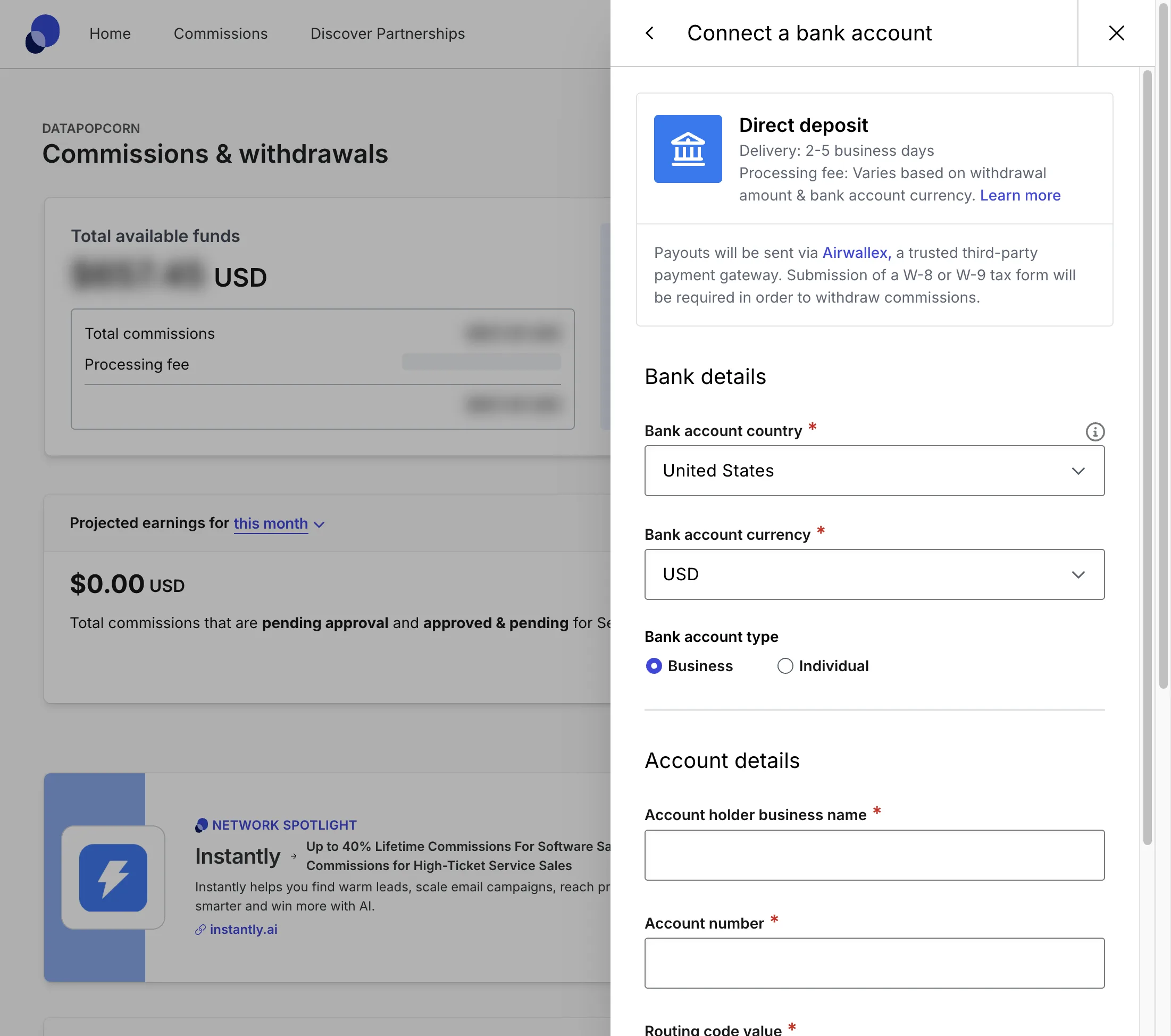
Bank account country를 South Korea로 바꾸면 통화가 KRW로 바뀌고 입력 항목도 바뀝니다. 여기서 갈림길이 생깁니다. 원화로 받을지, USD로 받을지입니다.
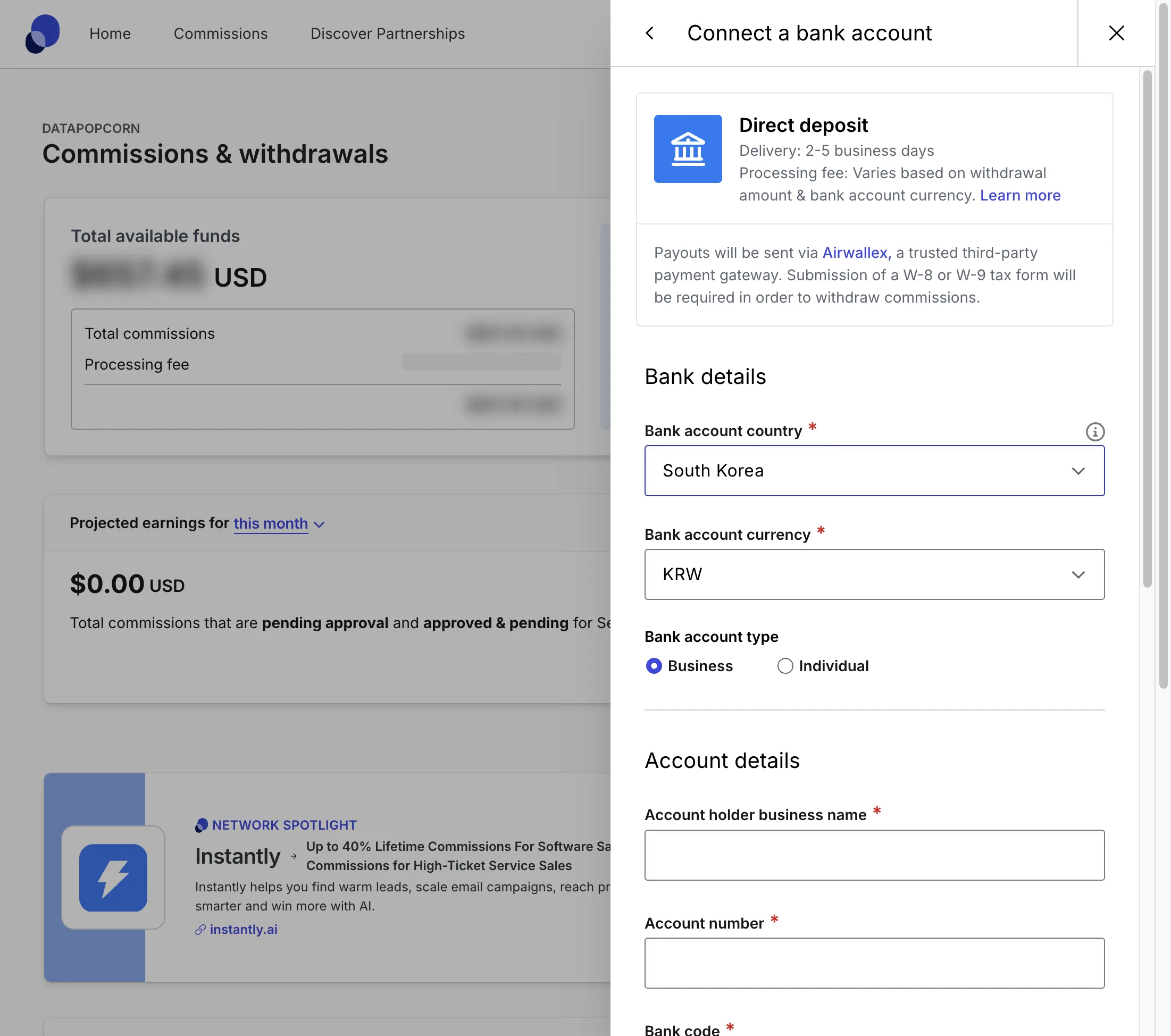
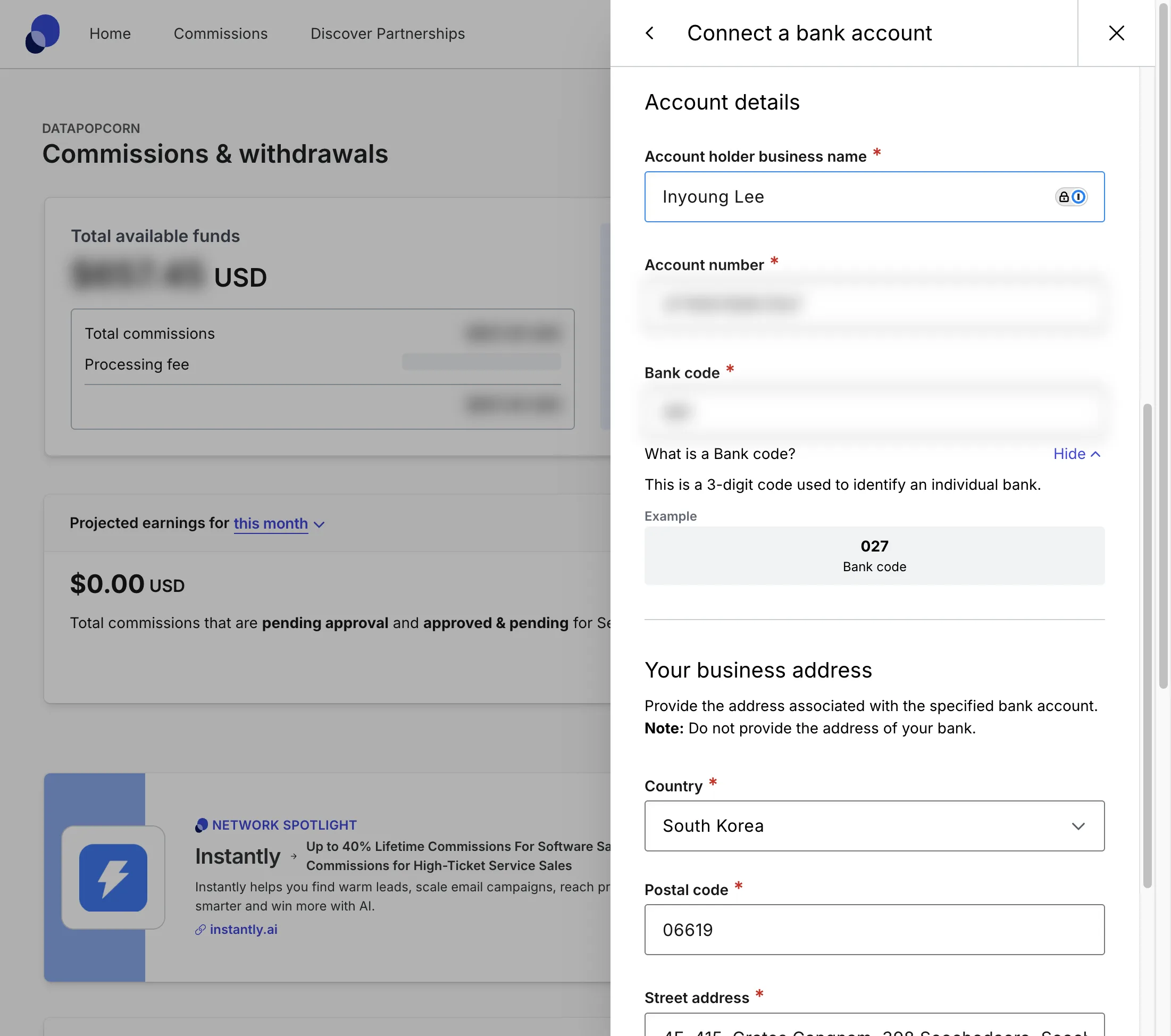
한국 계좌 기준 입력 항목은 예금주 이름, 계좌번호, 3자리 은행 코드입니다. 은행 코드는 통장 사본 뒤쪽 표에 나와 있고, 예를 들어 하나은행은 81이라서 081로 넣습니다. SWIFT 코드는 이 양식에 칸이 없어서 필요하지 않았습니다.
예금주는 통장 표기와 같아야 하므로 사업자 이름이 아니라 대표자 본인 이름의 영문 표기를 넣습니다. 사업자 우대통장이라도 통장은 대표자 명의로 열려 있기 때문입니다.
연결하면 환산 금액과 수수료가 보입니다.
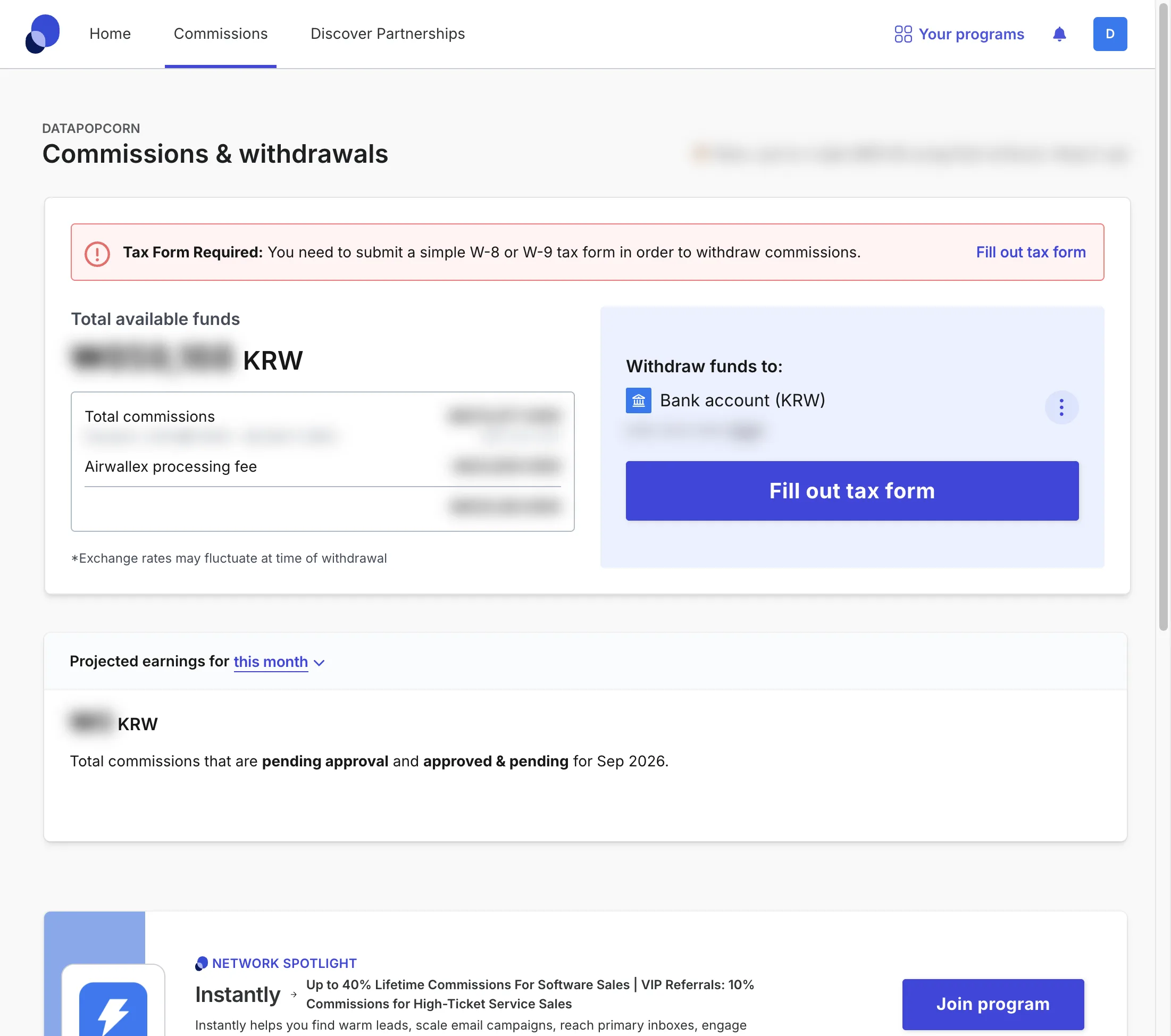
저는 이 시점까지 잘 된 줄 알았고 원화로 연결했습니다. 이 선택이 나중에 세무상 문제가 됩니다.
4-4. W-8 세금 양식을 내야 합니다
계좌를 연결하자 Tax Form Required가 뜹니다. 출금하려면 미국 세무 당국에 내는 W-8 또는 W-9 양식이 필요하다는 뜻입니다. 같은 안내에 W-8을 작성하는 게 미국 세금을 신고하거나 낼 뜻은 아니라고 적혀 있습니다. 자기 주소지를 알리는 서류입니다.
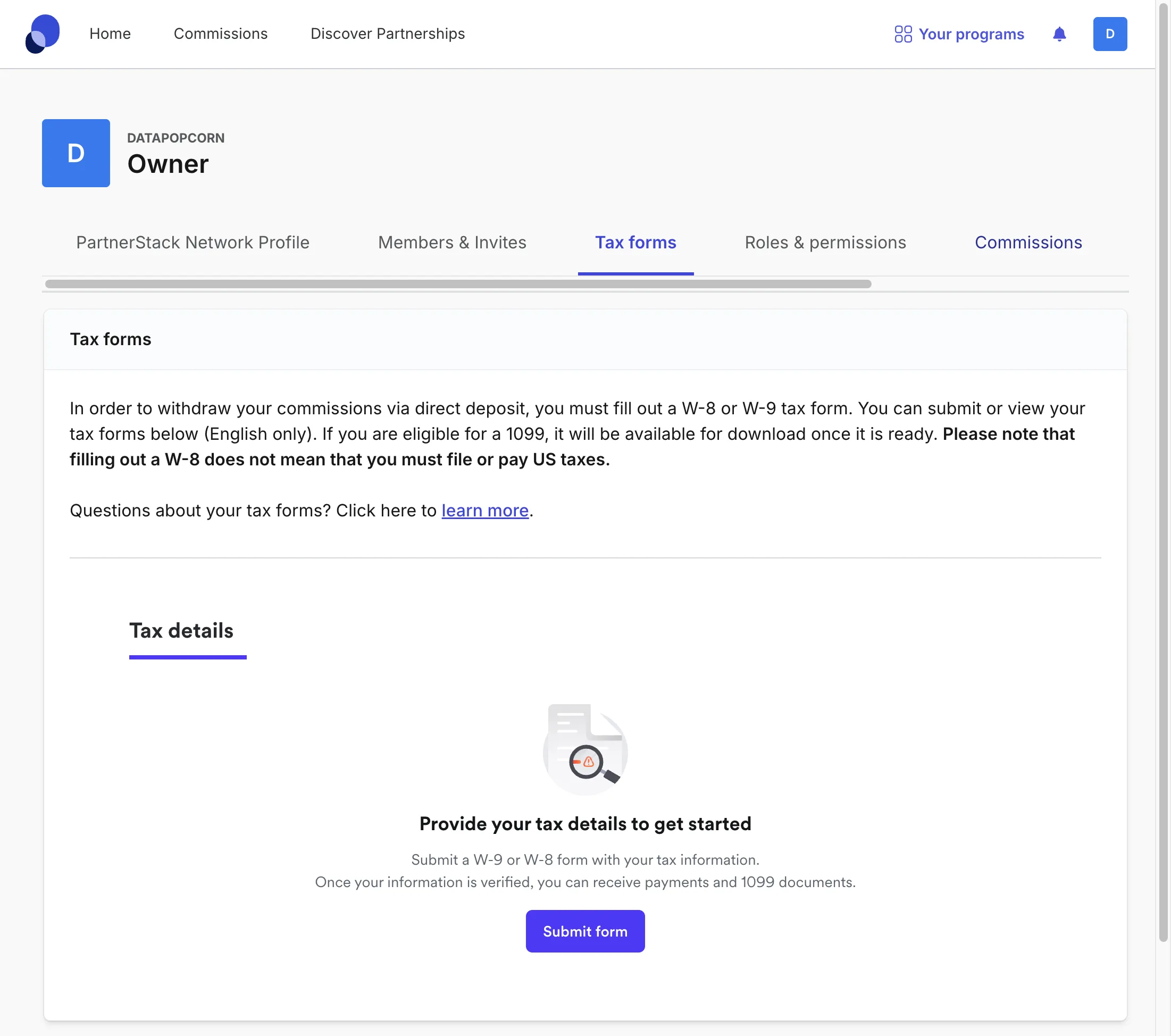
여기서 화면만 따라 하면 끝처럼 보이지만, 실제로 무엇을 어떻게 쓰느냐가 세무 신고와 직결됩니다. 그래서 세무사에게 물어봤고, 방향이 바뀌었습니다.
5단계. 세무사 상담에서 온 것
질문은 다섯 개였습니다. 개인인지 법인인지, 세금 식별번호에 뭐를 넣는지, 조세조약에서 어떤 소득 유형인지, 부가세 영세율로 신고할 수 있는지, 수입을 어느 시점에 귀속시키는지였습니다.
세무사님은 답할 수 있는 영역이 부가세 영세율 부분뿐이라고 했습니다. 해외 세법과 조세조약 판단은 본인 영역이 아니라 별도 용역이고, 정확히 정하려면 계약서와 인보이스를 보는 보고서가 필요하다고 했습니다. 다만 구두로는 로열티, 즉 사용료 소득으로 보인다고 했습니다. 조세조약 항목을 화면만 보고 체크하면 안 된다는 뜻입니다.
그리고 가장 중요했던 답은 이거였습니다. 영세율을 받으려면 외화 계좌로 외화를 받아야 한다. 원화로 받으면 처리가 안 되고 부가세 10%가 붙습니다. 4-3에서 원화로 연결한 계좌가 정확히 그 문제에 해당했습니다.
추가로 나온 내용입니다.
- 영세율 처리를 위해 외화 입금 증명서, 외환 매입 증명서, 외국환 매각 증명서가 필요합니다. 여기에 플랫폼 정산과 송금 내역을 함께 내야 합니다. 이 서류는 은행에서 발급받습니다.
- 증권 계좌는 해당하지 않습니다. 주식으로 받은 것과 외화 예금 계좌는 별개입니다.
- 규모가 커지면 수입 귀속 시점이나 정산 방식 검토가 필요하고, 어느 나라 플랫폼인지에 따라 조세조약 적용이 달라지니 미리 알리라고 했습니다.
여기서 정리해야 할 점이 있습니다. 원화로 받아도 세무 신고가 불가능한 건 아니고, 들어간 수입에 대한 처리 방법이 달라집니다. 다만 영세율을 못 받으면 10부가 붙고, 그만큼 비용이 납니다. 금액이 크지 않아도 알고 나면 방향이 달라집니다.
세무사님과 이 내용을 정리할 때는 다섯 개를 한 번에 물어보는 게 효율적이었습니다. 화면을 따라가다 막힌 지점들을 모아서 보낸 거예요. 영어로 쓰면 막히는 부분을 정확한 용어로 옮길 수 있고, 답을 메일로 받아 두면 나중에 신고할 때 근거로 남습니다.
처음이라면 이 순서로 하세요
제가 되돌아갈 수 있다면 이렇게 하겠습니다.
- 프로그램 상세에서 심사 시간, 할인 여부, 제공 에셋, Sub-ID 지원, 약관을 먼저 봅니다. 링크를 돌리기 전에 판단할 수 있는 정보가 여기 다 있습니다.
- 프로그램마다 약관을 저장해 둡니다. 커미션을 잃는 사고는 대부분 여기서 옵니다.
- 링크를 돌리면서 상태를 봅니다. 총액보다 전환 수와 클릭당 금액을 봅니다.
- 세금 등록 정보를 사업자 기준으로 미리 채워 둡니다.
- 출금 전에 세무사에게 다섯 개를 물어봅니다. 영세율, 통화, 증빙 종류를 중심으로요.
- 외화 계좌를 미리 준비합니다. 실물 신분증이 필요할 수 있어서 은행 업무까지 시간이 걸립니다.
4번에서 6번까지는 미루기도 하지만, 첫 출금을 시도하는 순간 전부 한 번에 필요합니다. 그래서 첫 출금 전에 끝내두는 편이 편합니다.
결과: 아직 출금하지 못했습니다
- 세금 등록 정보 저장: 완료
- 출금 방식 확인: 완료
- 원화 계좌 연결: 완료했으나 세무상 부적합이 확인됨
- W-8 세금 양식: 미제출
- USD 외화 계좌 개설: 실물 신분증 필요로 중단
- 실제 출금: 미실시
돈은 아직 PartnerStack 안에 있습니다. 세무상 손해를 피하려고 서두르지 않은 판단은 맞았다고 보지만, 준비물이 없으면 계좌를 못 만든다고 모양이 달라지지 않습니다. 다른 방법으로도 우회할 수 없었습니다.
외화 계좌는 앱에서 열려고 했는데, 계좌 개설이 비대면 실명확인 단계를 거치며 신분증을 요구했습니다. 실물 신분증이 필요합니다. 모바일 신분증으로 되는지는 확인하지 못했습니다.
부수적으로 하나 더 발견했습니다. 하나원큐 앱의 유튜버 자동입금 우대서비스는 구글이나 메타가 지정 송금인일 때 해외송금 수수료 면제와 USD 환율 우대, 현찰수수료 쿠폰을 줍니다. 다만 구글이나 메타가 지정 송금인일 때만 해당되고, 제휴 플랫폼 커미션은 Airwallex를 통해 들어오기 때문에 대상이 아닙니다. 애드센스를 운영하는 쪽이라면 따로 의미가 있는 서비스이고, 신청 화면에 받는 분 영문이름이 고정돼 있어서 애드센스 수취인 이름과 맞는지 먼저 확인해야 합니다.
배운 점
만드는 것보다 받는 데서 막힙니다. 링크를 돌리는 일은 익숙한데, 정산을 받는 일은 아무도 알려주지 않습니다. 처음이라 막힌 것이라면 대부분 여기서 온 겁니다.
플랫폼이 아니라 프로그램이 최종 권한을 가집니다. 같은 PartnerStack 안에 있어도 프로그램마다 심사 기준이 다르고 약관이 다릅니다. 추락당할 수 있는 지점은 프로그램 약관에 있습니다.
승인은 자동이 아닙니다. Pending approval 상태는 프로그램이 아직 확인하지 않았다는 뜻입니다. 오래 걸리는 프로그램이 정상입니다. 보류와 거절을 헷갈리지 않도록 상태 정의를 한 번 읽어두세요.
어떤 통화로 받느냐가 세금 결과를 바꿉니다. 같은 서비스, 같은 금액인데 원화로 받느냐 USD로 받느냐에 따라 처리 방법이 달라집니다. 통화 선택이 단순한 표시 설정이 아니라는 걸 알고 넘어가야 합니다.
세무는 사이트에 안 나옵니다. 영세율, 조세조약, 수입 귀속 시점은 화면에 아무리 설명이 있어도 없습니다. 이 부분은 사람에게 물어야 합니다.
다음 액션
- 실물 신분증을 준비해 USD 외화 계좌를 개설합니다.
- 계좌를 열면 USD 계좌를 출금 계좌로 바꾸고 W-8BEN을 제출합니다.
- 출금 후 입금 내역을 확인하고 외화 관련 증명서 세 가지를 세무사님께 보냅니다.
- 다른 제휴 프로그램에도 신청을 더 늘려 보고, 심사와 정산 주기를 비교합니다.
- 실제로 출금한 뒤에는 입금까지 걸린 기간과 수수료를 다음 편에 적습니다.
이 글에서 다루지 않은 것
- W-8BEN 양식의 실제 작성 항목과 서명 과정
- 실제 출금 후 입금까지 걸린 기간과 수수료
- 세무 신고 정리 방법
이 세 항목은 실제 출금을 마친 뒤 다음 편에서 다루려고 합니다. 지금 적으면 확인하지 못한 내용이 됩니다.