
LinkedIn 팔로워로 B2B 협찬 받기: Passionfroot 크리에이터 등록 9단계 가이드
Passionfroot에 크리에이터로 가입하고 LinkedIn을 공식 연동하면, 팔로워·포스트당 노출·참여율이 인증 배지가 붙은 숫자로 들어간 협찬 페이지(스토어프론트)가 10분 남짓이면 만들어집니다. 이 글은 2026년 10월 7일에 제 LinkedIn 계정으로 실제 등록하면서 거친 순서와 화면을 그대로 정리한 가이드입니다.
이 글은 이런 분께 필요합니다
- LinkedIn에 꾸준히 글을 쓰고 있고, 브랜드에서 "유료로 포스트 하나 써줄 수 있냐"는 연락을 받아본 분
- 협찬 단가를 얼마로 불러야 할지 몰라 감으로 정하고 있는 분
- 해외 B2B 브랜드(SaaS, 개발 도구 등)와 협찬을 해보고 싶은 분
Passionfroot는 B2B 브랜드와 크리에이터를 연결하는 마켓플레이스입니다. 크리에이터는 무료로 쓸 수 있고, 수수료는 Passionfroot가 브랜드를 연결해줬을 때만 붙습니다.
| 딜이 들어온 경로 | 크리에이터가 받는 금액 |
|---|---|
| Passionfroot가 연결해준 브랜드 | 설정 가격의 85% |
| 내가 직접 데려온 브랜드 | 설정 가격의 100% |
준비물은 세 가지입니다.
- 가입에 쓸 이메일 주소(인증 코드를 받을 수 있어야 합니다)
- 협찬 페이지에 올릴 LinkedIn 계정(브라우저에서 로그인할 수 있어야 합니다)
- 포스트 1건 가격을 얼마로 할지에 대한 대략적인 생각(추천값이 나오니 비워 와도 됩니다)
Step 1. 크리에이터로 가입합니다
- workspace.passionfroot.me에 들어갑니다.
- "Pick your role to get started" 화면에서 I'm a Creator를 고르고 Sign up as a Creator를 누릅니다. 브랜드 쪽 계정은 I'm a Partner이니 헷갈리지 않게 주의합니다.
- Your name, Your email, Password를 입력하고 Create account를 누릅니다.
비밀번호는 8자 이상이고 대문자, 소문자, 숫자, 특수문자가 모두 들어가야 합니다. 조건을 채우기 전까지는 Create account 버튼이 회색으로 비활성화돼 있고, 조건을 채우면 입력 칸 아래에 "Strong password"가 뜹니다.
이름은 대외용 영문 이름으로 적는 것을 권합니다. 이 이름이 나중에 브랜드가 보는 스토어프론트 제목이 됩니다(제 경우 Inyoung Lee).
Step 2. 이메일로 받은 6자리 코드를 입력합니다
가입 버튼을 누르면 "Check your email for a code" 화면으로 바뀌고, 입력한 주소로 6자리 코드가 옵니다. 칸 6개에 코드를 넣고 Verify email을 누르면 됩니다.
메일이 안 보이면 프로모션함과 스팸함을 먼저 확인합니다. Passionfroot도 화면에서 "메일을 기본 받은편지함으로 옮겨야 이후 알림을 받을 수 있다"고 안내합니다. 그래도 없으면 아래의 Resend code를 누릅니다.
Step 3. 온보딩 질문 두 개에 답합니다
인증이 끝나면 질문 두 개가 차례로 나옵니다.
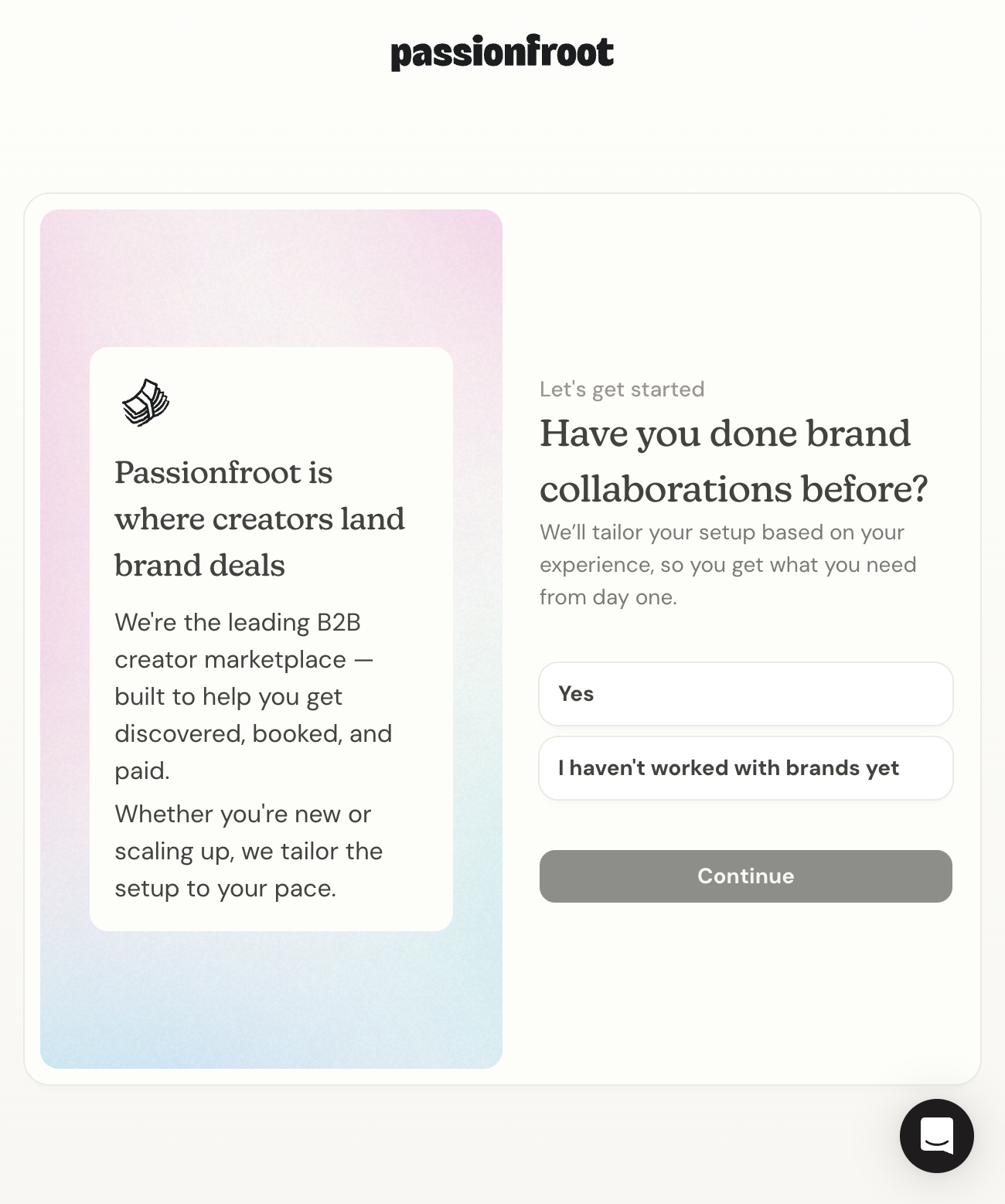
- Have you done brand collaborations before? 브랜드 협업 경험을 묻습니다. 유료 협찬을 해봤다면 Yes, 처음이면 I haven't worked with brands yet를 고르고 Continue를 누릅니다. 이 답에 따라 이후 설정 안내가 달라집니다.
- How did you hear about us? 어디서 알게 됐는지 묻습니다. X, LinkedIn, Instagram, 다른 크리에이터 소개, 검색, AI 채팅, Other 중에서 하나를 고릅니다.
두 번째 질문은 필수입니다. 아무것도 고르지 않고 Continue를 누르면 "Please select how you heard about us"가 뜨면서 넘어가지 않습니다.
Step 4. 수익화할 플랫폼으로 LinkedIn을 고릅니다
"Let's start with the platform you want to monetize on the most" 화면에서 가장 수익화하고 싶은 채널 하나를 고릅니다. 선택지는 Newsletter, YouTube, LinkedIn, Instagram, TikTok, Twitter, Podcast입니다. 여기서는 LinkedIn을 고르고 Continue를 누릅니다.
여기서 고른 채널로 첫 스토어프론트와 첫 상품이 만들어집니다. 다른 채널은 가입이 끝난 뒤 스토어프론트 편집 화면에서 추가할 수 있습니다.
Step 5. Connect LinkedIn으로 계정을 공식 연동합니다
"Let's connect your LinkedIn" 화면에는 방법이 두 가지 있습니다.
| 방법 | 결과 |
|---|---|
| Connect LinkedIn (권장) | LinkedIn 공식 연동으로 통계를 가져오고, 숫자마다 인증 배지가 붙습니다 |
| Enter data manually | 링크와 숫자를 직접 입력합니다. 인증 배지는 붙지 않습니다 |
브랜드 입장에서는 크리에이터가 직접 적은 팔로워 수보다 플랫폼에서 바로 가져온 숫자를 더 믿습니다. 특별한 이유가 없다면 Connect LinkedIn을 누릅니다.
- Connect LinkedIn을 누르면 LinkedIn 창이 새로 열립니다.
- LinkedIn에 로그인돼 있지 않으면 로그인 화면이 먼저 나옵니다. 협찬 페이지에 올릴 본인 계정으로 로그인합니다.
- 권한 요청 화면 맨 위의 이름이 내 이름인지 확인합니다. 다른 계정이면 **Not you?**를 눌러 바꿉니다.
- 요청 권한을 확인하고 Allow를 누릅니다.
제가 등록할 때 요청된 권한은 아래 세 가지였습니다.
- 프로필 통계(프로필 조회자 수, 팔로워 수, 검색 노출) 읽기
- 내 포스트와 포스트별 성과 데이터 읽기
- 이름, 사진, 헤드라인, 공개 프로필 URL 같은 기본 프로필 읽기
모두 읽기 권한입니다. 내 이름으로 글을 올리거나 메시지를 보내는 권한은 없습니다. 권한 화면에도 LinkedIn 설정에서 언제든 이 연동을 끊을 수 있다고 안내돼 있습니다.
Allow를 누르면 LinkedIn 창이 닫히고 Passionfroot 화면으로 돌아옵니다.
Step 6. 프로필과 활동 국가를 확인합니다
LinkedIn에서 사진과 이름을 가져와 "Tell us about yourself" 화면에 미리 채워줍니다.
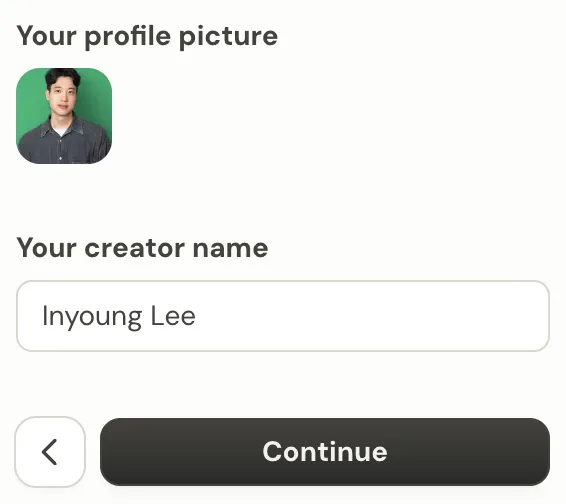
- Your profile picture: 다른 사진을 쓰고 싶으면 사진을 눌러 바꿉니다.
- Your creator name: 마켓플레이스, 대화창, 캠페인에 이 이름이 보입니다.
Continue를 누르면 "Where is your business or creator work based?" 화면이 나옵니다.
- 국가: 사업자가 있으면 사업자 소재지, 없으면 거주 국가를 고릅니다.
- Content language: 콘텐츠를 만드는 언어를 고릅니다.
제 경우 South Korea와 Korean이 이미 선택돼 있어서 확인만 하고 넘어갔습니다. 이 정보는 정산과 인보이스 처리에 쓰이니 실제와 맞는지 꼭 봅니다.
Step 7. 추천 가격을 보고 포스트 1건 가격을 정합니다
"How pricing works" 안내 화면에서 Next: Set your prices를 누르면 가격 입력 화면이 나옵니다. Passionfroot가 연동한 통계를 보고 Sponsored Post(이미지나 영상이 들어간 LinkedIn 포스트 1건) 가격을 추천해줍니다.
제 계정 기준으로는 이렇게 나왔습니다.
| 항목 | 값 |
|---|---|
| 팔로워 | 4.6K |
| 포스트당 노출 | 731 |
| 참여율 | 1.6% |
| 포스트당 참여(반응) | 10 |
| 추천 범위 | $250 ~ $400 |
| 기본 입력값 | $325 |
저는 추천값 $325를 그대로 썼습니다. 오른쪽 미리보기에 "브랜드가 보는 가격"과 "내가 받는 금액"(Passionfroot가 연결한 딜 기준 약 $276~277)이 함께 나옵니다.
가격은 나중에 언제든 바꿀 수 있고, 브랜드와 협상할 때는 별도 제안(custom offer)을 보낼 수도 있습니다. 처음에는 추천 범위 안에서 시작하는 편이 낫습니다. 가격이 너무 낮으면 저가 제안만 들어오고, 너무 높으면 매칭에서 밀립니다.
Step 8. 과거 협찬 브랜드를 넣고 가입을 마칩니다
"Add your past brand collabs" 화면에서 예전에 협찬했던 회사를 검색해 추가합니다. 여기서 넣은 회사는 스토어프론트에 Past sponsors로 공개됩니다. Passionfroot는 레퍼런스가 있으면 예약될 확률이 60% 올라간다고 안내합니다.
당장 정리가 안 됐다면 Skip for now로 넘어가고 나중에 편집 화면에서 추가해도 됩니다. 공개되는 정보이니 실제로 계약하고 진행한 브랜드만 넣습니다.
넘어가면 "Your storefront is set up" 화면이 나오고, 오른쪽에 완성된 스토어프론트 미리보기가 보입니다.
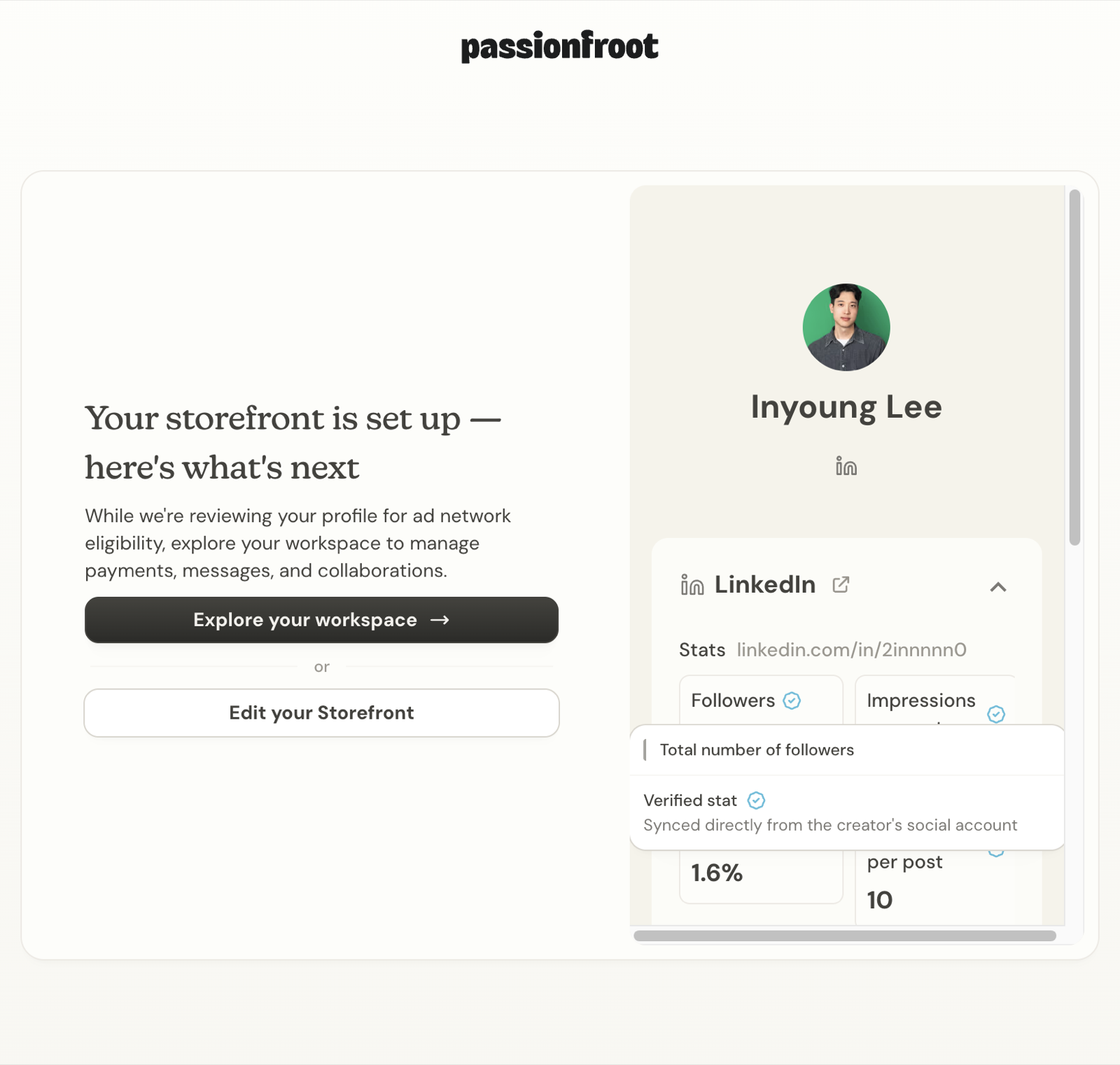
통계 옆 체크 표시에 마우스를 올리면 "Verified stat: Synced directly from the creator's social account"라고 나옵니다. Step 5에서 공식 연동을 한 덕분에 붙은 배지입니다.
Step 9. 홈에 남은 필수 작업을 끝냅니다
가입이 끝났다고 바로 브랜드에게 노출되는 것은 아닙니다. 워크스페이스 홈(Home)에 들어가면 남은 작업이 카드로 정리돼 있습니다.
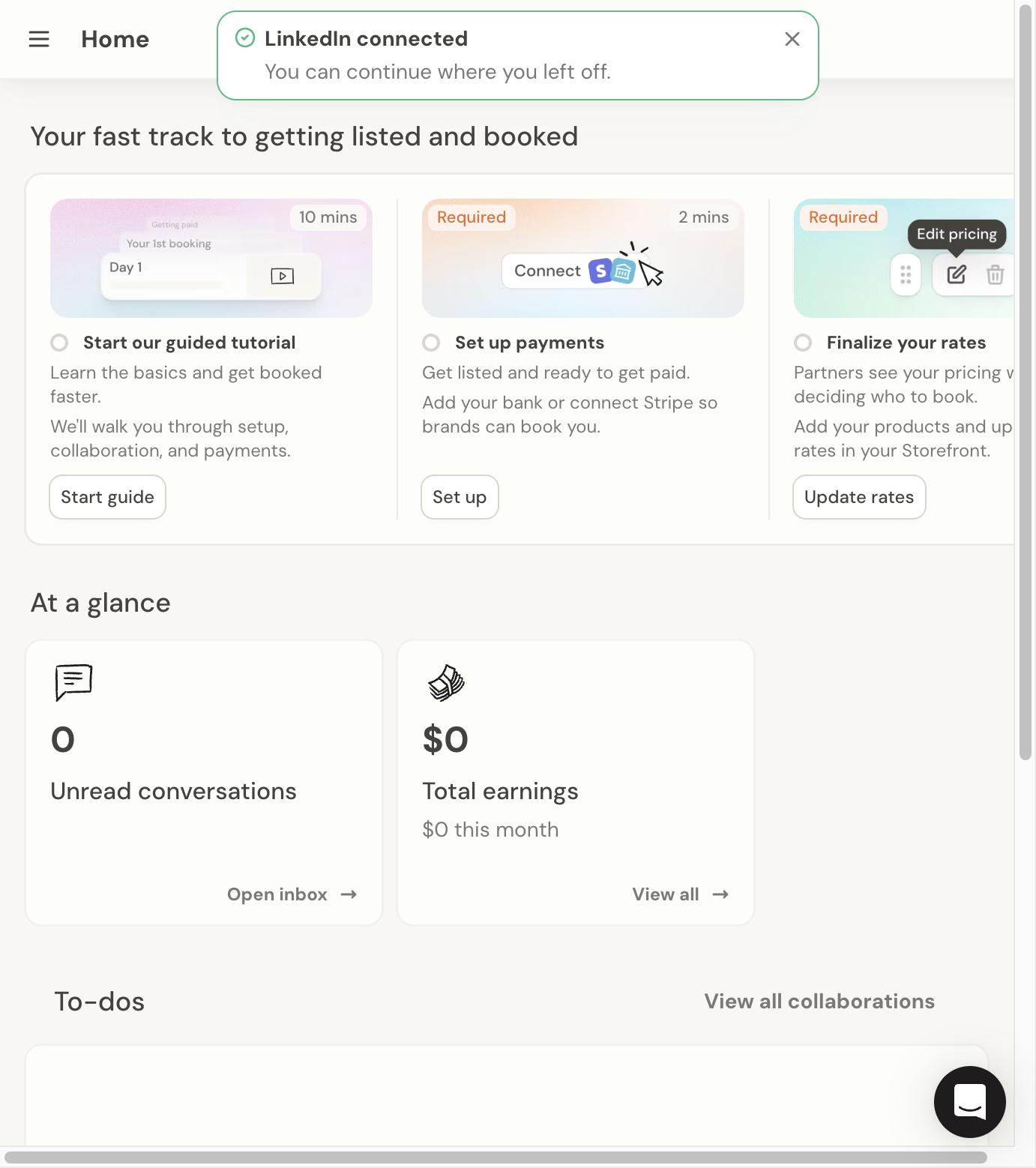
| 작업 | 상태 | 하는 일 |
|---|---|---|
| Set up payments | Required | 은행 계좌를 등록하거나 Stripe를 연결합니다. 이걸 해야 브랜드가 예약하고 결제할 수 있습니다 |
| Finalize your rates | Required | 스토어프론트 편집 화면에서 가격을 확인하고 Confirm & continue를 누릅니다 |
| Profile verification | Limited Access | Passionfroot가 크리에이터를 심사한 뒤 마켓플레이스에 올립니다. 심사 중에도 서비스는 제한적으로 쓸 수 있습니다 |
| Start our guided tutorial | 선택 | 예약, 협업, 정산 흐름을 10분 정도 안내합니다 |
Update rates를 누르면 스토어프론트 편집 화면(Storefront editor)이 열립니다. 왼쪽에서 가격 확인, 소개글 작성(Write your intro), 채널 추가(Add more monetized channels)를 차례로 진행하고, 오른쪽에서 브랜드에게 보일 화면을 바로 확인할 수 있습니다.
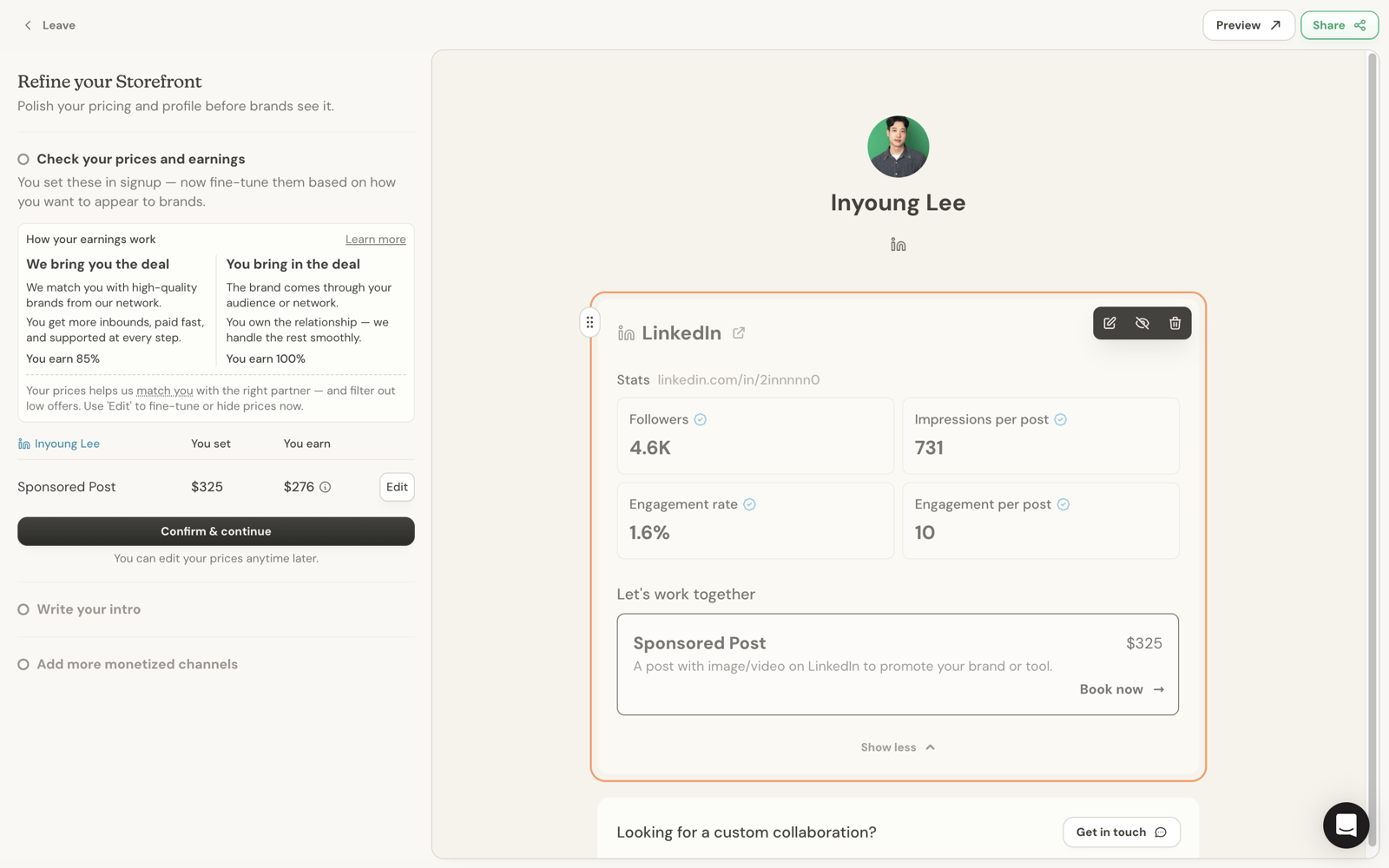
결과: 공유할 수 있는 협찬 페이지
왼쪽 메뉴의 Storefront에 들어가면 내 스토어프론트 주소가 나옵니다. 주소 형식은 passionfroot.me/이름이고, 제 페이지는 passionfroot.me/inyoung-lee입니다.
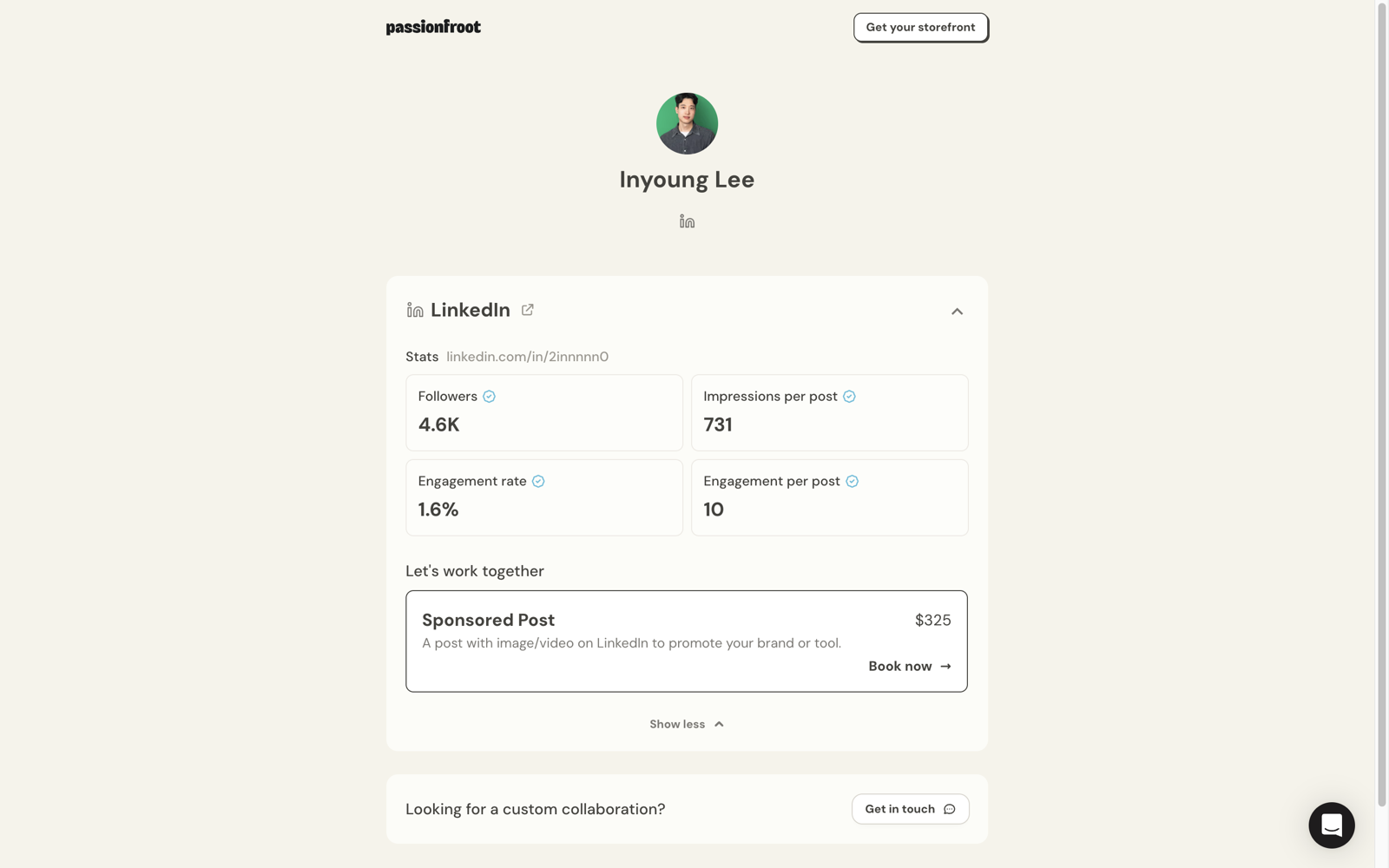
브랜드는 이 페이지에서 통계를 보고 Book now로 바로 예약하거나 Get in touch로 맞춤 협업을 문의합니다. 이 링크를 LinkedIn 프로필의 연락처나 소개란에 걸어두면, "협찬 단가가 어떻게 되나요?"라는 질문에 링크 하나로 답할 수 있습니다.
문제별 정리
| 증상 | 원인 | 해결 |
|---|---|---|
| Create account 버튼이 눌리지 않음 | 비밀번호 조건 미충족 | 8자 이상, 대문자·소문자·숫자·특수문자를 모두 넣습니다 |
| 인증 코드 메일이 오지 않음 | 프로모션함·스팸함으로 분류 | 해당 메일함을 확인하고, 없으면 Resend code를 누릅니다 |
| "Please select how you heard about us"가 뜨고 넘어가지 않음 | 필수 질문을 비워둠 | 선택지 중 하나를 고릅니다. 딱 맞는 게 없으면 Other |
| Connect LinkedIn을 누르면 로그인 화면이 나옴 | 브라우저에 LinkedIn이 로그인돼 있지 않음 | 협찬 페이지에 올릴 본인 계정으로 로그인하면 권한 요청 화면으로 이어집니다 |
| 권한 화면에 다른 사람 이름이 보임 | 브라우저에 다른 LinkedIn 계정이 로그인돼 있음 | **Not you?**를 눌러 계정을 바꾼 뒤 Allow |
| 가입 중 화면 주소로 다시 들어가면 홈으로 이동함 | 가입을 마치면 온보딩 화면은 다시 열리지 않음 | 가격, 소개, 채널은 Storefront 편집 화면에서 고칩니다 |
| 가입했는데 브랜드 요청이 오지 않음 | 결제 수단 미등록이거나 프로필 심사 중 | 홈의 Set up payments와 Finalize your rates를 끝내고 심사를 기다립니다 |
마무리
정리하면 가입과 이메일 인증, 질문 두 개, LinkedIn 공식 연동, 가격 확인까지 실제로 10분 남짓 걸렸습니다. 가장 쓸모 있었던 부분은 Step 7의 추천 가격입니다. 내 LinkedIn 통계 기준으로 협찬 단가 범위를 숫자로 받아볼 수 있습니다.
다만 이 시점에서 끝난 것은 스토어프론트 생성까지입니다. 결제 수단 등록과 Passionfroot 심사가 끝나야 마켓플레이스에 노출되고, 실제로 협찬 요청이 들어오는지는 그다음에 확인할 수 있습니다. 결과가 나오면 후속 글로 정리하겠습니다.