
사진첩 300GB, Claude Opus 5.5한테 영상으로 정리시키면 볼 만할까요?
이 글과 연결된 글 보기
드래그로 이동 · 휠/두 손가락으로 확대 · 방향키로 글 선택 · 0으로 맞춤. 실선: 본문 링크, 점선: 시리즈·주제의 대표 연결.표시된 글 9편 목록
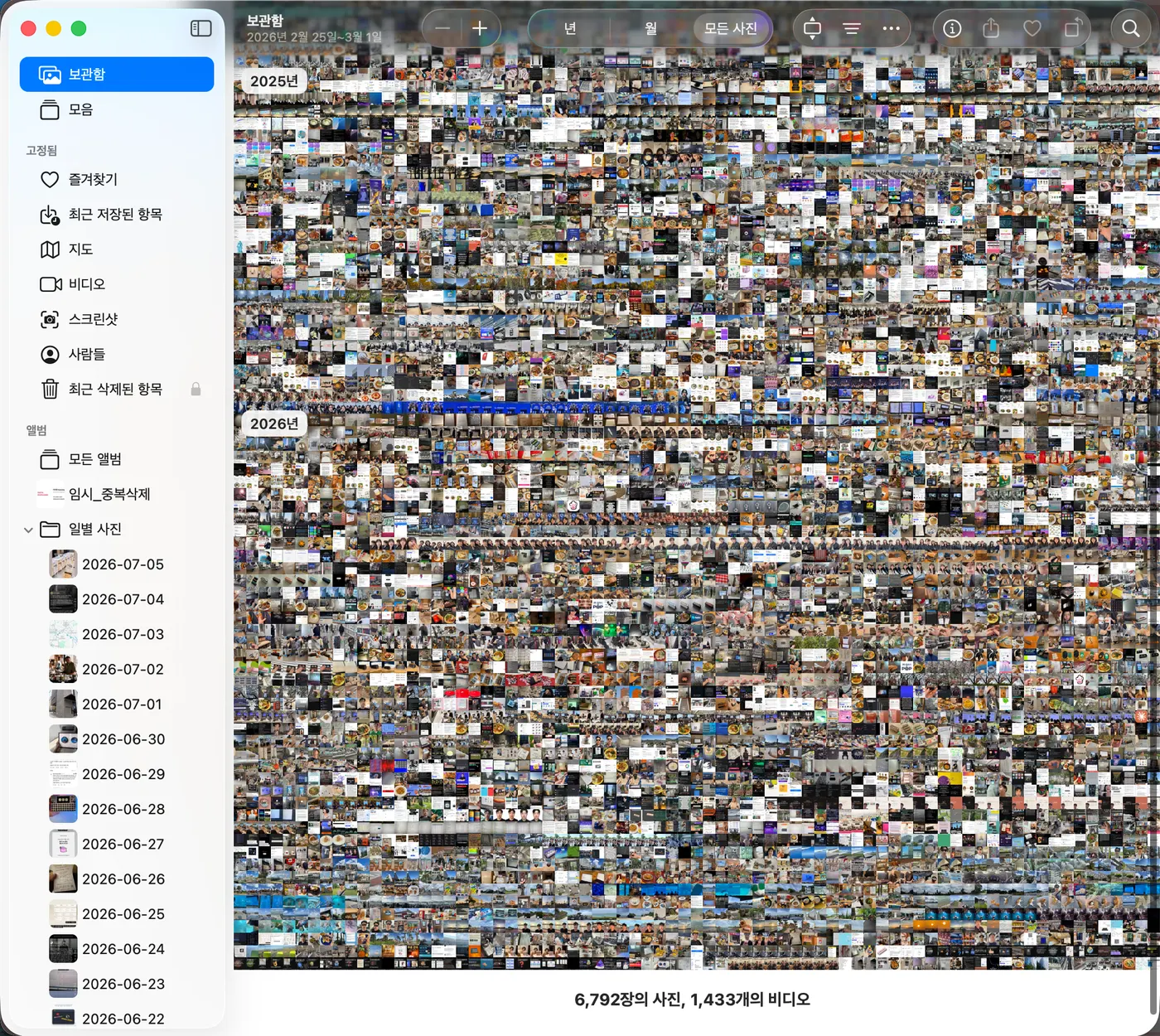
제 맥 사진첩은 정확히 361.57GB입니다. 약 2년 동안 사진 6,792장과 영상 1,433개가 쌓였고, 용량 대부분은 영상입니다. 다시 볼 일은 거의 없는데, 이 파일들에는 찍은 시각과 위경도가 지문처럼 박혀 있습니다. 언제 어디서 찍었는지만 알아도 타임라인 VLOG의 뼈대는 이미 나와 있는 셈이라, Claude Code와 Remotion으로 여행·월별 영상을 자동으로 만들어봤습니다. 첫 결과물 49편은 사진이 0.4초마다 넘어가는 슬라이드쇼라 한 편도 쓸 수 없었습니다. 세션 모델을 Claude Opus 5.5로 바꾸고 레퍼런스 영상 한 편을 보여주자, Opus 5.5는 그 영상의 모션 문법을 읽어 지도 위 이동 경로·3D 카드 스택·하루 타임라인·통계 엔딩이 들어간 "기록 아카이브형" 템플릿을 직접 설계했고 첫 샘플에서 통과했습니다. 이어서 Opus 5.5 에이전트 4개가 여행 24편의 사진을 나눠 보고 스토리를 병렬로 썼는데, 집으로 보이는 위치와 Wi-Fi QR·쿠폰 바코드가 찍힌 사진까지 알아서 걸러냈습니다.
배경 — 361.57GB 사진첩에는 이미 타임라인이 들어 있었습니다
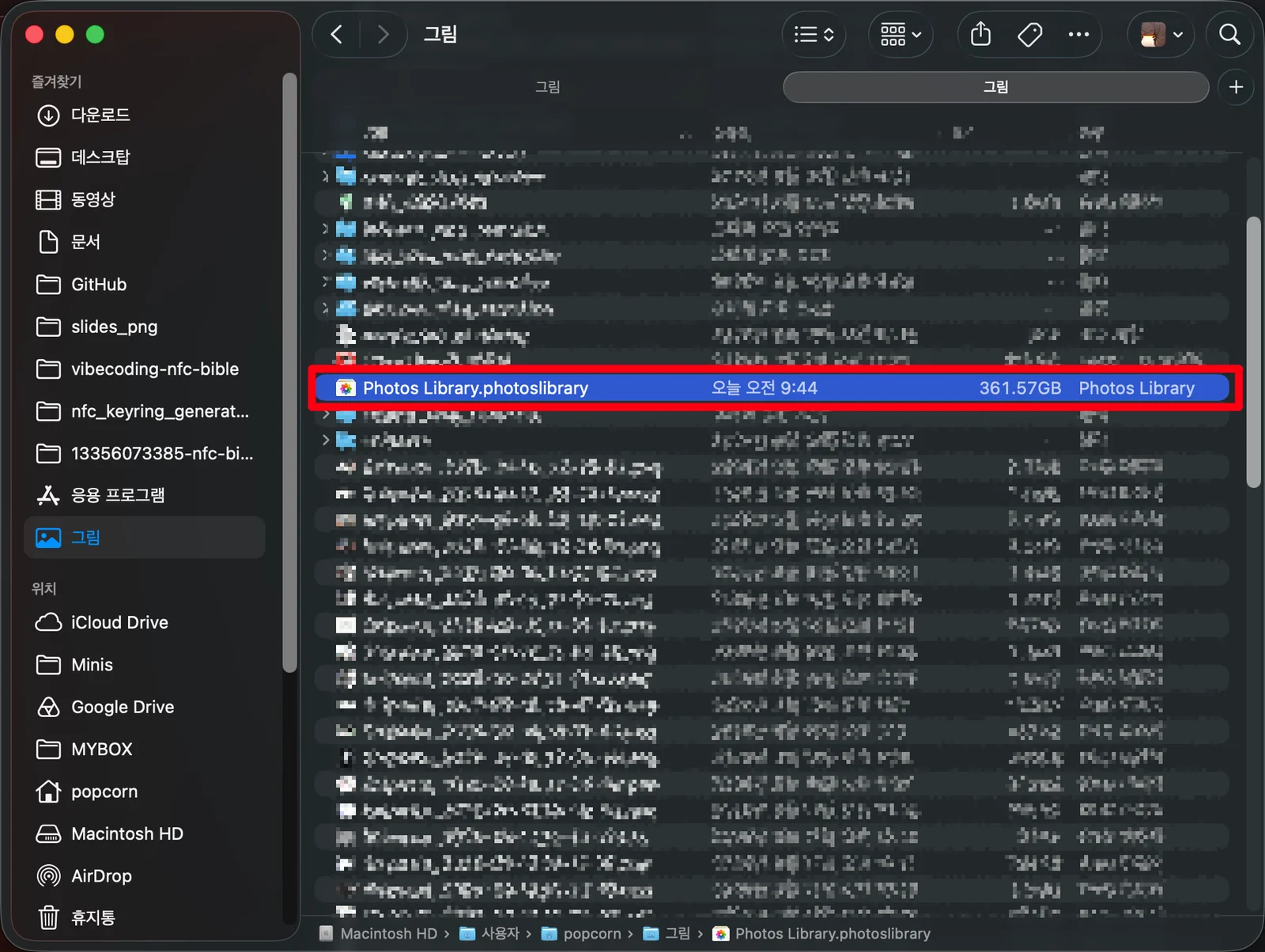
맥 그림 폴더에 있는 Photos Library.photoslibrary 파일 하나가 361.57GB입니다. 약 2년 치이고, 사진 앱을 열어 보면 사진 6,792장과 영상 1,433개가 들어 있습니다. 용량을 차지하는 건 대부분 영상입니다.
다시 볼 일은 거의 없는데 지우기는 아깝습니다. 그런데 사진 한 장을 골라 정보 창을 열어 보면 생각이 달라집니다. 찍은 시각은 물론이고 기종, 초점 거리, 노출 시간, 그리고 위도·경도까지 파일 안에 들어 있습니다.
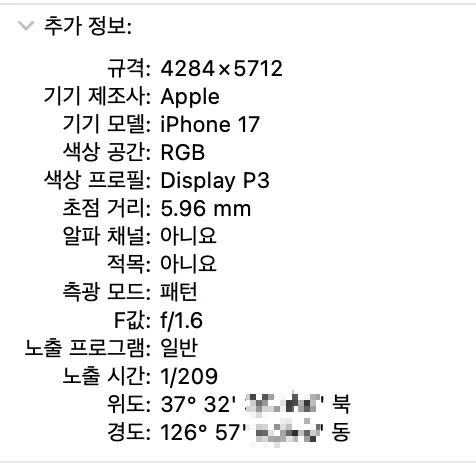
이 정보가 모든 사진에 지문처럼 찍혀 있으니, 사진을 시간순으로 줄 세우고 좌표로 장소를 묶기만 해도 "언제, 어디서, 무엇을 했는지"가 저절로 나옵니다. 타임라인 VLOG를 만들기에 이만한 재료가 없습니다. 그래서 여행과 한 달 단위로 요약 영상을 만들어 유튜브에 일부공개로 올려두고, 원본은 정리하는 계획을 세웠습니다. 모든 사진을 보존하는 백업이 아니라 "다시 볼 만한 요약본"이 목표였습니다.
사진을 고르고 영상으로 편집하는 일은 수십 편 단위가 되면 사람이 할 수 없습니다. 그래서 Claude Code에게 전체 파이프라인을 맡겼습니다. 사진 라이브러리 조회는 osxphotos, 영상 렌더링은 React 코드로 영상을 만드는 Remotion을 썼습니다.
1차 시도 — 하룻밤에 49개, 그리고 "전부 쓰레기"
첫 번째 파이프라인은 이렇게 돌아갔습니다. 사진마다 붙은 GPS로 "집에서 15km 이상 떨어진 날"을 골라 여행 25개로 묶고, 나머지 평범한 날은 월별 17개로 묶었습니다. 이름 붙은 앨범 7개까지 합쳐 49편입니다. 각 영상은 사진을 몇 장씩 묶고, macOS 기본 TTS로 한 문장씩 내레이션을 붙이고, 그 위에 자막을 얹었습니다.
렌더링은 전부 성공했고 디코딩 오류도 0건이었습니다. 유튜브 업로드까지 끝냈습니다. 그리고 영상을 본 제 반응은 한 줄이었습니다. "사진이 0.5초 단위로 계속 바뀌고, 눈도 아프고, '그 사이 며칠이 지났다'만 무한 반복하다가 끝난다."
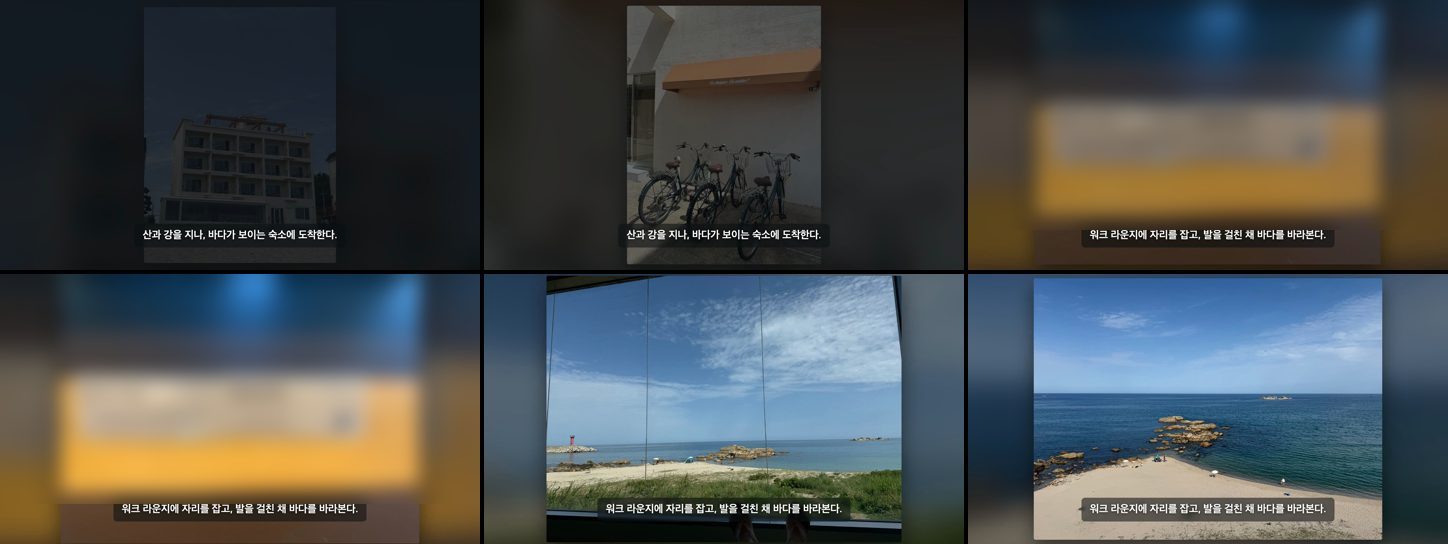
원인을 뜯어보니 모델이 멍청해서가 아니라 구조 문제였습니다.
- 컷 길이를 TTS 문장 길이가 정했습니다. 2초짜리 문장 하나에 사진 6장을 넣으면 한 장에 0.33초가 됩니다. 월별 영상의 사진 한 장 노출 시간 중앙값이 0.4초였습니다. "사진 최소 몇 초"라는 규칙이 코드 어디에도 없었습니다.
- 쓸 이야기가 없는 날에 억지로 내레이션을 붙였습니다. 평범한 한 달 사진에는 서사가 없으니 "그 사이, 며칠이 더 흘렀다" 같은 연결 문장만 반복됐습니다.
- 템플릿에 이전 프로젝트 흔적이 남아 있었습니다. 예전에 만든 전주 여행 영상 프로젝트를 복제해서 시작했는데, 타이틀 카드에
2025.09.26 - 09.27 · Jeonju가 하드코딩돼 있었습니다. 49편 전부 첫 화면에 "Jeonju"가 떴습니다. - 가장 큰 원인은 샘플을 안 보고 49편을 찍어낸 것입니다. 렌더링 성공, 디코딩 오류 0건은 "재생된다"는 뜻이지 "볼 만하다"는 뜻이 아닙니다.

목표 — 사진이 "읽히는" 영상, 그리고 샘플 1편 먼저
두 번째 시도에서는 목표를 바꿨습니다. 첫째, 사진 한 장이 최소 2~3초는 보여야 합니다. 둘째, 억지 내레이션 대신 사진에 이미 들어 있는 정보(날짜, 시간, GPS 위치, 장수)로 이야기를 만듭니다. 셋째, 한 편을 먼저 만들어 제가 보고 OK한 다음에만 나머지를 만듭니다.
방향을 고를 때 Claude가 세 가지 스타일(비트싱크 몽타주, 스토리형 VLOG, 기록 아카이브형)을 제안했고, 저는 아카이브형을 골랐습니다. 여기에 Threads에서 본 뉴스레터 홍보 애니메이션 한 편을 레퍼런스로 줬습니다. 카드가 쌓이고, 숫자가 카운트업되고, 헤드라인 한 단어에 포인트 색이 들어가는 모션 그래픽 스타일입니다.
구현 흐름 — Opus 5.5가 레퍼런스 한 편을 템플릿으로 옮기기까지
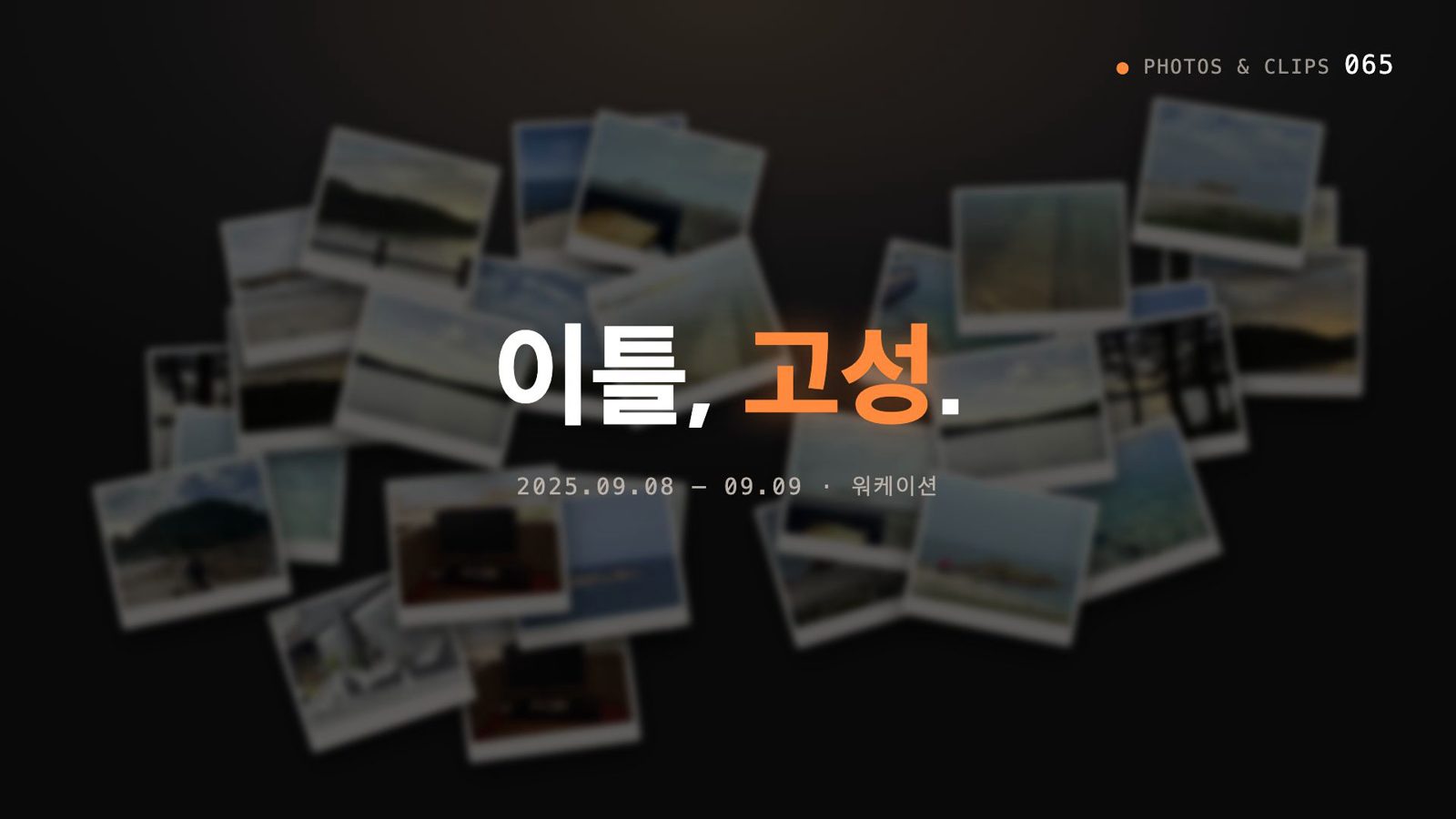
이 단계부터 세션 모델을 Claude Opus 5.5로 바꿨습니다. Opus 5.5는 레퍼런스 영상을 1초 간격 프레임 시트로 뽑아 장면 구성·전환·타이포 규칙을 읽은 뒤, 그걸 사진 아카이브에 맞게 번역했습니다. 레퍼런스의 "뉴스 카드 더미"는 "여행 사진 폴라로이드 더미"로, "이번 주 소식 105건" 카운터는 "사진·영상 65컷" 카운터로 바뀌었습니다.
영상은 6개 장면으로 구성됩니다.
- 오프닝 — 여행 사진 30장이 폴라로이드처럼 쏟아져 쌓이고, 오른쪽 위에서
PHOTOS & CLIPS 000 → 065가 카운트업됩니다. 더미가 흐려지며 뒤로 빠지면 "이틀, 고성." 제목이 뜹니다. - 지도 — 사진 GPS를 2km 단위로 묶어 방문 장소를 뽑고, OpenStreetMap 타일을 받아 어두운 톤으로 다시 칠한 지도 위에 주황 점선 경로를 그립니다. 핀이 튀어나올 때마다 시간과 장소 라벨이 붙고, 이동 거리가
0 → 52km로 올라갑니다. - DAY 챕터 — 큰 "DAY 1" 타이틀과 날짜. 하루짜리 여행이면 이 장면은 자동으로 빠집니다.
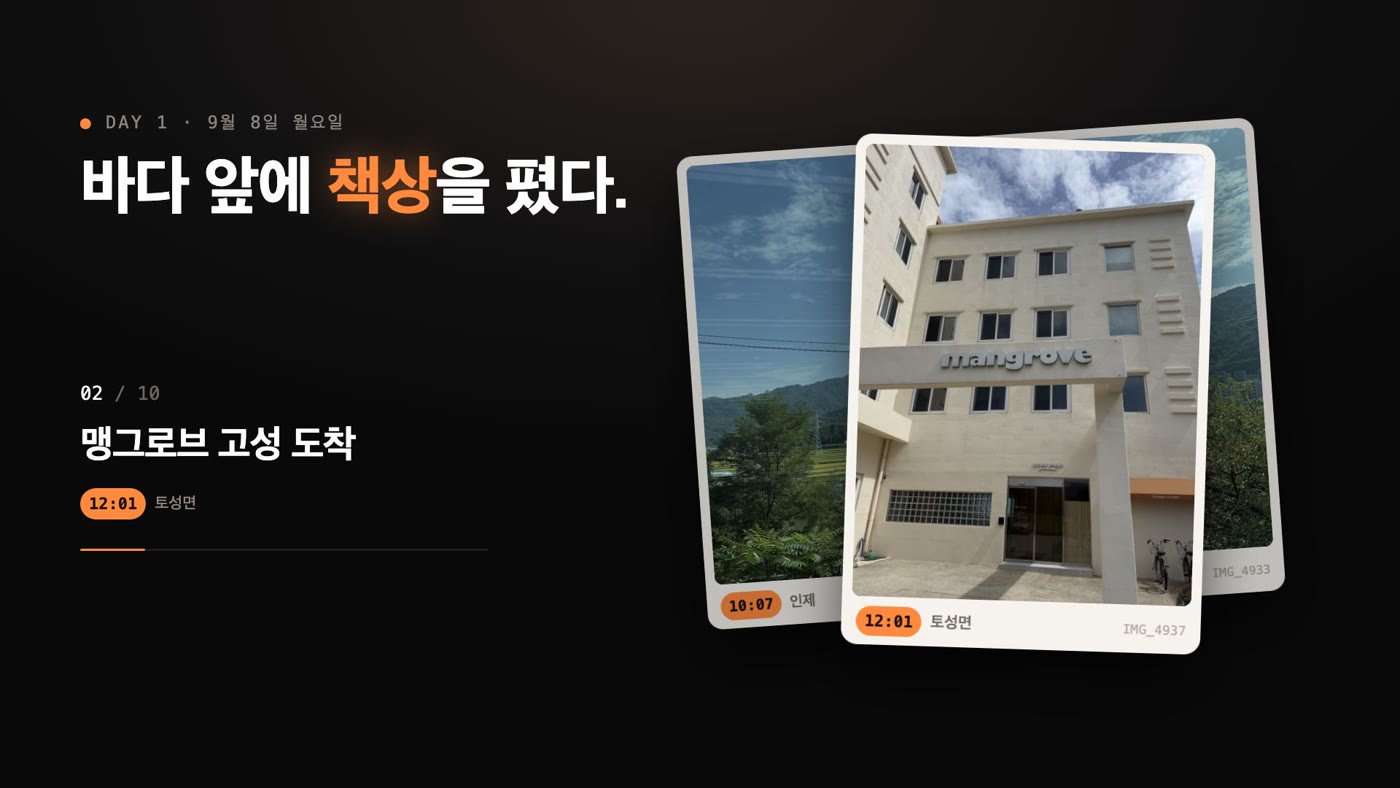
- 카드 스택 — 하루 10컷 안팎을 사진 카드로 만들어 오른쪽에서 3D로 날아와 쌓이게 합니다. 한 컷은 2.4초이고, 영상 클립은 카드 안에서 그대로 재생됩니다. 왼쪽에는 컷마다 한 줄 캡션과
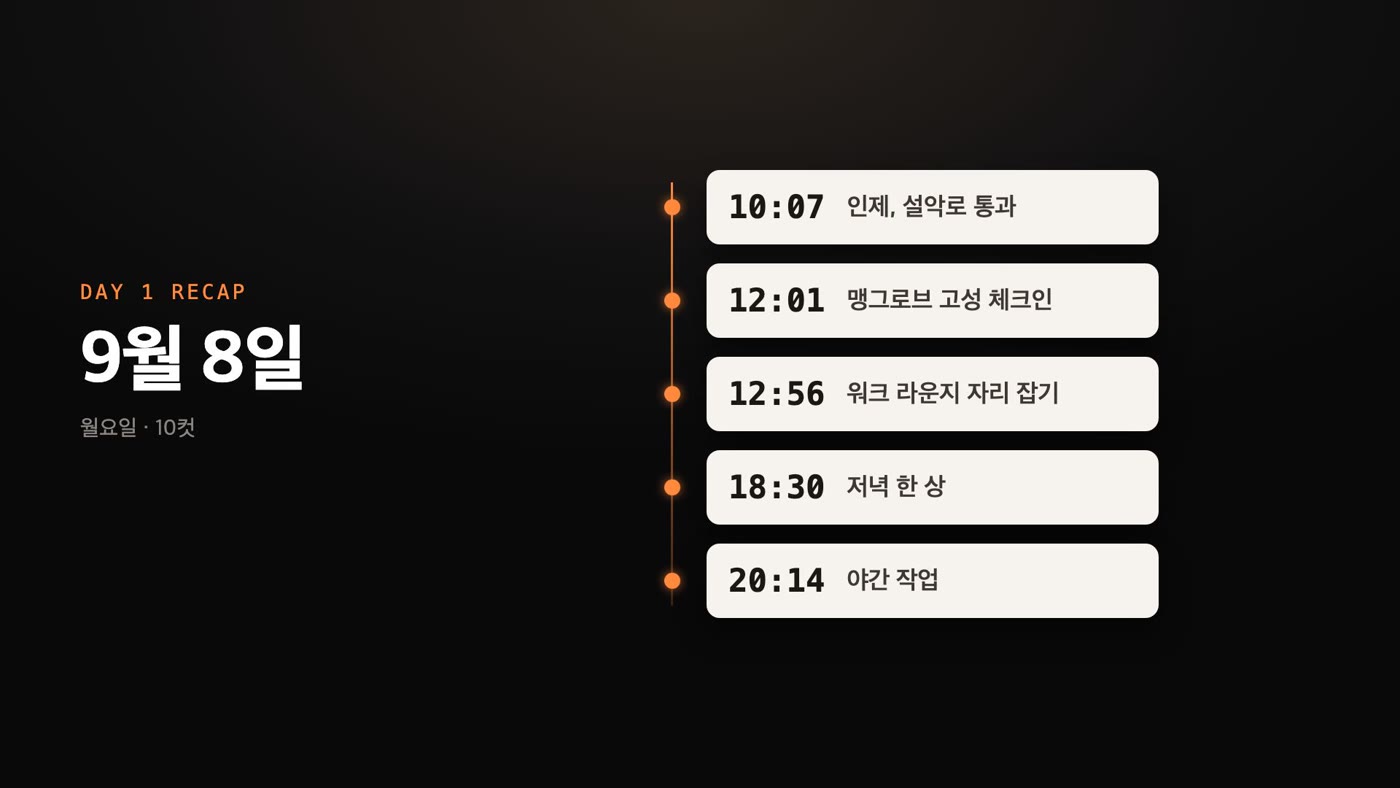
03 / 10진행 바가 바뀝니다. - 하루 타임라인 — 그날의 주요 순간을 시간순 카드로 정리합니다.
- 엔딩 — 전체 65컷 그리드로 줌아웃한 뒤 기간·사진·영상·이동 거리 통계가 카운트업되고 엔드카드로 끝납니다.
이야기는 사람이 아니라 "스토리 JSON"이 담당합니다
영상 코드와 이야기를 분리한 게 핵심입니다. Remotion 컴포넌트는 장면 규칙만 알고, 어떤 사진을 어떤 캡션으로 보여줄지는 여행마다 JSON 하나로 정합니다. Claude는 날짜·시간이 라벨로 붙은 콘택트시트를 직접 보고 이 JSON을 씁니다.
{
  "title": ["이틀, ", "고성", "."],
  "map": {
    "headline": ["설악을 넘어 ", "동해", "로."],
    "stops": [
      { "lat": 38.0775, "lon": 128.186, "time": "09.08 10:07", "label": "인제 설악로" },
      { "lat": 38.3385, "lon": 128.5158, "time": "09.09 18:21", "label": "송지호" }
    ]
  },
  "days": [{
    "label": "DAY 1", "date": "9월 8일 월요일",
    "headline": ["바다 앞에 ", "책상", "을 폈다."],
    "cards": [{ "sid": "4937", "time": "12:01", "place": "토성면", "cap": "맹그로브 고성 도착" }]
  }]
}
제목·헤드라인을 [앞, 강조, 뒤] 세 조각으로 나눈 건 레퍼런스처럼 한 단어에만 포인트 색을 넣기 위해서입니다. 파이썬 빌더(build_archive.py)가 이 JSON을 받아 지도 이미지 합성, 썸네일 생성, 장면별 프레임 계산을 끝내면 Remotion은 그 결과 파일 하나만 읽어 렌더링합니다.
지도 대신 달력 — 한 곳에 머문 날을 위한 분기
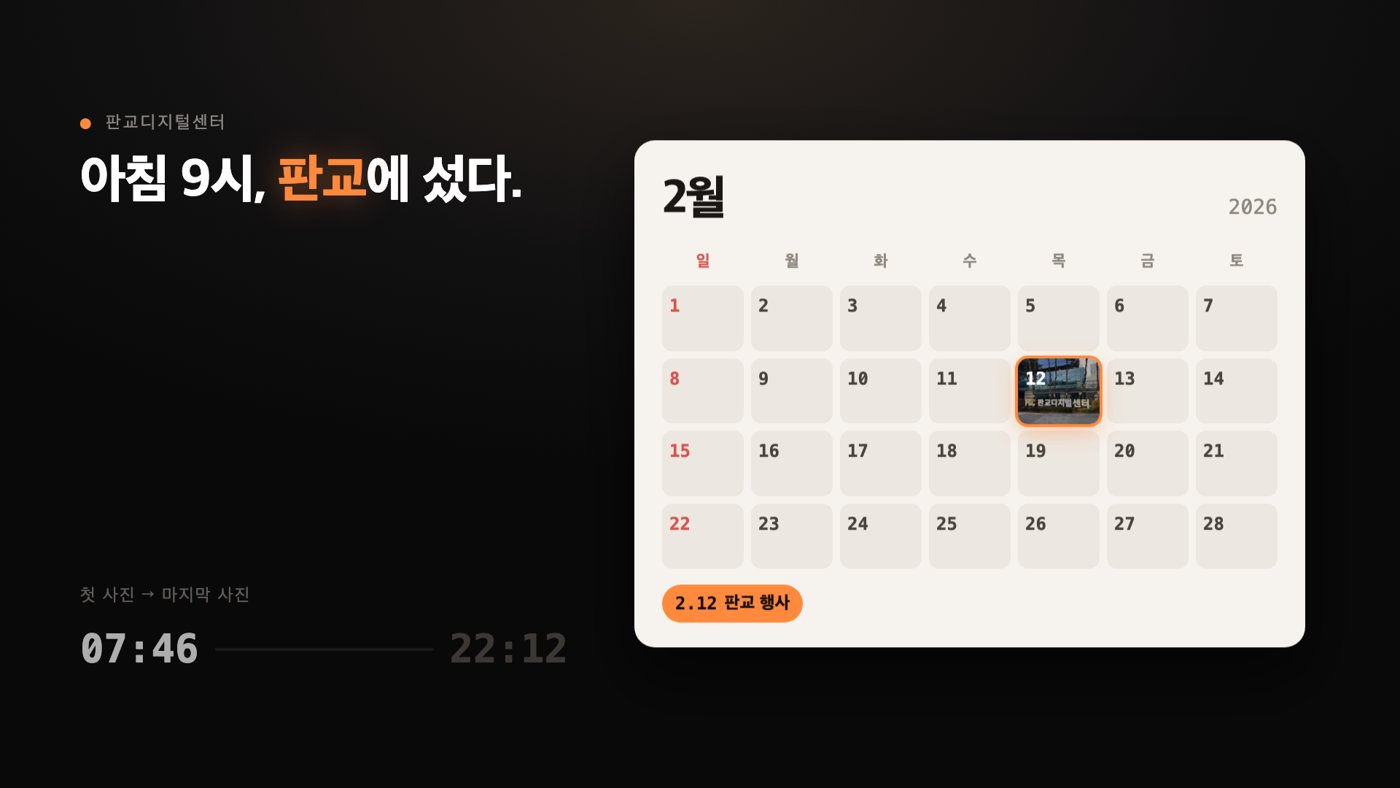
모든 여행이 이동을 하지는 않습니다. 판교 한 건물에서 오리엔테이션만 듣고 온 날에 지도 핀 하나를 띄우면 허전합니다. 그래서 장소 클러스터 사이 최대 거리가 5km 미만이면 지도 대신 달력 장면을 씁니다. 그달 달력에서 해당 날짜 칸에 사진 썸네일이 튀어 들어가고, "첫 사진 → 마지막 사진" 시간 바가 채워지는 방식입니다. 이 판단은 스크립트가 GPS로 먼저 추천하고, Claude가 콘택트시트를 보고 최종 결정합니다.
24편 스토리를 4개 에이전트가 병렬로 — 개인정보까지 알아서 걸렀습니다
샘플이 통과한 뒤 나머지 여행 24편은 Opus 5.5 서브에이전트 4개에게 57편씩 나눠 맡겼습니다. 각 에이전트는 날짜·시간 라벨이 붙은 콘택트시트를 보고 사진을 고르고, 캡션과 헤드라인을 쓰고, 지도형과 달력형 중 하나를 고른 뒤 빌드 스크립트로 검증까지 마쳤습니다. 에이전트 하나가 57편을 끝내는 데 2~4분이 걸렸습니다.
인상적이었던 건 제가 규칙으로 다 적어주지 않은 판단입니다. 여러 여행에 반복해서 나오고 아침 출발·밤 귀가 시각에 찍힌 GPS 클러스터를 "집으로 보인다"며 지도 경로에서 뺐고, 가족 식사가 반복되는 동네는 시 단위로만 표기했습니다. 그렇게 경유지가 하나만 남은 여행은 스스로 달력형으로 바꿨습니다. 카드에서는 Wi-Fi 비밀번호가 적힌 안내판, 공유기 QR 라벨, 기프트 쿠폰 바코드, 남의 명함, 사용자명이 보이는 터미널 화면이 찍힌 사진을 제외했고, 그 목록을 결과 보고에 남겼습니다.
결과
- 고성 워케이션 2일, 사진 44장·영상 21개(65컷) → 카드 20장으로 추린 89초 영상 1편. 첫 샘플에서 "괜찮다"로 통과했습니다.
- 사진 한 장 노출 시간은 1차 0.4초에서 2.4초로 늘었습니다. 내레이션 없이도 날짜·장소·캡션만으로 흐름이 읽힙니다.
- 나머지 여행 24편의 스토리 JSON은 Opus 5.5 에이전트 4개가 병렬로 작성해 전부 빌드 검증을 통과했고, 같은 방식으로 앨범 7편도 진행 중입니다.
배운 점
"렌더링 성공"과 "볼 만한 영상"은 다른 검증입니다. 1차 때도 디코딩 검사는 49편 전부 통과했습니다. 영상 배치 작업이라면 가장 불리한 케이스(사진이 제일 많은 편) 1개를 먼저 뽑아 사람이 보고, OK가 난 뒤에 나머지를 돌려야 합니다. 49편을 다시 만드는 비용이 샘플 1편을 기다리는 비용보다 훨씬 큽니다.
Opus 5.5가 잘한 것, 그래도 사람이 해야 했던 것. Opus 5.5가 가장 크게 기여한 부분은 레퍼런스 프레임을 읽고 그 문법을 사진 아카이브라는 전혀 다른 소재로 옮긴 것, 지도 타일 워터마크·세로 사진 회전 같은 문제를 스틸 이미지로 직접 확인하며 고친 것, 그리고 병렬 에이전트로 24편을 쓰면서 개인정보 판단까지 해낸 것입니다. 다만 1차 49편(다른 Claude 모델로 제작)과 비교하면 모델만 바뀐 게 아니라 레퍼런스와 "샘플 먼저" 원칙도 함께 바뀌었습니다. "무엇이 좋은 영상인가"는 여전히 사람이 레퍼런스로 알려줘야 했습니다.
작은 함정들. 사진 앱에서 뽑은 JPEG는 EXIF 회전값만 있고 픽셀은 누워 있는 경우가 많아, Remotion에서 그대로 쓰면 세로 사진이 옆으로 눕습니다. 빌드 단계에서 회전을 픽셀에 굽는 게 안전합니다. 무료 지도 타일 중에는 키 없이 호출하면 워터마크가 박히는 곳도 있어서 OpenStreetMap 타일을 받아 직접 색을 입혔고, 화면 구석에 출처 표기를 넣었습니다. 집 위치는 영상에 찍지 않도록 경로에서 뺐습니다.
다음 액션
- 나머지 여행·앨범 31편을 아카이브형으로 다시 렌더링하고, 기존 슬라이드쇼 영상과 교체합니다.
- 서사가 약한 월별 영상 17편은 지도 대신 달력 그리드 중심 버전으로 따로 샘플을 만들어 봅니다.
- 전체 교체와 검토가 끝나면 그때 원본 정리를 진행합니다. 사진 앱의 삭제는 스크립트로 되돌리기 어려워서, 이 단계는 자동화하지 않고 직접 확인하며 할 계획입니다.
직접 따라 해보려면: 여행 한 번으로 시작하세요
사진첩 전체를 정리할 필요는 없습니다. 여행 한 번의 사진과 짧은 영상으로 샘플 한 편부터 만들어보세요. 아래는 이 글의 제작 흐름을 내 사진에 적용할 때 AI에게 요청할 내용입니다. 완성된 템플릿이나 설치용 스킬을 내려받는 방식은 아니며, AI가 내 환경에 맞는 프로젝트를 만들고 수정하는 과정이 필요합니다.
1. 사진 폴더와 참고 영상 한 편을 준비합니다
- 사진·영상: 여행 한 번이나 앨범 하나를 고릅니다. 처음이라면 사진 20~50장 정도를 별도 폴더에 복사해 시작하는 편을 권합니다. 원본은 그대로 둡니다.
- AI 도구: 이 글에서는 Claude Code를 사용했습니다. 일반 채팅창이 아니라, 내 컴퓨터의 작업 폴더를 읽고 코드를 실행할 수 있는 환경이 필요합니다.
- 참고 영상: 원하는 분위기의 영상 한 편을 준비합니다. 파일이나 접근 가능한 링크를 주고, 카드 움직임·글자 배치·전환 중 무엇이 마음에 드는지 함께 알려주세요.
- 영상 제작 도구: Remotion은 코드로 사진·자막·움직임을 조립하는 도구입니다. 직접 코드를 쓰기보다 AI에게 설치 상태 확인과 프로젝트 생성을 요청하면 됩니다. 맥 사진 앱에서 날짜·위치 정보를 함께 꺼낼 때는 osxphotos를 사용하고, 이미 내보낸 폴더로 시작한다면 이 단계는 생략할 수 있습니다.
AI 이용료와 사용량 제한은 사용하는 계정에 따라 다릅니다. 추가 유료 도구가 필요하면 먼저 비용을 확인하게 하세요. 사진을 AI가 분석하는 과정에서 이미지나 위치 정보가 외부 서비스로 전송될 수 있으므로, 공유하면 안 되는 사진은 미리 빼고 처리 범위를 확인하는 것이 좋습니다.
2. 아래 요청을 복사해서 AI에게 보냅니다
대괄호 안의 내용만 내 환경에 맞게 바꾸면 됩니다. 아직 도구를 설치하지 않았다면, 설치와 접근 권한부터 안내해달라고 요청하세요.
이 글의 제작 흐름을 참고해서 내 여행 사진으로 기록 영상을 만들고 싶어.
https://datapopcorn.ai/blog/photo-archive-video-remotion-opus

나는 영상 제작 초보야.
- 사용 환경: [macOS / Windows]
- 사진 위치: [작업용 사진 폴더 경로 / 맥 사진 앱의 앨범명]
- 여행 날짜와 장소: [날짜, 장소]
- 참고 영상: [파일 경로 또는 링크]

먼저 글과 참고 영상을 읽을 수 있는지 확인해줘.
읽지 못한 자료는 읽었다고 하지 말고 필요한 파일을 알려줘.
내 컴퓨터에서 사진을 읽고 Remotion으로 영상을 만들 수 있는지 확인한 뒤,
필요한 설치·권한·비용과 작업 순서를 안내해줘.
맥 사진 앱을 사용할 때만 osxphotos를 검토해줘.

지금은 준비 상태만 확인해줘.
원본 수정·삭제, 전체 사진첩 처리, 유료 서비스 이용, 외부 업로드는 하지 마.
사진이나 위치 정보가 AI 서비스로 전송되는 범위도 먼저 알려줘.
사진이 iCloud에만 있고 컴퓨터에 원본이 없다면 먼저 내려받아야 할 수 있습니다. 날짜나 GPS가 빠진 파일도 있으니, 정보가 없으면 AI가 장소나 이동 경로를 추측해서 채우지 않도록 합니다.
3. 사진 선택과 구성을 먼저 확인합니다
준비가 끝나면 사진을 한눈에 보는 미리보기부터 요청하세요. 콘택트시트는 작은 사진들을 한 장에 모아 놓은 이미지입니다. 여기에 파일명과 촬영 시간을 붙이면 어떤 사진을 쓸지 확인하기 쉽습니다.
선택한 폴더 또는 앨범만 대상으로 작업해줘.
원본은 보존하고 별도 작업 폴더에 복사본과 결과물을 만들어줘.

1. 사진·영상 목록과 날짜·GPS 유무를 확인해줘.
2. 파일명과 촬영 시간이 붙은 콘택트시트를 만들어줘.
3. 중복·흐린 사진을 추리고, 사용할 컷과 짧은 캡션을 제안해줘.
4. 집 위치, 비밀번호, QR·바코드, 명함 등 민감한 정보가 보이는 컷은
   제외 후보로 표시하고 이유를 알려줘.
5. 오프닝 → 지도 또는 달력 → 사진 카드 → 하루 요약 → 엔딩 순서로
   샘플 한 편의 구성을 보여줘.

날짜·장소·사진에서 확인되지 않는 이야기는 지어내지 마.
GPS가 없거나 한 곳에 머문 기록이라면 지도 대신 달력을 사용해줘.
아직 렌더링하지 말고 사진 선택과 구성부터 내가 확인하게 해줘.
이때 빠진 사진, 틀린 장소, 어색한 캡션을 고칩니다. AI가 개인정보를 걸러냈다고 해도 완벽한 검사는 아니므로, 선택된 사진은 직접 한 번 더 확인합니다.
4. 샘플 한 편을 만들고 실제로 재생합니다
구성이 마음에 들면 다음 요청으로 넘어갑니다. 본문의 스토리 JSON이나 빌드 스크립트를 직접 작성할 필요는 없습니다. AI에게 사진 선택·캡션 데이터와 영상 템플릿을 분리해서 만들도록 요청하면 됩니다.
확인한 구성으로 Remotion 샘플 한 편만 만들어줘.

- 사진 한 장은 전환을 제외하고도 약 2.4초 이상 읽을 수 있게 보여줘.
- 사진 수가 많으면 컷을 더 빠르게 넘기지 말고 대표 컷을 줄여줘.
- 억지 내레이션 없이 날짜·장소·짧은 캡션으로 구성해줘.
- 세로 사진의 회전을 보정하고 얼굴이나 중요한 부분이 잘리지 않게 해줘.
- 참고 영상에서는 모션과 배치 방식을 참고하고, 남의 영상·음악은 복제하지 마.
- 제목, 날짜, 장소는 이번 여행 데이터에서 가져와줘.
- 지도에는 집 위치를 빼고 지도 제공자의 이용 조건과 출처 표기를 지켜줘.
- 사진 선택·캡션 데이터와 영상 템플릿은 분리해줘.

MP4 샘플과 시작·중간·끝 확인용 이미지를 만들어줘.
파일이 재생되는지만 검사하지 말고 사진·자막이 실제로 보이는지도 확인해줘.
내가 샘플을 확인하기 전에는 나머지 영상을 만들거나 업로드하지 마.
샘플은 이미지 몇 장만 보지 말고 처음부터 끝까지 재생해봅니다. 사진이 너무 빨리 넘어가지 않는지, 세로 사진이 눕거나 잘리지 않았는지, 제목과 장소가 맞는지 확인하세요. 엔딩의 전체 사진 그리드에도 제외한 사진이나 민감한 정보가 다시 들어오지 않았는지 봅니다.
5. 괜찮은 샘플을 기준으로 나머지를 만듭니다
샘플이 마음에 들면 같은 규칙으로 다음 여행이나 앨범을 처리합니다. 처음부터 수십 편을 돌리기보다 몇 편씩 나눠 만들고, 사진이 유난히 많거나 GPS가 없는 앨범은 별도 샘플을 확인하는 편이 안전합니다. 각 영상의 사진 선택과 제목은 달라지므로, 템플릿이 같아도 결과 검수는 생략하지 않습니다.
마지막으로, 요약 영상은 원본 사진의 백업이 아닙니다. 영상에 쓰지 않은 사진과 원래 화질은 복원할 수 없습니다. 원본 정리는 별도 백업을 확인한 뒤 직접 결정하고, AI에게 자동 삭제까지 맡기지 마세요. 유튜브 일부공개 영상도 링크가 있으면 볼 수 있으므로 업로드 전 개인정보와 공개 범위를 다시 확인합니다.