
피클(Pickle) AI 에이전트 사용법: 안드로이드 설치부터 첫 일 맡기기까지, Grok Bot·Muse·Dots와 비교
이 글과 연결된 글 보기
드래그로 이동 · 휠/두 손가락으로 확대 · 방향키로 글 선택 · 0으로 맞춤. 실선: 본문 링크, 점선: 시리즈·주제의 대표 연결.표시된 글 18편 목록
이 가이드를 따라 하면 피클(Pickle)을 안드로이드폰에 설치하고, 구글 캘린더 하나만 연결한 뒤, 정보 공개 범위와 사용량 한도를 확인하고, 첫 일 두 개를 맡겨 결과를 직접 검산하는 데까지 갑니다. 피클은 한국에서 무료로 쓸 수 있는 개인 AI 에이전트이고, 저는 이번 주 일정 정리를 1분 안쪽에, 워크숍 공간 3곳 조사를 2분 남짓에 받았습니다. 다만 조사 결과 3곳 중 1곳은 주소와 가격이 틀렸습니다.
2026년 10월 26일, Galaxy S22+(Android 16), 피클 앱 1.1.16, 한국 무료 계정입니다. 가입은 미리 마친 상태에서 시작했기 때문에 가입 화면 캡처는 없습니다. 화면 조작과 캡처는 PC에 연결한 ADB(안드로이드 디버그 브리지)로 했지만, 독자는 손가락으로 똑같이 누르면 됩니다.
피클은 자기 브라우저와 전화번호를 가진 에이전트입니다
피클은 질문에 답하는 챗봇보다 한 걸음 더 나간 앱입니다. 공식 도움말에 따르면 피클은 실제 웹 브라우저로 사람처럼 웹사이트에서 일하고, 웹으로 안 되는 곳에는 직접 전화를 겁니다. 메일과 캘린더를 연결하면 그 내용을 읽고 먼저 챙길 일을 찾고, 친구도 피클을 쓰면 두 사람의 피클끼리 약속을 조율합니다.
한국 사용자에게 가장 큰 차이는 요금입니다. 피클은 한국에서 모든 계정이 무료이고, 대신 하루 사용량 한도가 매일 새벽 4시에 초기화됩니다. 예전 유료 요금제(피클 플러스)는 더 이상 판매하지 않습니다. 만든 곳은 Y Combinator 2025년 겨울 배치 출신 스타트업 Pickle, Inc.이고, 처음에는 화상회의용 AI 아바타로 시작했다가 개인 에이전트로 방향을 바꿨습니다.
준비물
- 안드로이드폰 또는 아이폰 (이 글은 안드로이드 기준. 피클은 만 18세 이상만 쓸 수 있습니다)
- 연결해 볼 구글 계정 하나 (처음에는 캘린더만 권합니다)
- 결과를 대조해 볼 PC 브라우저
Step 1. 플레이스토어에서 설치하고 가입합니다
- 플레이스토어에서 "피클: 나만의 AI 에이전트"(개발자 Pickle, Inc.)를 설치합니다. 10월 26일 기준 다운로드 500회 이상, 리뷰 8개짜리 신생 앱이라 이름이 비슷한 다른 앱과 헷갈리지 않게 개발자 이름을 확인하세요.
- 앱을 열고 안내에 따라 가입합니다. 가입 후
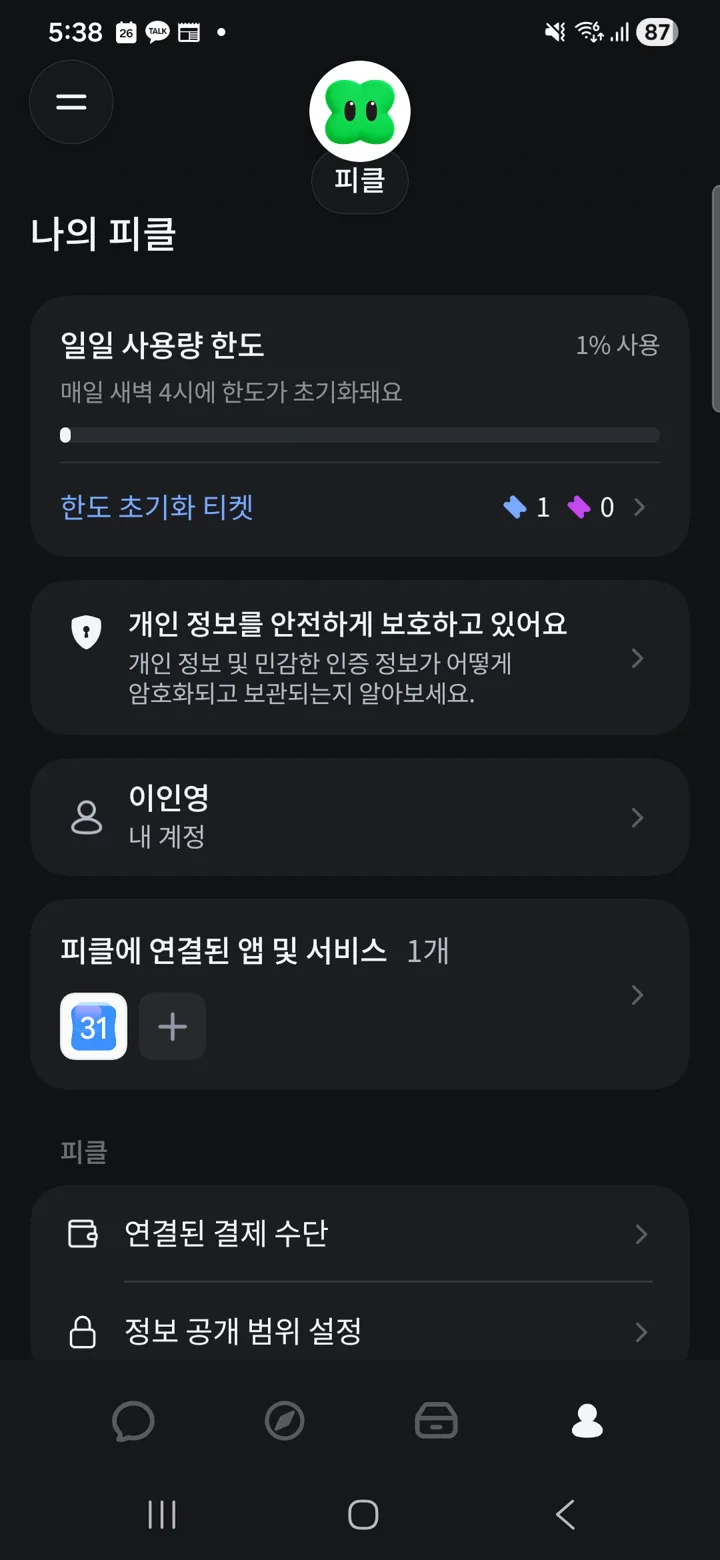
나의 피클 → 내 계정에 이름, 피클 ID, 전화번호, 생년월일이 보이므로 이 정보를 준비해 두면 됩니다.
Step 2. 첫 대화에서 피클이 할 수 있는 일을 읽습니다
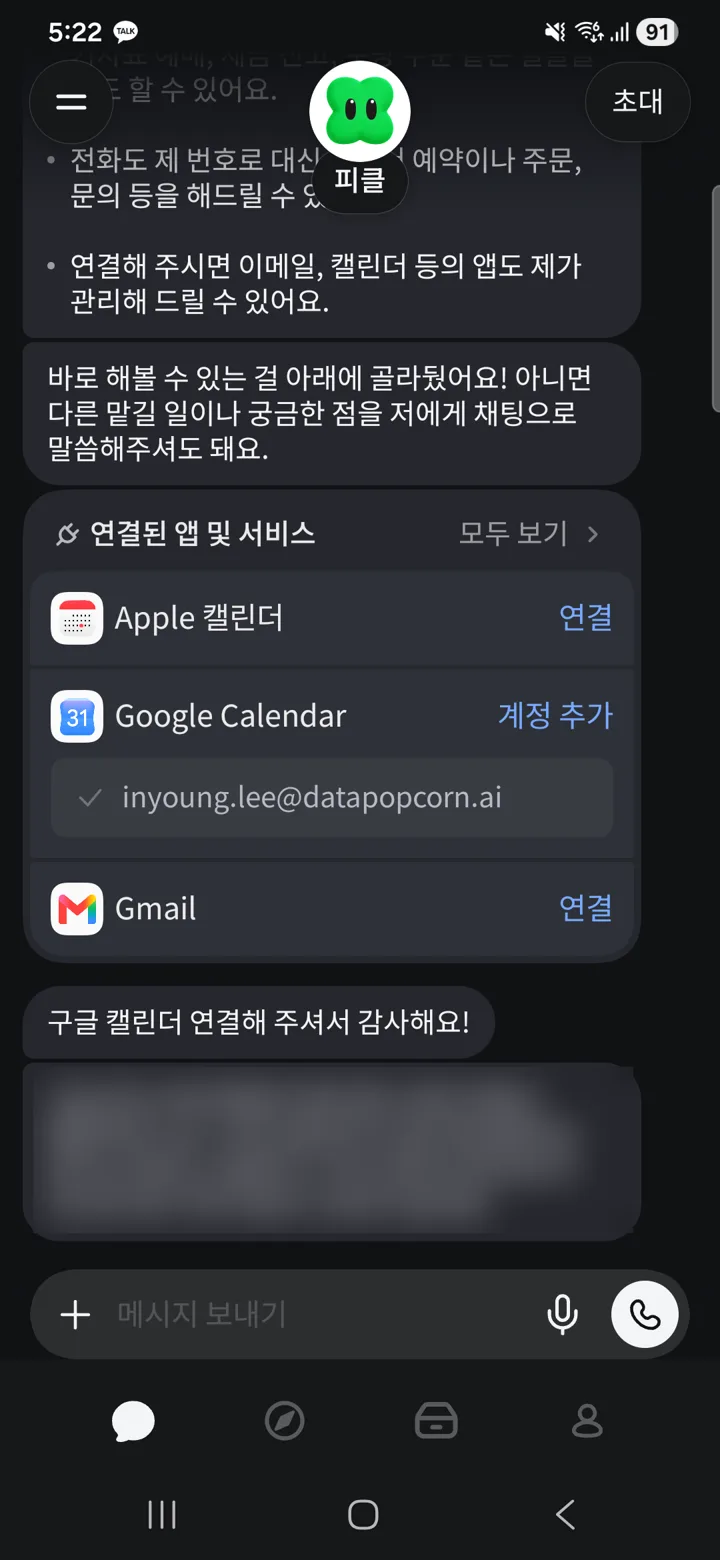
가입을 마치면 기본 채팅에 피클이 자기소개를 보냅니다. "저만의 컴퓨터가 있어서 기차표 예매, 세금 신고, 쿠팡 주문 같은 일을 할 수 있다", "제 번호로 대신 전화를 걸 수 있다", "연결해 주면 이메일·캘린더도 관리한다"는 세 가지가 핵심입니다. 바로 아래에 연결 추천 카드(Apple 캘린더, Google Calendar, Gmail)가 붙어 있습니다.
Step 3. 구글 캘린더 하나만 먼저 연결합니다
처음부터 메일, 쇼핑몰, 정부24까지 다 연결하지 말고 캘린더 하나로 시작하세요. 공식 도움말에 새로 연결하면 피클이 그 계정의 내용을 폭넓게 읽고, 읽은 내용이 대화·기억·작업 기록에 남을 수 있다고 적혀 있습니다. 캘린더는 읽히는 범위가 비교적 좁고, 결과를 바로 검산할 수 있습니다.
- 채팅의 연결 카드에서
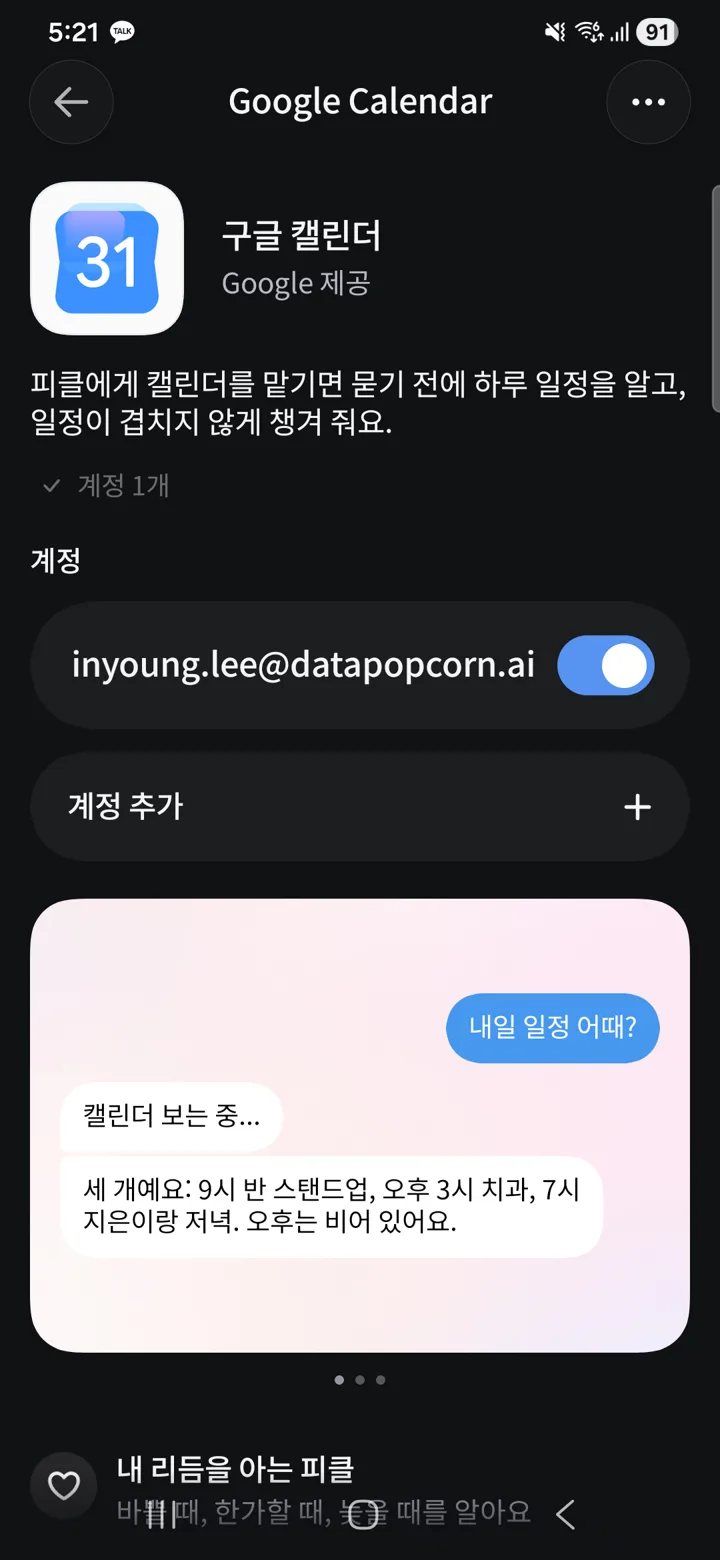
Google Calendar를 누르거나,나의 피클 → 피클에 연결된 앱 및 서비스 → +로 들어갑니다. - 구글 로그인과 권한 허용을 마치면 계정 옆 스위치가 켜집니다.
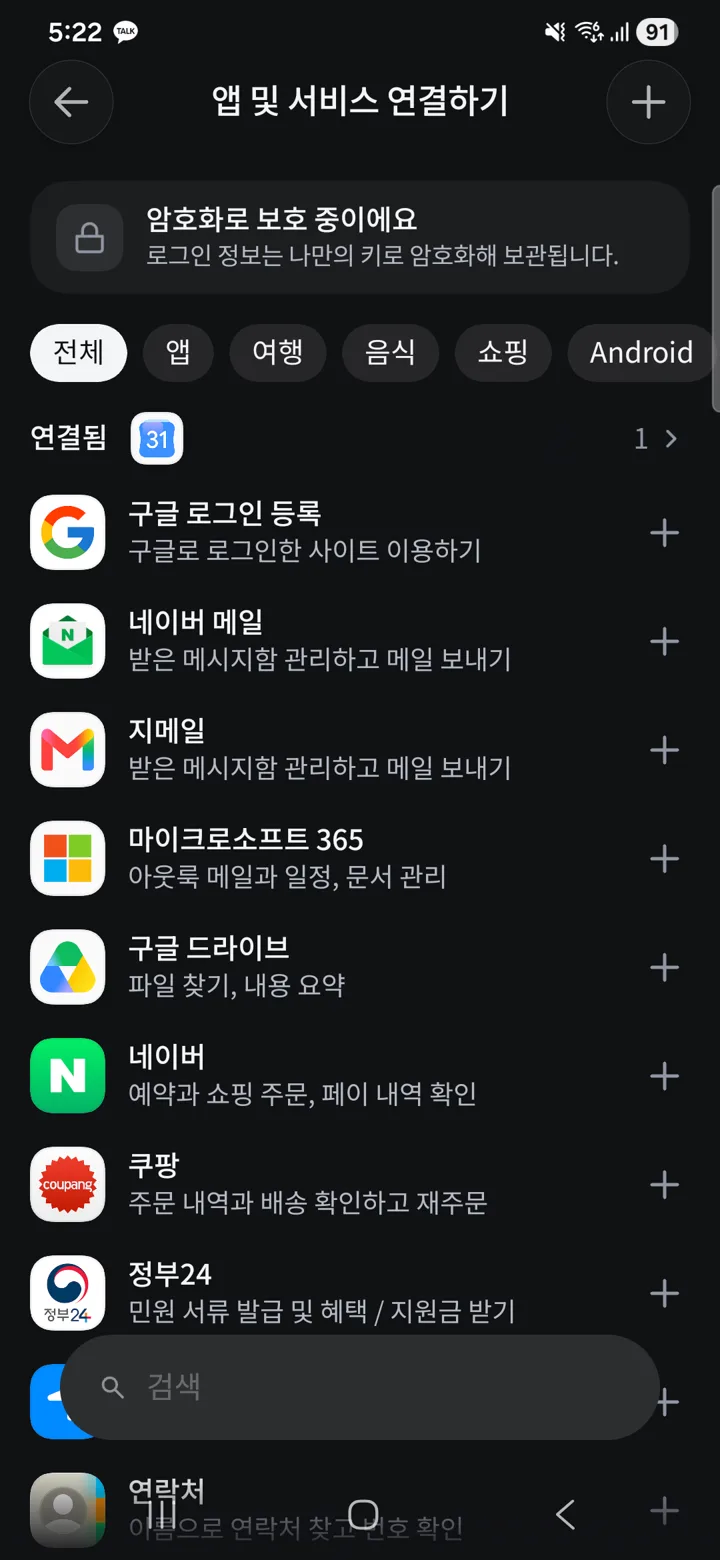
연결 목록에는 구글 로그인 등록, 네이버 메일, 지메일, 마이크로소프트 365, 구글 드라이브, 네이버, 쿠팡, 정부24, 위치, 연락처가 있고, Android 탭에는 폰의 위치·연락처·캘린더·사진이 따로 있습니다. 네이버, 쿠팡, 정부24가 기본 목록에 있다는 점이 해외 에이전트와 가장 다른 부분입니다.
연결하고 몇 초 지나자 피클이 먼저 말을 걸었습니다. 오늘 밤 일정 두 개를 짚고, 다음 달 마감 일정 두 개를 "놓치지 않게 알림 등록해 뒀다"고 했습니다. 이 알림이 어디에 등록됐는지는 Step 8에서 확인합니다.
Step 4. 나의 피클 탭에서 사용량 한도를 확인합니다
아래쪽 사람 모양 아이콘이 나의 피클 탭입니다. 맨 위 카드가 일일 사용량 한도이고, 매일 새벽 4시에 0%로 돌아갑니다. 한도를 다 쓰면 입력창이 꺼지고, 기다리지 않으려면 한도 초기화 티켓을 씁니다. 가입 선물로 전체 초기화 티켓 1장이 들어 있었고, 친구를 1명 초대할 때마다 두 사람 모두 1장씩 받습니다.
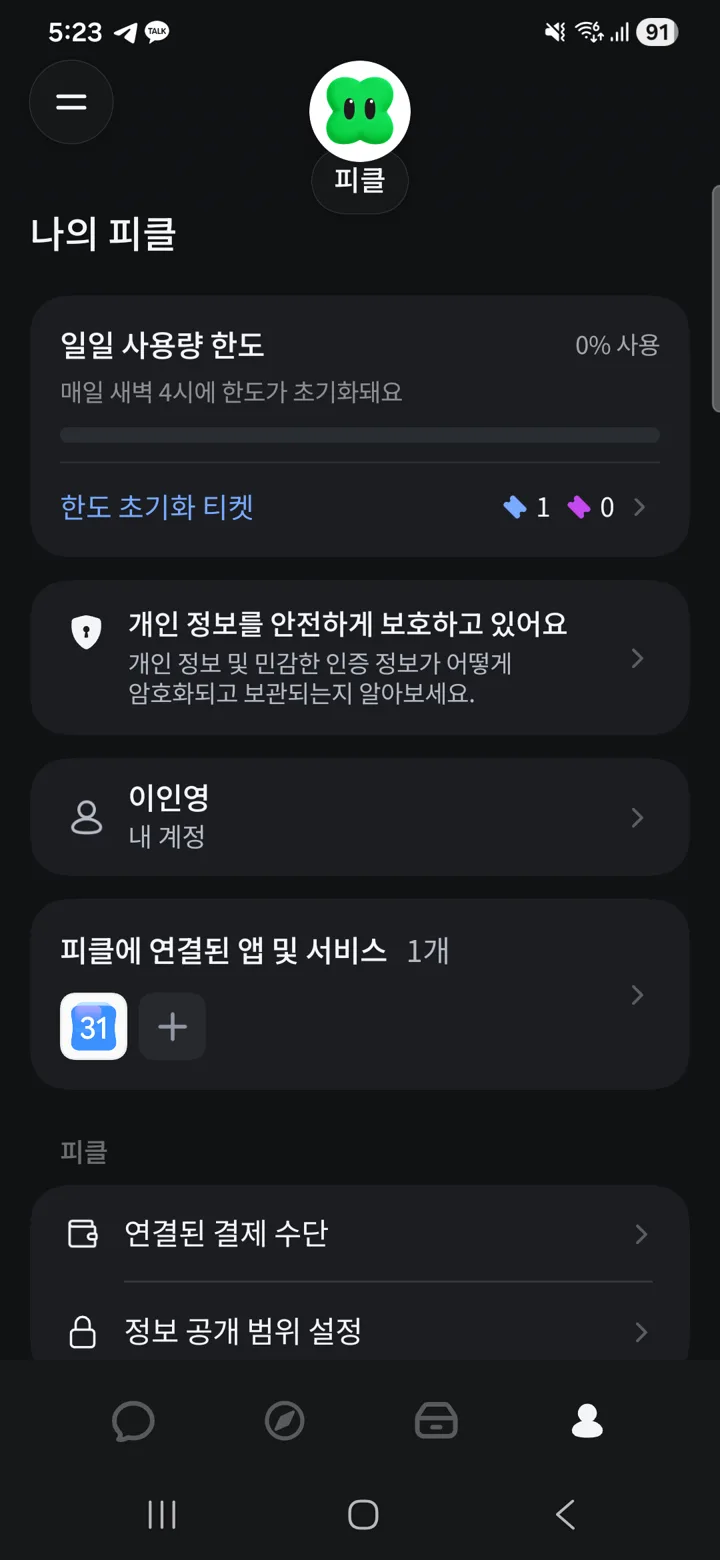
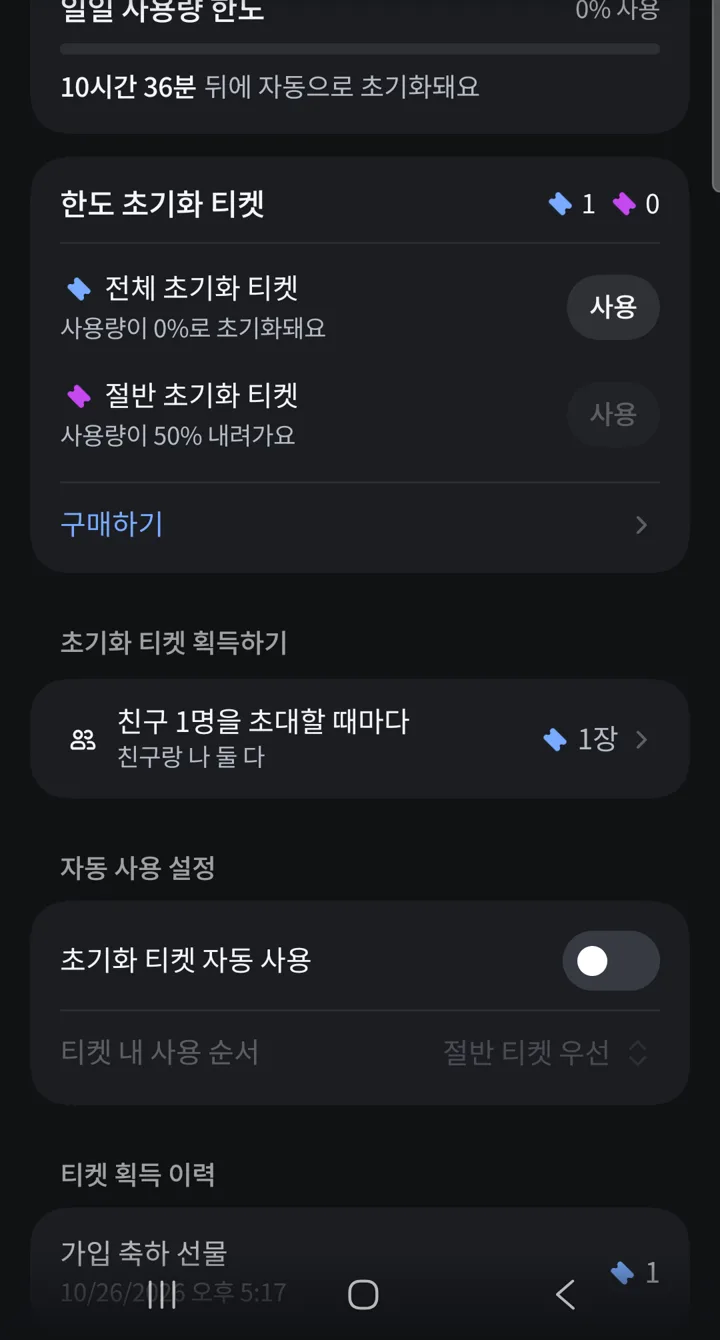
초기화 티켓 자동 사용은 기본으로 꺼져 있습니다. 티켓이 귀하니 그대로 두는 편이 낫습니다.
Step 5. 정보 공개 범위를 먼저 정합니다
피클은 친구의 피클과 대화할 수 있기 때문에, 내 피클이 나에 대해 어디까지 말해도 되는지를 정하는 화면이 따로 있습니다. 나의 피클 → 정보 공개 범위 설정으로 들어갑니다.
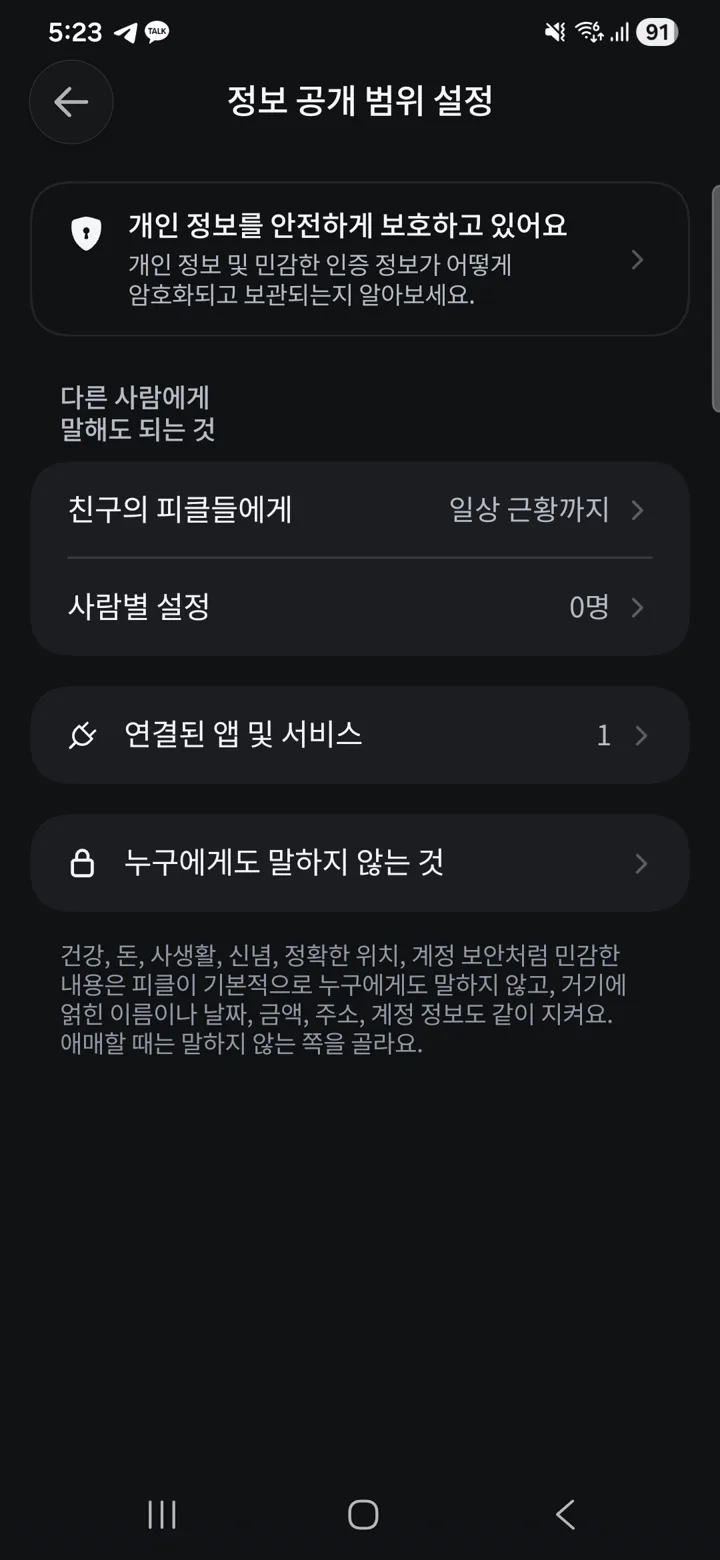
기본값은 "친구의 피클들에게: 일상 근황까지"입니다. 연결된 앱 및 서비스에서는 앱마다 다른 사람에게 말해도 되는지를 정할 수 있고, 누구에게도 말하지 않는 것에는 건강, 돈, 사생활, 신념, 정확한 위치, 계정 보안처럼 민감한 내용은 기본으로 누구에게도 말하지 않는다고 적혀 있습니다. 아직 친구가 없다면 그대로 두고, 친구를 추가할 때 사람별 설정을 다시 보면 됩니다.
Step 6. 첫 일로 이번 주 일정 정리를 맡깁니다
기본 채팅 입력창에 이렇게 보냈습니다.
이번 주 내 일정 한눈에 정리해 줘. 겹치거나 빡빡한 날도 알려 줘
1분이 안 돼 답이 왔습니다. "겹치는 일정", "저녁이 빡빡한 날", "요일별 한눈에 보기" 세 묶음으로 나눠 주고, 일요일 밤 강의와 매일 하는 루틴 일정이 같은 시간에 정확히 겹친다는 것을 찾아낸 뒤 "옮겨 드릴까요?"라고 물었습니다. 캘린더와 대조해 보니 날짜와 시각은 모두 맞았습니다.
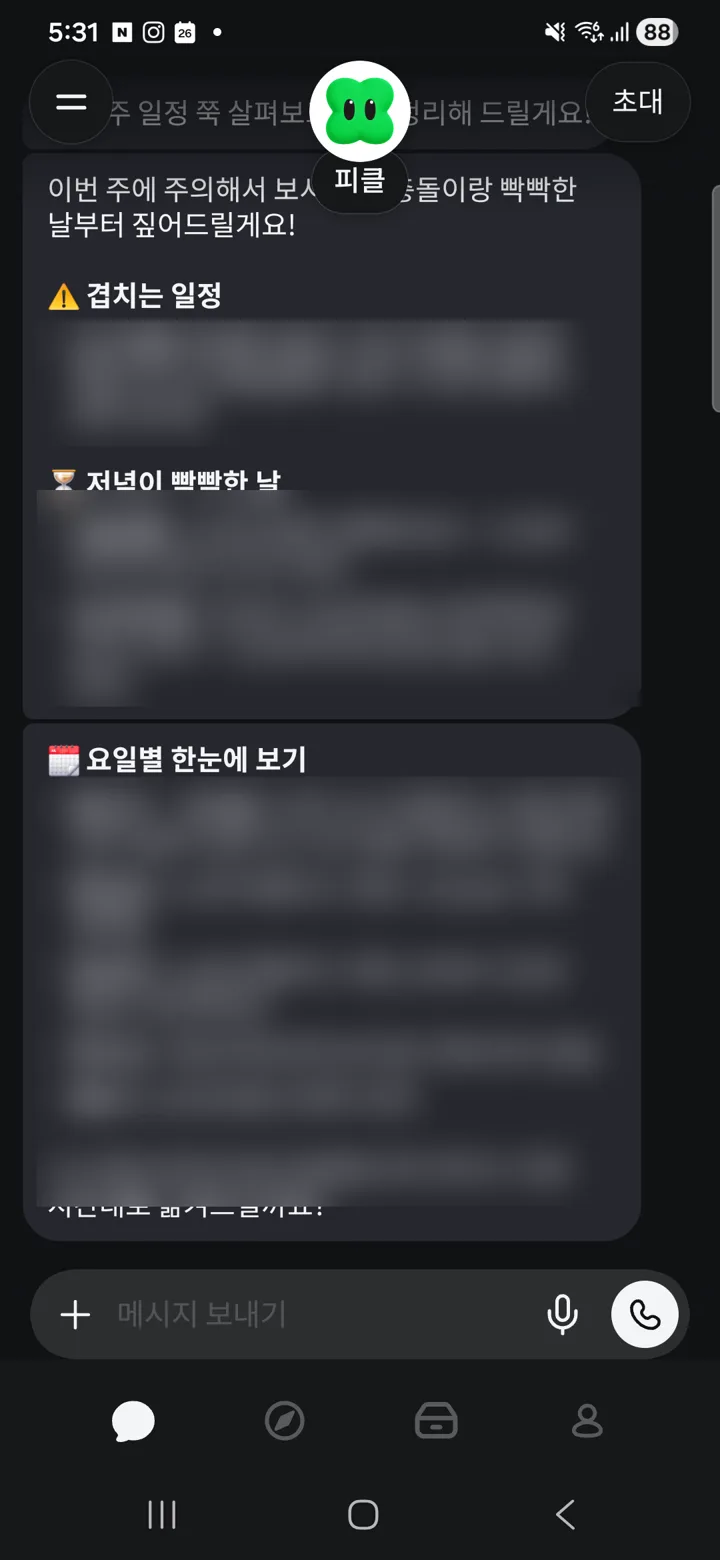
OpenAI Dots를 써 볼 때 비슷한 일정 브리핑은 4분쯤 걸렸습니다. Dots는 메일과 노션까지 엮어 준비물을 붙여 줬고, 피클은 캘린더만 연결한 상태라 일정만 정리했습니다. 연결한 범위가 다르니 속도만으로 비교할 일은 아닙니다.
Step 7. 두 번째 일로 공개 웹 조사를 맡기고 검산합니다
Muse 가이드에서 썼던 것과 같은 조사를 맡겼습니다. 개인 계정을 쓰지 말라는 조건과, 예약·문의를 하지 말라는 조건을 같이 넣었습니다.
내 메일이나 캘린더 같은 개인 계정은 쓰지 말고, 공개된 웹 정보만으로 조사해 줘. 서울에서 20명 규모 AI 실습 워크숍을 열 수 있는 대관 공간 3곳을 찾아서 위치, 수용 인원, 공개된 가격, 출처 링크를 표로 비교해 줘. 예약이나 문의는 하지 말고, 가격이 공개되지 않았으면 미공개라고 적어 줘.
일하는 동안 피클 아바타 아래에 "웹 검색 중", "페이지 읽는 중", "생각 중"이 차례로 바뀌어 뜹니다. 2분 15초쯤 뒤에 표가 왔습니다. 표는 옆으로 밀어야 가격과 출처 열이 보입니다.
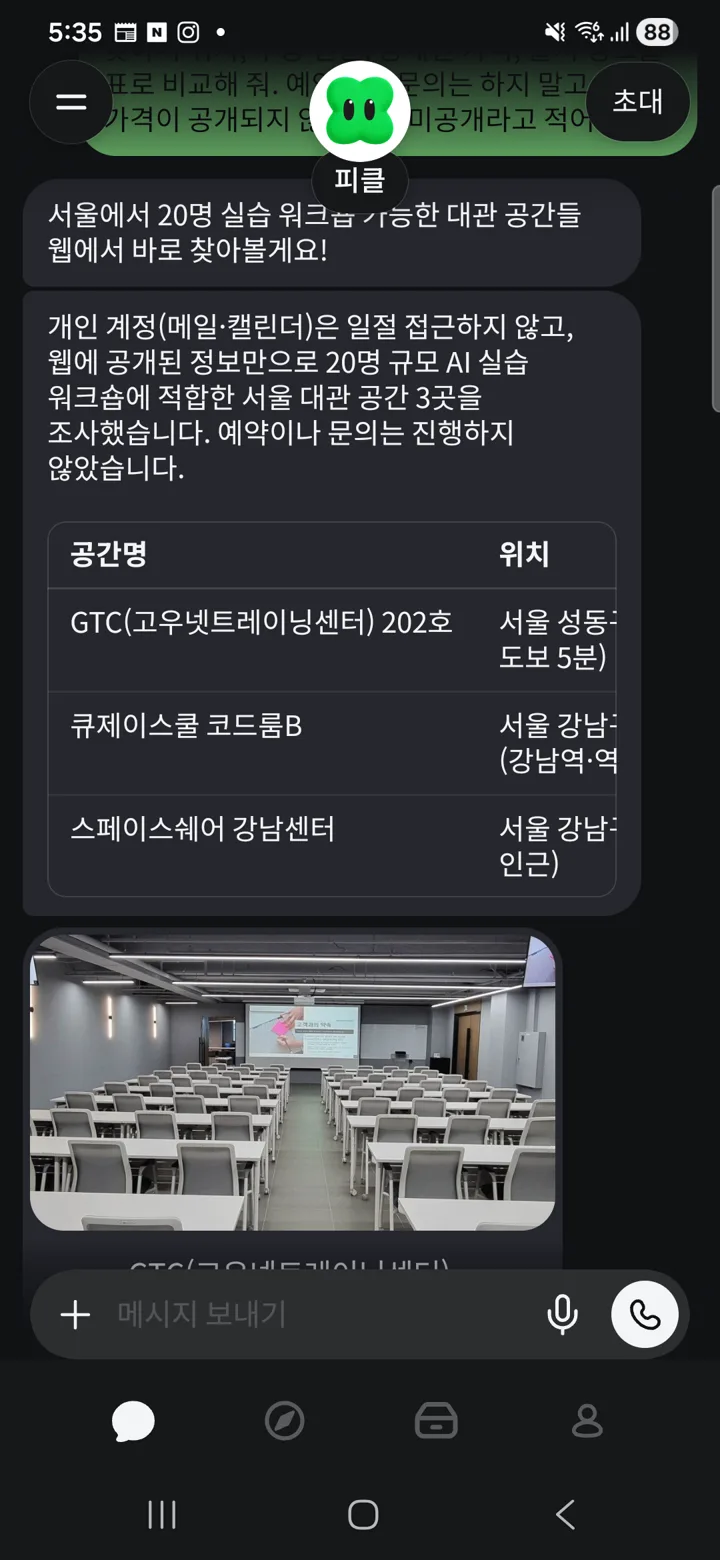
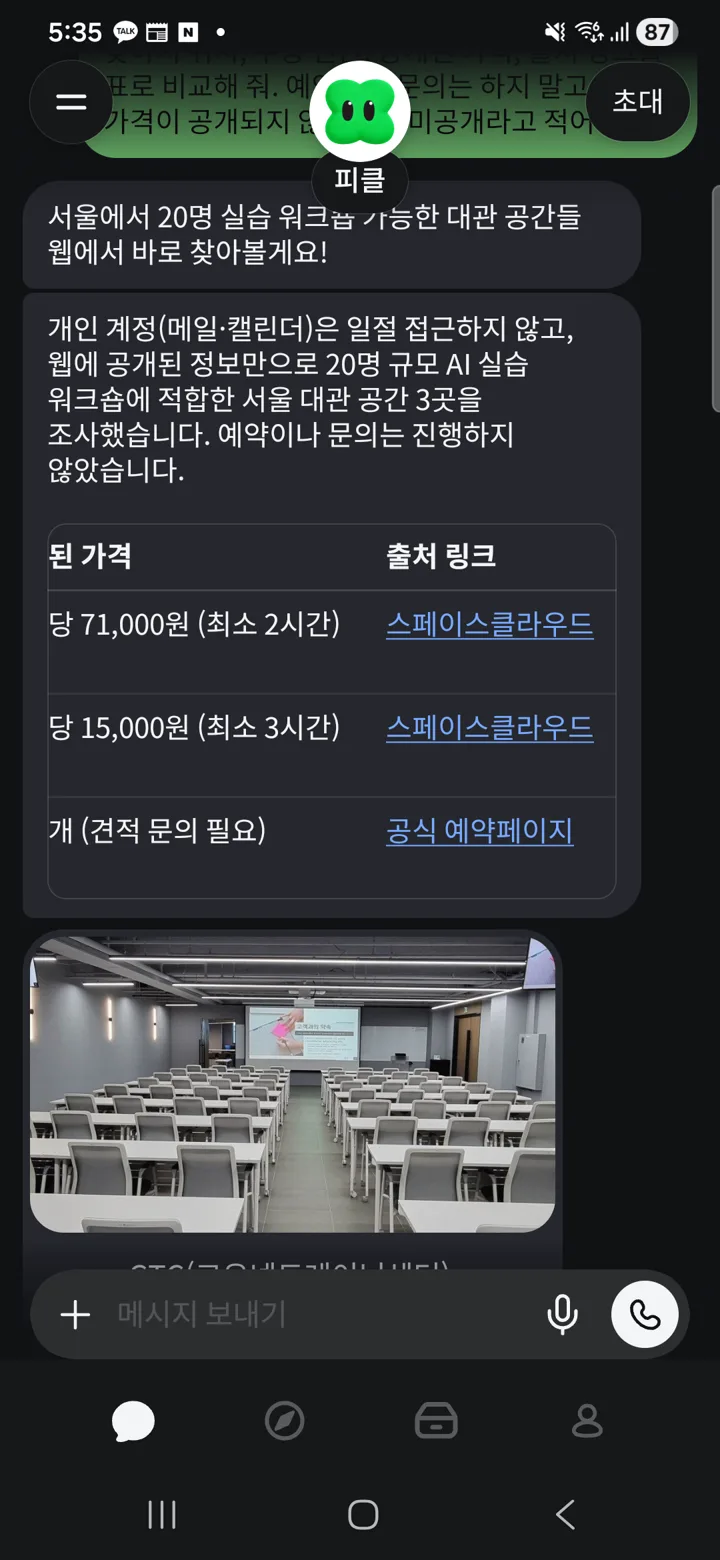
표 아래에는 공간별 실습 환경 메모와, 첫 공간의 스페이스클라우드 링크 카드가 붙었습니다.
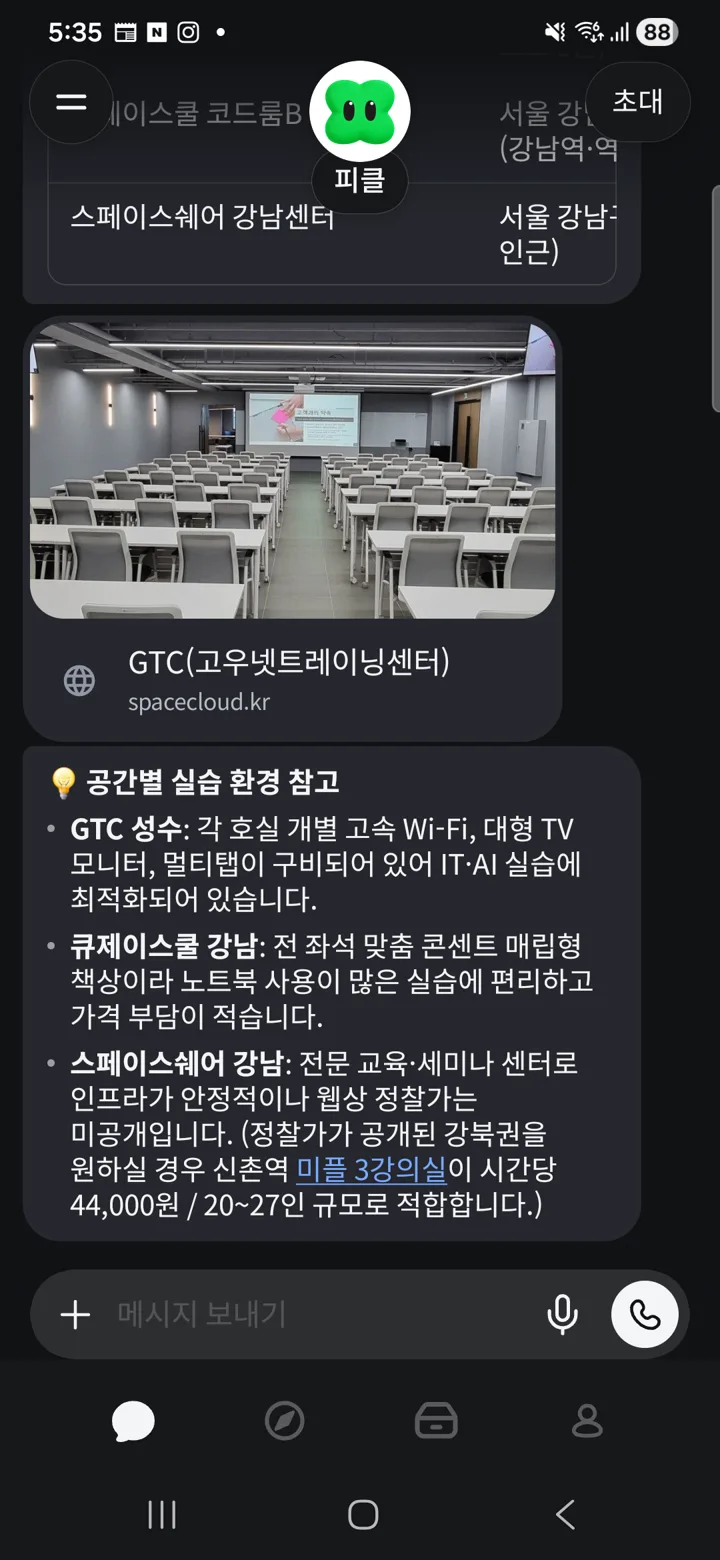
출처를 하나씩 열어 대조했습니다.
| 피클이 쓴 내용 | 원문 확인 결과 |
|---|---|
| GTC(고우넷트레이닝센터) 202호, 성수, 최대 20명, 시간당 71,000원(최소 2시간) | 스페이스클라우드 등록 정보와 주소·인원·가격·최소 시간 모두 일치 |
| 큐제이스쿨 코드룸B, 강남구 테헤란로10길 9, 최대 20명, 시간당 15,000원 | 스페이스클라우드 등록 정보에서 주소, 20인실, 시간당 15,000원 확인. "최소 3시간"은 확인하지 못함 |
| 스페이스쉐어 강남센터, 강남구 강남대로 382, 20~30명, 가격 미공개 | 틀림. 공식 위치 페이지의 주소는 서초구 강남대로 499이고, 공식 대관료 표에 24명 기준 컨퍼런스룸 오전 400,000원·종일 600,000원(부가세 별도)이 공개돼 있음 |
3곳 중 2곳은 맞았고, 1곳은 주소와 가격 공개 여부가 모두 틀렸습니다. 특히 "미공개"는 제가 프롬프트에 넣은 표현을 그대로 가져다 쓴 것이라 그럴듯해 보입니다. 표를 받으면 출처 링크를 최소 한 번씩은 눌러 보세요. 조건을 지킨 점은 확인됐습니다. 피클은 답 첫 줄에 "개인 계정에는 접근하지 않았고, 예약이나 문의는 하지 않았다"고 밝혔습니다.
Step 8. 피클이 먼저 잡아 둔 작업을 확인합니다
Step 3에서 피클이 "알림 등록해 뒀다"고 한 것이 마음에 걸려서 물었습니다.
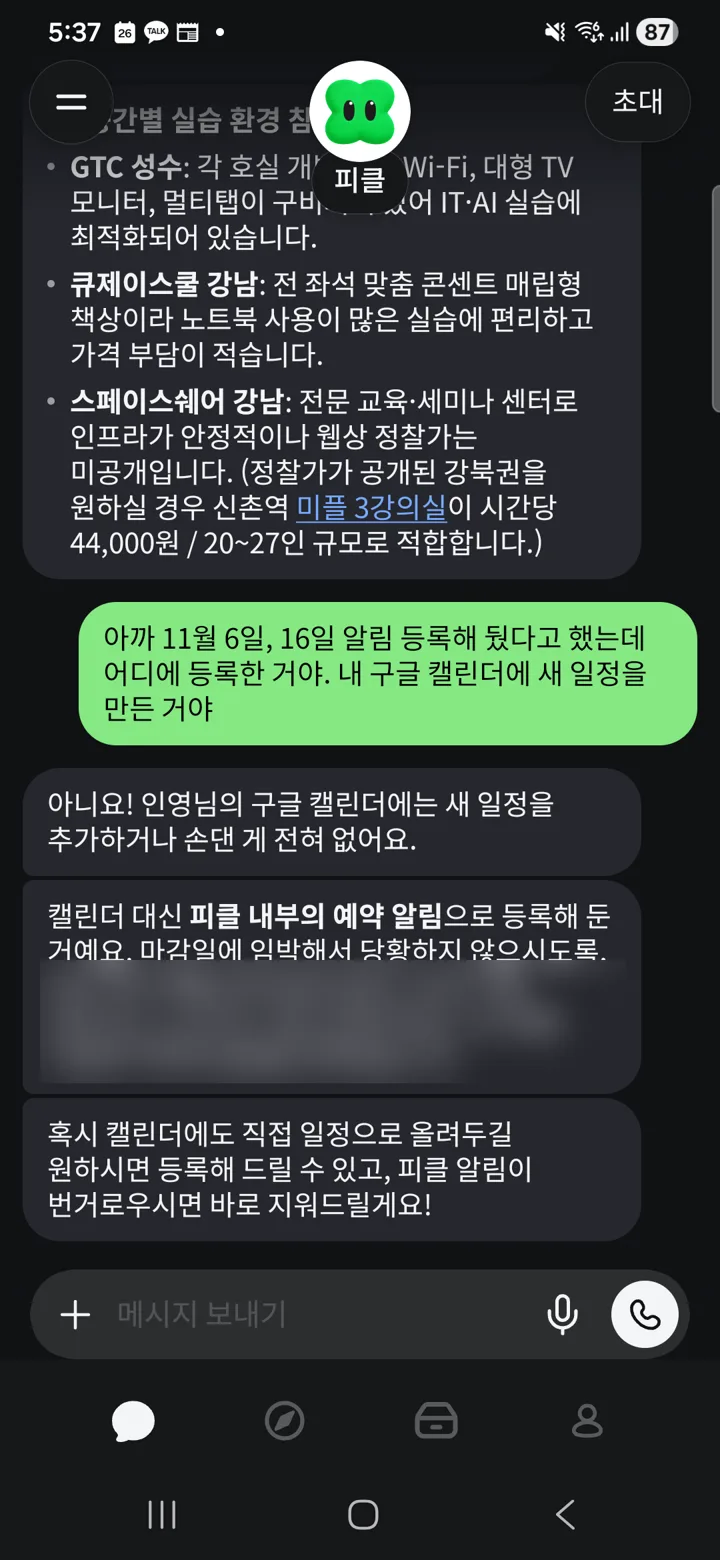
아까 11월 6일, 16일 알림 등록해 뒀다고 했는데 어디에 등록한 거야. 내 구글 캘린더에 새 일정을 만든 거야
답은 "구글 캘린더에는 아무것도 추가하거나 손대지 않았고, 피클 내부의 예약 알림으로 등록해 뒀다"였습니다. 마감 당일이 아니라 이틀에서 나흘 앞서 채팅으로 먼저 알려 주도록 날짜를 당겨 놨다는 설명도 붙었습니다.
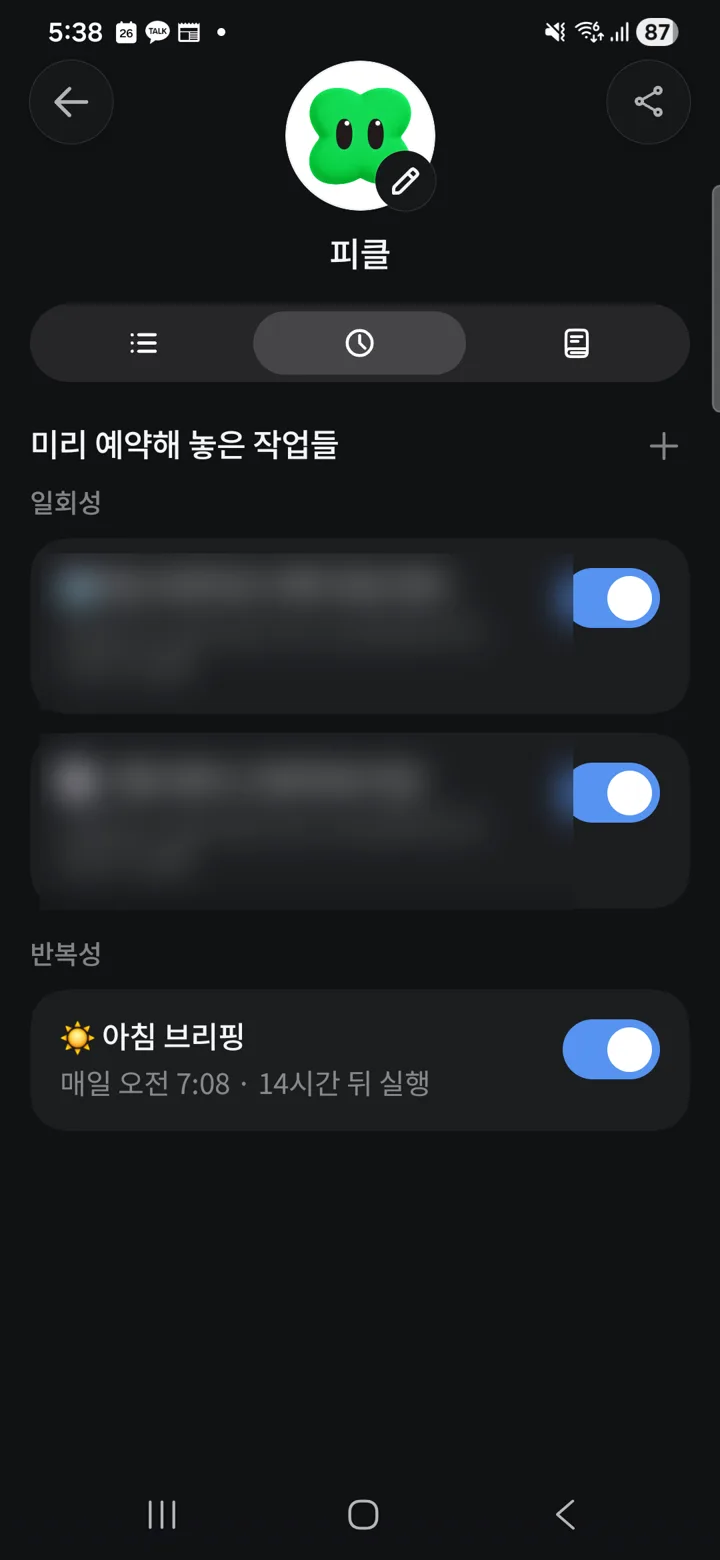
직접 확인하려면 채팅 화면 위쪽의 피클 아바타를 누르고, 가운데 시계 아이콘을 누릅니다. "미리 예약해 놓은 작업들"에 일회성 작업 두 개와 반복 작업 "아침 브리핑(매일 오전 7:08)"이 있었습니다. 아침 브리핑은 제가 만든 것이 아니라 기본으로 켜져 있는 작업입니다. 스위치로 하나씩 끌 수 있고, 오른쪽 위 +로 직접 예약 작업을 만들 수도 있습니다.
에이전트가 "등록해 뒀어요"라고 말하면 어디에 등록했는지 한 번 물어보는 습관을 들이세요. 피클은 이번에 내 캘린더를 건드리지 않았지만, 캘린더 쓰기 권한이 있는 연결에서는 답이 다를 수 있습니다.
Step 9. 일을 맡긴 뒤 사용량을 다시 봅니다
일정 정리, 웹 조사, 질문 하나까지 세 번 일을 맡긴 뒤 나의 피클의 사용량은 1%였습니다. 공식 도움말상 아침 루틴처럼 피클이 스스로 하는 정해진 일은 한도를 쓰지 않고, 피클이 대신 거는 전화는 하루 횟수가 따로 정해져 있습니다.
로그인과 결제가 필요한 일을 맡기기 전에
이번에는 쿠팡이나 네이버처럼 로그인이 필요한 서비스는 연결하지 않았습니다. 연결 목록에서 쿠팡을 누르면 "한 번 로그인해 두면 '휴지 떨어졌어' 한마디로 로켓배송 주문부터 배송 확인까지 끝난다"는 소개와 재주문 예시가 나옵니다.
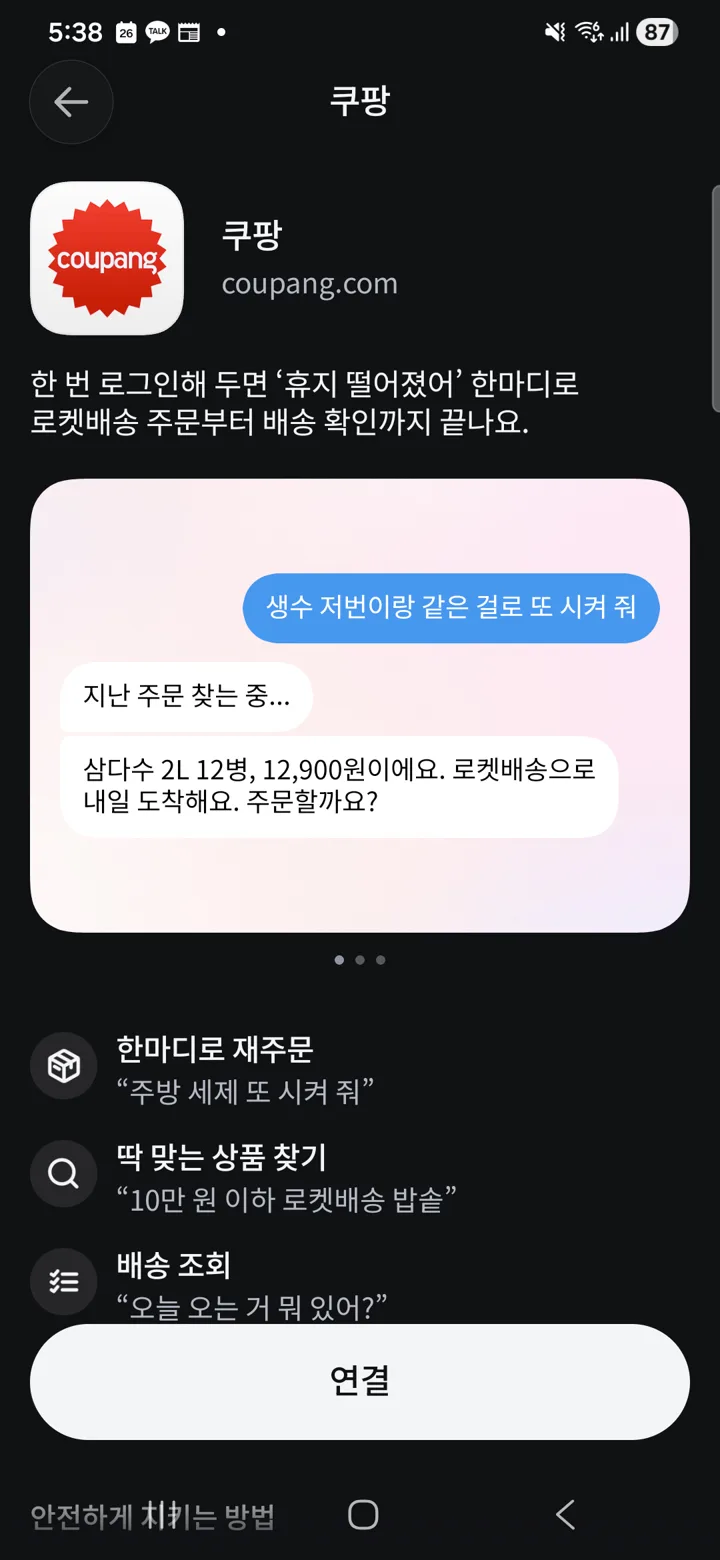
맡기기 전에 공식 도움말에서 세 가지를 확인해 두세요.
- 비밀번호는 채팅에 쓰지 않고 피클이 보내는 로그인 카드에 입력합니다. 입력값은 휴대폰에서 만든 키로 암호화돼 금고에 들어가고, 피클(AI)에게는 전달되지 않는다고 안내합니다. 아이디는 피클이 읽을 수 있습니다.
- 결제는 상품과 금액을 카드로 먼저 보여 주고 승인 버튼으로 묻고, 결제 직전에 금액이 늘면 늘어난 만큼을 보여 주고 다시 묻는다고 합니다.
- 카드와 연결 계정은 접근 유지 기간(1일~최대 30일) 동안만 쓸 수 있고, 그 기간 동안 피클을 열지 않으면 접근이 저절로 꺼집니다. 이 화면에는 지금 바로 끄는 버튼이 없어서, 더 쓰지 않게 하려면 카드를 지우거나 연결을 끊어야 합니다.
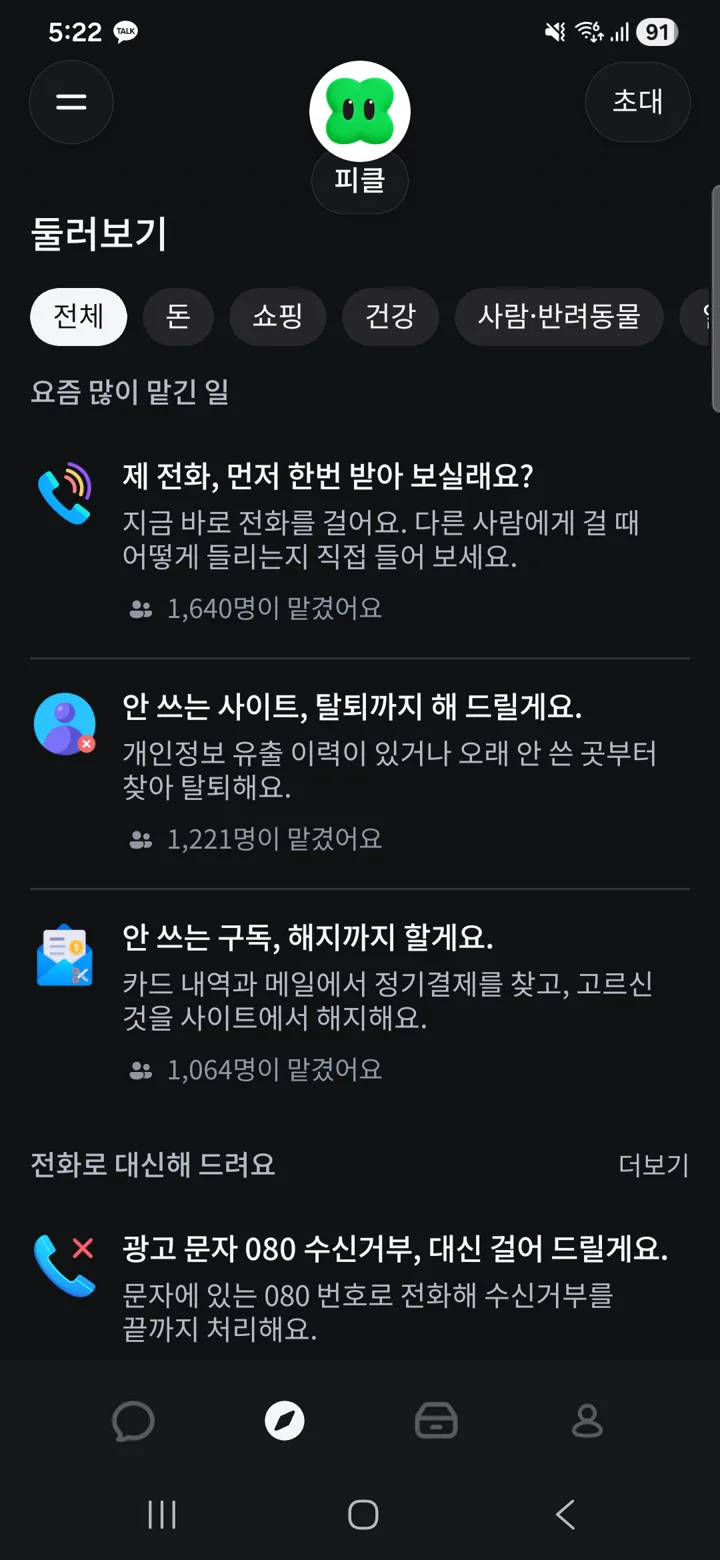
할 일이 막막하면 둘러보기 탭을 보세요. "안 쓰는 구독 해지", "광고 문자 080 수신거부 대신 걸기", "제 전화 먼저 받아 보기"처럼 다른 사용자가 많이 맡긴 일이 몇 명이 맡겼는지와 함께 올라와 있습니다.
Grok Bot, Muse, Dots와 비교하면
네 제품 모두 "자기 컴퓨터(브라우저)에서 대신 일하는 상시 에이전트"를 표방합니다. 차이는 어디서 쓸 수 있는지, 얼마인지, 어떤 서비스에 손이 닿는지에서 갈립니다. 피클 칸은 제가 직접 쓴 결과와 공식 도움말, 나머지는 2026년 10월 26일 기준 공식 문서와 이전 사용기를 바탕으로 정리했습니다.
| 피클 | Grok Bot | Meta Muse | OpenAI Dots | |
|---|---|---|---|---|
| 만든 곳 | Pickle, Inc. (YC W25) | xAI (Cursor 인프라) | Meta | OpenAI |
| 쓰는 곳 | iOS, 안드로이드 앱 | 데스크톱·모바일 앱, X의 @bot | 웹(muse.ai), iOS, 안드로이드, WhatsApp | ChatGPT 웹·데스크톱·모바일, Slack, Teams |
| 실행 환경 | 피클 전용 클라우드 브라우저 | 계정당 클라우드 컴퓨터 1대, 같은 계정의 봇끼리 공유 | 사용자별 격리 VM | Dot마다 클라우드 컴퓨터·브라우저 |
| 대신 전화 걸기 | 됨 (피클 번호로 발신, 하루 횟수 제한) | 10월 25일 발표, 지원 조건은 미확인 | 미국 사업체 대상 | 사용자가 Dot에게 거는 것만 |
| 한국 서비스 | 네이버, 쿠팡, 정부24 등이 연결 목록에 있음 | 공식 목록 없음 (브라우저로 접근) | 공식 목록 없음 | 공식 목록 없음 |
| 비밀번호·결제 | 폰에서 암호화한 금고, 결제 전 카드 승인 | 민감 입력은 사용자가 직접, 1Password 연결 | 보안 저장소, Stripe Link 일회용 카드, 결제마다 확인 | 비공개 입력폼·직접 조작, 행동별 승인 규칙 |
| 가격 | 한국 무료, 하루 한도 | X 구독 Premium(월 $30) 이상에 포함, 주간 사용량 | 무료(한도 미공개), 월 $20, 월 $100 | Pro(월 $100부터)·Business Premium에 포함 |
| 한국에서 | 바로 사용 | 국가 목록 미확인 | 공식 미지원 (미국 VPN 필요했음) | 사용 가능 (한국 계정으로 확인) |
| 먼저 챙기기 | 아침 브리핑 기본 켜짐, 예약 알림 | 루틴·이벤트 트리거 | 목표·피드 기반 제안 | 반복 일정, 이벤트 감시 |
표를 한 줄로 줄이면 이렇습니다. 일하는 실력과 연결 폭은 Dots와 Grok Bot이 앞서고, 한국 생활 서비스와 전화, 가격에서는 피클이 유리합니다. Muse는 한국에서 정식으로 쓸 수 없다는 점이 여전히 가장 큰 벽입니다.
써 보고 든 판단
좋았던 점은 세 가지입니다. 첫째, 설치부터 첫 결과까지 10분이 안 걸렸고 돈이 들지 않았습니다. 해외 에이전트를 쓰려면 VPN이나 월 10만 원 넘는 요금제부터 넘어야 했던 것과 비교됩니다. 둘째, 캘린더를 연결하자마자 먼저 일정 충돌을 찾고 마감 알림을 잡아 주는 등 선제적으로 움직입니다. 셋째, 네이버·쿠팡·정부24가 기본 연결 목록에 있고 전화까지 대신 겁니다. 한국 사람이 일상에서 미루는 일이 실제로 이런 곳에 몰려 있습니다.
아쉬운 점도 분명합니다. 웹 조사 결과 3곳 중 1곳이 틀렸고, 틀린 부분이 "미공개"처럼 그럴듯한 표현이어서 검산하지 않으면 지나치기 쉽습니다. 또 "알림 등록해 뒀어요"처럼 무엇을 어디에 했는지가 처음에는 불분명했습니다. 결제나 로그인이 걸린 일을 맡기기 전에는 작은 일부터 맡겨 결과를 확인하는 순서를 권합니다.
막힐 때
| 증상 | 확인할 곳 |
|---|---|
| 일정을 못 읽어요 | 나의 피클 → 피클에 연결된 앱 및 서비스에서 캘린더 계정 스위치가 켜져 있는지 봅니다. 폰 기본 캘린더는 Android 탭의 캘린더를 따로 연결해야 합니다 |
| 입력창이 꺼졌어요 | 일일 사용량 한도에 도달한 것입니다. 새벽 4시까지 기다리거나 초기화 티켓을 씁니다 |
| 원하지 않는 알림이 와요 | 피클 아바타 → 시계 아이콘에서 해당 예약 작업의 스위치를 끕니다 |
| 조사 결과가 이상해요 | 출처 링크를 열어 대조하고, 틀린 곳을 짚어 다시 물어봅니다 |
아직 확인하지 못한 것
- 피클이 대신 거는 전화의 실제 통화 품질과 결과 요약 (이번에는 걸지 않았습니다)
- 쿠팡·네이버 같은 로그인 사이트 작업과 실제 결제 흐름
- 친구의 피클끼리 약속을 잡는 기능
- 가입 화면 순서 (이미 가입한 계정으로 시작했습니다)
- 피클이 쓰는 AI 모델 (공식 도움말에서 찾지 못했습니다)
출처
- 피클 도움말: 피클은 어떤 앱인가요, 피클에게 일 맡기기, 결제 전 확인, 앱과 서비스 연결하기, 사이트 로그인 저장하기, 사용량 한도, 요금제 확인하기, 접근 유지 기간
- Pickle, Y Combinator 회사 페이지
- 피클 Google Play 페이지
- Grok Bot: xAI Grok Bot 소개, Grok Bot 개요, 요금제와 사용량, 전화 기능 발표
- Muse: Meta Muse 발표, Muse 보안, Muse 구독 도움말
- Dots: Introducing Dots, Dots 개발자 문서, Getting started with your Dot