
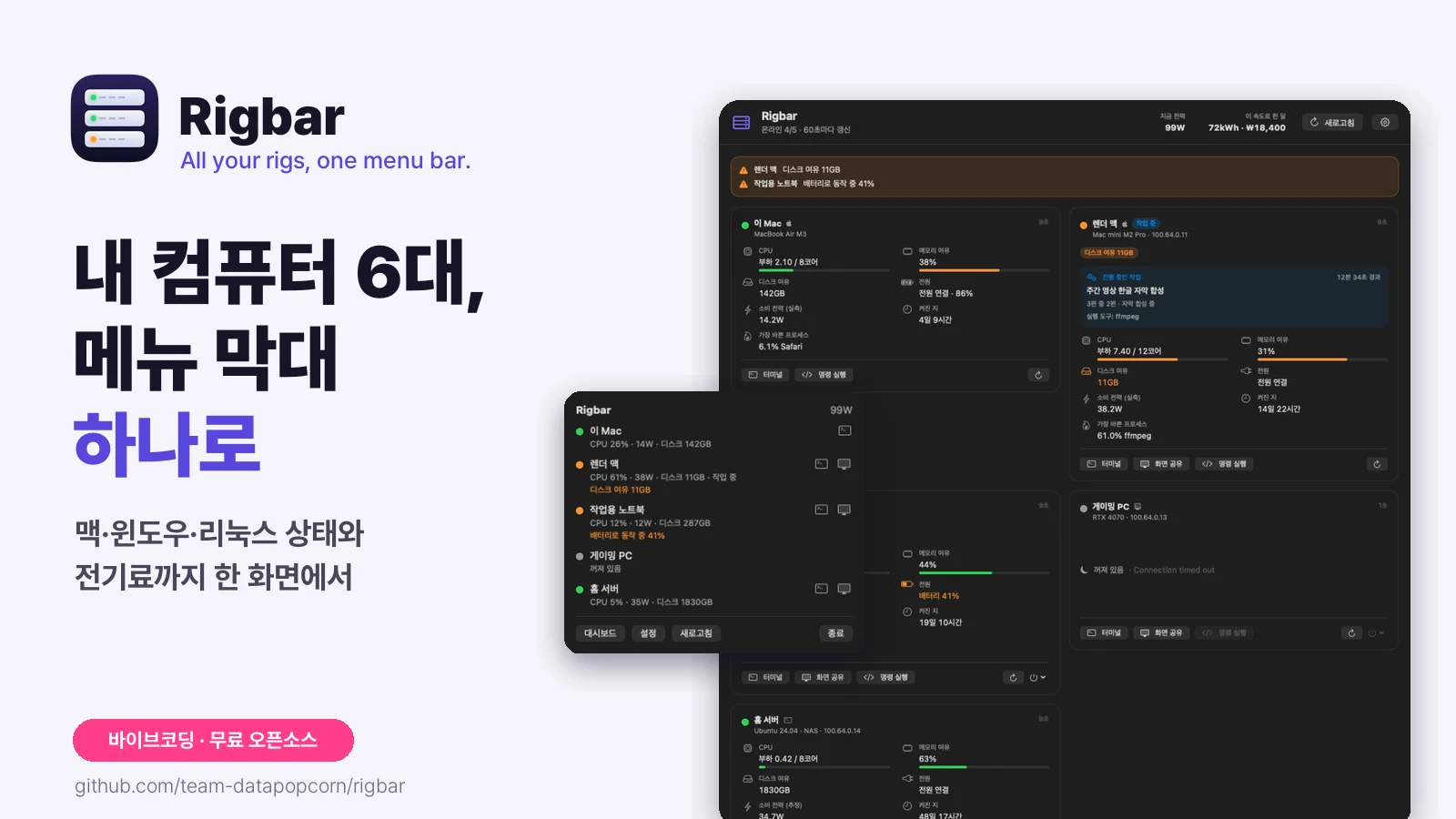
내 컴퓨터 6대를 메뉴 막대 하나로, 바이브코딩으로 만든 무료 맥 앱 Rigbar
이 글과 연결된 글 보기
드래그로 이동 · 휠/두 손가락으로 확대 · 방향키로 글 선택 · 0으로 맞춤. 실선: 본문 링크, 점선: 시리즈·주제의 대표 연결.표시된 글 22편 목록
집과 사무실에 흩어진 맥, 윈도우, 리눅스 장비의 CPU·메모리·디스크·전원 상태와 한 달 전기료를 맥 메뉴 막대 하나로 보는 앱 Rigbar(예전 이름 Popcorn Nodes)를 AI와 대화하며 만들었고, 누구나 쓸 수 있게 GitHub에 무료 오픈소스로 공개했습니다. 이 글은 만든 이유와 설치부터 장비 연결까지 따라 하는 방법을 정리합니다.
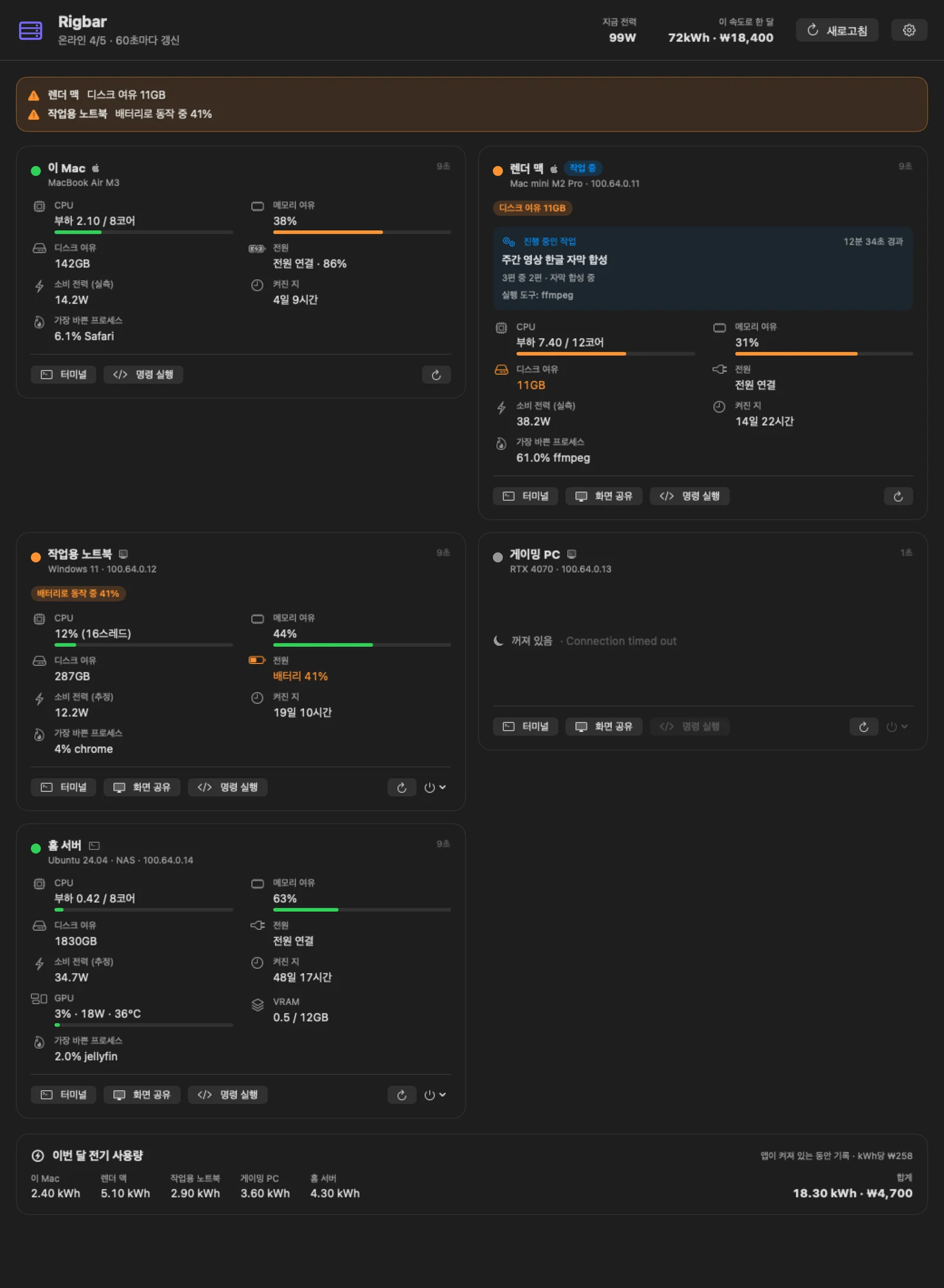
화면의 장비 이름과 주소는 데모용 가상 값입니다.
이 글은 이런 분께 필요합니다
- 렌더용 맥, 업무 자동화가 도는 윈도우 노트북, 게임 PC처럼 컴퓨터를 여러 대 켜 두고 원격으로 일을 시키는 분
- 원격 장비가 꺼지거나, 배터리로 바뀌거나, 디스크가 꽉 차서 작업이 멈춘 걸 나중에야 알게 된 경험이 있는 분
- 내 컴퓨터들이 전기를 얼마나 쓰는지, 한 달 요금이 얼마인지 궁금한 분
- 바이브코딩으로 실제로 매일 쓰는 도구를 만들어 보고 싶은 분
준비물은 다음과 같습니다.
- macOS 14 Sonoma 이상인 맥 1대 (Apple 실리콘, 인텔 모두 가능)
- 상태를 보고 싶은 장비: 맥, 윈도우 10/11, 리눅스. 휴대폰·공유기처럼 SSH가 없는 장비는 연결 여부만 봅니다
- 집 밖에서도 보려면 Tailscale 같은 VPN (선택)
왜 만들었나
시작은 "내 컴퓨터들 전기료가 한 달에 얼마나 나올까"라는 단순한 궁금증이었습니다. 저는 메인 맥북 말고도 원격 맥, 업무 자동화가 도는 LG gram, 게이밍 PC를 켜 두고 영상 렌더와 자동화 작업을 나눠 돌립니다.
AI 에이전트에게 원격 장비까지 포함해 계산해 달라고 했더니, 각 장비에 SSH로 접속해 실제 값을 읽어 왔습니다. 맥은 본체 전력 센서 값을, 윈도우는 CPU 사용률과 GPU 전력으로 추정했고, 결과는 4대 합쳐 월 약 45kWh, 주택용 2단계 기준 1만 2천 원 안팎이었습니다. 생각보다 적었습니다.
그런데 측정하다가 더 중요한 걸 발견했습니다. 원격 맥이 오전 8시 33분부터 충전기가 빠진 채 배터리로 돌고 있었고, 몇 시간 뒤 22%까지 떨어져 있었습니다. 그대로 꺼졌다면 새벽 자동화가 모두 멈췄을 겁니다. 원격 맥의 디스크 여유도 렌더 스크립트가 멈추는 기준(15GB)보다 적었습니다.
장비가 여러 대면 이런 문제는 각 장비에 직접 들어가 보기 전까지 알 수 없습니다. 그래서 "원격 PC들을 한 번에 상태 모니터링하고 관리하는 맥 앱"을 바로 만들어 달라고 했고, 그게 Rigbar입니다.
만든 뒤에는 실제로 이런 데 썼습니다.
- 메인 맥북이 느려서 사용 패턴을 봤더니, 단축어 앱이 혼자 CPU 코어 0.76개와 메모리 3.4GB를 쓰고 있었고 프로그램들이 쓰는 메모리 합이 27.8GB로 실제 메모리 16GB를 크게 넘었습니다. 단축어와 안 쓰는 메신저를 끄자 23.7GB로 내려갔습니다.
- 목록에 빠져 있던 M4 맥북(메모리 24GB, 디스크 여유 700GB 이상)이 하루 종일 3W로 놀고 있는 걸 보고, 렌더 1순위 장비로 바꿨습니다. 같은 테스트 렌더가 원격 맥 2.8초, 이 장비 1.9초였습니다.
Step 1. 다운로드하고 설치하기
- Releases 페이지에서
Rigbar-1.1.0.zip을 받습니다. - 압축을 풀고 Rigbar를 응용 프로그램 폴더로 옮깁니다.
- 앱을 더블클릭합니다. 지금 버전은 애플 공증 전이라 처음에는 "Apple에서 확인할 수 없습니다" 창이 뜹니다. 시스템 설정 → 개인정보 보호 및 보안 맨 아래로 내려가 그래도 열기를 누르세요. 처음 한 번만 하면 됩니다.
터미널이 편하다면 아래 한 줄로도 됩니다.
xattr -dr com.apple.quarantine /Applications/Rigbar.app
처음 열면 알림 허용 창이 뜹니다. 장비가 끊기거나 배터리로 바뀔 때 알림을 받으려면 허용하세요. 실행하면 화면 위쪽 메뉴 막대에 1/1 같은 숫자가 생깁니다. 아직은 "이 Mac" 한 대만 있는 상태입니다.
앱은 외부 서버 없이 내 맥에서만 동작하고, 내가 추가한 장비에 SSH로 접속하는 것과 실행 시 GitHub에서 새 버전을 확인하는 것 말고는 인터넷에 연결하지 않습니다. 전체 코드가 공개돼 있으니 Step 7처럼 직접 빌드해서 써도 됩니다.
Step 2. 상태를 볼 장비에서 SSH 켜기
Rigbar는 장비에 프로그램을 깔지 않습니다. 대신 이 맥의 SSH 키로 각 장비에 접속해 상태를 읽습니다. 그래서 장비마다 SSH 로그인과 키 등록을 한 번만 해 두면 됩니다. 앱의 설정 → 연결 방법 탭에 아래 명령이 복사 버튼과 함께 들어 있습니다.
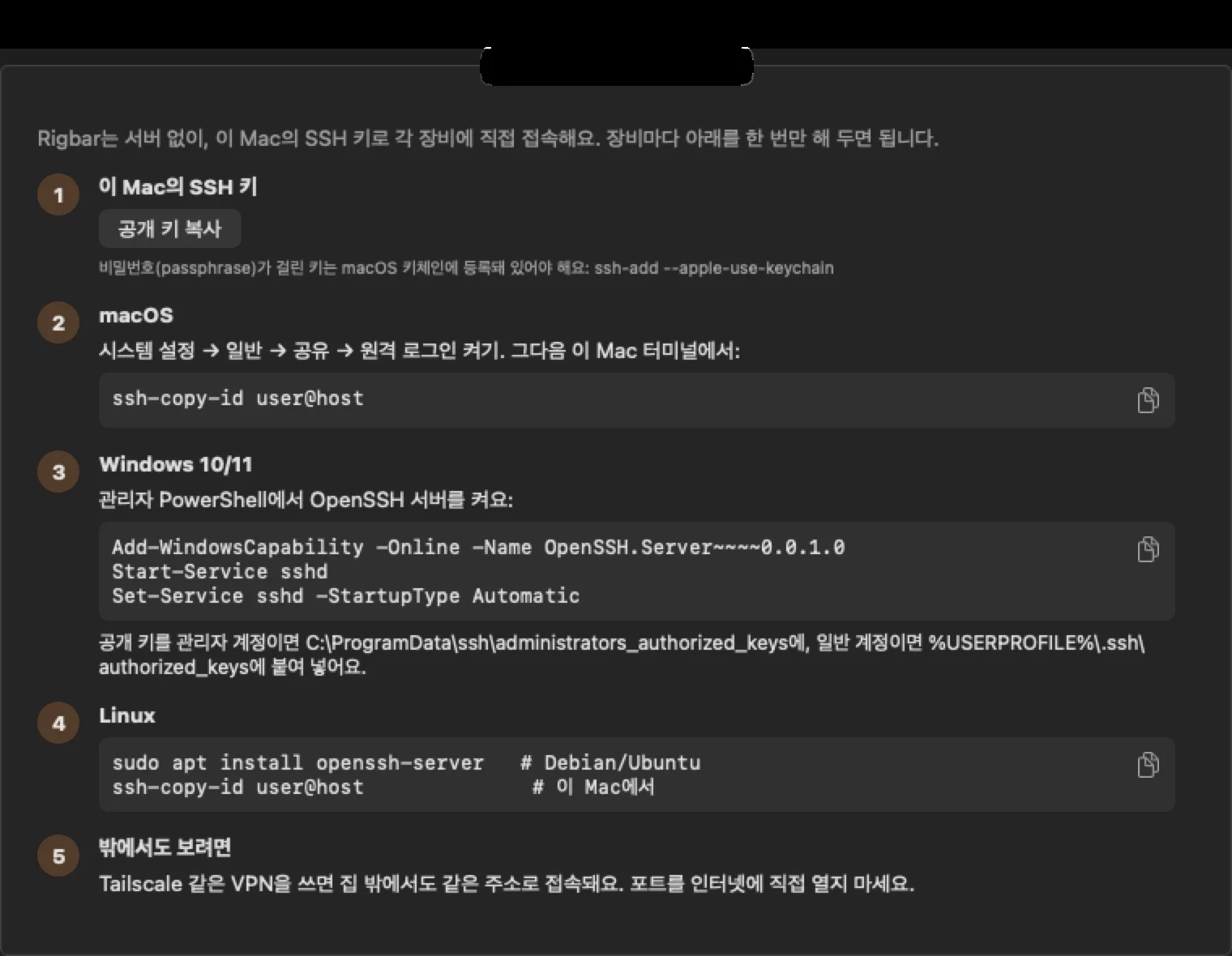
먼저 이 맥의 SSH 키를 확인합니다. 연결 방법 탭에서 공개 키 복사가 보이면 이미 키가 있는 것이고, SSH 키 만들기가 보이면 눌러서 만듭니다.
맥 장비라면
- 그 맥에서 시스템 설정 → 일반 → 공유 → 원격 로그인을 켭니다.
- 이 맥의 터미널에서 아래를 실행하고, 그 맥의 로그인 비밀번호를 한 번 입력합니다.
ssh-copy-id 계정이름@장비주소
윈도우 10/11 장비라면
- 관리자 권한 PowerShell에서 OpenSSH 서버를 켭니다.
Add-WindowsCapability -Online -Name OpenSSH.Server~~~~0.0.1.0
Start-Service sshd
Set-Service sshd -StartupType Automatic
- 복사한 공개 키를 메모장으로 아래 파일 맨 끝에 붙여 넣습니다.
- 관리자 계정:
C:\ProgramData\ssh\administrators_authorized_keys - 일반 계정:
C:\Users\계정이름\.ssh\authorized_keys
- 관리자 계정:
리눅스 장비라면
sudo apt install openssh-server   # Debian/Ubuntu, 장비에서
ssh-copy-id 계정이름@장비주소        # 이 맥에서
집 밖에서도 보고 싶다면 공유기 포트포워딩 대신 Tailscale 같은 VPN을 쓰세요. 장비마다 100.x.x.x 고정 주소가 생기고, 그 주소를 그대로 앱에 넣으면 어디서든 연결됩니다.
Step 3. 앱에 장비 추가하고 연결 테스트하기
- 메뉴 막대 아이콘 → 설정 → 장비 탭에서 왼쪽 아래 + 를 누릅니다.
- 이름, 메모(역할·사양), OS, 주소, 사용자를 넣습니다. 포트는 보통 22 그대로 둡니다.
- 항상 켜져 있어야 하는 장비라면 항상 켜져 있어야 함을 켭니다. 꺼지면 알림이 옵니다. 평소 켜고 끄는 게임 PC 같은 장비는 꺼 두세요.
- 연결 테스트를 눌러
✓ 연결됨 · 디스크 여유 …GB가 나오면 추가를 누릅니다.
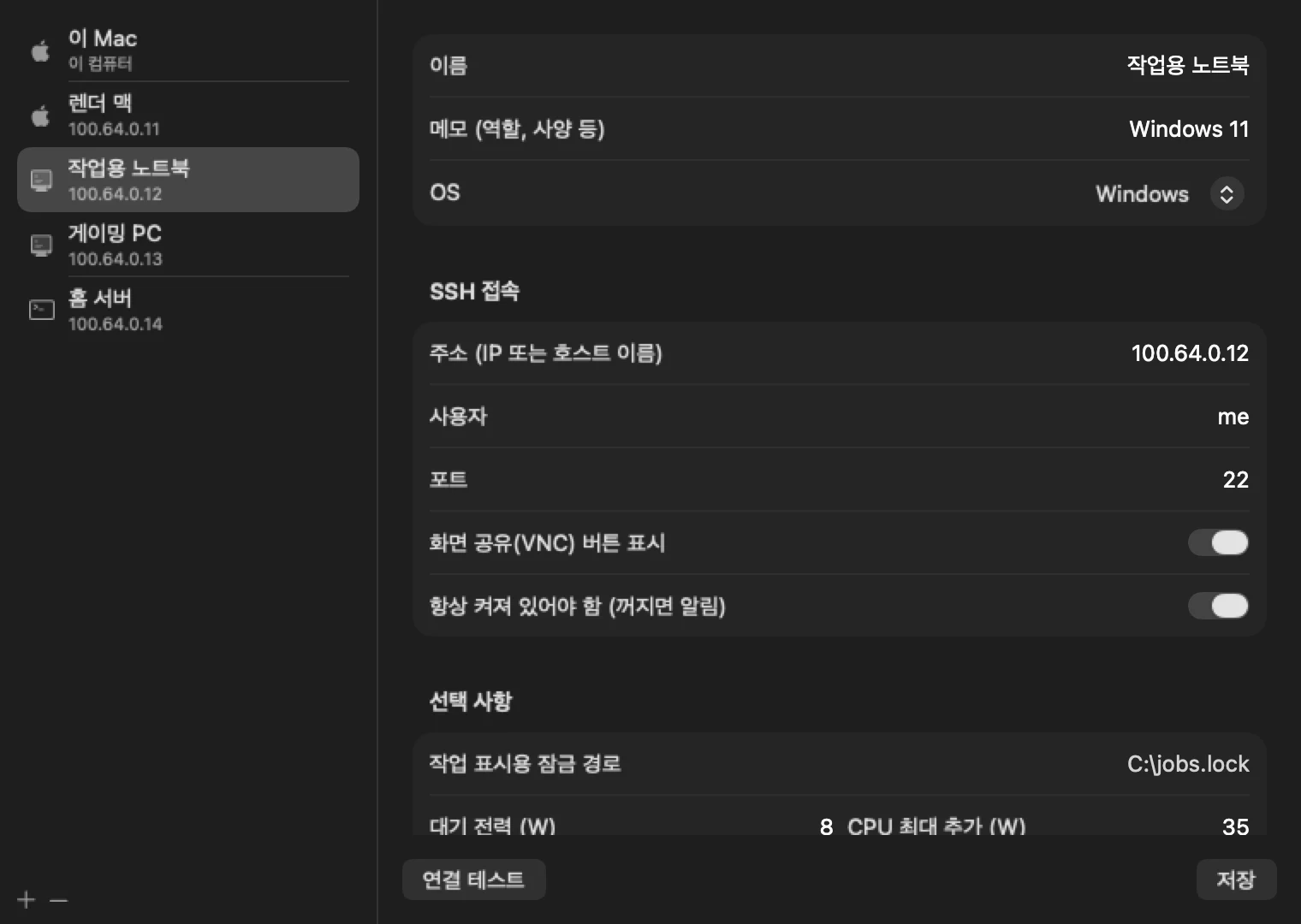
휴대폰, 태블릿, 공유기처럼 SSH가 없는 장비는 OS에서 기타 (ping만) 을 고르면 됩니다. 주소만 넣으면 연결 여부와 응답 시간을 보여 줍니다. 저는 Tailscale에 연결된 아이폰을 이렇게 등록했습니다.
Step 4. 화면 읽는 법
메뉴 막대를 누르면 장비별 요약이, 대시보드를 누르면 큰 화면이 열립니다. 갱신 주기는 기본 60초입니다.
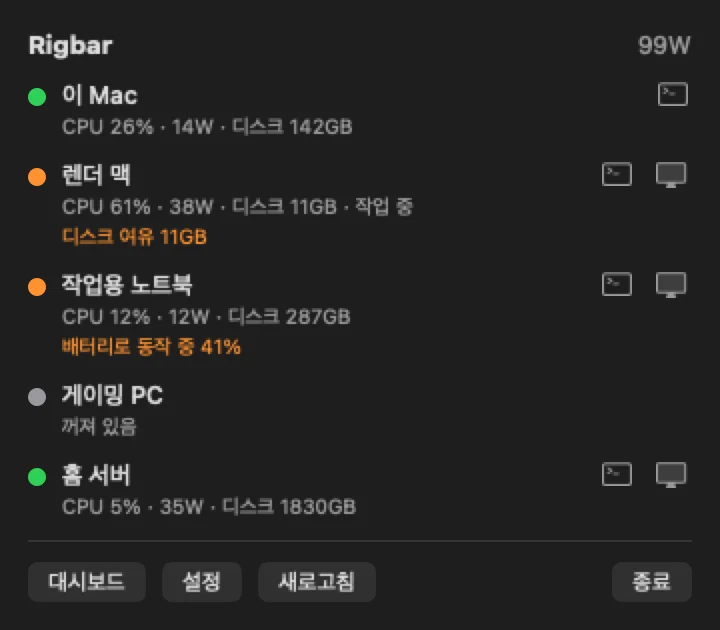
- 점 색깔: 초록은 정상, 주황은 경고가 있음, 빨강은 항상 켜져 있어야 할 장비가 끊김, 회색은 꺼져 있음입니다.
- 경고: 원격 장비가 배터리로 바뀌었을 때, 디스크 여유가 15GB 밑으로 내려갔을 때(설정에서 바꿀 수 있음), 항상 켜져 있어야 할 장비가 끊겼을 때 카드에 표시하고 맥 알림을 보냅니다.
- 소비 전력: 맥 노트북은 본체 전력 센서 값이라 (실측), 윈도우·리눅스는 CPU 사용률로 계산한 (추정) 입니다. NVIDIA GPU가 있으면 GPU 전력은 실제 값을 더합니다.
- 이 속도로 한 달: 지금 전력이 한 달 내내 이어질 때의 kWh와 금액입니다. 아래 이번 달 전기 사용량은 앱이 켜져 있는 동안 실제로 쌓은 값입니다.
기본값은 kWh당 258원으로, 2026년 4분기 주택용 저압 2단계(201~400kWh) 전력량요금에 기후환경요금·연료비조정요금·부가세·기금을 더한 근사값입니다. 집 전체 사용량이 200kWh 이하면 약 151원, 400kWh를 넘으면 약 362원으로 설정 → 일반에서 바꾸세요. 누진제라서 컴퓨터 전기는 집 사용량의 맨 위 구간 단가로 붙습니다.
Step 5. 터미널, 화면 공유, 명령 실행 쓰기
카드 아래 버튼으로 장비를 바로 다룰 수 있습니다.
- 터미널: 그 장비에 SSH로 접속한 터미널 창을 엽니다.
- 화면 공유: 맥의 화면 공유 앱으로 VNC 접속합니다. 맥은 원격 로그인과 함께 화면 공유도 켜 두어야 합니다.
- 명령 실행: 자주 쓰는 명령(상위 프로세스, 디스크, GPU 상태, 최근 부팅 기록 등)을 버튼 한 번으로 실행하고 결과를 봅니다. 직접 입력도 됩니다.
- 재시작·종료: 윈도우와 리눅스 장비에만 있고, 누르면 확인 창이 먼저 뜹니다. 리눅스는 비밀번호 없는 sudo가 설정돼 있어야 합니다.
기본 동작은 상태를 읽기만 합니다. 명령과 재시작은 버튼을 눌렀을 때만 실행됩니다.
Step 6. (선택) 렌더 작업 중인지 표시하기
장비에서 오래 걸리는 작업을 돌린다면 카드에 작업 중 표시와 작업 이름을 띄울 수 있습니다.
- 장비 설정의 작업 표시용 잠금 경로에 경로를 넣습니다. 예:
/tmp/render.lock - 작업 스크립트가 시작할 때 그 경로에 폴더를 만들고, 끝나면 지우게 합니다.
- 폴더 안에
name(작업 이름),stage(진행 단계),tool(도구),started(시작 시각, 유닉스 초) 파일을 넣으면 카드에 그대로 보여 줍니다.
LOCK=/tmp/render.lock
mkdir "$LOCK" && trap 'rm -rf "$LOCK"' EXIT
echo "주간 리포트 영상 렌더" > "$LOCK/name"
echo "자막 합성" > "$LOCK/stage"
echo "ffmpeg" > "$LOCK/tool"
date +%s > "$LOCK/started"
# ... 실제 작업 ...
비밀번호나 전체 명령어는 넣지 마세요. 앱은 파일 내용을 화면에 그대로 보여 줍니다.
Step 7. (선택) 소스에서 직접 빌드하기
Xcode 커맨드라인 도구만 있으면 됩니다. Xcode 프로젝트도, 외부 라이브러리도 없습니다.
git clone https://github.com/team-datapopcorn/rigbar.git
cd popcorn-nodes
./build.sh
Apple 실리콘과 인텔에서 모두 도는 앱이 만들어져 ~/Applications에 설치됩니다. 직접 빌드한 앱은 공증 경고 없이 바로 열립니다.
바이브코딩으로 어떻게 만들었나
코드는 한 줄도 직접 치지 않았습니다. AI 에이전트(Aside)와의 대화 한 줄기에서 요청하고, 화면을 보고, 고칠 점을 말하는 식으로 만들었습니다. 결과물은 SwiftUI 파일 6개, 약 1,600줄입니다.
진행 순서는 이랬습니다.
-
화면보다 조회 스크립트를 먼저. AI가 맥용 bash, 윈도우용 PowerShell 조회 스크립트를 먼저 짜서 실제 장비 4대에 돌려 보고, 값이 제대로 나오는 걸 확인한 다음에 앱을 만들었습니다. 윈도우 전력 센서는 읽을 수 없어서 추정으로 표시하기로 이때 정했습니다.
-
내 장비용으로 먼저 완성. 메뉴 막대, 대시보드, 알림, 터미널·명령 실행까지 붙여 제 장비 4대로 바로 써 봤습니다. 원격 맥 배터리 경고와 디스크 부족 경고가 첫 화면부터 떠서 쓸모를 바로 확인했습니다.
-
공개용으로 다듬기. 오픈소스로 풀기로 하면서 기본값에 들어 있던 제 장비 주소와 계정을 빼고, 장비 추가 화면과 연결 방법 안내, 리눅스와 ping 전용 장비, 한국어·영어, 업데이트 확인을 넣었습니다. 공개 전에 저장소 전체를 검색해 제 내부 주소가 하나도 없는 것을 확인했습니다.
-
쓰면서 계속 개선. 앱이 갱신할 때마다 SSH 연결을 새로 맺느라 CPU를 7% 쓰는 걸 발견해 연결을 재사용하도록 고쳤고, 원격 장비 조회가 0.5초에서 0.2초로 줄었습니다. 렌더가 돌 때 어떤 작업인지 보이도록 작업 카드도 추가했습니다.
-
이름 바꾸기. 처음 이름 Popcorn Nodes는 해외 사용자에게 무슨 앱인지 전달이 안 돼서, 직접 꾸린 컴퓨터 장비를 뜻하는 영어 "rig"를 넣어 Rigbar로 바꿨습니다. 태그라인은 All your rigs, one menu bar. 입니다. 바꾸기 전에 같은 이름의 맥 앱, GitHub 저장소, 도메인이 있는지 확인했고, 예전 설정은 첫 실행 때 자동으로 옮겨 오게 했습니다.
해 보니 이런 점이 중요했습니다.
- 측정값과 추정값을 화면에서 구분할 것. 윈도우 전력을 실측처럼 보여 주면 숫자를 믿게 되지만 실제와 다를 수 있습니다. 라벨 하나로 오해를 막을 수 있습니다.
- AI가 만든 앱도 실제 화면을 열어 확인할 것. 빌드가 성공해도 레이아웃이 깨지거나 정렬이 어긋난 경우가 있었습니다. 매번 렌더한 화면을 눈으로 보고 다음 수정을 요청했습니다.
- 원격 접속 키는 용도를 좁힐 것. 회사 대시보드에서도 같은 상태를 보도록 연결할 때는, 장비의
authorized_keys에command="상태조회스크립트",restrict를 붙인 전용 키를 썼습니다. 이 키로는 상태 조회 외의 명령이 실행되지 않습니다.
남은 한계도 있습니다.
- 지금 릴리스는 애플 공증 전이라 처음 한 번 그래도 열기가 필요합니다. 공증된 설치 파일과 Homebrew 설치는 다음 버전에서 제공할 예정입니다.
- 윈도우·리눅스 전력과 데스크톱 맥(배터리 센서 없음)은 정확한 실측이 아닙니다. 정확한 값이 필요하면 전력 측정형 스마트 플러그가 가장 확실합니다.
- 아이폰·안드로이드는 SSH가 없어 연결 여부와 응답 시간만 봅니다.
자주 막히는 곳
| 증상 | 원인 | 해결 |
|---|---|---|
연결 테스트에서 Permission denied (publickey…) | 키가 등록되지 않았거나 계정 이름이 다름 | ssh-copy-id 계정이름@주소를 다시 실행하고, 그 장비의 실제 로그인 계정 이름을 확인합니다. 저도 계정 이름을 잘못 넣어 한 번 막혔습니다 |
| 윈도우 관리자 계정인데 키를 넣어도 거부됨 | 관리자 계정은 administrators_authorized_keys만 읽음 | C:\ProgramData\ssh\administrators_authorized_keys에 넣고, 파일 권한이 SYSTEM과 Administrators만 있는지 확인합니다 |
응답 시간 초과 또는 Operation timed out | 장비가 꺼졌거나 잠자기, VPN이 꺼짐 | 장비 전원과 잠자기 설정, Tailscale 연결 상태를 확인합니다 |
| 앱을 열면 "Apple에서 확인할 수 없습니다" | 공증 전 빌드 | 시스템 설정 → 개인정보 보호 및 보안 → 그래도 열기, 또는 Step 7로 직접 빌드 |
| 비밀번호(passphrase)가 걸린 키로 연결이 안 됨 | 앱은 비밀번호를 물을 수 없음 | 터미널에서 ssh-add --apple-use-keychain ~/.ssh/id_ed25519로 키체인에 등록합니다 |
맥 미니·아이맥의 소비 전력이 - | 배터리 전력 센서가 없는 데스크톱 맥 | 현재는 표시하지 않습니다. 스마트 플러그로 측정하세요 |
| 윈도우 전력이 실제와 많이 다름 | CPU 사용률 기반 추정 | 장비 설정의 대기 전력과 CPU 최대 추가 값을 스마트 플러그 측정값에 맞춰 조정합니다 |
Rigbar는 MIT 라이선스로 공개돼 있어 자유롭게 쓰고 고쳐도 됩니다. 버그나 필요한 기능은 GitHub 이슈로 남겨 주세요.