
AI 영상 모션그래픽 참고 사이트 2곳: Prompt Motion과 Skillry 사용법
AI 영상에 넣을 움직임이 막막할 때는 먼저 다른 제작자의 모션 사례를 살펴보고, 마음에 드는 효과를 내 영상에 맞게 적용해볼 수 있어요. 아래 두 사이트는 역할이 조금 다릅니다.
- Prompt Motion — 실제 모션 영상과 제작 프롬프트를 둘러보는 갤러리
- Skillry CreatorMotion — 에이전트에 설치해 스크립트에 맞는 모션을 만드는 Skill
Prompt Motion에서 영상과 프롬프트 찾기
Prompt Motion 첫 화면에는 Prompt와 Skill 선택 메뉴, 모션 영상 카드가 있습니다. Prompt는 영상 제작에 사용한 요청 문장을 참고하고 싶을 때, Skill은 제작에 사용된 에이전트 도구를 찾아보고 싶을 때 선택하세요. 영상 미리보기가 계속 움직이면 Pause previews로 멈출 수 있습니다.
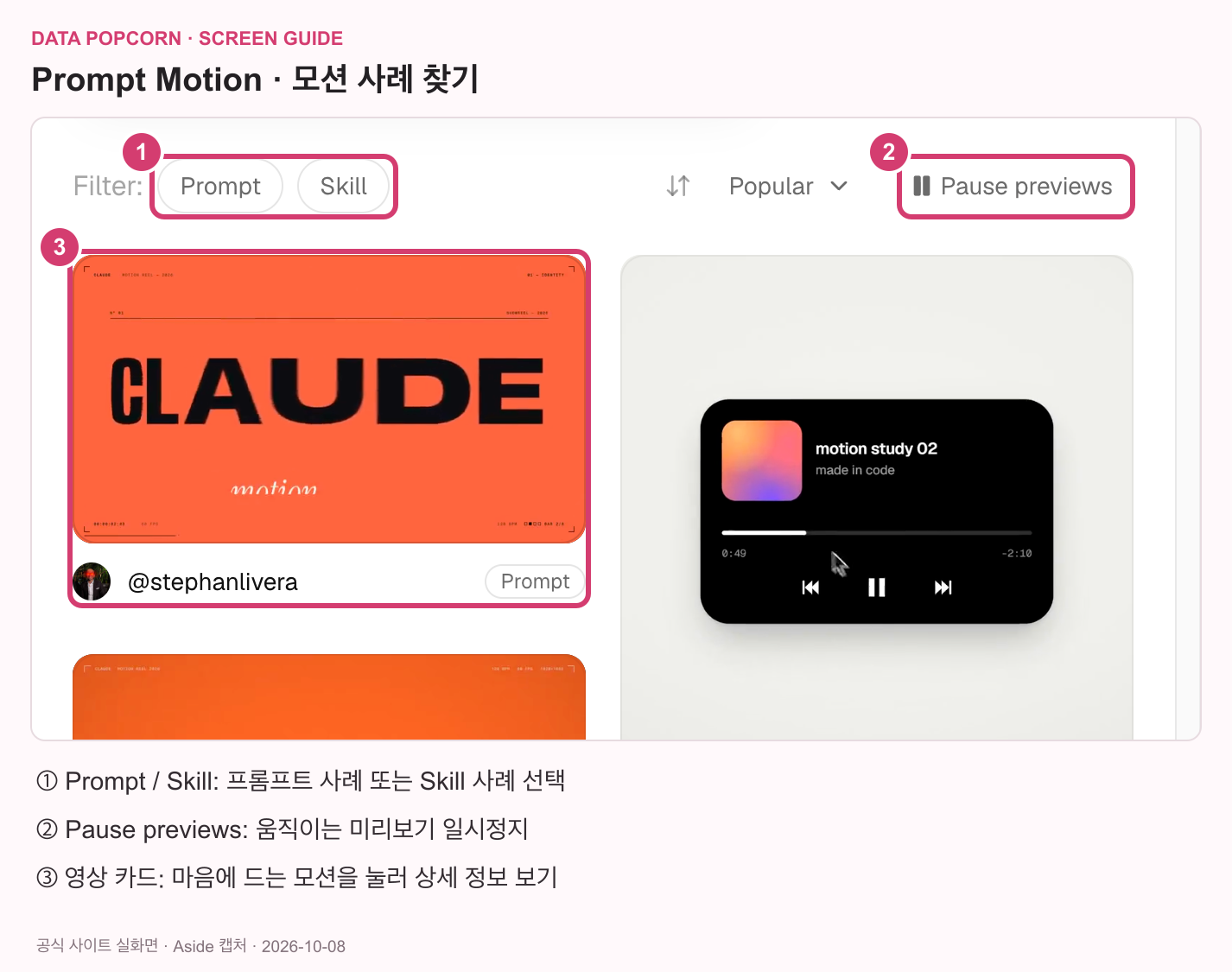
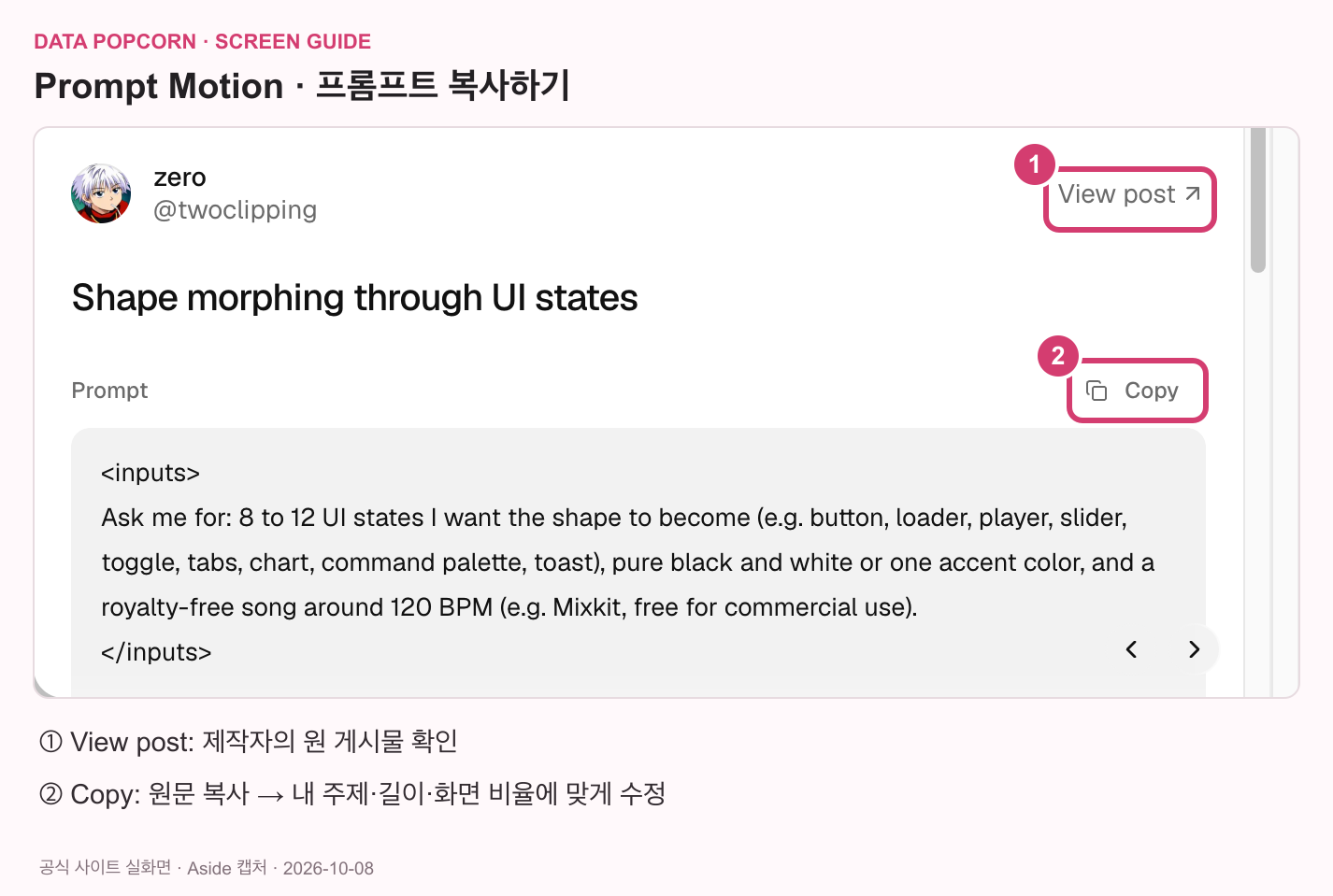
관심 있는 카드를 누르면 상세 화면에서 제작자, 프롬프트나 Skill, 모델, 제작 방식과 게시일을 확인할 수 있습니다. 프롬프트 사례에는 Copy(Copy prompt)로 원문을 복사하는 버튼이 있고, View post를 누르면 제작자의 원 게시물로 이동합니다. 원문을 그대로 쓰기보다 내 주제와 브랜드, 영상 길이, 화면 비율, 사용할 이미지에 맞게 고쳐 쓰면 좋아요.
이렇게 사용해보세요
Prompt를 선택하고 영상 미리보기를 둘러봅니다.- 참고하고 싶은 영상을 눌러 프롬프트와 제작 정보를 확인합니다.
Copy prompt로 문장을 복사한 뒤, 내 주제와 필요한 장면에 맞게 수정합니다.- 결과가 궁금하면 제작자의 원 게시물도 확인합니다.
Skillry CreatorMotion 살펴보기
CreatorMotion 페이지는 차트, 다이어그램, 키네틱 타이포그래피, 챕터 카드와 전환 효과 등을 스크립트의 주요 장면에 맞춰 구성하는 Skill을 소개합니다. 페이지에는 멤버십 안내와 Copy install prompt, Download ZIP 버튼이 있습니다. 이 Skill은 현재 Pro 멤버 전용으로 표시됩니다.
페이지를 아래로 살펴보면 메뉴별로 용도를 확인할 수 있습니다.
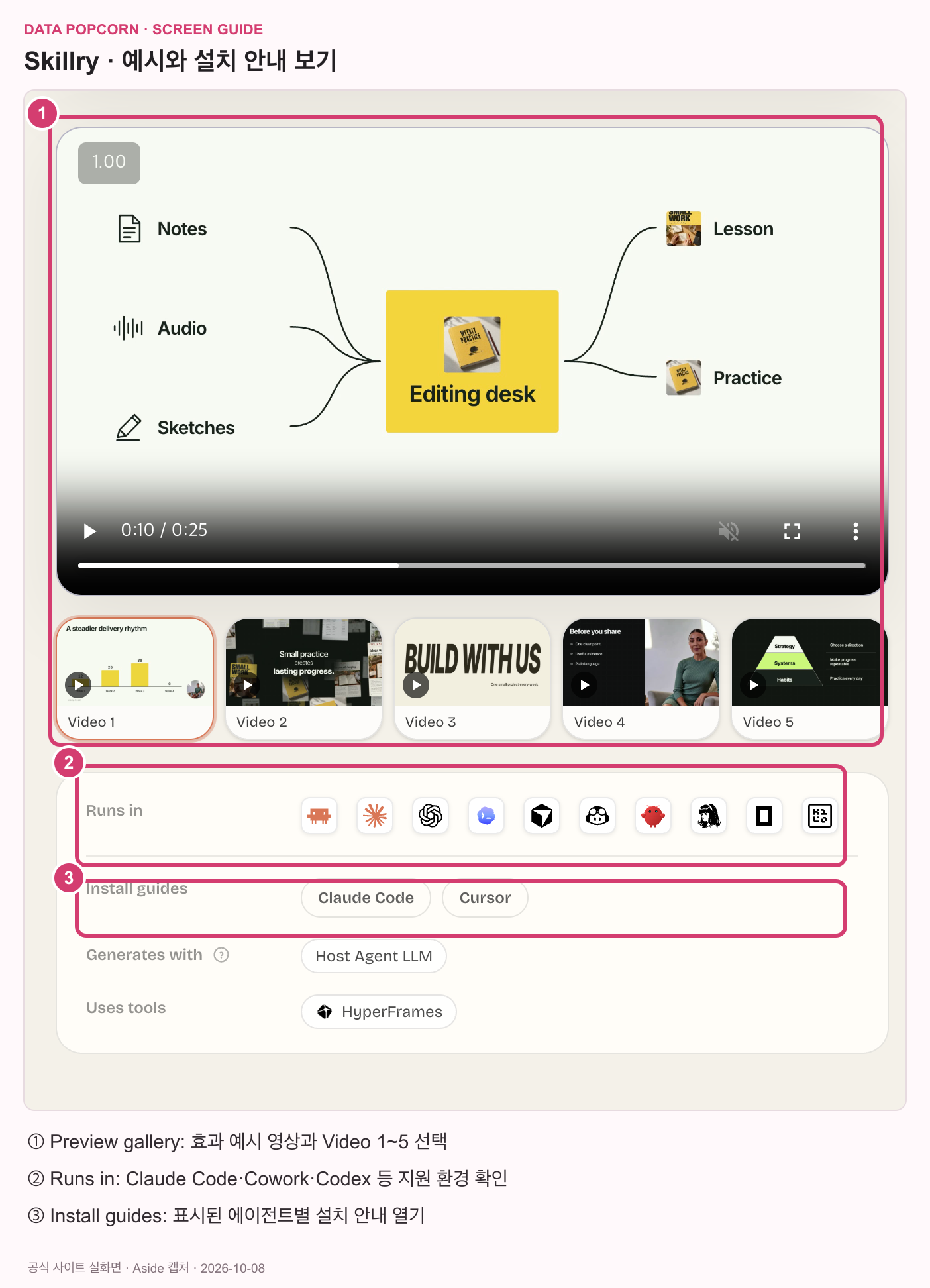
Preview gallery: 효과 예시 영상 보기Runs in: 지원 에이전트 확인. Claude Code, Claude Desktop/Cowork, ChatGPT, Codex, Cursor 등이 안내되어 있습니다.Install guides: 에이전트별 설치 안내What you get: 포함된 효과, 출력 사양과 구성 확인About this skill의Show more: 상세 설명 펼치기. 에이전트 요청 예문, 효과 구성, 색·글꼴 옵션과 요구사항을 살펴볼 수 있습니다.
CreatorMotion 설치하고 사용하기
Copy install prompt를 복사하거나 Download ZIP을 받으세요. 안내대로 Claude Code·Cowork·Codex 등 사용할 에이전트에 설치해요.
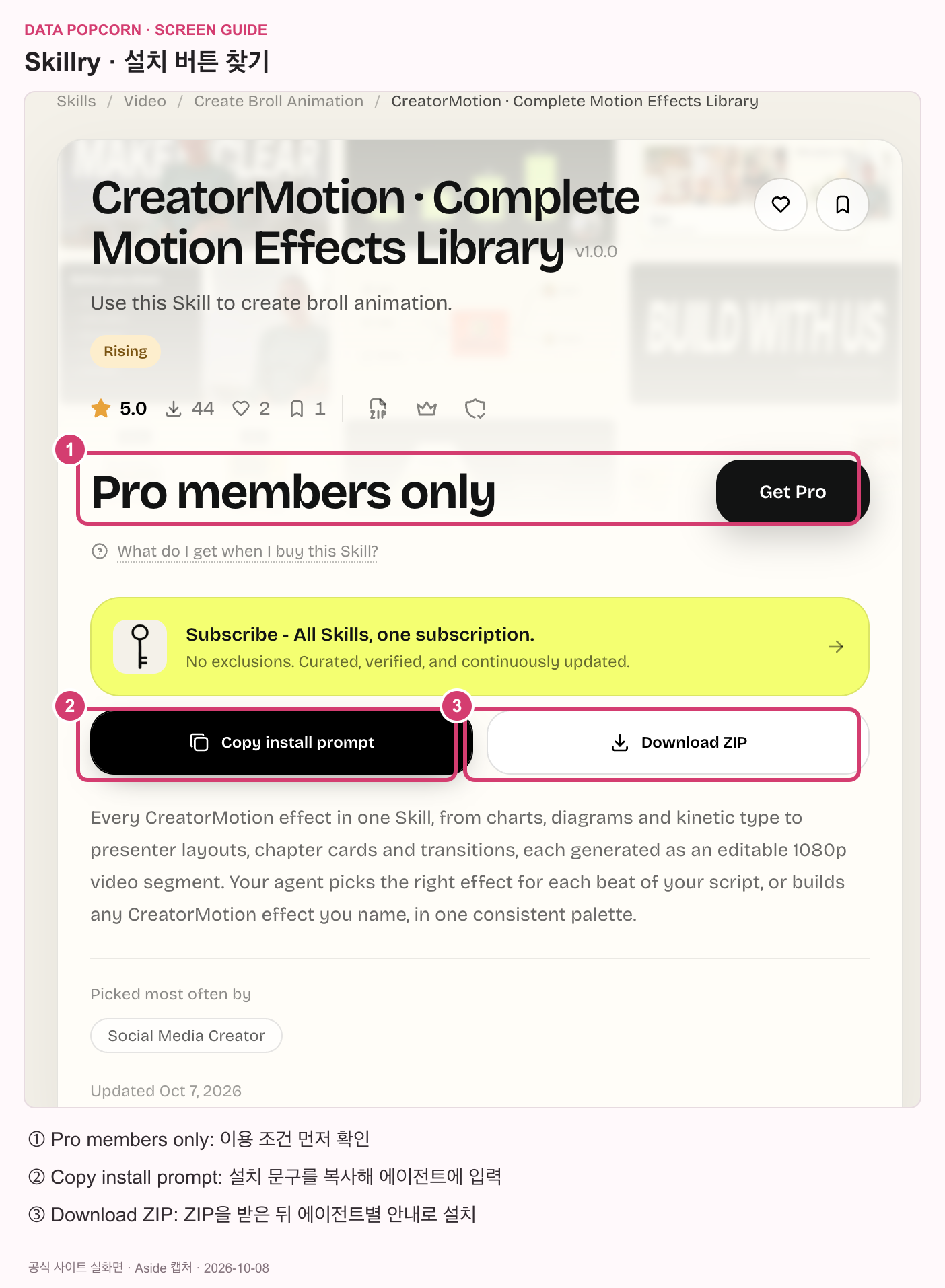
먼저 로그인과 Pro 이용 조건을 확인하세요. 처음이라면 이용 가능한 상태에서 Copy install prompt를 눌러 설치 문구를 복사하고, CreatorMotion을 사용할 에이전트의 입력창에 붙여넣어 안내에 따라 진행하면 됩니다. ZIP을 선호한다면 Download ZIP을 받은 뒤, 해당 에이전트의 설치 안내에 맞춰 설치하세요. 현재 페이지의 Install guides에는 Claude Code와 Cursor 링크가 표시됩니다. Runs in의 지원 환경 목록과 설치 안내 링크 목록은 다르니, Cowork·Codex 등에서는 해당 환경의 Skill 설치 안내도 함께 확인하세요.
설치가 끝나면 /bs-creatormotion 명령과 원고를 함께 입력해보세요. 예를 들면 다음처럼 요청할 수 있습니다.
/bs-creatormotion 60초 원고를 주요 비트마다 효과 하나씩 적용한 B-roll로 구성해줘. Paper & Orange 팔레트를 쓰고, 제공한 이미지도 장면에 활용해줘.
에이전트는 원고를 장면 단위로 나누고, 각 비트에 맞는 효과와 필요한 영상·이미지를 정리합니다. 특정 효과 이름이나 팔레트를 지정할 수도 있고, 내가 가진 이미지나 발표자 영상을 제공할 수도 있습니다.
CreatorMotion은 1920×1080, 30fps, 16:9 출력에 맞춰져 있어 세로 9:16이나 정사각형 영상은 지원하지 않습니다. 효과별 결과는 별도 세그먼트로 만들어지므로, 나레이션과 음악에 맞춰 영상 편집기에서 이어 붙여야 합니다. 실행에는 Node.js 22 이상, HyperFrames CLI 0.8.30, FFmpeg가 필요합니다.
어떤 사이트부터 보면 좋을까요?
- 모션 사례와 프롬프트를 찾아 아이디어를 얻고 싶다면 Prompt Motion
- 에이전트에 Skill을 설치해 원고 기반 모션을 만들어보고 싶다면 Skillry CreatorMotion
두 사이트 모두 먼저 예시를 살펴보고, 내 영상에 필요한 효과 하나부터 작게 적용해보세요.
캡처 기준: 2026년 10월 8일, Aside 브라우저에서 확인한 공식 페이지. 사이트 화면과 메뉴는 업데이트될 수 있습니다.