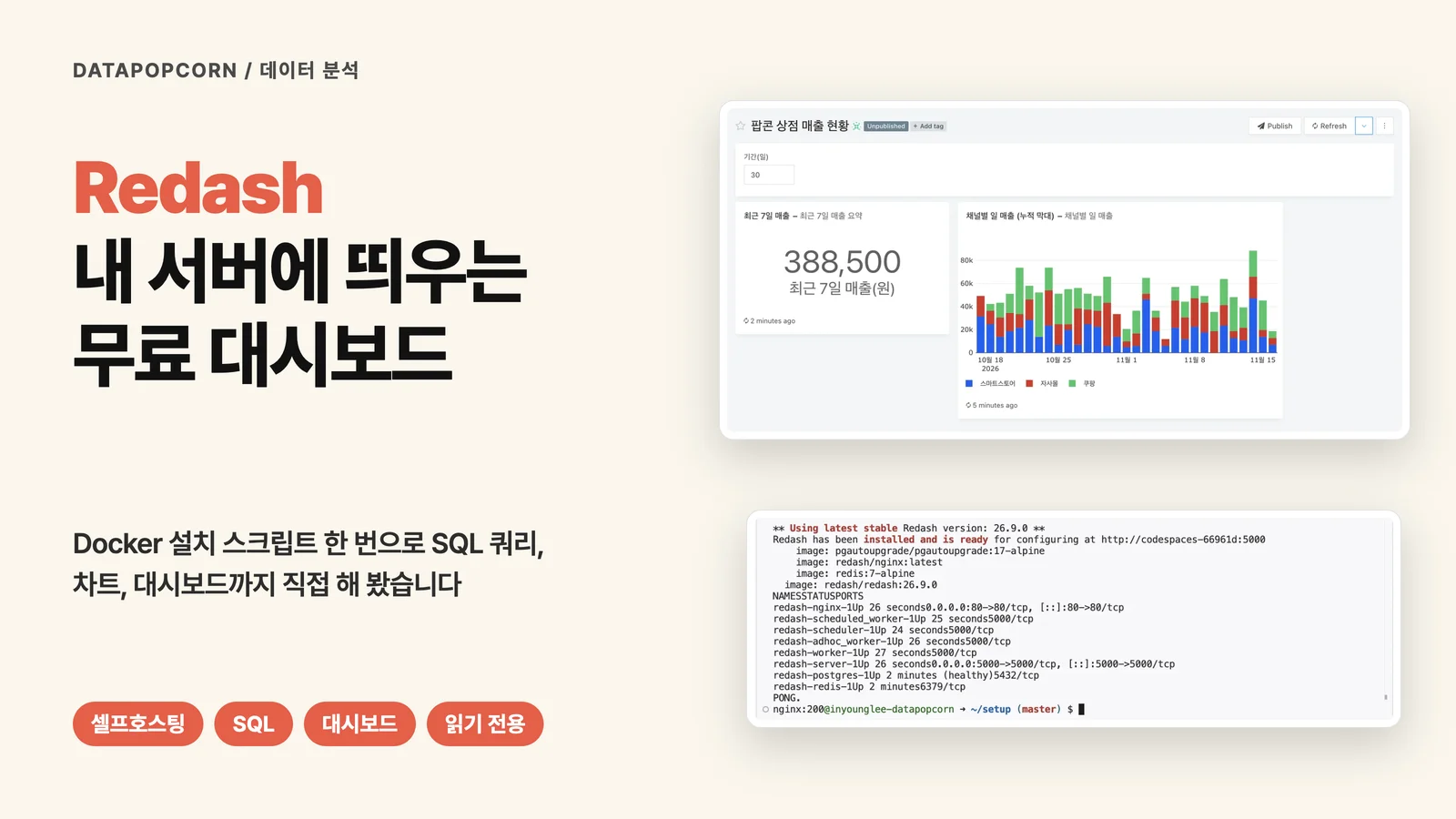
Redash 셀프호스팅 사용법: 설치 스크립트 한 번으로 내 서버에 SQL 대시보드 띄우기
이 글과 연결된 글 보기
드래그로 이동 · 휠/두 손가락으로 확대 · 방향키로 글 선택 · 0으로 맞춤. 실선: 본문 링크, 점선: 시리즈·주제의 대표 연결.표시된 글 35편 목록
Redash는 SQL을 쓰면 바로 차트와 대시보드가 되는 오픈소스 BI 도구입니다. 공식 설치 스크립트로 리눅스 서버에 띄우면 무료로 계속 씁니다. 이 글은 실제로 Redash 26.9.0을 설치하고, 읽기 전용 계정으로 주문 DB를 연결해 파라미터 쿼리, 누적 막대 차트, 매일 자동 새로고침, 대시보드, 백업까지 확인한 순서를 그대로 옮겼습니다.
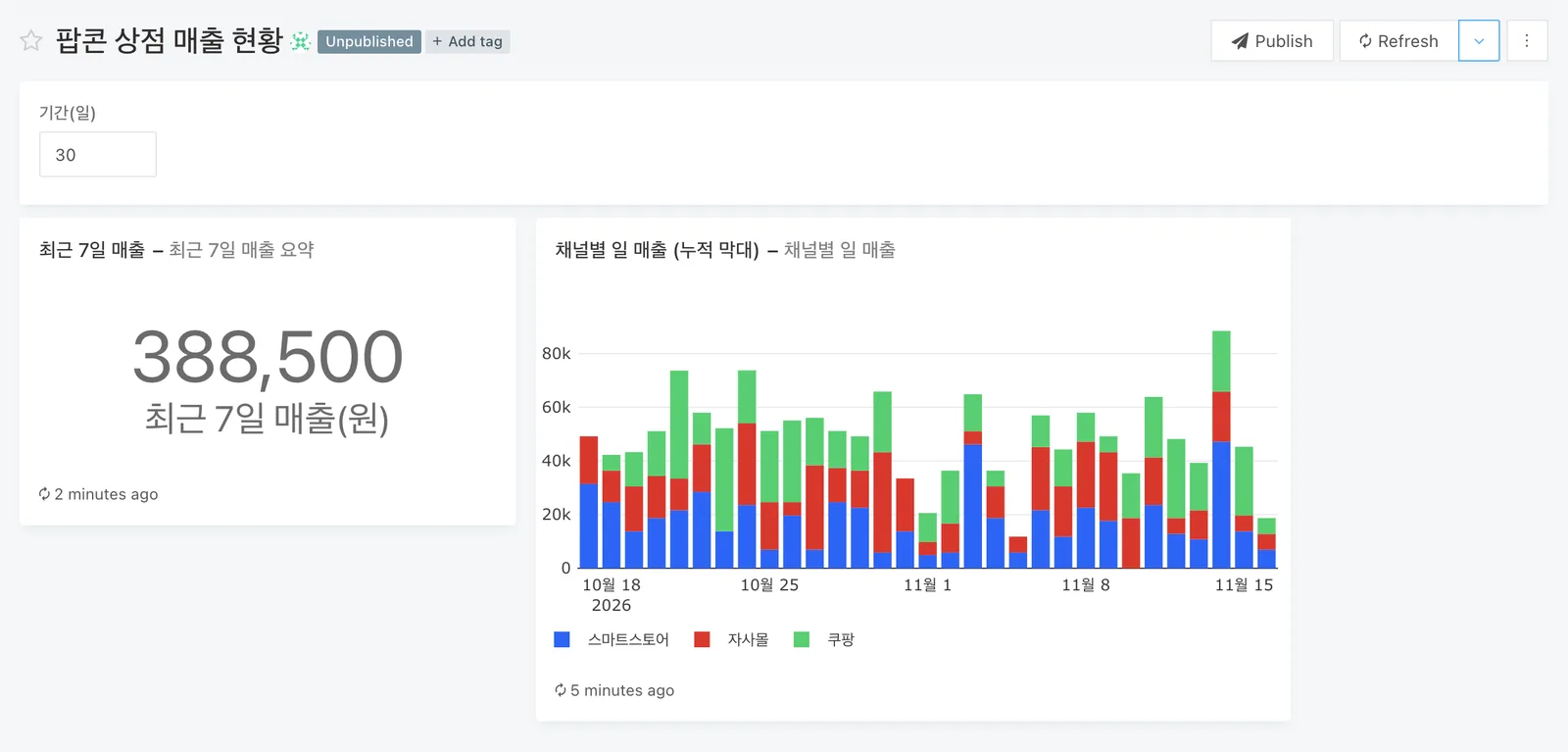
화면의 주문 데이터는 테스트용으로 만든 가상 데이터입니다.
이 글은 이런 분께 필요합니다
- 매주 같은 SQL을 돌려 결과를 엑셀이나 슬랙에 붙여 보고하고 있는 분
- 회사 DB에 바로 붙는 대시보드가 필요한데 Tableau, Looker 같은 유료 BI는 아직 이른 팀
- 데이터를 외부 SaaS로 보내지 않고 내 서버 안에서만 보고 싶은 분
준비물은 다음과 같습니다.
- 리눅스 서버 1대. 공식 스크립트는 Ubuntu 20.04·22.04, Debian 12, RHEL 계열 8·9 등에서 테스트됐고, 공식 문서는 메모리 4GB 이상을 권장합니다
- 서버에 SSH로 접속하고
sudo를 쓸 수 있는 권한 - 연결할 데이터베이스 (PostgreSQL, MySQL, BigQuery 등). 없으면 Step 4의 연습용 테이블을 그대로 만들면 됩니다
이 글의 테스트는 GitHub Codespaces의 Ubuntu 24.04 환경(2코어, 메모리 약 8GB, Docker 미리 설치됨)에서 했습니다. 공식 테스트 목록에 24.04는 없지만, Docker가 이미 있으면 스크립트가 Docker 설치 단계를 건너뛰고 그대로 진행됐습니다.
Redash는 지금 어떤 상태인가
Redash를 만든 회사는 2020년 6월 Databricks에 인수됐고, 클라우드 버전(app.redash.io)은 2021년 11월 30일에 종료됐습니다. 지금 Redash를 쓰려면 오픈소스 버전을 직접 설치하는 방법뿐입니다.
프로젝트 자체는 2023년 4월부터 커뮤니티가 이어서 개발합니다. 라이선스는 BSD-2-Clause이고, 2026-11-16 기준 최신 버전은 2026년 9월에 나온 v26.9.0입니다. 이 버전에 보안 권고 13건의 수정이 들어 있어서, 예전에 설치해 둔 Redash가 있다면 업데이트부터 하는 편이 안전합니다.
회사가 운영해 주는 제품이 아니므로 업데이트, 백업, 장애 대응은 설치한 사람 몫입니다. 이 점이 괜찮다면 비용 없이 오래 쓰기 좋은 도구입니다.
Step 1. 서버 준비하기
AWS EC2, 네이버 클라우드, 가비아 같은 곳에서 리눅스 VM을 하나 만듭니다. 공식 문서는 방화벽(보안 그룹)에서 **22(SSH), 80(HTTP), 443(HTTPS)**만 열라고 안내합니다.
설치 스크립트가 띄우는 nginx가 80번 포트로 Redash를 서비스합니다. Redash 서버 컨테이너도 5000번 포트를 열지만, 외부에는 80·443만 열고 5000은 막아 두는 구성이 공식 권장입니다.
Step 2. 공식 설치 스크립트 실행하기
서버에 SSH로 접속해 아래 세 줄을 실행합니다.
git clone https://github.com/getredash/setup.git
cd setup
sudo ./setup.sh
스크립트는 다음 일을 순서대로 합니다.
- Docker와 Docker Compose가 없으면 설치합니다 (이미 있으면 건너뜀)
/opt/redash폴더를 만들고, 비밀 키와 DB 비밀번호를 무작위로 생성해/opt/redash/env에 저장합니다- GitHub에서 최신 안정 버전 번호를 확인해
compose.yaml에 넣습니다 - DB를 초기화하고 컨테이너를 모두 띄웁니다
테스트에서는 이미지를 내려받는 시간까지 포함해 2~3분 걸렸습니다. 끝나면 Redash has been installed and is ready for configuring 메시지가 나옵니다. 아래 명령으로 상태를 확인합니다.
docker ps --format "table {{.Names}}\t{{.Status}}"
curl -s localhost:5000/ping   # PONG. 이 나오면 정상
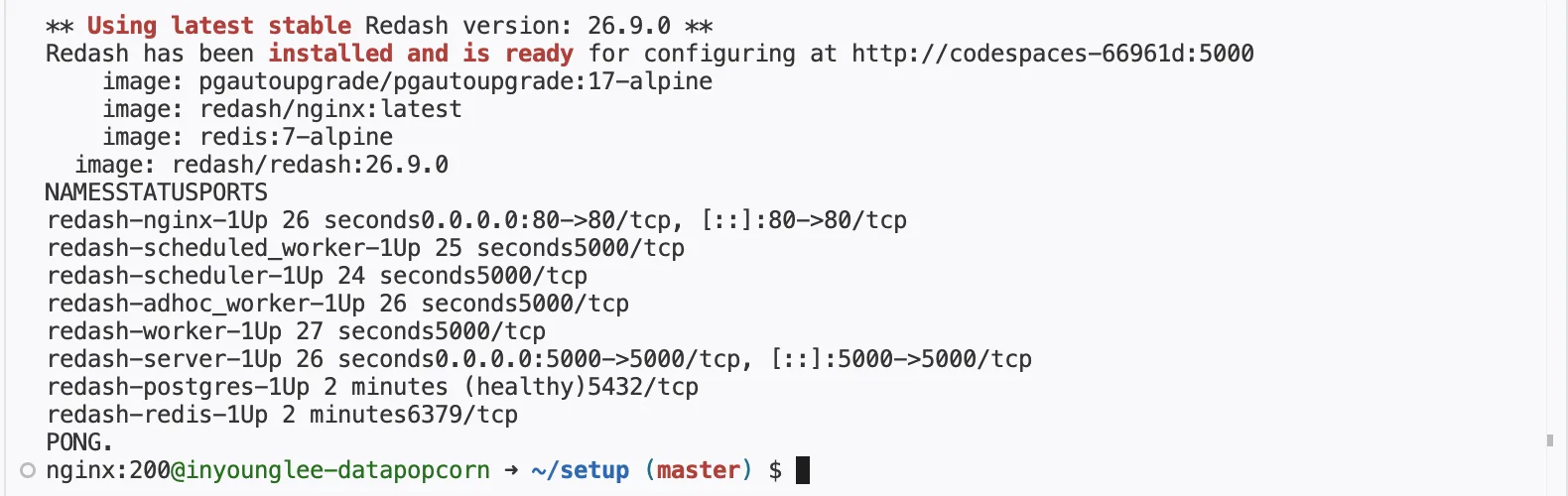
컨테이너는 8개가 뜹니다. 웹 서버(server), 쿼리를 실행하는 작업자(worker, adhoc_worker, scheduled_worker), 예약 실행 담당(scheduler), 그리고 Redash 자체 설정을 저장하는 postgres와 작업 대기열용 redis, 앞단의 nginx입니다.
공식 저장소 안내대로 첫 접속 때는 백엔드 코드가 준비되느라 화면이 늦게 뜰 수 있습니다. 두 번째부터는 바로 열립니다.
Step 3. 관리자 계정 만들기
브라우저에서 http://서버IP로 접속하면 Redash Initial Setup 화면이 나옵니다. 이름, 이메일, 비밀번호, 조직 이름(Organization Name)을 넣고 Setup을 누르면 그 계정이 첫 관리자가 됩니다.
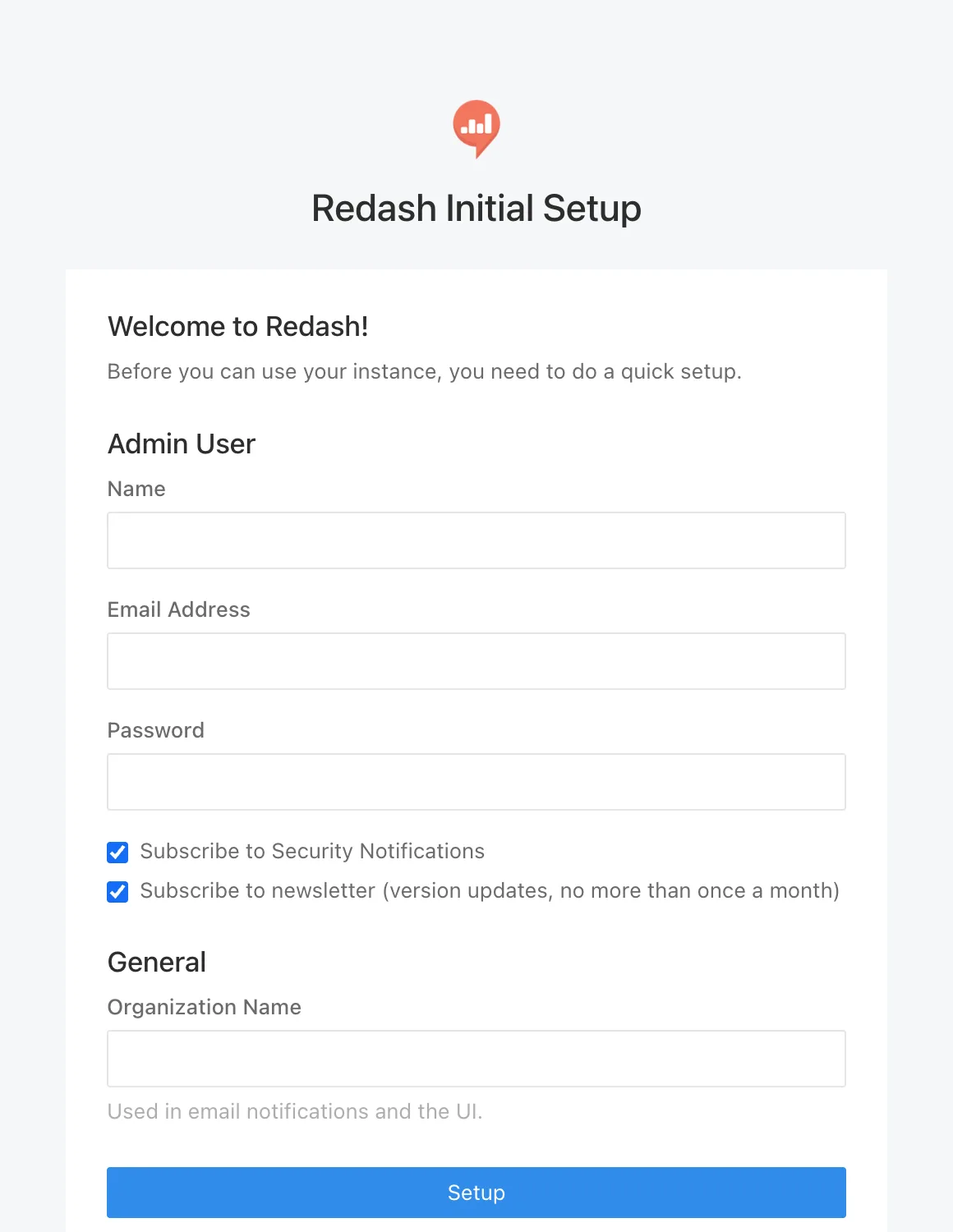
보안 알림과 뉴스레터 구독 체크박스는 기본으로 켜져 있으니 원하지 않으면 끕니다. 첫 화면 아래에는 익명 사용 통계를 Redash 팀에 보낼지 묻는 상자가 나오고, Yes나 No로 고릅니다. 나중에 Settings → General에서 바꿉니다.
Step 4. 읽기 전용 계정으로 데이터 연결하기
Redash에 DB를 연결할 때는 관리자 계정 대신 SELECT만 되는 전용 계정을 만드는 게 안전합니다. Redash에 접속한 사람이 실수로 DELETE를 실행해도 데이터가 지워지지 않습니다.
연습용 DB가 없다면, 설치 스크립트가 띄운 Postgres 안에 shop 데이터베이스와 주문 500건을 만들어 그대로 따라 하면 됩니다. 실제 서비스 DB를 연결할 때는 같은 권한 설정 SQL을 그 DB에서 실행하면 됩니다.
cd /opt/redash

# 1) 연습용 DB와 주문 테이블 (실제 DB가 있으면 건너뜀)
docker compose exec -T postgres psql -U postgres -c "CREATE DATABASE shop;"
docker compose exec -T postgres psql -U postgres -d shop -c "
CREATE TABLE orders AS
SELECT g AS id,
       (CURRENT_DATE - (random()*59)::int) AS ordered_at,
       (ARRAY['카라멜 팝콘','치즈 팝콘','버터 팝콘','어니언 팝콘'])[1+floor(random()*4)::int] AS product,
       (ARRAY['스마트스토어','쿠팡','자사몰'])[1+floor(random()*3)::int] AS channel,
       (ARRAY[4900,5900,6900])[1+floor(random()*3)::int] AS amount
FROM generate_series(1,500) g;"

# 2) 읽기 전용 계정 (비밀번호는 직접 정한 값으로)
docker compose exec -T postgres psql -U postgres -d shop -c "
CREATE ROLE redash_reader LOGIN PASSWORD '여기에_비밀번호';
GRANT CONNECT ON DATABASE shop TO redash_reader;
GRANT USAGE ON SCHEMA public TO redash_reader;
GRANT SELECT ON ALL TABLES IN SCHEMA public TO redash_reader;"
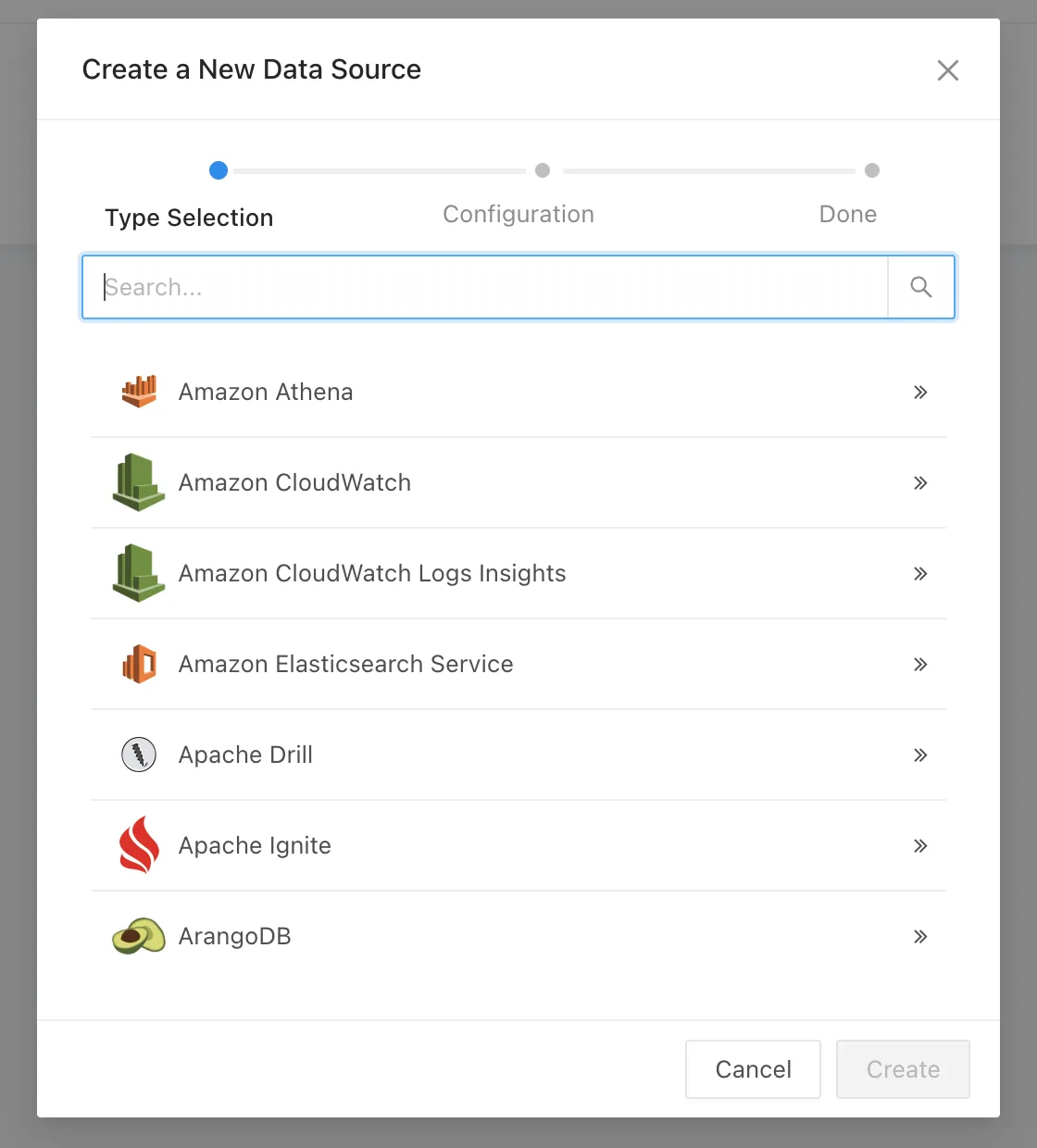
Redash 화면에서 Settings → Data Sources → New Data Source를 누르고 검색창에 PostgreSQL을 입력해 고릅니다. 목록에는 Athena, BigQuery, MySQL, ClickHouse 등 수십 가지가 있습니다.
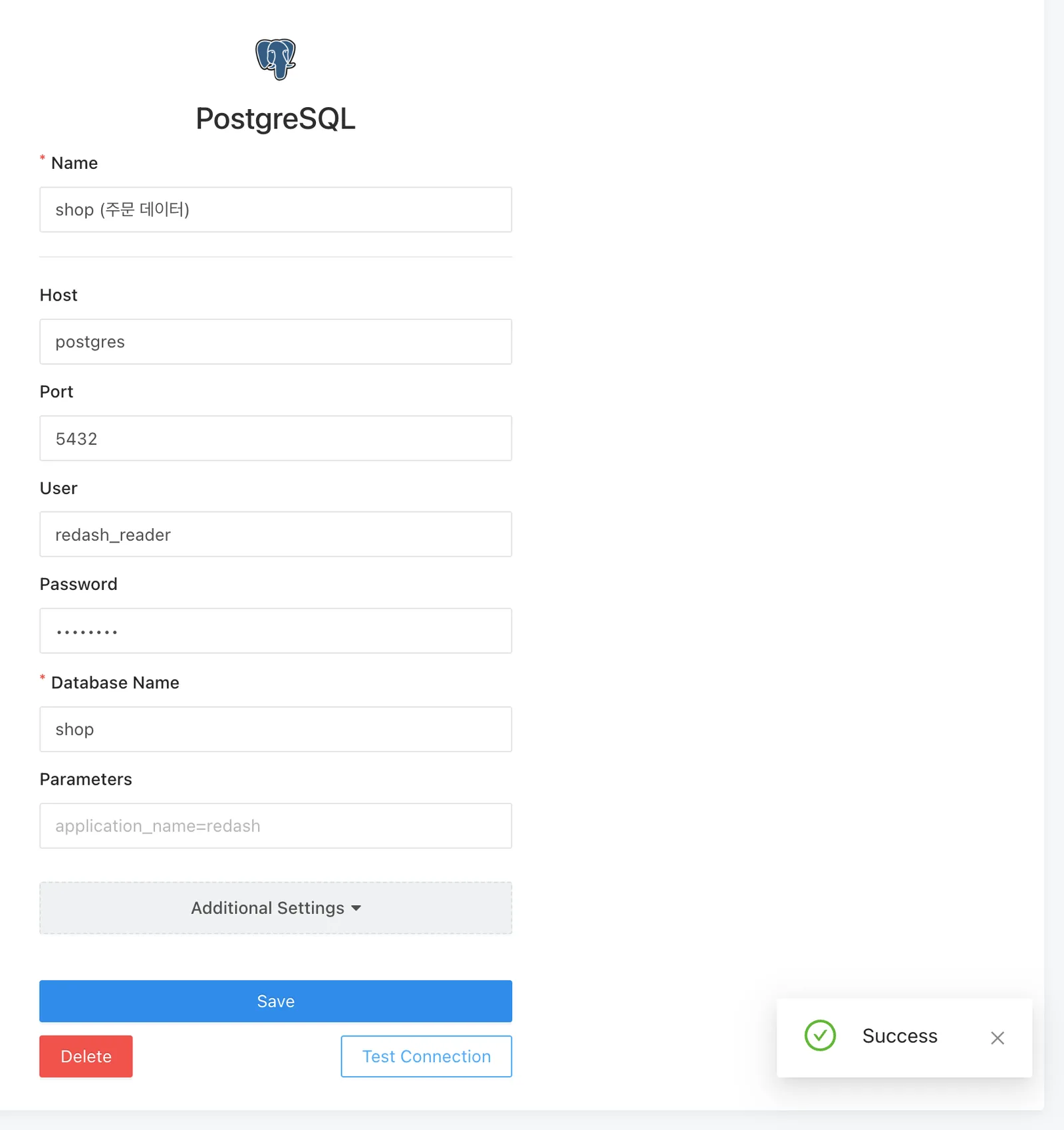
| 항목 | 연습용 값 | 실제 DB일 때 |
|---|---|---|
| Name | shop (주문 데이터) | 팀이 알아볼 이름 |
| Host | postgres | DB 서버 주소 |
| Port | 5432 | DB 포트 |
| User / Password | redash_reader / 위에서 정한 값 | 읽기 전용 계정 |
| Database Name | shop | DB 이름 |
Host에 postgres라고만 적는 이유는, Redash 컨테이너와 연습용 DB가 같은 Docker 네트워크 안에 있어서 서비스 이름으로 서로를 찾기 때문입니다. 외부 DB라면 그 서버의 주소를 넣고, 그 DB의 방화벽에서 Redash 서버 IP를 허용해야 합니다.
Create를 누른 뒤 Test Connection을 눌러 오른쪽 아래에 Success가 뜨면 연결이 끝난 것입니다.
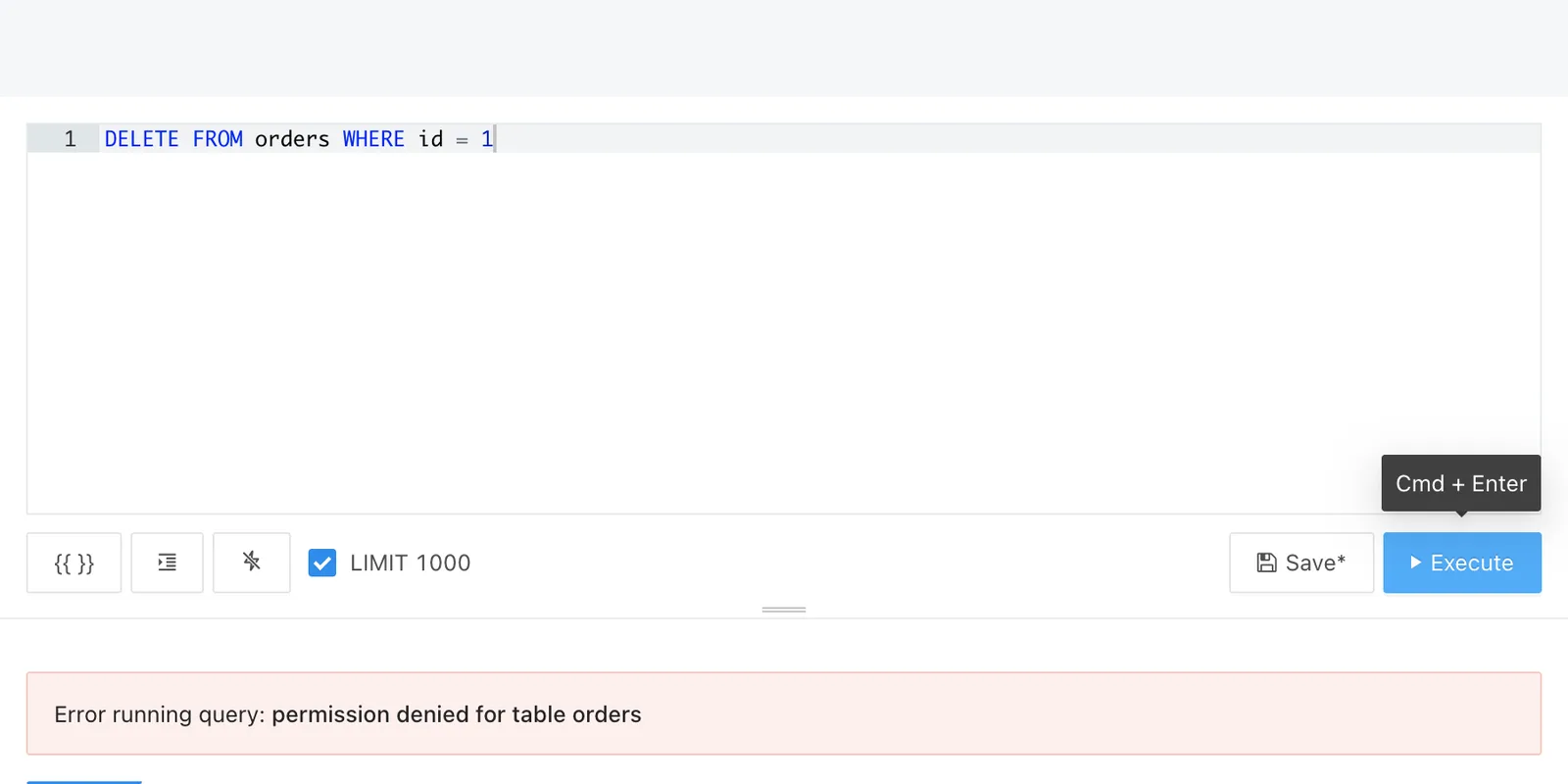
읽기 전용이 제대로 걸렸는지는 새 쿼리에서 DELETE FROM orders WHERE id = 1을 실행해 확인합니다. 테스트에서는 permission denied for table orders 오류로 막혔습니다.
Step 5. 파라미터가 있는 쿼리 만들기
Create → New Query를 누르면 왼쪽에 연결한 DB의 테이블 목록(orders)이, 오른쪽에 SQL 편집기가 나옵니다. 아래 쿼리를 붙여 넣습니다.
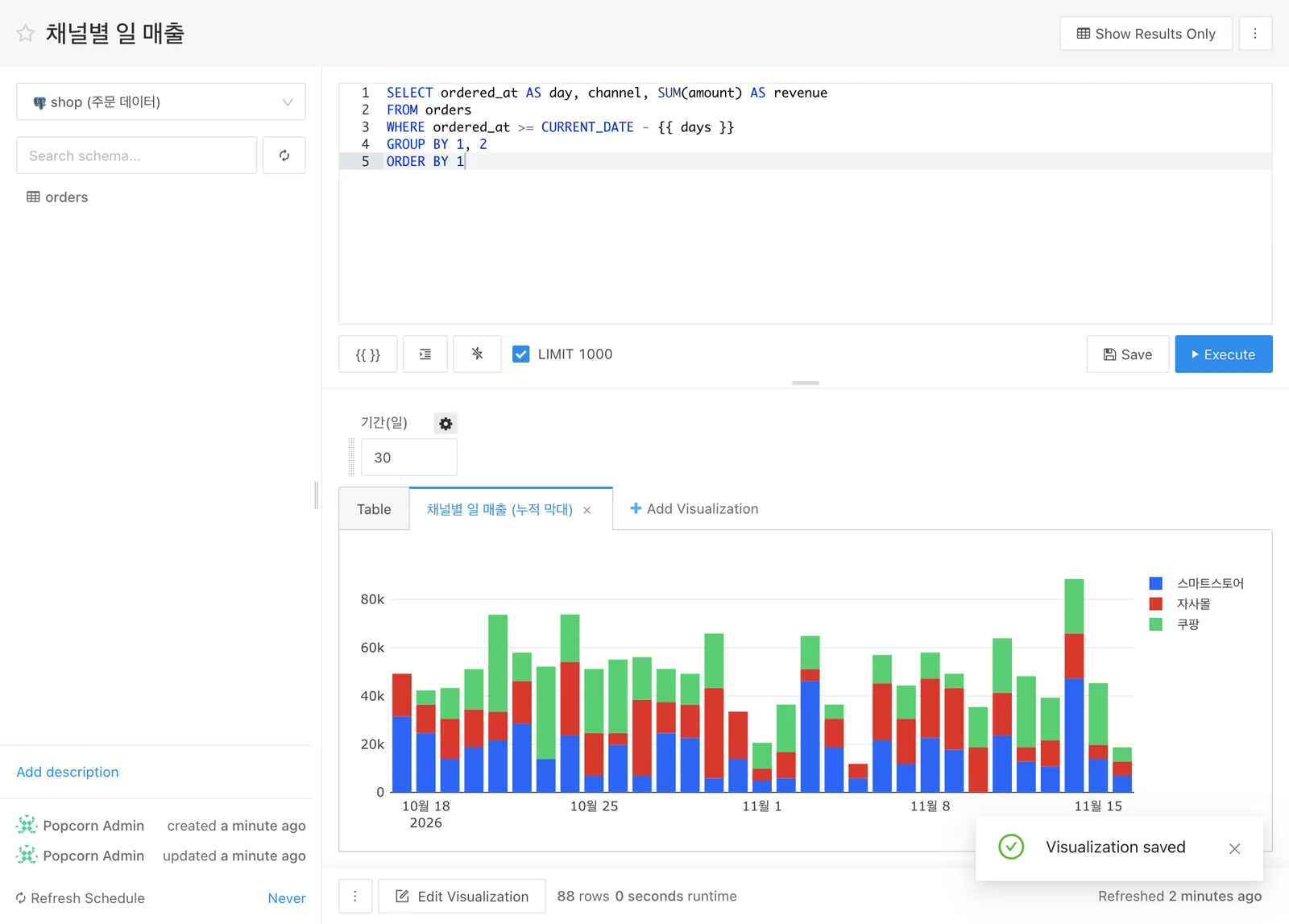
SELECT ordered_at AS day, channel, SUM(amount) AS revenue
FROM orders
WHERE ordered_at >= CURRENT_DATE - {{ days }}
GROUP BY 1, 2
ORDER BY 1
{{ days }}처럼 중괄호 두 개로 감싼 부분은 파라미터가 되어 편집기 아래에 입력칸이 생깁니다. 입력칸 옆 톱니바퀴를 눌러 제목을 기간(일), Type을 Number로 바꿉니다. 기본값인 Text로 두면 입력한 글자가 SQL에 그대로 들어가므로, 숫자만 받을 자리는 Number로 막아 두는 편이 안전합니다.
값에 30을 넣고 Execute를 누르면 결과 표가 나옵니다. 테스트 데이터로는 88행이 나왔습니다. Save를 누른 뒤 제목(New Query)을 눌러 채널별 일 매출로 바꿉니다.
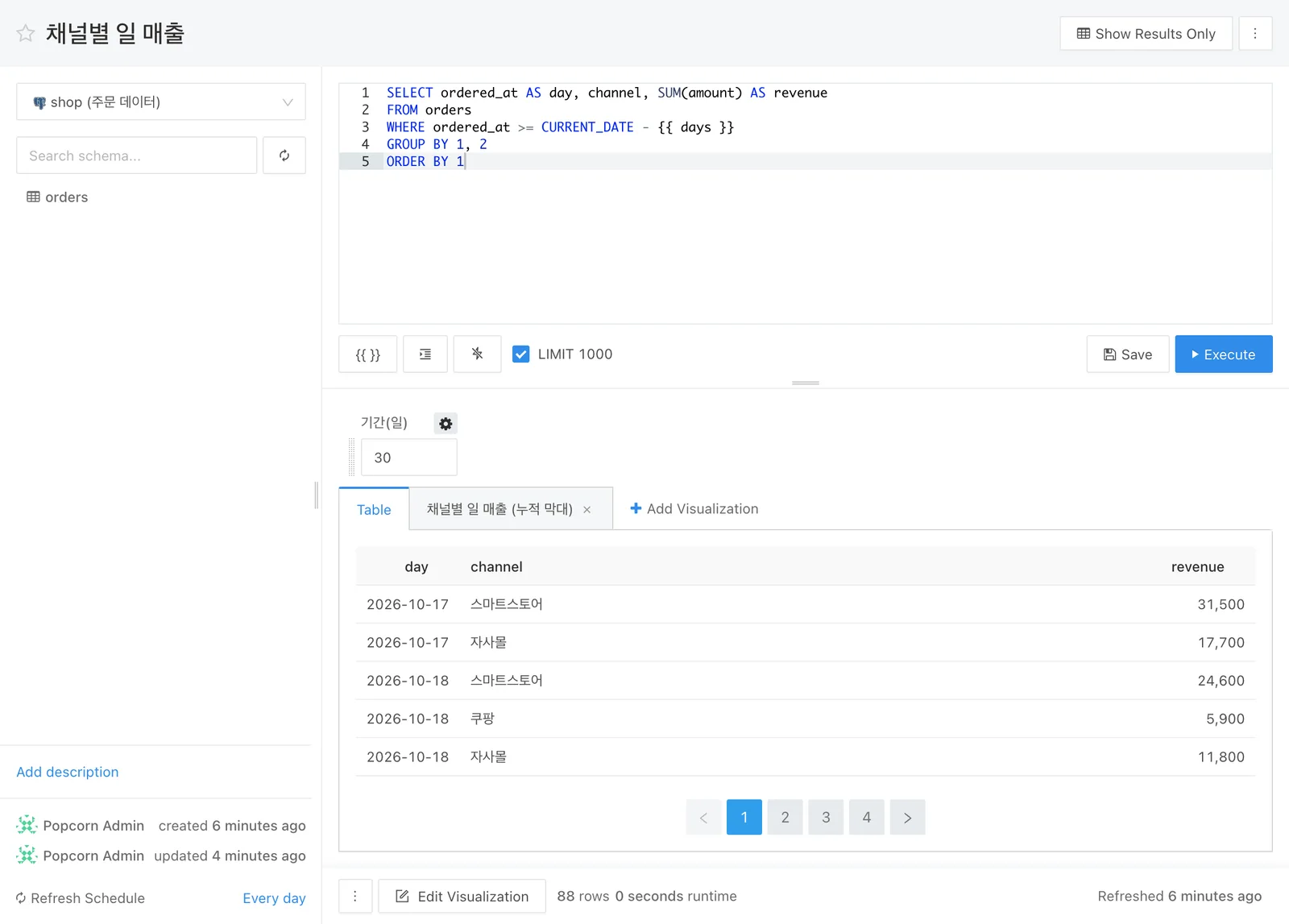
날짜가 처음에 17/10/26처럼 일/월/년 순서로 보인다면 Settings → General → Date Format을 YYYY-MM-DD로 바꾸고, 페이지 맨 아래 Save를 눌러야 저장됩니다. 드롭다운만 바꾸고 새로고침하면 원래대로 돌아갑니다.
Step 6. 결과를 차트로 바꾸기
결과 표 위의 + Add Visualization을 누르고 아래처럼 고릅니다.
- Visualization Type: Chart, Chart Type: Bar
- X Column:
day - Y Columns:
revenue - Group by:
channel - Stacking: Stack
채널별 막대가 날짜마다 위로 쌓이면서 하루 전체 매출과 채널 구성이 한 번에 보입니다. 이름을 채널별 일 매출 (누적 막대)로 바꾸고 Save를 누르면 결과 표 옆에 탭으로 붙습니다.
Step 7. 매일 자동으로 새로고침하기
쿼리 화면 왼쪽 아래 Refresh Schedule 옆의 Never를 누르면 예약 창이 열립니다. Refresh every에서 1 day를 고르면 실행 시각을 정하는 칸이 나옵니다.
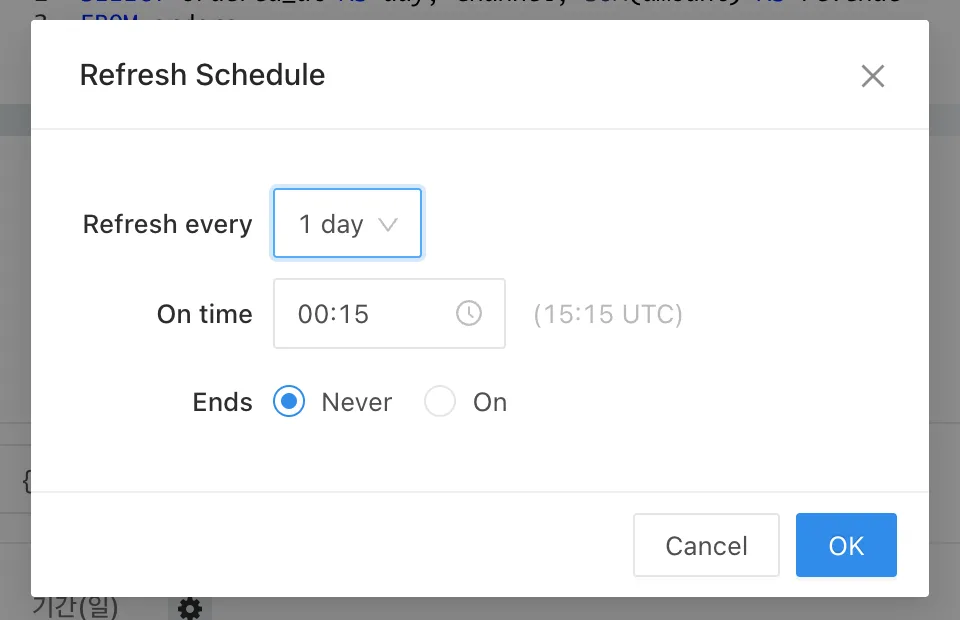
시각은 브라우저 기준(한국이면 한국 시간)으로 입력하고, 옆에 UTC로 바꾼 시각이 같이 표시됩니다. 위 화면은 한국 시간 00:15가 UTC 15:15로 저장된다는 뜻입니다. OK를 누르면 왼쪽 아래 표시가 Every day로 바뀝니다.
이 테스트에서는 파라미터가 있는 쿼리에도 예약 설정이 저장되는 것까지만 확인했고, 하루 뒤 실제로 실행되는 결과는 지켜보지 못했습니다. 매일 아침 보고용으로 쓸 쿼리라면 파라미터 없이 기간을 SQL에 고정한 쿼리를 따로 만들어 예약하는 편이 확실합니다.
Step 8. 대시보드로 모으기
먼저 숫자 하나를 크게 보여 줄 쿼리를 하나 더 만듭니다.
SELECT COUNT(*) AS orders, SUM(amount) AS revenue
FROM orders
WHERE ordered_at >= CURRENT_DATE - 7
이 쿼리를 최근 7일 매출 요약으로 저장하고, + Add Visualization에서 Visualization Type을 Counter로 고릅니다. Counter Value Column Name을 revenue, Counter Label을 최근 7일 매출(원)로 바꾸면 큰 숫자 카드가 됩니다.
이제 Create → New Dashboard로 팝콘 상점 매출 현황 대시보드를 만들고, Add Widget을 눌러 두 쿼리의 시각화를 하나씩 추가합니다. 채널별 일 매출을 고르면 파라미터를 어디서 받을지 묻는 표가 함께 나옵니다.
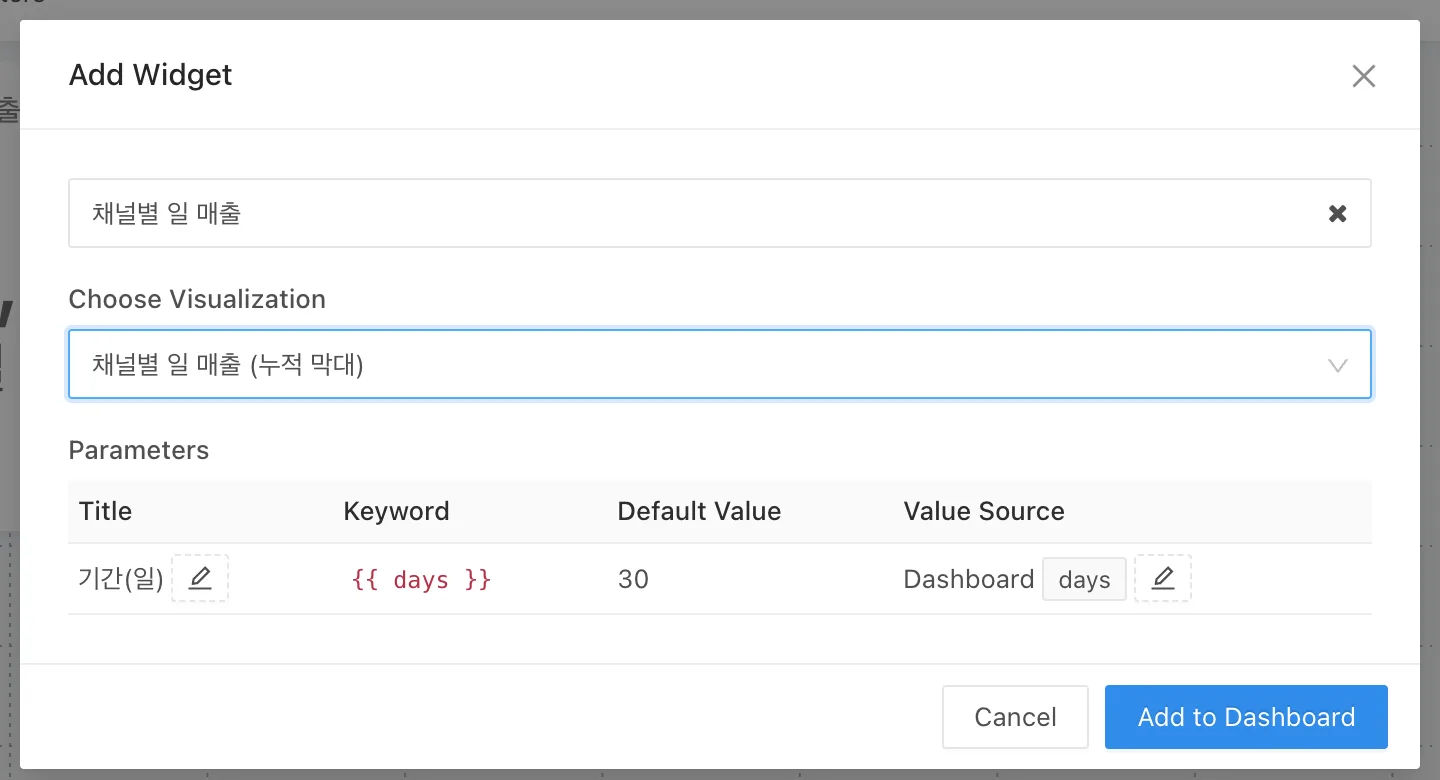
Value Source가 Dashboard면 대시보드 맨 위에 기간(일) 입력칸이 생겨서, 대시보드를 보는 사람이 기간을 직접 바꿔 가며 봅니다. Add to Dashboard를 두 번 하고 Done Editing을 누르면 맨 위 그림 같은 대시보드가 완성됩니다.
새 대시보드는 Unpublished 상태로 만들어집니다. 오른쪽 위 Publish를 눌러야 다른 팀원 목록에도 나타납니다.
Step 9. 운영하기 전에 할 일
백업. 쿼리, 대시보드, 사용자 같은 Redash 자체 데이터는 설치 스크립트가 띄운 Postgres의 postgres 데이터베이스에 저장됩니다. 아래 명령으로 덤프를 뜹니다. 테스트에서는 12KB짜리 파일에 테이블 20개가 들어 있었습니다.
cd /opt/redash
docker compose exec -T postgres pg_dump -U postgres postgres | gzip > ~/redash-backup-$(date +%F).sql.gz
/opt/redash/env 파일도 함께 보관합니다. 공식 문서에 따르면 여기 있는 REDASH_SECRET_KEY로 데이터 소스와 알림 대상 설정을 암호화해 저장하므로, 이 값을 잃으면 백업을 되살려도 기존 데이터 소스를 쓸 수 없습니다.
업데이트. 보안 수정이 들어간 버전이 나오면 공식 업그레이드 안내대로 백업 후 이미지 버전을 올립니다. 공식 저장소 FAQ는 작은 규모라면 이 단일 서버 구성을 운영에 써도 된다고 하고, 규모가 커지면 DB와 Redis를 별도 서버(관리형 서비스)로 분리하고 Redash 서버를 2대 이상 두라고 권합니다.
HTTPS와 메일. 아래 두 가지는 공식 설치 문서 내용이고, 이 글의 테스트 환경에서는 실행하지 않았습니다.
- 외부에 공개할 서버라면 HTTPS를 적용합니다.
- 초대 메일과 비밀번호 재설정 메일을 쓰려면
/opt/redash/env에REDASH_MAIL_SERVER같은 메일 설정과REDASH_HOST를 넣습니다. 넣은 뒤에는docker compose up -d로 다시 띄웁니다. 문서에 따르면restart만으로는 env 변경이 반영되지 않습니다.
한국어 검색. 쿼리 이름을 한국어로 지으면 Settings → General → Feature Flags의 "Enable multi-byte (Chinese, Japanese, and Korean) search for query names and descriptions"를 켜야 검색에 걸립니다. 화면에 "(slower)"라고 적혀 있듯 검색 속도는 조금 느려집니다.
자주 막히는 곳
| 증상 | 원인 | 해결 |
|---|---|---|
Please run this script as root | sudo 없이 실행 | sudo ./setup.sh로 실행합니다 |
| 브라우저에서 접속이 안 됨 | 서버 방화벽·보안 그룹에서 80번이 닫힘 | 80(필요하면 443)을 엽니다. 서버 안에서 curl localhost:5000/ping이 PONG이면 Redash는 정상입니다 |
| 첫 화면이 한참 안 뜸 | 첫 접속 시 코드 준비 | 잠시 기다리면 됩니다. 두 번째부터 빠릅니다 |
| Test Connection 실패 | Host를 localhost로 적음 | Redash 컨테이너 안에서 localhost는 자기 자신입니다. 같은 compose 안 DB면 postgres, 외부 DB면 그 서버 주소를 적습니다 |
| 연결은 되는데 테이블이 안 보임 | 읽기 계정에 스키마 권한이 없음 | GRANT USAGE ON SCHEMA와 GRANT SELECT ON ALL TABLES를 실행하고 스키마 목록 옆 새로고침을 누릅니다 |
| 나중에 만든 테이블은 조회가 안 됨 | GRANT SELECT ON ALL TABLES는 실행 시점의 테이블에만 적용 | 새 테이블에 다시 GRANT 하거나 ALTER DEFAULT PRIVILEGES로 기본 권한을 줍니다 |
날짜가 17/10/26처럼 보임 | 기본 날짜 형식이 DD/MM/YY | Settings → General에서 YYYY-MM-DD로 바꾸고 맨 아래 Save를 누릅니다 |
| 한국어 쿼리 이름으로 검색이 안 됨 | 멀티바이트 검색이 꺼져 있음 | Settings → General의 Feature Flags에서 켭니다 |
| 다른 사람에게 대시보드가 안 보임 | 새 대시보드는 Unpublished | 대시보드 오른쪽 위 Publish를 누릅니다 |
제품 안에서 일어나는 사용자 행동(가입, 장바구니, 구매 퍼널)을 보고 싶다면 DB를 SQL로 조회하는 Redash보다 이벤트 분석 도구가 맞습니다. 설치부터 퍼널까지 같은 방식으로 정리한 Amplitude 사용법과 믹스패널 사용법도 함께 보세요.