
영상 편집 툴 안 켜고 모션 그래픽 만들기|Claude Code·Codex에 Remotion 붙이는 법
이 글과 연결된 글 보기
드래그로 이동 · 휠/두 손가락으로 확대 · 방향키로 글 선택 · 0으로 맞춤. 실선: 본문 링크, 점선: 시리즈·주제의 대표 연결.
Claude Code나 Codex 앱에 Remotion을 붙이면, 영상 편집 툴을 열지 않고 말로 모션 그래픽 영상을 만들 수 있습니다. 설치는 문장 하나를 붙여 넣으면 AI가 알아서 하고, 무엇을 만들지는 공식 갤러리에서 프롬프트를 복사해 이름만 바꾸면 됩니다.

준비물은 두 가지입니다
- Claude Code 또는 Codex 앱 — 둘 중 쓰고 있는 것 하나면 됩니다. 각 서비스 구독이 필요합니다.
- Remotion — 영상을 만들어주는 도구입니다. 개인은 무료로 쓸 수 있습니다. 4명 이상 회사에서 쓸 때만 유료 라이선스가 필요합니다.
1단계. 설치는 AI에게 맡깁니다
먼저 앱에서 영상 작업용 폴더를 하나 엽니다. Codex 앱 기준으로 보여드릴게요.
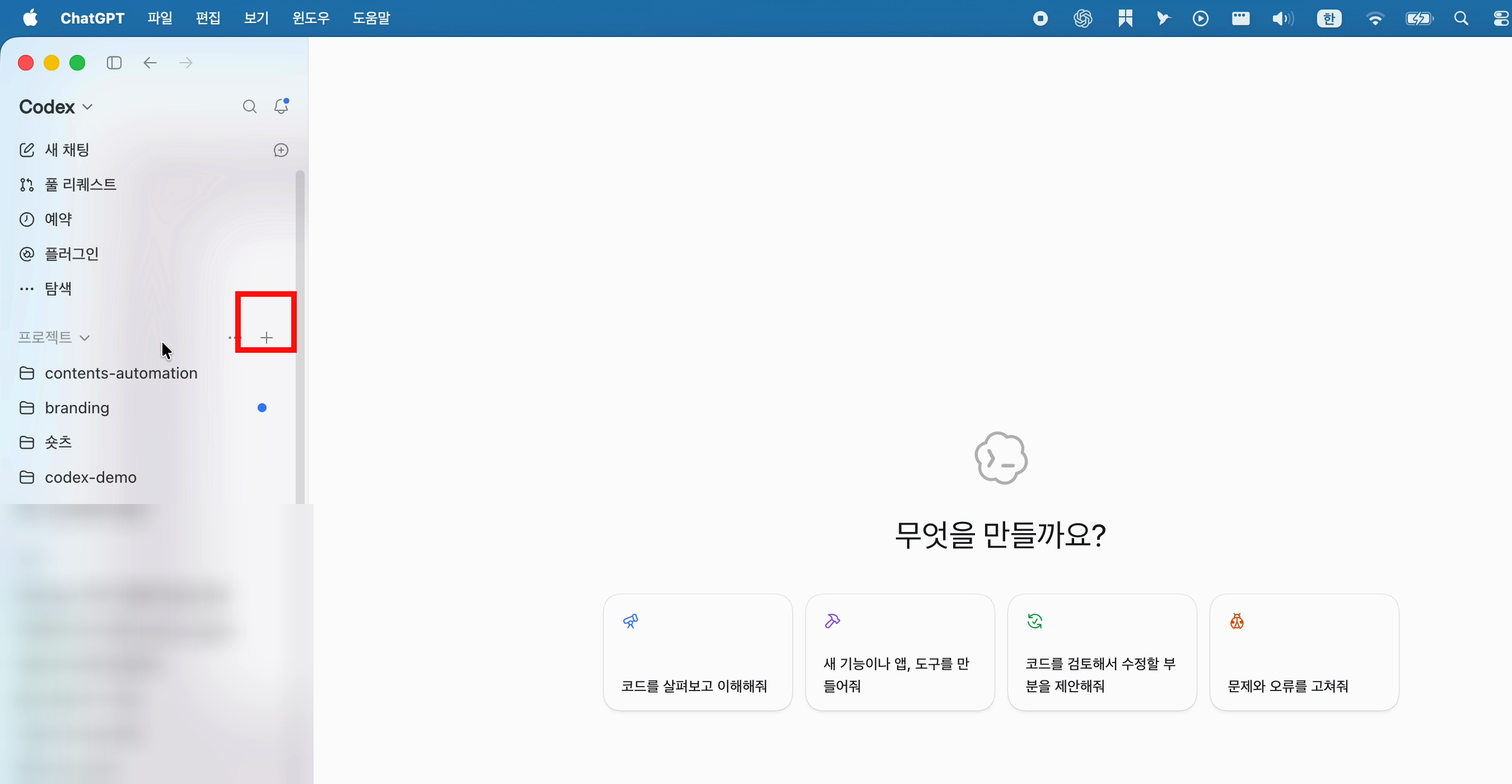
- Codex 앱을 실행하고, 왼쪽
프로젝트옆+를 누릅니다.
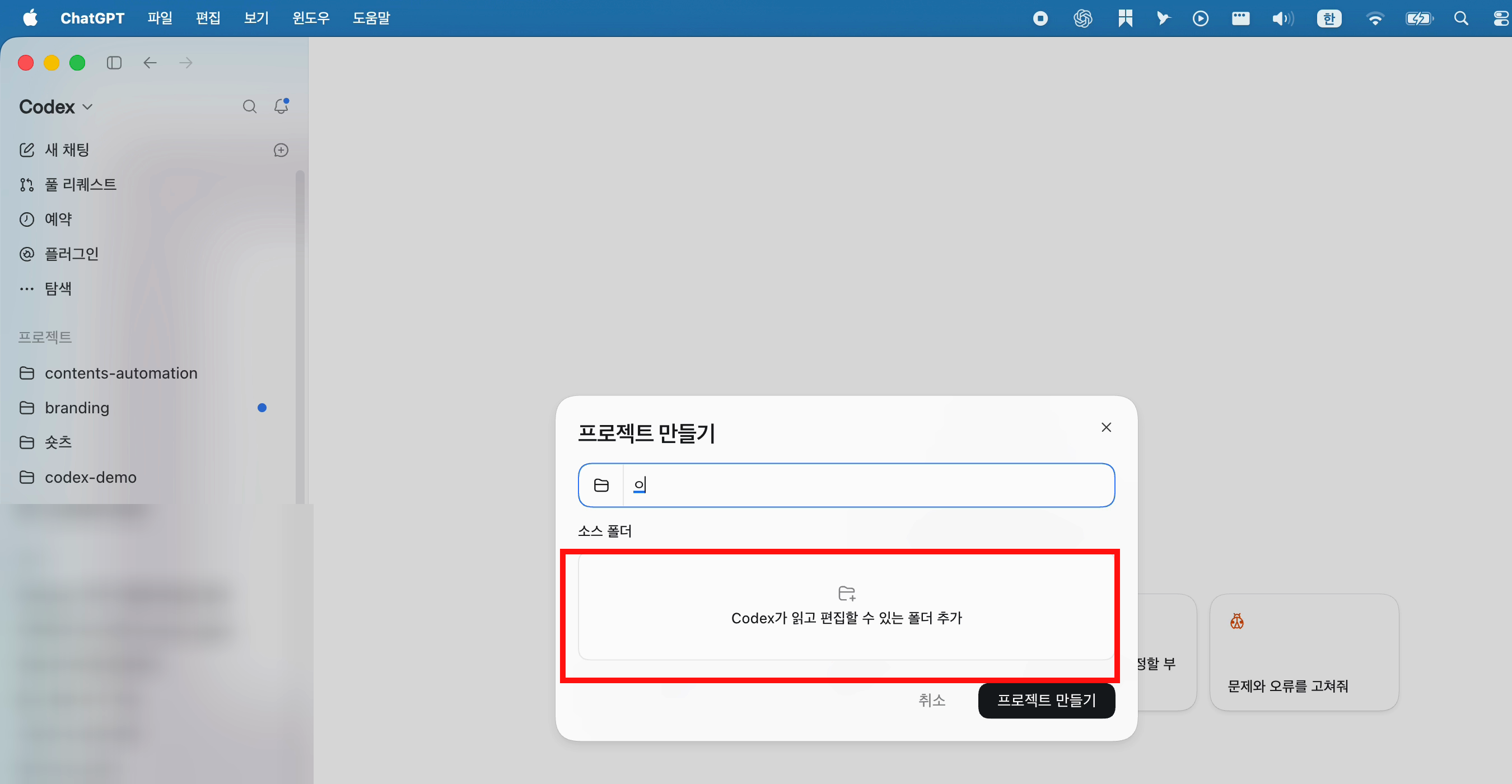
Codex가 읽고 편집할 수 있는 폴더 추가를 누릅니다.
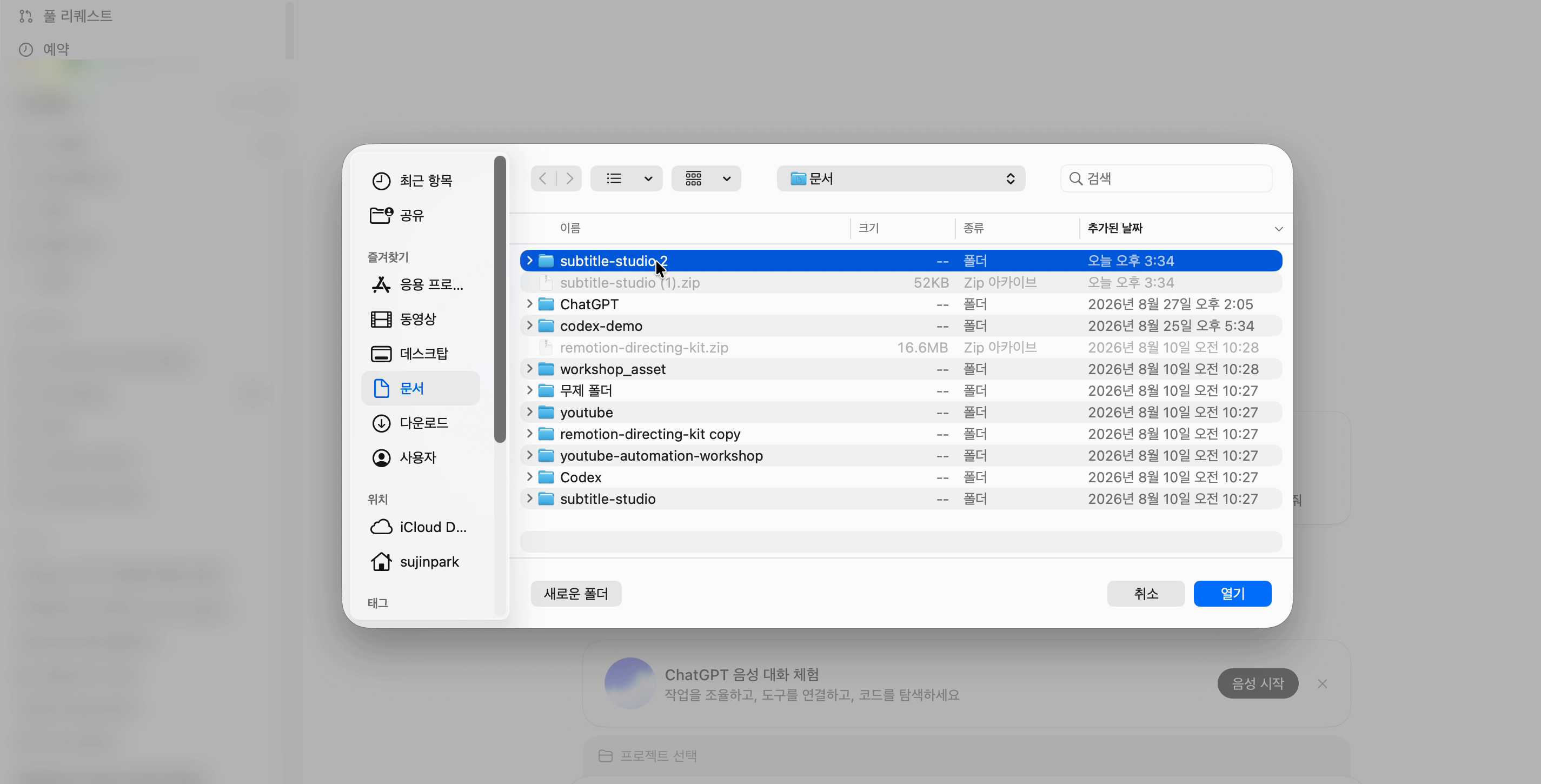
- 파일 선택 창 왼쪽 아래
새로운 폴더를 눌러my-video같은 이름으로 빈 폴더를 만들고, 그 폴더를 선택한 채열기를 누릅니다.
Claude Code 앱도 똑같이 빈 폴더를 하나 골라 열면 됩니다. 폴더가 열리면 채팅창에 아래 문장을 그대로 붙여 넣습니다.
이 폴더를 Remotion 영상 프로젝트로 준비해줘.
필요한 게 없으면 설치하고, 공식 에이전트 스킬(remotion-dev/skills)도 설치해줘.
다 끝나면 미리보기 화면을 열 수 있는 주소를 알려줘.
AI가 설치를 진행하다가 "실행해도 될까요?"라고 물으면 허용을 누르면 됩니다. 끝나고 알려준 주소를 브라우저에서 열면 아래 같은 미리보기 화면이 나옵니다. 이 화면이 보이면 준비가 끝난 것입니다.
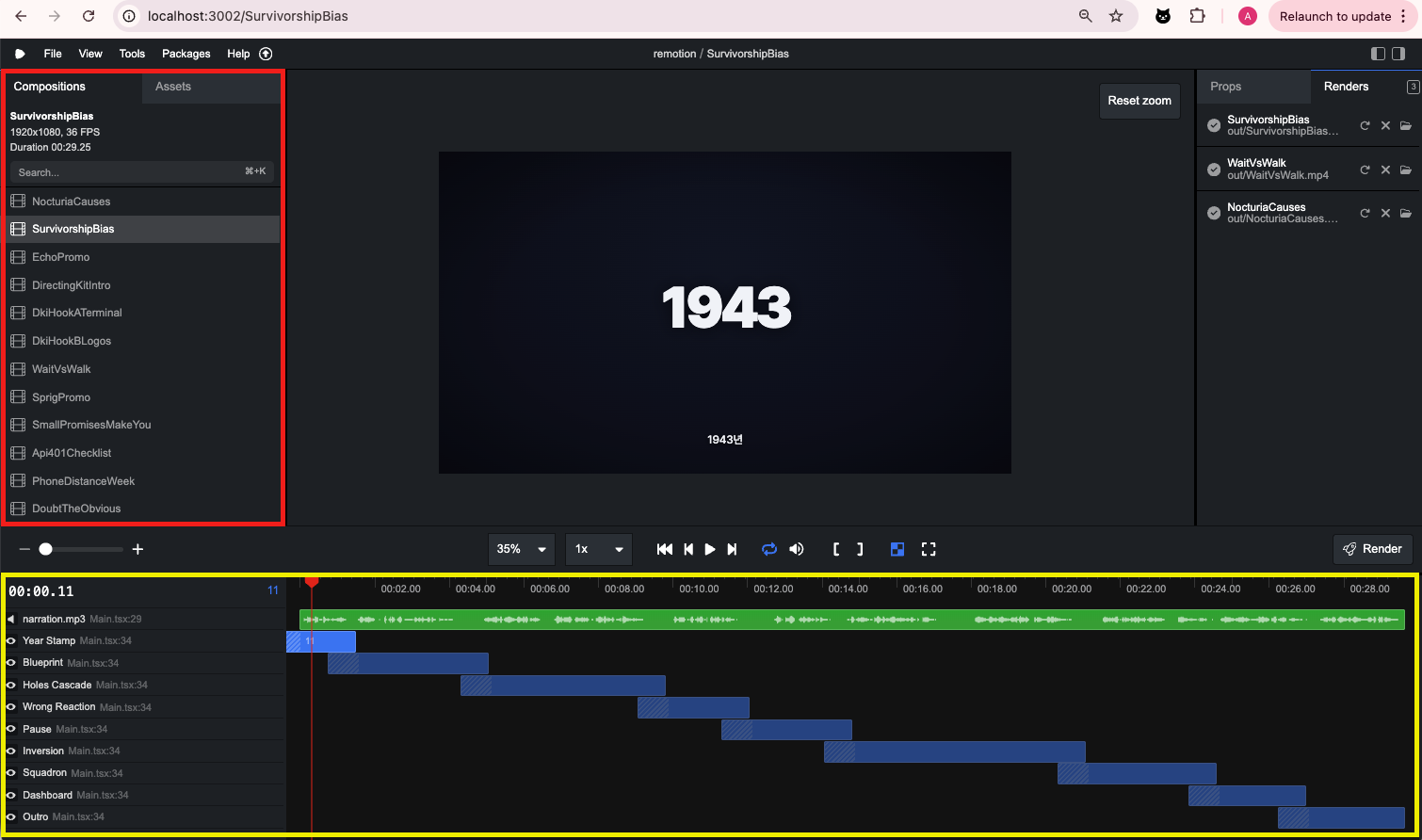
왼쪽에는 만든 영상 목록이, 가운데에는 영상 미리보기가, 아래에는 장면이 나오는 순서가 보입니다. 위 사진은 영상을 여러 개 만든 뒤의 모습이고, 처음 준비한 프로젝트는 아직 만든 영상이 없어서 화면이 거의 비어 있습니다.
2단계. 갤러리에서 복사하고, 이름만 바꿉니다
무엇을 만들지 막막하다면 Remotion 프롬프트 갤러리부터 열어보세요. 다른 사람들이 실제로 넣은 문장과 그 결과 영상이 함께 올라와 있습니다.
- 마음에 드는 영상을 누릅니다.
- Copy prompt 버튼을 눌러 문장을 복사합니다.
- 채팅창에 붙여 넣고, 제품 이름이나 사이트 주소처럼 내 것으로 바꿀 부분만 고친 뒤 보냅니다.
저희도 갤러리에 있던 홍보 영상 문장에서 제품 이름과 주소만 바꿔 넣었는데, 사이트의 문구와 로고를 가져와 20초짜리 홍보 영상이 한 번에 나왔습니다. 갤러리 문장은 영어지만, 고칠 부분만 바꾸면 되니 영어를 몰라도 괜찮습니다.
릴스에 나온 지도 장면은 이 문장으로 만들었습니다
여행 경로를 따라 도시마다 브이로그 클립이 나오는 지도 장면은 아래 문장으로 시작했습니다. 한국어라 그대로 붙여 넣으면 되고, 도시 순서와 분위기만 내 여행에 맞게 바꾸면 됩니다.
유럽 여행 vlog 인트로용 지도 시각화 영상 만들어줘.

지도 라이브러리: MapLibre GL JS 사용

흐름:
1. 인천에서 시작
2. 방문한 도시들 순서대로 마커 + 도시명 라벨이 등장
3. 각 도시에 도착할 때마다 빨려들어가듯이 줌인
4. 브이로그 클립이 페이드인으로 보여진다
5. 도시 간 이동은 비행기+라인으로 연결 (경로 그리듯이)
6. 마지막에 전체 경로가 한눈에 보이는 와이드 샷으로 마무리

톤: 따뜻한 여행 무드, 카메라 무빙 부드럽게.
위 문장으로 시작해서 만든 결과가 이 영상입니다.
도시마다 보여줄 브이로그 영상은 먼저 프로젝트 폴더에 넣어두고, "이 영상들을 도시 순서대로 써줘"라고 함께 말하면 됩니다.
3단계. 마음에 안 들면 다시 말합니다
처음부터 딱 맞게 나오는 경우는 드뭅니다. "제목을 더 크게", "조금 더 천천히"처럼 고치고 싶은 점을 말하면, 미리보기 화면이 바로 바뀝니다.
원하는 움직임이 있다면 이런 표현을 섞어서 말해보세요.
- 글자: "타이핑하듯 한 글자씩", "형광펜으로 칠하듯 강조"
- 숫자: "0부터 숫자가 올라가게", "막대 차트가 차오르게"
- 지도: "지도 위에 이동 경로가 그려지게"
- 로고: "로고가 쾅 하고 등장하게"
말로 설명하기 어려우면 참고하고 싶은 영상의 캡처 사진을 채팅창에 넣어도 됩니다.
참고할 만한 모션 그래픽 모음
어떤 움직임을 넣을지 고를 때 둘러보기 좋은 곳입니다. 마음에 드는 걸 찾으면 페이지 주소나 캡처를 채팅창에 넣고 "이런 느낌으로 넣어줘"라고 말하면 됩니다.
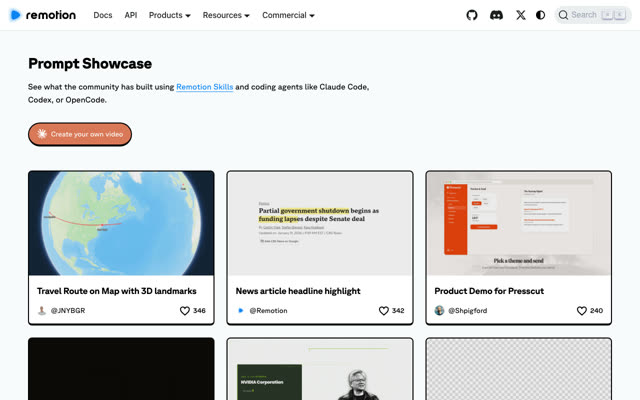 Remotion 프롬프트 갤러리remotion.dev/prompts ↗문장과 결과 영상이 함께 있어서 그대로 복사해 쓰기 좋습니다.
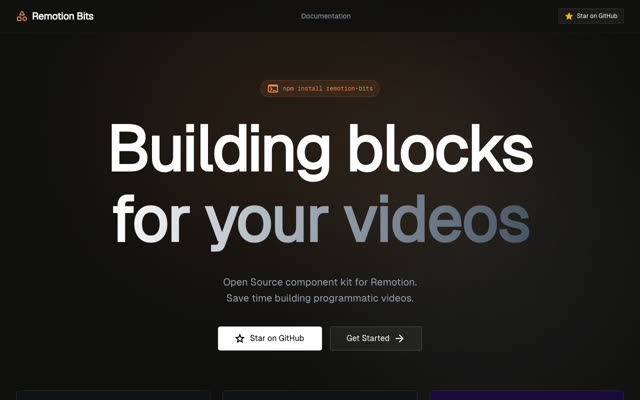 Remotion Bitsremotion-bits.dev ↗글자 효과, 입자, 움직임 효과를 모아둔 무료 공개 모음입니다.
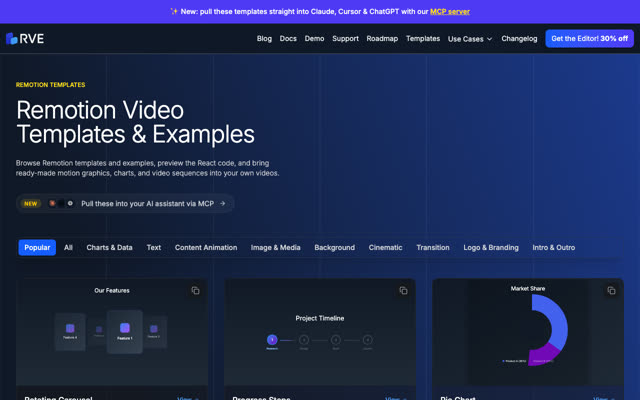 React Video Editor 템플릿reactvideoeditor.com ↗차트, 글자 애니메이션, 화면 전환 같은 무료 템플릿 80여 개를 미리보기로 볼 수 있습니다.
영상 파일로 받기 (렌더)
미리보기로 확인한 영상을 실제 영상 파일로 만드는 작업을 렌더라고 합니다. 다 만들었으면 채팅창에 "렌더해줘" 또는 "영상 파일로 뽑아줘"라고 말하면 됩니다. 렌더가 끝나면 인스타나 유튜브에 올릴 수 있는 영상 파일(mp4)이 폴더에 만들어집니다.