말로 편집하고, 내 스타일을 쌓아가는 AI 영상 작업장
영상 하나를 만들 때 정한 자막 모양, 마음에 든 효과, 여러 번 고친 기준을 다음 영상에서도 이어 쓸 수 있습니다. 내 영상과 편집 취향이 쌓이는 작업 폴더를 만들고, Codex에 말로 편집을 요청하는 방법입니다. 직접 사용한 와구 영상 키트와 스킬을 함께 준비했습니다.
이렇게 편집했습니다
“글씨가 제 뒤로 지나가게 해줘.” “가리키는 곳에 제가 만든 영상을 띄워줘.” “이 영상 안으로 쭉 들어가게 해줘.” 원하는 장면을 설명하고, 초안을 보면서 위치와 타이밍을 고쳤습니다. 그 결과를 이 릴스에서 볼 수 있습니다.
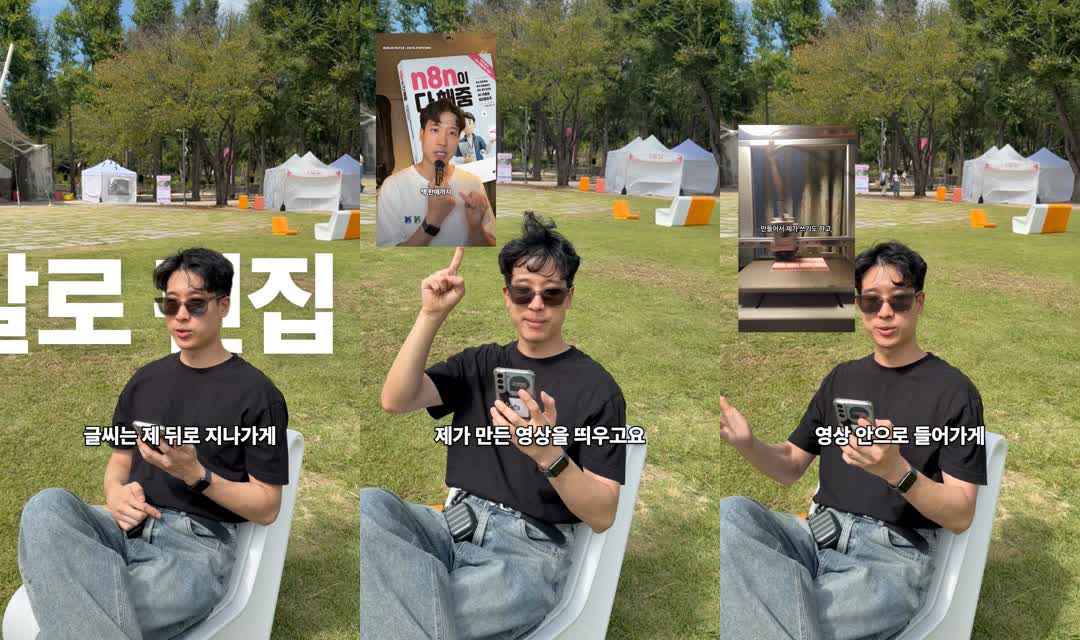
한 번에 완성된 것은 아닙니다. 글씨가 얼굴을 가리거나, 효과가 말보다 먼저 나오는 부분을 고쳤습니다. 여기서 남길 것은 완성 MP4만이 아닙니다. 마음에 든 효과와 다음에도 지킬 기준을 작업장에 남겨두는 것이 중요합니다. 다음 촬영본을 가져왔을 때 같은 폰트와 효과를 다시 찾고, 취향을 처음부터 설명하는 일을 줄이기 위해서입니다.
키트와 스킬 받기
영상 작업장 ZIP 받기 · v0.3.2 · 약 9.3MB처음이라면 ZIP 하나를 받으세요. 스킬도 ZIP 안에 포함돼 있습니다. 소프트웨어 설치 파일이나 제 촬영본을 묶은 파일이 아니라, 영상 제작 코드와 AI가 읽을 지침, 편집 기준을 기록할 양식이 들어 있는 폴더입니다.
| 들어 있는 것 | 어떤 역할인가요? |
|---|---|
스킬 SKILL.md와 작업 지침 | AI에게 이 작업장의 도구와 편집 절차를 알려줍니다. |
| 편집 코드와 도구 | 자막, 영상 카드, 앱 타일, 인물 뒤 글씨 등 편집에 사용합니다. |
| 내 편집 취향·수정 기준 양식 | 폰트, 자막, 효과음과 반복해서 지킬 기준을 남깁니다. |
| 소재 보관함 | 원본 사본을 보관하고 여러 영상에서 소재를 찾아 씁니다. |
| 설치·사용 가이드 | 설치 요청부터 수정, 결과 확인까지 참고합니다. |
스킬 내용을 먼저 보고 싶다면 SKILL.md 원문도 받을 수 있습니다. 다만 이 파일 하나만 내려받아서는 편집 도구가 설치되지 않습니다. 함께 참조하는 문서와 코드가 필요하므로 실제로 시작할 때는 전체 ZIP을 사용하세요. 스킬은 AI가 작업하는 방법을 정리한 문서이고, 실행에 필요한 파일은 키트에 함께 들어 있습니다.
키트에는 공용 폰트와 효과음, 출처·이용 조건 안내가 포함돼 있습니다. 릴스에서 쓴 제 개인 영상, 계정 로고, 모든 프로젝트별 연출은 포함하지 않았습니다. AI 이용 요금과 추가 음성·이미지 생성 서비스 비용도 별도입니다.
1. 계속 쓸 영상 작업 폴더를 만듭니다
준비물은 컴퓨터에서 로컬 폴더를 열 수 있는 Codex, 키트 ZIP, 직접 찍은 짧은 영상입니다. 이 글은 Codex 기준으로 설명합니다. 키트에는 Claude Code용 진입 안내도 있지만, 모든 환경에서 같은 과정이 검증된 것은 아닙니다.
ZIP을 풀고 생긴 wagu-video-kit 폴더를 문서 폴더 등 계속 보관할 곳으로 옮깁니다. Codex에서 이 폴더를 로컬 프로젝트로 여세요. 압축 파일을 채팅에 첨부하는 것이 아니라, 압축을 푼 폴더를 작업 위치로 연결하는 것입니다. 버튼 이름은 앱 버전에 따라 다를 수 있습니다. 로컬 폴더 작업은 OpenAI 공식 안내에서도 확인할 수 있습니다.
그 프로젝트 안에서 새 대화를 열고 다음처럼 요청합니다.
이 폴더를 앞으로 내 영상 작업장으로 쓸 거야.
AGENTS.md, SKILL.md, GUIDE.md, STATUS.md를 읽고,
찾은 파일과 이 키트로 할 수 있는 일을 쉽게 설명해줘.
아직 내 영상은 편집하지 마.
AI가 문서를 찾았다고 확인하면 설치를 맡깁니다.
이 프로젝트 폴더에 필요한 것들을 설치해줘.
이미 설치된 도구는 먼저 확인하고, 짧은 테스트 MP4를 만들어 보여줘.
설치된 것과 아직 준비가 필요한 것을 나눠서 알려줘.
첫 설치에는 패키지와 모델 다운로드가 필요합니다. 설치 시간이 곧 영상 한 편의 제작 시간은 아닙니다. 글로 “준비됐다”는 답을 받는 데서 끝내지 말고, 테스트 영상이 열리고 한글이 보이는지 확인하세요.
2. 내 취향을 작업장에 남깁니다
처음부터 폰트 크기와 효과 이름을 모두 정할 필요는 없습니다. 좋아하는 영상 하나와 마음에 드는 이유를 알려주세요. “세련되게”보다 “첫 화면에 제목이 보이고, 말 자막은 두 줄 안에서 읽히는 게 좋다”처럼 눈에 보이는 특징이 도움이 됩니다.
이 레퍼런스에서 자막이 잘 읽히는 점과 영상 카드가 나오는 방식이 좋아.
내 시청자는 영상 편집을 잘 모르는 사람들이야.
내 영상에 적용할 수 있게 특징을 정리하고, 짧은 예시로 보여줘.
내가 마음에 든다고 한 기준은 editing-guide.md에 저장해줘.
이번 영상에만 쓰는 내용은 따로 남겨줘.
글자·색·속도 같은 취향은 editing-guide.md, 반복해서 피할 실수는 editing-rules.md에 남깁니다. 어려운 파일을 직접 작성하라는 뜻은 아닙니다. AI에게 기록을 맡기고, 저장한 내용이 내 뜻과 맞는지 확인하면 됩니다.
“얼굴 위로 자막을 올리지 않기”는 다음 영상에도 적용할 기준입니다. “이번 영상 6초에서 제목을 오른쪽으로 옮기기”는 해당 영상의 수정 기록으로 남기면 됩니다. 둘을 구분해야 다음 영상에 지난 영상의 지시가 섞이지 않습니다.
3. 영상 한 구간으로 내 스타일을 확인합니다
설치 후 만들어진 01-source/inbox에 촬영본을 넣습니다. AI에게 소재 등록을 요청하면 원본 사본과 목록을 관리합니다. 원래 촬영본은 따로 보관해두세요. 자주 쓸 로고·이미지·GIF·효과음은 02-assets/inbox에 넣어 에셋으로 등록할 수 있습니다.
inbox의 촬영본을 등록하고, 이번 영상에 쓸 만한 구간을 알려줘.
내 편집 지침을 읽은 뒤 15초 정도만 먼저 편집해줘.
말의 뜻과 내 목소리는 살리고, 자막이 잘 읽히게 해줘.
전체를 만들기 전에 이 구간을 미리보기로 보여줘.
짧은 구간을 먼저 보는 이유는 폰트·자막·템포가 내 취향인지 빨리 확인하기 위해서입니다. 키트가 짧은 릴스만 만들 수 있다는 뜻은 아닙니다. 긴 영상이나 다른 화면 비율도 요청할 수 있지만, 형식에 맞는 편집 구성을 AI와 추가로 잡아야 합니다.
미리보기는 Studio에서 확인하거나 MP4로 받을 수 있습니다. 처음에는 MP4로 받아 휴대폰에서 글자와 소리를 확인하는 것도 좋습니다. 마음에 들면 같은 기준으로 나머지 구간을 이어갑니다.
4. 원하는 효과는 장면을 설명해서 요청합니다
릴스에서 보여드린 세 장면도 이런 식으로 시작했습니다. 아래 요청은 완성 결과를 보장하는 버튼이 아니라, 원하는 연출을 구체화하는 출발점입니다. 실제 촬영 구도에 맞춰 위치와 타이밍을 고쳐야 합니다.
인물 뒤로 글씨가 지나가게
내가 “말로 편집”이라고 말하는 구간에 큰 글씨를 넣어줘.
글씨는 내 몸 뒤로 지나가고 얼굴은 앞에 남게 해줘.
배경에서 인물을 분리할 수 있는지 먼저 확인하고,
머리카락이나 손 주변이 어색하지 않은지 짧게 보여줘.
이 효과는 인물과 배경을 분리하는 작업이 필요합니다. 키트의 마스크 생성 도구는 macOS의 Apple Vision과 Swift 도구를 전제로 합니다. Windows·Linux에서는 같은 도구를 그대로 실행할 수 없어 다른 방법을 준비해야 합니다.
가리키는 곳에 작은 영상이 나오게
내 손가락이 빈 공간을 가리키는 순간, 제공한 영상을 작은 카드로 띄워줘.
얼굴을 가리지 않게 하고 작은 팝 효과음을 맞춰줘.
보조 영상 소리는 끄고, 어떤 파일을 사용할지 먼저 확인해줘.
손을 계속 따라가는 자동 추적을 의미하는 것은 아닙니다. 짧은 구간의 손 위치를 확인해 등장 시점과 위치를 맞춥니다. 움직임이 크면 추가 조정이 필요합니다.
작은 영상이 화면을 채우게
이 구간에 내가 제공한 보조 영상을 작은 카드로 보여줘.
“들어가 볼게요”라고 말할 때 카드가 커져서 화면을 채우게 해줘.
보조 영상 소리는 끄고, 확대 전후에 빈 화면이 생기지 않게 해줘.
마음에 드는 결과가 나오면 “이 효과를 다음에도 쓸 수 있게 입력 영상과 문구를 바꿔 쓰는 형태로 정리해줘”라고 요청하세요. 문서에 이름만 적는 것과, 실제 편집 코드를 다시 쓸 수 있게 정리하는 것은 다릅니다. 새 영상에 적용한 미리보기까지 확인하는 것이 좋습니다.
5. 수정할 때마다 다음 작업이 쉬워지게 합니다
초안을 보며 필요한 것만 고칩니다. “더 예쁘게”보다 구간과 원하는 변화를 짚어주면 서로 다른 결과를 상상할 가능성이 줄어듭니다.
지금 미리보기의 4~7초에서 자막이 얼굴을 가려.
그 구간 자막만 아래로 옮겨줘. 나머지 폰트와 컷은 유지해줘.
수정본은 새 버전으로 저장하고 바뀐 구간을 보여줘.
결과를 확인한 뒤, 이번에 정한 취향을 남깁니다.
이 버전의 자막 크기와 효과음 크기가 좋아.
다음 영상에도 적용할 기준으로 저장해줘.
이번 영상에만 해당하는 타이밍은 이 영상의 수정 기록에 남겨줘.
어느 파일에 무엇을 저장했는지 알려줘.
이 작업장이 모든 대화를 자동으로 기억하거나, 영상을 만들 때마다 스스로 학습하는 것은 아닙니다. AI가 기준을 문서와 코드로 저장하고 다음 작업에서 다시 읽는 방식입니다. 저장했다는 답만 받지 말고, 다음에 적용할 기준을 짧게 설명해달라고 하세요.
6. 다음 영상은 같은 작업장에서 시작합니다
다음 촬영본이 생겨도 키트 ZIP을 다시 풀어 새 작업장을 만들 필요는 없습니다. 같은 프로젝트에서 새 대화를 열고, 저장한 취향과 소재를 확인한 다음 새 영상 제작을 시작합니다.
이 작업장에 저장한 내 편집 취향과 수정 규칙을 먼저 읽어줘.
이번에도 쓸 폰트·자막·효과 기준을 짧게 정리해줘.
새 촬영본으로 별도 영상 프로젝트를 만들고,
지난번 승인한 영상 카드 효과를 이번 소재에 적용해줘.
원본과 이전 완성본은 유지하고, 새 미리보기로 보여줘.
반복해서 쓰는 캐릭터나 효과음에는 “내 캐릭터”, “아이콘 등장 소리”처럼 별칭을 붙여둘 수 있습니다. 다른 컴퓨터로 옮길 때는 스킬만 옮기지 말고 연결된 소재와 취향 문서도 함께 챙겨야 합니다.
이렇게 남는 것은 완성 영상, 재사용할 소재와 효과, 내가 승인한 편집 기준입니다. 한 편을 만드는 동안 정한 것들이 다음 편의 시작점이 됩니다.
내려받기 전에 알아둘 점
키트는 Mac에서 설치와 짧은 테스트 영상 출력을 확인했습니다. 다만 모든 컴퓨터와 기능을 검증한 것은 아닙니다. 현재 키트는 Windows에서 인물 분리 기능을 지원하지 않으며, 사용 환경에 따라 추가 설정이 필요할 수 있습니다.
자세한 확인 내역과 기능별 제한은 ZIP 안의 STATUS.md에서 확인할 수 있습니다.
| 막히는 부분 | 이렇게 요청해보세요 |
|---|---|
| 파일을 못 찾는다고 할 때 | “지금 연 폴더와 읽을 수 있는 파일을 확인해줘.” |
| 설치가 중간에 멈췄을 때 | “처음 발생한 오류를 확인하고 그 단계부터 해결해줘.” |
| 이전 취향이 반영되지 않을 때 | “어떤 편집 지침을 읽었는지와 적용한 기준을 알려줘.” |
| 폰트가 다를 때 | “실제 폰트 파일과 굵기, 적용 상태를 확인해줘.” |
| 수정하다 다른 장면까지 바뀌었을 때 | “직전 승인 버전을 기준으로 요청한 구간만 수정해줘.” |
처음에는 영상 하나, 수정 하나로 시작해도 됩니다. 중요한 것은 마음에 든 결과를 다음에 다시 쓸 수 있도록 남기는 것입니다.
내 영상 작업장 받기 · 스킬 포함참고
- DataPopcorn 실제 편집 릴스
- OpenAI: 로컬 폴더에서 Codex 사용하기
- Remotion 이용 조건 — 키트 제공과 별개로 사용하는 도구의 조건이 적용됩니다.
혼자 시작하기 어렵다면, 3시간 동안 함께 만들어보세요
3시간 동안 진행되는 와구와구 AI 영상 워크숍에 참여하세요. 내 촬영본을 편집하고, 마음에 든 기준을 저장해 다음 영상에 다시 적용합니다. 웹 교안과 실습 요청문 15개, 설치·사용 가이드를 활용해 내 영상 작업장을 함께 만들어봅니다.
와구와구 워크숍 자세히 보기 →유료 워크숍이며 참가비는 확정 후 안내합니다. 강의 소개 페이지에서 문자 알림을 신청하고, 일정과 참가비를 확인한 뒤 참여 여부를 결정하세요.