RustGIS 사용법: 설치 없이 브라우저에서 여는 무료 GIS, 한국 지도 만들기까지 7단계
이 글과 연결된 글 보기
드래그로 이동 · 휠/두 손가락으로 확대 · 방향키로 글 선택 · 0으로 맞춤. 실선: 본문 링크, 점선: 시리즈·주제의 대표 연결.표시된 글 18편 목록
RustGIS는 지도를 그리고 공간 데이터를 분석하는 무료 오픈소스 GIS 프로그램입니다. QGIS나 ArcGIS Pro와 같은 종류의 도구인데, Rust로 새로 만들어서 브라우저에서도 설치 없이 열립니다. 이 글은 2026년 11월 24일에 웹 앱(v0.8.0)과 파이썬 패키지를 직접 써 보며 캡처한 화면으로 정리했습니다.
이 글은 이런 분께 필요합니다
- 지역별 데이터를 지도에 칠해 보고 싶은데 QGIS 설치와 영어 메뉴에서 막힌 분
- 공공데이터 GeoJSON 파일을 받아 놓고 어떻게 열어 볼지 모르는 분
- "서울에서 반경 100km 안에 어디가 들어가나" 같은 간단한 공간 분석을 해 보고 싶은 분
- 매번 손으로 지도를 캡처하지 않고 파이썬 코드로 지도 이미지를 뽑고 싶은 분
준비물은 크롬 같은 브라우저 하나입니다. Step 7의 파이썬 실습만 Python 3.12 이상이 필요합니다.
RustGIS가 어떤 도구인가
| 항목 | 내용 |
|---|---|
| 만든 곳 | Qiusheng Wu(opengeos). 파이썬 지도 라이브러리 geemap, leafmap을 만든 개발자입니다 |
| 라이선스 | Apache-2.0, 무료 |
| 나이 | GitHub 저장소가 2026년 10월 10일에 생겼고, 11월 24일 기준 스타 3,065개, 최신 버전 v0.8.0(11월 23일) |
| 실행 환경 | 브라우저(web.rustgis.app), Windows·macOS·Linux 앱, 안드로이드·iOS 앱, 파이썬 패키지 |
| 데이터 처리 | 내 컴퓨터의 파일은 내 컴퓨터에서 처리합니다. 웹 데이터, AI 기능, 플러그인을 쓸 때만 네트워크를 씁니다 |
화면은 ArcGIS Pro처럼 위쪽 리본 메뉴(홈, 데이터, 스타일, 분석, 보기, 게시)와 왼쪽 레이어 목록으로 되어 있습니다. 브라우저 언어가 한국어면 메뉴도 한국어로 나옵니다.
Step 1. 웹 앱 열기
web.rustgis.app에 들어갑니다. 로그인이나 가입은 없습니다. 처음에는 "Loading RustGIS…" 화면이 뜨고, 제 환경에서는 30초 안쪽으로 기다리니 앱이 열렸습니다.
열리면 World Atlas 샘플 프로젝트가 바로 보입니다. 국가(Countries)는 추정 인구(pop_est)로 다섯 단계 색이 칠해져 있고, 도시(Cities)는 인구(pop_max)에 따라 점 크기가 다릅니다. 하천(Rivers)과 호수(Lakes) 레이어도 들어 있습니다.
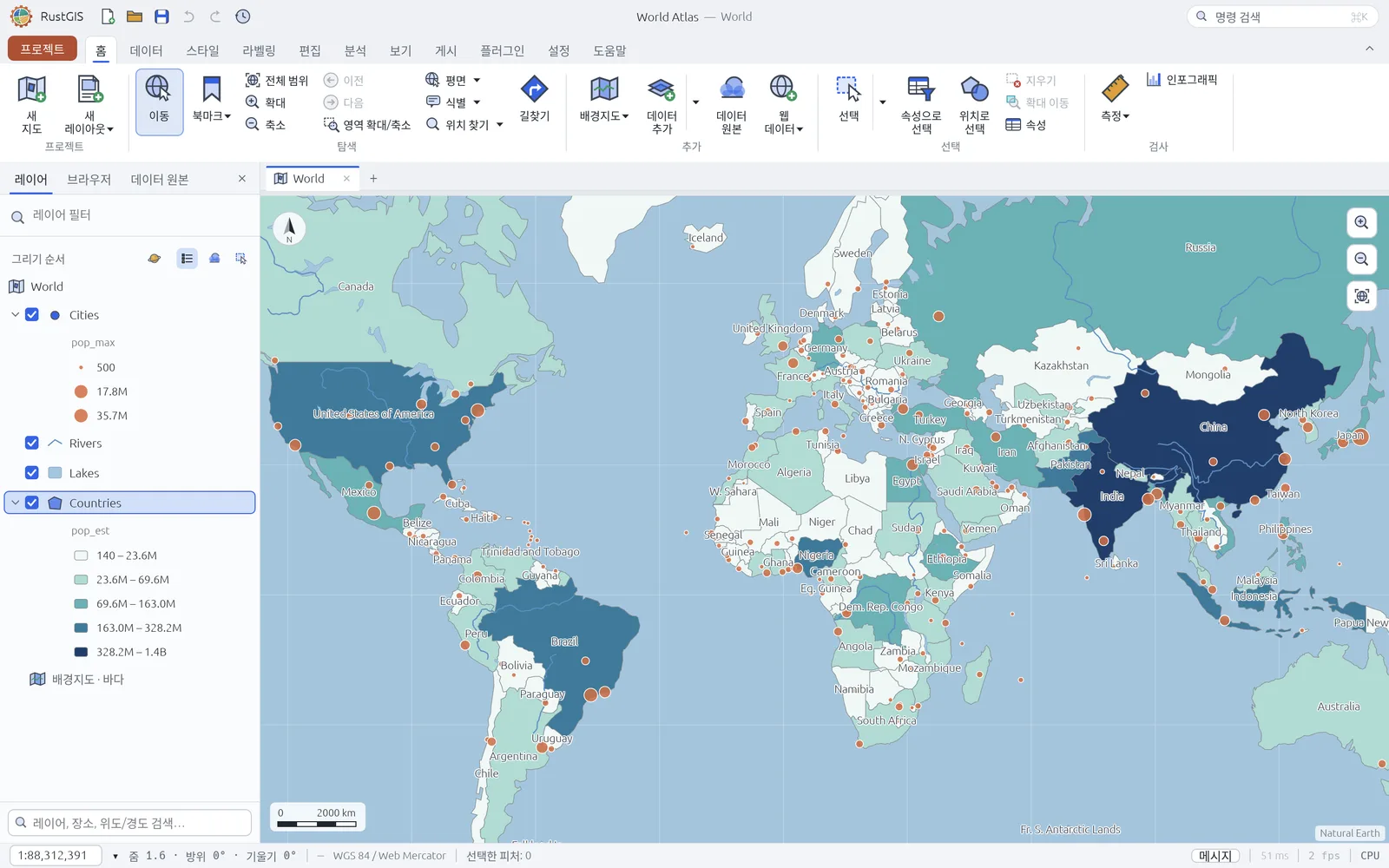
왼쪽 레이어 이름 앞 체크박스로 레이어를 켜고 끕니다. 아래 상태 표시줄에는 축척, 줌, 좌표계(WGS 84 / Web Mercator)가 나옵니다.
Step 2. 버퍼 분석: 도시마다 반경 300km 원 그리기
버퍼는 점이나 선 주변에 정한 거리만큼 영역을 만드는 분석입니다. "지하철역 500m 안", "물류센터 반경 50km 안" 같은 질문에 씁니다.
- 리본에서 분석 탭을 누릅니다.
- 오른쪽 도구 모음에서 버퍼를 누릅니다. 이 탭에는 자르기, 교차, 디졸브, 범위 내 요약 같은 도구가 함께 있습니다.
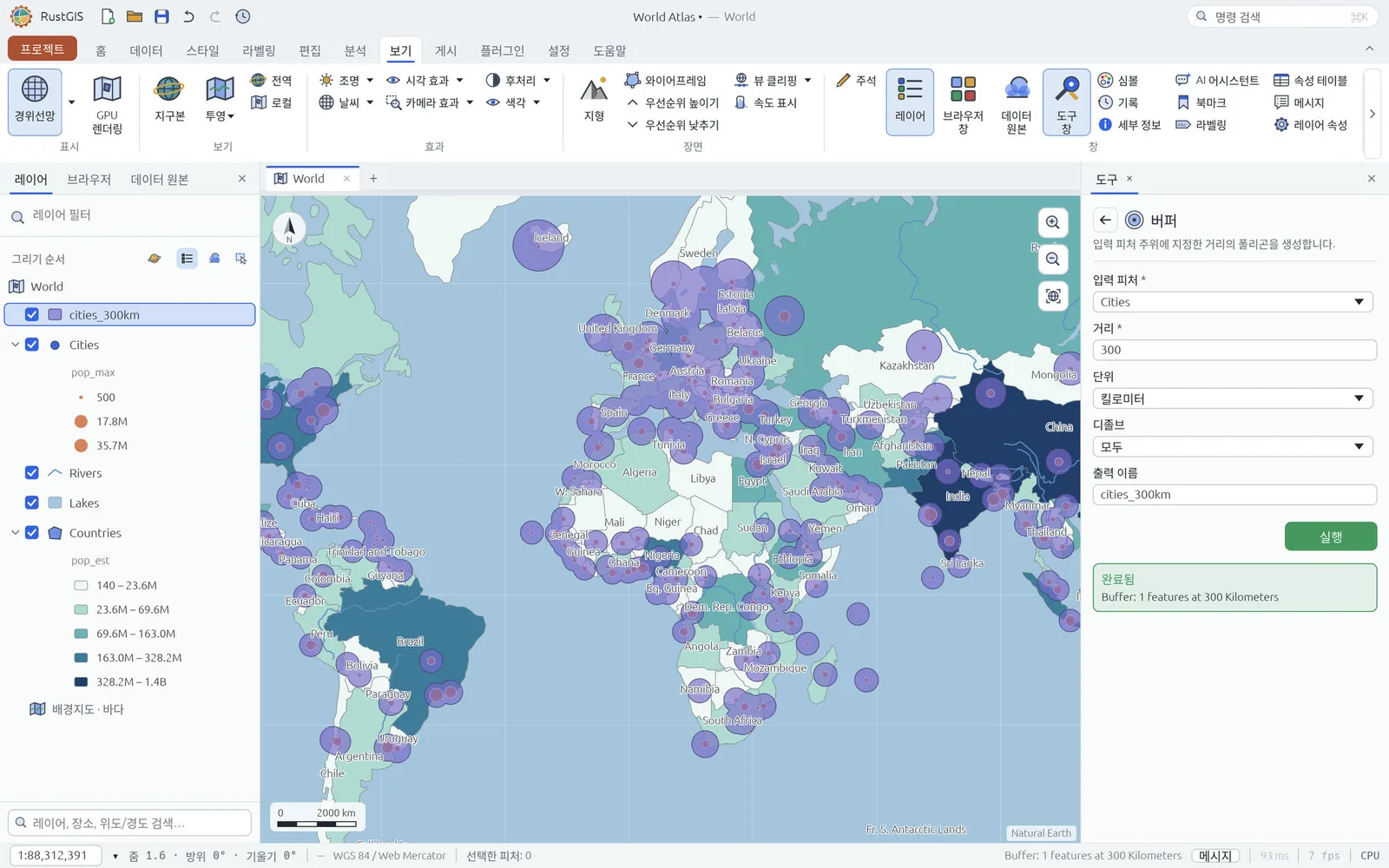
- 오른쪽에 열린 버퍼 창에서 아래처럼 입력합니다.
| 칸 | 입력값 |
|---|---|
| 입력 피처 | Cities |
| 거리 | 300 |
| 단위 | 킬로미터 |
| 디졸브 | 모두 (겹치는 원을 하나로 합침) |
| 출력 이름 | cities_300km |
- 실행을 누르면 "완료됨"과 함께
cities_300km레이어가 레이어 목록 맨 위에 생깁니다.
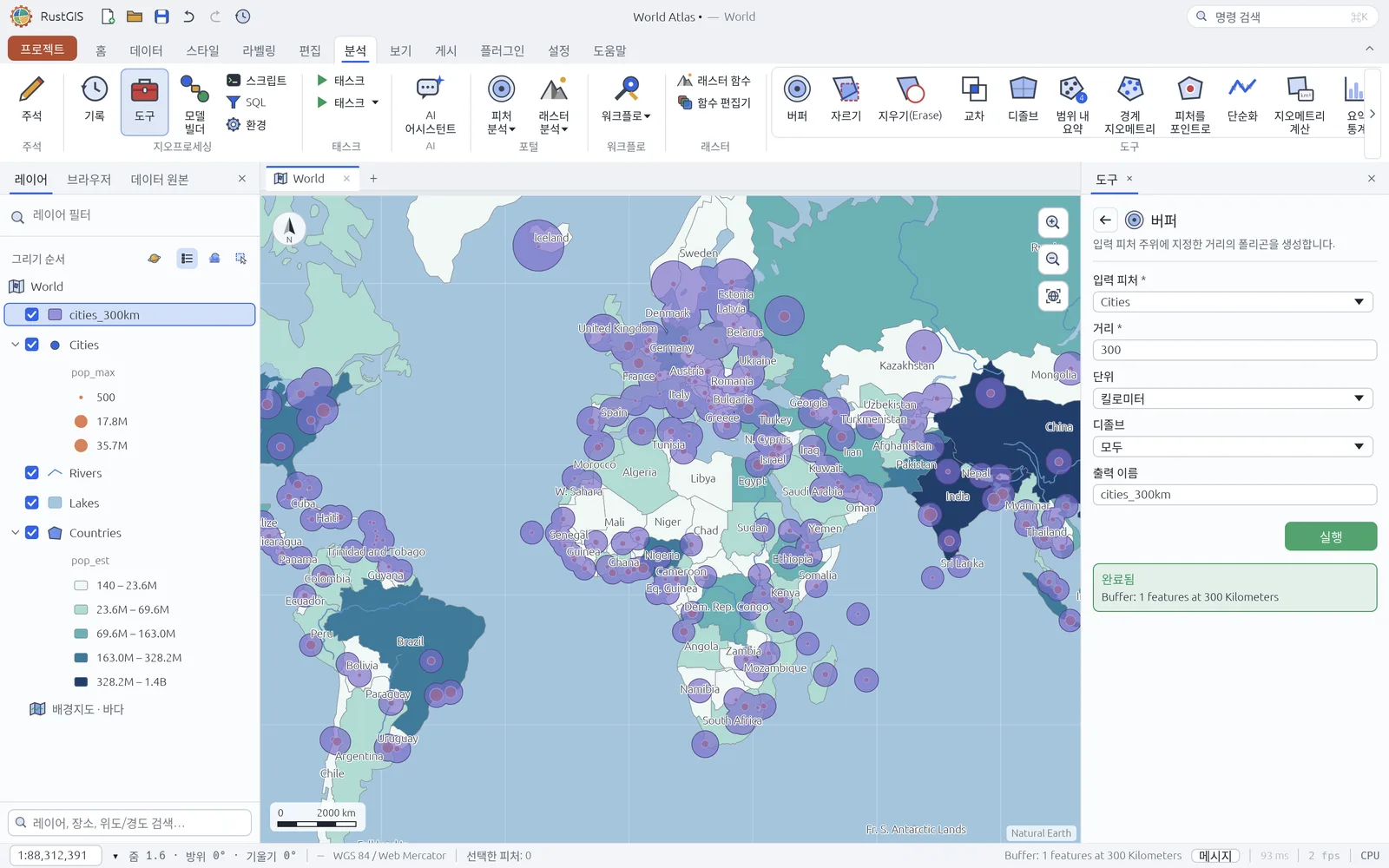
디졸브를 "없음"으로 두면 도시 하나당 원 하나가 따로 남습니다. 겹치는 영역을 하나로 보고 싶을 때 "모두"를 고릅니다.
Step 3. 내 데이터 불러오기: URL로 한국 시도 경계 추가
샘플 세계 지도에는 한국 시도 경계가 없습니다. 공개된 GeoJSON을 주소로 불러옵니다.
- 홈 탭에서 데이터 추가 옆의 작은 화살표(▾)를 누릅니다.
- 메뉴에서 **URL에서…**를 고릅니다. 같은 메뉴에 구분 텍스트(CSV), DXF, 주소 지오코딩, Zarr, S3도 있습니다.
- 주소 칸에 아래 주소를 넣고, 이름 칸에
korea_provinces를 적고 추가를 누릅니다.
https://raw.githubusercontent.com/southkorea/southkorea-maps/master/kostat/2013/json/skorea_provinces_geo_simple.json
이 파일은 통계청 2013년 행정구역 기준 시도 경계 17개를 GeoJSON으로 정리한 공개 데이터입니다. 세종특별자치시가 들어 있고, 2023년 이후 바뀐 강원특별자치도·전북특별자치도 명칭은 반영되지 않았습니다.
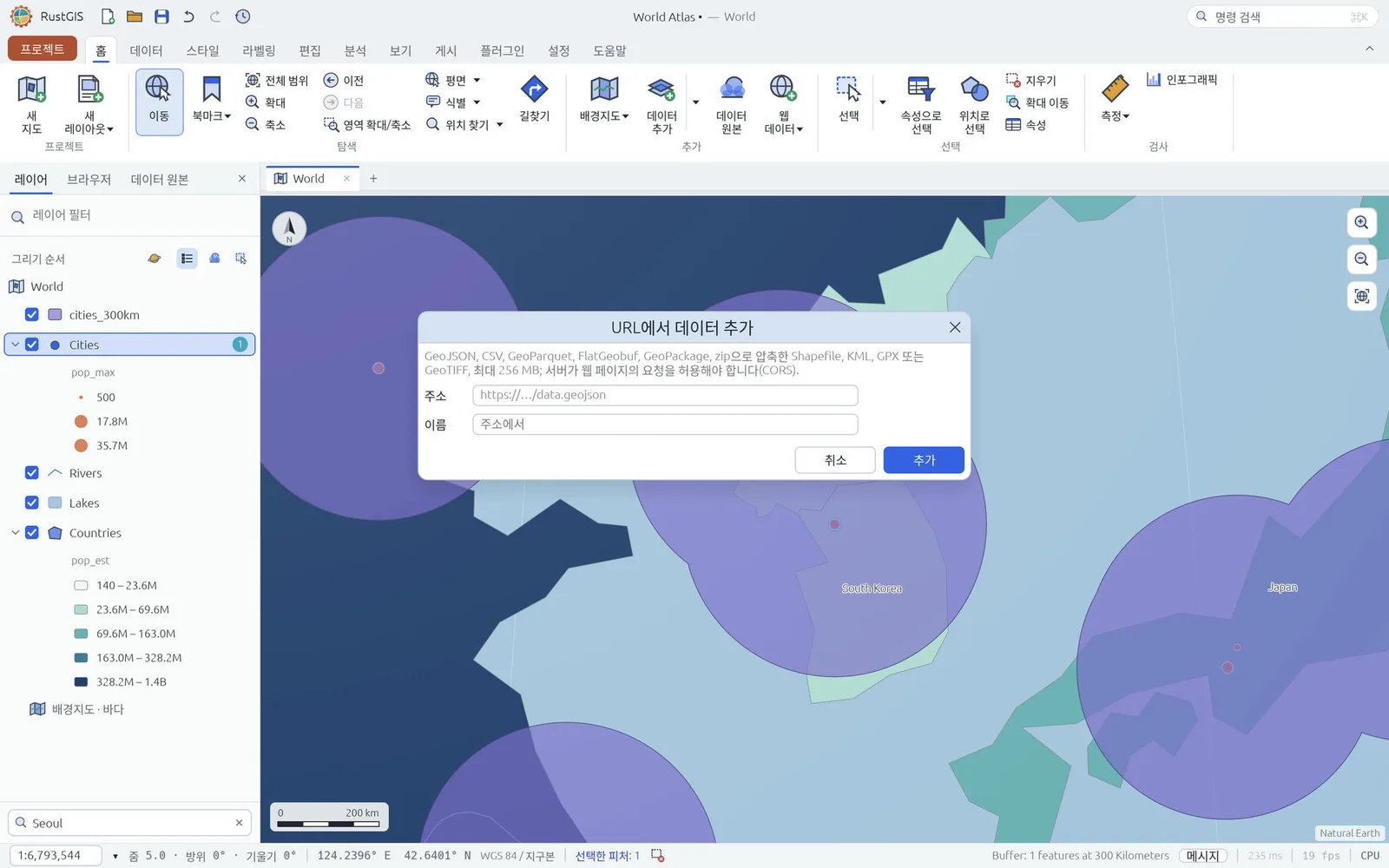
창에 적힌 대로 URL로는 GeoJSON, CSV, GeoParquet, FlatGeobuf, GeoPackage, zip으로 묶은 Shapefile, KML, GPX, GeoTIFF를 최대 256MB까지 불러옵니다. 파일을 올린 서버가 다른 웹 페이지의 요청을 허용(CORS)해야 합니다. GitHub의 raw 주소는 허용되어서 바로 열렸습니다.
새 레이어는 레이어 목록 맨 위에 들어갑니다. 저는 Step 2의 버퍼 레이어를 끄려다가 새로 들어온 korea_provinces의 체크박스를 눌러 한 번 꺼 버렸습니다. 끄고 켤 때는 레이어 이름을 확인하고 누르세요.
Step 4. 한글 라벨 달기
- 레이어 목록에서
korea_provinces를 눌러 선택합니다. - 라벨링 탭을 엽니다.
- 맨 왼쪽 라벨 버튼을 누릅니다. 필드는
name이 기본으로 잡혀 있었습니다.
시도 이름이 한글로 바로 나옵니다. 크기(기본 10pt), 색상, 후광(글자 테두리)도 같은 탭에서 바꿉니다.
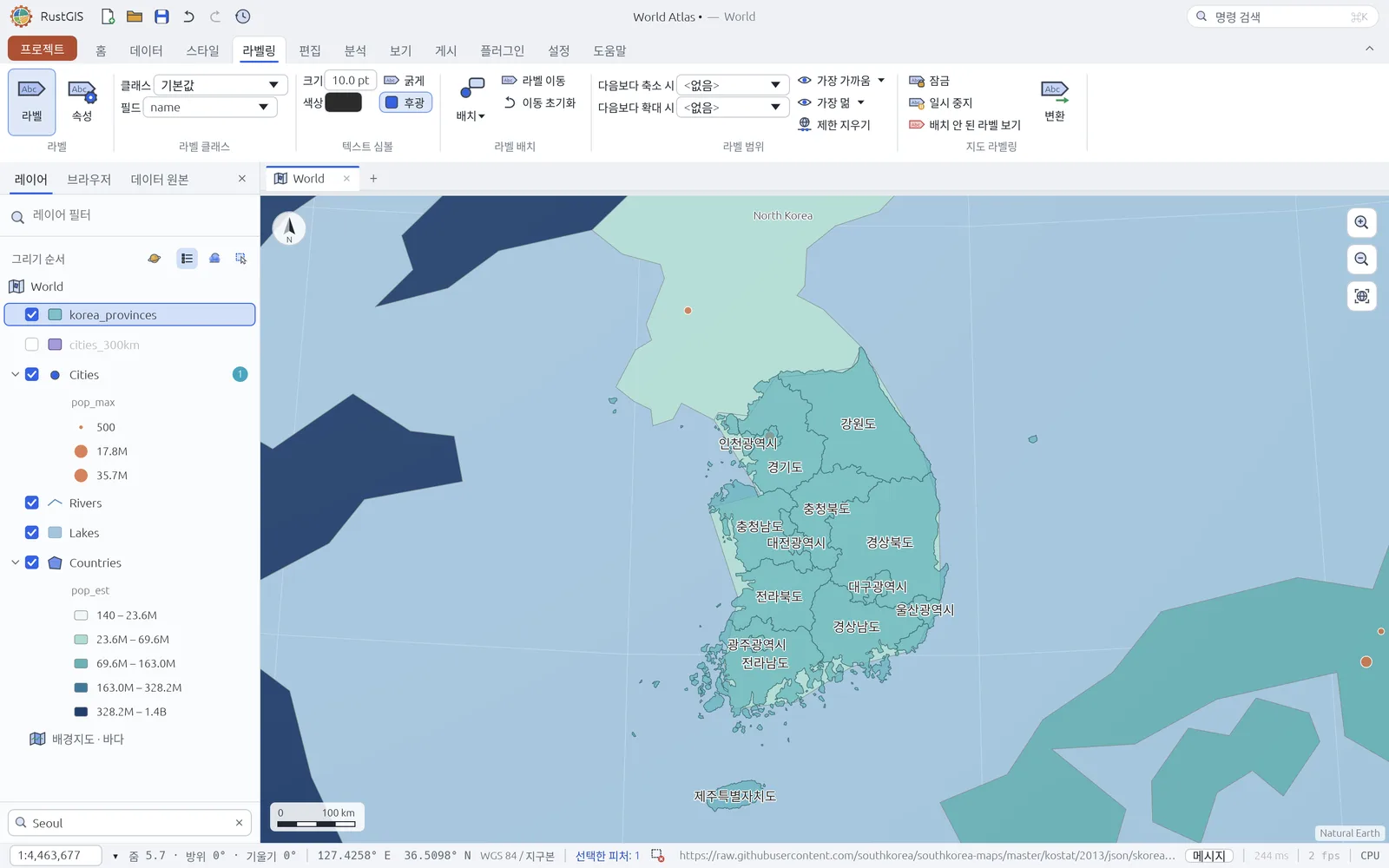
이 축척에서는 서울특별시 라벨이 보이지 않았습니다. 서울 면적이 작아 인천·경기 라벨과 자리가 겹친 것으로 보입니다. 지도를 더 확대하니 서울특별시 라벨이 나타났습니다.
Step 5. 지구본으로 보기와 장소 검색
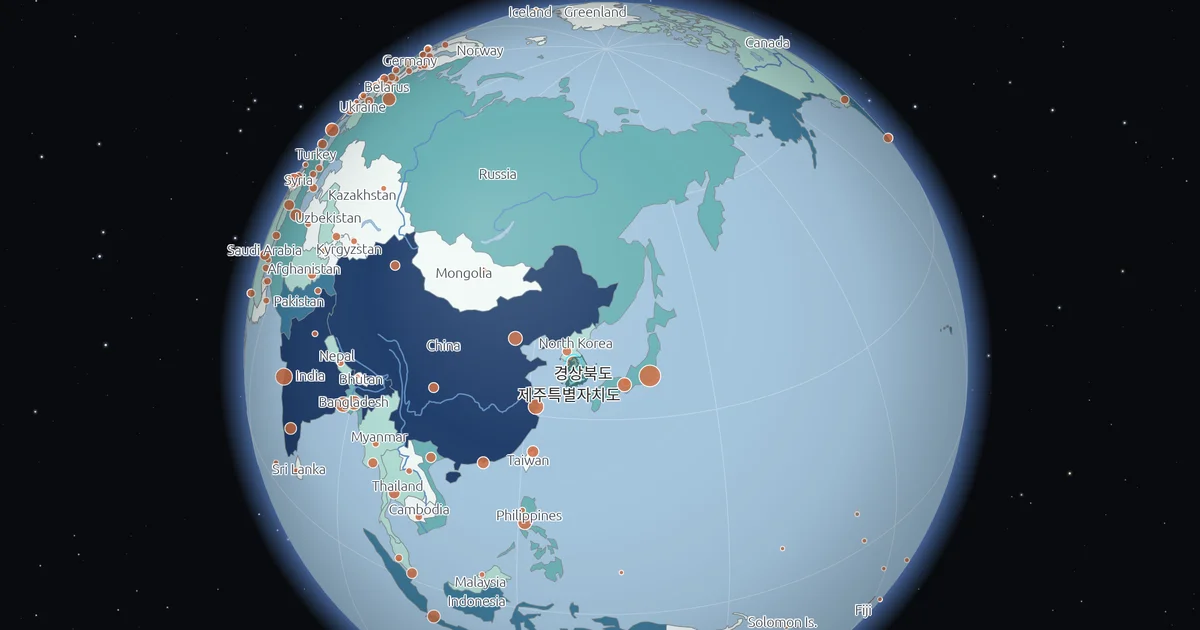
- 보기 탭에서 지구본을 누르면 평면 지도가 3D 지구본으로 바뀝니다. 마우스로 끌어 돌리고, 휠로 확대·축소합니다.
- 왼쪽 아래 검색창("레이어, 장소, 위도/경도 검색…")에
Seoul을 적으면 Cities 레이어에 있는 Seoul 피처가 결과로 뜹니다. 누르면 그 위치로 이동합니다.
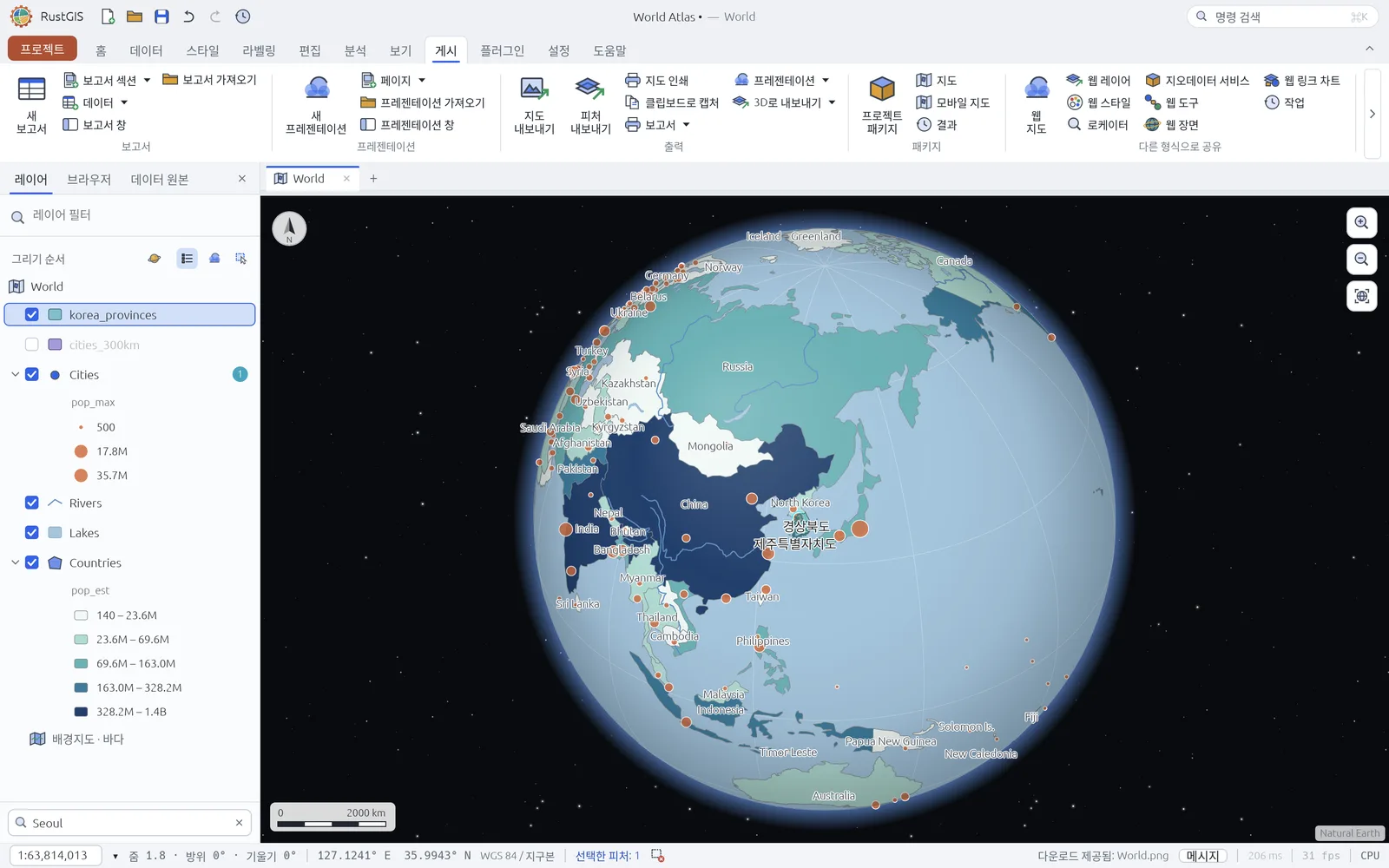
검색 결과로 이동하면 줌 12(축척 약 1:53,000)까지 들어가서 주변이 거의 안 보입니다. 휠을 아래로 굴려 줌 5 정도로 빼면 한반도 전체가 들어옵니다. 평면 지도로 돌아가려면 지구본 버튼을 한 번 더 누릅니다.
Step 6. 지도를 PNG로 내보내기
- 게시 탭을 엽니다.
- 지도 내보내기를 누릅니다.
오른쪽 아래에 "다운로드 제공됨: World.png"가 뜨고 다운로드 폴더에 PNG가 저장됩니다. 제가 받은 파일은 2340×1342 픽셀이었고, 화면에 보이는 범위가 그대로 담겼습니다.
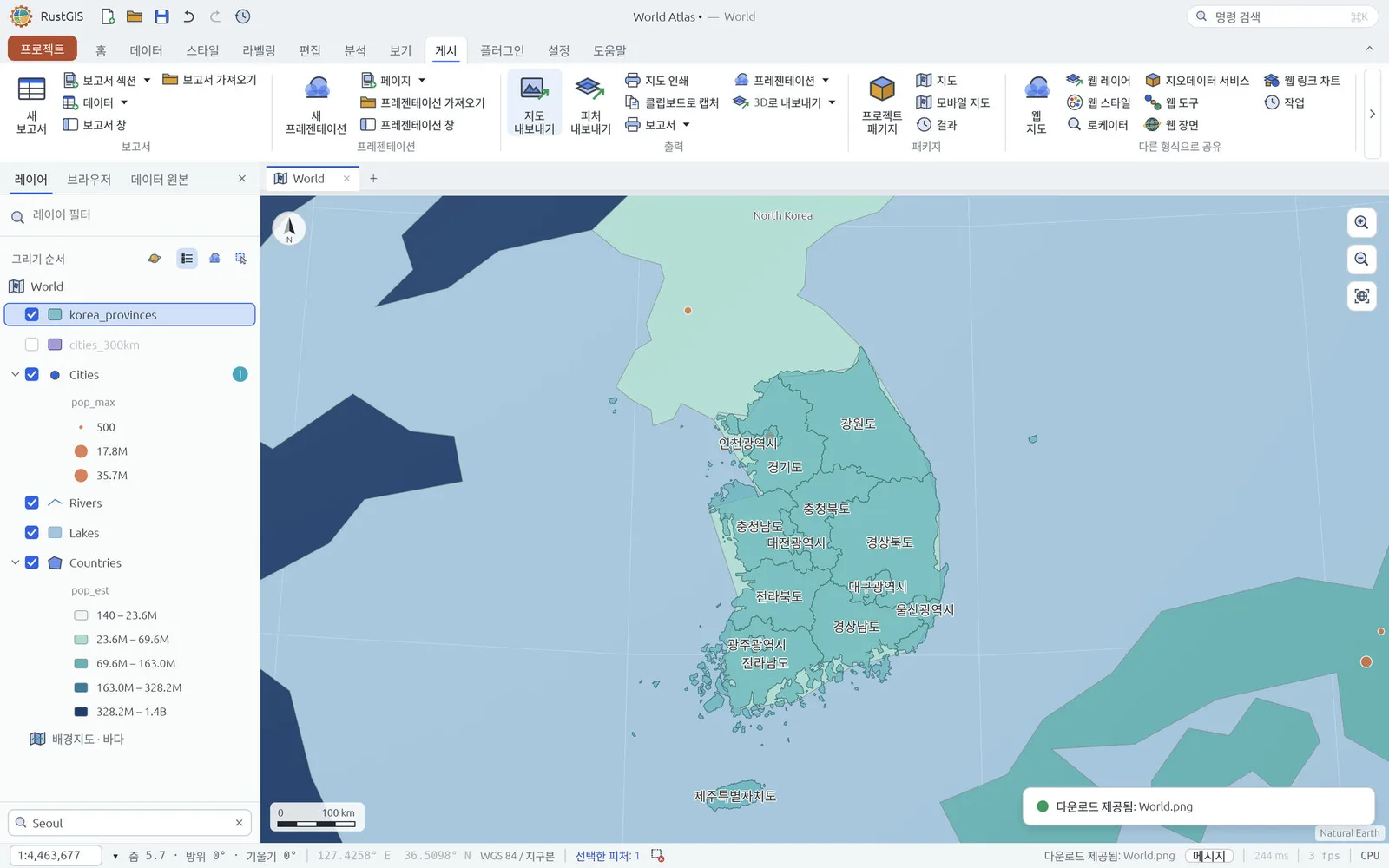
같은 탭에 지도 인쇄, 클립보드로 캡처, 3D로 내보내기, 프로젝트 패키지 메뉴도 있습니다. 이 글에서는 PNG 내보내기만 확인했습니다.
Step 7. 파이썬으로 같은 지도 그리기
매주 같은 지도를 새 데이터로 다시 그려야 한다면 코드로 돌리는 편이 빠릅니다. rustgis 패키지는 앱 없이 같은 엔진을 파이썬에서 돌립니다. Python 3.12 이상이 필요합니다.
pip install rustgis
curl -L -o skorea_provinces.json https://raw.githubusercontent.com/southkorea/southkorea-maps/master/kostat/2013/json/skorea_provinces_geo_simple.json
아래 코드를 korea_map.py로 저장해 같은 폴더에서 실행합니다. Step 1~6에서 손으로 한 일을 순서대로 합니다.
import rustgis

# 1. 세계 샘플 지도로 세션 시작
s = rustgis.Session(sample=True)

# 2. 한국 시도 경계 추가
kr = s.add_data("skorea_provinces.json", name="시도")
print(kr.count, kr.fields)  # 17 ['base_year', 'code', 'name', 'name_eng']

# 3. 시도 라벨 켜기 (영문 이름 필드)
s.run("labels.enable", layer="시도", on=True)
s.run("labels.field", layer="시도", field="name_eng")

# 4. 서울만 골라 반경 100km 버퍼
s["Cities"].select("name = 'Seoul'")
ring = s.run_tool("buffer", input="Cities", distance=100, units="Kilometers")
ring.set_transparency(50)

# 5. 한국에 맞춰 PNG로 저장
s.zoom_to(kr)
s.to_png("korea.png", width=1200, height=1400)
select로 서울을 고른 뒤 버퍼를 돌리면 선택한 피처에만 버퍼가 만들어집니다. 제 맥북에서 이 스크립트는 1초 안에 끝났고, 아래 이미지가 나왔습니다.
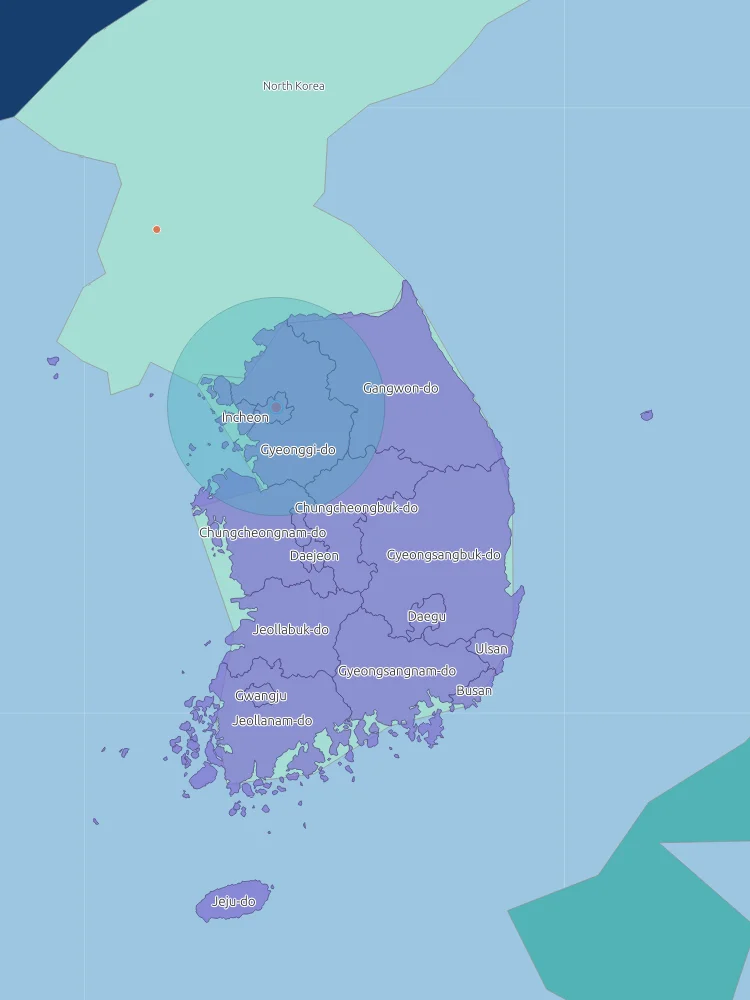
라벨 필드를 name_eng로 쓴 이유는 아래 문제 해결 표에 적었습니다. 명령 목록은 s.commands()(제 환경에서 601개), 분석 도구는 s.tools()(46개)로 확인합니다. 도구 하나의 입력값은 s.describe("buffer")처럼 물어봅니다.
직접 확인하지 못한 것
- 데스크톱·모바일 앱 설치와 오프라인 현장 조사 기능
- AI 어시스턴트. 모델 제공사 키를 연결하거나 ChatGPT로 로그인해야 해서 이번에는 쓰지 않았습니다
- MCP로 AI 에이전트를 붙이는 기능, PostGIS 같은 데이터베이스 연결, 선택 설치인 GeoLibre/Whitebox 도구 1,000여 개
문제 해결
| 증상 | 원인 | 해결 |
|---|---|---|
| URL에서 추가했는데 레이어가 안 생김 | 파일을 올린 서버가 CORS를 허용하지 않음 | 파일을 내려받은 뒤 데이터 추가 버튼(화살표 말고 아이콘 쪽)으로 파일 선택 창을 열어 내 컴퓨터 파일을 고릅니다. GitHub 파일은 raw 주소를 씁니다 |
| 레이어를 껐는데 엉뚱한 레이어가 사라짐 | 새 레이어가 목록 맨 위에 들어가서 순서가 밀림 | 체크박스를 누르기 전에 레이어 이름을 확인합니다 |
| 서울특별시 라벨만 안 보임 | 작은 면의 라벨이 이웃 라벨과 자리가 겹침 | 지도를 더 확대합니다 |
| 장소 검색 뒤 화면이 한 가지 색으로만 보임 | 줌 12까지 확대되어 버퍼 면 안쪽만 보임 | 마우스 휠로 줌 5 정도까지 축소합니다 |
파이썬 to_png 결과에 한글 라벨이 없음 | 제 실행 환경에서 s.run("labels.fonts")가 빈 목록을 돌려줌. 엔진이 한글 글꼴을 찾지 못함 | name_eng처럼 영문 필드로 라벨을 달거나, 한글 라벨 지도는 웹 앱의 지도 내보내기로 뽑습니다 |
pip install rustgis가 실패함 | 공식 문서 기준 Python 3.12 이상만 지원 | python --version을 확인하고 3.12 이상 환경에서 설치합니다 |
지도 만들기를 꾸준히 연습할 거리가 필요하면 30DayMapChallenge 참여 가이드의 날짜별 주제를 RustGIS로 하나씩 그려 보세요. 공식 문서는 rustgis.app에 있습니다.