Tableau Public 사용법 2026: AI 브라우저 Aside에게 맡겨 차트 만들고 게시까지 하는 8단계
이 글과 연결된 글 보기
드래그로 이동 · 휠/두 손가락으로 확대 · 방향키로 글 선택 · 0으로 맞춤. 실선: 본문 링크, 점선: 시리즈·주제의 대표 연결.표시된 글 35편 목록
Tableau Public은 태블로가 무료로 여는 시각화 공유 사이트입니다. 프로그램을 설치하지 않아도 브라우저의 웹 작성 화면에서 차트를 만들고 내 프로필에 바로 게시할 수 있습니다. 이번에는 이 과정을 AI 브라우저 Aside에게 한 줄로 맡겨 봤습니다. 세계은행 합계출산율 데이터를 받아 CSV로 만들고, 웹 작성에서 꺾은선 차트를 만들어 게시한 뒤 블로그에 임베드하는 데까지 시도했습니다. 아래는 그때 실제로 거친 순서이고, 중간에 생긴 실수 네 가지와 고친 방법도 함께 적었습니다.
| 항목 | 내용 |
|---|---|
| 무엇 | Tableau Public 웹 작성으로 차트를 만들어 내 프로필에 게시하고, 공유 링크·임베드 주소 받기 |
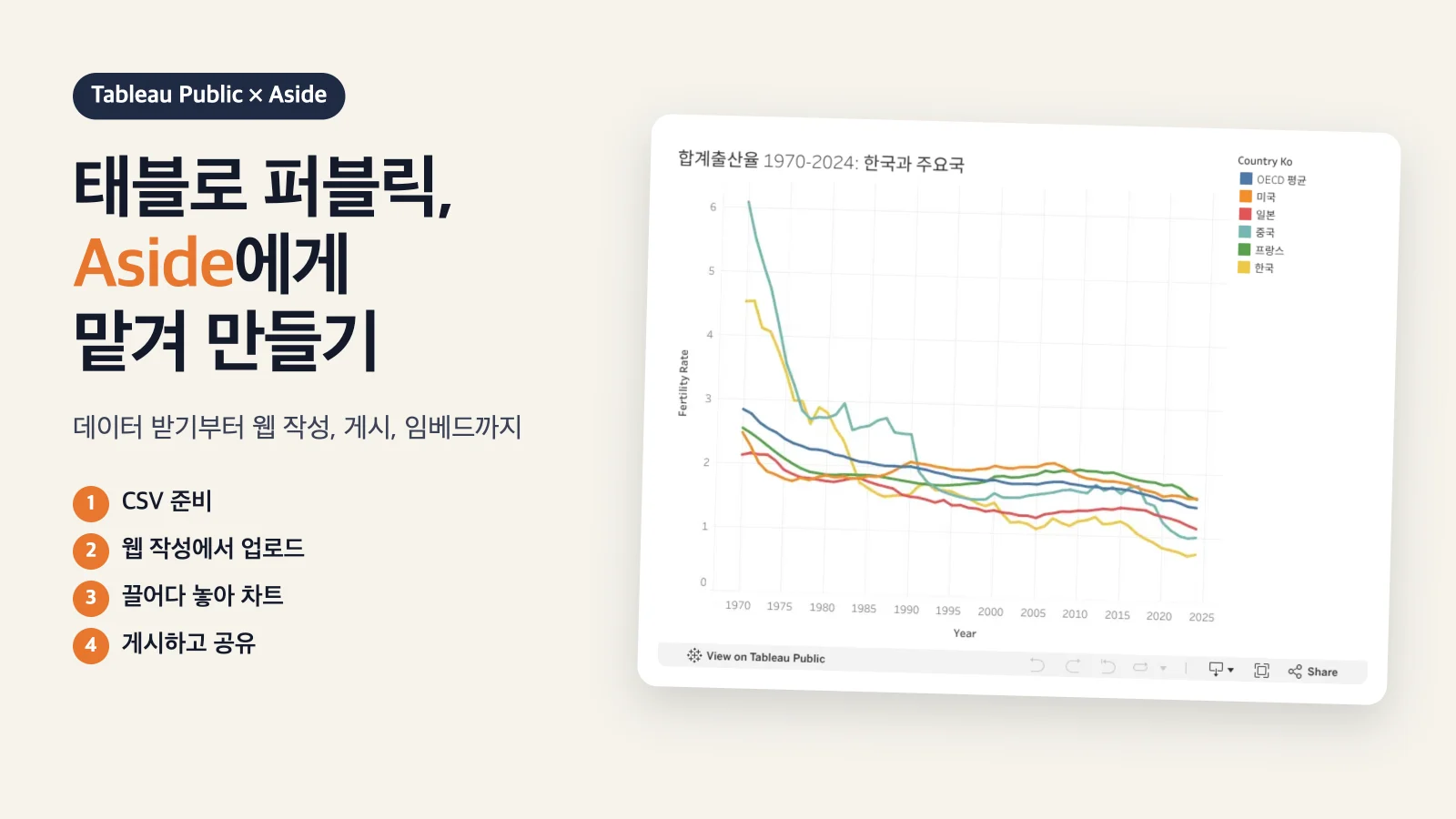
| 결과물 | 합계출산율 1970-2024: 한국과 주요국 (세계은행 데이터, 6개 국가·지역, 330행) |
| Aside에게 보낸 요청 | 한 줄. 로그인은 Aside 비밀번호 관리자에 저장된 계정으로 자동 입력 |
| 걸린 시간 | Tableau Public을 연 뒤 게시까지 약 5분에서 6분(화면 기록 기준 오후 4시 28분 → 4시 33분) |
| 사람이 꼭 할 일 | Tableau Public 계정 만들기, 무엇을 공개해도 되는지 판단하기 |
| 주의 | Tableau Public에 올린 것은 모두 공개됩니다. 회사 자료, 개인정보는 올리지 않습니다 |
이 글은 이런 분께 필요합니다
- 데이터 분석 포트폴리오로 Tableau Public 프로필을 만들고 싶은데, Tableau Desktop 설치와 메뉴 공부가 먼저 부담스러운 분
- 공공 데이터 하나로 "차트 한 장 → 공개 링크 → 블로그 임베드"까지 한 번에 끝내 보고 싶은 분
- AI 브라우저 에이전트가 끌어다 놓기(drag and drop) 위주의 도구도 다룰 수 있는지 궁금한 분
| 준비물 | 내용 |
|---|---|
| 계정 | Tableau Public 무료 계정. 이 글에서는 이미 가입해 둔 계정을 썼습니다 |
| 브라우저 | 직접 하려면 일반 브라우저, 맡기려면 Aside |
| 데이터 | CSV 또는 엑셀 파일 하나. 이 글은 세계은행 API에서 받은 합계출산율을 씁니다 |
| 시간 | 처음 직접 따라 하면 20분에서 30분, Aside에게 맡기면 이번 기준 5분에서 6분 |
2026년 11월 25일 macOS의 Aside 브라우저로 Tableau Public(한국어 화면)에 로그인해 웹 작성으로 통합 문서 하나를 만들고 게시했습니다. 화면은 모두 그때 찍었습니다. Tableau Desktop Public Edition, 구글 시트 같은 커넥터 연결, 대시보드·스토리 기능은 이번에 쓰지 않았습니다.
Step 1. Aside에게 할 일을 한 줄로 보냅니다
제가 보낸 요청은 이 한 문장입니다.
tableau Public을 Aside로 만드는 방법을 단계적으로 상세하게 실제 접속해서 테크블로그로 작성해서 올려보기.
글까지 쓰라는 요청이라 범위가 넓습니다. 차트만 만들고 싶다면 무엇을, 어떤 데이터로, 어디서 멈출지까지 적는 편이 결과가 안정적입니다. 이번 작업을 해 보고 나서 권하는 요청문은 아래와 같습니다.
Tableau Public에 로그인해서 웹 작성으로 새 통합 문서를 만들어줘.
데이터는 세계은행 API에서 한국·일본·미국·프랑스·중국·OECD 평균의 1970~2024년 합계출산율을 받아 CSV로 만들어 올리고,
연도별 꺾은선 차트에 국가별로 색을 나눠줘. 게시하기 전에 차트 화면을 보여주고 멈춰줘.
마지막 문장이 중요합니다. Tableau Public 게시는 곧 전 세계 공개라서, 처음에는 게시 직전에 한 번 확인하는 편이 안전합니다.
Step 2. 로그인하고 '만들기 → 웹 작성'을 엽니다
public.tableau.com에 들어가 오른쪽 위 로그인을 누르면 identity.idp.tableau.com 로그인 화면으로 넘어갑니다. 이번에는 Aside가 비밀번호 관리자에 저장된 Tableau Public 계정을 자동 입력해 로그인했습니다. 비밀번호를 채팅으로 알려줄 필요는 없었습니다.
로그인 직후에는 "어둠 모드로 변경" 안내 창과 오른쪽의 Help Agent 채팅 창이 떴습니다. 둘 다 닫고 진행하면 됩니다.
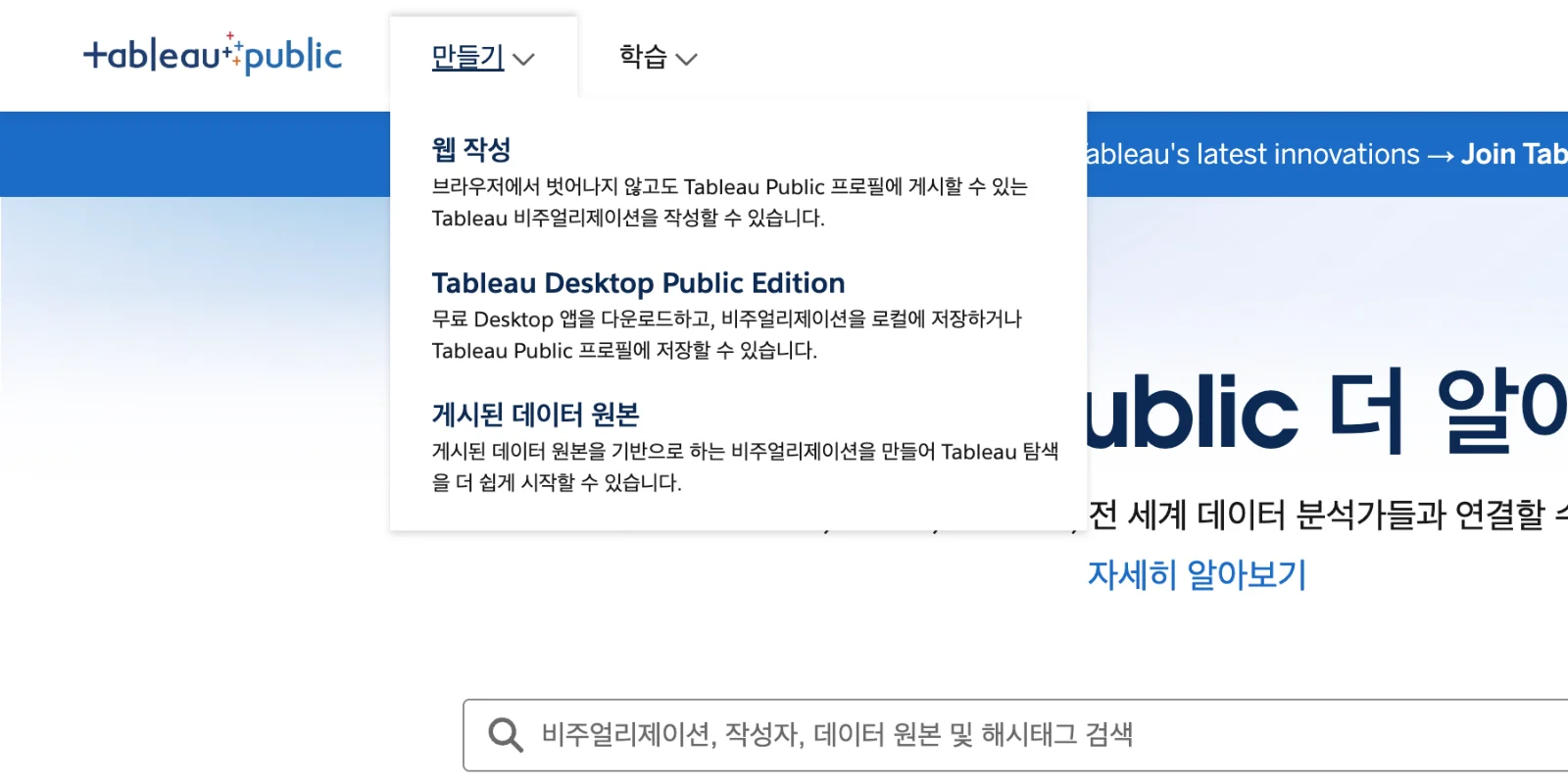
위쪽 메뉴의 만들기를 누르면 세 가지가 나옵니다.
| 메뉴 | 언제 쓰나 |
|---|---|
| 웹 작성 | 설치 없이 브라우저에서 바로 만들기. 이 글의 방법 |
| Tableau Desktop Public Edition | 무료 데스크톱 앱. 파일을 내 컴퓨터에 저장할 수 있음 |
| 게시된 데이터 원본 | 다른 사람이 올려 둔 데이터로 바로 시작 |
웹 작성을 누르면 public.tableau.com/newWorkbook/... 주소로 새 통합 문서가 열립니다.
Step 3. 올릴 CSV를 준비합니다
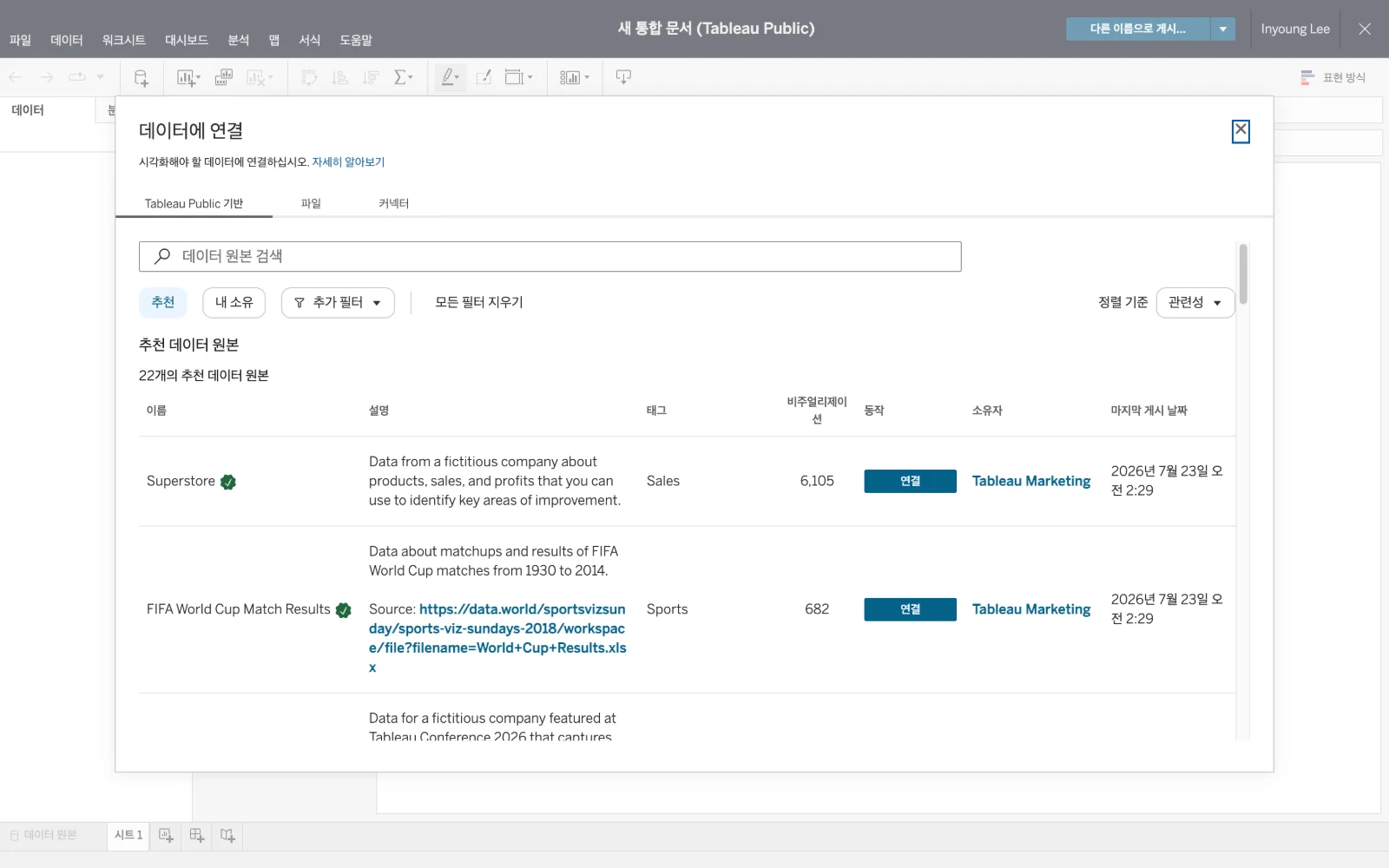
웹 작성 화면이 열리자마자 데이터에 연결 창이 뜹니다. 첫 탭인 "Tableau Public 기반"에는 Superstore, FIFA World Cup 같은 추천 데이터 원본 22개가 있어서 연습만 할 거라면 여기서 연결을 눌러도 됩니다.
이번에는 내 데이터를 쓰기로 하고, Aside가 세계은행 API에서 합계출산율(지표 코드 SP.DYN.TFRT.IN)을 받아 CSV로 만들었습니다. 요청 주소는 이렇습니다.
https://api.worldbank.org/v2/country/KOR;JPN;USA;FRA;CHN;OED/indicator/SP.DYN.TFRT.IN?format=json&per_page=2000&date=1970:2024
응답에서 값이 비어 있지 않은 행만 골라 330행(6개 국가·지역 × 55년)을 얻었고, 아래처럼 네 개 열로 저장했습니다. 세계은행 쪽 최종 갱신일은 2026년 11월 11일이었습니다.
country,country_ko,year,fertility_rate
KOR,한국,1970,4.53
KOR,한국,2024,0.748
JPN,일본,2024,1.15
OED,OECD 평균,2024,1.47751261883453
CSV를 만들 때 지킨 기준은 세 가지입니다.
| 기준 | 이유 |
|---|---|
| 열 이름은 영어 소문자와 밑줄 | Tableau가 country_ko를 Country Ko처럼 읽기 좋게 바꿔 줍니다 |
| 한글 값은 UTF-8로 저장 | 이번에는 BOM 없이 저장했는데도 "중국", "OECD 평균"이 깨지지 않았습니다 |
| 한 행에 한 관측값(국가 × 연도) | 연도를 열로 펼친 넓은 표보다 차트 만들기가 훨씬 쉽습니다 |
Step 4. 웹 작성에서 '파일' 탭으로 업로드합니다
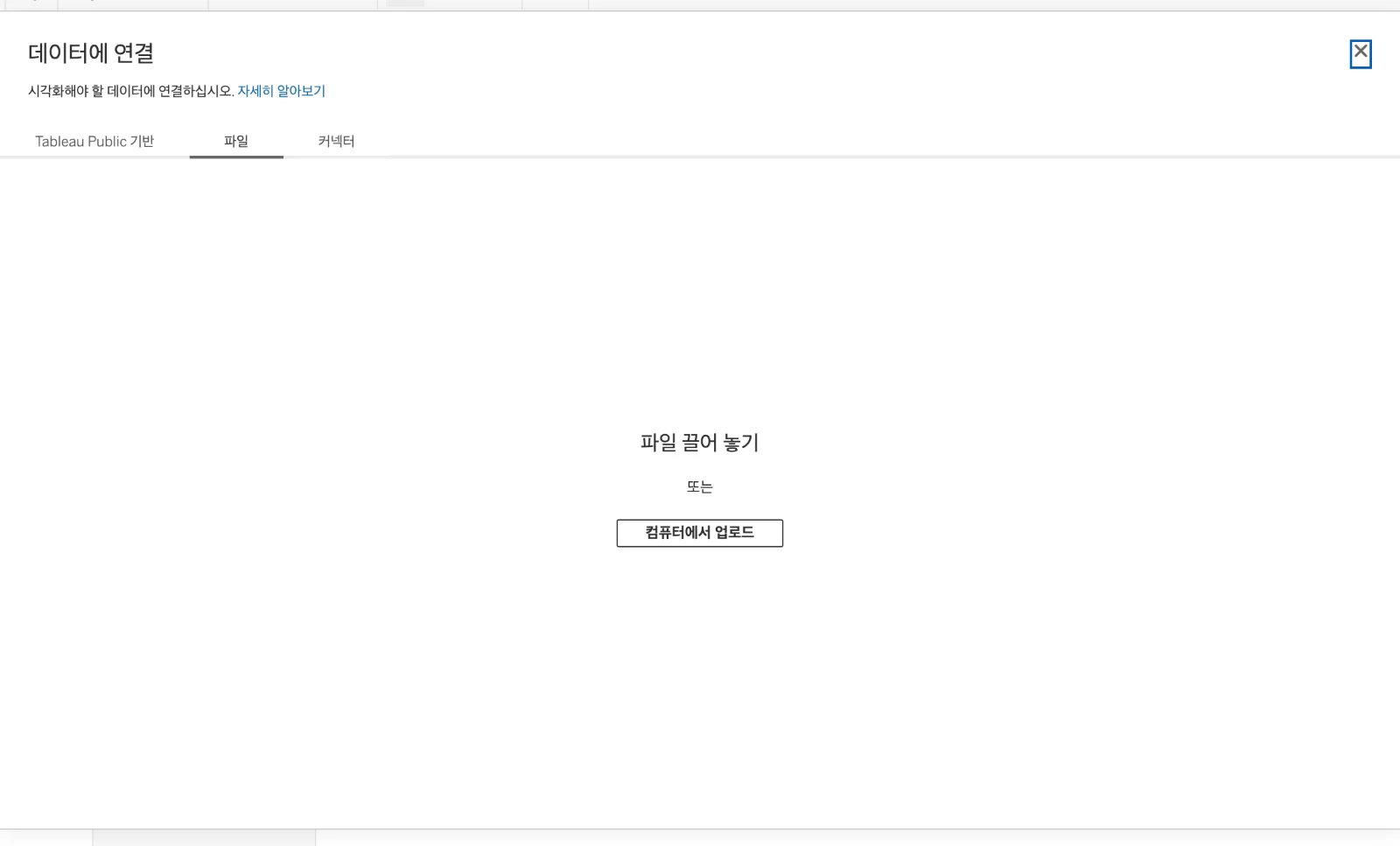
데이터에 연결 창에서 파일 탭을 누르면 "파일 끌어 놓기 또는 컴퓨터에서 업로드" 화면이 나옵니다. 버튼을 눌러 CSV를 고릅니다.
업로드가 끝나면 데이터 원본 화면으로 바뀌고, 왼쪽 연결에 world_fertility_1970_2024 (텍스트 파일), 파일에 world_fertility_1970_2024.csv가 보입니다. 이 상태에서는 아직 가운데 캔버스가 비어 있습니다.
Step 5. 테이블을 캔버스에 '한 번만' 올립니다
왼쪽의 CSV 이름을 가운데 캔버스로 끌어다 놓습니다. 여기서 첫 번째 실수가 나왔습니다. Aside가 파일 이름을 더블클릭했더니 같은 테이블이 두 번 올라가고, 둘 사이에 빨간 느낌표가 붙은 관계가 생겼습니다. 아래쪽에는 "이 관계를 만들 일치하는 필드를 선택하십시오"라는 경고가 떴습니다.
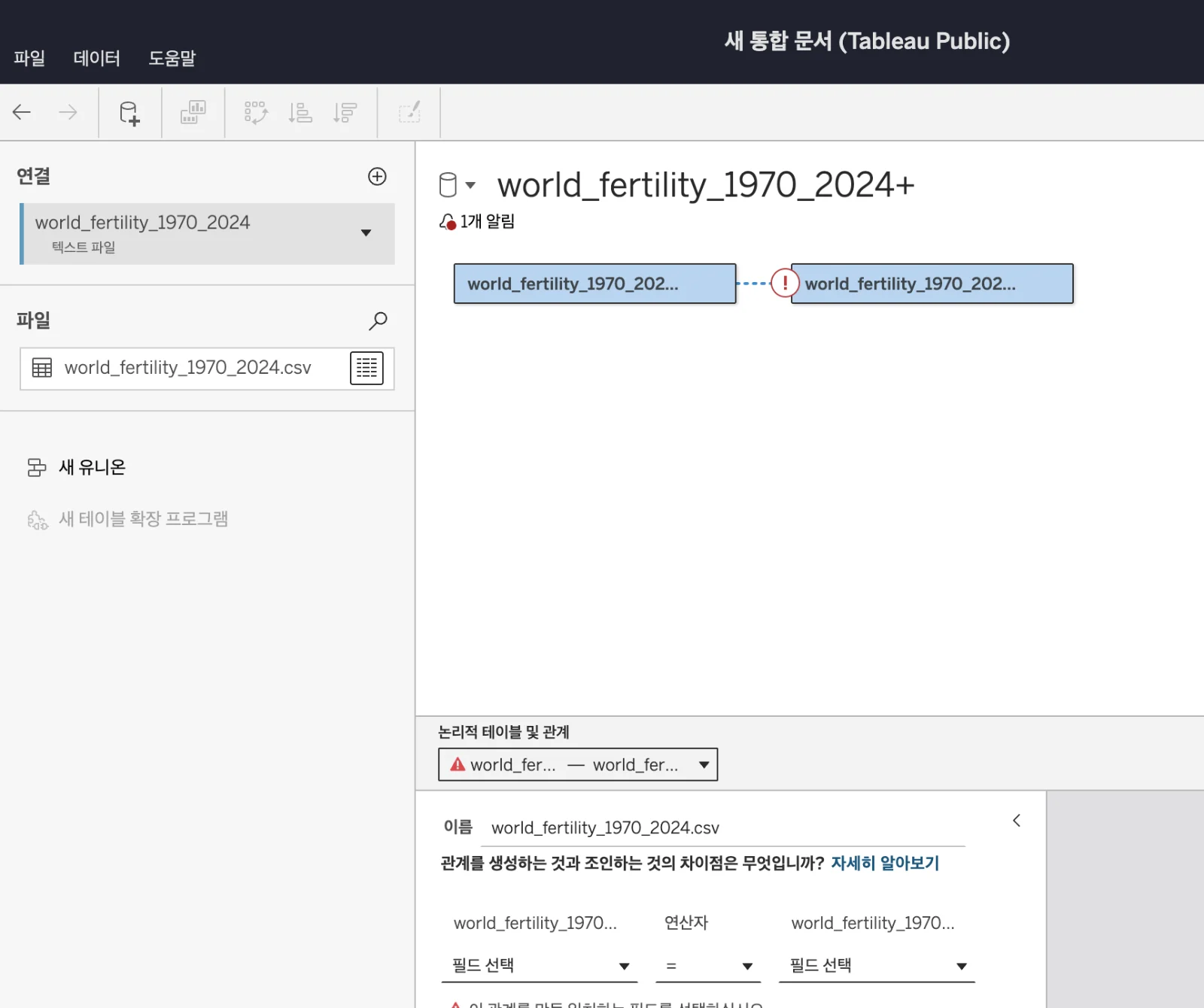
아래 패널의 빨간 관계 제거 버튼을 누르면 두 번째 테이블이 빠지고 하나만 남습니다. 그다음 데이터 미리 보기에서 지금 업데이트를 누르면 "4개 필드 330개 행"과 실제 값이 보입니다. 한글 국가명도 여기서 확인했습니다.
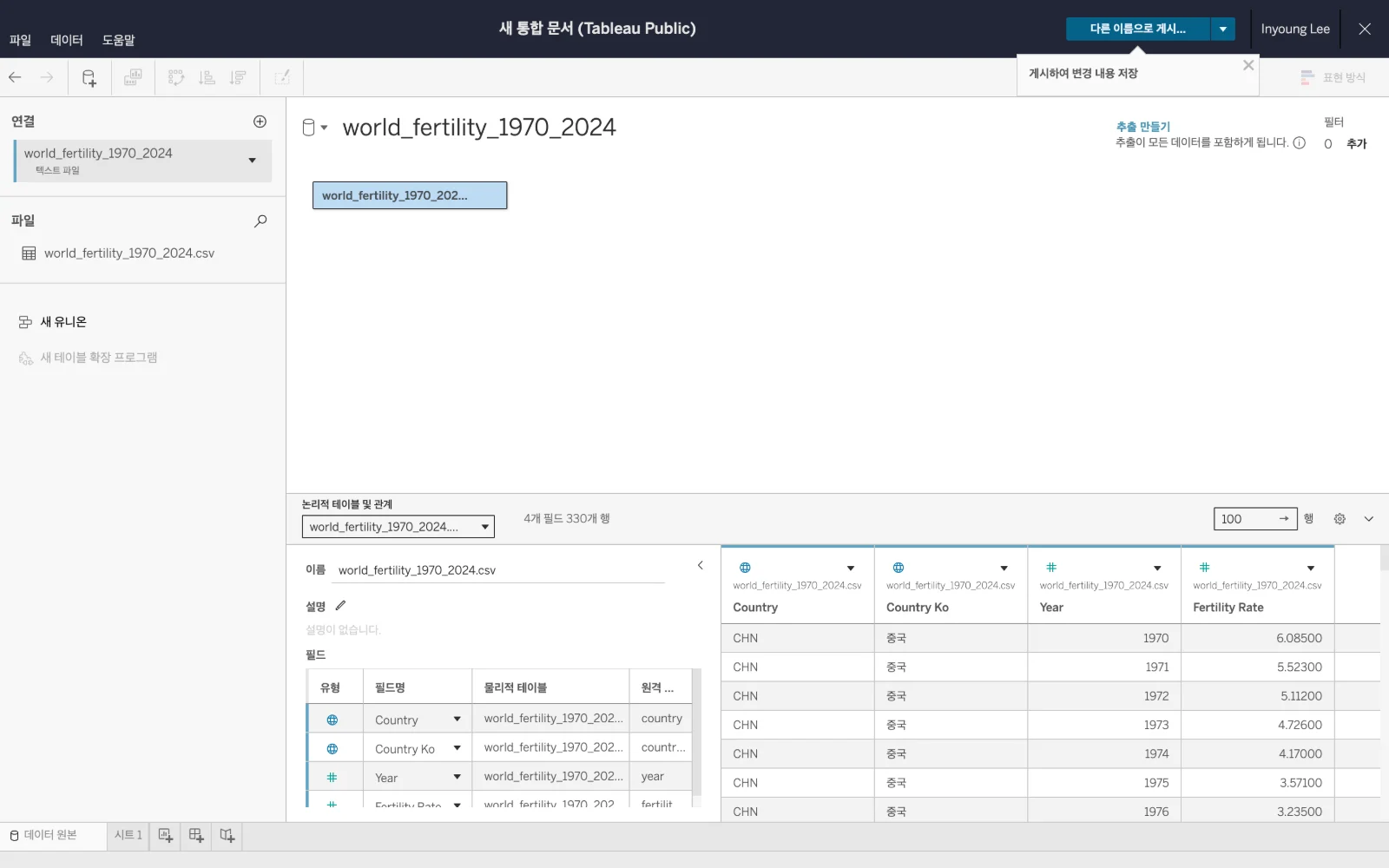
Tableau는 Country와 Country Ko를 지리 유형(지구본 아이콘)으로, Year와 Fertility Rate를 숫자로 읽었습니다. 이번 차트에서는 고칠 필요가 없었습니다.
Step 6. 시트에서 열·행·색상에 필드를 놓습니다
아래 탭의 시트 1을 누르면 "추출을 만드는 중..." 창이 몇 초 뜬 뒤 빈 시트가 열립니다. 왼쪽 데이터 패널을 보면 Year는 이미 위쪽(차원) 묶음에, Fertility Rate는 아래쪽(측정값) 묶음에 들어가 있습니다.
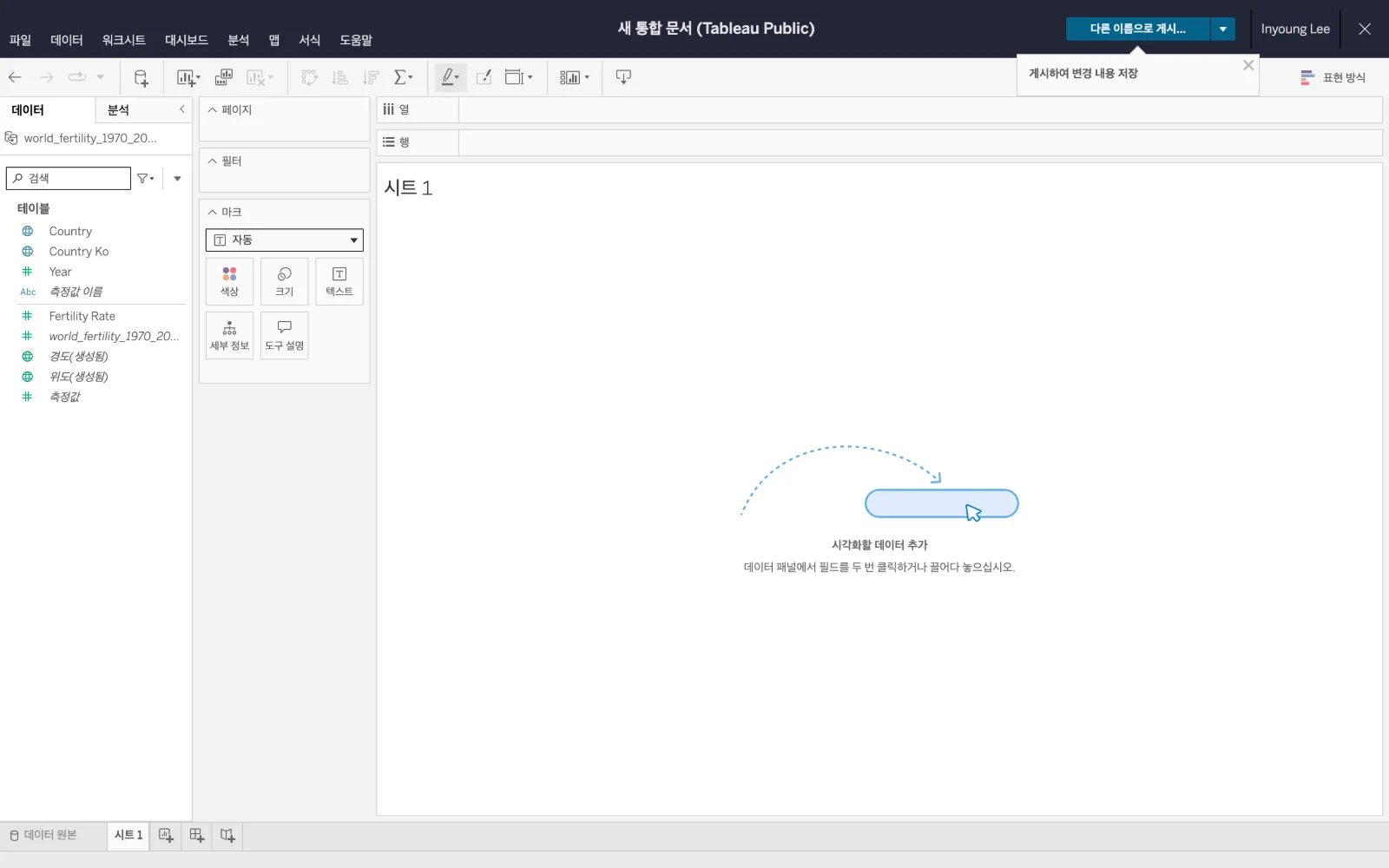
필드는 이렇게 놓았습니다.
| 필드 | 놓는 곳 | 결과 |
|---|---|---|
Year | 열 선반 | 가로축이 1970년부터 2025년까지의 연도 축이 됩니다 |
Fertility Rate | 행 선반 | 세로축이 생기고 꺾은선이 자동으로 그려집니다 |
Country Ko | 마크 카드의 색상 | 국가마다 선이 나뉘고 오른쪽에 범례가 생깁니다 |
두 번째 실수는 Country Ko를 놓기 전에 보였습니다. 열과 행만 놓았을 때 선이 하나뿐이고 세로축이 20을 넘었습니다. 행 선반의 이름이 **합계(Fertility Rate)**인 데서 알 수 있듯, 여섯 나라의 출산율을 연도별로 더한 값이 그려진 겁니다.
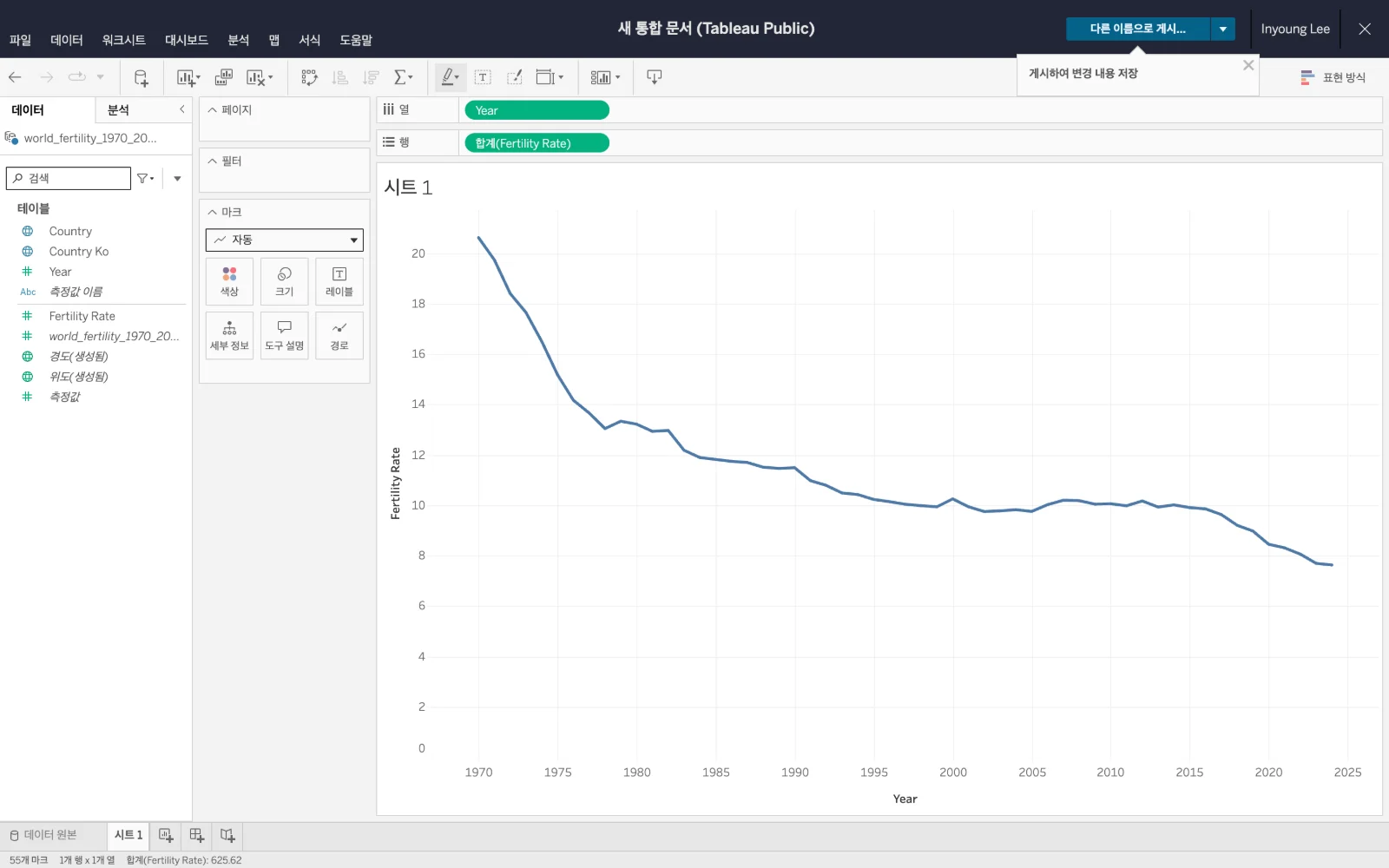
Country Ko를 색상에 놓자 330개 마크, 선 여섯 개로 바뀌었습니다. 집계가 합계인 것은 그대로지만, 이제 국가 × 연도마다 값이 하나뿐이라 더해질 것이 없습니다. 이후 여러 행이 겹치는 데이터를 쓴다면 행 선반의 필드를 눌러 측정값을 평균으로 바꾸는 편이 안전합니다.
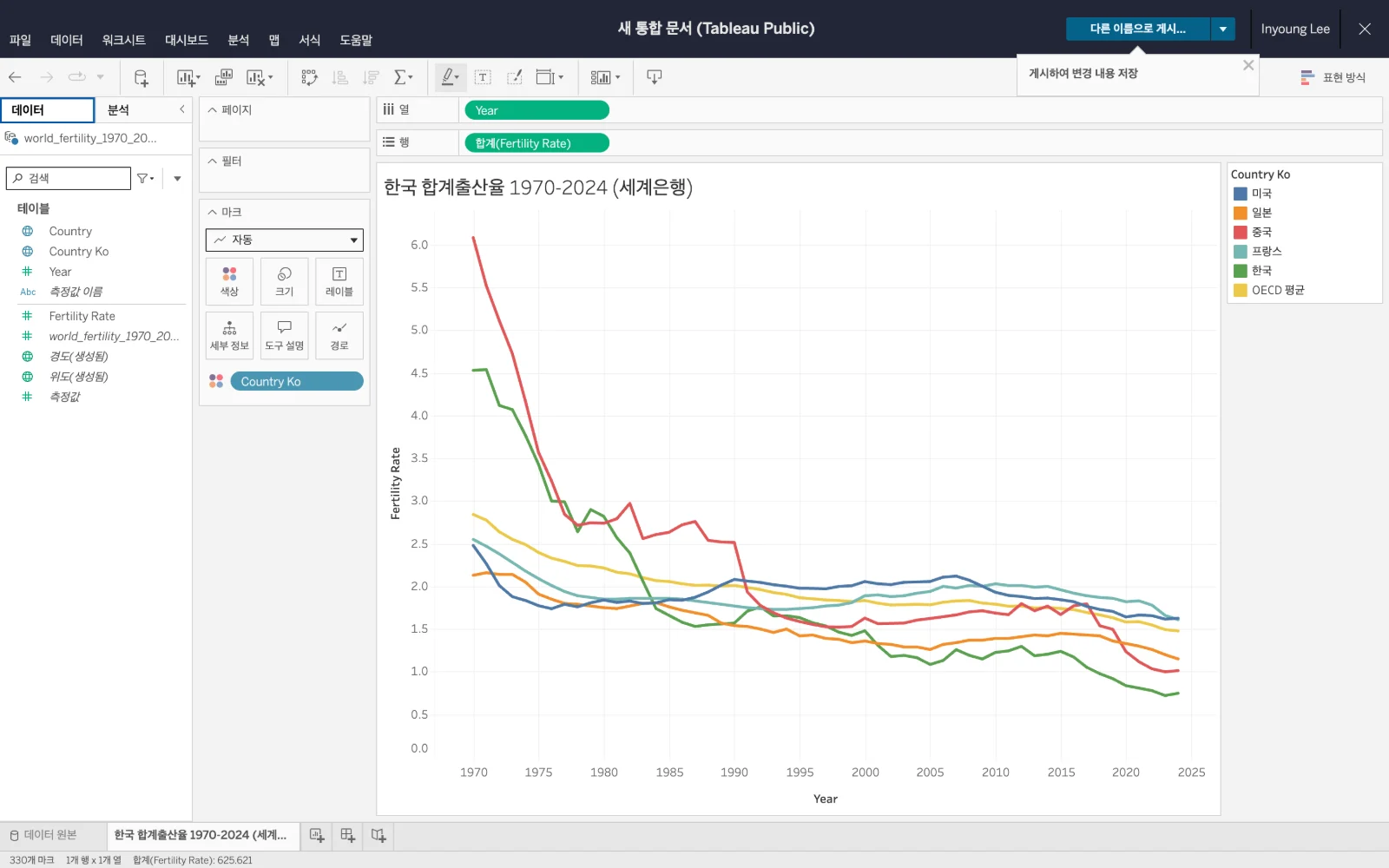
필드 끌어다 놓기는 Aside에게도 쉬운 일이 아니었습니다. 웹 작성의 캔버스 영역은 일반 웹 버튼이 아니라서, Aside는 화면을 보고 좌표로 끌어다 놓았습니다. Year와 Fertility Rate는 한 번에 들어갔지만 Country Ko를 색상에 놓는 첫 시도는 안내 말풍선만 뜨고 실패했습니다. 더 천천히 끌어 색상 칸 위에서 잠깐 멈췄다 놓자 들어갔습니다.
Step 7. 시트 이름을 제목으로 바꾸고 게시합니다
차트 위 제목은 기본으로 시트 이름("시트 1")을 따라갑니다. 아래 시트 탭을 더블클릭해 합계출산율 1970-2024: 한국과 주요국으로 바꾸면 제목도 같이 바뀝니다.
그다음 오른쪽 위 **다른 이름으로 게시...**를 누릅니다. 통합 문서 게시 창에서 이름을 넣고 게시를 누르면 끝입니다.
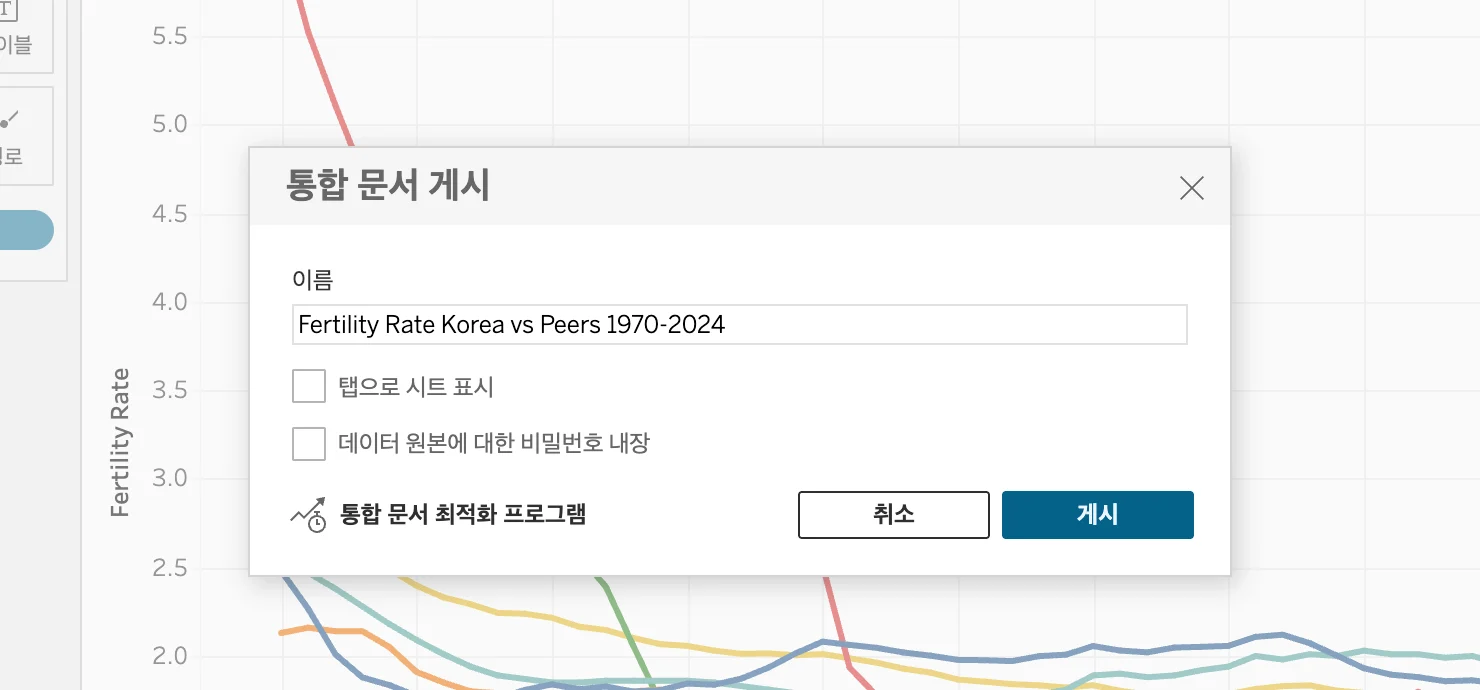
게시가 끝나면 위쪽에 "'Fertility Rate Korea vs Peers 1970-2024'이(가) 게시됨" 알림이 뜨고, 오른쪽 위 버튼 이름이 **다른 이름으로 게시...**에서 게시로 바뀝니다. 이번에는 게시 뒤 다시 고쳐 올려 보지는 않았습니다.
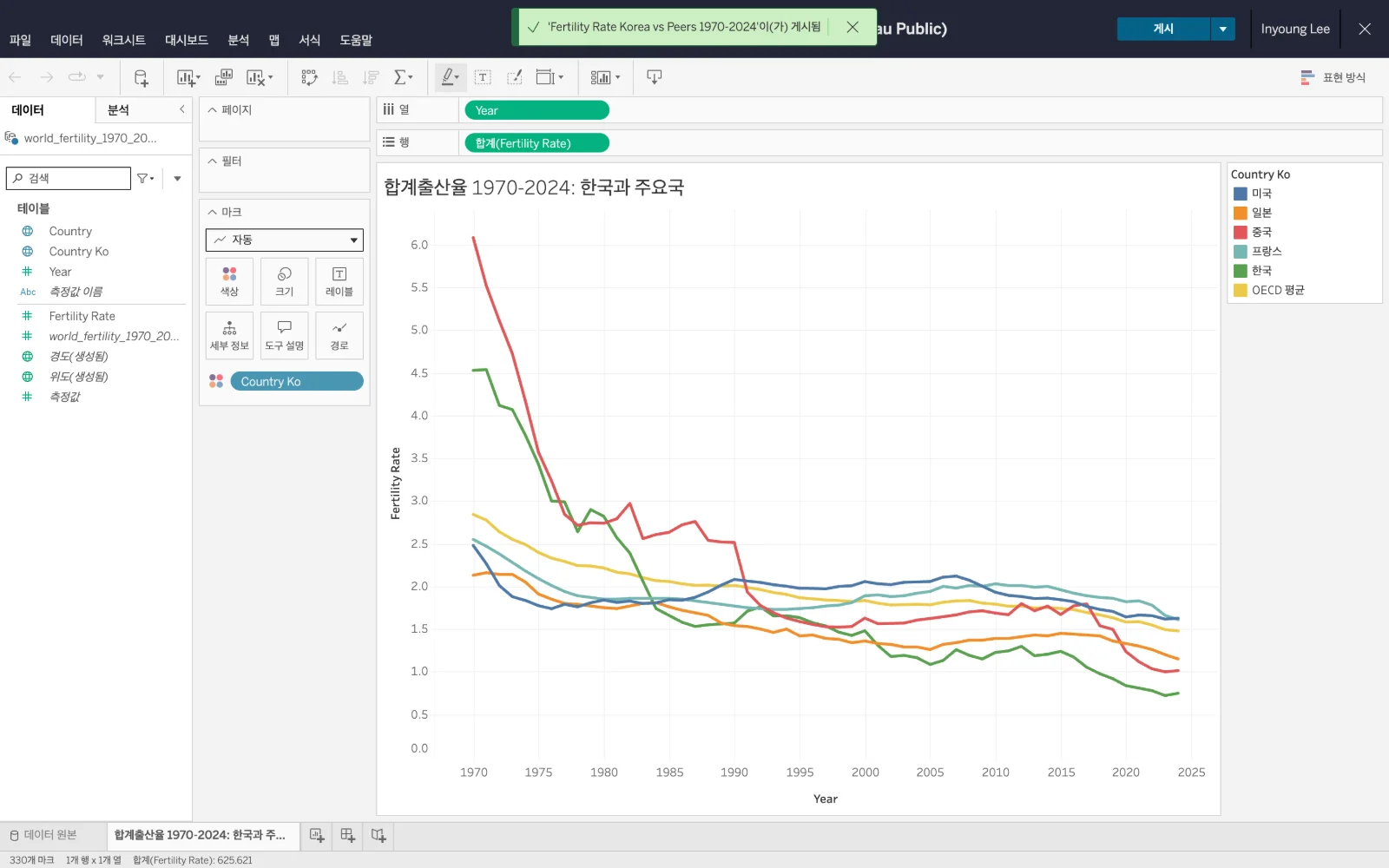
통합 문서 이름을 영어로 지은 데는 이유가 있습니다. 공개 주소가 .../viz/통합문서이름/시트이름 형태로 만들어지는데, 이번에 시트 이름의 한글은 주소에서 빠졌습니다. 시트 이름 합계출산율 1970-2024: 한국과 주요국이 주소에서는 1970-2024만 남았습니다. 통합 문서 이름까지 한글로 지으면 주소가 알아보기 어려워질 수 있어서, 주소에 들어갈 이름은 영어로 정하고 화면 제목은 한글로 두는 방식을 권합니다.
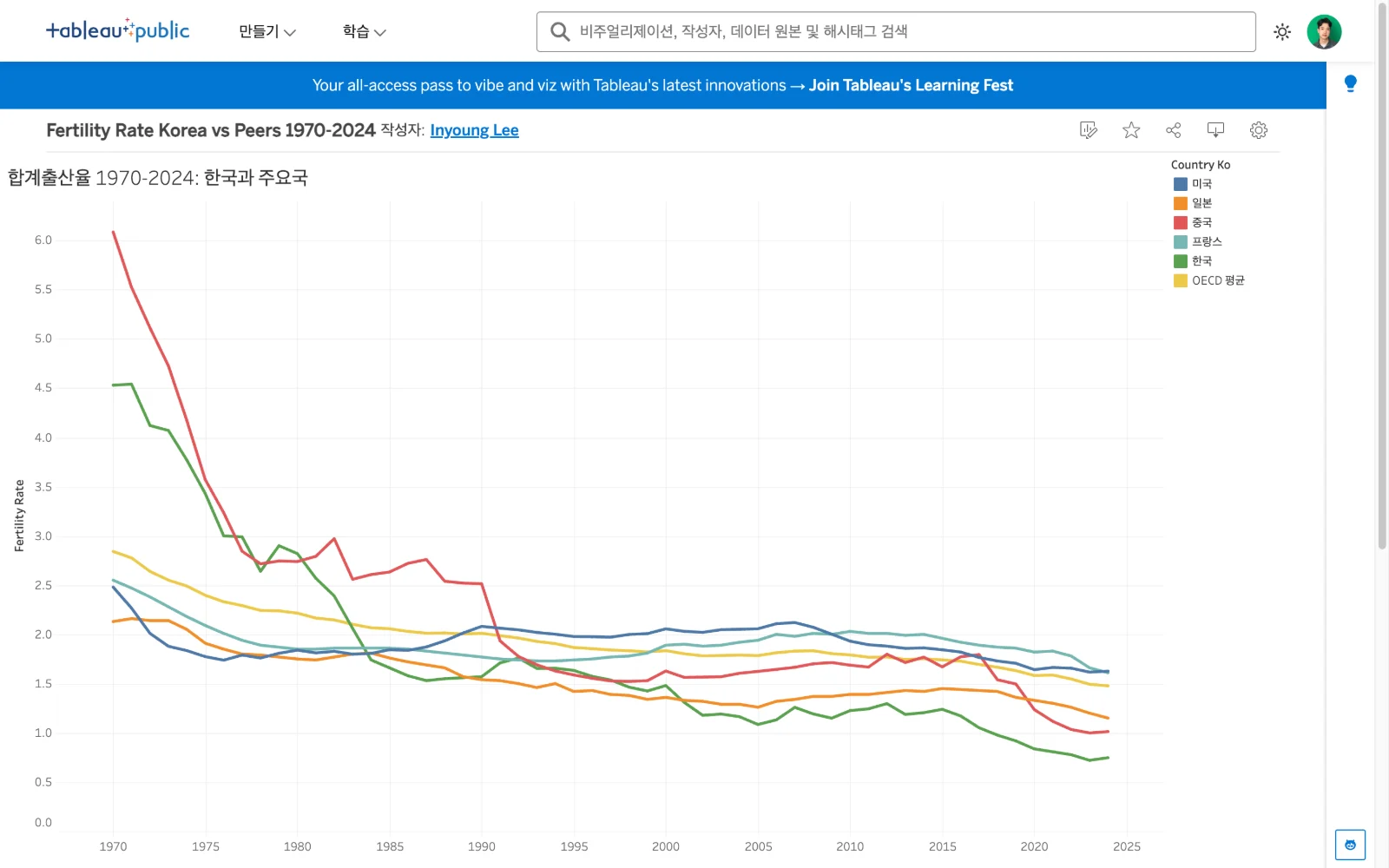
웹 작성 나가기(오른쪽 위 X)를 누르면 공개 페이지로 이동합니다. 조회 수, 최초 게시 날짜, 데이터 새로 고침 시각도 여기서 보입니다.
Step 8. 공유 링크와 임베드 코드를 가져옵니다
공개 페이지 오른쪽 위 공유 아이콘을 누르면 내장 코드와 링크가 나옵니다.
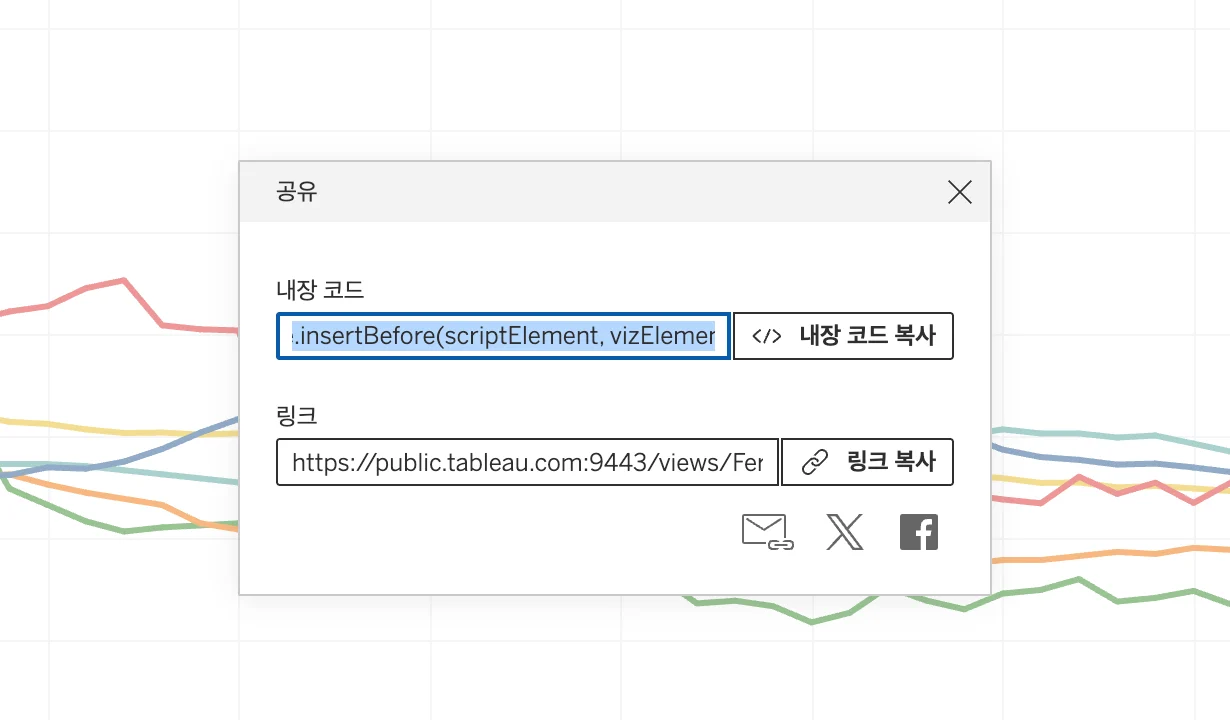
세 번째 실수는 여기서 발견했습니다. 링크 복사로 나온 주소가 https://public.tableau.com:9443/views/...처럼 9443 포트가 붙어 있었고, 로그인 없이 열어 보니 연결 자체가 되지 않았습니다. :9443을 지우거나 아래 둘 중 하나를 쓰면 로그인하지 않은 사람도 열 수 있었습니다.
| 용도 | 주소 |
|---|---|
| 공개 페이지 | https://public.tableau.com/app/profile/<프로필>/viz/<통합문서>/<시트> |
| 블로그 임베드용 | https://public.tableau.com/views/<통합문서>/<시트>?:showVizHome=no&:embed=true |
내장 코드는 <script>가 들어간 HTML이라, MDX를 쓰는 블로그라면 위 임베드용 주소를 iframe에 넣는 편이 간단합니다.
<iframe
  src="https://public.tableau.com/views/FertilityRateKoreavsPeers1970-2024/1970-2024?:showVizHome=no&:embed=true"
  width="100%" height="620" style="border:0" loading="lazy" allowfullscreen></iframe>
그런데 이 블로그에 그대로 넣었더니 차트 대신 깨진 문서 아이콘만 보였습니다. Tableau 쪽 문제가 아니었습니다. 이 블로그의 보안 설정(Content-Security-Policy의 frame-src)이 유튜브와 광고 도메인만 허용하고 있어서, 목록에 없는 public.tableau.com을 브라우저가 막은 것입니다. 내 사이트에 임베드할 때도 같은 증상이 나오면 응답 헤더의 frame-src에 https://public.tableau.com이 들어 있는지 먼저 보세요. 그래서 이 글에서는 임베드 대신 공개 페이지 링크를 둡니다.
위 그림을 누르면 Tableau Public 공개 페이지에서 직접 만져 볼 수 있습니다. 범례에서 국가를 골라 그 선을 강조(하이라이트)할 수 있습니다.
네 번째로 눈에 띈 점은 미리보기 이미지입니다. Tableau Public이 만드는 정적 이미지(/static/images/.../1.png, 이 글의 커버에 쓴 그림)는 범례 순서가 OECD 평균부터 시작하고 국가별 색도 실제 차트와 달랐습니다. 커버의 노란 선이 한국입니다. 색을 고정하고 싶다면 웹 작성에서 색상 범례를 직접 편집해 두는 편이 좋겠습니다. 이번에는 편집해 보지 않았습니다.
차트에서 보이는 것
세계은행 기준으로 한국의 합계출산율은 1970년 4.53명에서 2024년 0.748명으로 내려갔습니다. 2024년 값이 1명 아래인 곳은 비교한 여섯 곳 중 한국뿐이었습니다(중국 1.013, 일본 1.15, OECD 평균 1.48, 프랑스 1.61, 미국 1.63). 이 글은 만드는 방법이 주제라 원인 분석은 하지 않았습니다.
자주 막히는 곳
| 증상 | 원인 | 해결 |
|---|---|---|
| 캔버스에 같은 테이블이 두 개, 빨간 느낌표 | 파일 이름을 더블클릭해서 두 번 추가됨 | 아래 패널의 관계 제거. 테이블은 한 번만 끌어다 놓기 |
| 선이 하나이고 값이 비정상적으로 큼 | 측정값 기본 집계가 합계라 여러 행이 더해짐 | 구분할 필드(국가)를 색상에 놓거나, 측정값을 평균으로 변경 |
| 필드를 놓았는데 안내 말풍선만 뜸 | 선반·카드 위에 닿기 전에 놓음 | 칸 위에서 잠깐 멈췄다가 놓기. Aside도 두 번째 시도에 성공 |
| 복사한 공유 링크가 안 열림 | 링크에 :9443 포트가 붙음 | :9443 지우기, 또는 /app/profile/.../viz/... 주소 사용 |
| 공개 주소에 시트 이름이 일부만 남음 | 시트 이름의 한글이 주소에서 빠짐 | 주소용 통합 문서 이름은 영어로, 화면 제목은 한글로 |
| 미리보기 이미지 색이 실제 차트와 다름 | 정적 이미지의 범례 순서가 다르게 만들어짐 | 중요한 색은 색상 범례에서 직접 지정(이번엔 미확인) |
| 임베드 자리에 깨진 문서 아이콘 | 내 사이트 CSP frame-src에 public.tableau.com이 없음 | 사이트 보안 설정에 도메인 추가, 안 되면 링크나 이미지로 대체 |
| 시트로 넘어가자 "추출을 만드는 중" | 웹 작성은 업로드한 파일로 추출을 자동 생성 | 몇 초 기다리면 시트가 열림 |
Aside에게 맡길 때 알아 둘 점
- 게시는 공개입니다. 게시하는 순간 로그인하지 않은 사람도 여는 공개 페이지가 생기고, 그 페이지에는 다운로드 버튼도 있습니다. 올리는 데이터와 제목을 먼저 확인하세요.
- 로그인은 미리 해 두거나 비밀번호 관리자에 저장해 두세요. 이번에는 저장된 계정으로 자동 입력이 됐습니다. 계정이 여러 개라면 어느 계정으로 게시할지 요청문에 적는 편이 좋습니다.
- 끌어다 놓기는 사람보다 느리고 가끔 빗나갑니다. 이번에도 한 번 실패했습니다. 결과 화면을 캡처로 보여 달라고 하면 잘못 놓인 필드를 바로 잡아낼 수 있습니다.
- 데이터 준비는 Aside가 잘하는 쪽입니다. API 호출, CSV 정리, 행 수 확인처럼 화면 밖에서 하는 일은 막힘 없이 끝났습니다.
Tableau로 공공 데이터 대시보드를 자동으로 갱신하는 방법이 궁금하다면 n8n으로 공공 데이터를 받아 Tableau 대시보드 만들기도 함께 보세요.