
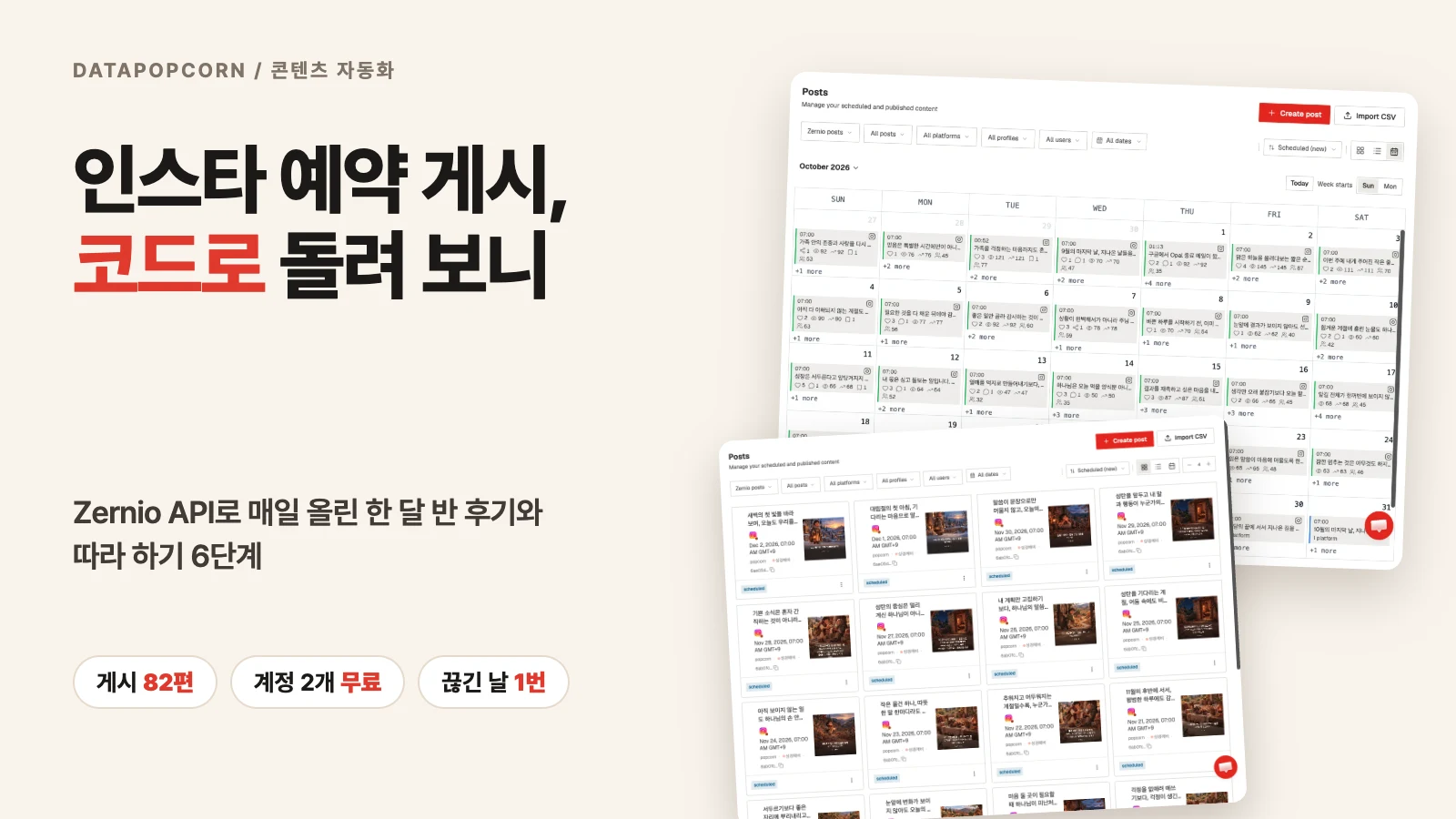
인스타 예약 게시를 코드로 돌리려면? Zernio로 한 달 반 매일 올려 본 후기와 따라 하기 6단계
이 글과 연결된 글 보기
드래그로 이동 · 휠/두 손가락으로 확대 · 방향키로 글 선택 · 0으로 맞춤. 실선: 본문 링크, 점선: 시리즈·주제의 대표 연결.표시된 글 9편 목록
성경깨비 인스타그램(@biblekkaebi)에는 매일 아침 7시에 말씀 이미지가, 낮 12시에 짧은 릴스가 올라갑니다. 둘 다 사람이 올리지 않습니다. 원격 맥에서 도는 파이썬 스크립트가 그림과 영상을 만들고, 마지막 게시는 Zernio라는 SNS 예약 API에 맡깁니다. 9월 18일에 계정을 연결한 뒤 10월 29일까지 82편이 이 경로로 올라갔고, 12월 2일 아침분까지 41편이 예약돼 있습니다.
이 글은 그동안 써 보면서 확인한 사용법을 순서대로 정리한 안내서이자 후기입니다. 잘 된 부분만이 아니라 계정 연결이 끊겨 아침 게시물이 6시간 넘게 늦어진 날의 이야기도 같이 적었습니다.
이 글은 이런 분께 필요합니다
- 인스타그램에 매일 같은 시각 게시물을 올리는데, 이걸 코드나 n8n으로 넘기고 싶은 분
- 인스타그램 공식 API(Graph API)를 직접 붙이려다 토큰 관리와 파일 호스팅에서 멈춘 분
- 예약 게시 도구를 고르는 중인데, 화면이 아니라 API로 쓰는 도구가 필요한 분
시작 전에 준비할 것
- 인스타그램 프로페셔널 계정(비즈니스 또는 크리에이터). 개인 계정은 API로 게시할 수 없습니다
- Zernio 계정 (가입은 무료이고 카드 등록 없이 시작할 수 있습니다)
- 파이썬 3 또는 curl. 아래 예시는 표준 라이브러리만 쓰는 파이썬입니다
이 글에서 아직 확인하지 못한 것
인스타그램 외 플랫폼(틱톡, 유튜브, 스레드 등)으로는 아직 Zernio를 써 보지 않았습니다. 웹훅도 아직 걸지 않았습니다. 이 둘은 문서로만 확인한 내용이라 따로 표시했습니다.
왜 공식 API를 직접 쓰지 않았나
데이터팝콘의 다른 인스타 채널 몇 개는 인스타그램 공식 API로 직접 올립니다. 그래서 차이를 꽤 구체적으로 압니다. 직접 붙이면 세 가지가 계속 일이 됩니다.
- 파일을 공개 URL로 띄워야 합니다. 공식 API는 파일을 직접 받지 않고, 인스타그램 서버가 가져갈 수 있는 공개 주소를 요구합니다. 저희는 로컬 파일을 임시 터널로 열어 줬는데, 이 터널이 502 오류를 내서 게시가 막힌 날이 있었습니다.
- 계정마다 토큰을 관리해야 합니다. 장기 토큰도 약 60일이면 만료돼서, 계정이 늘수록 갱신할 날짜가 늘어납니다.
- 릴스와 이미지의 게시 절차가 다릅니다. 컨테이너를 만들고, 처리가 끝날 때까지 기다렸다가 게시하는 단계를 형식마다 따로 맞춰야 합니다.
Zernio는 이 세 가지를 대신 맡습니다. 업로드할 주소를 받아 파일을 올리고(Step 4), 언제 어느 계정에 올릴지만 적어 보내면(Step 5) 됩니다. 원래 이름은 Late였고 getlate.dev에서 zernio.com으로 이름과 도메인만 바뀌었으며 API 경로와 응답 형식은 그대로입니다. 그래서 응답에 latePostId 같은 옛 이름이 아직 보입니다.
Step 1. 계정을 연결하고 브랜드마다 프로필을 나눕니다
대시보드 왼쪽 Connections에서 New Connection을 누르고 인스타그램을 고르면 메타 로그인 창이 뜹니다. 여기서 올릴 계정으로 로그인해 권한을 허용하면 목록에 connected로 나타납니다.
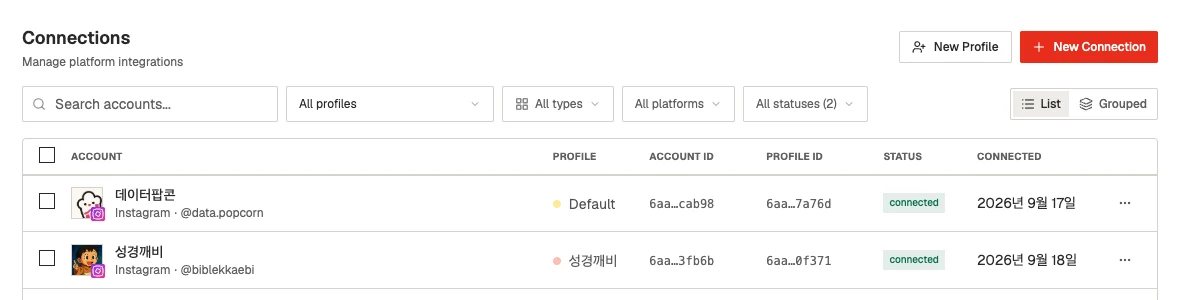
이때 New Profile로 브랜드마다 프로필을 따로 만들어 두는 것을 권합니다. 저희는 데이터팝콘 계정은 Default, 성경깨비 계정은 성경깨비 프로필에 넣었습니다. 프로필을 나누는 이유는 다음 단계의 API 키 때문입니다.
요금. 연결한 계정 수로만 받고, 처음 2개는 무료, 310번째는 계정당 월 6달러, 11100번째는 월 3달러입니다. 무료 계정도 게시 횟수 제한 없이 API와 분석 기능을 다 씁니다. 저희는 인스타 2개만 연결해서 지금까지 낸 돈이 없습니다.
Step 2. 프로필 하나에만 쓰는 API 키를 만듭니다
API Keys → Create key에서 키를 만들 때 범위(Key Scope)를 고를 수 있습니다. 전체 프로필(All profiles)에 쓰는 키도 되지만, 자동화에는 프로필 하나에만 묶인 키를 쓰는 편이 안전합니다.
저희는 성경깨비 자동화에 성경깨비 프로필 전용 키를 줬습니다. 이 키로 계정 목록을 부르면 성경깨비 계정 하나만 돌아옵니다. 스크립트에 버그가 나도 데이터팝콘 계정에 잘못 올라갈 길이 처음부터 없는 셈입니다. 같은 브라우저에서 여러 인스타 계정을 오가다 다른 계정에 올라간 일을 겪어 본 뒤로는, 이 분리가 제일 마음에 드는 부분입니다.
만든 키는 코드에 직접 적지 말고 환경 변수로 둡니다.
export ZERNIO_API_KEY="여기에_발급받은_키"
Step 3. 올리기 전에 계정 상태부터 확인합니다
모든 요청은 https://zernio.com/api/v1/ 아래로 보내고, 헤더에 Authorization: Bearer 키를 붙입니다. 아래 함수 하나로 이후 단계를 모두 처리합니다.
import json, os, urllib.request, urllib.parse

API = "https://zernio.com/api/v1/"
KEY = os.environ["ZERNIO_API_KEY"]

def z(path, body=None):
    req = urllib.request.Request(
        API + path,
        data=None if body is None else json.dumps(body).encode(),
        method="GET" if body is None else "POST",
        headers={"Authorization": f"Bearer {KEY}", "Content-Type": "application/json"},
    )
    with urllib.request.urlopen(req, timeout=60) as r:
        return json.load(r)

for a in z("accounts")["accounts"]:
    print(a["platform"], a["username"], a["_id"], "isActive=", a["isActive"])
실행하면 계정마다 한 줄씩 나옵니다. 여기서 _id가 이후에 쓸 계정 ID입니다.
instagram biblekkaebi 6aac...3fb6b isActive= True
저희 스크립트는 게시 직전에 매번 이 목록을 다시 불러 사용자 이름, 계정 ID, isActive가 모두 맞을 때만 다음 단계로 넘어갑니다. 하나라도 다르면 아무것도 올리지 않고 멈춥니다. 귀찮아 보이지만, 아래 "연결이 끊겼던 날"에서 이 확인이 제 역할을 했습니다.
Step 4. 파일은 업로드 주소를 받아 직접 올립니다
이미지나 영상은 두 번에 나눠 올립니다. 먼저 media/presign에 파일 이름과 형식을 보내면 Zernio가 **올릴 주소(uploadUrl)**와 **게시에 쓸 주소(publicUrl)**를 돌려줍니다. 파일은 uploadUrl로 PUT 하고, 게시 요청에는 publicUrl만 넣습니다. 이 방식으로 5GB까지 올릴 수 있습니다.
from pathlib import Path

def upload(path, content_type):
    data = Path(path).read_bytes()
    p = z("media/presign", {"filename": Path(path).name, "contentType": content_type, "size": len(data)})
    put = urllib.request.Request(p["uploadUrl"], data=data, method="PUT",
                                 headers={"Content-Type": content_type})
    urllib.request.urlopen(put, timeout=300).close()
    return p["publicUrl"]   # https://media.zernio.com/... 형태

image_url = upload("feed-2026-11-01.png", "image/png")
공식 API를 직접 쓸 때 저희를 괴롭혔던 "공개 URL 만들기"가 이 두 줄로 끝납니다. 내 컴퓨터에서 터널을 열어 둘 필요가 없습니다.
Step 5. 현지 시각과 시간대를 같이 적어 예약합니다
게시 요청은 posts에 보냅니다. 핵심은 scheduledFor에 한국 시각을 그대로 적고 timezone을 Asia/Seoul로 같이 보내는 것입니다. UTC로 바꿔 계산할 필요가 없습니다.
post = z("posts", {
    "content": "오늘의 묵상 한 줄\n\n#성경 #오늘의말씀",
    "scheduledFor": "2026-11-01T07:00:00",
    "timezone": "Asia/Seoul",
    "mediaItems": [{"url": image_url, "type": "image"}],
    "platforms": [{"platform": "instagram", "accountId": "Step 3의 _id"}],
})["post"]
print(post["_id"], post["status"])   # ... scheduled
릴스는 type을 video로 바꾸고, 커버 이미지를 따로 지정할 수 있습니다. 커버도 Step 4처럼 올린 뒤 계정 항목에 넣습니다.
"mediaItems": [{"url": video_url, "type": "video"}],
"platforms": [{
    "platform": "instagram",
    "accountId": ACCOUNT_ID,
    "platformSpecificData": {"instagramThumbnail": cover_url},
}],
:::warning 지난 시각으로 예약하면 바로 올라갑니다
scheduledFor가 이미 지난 시각이어도 Zernio는 거절하지 않고, 그 요청에서 바로 게시합니다. 스크립트가 늦게 돌아 아침 7시 글을 낮 2시에 보내면 그대로 낮 2시에 올라간다는 뜻입니다. 저희 코드는 요청 전에 예약 시각이 현재보다 뒤인지 확인하고, 지났으면 보내지 않고 멈춥니다.
:::
한 가지 더 있습니다. 네트워크 오류로 응답을 못 받았을 때 같은 요청을 그냥 다시 보내면 글이 두 번 생길 수 있습니다. 저희는 요청 직전에 "보냈음"을 파일에 먼저 적어 두고, 응답이 없으면 다시 보내지 않고 목록을 조회해 대조합니다. Zernio는 Idempotency-Key 헤더를 지원해서, 같은 키로 24시간 안에 다시 보내면 새 글을 만들지 않고 처음 글을 돌려준다고 하니 새로 만든다면 이 헤더를 쓰는 편이 간단합니다. 저희는 아직 이 헤더로 바꾸지 않았습니다.
Step 6. 예약 상태와 성과를 확인합니다
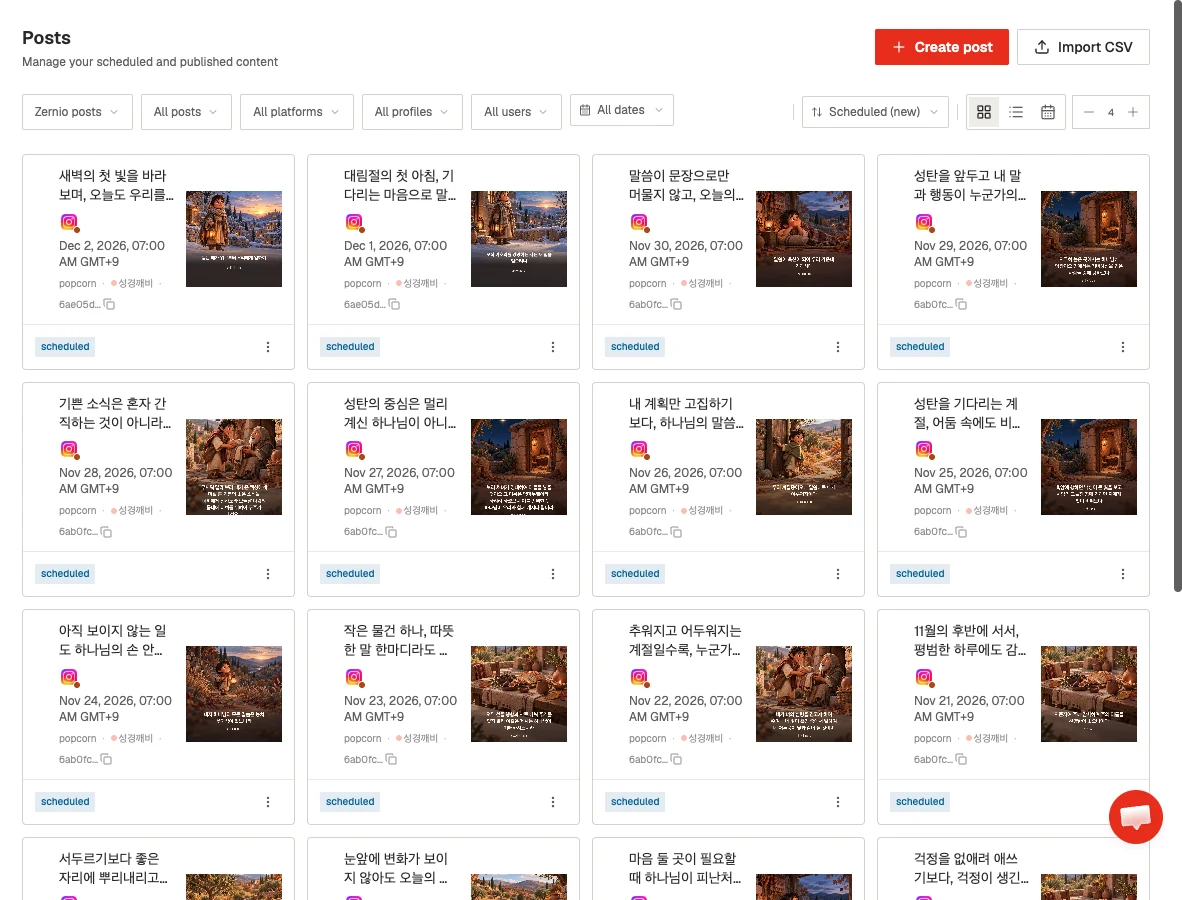
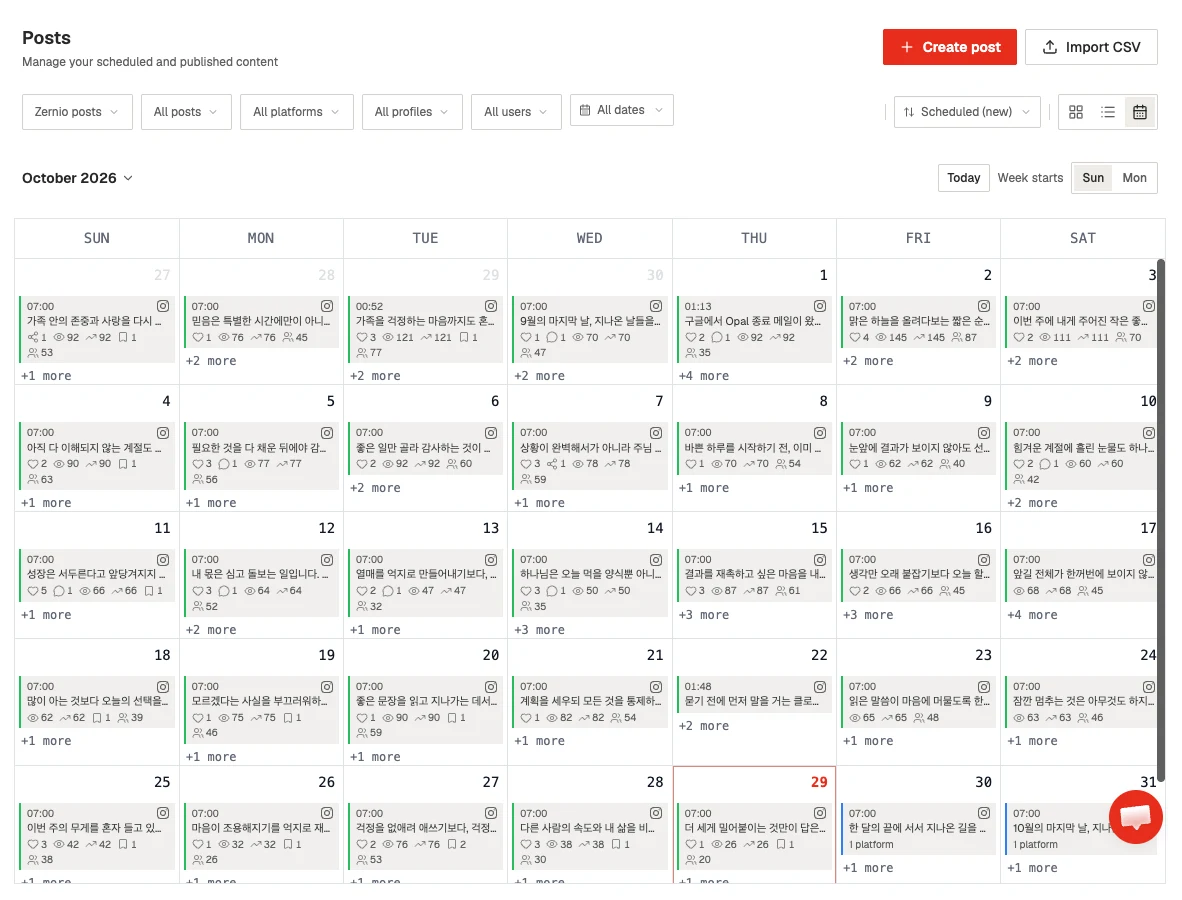
예약이 제대로 들어갔는지는 대시보드 Posts에서 바로 보입니다. API로 만든 글과 대시보드에서 손으로 만든 글이 한 화면에 섞여 나옵니다.
캘린더 보기로 바꾸면 이미 올라간 글에는 좋아요, 댓글, 조회 수가 함께 붙어 나옵니다. 매일 반복되는 게시는 API로 돌리고, 가끔 올리는 글은 대시보드의 Create post로 손으로 예약해도 같은 캘린더에서 함께 관리됩니다. 10월 14일 데이터팝콘 계정에 올린 쇼츠 한 편도 Zernio로 예약했습니다.
코드에서는 세 가지 조회를 씁니다.
# 1) 방금 만든 글 하나의 상태
z(f"posts/{post['_id']}")["post"]["status"]          # scheduled → published

# 2) 예약 대기 중인 글 수 (빈 날 찾기에 사용)
z("posts?" + urllib.parse.urlencode({"status": "scheduled", "limit": 100}))["pagination"]["total"]

# 3) 게시물별 성과
q = urllib.parse.urlencode({"platform": "instagram", "accountId": ACCOUNT_ID})
for p in z("analytics?" + q)["posts"][:3]:
    m = p["analytics"]
    print(p["publishedAt"][:16], p["mediaType"], "조회", m["views"], "도달", m["reach"], "저장", m["saves"], "공유", m["shares"])
10월 29일 오후에 실제로 돌린 결과입니다. 시각은 UTC라서 한국 시각으로는 9시간을 더하면 됩니다(맨 위 줄이 29일 낮 12시 릴스).
2026-10-29T03:01 video 조회 172 도달 129 저장 1 공유 1
2026-10-28T22:03 image 조회 26 도달 20 저장 1 공유 0
2026-10-28T04:48 video 조회 1307 도달 1110 저장 1 공유 0
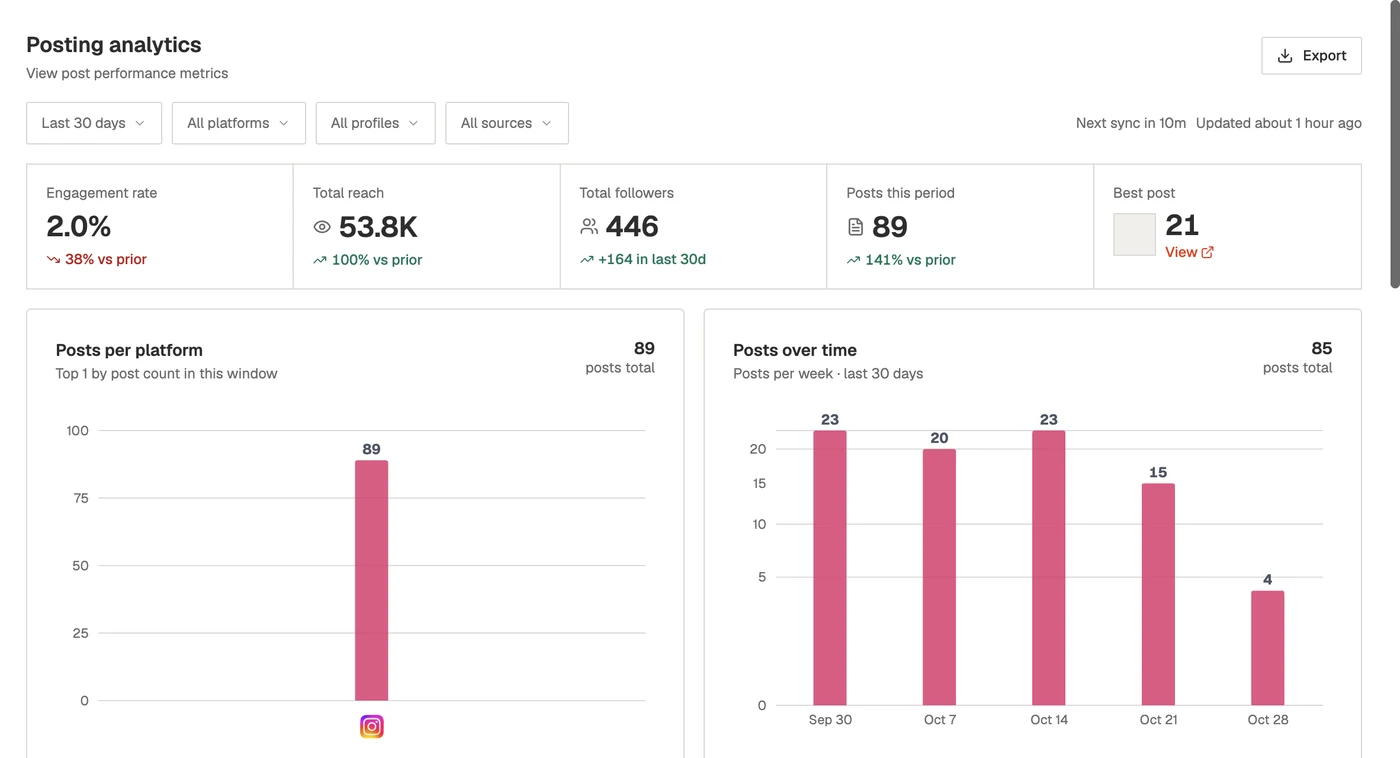
성과 응답에는 조회·도달·저장·공유 말고도 릴스 평균 시청 시간과 건너뛰기 비율 같은 값이 들어 있습니다. 인스타 공식 API 토큰이 없는 성경깨비 계정도 이것만으로 형식별 반응을 비교할 수 있었습니다. 대시보드 Analytics에서는 같은 숫자를 주 단위 그래프로 봅니다.
연결이 끊겼던 날: 10월 28일
한 달 반 동안 크게 탈이 난 날은 하루였습니다. 10월 28일 아침, 성경깨비 계정이 Zernio에서 isActive: False로 바뀌어 있었습니다. 원인은 아직 확인하지 못했습니다.
- 07:00 예약이던 말씀 이미지는 "게시 중"에서 멈췄습니다.
- 11:10에 다음 날치 이미지를 채우는 스크립트는 Step 3의 계정 확인에서 걸려 아무것도 예약하지 않고 끝났습니다. 다른 계정에 올리거나 빈 요청을 쌓지 않았으니, 확인 단계가 제 역할을 한 셈입니다.
- 연결이 다시 살아나자 멈춰 있던 07:00 이미지는 13:47에, 12:00 릴스는 13:48에 올라갔습니다. 파일을 다시 올리거나 글을 새로 만들 필요는 없었습니다. 다음 날인 29일 글은 모두 제시간에 나갔습니다.
아쉬운 점은 끊긴 사실을 스크립트가 실패한 뒤에야 알았다는 것입니다. Zernio는 실제 게시 작업이 실패해 계정 연결이 끊기면 account.disconnected 웹훅을 보냅니다. 저희는 웹훅을 하나도 걸어 두지 않았는데, 다음에는 이 이벤트를 슬랙으로 받게 할 생각입니다. 인스타 비밀번호를 바꾼 뒤에도 연결을 다시 해야 할 수 있으니, 비밀번호를 바꿨다면 Connections 화면을 한 번 확인하세요.
오류가 나면 여기부터 확인하세요
| 증상 | 확인할 것 |
|---|---|
| 계정 목록이 비어 있거나 한 계정만 나온다 | API 키 범위(Key Scope)가 그 프로필로 묶여 있는지 봅니다. 프로필 전용 키는 그 프로필 계정만 돌려줍니다 |
| 아침 글이 엉뚱한 시각에 올라갔다 | timezone을 빠뜨렸는지, 이미 지난 시각을 보냈는지 봅니다. 지난 시각은 바로 게시됩니다 |
| 글이 "게시 중"에서 멈춰 있다 | Connections에서 계정 상태, API에서 isActive와 needsReconnection을 봅니다. 다시 연결되면 멈춘 글은 그대로 올라갑니다 |
| 같은 글이 두 번 올라갔다 | 응답 실패 후 그냥 재시도했는지 봅니다. Idempotency-Key 헤더를 쓰거나, 다시 보내기 전에 목록부터 조회합니다 |
써 보고 남은 생각
좋았던 점은 분명합니다. 계정 2개까지 무료라 작은 채널은 비용이 들지 않았고, 파일 호스팅과 토큰 갱신을 신경 쓰지 않아도 됐습니다. 현지 시각과 시간대를 같이 적는 예약 방식도 실수할 여지를 줄여 줬습니다. 프로필 전용 키로 계정을 나눠 둔 덕분에 잘못된 계정에 올라갈 걱정도 덜었습니다.
조심할 점도 두 가지입니다. 지난 시각을 보내면 바로 올린다는 것, 그리고 연결이 끊겨도 웹훅을 걸어 두지 않으면 먼저 알려 주지 않는다는 것입니다. 둘 다 문서에는 적혀 있지만, 직접 겪기 전에는 눈여겨보지 않게 되는 부분이었습니다.
매일 같은 시각에 올리는 채널이 하나라도 있다면, 오늘 계정 하나를 연결하고 내일 아침 7시로 이미지 한 장을 예약해 보세요. 캘린더에 scheduled가 뜨면 나머지는 그 요청을 매일 반복하는 일입니다.
참고한 문서
- Zernio 요금 안내와 요금제 개편 공지
- Late에서 Zernio로 이름 변경 안내
- Zernio API 문서 (업로드 주소 받기, 예약 시각 처리,
Idempotency-Key, 계정 상태와account.disconnected웹훅)