무료 시작 가이드 · 2026.10.06 확인
Aside 설치부터,
네이버 블로그 첫 글까지.
릴스에서 본 도구를 직접 써보고 싶다면 여기서 시작하세요. 공식 홈페이지, 설치 방법, 복사해서 쓸 요청문을 모았습니다.
Aside
말로 요청하면 웹사이트에서 작업해주는 AI 브라우저
말로 요청하면 웹사이트에서 작업해주는 AI 브라우저
내 컴퓨터에 Aside 설치하기
- 공식 다운로드 페이지를 열고 내 운영체제의 설치 파일을 받으세요. 자동 다운로드가 시작되지 않으면 페이지의 수동 다운로드 링크를 누르세요.
- Mac: 다운로드한 DMG를 열고 Aside 아이콘을 Applications 폴더로 옮긴 뒤 실행하세요.
Windows: 다운로드한 실행 파일을 열고 설치 화면의 안내를 따르세요. - Aside를 실행하고 로그인 또는 계정 생성, 초기 설정을 진행하세요. 기존 브라우저 데이터를 가져오려면 사용할 프로필을 확인한 뒤 화면 안내를 따르세요.
설치·지원 환경은 공식 다운로드 안내를 기준으로 확인하세요. 앱 화면과 설정 이름은 버전에 따라 달라질 수 있습니다.
New Chat을 열고, 아래 입력칸에 부탁하세요.
- Aside에서 네이버 블로그를 열고, 사용할 계정으로 로그인하세요.
- 새 글쓰기 화면을 열어두세요.
- Aside 왼쪽 세로 메뉴의 Chats → New Chat으로 새 대화를 시작하고, 아래 입력칸에 요청을 적으세요. 네이버 글쓰기 화면을 작업 대상으로 함께 알려주세요.
- 모델·연결 설정이 나오면 계정과 앱의 안내에 따라 설정을 완료하세요.
네이버 페이지 안의 버튼이 아니라, Aside 앱의 왼쪽 세로 메뉴에 있습니다. 왼쪽 메뉴에서 Chats를 찾고, 바로 아래 New Chat을 누르세요.
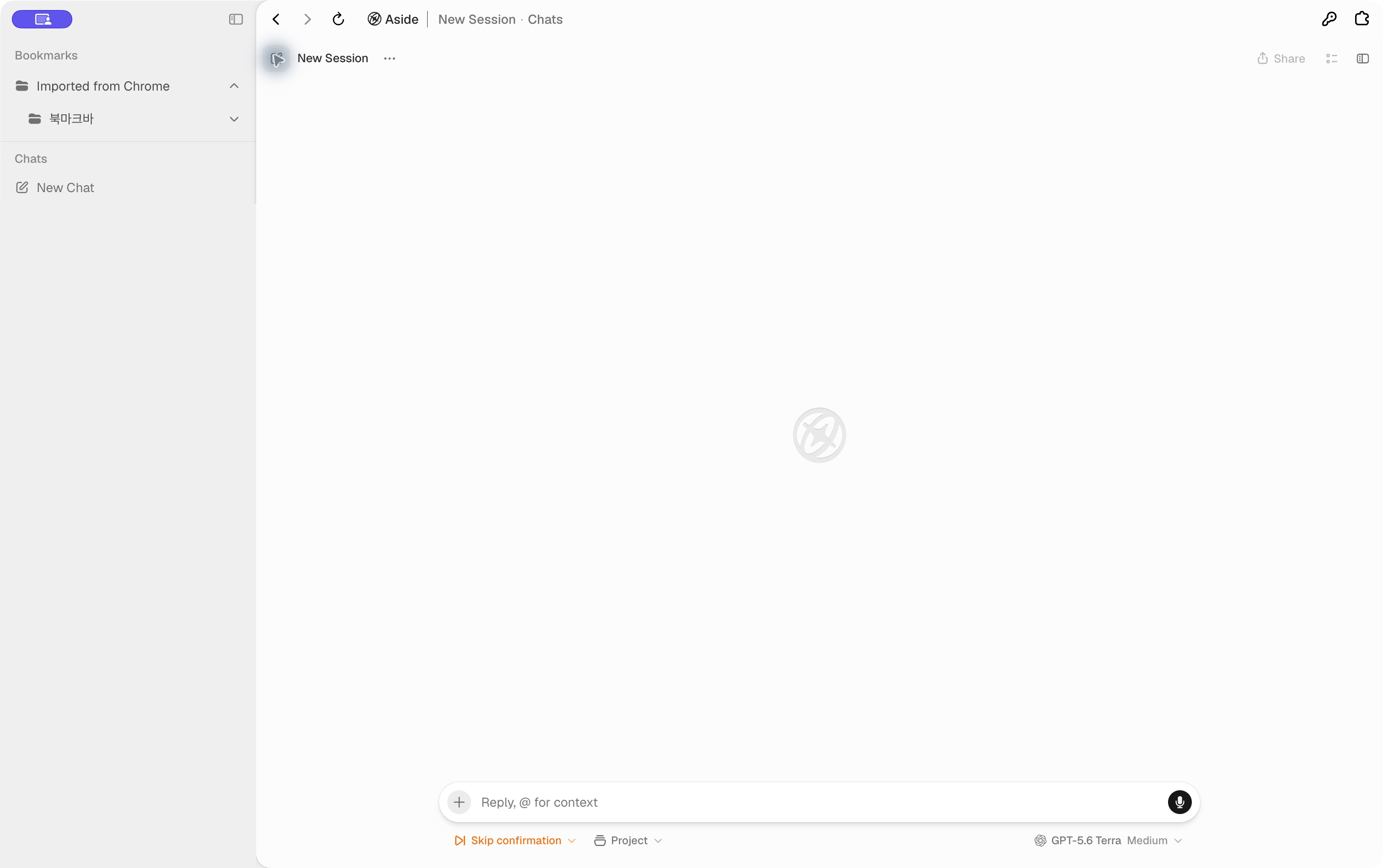
① 왼쪽 Chats 아래
New Chat 클릭
New Chat 클릭
② 같은 버튼을 확대한 모습

샘플 글 하나로, 입력부터 해보세요.
처음에는 아래 짧은 예시로 입력 위치와 동작을 확인해보세요. 이미 원고가 있다면 아래의 내 원고용 요청문을 사용하세요.
아래 예시를 복사해서 Aside 입력칸에 붙여넣어보세요. 내 글을 넣을 때는 제목과 본문을 바꾸세요.
입력 위치를 확인하는 예시 요청입니다. 실행 결과는 네이버 편집기에서 확인하세요.
내 원고와 사진을 넣을 때 쓰는 요청문
대괄호 안의 내용을 내 글에 맞게 바꾸세요.
입력한 글을 보고, 발행은 직접 결정하세요.
- 제목과 본문이 빠지지 않았는지
- 문단·줄바꿈이 맞는지
- 사진이 지정한 위치에 들어갔는지
- 내가 제공하지 않은 내용이 추가되지 않았는지
어긋난 부분은 위치를 짚어서 수정 요청을 하고, 결과를 다시 확인하세요.
수정이 필요할 때 쓰는 요청문
아직 원고가 없다면: 첫 글 기획 프롬프트
내 경험과 자료를 바탕으로 초안을 만들고 싶을 때
대괄호 안의 내용을 내 글에 맞게 바꾸세요.
내 작업으로 함께 연습해보고 싶다면
와구와구 Aside 수업에서 내가 맡길 웹 업무를 정하고, 요청과 결과 확인을 함께 연습해보세요.
Aside 수업 보기 →