실제 프롬프트 + 버린 컷
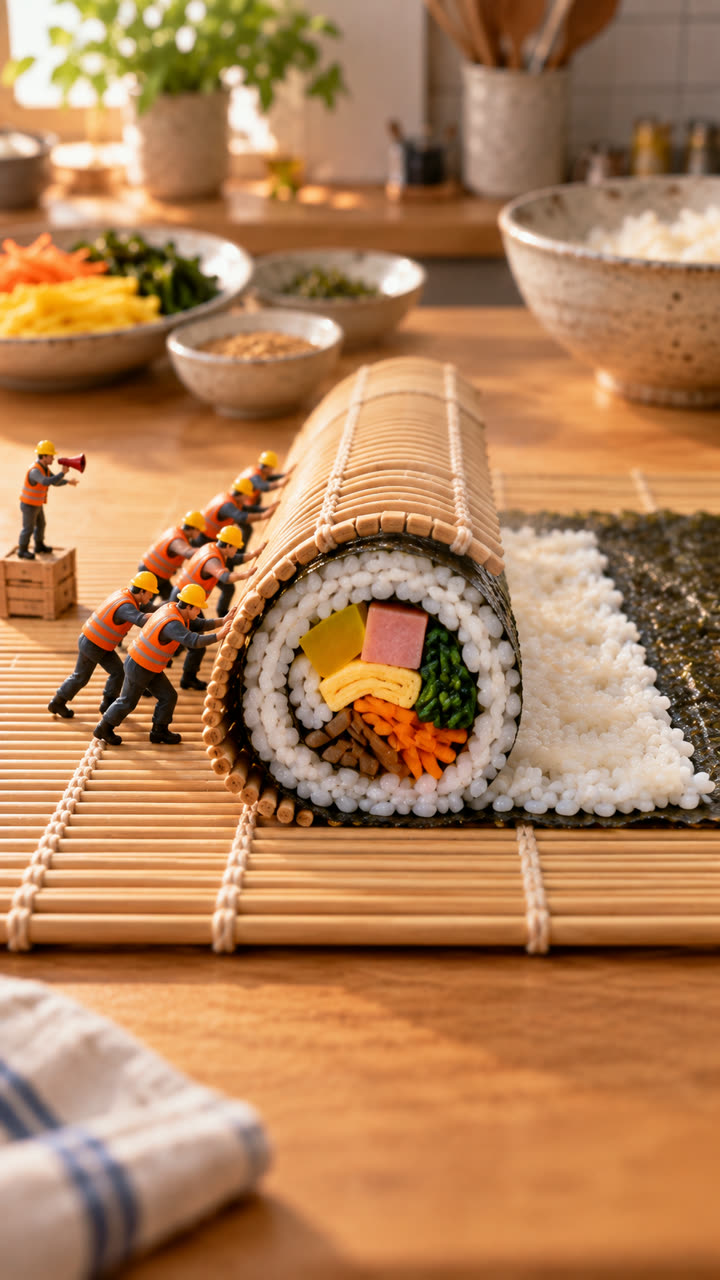
꼬마 일꾼들의 김밥 공장,
편집 툴 없이 말로 만들기.
그림 한 장을 기준으로 나머지 장면을 이어 그리고, 그림마다 몇 초씩 움직여서 미니어처 쇼츠 한 편을 만드는 실습입니다. 편집 툴은 한 번도 열지 않고, AI에게 말로 요청해서 만들었습니다.
- 그림: ChatGPT (구독에 포함)
- 영상: Google Flow — 4초 영상 1개에 4크레딧, 이번에 총 28크레딧
- 버린 것: 그림은 19장 중 12장이 실제 김밥 만드는 순서와 달라서 버렸어요. 영상은 7개 모두 썼어요
아래 순서로 따라 하면 돼요
실제 만드는 순서부터 확인하세요.
미니어처는 "작은 사람들이 진짜 음식을 만든다"는 게 재미의 핵심입니다. 그래서 순서와 방향이 실제와 다르면 바로 어색해집니다. 이번 실습에서 가장 많이 버린 컷도 김밥을 마는 방향이 틀린 그림이었습니다.
소재는 이렇게 골랐습니다. 누구나 아는 음식 + 손톱만 한 일꾼이 하는 큰 공사 + 실제 만드는 순서 그대로. 김밥은 다들 만드는 순서를 알아서 보는 재미가 있지만, 순서가 틀리면 바로 티가 납니다.
김밥은 이렇게 정리됐습니다: 밥 펴기(먼 쪽 김 띠는 비움) → 재료를 가까운 쪽에 한 줄로 → 김발을 들어 앞에서 뒤로 말기 → 참기름·깨 → 썰기 → 도시락.
첫 장면 하나를 "기준 그림"으로 만드세요.
나머지 장면이 모두 이 그림을 참고합니다. 주방·조명·일꾼 모습이 여기서 정해지니, 마음에 들 때까지 이 한 장을 먼저 다듬으세요. 방향은 "화면 아래쪽과 나란히"처럼 화면 기준으로 적어야 덜 틀립니다.
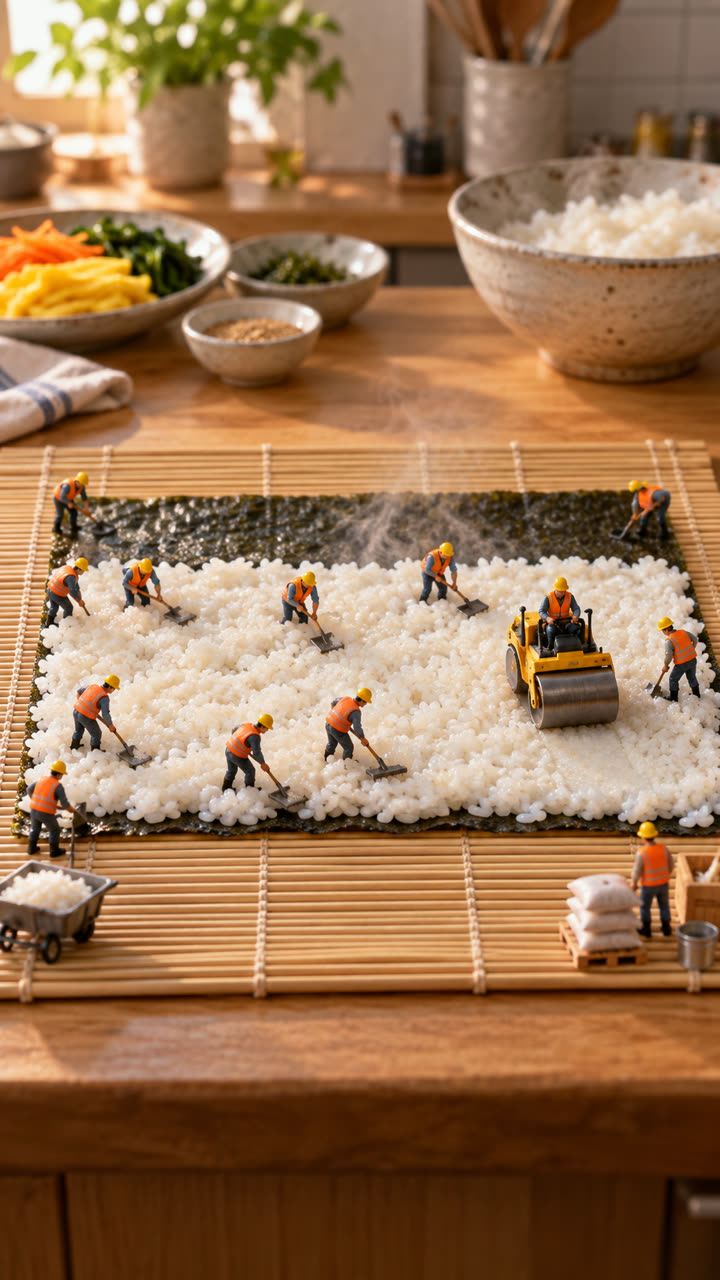
기준 그림을 첨부하고, 한 장면씩 이어 그리세요.
ChatGPT에 기준 그림을 첨부한 뒤 아래처럼 요청합니다. 프롬프트 속 "Image 1"이 첨부한 기준 그림입니다. 같은 카메라 위치와 같은 재료 목록을 매번 반복해 적는 게 핵심입니다.
반복하는 문장은 이름을 붙여 묶어 두세요
장면마다 같은 문장을 다시 쓰다 보면 한두 단어씩 달라지고, 그때 화풍이나 재료가 흔들립니다. 이번에 장면 프롬프트에 실제로 붙인 문장을 세 덩어리로 정리했습니다. 새 장면은 "무엇이 일어나는지"만 쓰고 이 세 덩어리를 뒤에 붙이면 됩니다.
영상으로 넘기기 전에 확인한 것
- 김발 살과 김의 긴 변이 가로로 놓였나요?
- 먼 쪽(위) 김 띠만 비어 있나요?
- 재료 6가지가 김 왼쪽 끝부터 오른쪽 끝까지 한 줄로 이어지나요?
- 앞 장면과 재료·주방이 같나요?
- 화면에 글자나 로고가 생기지 않았나요?
하나라도 틀리면 영상으로 넘기지 않고 그림부터 다시 만들었습니다. 영상 생성은 크레딧이 들지만, 그림을 다시 만드는 건 훨씬 싸기 때문입니다.
틀린 그림은 이렇게 고쳤습니다.
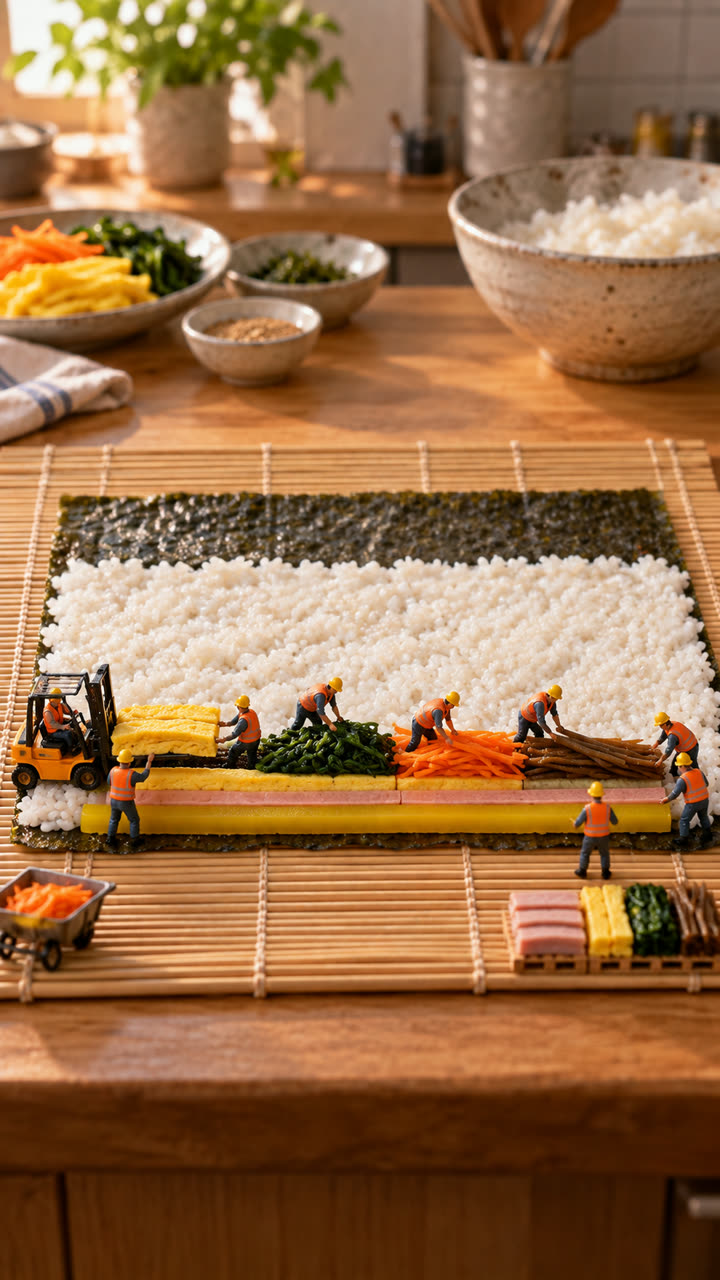
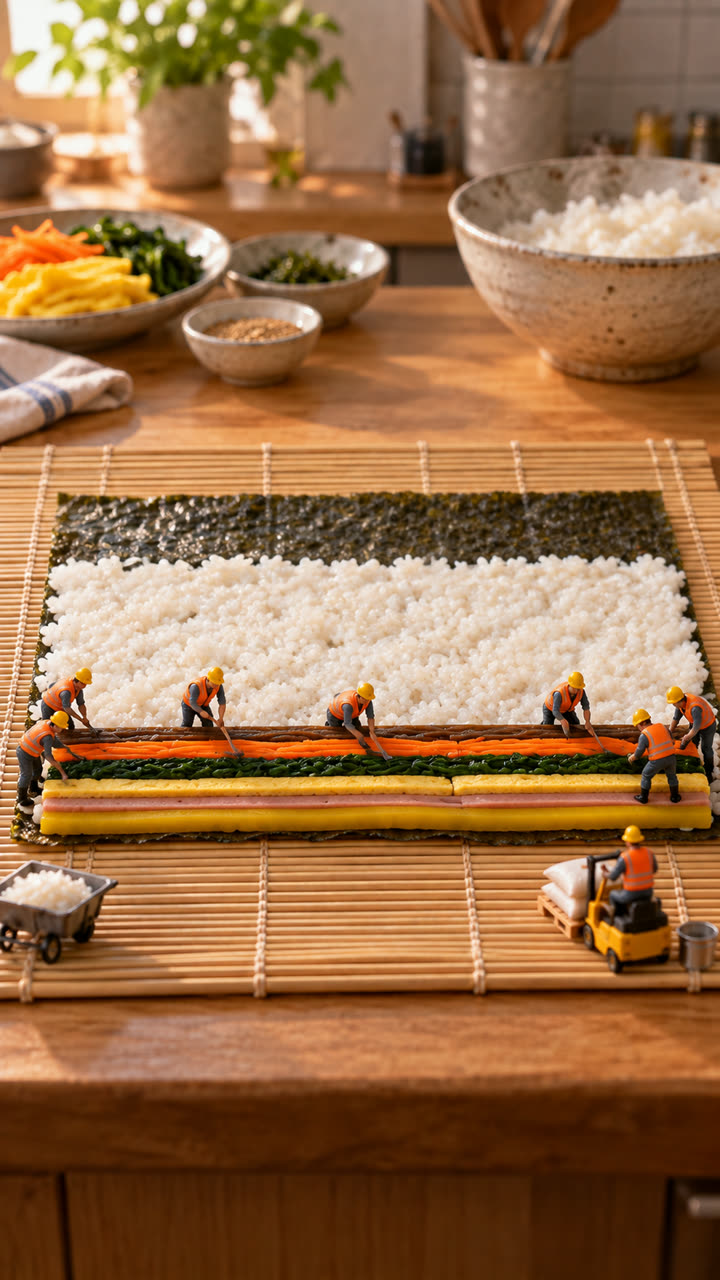
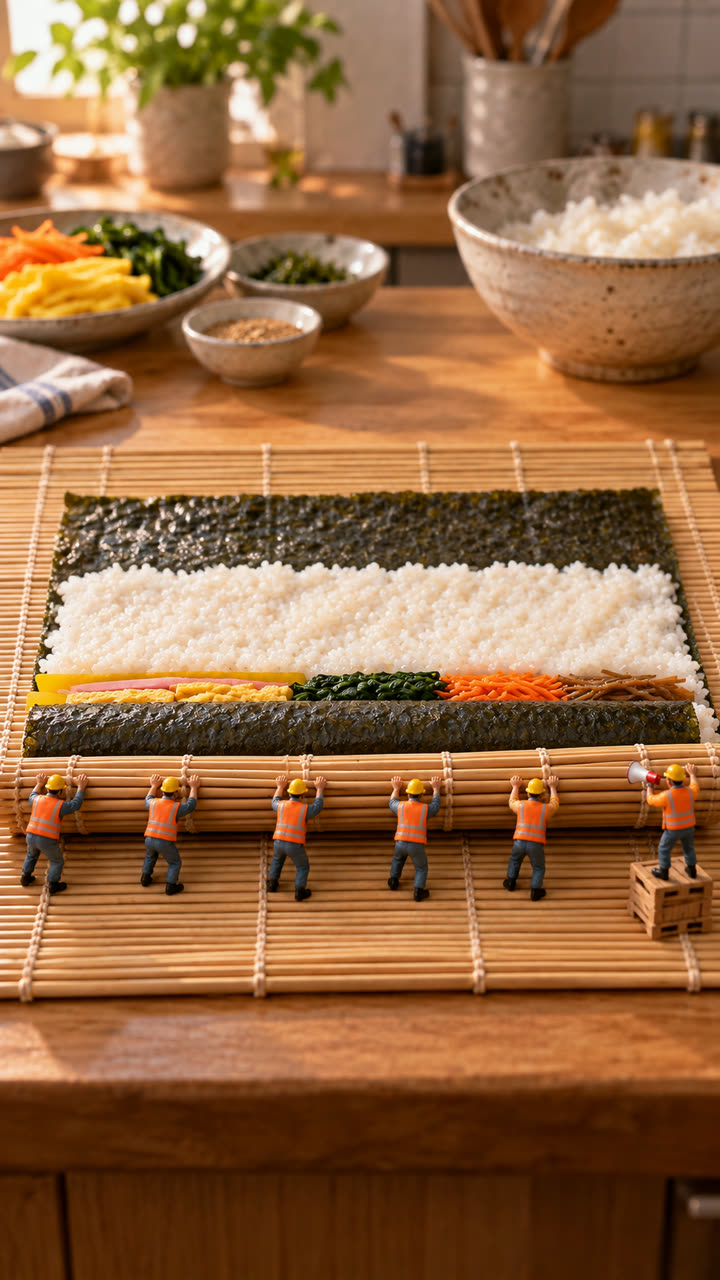
그림마다 4초씩 움직이세요.
Google Flow에서 새 프로젝트를 만들고 그림을 올린 뒤, 그림을 시작 프레임으로 넣고 움직임만 영어로 적습니다.
- 이번 설정: 동영상 · 프레임 · 9:16 · Omni 1.1 Flash · 360p · 4초 · x1
- 비용: 장면 하나에 4크레딧 (2026-10-12 화면 기준. 설정을 바꾸면 달라집니다)
- 움직임 프롬프트: 무엇이 어떻게 움직이는지 + 카메라 + 끝에 붙이는 고정 문장
- 카메라: 고정, 천천히 다가가기, 천천히 옆으로 이동만 썼습니다. 빙글 도는 움직임은 넣지 않았습니다.
- 끝에 붙인 고정 문장: "Keep the same composition, objects and miniature scale as the start frame." 시작 그림에서 바뀌면 안 되는 것을 못 박는 문장입니다.
- 결과: 7개 모두 한 번에 썼습니다. 다만 크레인이 재료를 내려놓기보다 옆으로 옮기는 컷(S2)과 움직임이 작은 컷(S3·S7)도 다시 만들지 않고 그대로 썼습니다.
장면을 순서대로 붙이면 끝입니다.
- 장면마다 3~4초로 자르고 순서대로 이어 붙였습니다. 소리는 Flow가 함께 만든 소리를 그대로 썼습니다.
- Flow 영상 오른쪽 아래에는 작은 ✦ 표시가 들어갑니다. 이번에는 코드로 그 부분만 지웠습니다.
- 첫 3초에 제목 한 줄만 넣었습니다. 미니어처는 글자보다 장면이 먼저 보이는 게 좋습니다.
마지막 확인
- 완성본을 1초 간격 사진으로 뽑아 장면 순서, 재료, 화면 속 글자를 확인했습니다.
- 처음엔 화면을 1.1배 키워 워터마크를 밀어내려 했는데 그대로 보였습니다. 그래서 워터마크 자리만 지우고, 장면마다 오른쪽 아래를 다시 확인했습니다.
이번에는 편집 앱을 열지 않고, AI에게 "장면을 순서대로 붙이고 워터마크를 지워줘"처럼 말로 요청해 코드(Remotion)로 붙였습니다. 쓰던 편집 앱으로 붙여도 됩니다.
만들고 싶던 영상을 함께 완성해보세요.
촬영본은 편집하고, 필요한 장면은 AI로 만들어 내 영상에 적용해봅니다.
AI 영상 만들기 강의 보기 →